---
description: Erfahren Sie, wie Sie Ihr Salesforce-Konto mit respond.io verbinden, um nahtlos auf Ihre Kontaktfelder zuzugreifen und diese anzuzeigen.
title: Salesforce
image: https://assets1-proxy.respond.io/api/v1/image/assets%2F11f7a662b80a4675973850b067c01fa5%2F3f43c48b21b24f4e8b02b100c0c8fab0
---
[NeuWir haben gerade 62,5 Mio. USD in einer Series‑B‑Finanzierungsrunde eingeworben! 🎉 Was das für dich bedeutet](https://respond.io/blog/respond-io-raises-62-million-series-b)
Hilf mir mit... ⌘
1. [All Collections >](/de/help)
2. [ Integrationen >](/de/help/integrations)
3. Salesforce
# Salesforce
Mit der **Salesforce-Integration** können Sie Ihr Salesforce-Konto mit Ihrem **respond.io** \-Arbeitsbereich verbinden.
Mit dieser Integration können Sie:
* **Zeigen Sie Salesforce-Kontaktfelder** wie E-Mail, Telefonnummer, Lead-Quelle und mehr direkt in respond.io an.
* **Reduzieren Sie den Plattformwechsel** , indem Sie auf Kontaktdaten in den Modulen **Posteingang** und **Kontakte** zugreifen.
## Was du brauchen wirst
* **Administrator-** \-Zugriff in Salesforce.
* **Eigentümer** oder **Manager** Zugriff in respond.io.
* **API-Zugriff** auf Ihr Salesforce-Konto.
## Einrichten der Integration
### Installieren Sie die Salesforce-Integration
1. Gehen Sie in Ihrem **respond.io** Arbeitsbereich zu **Arbeitsbereichseinstellungen** \> **Integrationen**.
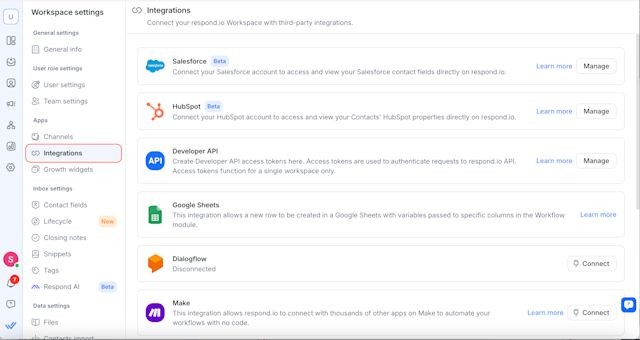
2\. Suchen Sie Salesforce und wählen Sie **Verwalten**aus.
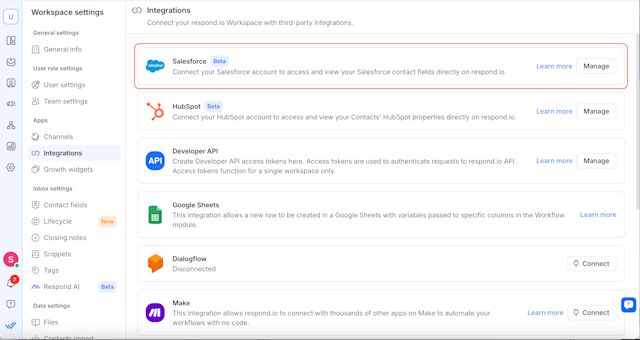
3\. Klicken Sie auf **Salesforce verbinden**.
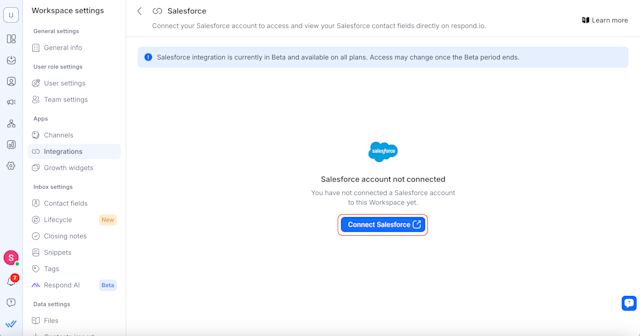
4\. Es öffnet sich eine neue Registerkarte. Melden Sie sich bei Ihrem Salesforce-Konto an und autorisieren Sie respond.io.
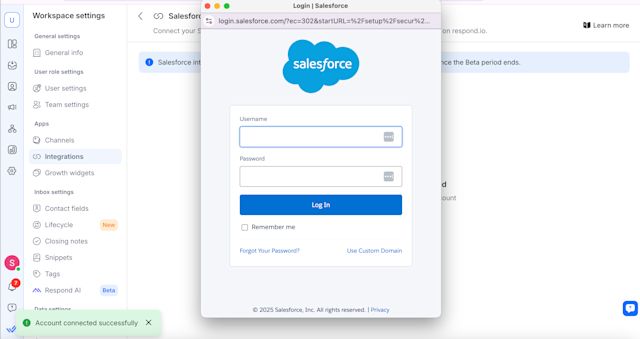
5\. Sobald die Verbindung hergestellt ist, wird eine Bestätigungsnachricht mit den Details Ihres Salesforce-Kontos angezeigt.
> Hinweis: Jeder respond.io-Arbeitsbereich kann nur mit **einem** Salesforce-Konto verbunden werden.
## Anzeigen von Salesforce-Kontaktfeldern in respond.io
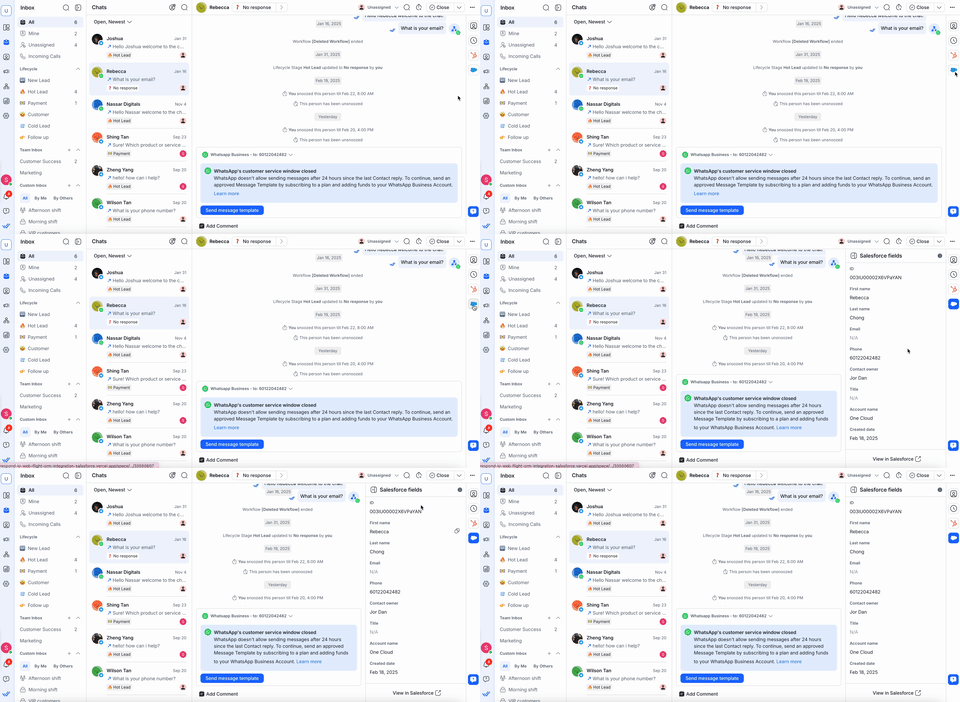
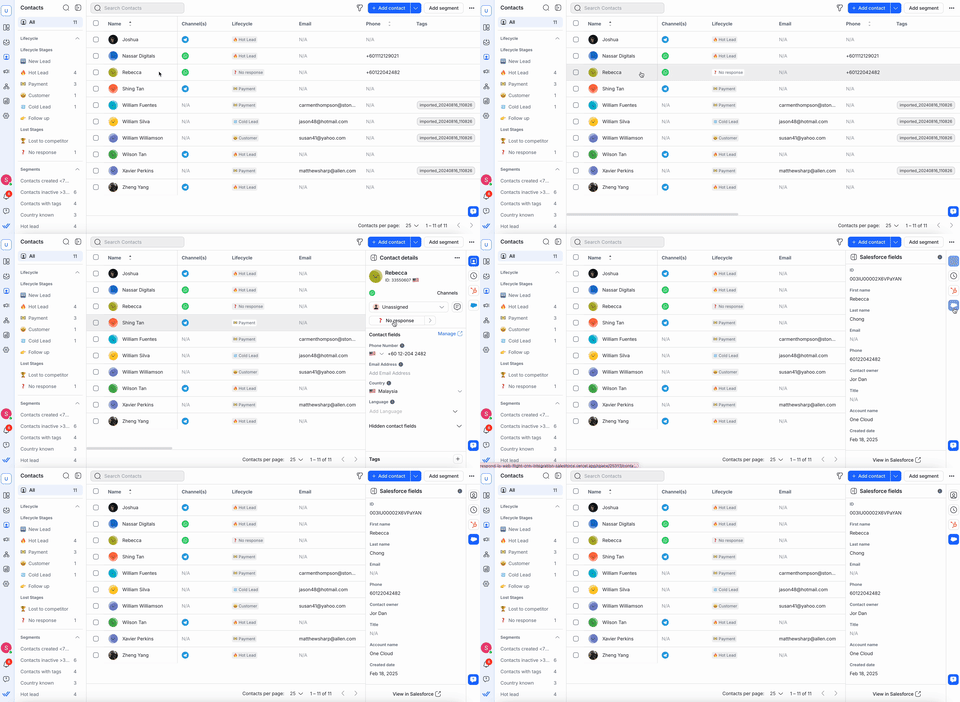
Du kannst **Salesforce-Felder** sowohl in den Modulen **Posteingang** als auch **Kontakte** einsehen.
#### Posteingangsmodul
* Öffne eine Konversation im **Posteingang**.
* Klicken Sie auf einen Kontakt, um dessen **Salesforce-Felder** in der rechten Seitenleiste anzuzeigen.
#### Kontaktemodul
* Navigieren Sie zu **Kontakte**.
* Wählen Sie einen Kontakt aus, um dessen **Salesforce-Felder** in der rechten Seitenleiste anzuzeigen.
Für die Module **Posteingang** und **Kontakte** :
* Wenn eine **Übereinstimmung gefunden wird**, erscheinen die Salesforce-Felder automatisch.
* Falls **keine Übereinstimmung gefunden wird**, überprüfe, ob die **E-Mail-Adresse oder Telefonnummer** des Kontakts genau mit respond.io und Salesforce übereinstimmt.
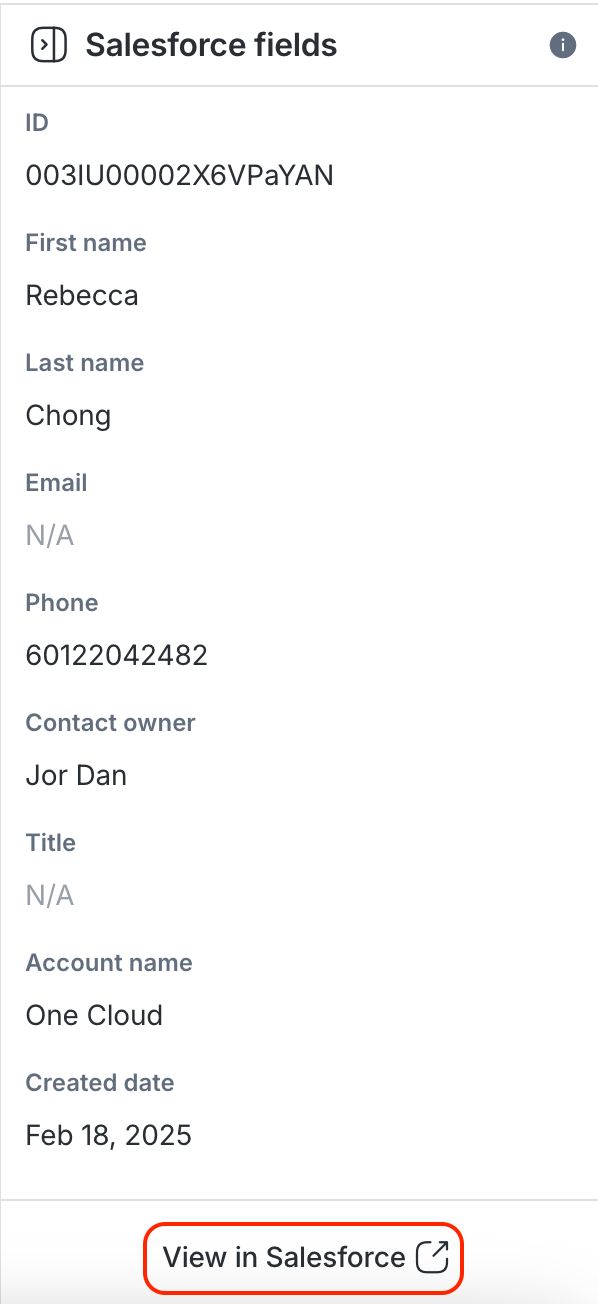
* Sie können auf **„In Salesforce anzeigen“** klicken, um das vollständige Profil in Salesforce zu öffnen.
> **Hinweis**: Salesforce-Felder in respond.io sind **schreibgeschützt**. Zum Bearbeiten aktualisieren Sie sie direkt in Salesforce.
## Auswählen und Bearbeiten von Salesforce-Kontaktfeldern in respond.io
Sie können jetzt bestimmte Salesforce-Kontaktfelder zur Anzeige in Ihrem respond.io-Arbeitsbereich auswählen und diese Felder direkt in respond.io bearbeiten.
Wenn Sie bereits ein Salesforce-Konto mit respond.io verbunden haben, müssen Sie die Berechtigungen aktualisieren, um diese Aktualisierungen zu aktivieren.
**So geht's:**
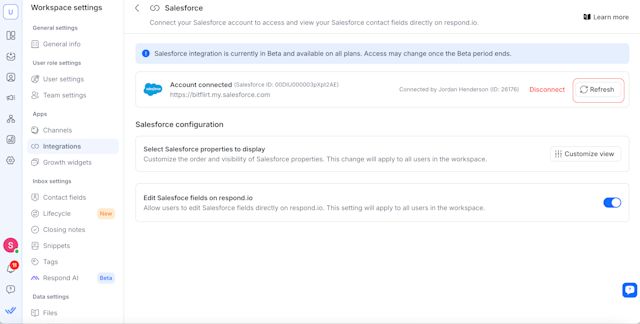
1. Gehen Sie zu **Arbeitsbereichseinstellungen** \> **Integrationen**
2. Wählen Sie **Salesforce**
3. **Aktualisieren Sie** Ihr Zugriffstoken
### Auswählen von Salesforce-Kontaktfeldern
1. Navigieren Sie zu **Arbeitsbereichseinstellungen > Integrationen**.
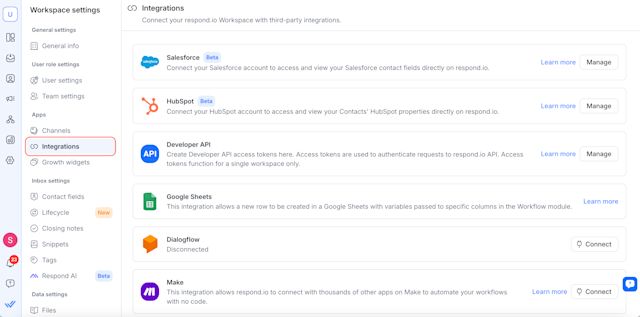
2. Klicken Sie neben Salesforce auf **Verwalten** .
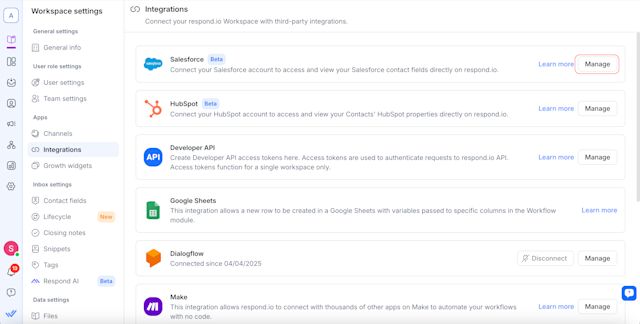
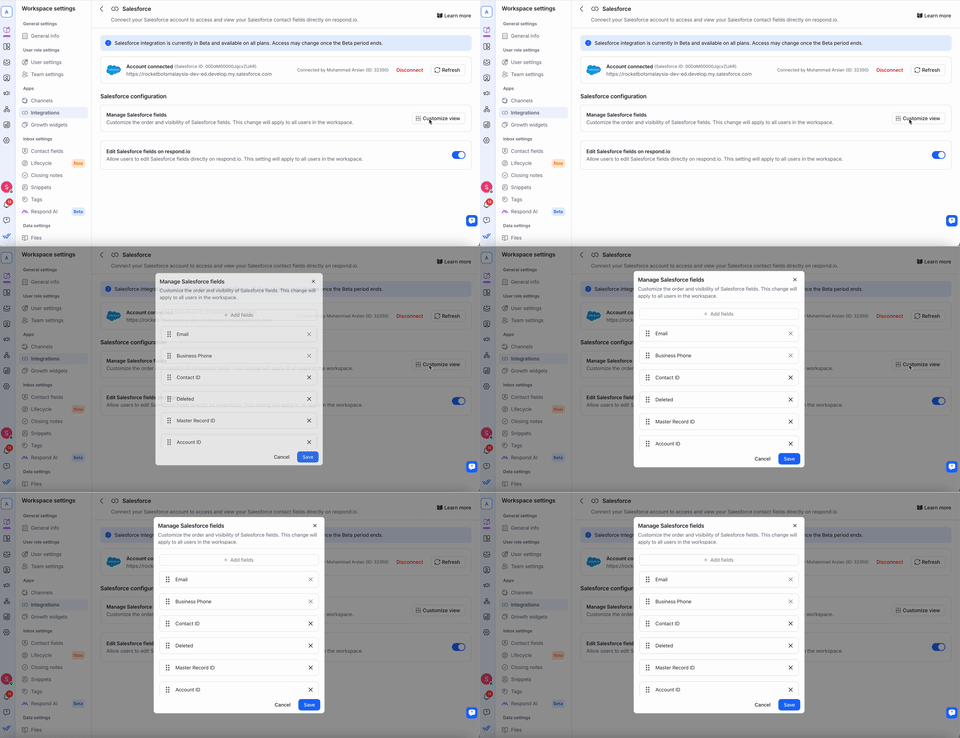
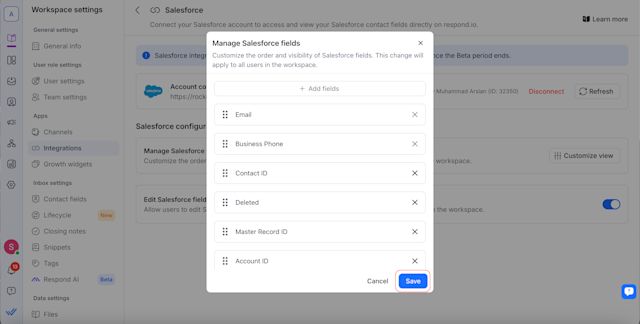
3. Klicken Sie unter **Salesforce-Felder verwalten**auf **Ansicht anpassen** , um auszuwählen, welche Kontaktfelder in den Modulen „Posteingang“ und „Kontakte“ auf respond.io angezeigt werden sollen.
4. Klicken Sie auf **Speichern** , um Ihre Einstellungen anzuwenden.
### Bearbeiten von Salesforce-Kontaktfeldern
Sie können jetzt bestimmte Salesforce-Kontaktfelder direkt in respond.io bearbeiten.
Um diese Funktion zu aktivieren, gehen Sie zu **Salesforce-Felder verwalten** und schalten Sie den Schalter ein. Nach der Aktivierung können alle Benutzer in Ihrem Arbeitsbereich die ausgewählten Salesforce-Felder von respond.io bearbeiten.
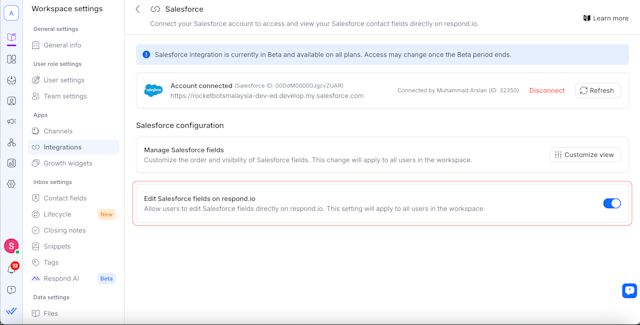
Nicht bearbeitbare Felder bleiben schreibgeschützt und müssen direkt in Salesforce aktualisiert werden.
**Wichtige Hinweise:**
* Die Felder „E-Mail“ und „Telefonnummer“ können nicht bearbeitet werden.
* Stellen Sie sicher, dass Sie in respond.io und Salesforce über die entsprechenden Berechtigungen zum Bearbeiten von Feldern verfügen.
* Wenn Änderungen nicht sofort angezeigt werden, aktualisieren Sie Ihre Seite aufgrund des API-Cachings nach 1 Minute.
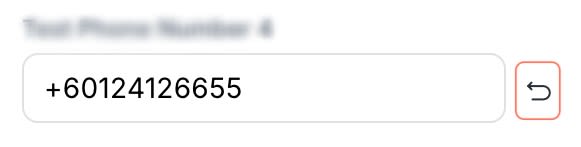
Um Änderungen zu verwerfen, wählen Sie das Symbol **Wiederherstellen** neben jedem bearbeitbaren Feld. Der Zugriff darauf ist sowohl im Modul **Posteingang** als auch im Modul **Kontakte** möglich.
#### Posteingangsmodul
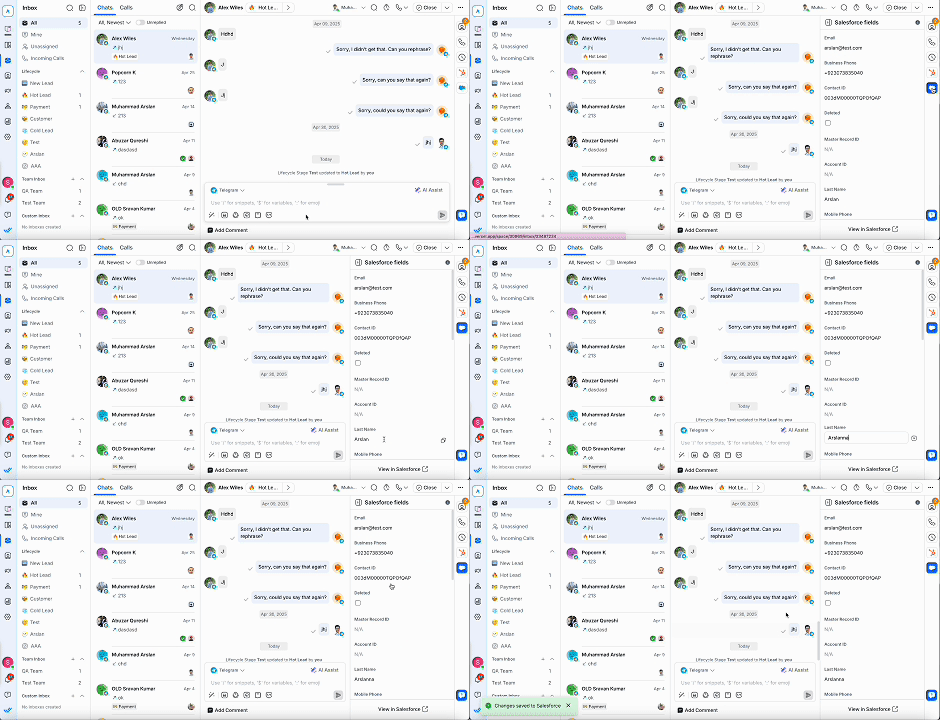
* Öffnen Sie den **Posteingang** und wählen Sie einen Kontakt aus.
* Wählen Sie das Salesforce-Symbol aus.
* Klicken Sie auf die Salesforce-Eigenschaft, die Sie bearbeiten möchten, und aktualisieren Sie die Informationen. Ihre Änderungen werden sofort mit Salesforce synchronisiert.
#### Modul „Kontakte“
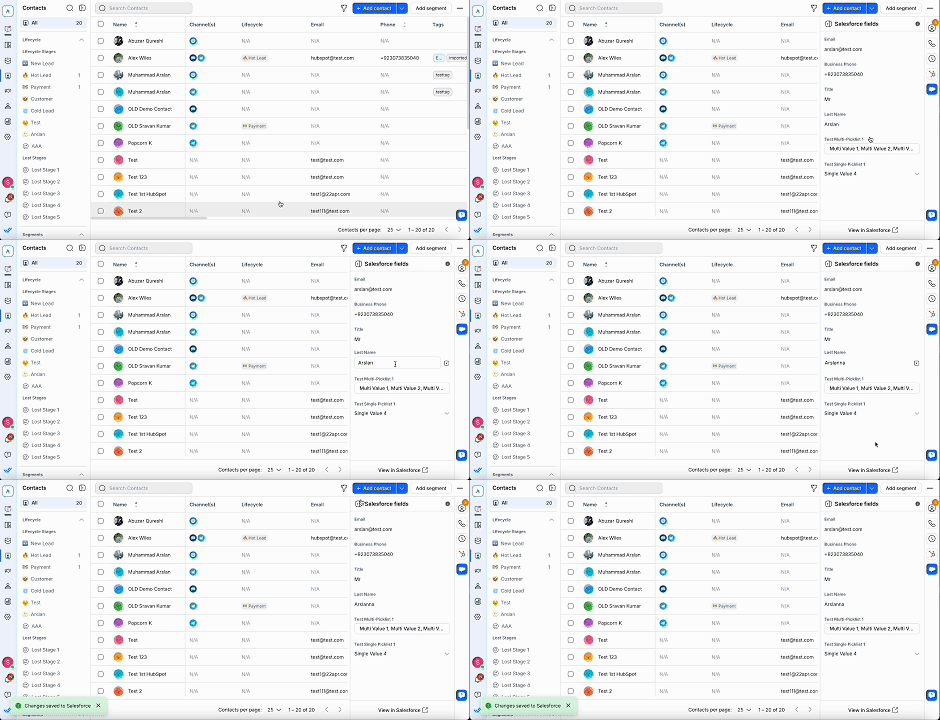
* Greifen Sie auf das Modul **Kontakte** zu und wählen Sie einen Kontakt aus.
* Wählen Sie das Salesforce-Symbol aus.
* Klicken Sie auf die Salesforce-Eigenschaft, die Sie bearbeiten möchten, und aktualisieren Sie die Informationen. Ihre Änderungen werden sofort mit Salesforce synchronisiert.
## Salesforce-Kontakte automatisch erstellen
Jeder neue Kontakt, der in Salesforce erstellt wird, wird auch automatisch in respond.io erstellt, wodurch sichergestellt wird, dass Ihr CRM und Ihre Messaging-Plattform immer synchron sind. Dies verbessert die Effizienz des Arbeitsablaufs und hilft Ihnen, schneller auf neue Leads zu reagieren.
### So aktivieren Sie
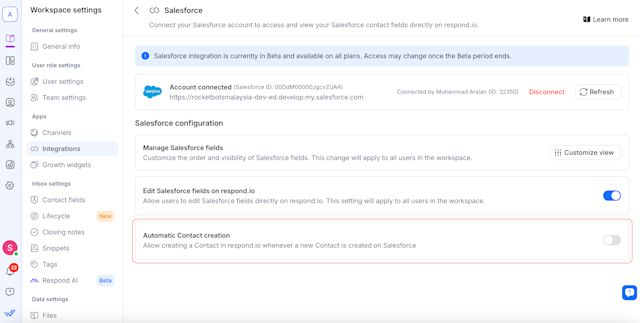
So richten Sie es ein:
1. Gehen Sie zu **Arbeitsbereichseinstellungen** \> **Integrationen** \> **Salesforce**.
2. Aktivieren Sie den Schalter **Kontakte automatisch erstellen** .
### Optionale Einstellungen
Wenn der Hauptschalter aktiviert ist, werden zwei optionale Kontrollkästchen angezeigt:
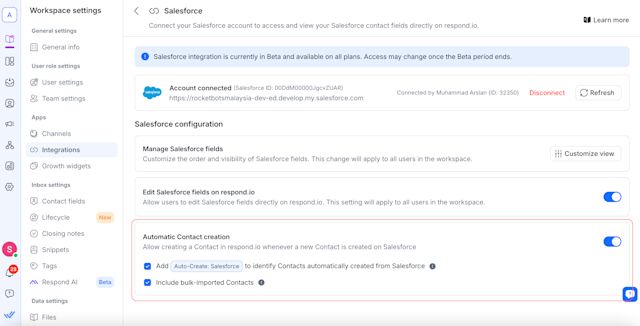
#### Tag „Auto-Create: Salesforce“ hinzufügen
* Fügt Kontakten, die über diese Integration erstellt wurden, automatisch das Tag „Auto-Create: Salesforce“ hinzu.
* Dies hilft dabei, die Quelle des Kontakts zu identifizieren, aber **löst keine Workflows** auf respond.io aus.
* Das Tag ist im Modul **Tags** aufgeführt und kann nicht manuell entfernt oder bearbeitet werden.
#### Massenimportierte Kontakte einschließen
* Wenn aktiviert, werden Kontakte, die über **Massenimport** zu Salesforce hinzugefügt wurden, auch auf respond.io erstellt.
* Diese Kontakte **zählen nicht zu den MAC (Monthly Active Contacts)** und **lösen keine Workflows** aus, sofern keine Konversation initiiert wird.
## FAQ und Fehlerbehebung
###
Kann ich mehrere Salesforce-Konten verbinden?
Nein, jeder Arbeitsbereich kann nur mit **einem** Salesforce-Konto verbunden werden.
###
Kann ich Salesforce-Daten in respond.io bearbeiten?
Nein, Salesforce-Kontaktfelder sind in respond.io **schreibgeschützt** . Bearbeiten Sie sie direkt in Salesforce.
> Wir integrieren derzeit nur mit dem **Salesforce-Kontaktobjekt**. Das **Lead-Objekt** wird nicht unterstützt.
###
Warum sehe ich in meinem respond.io-Arbeitsbereich keine aktuellen Änderungen von Salesforce?
Die Kontaktinformationen werden **1 Minute lang** zwischengespeichert, um übermäßige API-Anfragen zu begrenzen und die Wahrscheinlichkeit zu verringern, das API-Nutzungslimit von Salesforce zu erreichen.
Während dieser Minute werden alle direkten Änderungen an einem Kontakt in Salesforce **nicht** sofort in respond.io angezeigt. Nach 1 Minute können Sie die Seite aktualisieren, um die neuesten Informationen anzuzeigen.
###
Warum kann ich meine Salesforce-Kontaktfelder nicht in respond.io anzeigen?
Wenn Sie Ihre Salesforce-Kontaktfelder in unserem Posteingangs- oder Kontaktmodul nicht anzeigen können, überprüfen Sie, ob die E-Mail-Adresse oder Telefonnummer in **respond.io** genau mit denen in Salesforce übereinstimmt. **Schon kleine Unterschiede wie Leerzeichen oder Sonderzeichen können dazu führen, dass Felder nicht angezeigt werden.**
Wenn beispielsweise eine Telefonnummer in Salesforce als **„12 3“** gespeichert ist, in respond.io jedoch als **„123“** , werden die Informationen dieses Kontakts nicht in respond.io angezeigt. Um dies zu beheben, aktualisieren Sie die Kontakteigenschaft in Salesforce, damit sie dem in respond.io verwendeten Format entspricht.
###
Wird die Salesforce-Integration in allen Preisplänen unterstützt?
Ja, die Integration ist während der Betaphase für alle unsere Preispläne verfügbar. Nach dem Ende der Beta kann der Zugriff auf bestimmte/höhere Pläne beschränkt sein.
###
Was passiert, wenn ich die E-Mail-Adresse oder Telefonnummer eines Kontakts in Salesforce aktualisiere?
* Wenn eine **\-Übereinstimmung**gefunden wird, werden die Eigenschaften des Kontakts angezeigt.
* Wenn **keine Übereinstimmung**gefunden wird, stellen Sie sicher, dass die E-Mail-Adresse oder Telefonnummer in respond.io genau mit Salesforce übereinstimmt.
###
Was passiert, wenn ein Kontakt in respond.io fehlt?
* Stelle sicher, dass die **E-Mail-Adresse oder Telefonnummer** in Salesforce existiert.
* Änderungen in Salesforce können **einige Minuten** benötigen, um in respond.io aufgrund von Caching angezeigt zu werden.
###
Warum wird mir die Fehlermeldung „Salesforce-API-Zugriff erforderlich“ angezeigt?
* Ihr Salesforce-Konto **muss über API-Zugriff** verfügen, um die Integration nutzen zu können.
* Wenden Sie sich an Ihren **Salesforce-Administrator** , um API-Berechtigungen zu aktivieren.
###
Kann ich mehrere Arbeitsbereiche mit demselben Salesforce-Konto verbinden?
Ja, mehrere **respond.io-Arbeitsbereiche** können eine Verbindung zum selben Salesforce-Konto herstellen.
###
Was passiert, wenn ich die Verbindung zu Salesforce trenne?
* Ihr **\-Arbeitsbereich verliert den Zugriff** auf Salesforce-Kontaktfelder.
* Sie können die Verbindung jederzeit **wiederherstellen,** indem Sie die Installationsschritte befolgen.
Diesen Artikel teilen
[](https://api.whatsapp.com/send?text=https://respond.io/help/integrations/salesforce)[](https://www.facebook.com/sharer/sharer.php?u=https://respond.io/help/integrations/salesforce)[](https://www.linkedin.com/sharing/share-offsite/?url=https://respond.io/help/integrations/salesforce)[](http://twitter.com/share?url=https://respond.io/help/integrations/salesforce)
##
Verwandte Artikel 👩💻
* [Cal.comErfahre, wie du Cal.com verbindest, um Buchungslinks mit Kontakten zu teilen und Meetings in respond.io anzuzeigen. ](/de/help/integrations/cal-com)
* [CalendlyErfahre, wie du dein Calendly‑Konto mit respond.io verbindest, um Buchungslinks mit Kontakten zu teilen und ihre kommenden sowie vergangenen Meetings anzuzeigen. ](/de/help/integrations/calendly)
* [Entwickler-APIVerwenden Sie die Entwickler-API von respond.io, um die Vorteile vieler Kernfunktionen zu nutzen, wie zum Beispiel die Automatisierung von Nachrichten, die Synchronisierung von CRMs und das Auslösen von Workflows. ](/de/help/integrations/developer-api)
* [Google CalendarVerbinde Google Calendar mit respond.io, um die kommenden und vergangenen Meetings eines Kontakts im Inbox- und Kontakte-Modul anzuzeigen, ohne die Konversation zu verlassen. ](/de/help/integrations/google-calendar)
* [HubSpotErfahren Sie, wie Sie Ihr HubSpot-Konto mit respond.io verbinden, um nahtlos auf die Kontakteigenschaften zuzugreifen. ](/de/help/integrations/hubspot)
Sie können nicht finden, was Sie suchen? 🔎
[Support kontaktieren](/de/contact-us)
2026-09-22T07:52:15.334Z
help
```json
{"@context":"https://schema.org","@graph":[{"@context":"https://schema.org","@type":"TechArticle","articleBody":"Erfahren Sie, wie Sie Ihr Salesforce-Konto mit respond.io verbinden, um nahtlos auf Ihre Kontaktfelder zuzugreifen und diese anzuzeigen. ","author":{"@type":"Person","image":"https://assets2-proxy.respond.io/ph8r57dk1q9w/2Y6LIr15mC1nj8MgftMVT5/6ffeea71593277f0fc29dafd1c1de9b9/Serene_Avatar.svg","name":"Shing-Yi Tan","url":"https://respond.io/de/author"},"dateCreated":"2026-09-21T00:00:00.000Z","dateModified":"2026-09-21T14:25:24.166Z","datePublished":"2026-09-21T00:00:00.000Z","headline":"Salesforce","image":"https://assets2-proxy.respond.io/ph8r57dk1q9w/7zyElfmXHs5t6TiqSOmOZk/5023e3296275fa6919ff16a9a1b46027/salesforce.png","mainEntityOfPage":"https://respond.io/de/help/integrations","publisher":{"@id":"https://respond.io/#organization"},"thumbnailUrl":"https://assets2-proxy.respond.io/ph8r57dk1q9w/7zyElfmXHs5t6TiqSOmOZk/5023e3296275fa6919ff16a9a1b46027/salesforce.png","url":"https://respond.io/de/help/integrations/salesforce"},{"@context":"https://schema.org","@id":"https://respond.io/de/help/integrations/salesforce#breadcrumb","@type":"BreadcrumbList","itemListElement":[{"@type":"ListItem","position":1,"name":"Help","item":"https://respond.io/de/help"},{"@type":"ListItem","position":2,"name":"Integrationen ","item":"https://respond.io/de/help/integrations"},{"@type":"ListItem","position":3,"name":"Salesforce","item":"https://respond.io/de/help/integrations/salesforce"}]},{"@type":"Organization","@id":"https://respond.io/#organization","name":"Respond.io","alternateName":"respond.io","url":"https://respond.io/","image":["https://assets1-proxy.respond.io/api/v1/image/assets%2F11f7a662b80a4675973850b067c01fa5%2F3f43c48b21b24f4e8b02b100c0c8fab0"],"logo":"https://assets1-proxy.respond.io/api/v1/image/assets%2F11f7a662b80a4675973850b067c01fa5%2F4045649d540241d398c39ab07b2b62bb","description":"Respond.io is an AI-powered customer conversation platform that helps businesses manage conversations, automate workflows and scale sales, marketing and support operations. Trusted by 10,000+ B2C brands, it unifies WhatsApp, TikTok, Instagram and Facebook in a single AI-powered team inbox for chats, calls and campaigns.","email":"success@respond.io","telephone":"+6011-54211197","foundingDate":"2017-02-17","address":{"@type":"PostalAddress","streetAddress":"Level 41, Permata Sapura Tower, Jalan Pinang","addressLocality":"Kuala Lumpur","addressRegion":"Federal Territory of Kuala Lumpur","postalCode":"50088","addressCountry":"MY"},"areaServed":"Worldwide","contactPoint":{"@type":"ContactPoint","contactType":"Customer Service","url":"https://respond.io/contact"},"sameAs":["https://respond.io/","https://www.facebook.com/getrespondio/","https://www.linkedin.com/company/respondio/","https://play.google.com/store/apps/details?id=com.respond.inbox.io","https://www.youtube.com/@respondio","https://twitter.com/respond_io","https://apps.apple.com/my/app/respond-io-inbox/id1667772955","https://www.g2.com/products/respond-io/reviews","https://www.producthunt.com/products/respond-io","https://zapier.com/apps/respondio/integrations","https://www.capterra.com/p/179311/Rocketbots/","https://www.crunchbase.com/organization/respondio","https://builtin.com/company/respondio","https://respond-io.en.softonic.com/web-apps","https://my.jobstreet.com/companies/respondio-168558101085004","https://brandfetch.com/respond.io","https://webcatalog.io/en/apps/respond-io"],"knowsAbout":["WhatsApp API","WhatsApp Business API","WhatsApp CRM","WhatsApp automation","omnichannel communication platform","WhatsApp Business Multiple Users","WhatsApp BSP","WhatsApp Business Solution Provider","WhatsApp automation tool","WhatsApp team inbox","WhatsApp AI agent","WhatsApp Business AI chatbot","WhatsApp marketing software","conversational sales platform","WhatsApp appointment booking"]},{"@type":"WebPage","@id":"https://respond.io/de/help/integrations/salesforce#webpage","url":"https://respond.io/de/help/integrations/salesforce","name":"Salesforce","description":"Erfahren Sie, wie Sie Ihr Salesforce-Konto mit respond.io verbinden, um nahtlos auf Ihre Kontaktfelder zuzugreifen und diese anzuzeigen. ","isPartOf":{"@id":"https://respond.io/#website"},"primaryImageOfPage":{"@type":"ImageObject","url":"https://assets1-proxy.respond.io/api/v1/image/assets%2F11f7a662b80a4675973850b067c01fa5%2F3f43c48b21b24f4e8b02b100c0c8fab0"},"breadcrumb":{"@id":"https://respond.io/de/help/integrations/salesforce#breadcrumb"}},{"@type":"WebSite","@id":"https://respond.io/#website","name":"Respond.io","url":"https://respond.io/","potentialAction":{"@type":"SearchAction","query-input":"required name=search_term_string","target":"https://respond.io/search?query={search_term_string}"},"publisher":{"@id":"https://respond.io/#organization"}}]}
{
"@context": "http://schema.org",
"@type": "FAQPage",
"mainEntity": [
{
"@type": "Question",
"name": "Can I connect multiple Salesforce accounts?",
"acceptedAnswer": {
"@type": "Answer",
"text": "No, each workspace can only connect to one Salesforce account.
"
}
},
{
"@type": "Question",
"name": "Can I edit Salesforce data in respond.io?",
"acceptedAnswer": {
"@type": "Answer",
"text": "No, Salesforce contact fields are read-only in respond.io. Edit them directly in Salesforce.
We currently integrate only with the Salesforce Contact Object. The Lead Object is not supported.
"
}
},
{
"@type": "Question",
"name": "Why am I not seeing recent edits from Salesforce in my respond.io workspace?",
"acceptedAnswer": {
"@type": "Answer",
"text": "Contact information is cached for 1 minute to limit excessive API requests and reduce the chances of reaching Salesforce’s API rate limit.
During that minute, any direct edits to a Contact in Salesforce will not immediately appear in respond.io. After 1 minute, you can refresh the page to display the latest information.
"
}
},
{
"@type": "Question",
"name": "Why can’t I view my Salesforce contact fields in respond.io?",
"acceptedAnswer": {
"@type": "Answer",
"text": "If you can’t view your Salesforce contact fields in our Inbox or Contacts module, check that their email or phone number in respond.io exactly match those in Salesforce. Even minor differences, such as spaces or special characters, can prevent fields from being displayed.
For example, if a phone number is stored as “12 3” in Salesforce but as “123” in respond.io, that Contact’s information won’t be displayed in respond.io. To fix this, update the contact property in Salesforce to match the format used in respond.io.
"
}
},
{
"@type": "Question",
"name": "Is the Salesforce integration supported on all pricing plans?",
"acceptedAnswer": {
"@type": "Answer",
"text": "Yes, the integration is available for all our pricing plans during the Beta period. Access may be limited to certain/higher plans once Beta ends.
"
}
},
{
"@type": "Question",
"name": "What happens if I update a contact’s email or phone number in Salesforce?",
"acceptedAnswer": {
"@type": "Answer",
"text": "If a match is found, the contact’s properties will be displayed.
If no match is found, ensure that the email or phone number in respond.io exactly matches Salesforce.
"
}
},
{
"@type": "Question",
"name": "What happens if a contact is missing from respond.io?",
"acceptedAnswer": {
"@type": "Answer",
"text": ""
}
},
{
"@type": "Question",
"name": "Why am I seeing a ‘Salesforce API access required’ error?",
"acceptedAnswer": {
"@type": "Answer",
"text": ""
}
},
{
"@type": "Question",
"name": "Can I connect multiple workspaces to the same Salesforce account?",
"acceptedAnswer": {
"@type": "Answer",
"text": "Yes, multiple respond.io workspaces can connect to the same Salesforce account.
"
}
},
{
"@type": "Question",
"name": "What happens if I disconnect Salesforce?",
"acceptedAnswer": {
"@type": "Answer",
"text": ""
}
}
]
}
```