---
description: 了解如何在您的 WordPress 網站上安裝網路聊天小工具。
title: 在 WordPress 上安裝網站聊天小工具
image: https://assets1-proxy.respond.io/api/v1/image/assets%2F11f7a662b80a4675973850b067c01fa5%2F3f43c48b21b24f4e8b02b100c0c8fab0
---
[新的我們剛完成了6,250萬美元的 B 輪融資! 🎉 這對您意味著什麼](https://respond.io/blog/respond-io-raises-62-million-series-b)
幫助我... ⌘
1. [All Collections >](/tw/help)
2. [ 頻道 >](/tw/help/channels)
3. [ 網站聊天小工具 >](/tw/help/website-chat-widget)
4. 在 WordPress 上安裝網站聊天小工具
# 在 WordPress 上安裝網站聊天小工具
在您的 WordPress 網站上新增網路聊天小工具是一個快速且簡單的過程。 它不需要任何編碼技能或技術知識。

## 安裝設定
為了在 WordPress 上安裝網路聊天小工具,您需要以下內容:
* 造訪您的網站的 WordPress 儀表板。
* 您的網路聊天小工具的程式碼片段。
如果您還沒有代碼片段,您將在創建 Respond.io [網站聊天小工具](https://respond.io/tw/help/website-chat-widget/website-chat-widget-overview) 或使用 [Facebook 聊天插件](https://respond.io/tw/help/facebook-messenger/facebook-chat-plugin) 為 [Facebook Messenger](https://respond.io/tw/help/facebook-messenger/facebook-messenger-overview) 時生成一個。
> 如果您已在 respond.io 平台上連接頻道,並且需要檢索生成的程式碼片段,請按照此處 [的說明進行操作](https://respond.io/tw/help/website-chat-widget/website-chat-widget-overview#finding%5Fthe%5Fwebsite%5Fchat%5Fwidget%5Fcode%5Fafter%5Fconnecting%5Fthe%5Fchannel)。
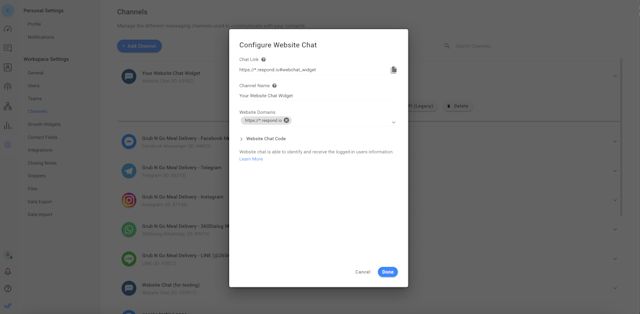
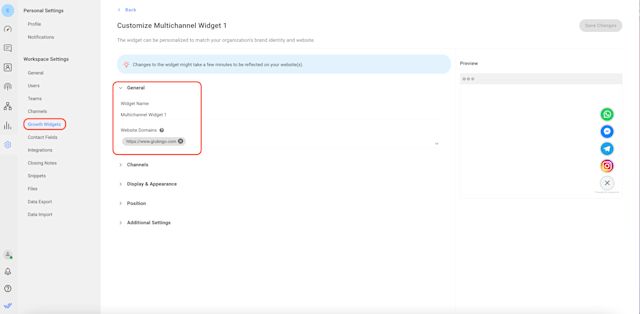
為了成功安裝,請確保填寫了您的網站網域。 有兩種方法可以解決這個問題。
轉到 respond.io **設定** \> 選擇 **頻道** \> 選擇你的網站聊天頻道 > 點擊配置 > 添加網站域名。
轉到 respond.io 設定 > 選擇 **增長小部件** \> 點擊要添加到網站的小部件 > 在 **常規** 開關中,將你的網站域名添加到 **網站域名** 欄位。
## 在 WordPress 上安裝
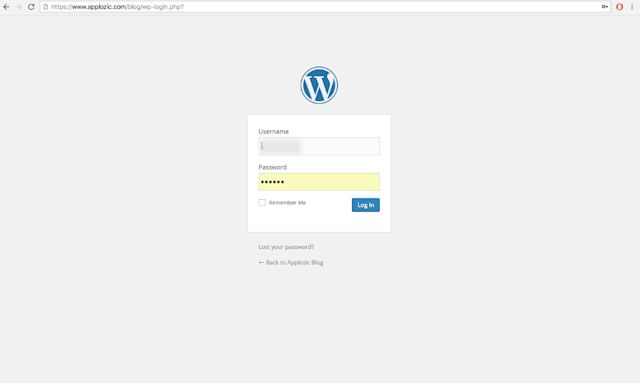
**步驟 1:登入 WordPress**
導航至您網站的 WordPress 管理儀表板並登入。
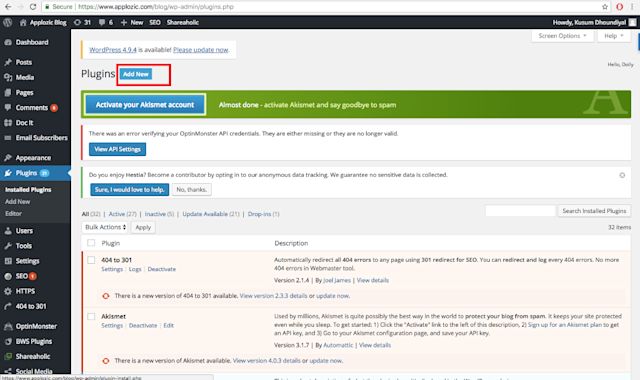
**第 2 步:導覽至插件頁面**
在左側導覽面板中,點選 **外掛程式**。 在外掛頁面上,按下頁面頂部的藍色 **新增** 按鈕。
**步驟 3:新增插件**
使用搜尋欄,搜尋 **WPCode** 外掛程式。 您將在搜尋結果頁面上看到許多可用的選項,但在本教學中,我們將使用 WPCode 的 "插入頁首和頁尾" 外掛程式。 按下 **立即安裝** 按鈕並確保啟動插件以使用它。
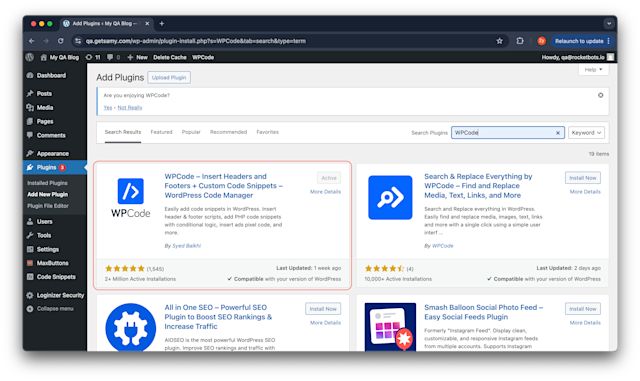
**步驟 4:開啟頁首和頁尾控制台**
從左側導覽選單中,按一下程式碼片段,然後從子選單中選擇 **頁眉 & 頁腳** 。
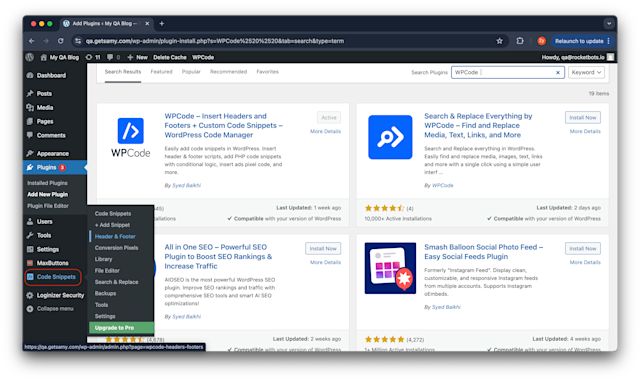
**步驟 5:新增即時聊天腳本**
從 respond.io 複製您的外掛程式腳本並將其貼到頁首和頁腳控制台頁面的 **頁腳腳本** 區域中。
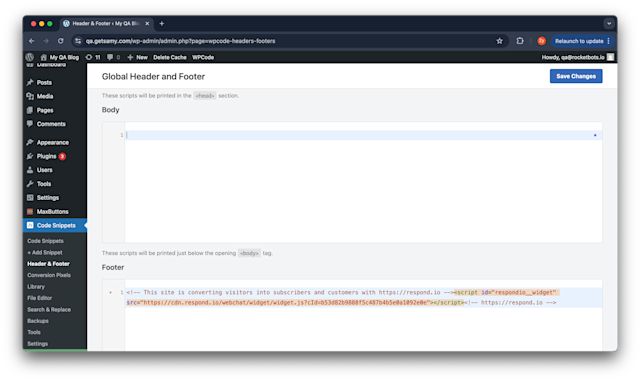
貼上腳本後,點擊頁面底部的藍色 "**儲存**" 按鈕。
**完畢!**
打開網站並查看聊天插件。 您會在右下角找到它。 現在您的網站訪客可以輕鬆地與您聊天。 如果您使用了從 respond.io 平台產生的程式碼片段,您將能夠從平台管理對話並更新小工具的外觀。
> 聊天小工具現在在您的網站上處於活動狀態!
## 識別登入用戶
> 本節僅適用於您的網站具有使用者登入功能的情況。
**步驟 1:登入 WordPress 帳戶**
導航至您網站的 WordPress 管理介面並登入。
**第 2 步:開啟主題頭文件**
從左側導覽功能表中,點選 **外觀** 並選擇 **主題檔案編輯器**。 繼續選擇 **主題標題** 檔案。
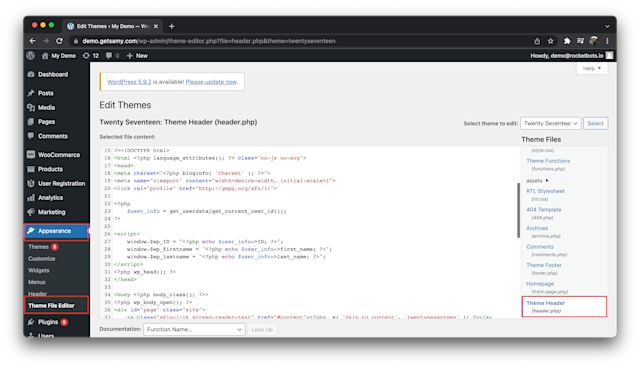
**步驟 3:新增檢索到的使用者 ID 和姓名代碼**
複製下面的範例程式碼並將其貼上到主題頭檔中。 貼上程式碼後,點擊頁面底部的 **更新檔案** 按鈕。
> 下面的範例程式碼是從 WordPress 取得使用者 ID、名字和姓氏。 如果您想獲得其他聯繫字段,請隨意修改。
```html
```
\`
**步驟 4:開啟頁首和頁尾控制台**
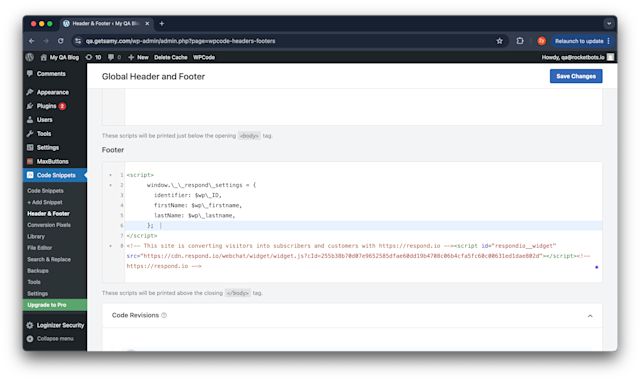
從左側導航選單中,點選 **設定** 並從設定的子選單中選擇 **頁眉 & 頁腳** 外掛。
**步驟 5:新增識別登入使用者腳本**
複製下面的範例程式碼並將其貼上到頁首和頁腳控制台頁面的 **頁腳腳本** 區域中。 請注意, **辨識登入使用者腳本** 必須放在 **即時聊天腳本**上方。
> 下面的範例程式碼使用使用者 ID 作為標識符,並傳遞名字和姓氏。 如果您想獲取其他聯絡字段,請隨意修改。
```html
```
貼上腳本後,點擊頁面底部的藍色 "**儲存**" 按鈕。
**完畢!**
打開網站並查看聊天插件。 可以識別您 WordPress 的登入使用者。 一旦傳遞的標識符與現有聯絡人匹配,當前對話就會恢復。
## 常見問題和疑難排解
###
WPCode
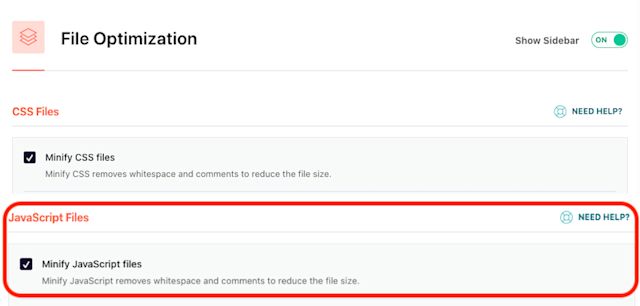
如果您正在使用 WordPress 快取外掛(例如 WPCode),請按照以下步驟操作,以便小工具正確顯示。
**禁用 JavaScript 的資料最小化功能**
轉到 **WordPress 設定** \> 選擇 **WPCode** \> 在 WPCode 頁面上,選擇 **檔案優化** 標籤 > 取消勾選 **最小化 JavaScript 檔案**。
**將我們的小部件域加入到 Javascript 排除檔中**
`https://cdn.respond.io/webchat/widget/(.*).js`
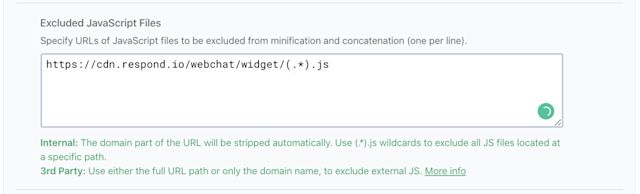
> 儲存後,建議清除 WordPress 中的快取。
分享這篇文章
[](https://api.whatsapp.com/send?text=https://respond.io/help/website-chat-widget/install-on-wordpress)[](https://www.facebook.com/sharer/sharer.php?u=https://respond.io/help/website-chat-widget/install-on-wordpress)[](https://www.linkedin.com/sharing/share-offsite/?url=https://respond.io/help/website-chat-widget/install-on-wordpress)[](http://twitter.com/share?url=https://respond.io/help/website-chat-widget/install-on-wordpress)
##
相關文章
* [在 Joomla 上安裝網站聊天小工具了解如何在您的 Joomla 網站上安裝網路聊天小工具。 ](/tw/help/website-chat-widget/install-on-joomla)
* [在 Shopify 上安裝網站聊天小工具了解如何在您的 Shopify 商店上安裝網路聊天小工具。 ](/tw/help/website-chat-widget/install-on-shopify)
* [在 Squarespace 上安裝網站聊天小工具了解如何在 Squarespace 網站上安裝網路聊天小工具。 ](/tw/help/website-chat-widget/install-on-squarespace)
* [在 Wix 上安裝網站聊天小工具了解如何在您的 Wix 網站上安裝網路聊天小工具。 ](/tw/help/website-chat-widget/install-on-wix)
* [網站聊天小工具快速入門將 respond.io 網站聊天小工具加入您的網站。 ](/tw/help/website-chat-widget/website-chat-widget)
找不到您想要的東西? 🔎
[聯繫支持](/tw/contact-us)
2026-11-16T09:49:38.847Z
help
```json
{"@context":"https://schema.org","@graph":[{"@context":"https://schema.org","@type":"TechArticle","articleBody":"了解如何在您的 WordPress 網站上安裝網路聊天小工具。","author":{"@type":"Person","image":"https://assets2-proxy.respond.io/ph8r57dk1q9w/7tin8k9c1emscQGOhIuNbC/0ed3f91c8580c4e5dfa90f035355122e/Petrina_Jo_avatar.svg","name":"JQ Lee","url":"https://respond.io/tw/author"},"dateCreated":"2023-03-01T07:06:53.000Z","dateModified":"2026-10-09T03:54:17.272Z","datePublished":"2023-03-01T07:06:53.000Z","headline":"在 WordPress 上安裝網站聊天小工具","image":"https://assets2-proxy.respond.io/ph8r57dk1q9w/3je9y7R0f3NgEmslRx5Q6F/b2012551e43f584e0307aecd2fa23d0d/word-press-logo.png","mainEntityOfPage":"https://respond.io/tw/help/website-chat-widget","publisher":{"@id":"https://respond.io/#organization"},"thumbnailUrl":"https://assets2-proxy.respond.io/ph8r57dk1q9w/3je9y7R0f3NgEmslRx5Q6F/b2012551e43f584e0307aecd2fa23d0d/word-press-logo.png","url":"https://respond.io/tw/help/website-chat-widget/install-on-wordpress"},{"@context":"https://schema.org","@id":"https://respond.io/tw/help/website-chat-widget/install-on-wordpress#breadcrumb","@type":"BreadcrumbList","itemListElement":[{"@type":"ListItem","position":1,"name":"Help","item":"https://respond.io/tw/help"},{"@type":"ListItem","position":2,"name":"頻道","item":"https://respond.io/tw/help/channels"},{"@type":"ListItem","position":3,"name":"網站聊天小工具","item":"https://respond.io/tw/help/website-chat-widget"},{"@type":"ListItem","position":4,"name":"在 WordPress 上安裝網站聊天小工具","item":"https://respond.io/tw/help/website-chat-widget/install-on-wordpress"}]},{"@type":"Organization","@id":"https://respond.io/#organization","name":"Respond.io","alternateName":"respond.io","url":"https://respond.io/","image":["https://assets1-proxy.respond.io/api/v1/image/assets%2F11f7a662b80a4675973850b067c01fa5%2F3f43c48b21b24f4e8b02b100c0c8fab0"],"logo":"https://assets1-proxy.respond.io/api/v1/image/assets%2F11f7a662b80a4675973850b067c01fa5%2F4045649d540241d398c39ab07b2b62bb","description":"Respond.io is an AI-powered customer conversation platform that helps businesses manage conversations, automate workflows and scale sales, marketing and support operations. Trusted by 10,000+ B2C brands, it unifies WhatsApp, TikTok, Instagram and Facebook in a single AI-powered team inbox for chats, calls and campaigns.","email":"success@respond.io","telephone":"+6011-54211197","foundingDate":"2017-02-17","address":{"@type":"PostalAddress","streetAddress":"Level 41, Permata Sapura Tower, Jalan Pinang","addressLocality":"Kuala Lumpur","addressRegion":"Federal Territory of Kuala Lumpur","postalCode":"50088","addressCountry":"MY"},"areaServed":"Worldwide","contactPoint":{"@type":"ContactPoint","contactType":"Customer Service","url":"https://respond.io/contact"},"sameAs":["https://respond.io/","https://www.facebook.com/getrespondio/","https://www.linkedin.com/company/respondio/","https://play.google.com/store/apps/details?id=com.respond.inbox.io","https://www.youtube.com/@respondio","https://twitter.com/respond_io","https://apps.apple.com/my/app/respond-io-inbox/id1667772955","https://www.g2.com/products/respond-io/reviews","https://www.producthunt.com/products/respond-io","https://zapier.com/apps/respondio/integrations","https://www.capterra.com/p/179311/Rocketbots/","https://www.crunchbase.com/organization/respondio","https://builtin.com/company/respondio","https://respond-io.en.softonic.com/web-apps","https://my.jobstreet.com/companies/respondio-168558101085004","https://brandfetch.com/respond.io","https://webcatalog.io/en/apps/respond-io"],"knowsAbout":["WhatsApp API","WhatsApp Business API","WhatsApp CRM","WhatsApp automation","omnichannel communication platform","WhatsApp Business Multiple Users","WhatsApp BSP","WhatsApp Business Solution Provider","WhatsApp automation tool","WhatsApp team inbox","WhatsApp AI agent","WhatsApp Business AI chatbot","WhatsApp marketing software","conversational sales platform","WhatsApp appointment booking"]},{"@type":"WebPage","@id":"https://respond.io/tw/help/website-chat-widget/install-on-wordpress#webpage","url":"https://respond.io/tw/help/website-chat-widget/install-on-wordpress","name":"在 WordPress 上安裝網站聊天小工具","description":"了解如何在您的 WordPress 網站上安裝網路聊天小工具。","isPartOf":{"@id":"https://respond.io/#website"},"primaryImageOfPage":{"@type":"ImageObject","url":"https://assets1-proxy.respond.io/api/v1/image/assets%2F11f7a662b80a4675973850b067c01fa5%2F3f43c48b21b24f4e8b02b100c0c8fab0"},"breadcrumb":{"@id":"https://respond.io/tw/help/website-chat-widget/install-on-wordpress#breadcrumb"}},{"@type":"WebSite","@id":"https://respond.io/#website","name":"Respond.io","url":"https://respond.io/","potentialAction":{"@type":"SearchAction","query-input":"required name=search_term_string","target":"https://respond.io/search?query={search_term_string}"},"publisher":{"@id":"https://respond.io/#organization"}}]}
{
"@context": "http://schema.org",
"@type": "FAQPage",
"mainEntity": [
{
"@type": "Question",
"name": "WPCode",
"acceptedAnswer": {
"@type": "Answer",
"text": "If you are using a WordPress cache plugin such as WPCode, take these steps so that the widget appears correctly.
Disable data-minify feature for JavaScript
Go to Wordpress Settings > Select WPCode > On WPCode page, select File Optimization tab > untick Minify JavaScript files
Add our widget domain to the Javascript Excluded Files
https://cdn.respond.io/webchat/widget/(.*).js
Once saved, it is recommended to clear the cache in WordPress.
"
}
}
]
}
```