---
description: Tìm hiểu cách cài đặt tiện ích trò chuyện trên web trên trang web WordPress của bạn.
title: Cài đặt Tiện ích trò chuyện trên trang web WordPress
image: https://assets1-proxy.respond.io/api/v1/image/assets%2F11f7a662b80a4675973850b067c01fa5%2F3f43c48b21b24f4e8b02b100c0c8fab0
---
[MớiChúng tôi vừa huy động 62,5 triệu USD trong vòng Series B! 🎉 Điều này có ý nghĩa gì với bạn](https://respond.io/blog/respond-io-raises-62-million-series-b)
Giúp tôi với... ⌘
1. [All Collections >](/vi/help)
2. [ Kênh >](/vi/help/channels)
3. [ Tiện ích trò chuyện trên trang web >](/vi/help/website-chat-widget)
4. Cài đặt Tiện ích trò chuyện trên trang web WordPress
# Cài đặt Tiện ích trò chuyện trên trang web WordPress
Việc thêm tiện ích trò chuyện trên web vào trang web WordPress của bạn là một quá trình nhanh chóng và dễ dàng. Nó không yêu cầu bất kỳ kỹ năng lập trình hoặc kiến thức kỹ thuật nào.

## Thiết lập để cài đặt
Để cài đặt tiện ích trò chuyện trên web trên WordPress, bạn sẽ cần những thứ sau:
* Truy cập vào Bảng điều khiển WordPress của trang web của bạn.
* Một đoạn mã cho tiện ích trò chuyện trên web của bạn.
Nếu bạn chưa có đoạn mã, bạn sẽ tạo một đoạn mã khi tạo [Tiện ích trò chuyện trên website](https://respond.io/vi/help/website-chat-widget/website-chat-widget-overview) hoặc sử dụng [Plugin Chat Facebook](https://respond.io/vi/help/facebook-messenger/facebook-chat-plugin) cho [Facebook Messenger](https://respond.io/vi/help/facebook-messenger/facebook-messenger-overview).
> Nếu bạn đã kết nối các kênh trên nền tảng respond.io và bạn cần lấy đoạn mã đã tạo, hãy làm theo hướng dẫn [tại đây](https://respond.io/vi/help/website-chat-widget/website-chat-widget-overview#finding%5Fthe%5Fwebsite%5Fchat%5Fwidget%5Fcode%5Fafter%5Fconnecting%5Fthe%5Fchannel).
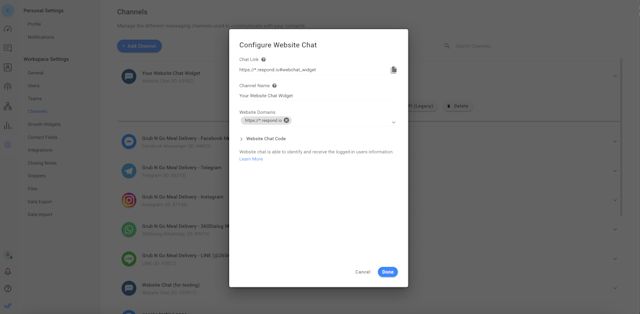
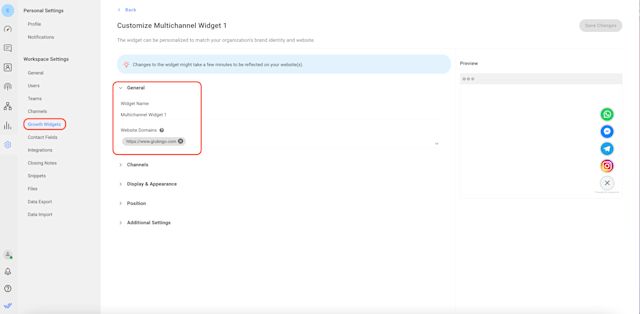
Để cài đặt thành công, hãy đảm bảo tên miền trang web của bạn đã được điền đầy đủ. Có hai cách để thực hiện việc này.
Vào respond.io **Cài đặt** \> chọn **Kênh** \> chọn kênh trò chuyện trên trang web của bạn > nhấp vào cấu hình > thêm tên miền trang web.
Vào cài đặt respond.io > chọn **Tiện ích tăng trưởng** \> nhấp vào tiện ích bạn muốn thêm vào trang web của mình > trong nút chuyển đổi **Chung** , thêm tên miền trang web của bạn vào trường **Tên miền trang web** .
## Cài đặt trên WordPress
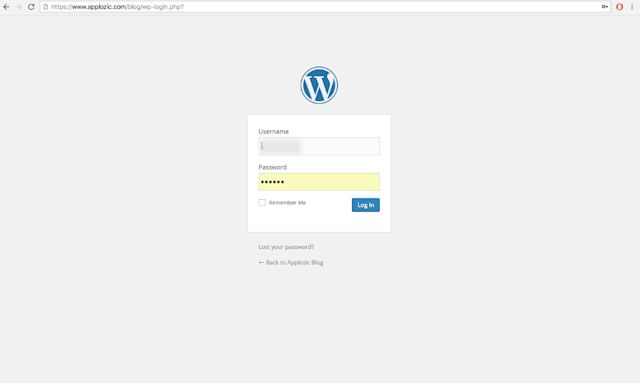
**Bước 1: Đăng nhập vào WordPress**
Điều hướng đến Bảng điều khiển quản trị WordPress của trang web và đăng nhập.
**Bước 2: Điều hướng đến Trang Plugin**
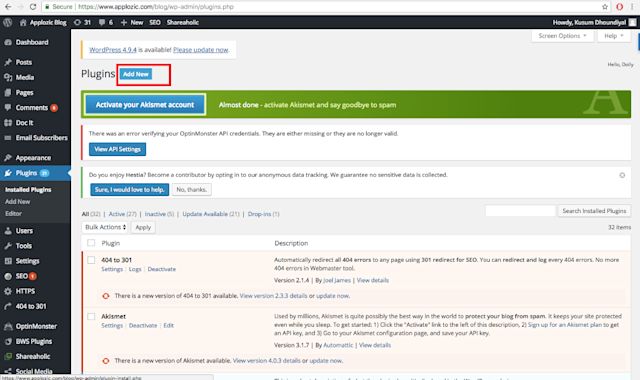
Từ bảng điều hướng bên trái, nhấp vào **Plugin**. Trên Trang Plugin, nhấn nút màu xanh lam **Thêm mới** ở đầu trang.
**Bước 3: Thêm Plugin mới**
Sử dụng thanh tìm kiếm để tìm plugin **WPCode** . Bạn sẽ thấy nhiều tùy chọn trên trang kết quả tìm kiếm mà bạn có thể sử dụng, nhưng chúng tôi sẽ sử dụng plugin "Insert Header and Footers" của WPCode cho hướng dẫn này. Nhấn nút **Cài đặt ngay** và đảm bảo bạn kích hoạt plugin để sử dụng.
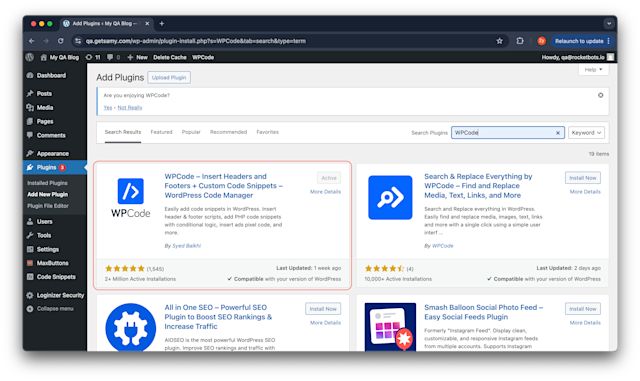
**Bước 4: Mở Bảng điều khiển Headers and Footer**
Từ menu điều hướng bên trái, nhấp vào Đoạn mã và chọn **Tiêu đề & Chân trang** từ menu phụ.
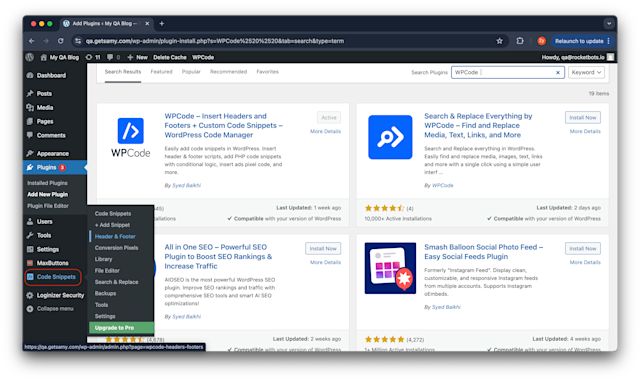
**Bước 5: Thêm tập lệnh trò chuyện trực tiếp**
Sao chép tập lệnh plugin của bạn từ respond.io và dán vào phần **Tập lệnh trong Chân trang** của trang bảng điều khiển Đầu trang và Chân trang.
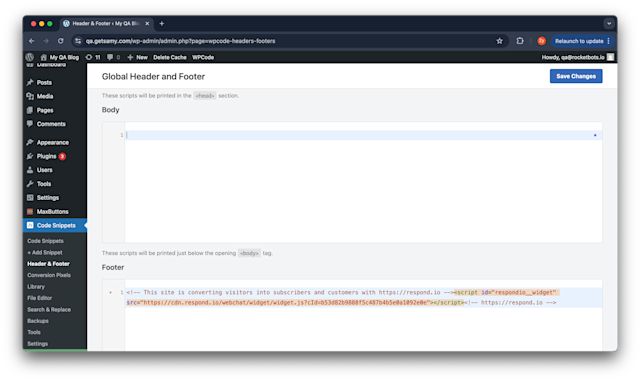
Sau khi dán đoạn mã, hãy nhấp vào nút màu xanh lam "**Lưu**" ở cuối trang.
**Xong!**
Mở trang web và kiểm tra plugin trò chuyện. Bạn sẽ tìm thấy nó ở góc dưới bên phải. Bây giờ người truy cập trang web của bạn có thể trò chuyện dễ dàng với bạn. Nếu bạn sử dụng đoạn mã được tạo từ nền tảng respond.io, bạn sẽ có thể quản lý các cuộc hội thoại và cập nhật giao diện của tiện ích từ nền tảng này.
> Tiện ích trò chuyện hiện đã hoạt động trên trang web của bạn!
## Xác định người dùng đã đăng nhập
> Phần này chỉ áp dụng nếu trang web của bạn có tính năng đăng nhập người dùng.
**Bước 1: Đăng nhập vào tài khoản WordPress**
Điều hướng đến Bảng điều khiển quản trị WordPress của trang web và đăng nhập.
**Bước 2: Mở các tập tin tiêu đề chủ đề**
Từ menu điều hướng bên trái, nhấp vào **Giao diện** và chọn **Trình chỉnh sửa tệp chủ đề**. Tiến hành chọn tệp **Theme Header** .
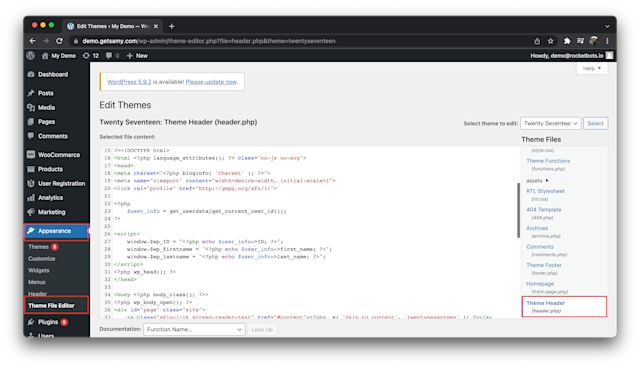
**Bước 3: Thêm ID người dùng và mã tên đã lấy được**
Sao chép mã mẫu bên dưới và dán vào tệp Theme Header. Sau khi dán mã, hãy nhấp vào nút **Cập nhật tệp** ở cuối trang.
> Mã mẫu bên dưới dùng để lấy ID người dùng, tên và họ từ WordPress. Bạn có thể thoải mái sửa đổi nếu muốn có các trường liên hệ khác.
```html
```
\`
**Bước 4: Mở Bảng điều khiển Headers and Footer**
Từ menu điều hướng bên trái, nhấp vào **Cài đặt** và chọn plugin **Tiêu đề & Chân trang** từ menu phụ cài đặt.
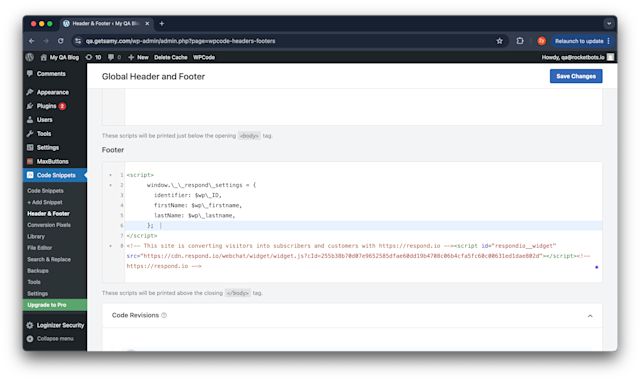
**Bước 5: Thêm tập lệnh Xác định người dùng đã đăng nhập**
Sao chép mã mẫu bên dưới và dán vào phần **Script in Footer** của trang bảng điều khiển Header và Footer. Lưu ý rằng, tập lệnh xác định người dùng đã đăng nhập **phải được đặt ở phía trên** tập lệnh **Trò chuyện trực tiếp**.
> Mã mẫu bên dưới sử dụng ID người dùng làm mã định danh và truyền vào tên và họ. Bạn có thể thoải mái sửa đổi nếu muốn có các trường liên hệ khác.
```html
```
Sau khi dán đoạn mã, hãy nhấp vào nút màu xanh lam "**Lưu**" ở cuối trang.
**Xong!**
Mở trang web và kiểm tra plugin trò chuyện. Bạn có thể xác định được người dùng đã đăng nhập vào WordPress của mình. Khi mã định danh được truyền đến khớp với một liên hệ hiện có, cuộc trò chuyện hiện tại sẽ được tiếp tục.
## Câu hỏi thường gặp và khắc phục sự cố
###
Mã WP
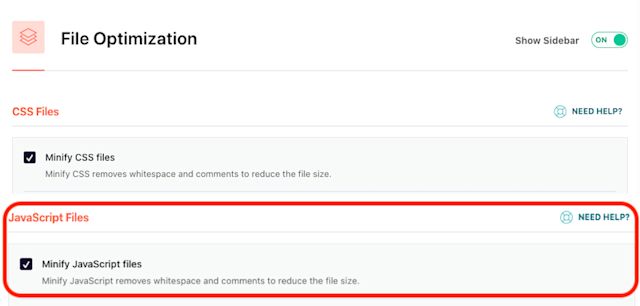
Nếu bạn đang sử dụng plugin bộ nhớ đệm WordPress như WPCode, hãy thực hiện các bước sau để tiện ích hiển thị chính xác.
**Tắt tính năng thu nhỏ dữ liệu cho JavaScript**
Vào **Cài đặt Wordpress** \> Chọn **WPCode** \> Trên trang WPCode, chọn **Tối ưu hóa tệp** tab > bỏ chọn **Thu nhỏ tệp JavaScript**
**Thêm tên miền tiện ích của chúng tôi vào Tệp Javascript bị loại trừ**
`https://cdn.respond.io/webchat/widget/(.*).js`
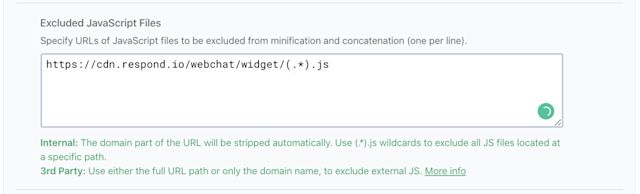
> Sau khi lưu, bạn nên xóa bộ nhớ đệm trong WordPress.
Chia sẻ bài viết này
[](https://api.whatsapp.com/send?text=https://respond.io/help/website-chat-widget/install-on-wordpress)[](https://www.facebook.com/sharer/sharer.php?u=https://respond.io/help/website-chat-widget/install-on-wordpress)[](https://www.linkedin.com/sharing/share-offsite/?url=https://respond.io/help/website-chat-widget/install-on-wordpress)[](http://twitter.com/share?url=https://respond.io/help/website-chat-widget/install-on-wordpress)
##
Bài viết liên quan 👩💻
* [Cài đặt tiện ích trò chuyện trên JoomlaTìm hiểu cách cài đặt tiện ích trò chuyện trên website Joomla của bạn. ](/vi/help/website-chat-widget/install-on-joomla)
* [Cài đặt Tiện ích trò chuyện trên trang web trên ShopifyTìm hiểu cách cài đặt tiện ích trò chuyện trên web vào cửa hàng Shopify của bạn. ](/vi/help/website-chat-widget/install-on-shopify)
* [Cài đặt Tiện ích trò chuyện trên trang web trên SquarespaceTìm hiểu cách cài đặt tiện ích trò chuyện trên web trên trang web Squarespace của bạn. ](/vi/help/website-chat-widget/install-on-squarespace)
* [Cài đặt Tiện ích trò chuyện trên trang web trên WixTìm hiểu cách cài đặt tiện ích trò chuyện trên web trên trang web Wix của bạn. ](/vi/help/website-chat-widget/install-on-wix)
* [Tiện ích trò chuyện trên trang web Khởi động nhanhThêm Tiện ích trò chuyện trên trang web respond.io vào trang web của bạn. ](/vi/help/website-chat-widget/website-chat-widget)
Không tìm thấy thông tin bạn đang tìm kiếm? 🔎
[Liên hệ hỗ trợ](/vi/contact-us)
2026-11-16T13:09:37.994Z
help
```json
{"@context":"https://schema.org","@graph":[{"@context":"https://schema.org","@type":"TechArticle","articleBody":"Tìm hiểu cách cài đặt tiện ích trò chuyện trên web trên trang web WordPress của bạn.","author":{"@type":"Person","image":"https://assets2-proxy.respond.io/ph8r57dk1q9w/7tin8k9c1emscQGOhIuNbC/0ed3f91c8580c4e5dfa90f035355122e/Petrina_Jo_avatar.svg","name":"JQ Lee","url":"https://respond.io/vi/author"},"dateCreated":"2023-03-01T07:06:53.000Z","dateModified":"2026-10-09T03:54:17.272Z","datePublished":"2023-03-01T07:06:53.000Z","headline":"Cài đặt Tiện ích trò chuyện trên trang web WordPress","image":"https://assets2-proxy.respond.io/ph8r57dk1q9w/3je9y7R0f3NgEmslRx5Q6F/b2012551e43f584e0307aecd2fa23d0d/word-press-logo.png","mainEntityOfPage":"https://respond.io/vi/help/website-chat-widget","publisher":{"@id":"https://respond.io/#organization"},"thumbnailUrl":"https://assets2-proxy.respond.io/ph8r57dk1q9w/3je9y7R0f3NgEmslRx5Q6F/b2012551e43f584e0307aecd2fa23d0d/word-press-logo.png","url":"https://respond.io/vi/help/website-chat-widget/install-on-wordpress"},{"@context":"https://schema.org","@id":"https://respond.io/vi/help/website-chat-widget/install-on-wordpress#breadcrumb","@type":"BreadcrumbList","itemListElement":[{"@type":"ListItem","position":1,"name":"Help","item":"https://respond.io/vi/help"},{"@type":"ListItem","position":2,"name":"Kênh","item":"https://respond.io/vi/help/channels"},{"@type":"ListItem","position":3,"name":"Tiện ích trò chuyện trên trang web","item":"https://respond.io/vi/help/website-chat-widget"},{"@type":"ListItem","position":4,"name":"Cài đặt Tiện ích trò chuyện trên trang web WordPress","item":"https://respond.io/vi/help/website-chat-widget/install-on-wordpress"}]},{"@type":"Organization","@id":"https://respond.io/#organization","name":"Respond.io","alternateName":"respond.io","url":"https://respond.io/","image":["https://assets1-proxy.respond.io/api/v1/image/assets%2F11f7a662b80a4675973850b067c01fa5%2F3f43c48b21b24f4e8b02b100c0c8fab0"],"logo":"https://assets1-proxy.respond.io/api/v1/image/assets%2F11f7a662b80a4675973850b067c01fa5%2F4045649d540241d398c39ab07b2b62bb","description":"Respond.io is an AI-powered customer conversation platform that helps businesses manage conversations, automate workflows and scale sales, marketing and support operations. Trusted by 10,000+ B2C brands, it unifies WhatsApp, TikTok, Instagram and Facebook in a single AI-powered team inbox for chats, calls and campaigns.","email":"success@respond.io","telephone":"+6011-54211197","foundingDate":"2017-02-17","address":{"@type":"PostalAddress","streetAddress":"Level 41, Permata Sapura Tower, Jalan Pinang","addressLocality":"Kuala Lumpur","addressRegion":"Federal Territory of Kuala Lumpur","postalCode":"50088","addressCountry":"MY"},"areaServed":"Worldwide","contactPoint":{"@type":"ContactPoint","contactType":"Customer Service","url":"https://respond.io/contact"},"sameAs":["https://respond.io/","https://www.facebook.com/getrespondio/","https://www.linkedin.com/company/respondio/","https://play.google.com/store/apps/details?id=com.respond.inbox.io","https://www.youtube.com/@respondio","https://twitter.com/respond_io","https://apps.apple.com/my/app/respond-io-inbox/id1667772955","https://www.g2.com/products/respond-io/reviews","https://www.producthunt.com/products/respond-io","https://zapier.com/apps/respondio/integrations","https://www.capterra.com/p/179311/Rocketbots/","https://www.crunchbase.com/organization/respondio","https://builtin.com/company/respondio","https://respond-io.en.softonic.com/web-apps","https://my.jobstreet.com/companies/respondio-168558101085004","https://brandfetch.com/respond.io","https://webcatalog.io/en/apps/respond-io"],"knowsAbout":["WhatsApp API","WhatsApp Business API","WhatsApp CRM","WhatsApp automation","omnichannel communication platform","WhatsApp Business Multiple Users","WhatsApp BSP","WhatsApp Business Solution Provider","WhatsApp automation tool","WhatsApp team inbox","WhatsApp AI agent","WhatsApp Business AI chatbot","WhatsApp marketing software","conversational sales platform","WhatsApp appointment booking"]},{"@type":"WebPage","@id":"https://respond.io/vi/help/website-chat-widget/install-on-wordpress#webpage","url":"https://respond.io/vi/help/website-chat-widget/install-on-wordpress","name":"Cài đặt Tiện ích trò chuyện trên trang web WordPress","description":"Tìm hiểu cách cài đặt tiện ích trò chuyện trên web trên trang web WordPress của bạn.","isPartOf":{"@id":"https://respond.io/#website"},"primaryImageOfPage":{"@type":"ImageObject","url":"https://assets1-proxy.respond.io/api/v1/image/assets%2F11f7a662b80a4675973850b067c01fa5%2F3f43c48b21b24f4e8b02b100c0c8fab0"},"breadcrumb":{"@id":"https://respond.io/vi/help/website-chat-widget/install-on-wordpress#breadcrumb"}},{"@type":"WebSite","@id":"https://respond.io/#website","name":"Respond.io","url":"https://respond.io/","potentialAction":{"@type":"SearchAction","query-input":"required name=search_term_string","target":"https://respond.io/search?query={search_term_string}"},"publisher":{"@id":"https://respond.io/#organization"}}]}
{
"@context": "http://schema.org",
"@type": "FAQPage",
"mainEntity": [
{
"@type": "Question",
"name": "WPCode",
"acceptedAnswer": {
"@type": "Answer",
"text": "If you are using a WordPress cache plugin such as WPCode, take these steps so that the widget appears correctly.
Disable data-minify feature for JavaScript
Go to Wordpress Settings > Select WPCode > On WPCode page, select File Optimization tab > untick Minify JavaScript files
Add our widget domain to the Javascript Excluded Files
https://cdn.respond.io/webchat/widget/(.*).js
Once saved, it is recommended to clear the cache in WordPress.
"
}
}
]
}
```