

ก่อนหน้านี้ MessageBird เคยเสนอบริการสร้างบัญชีผ่าน แพลตฟอร์มการเชื่อมต่อ แต่ตอนนี้พวกเขาได้เปลี่ยนไปใช้แพลตฟอร์มใหม่ - แพลตฟอร์มการมีส่วนร่วม. แม้ว่าคุณจะสามารถเชื่อมต่อ respond.io กับบัญชีที่สร้างจาก แพลตฟอร์มการเชื่อมต่อ ได้ แต่สำหรับการสร้างบัญชี MessageBird ใหม่ในขณะนี้ยังไม่รองรับการเชื่อมต่อนี้. เรากำลังมองหาตัวเลือกการบูรณาการในอนาคตกับแพลตฟอร์มการมีส่วนร่วม โปรดติดตามไว้!

Messagebird เป็นแพลตฟอร์มการสื่อสารบนคลาวด์ที่ช่วยให้คุณสามารถส่งและรับข้อความ SMS ผ่านทาง API ของบริการเว็บ
การบูรณาการ Messagebird ช่วยให้คุณตอบกลับข้อความ SMS ได้โดยตรงจากแพลตฟอร์มของเรา
การตั้งค่า MessageBird
การซื้อหมายเลขเสมือน
โปรดทราบว่าคุณต้อง เติมเงินบัญชี MessageBird ของคุณ เพื่อที่จะซื้อหมายเลขเสมือน.
ขั้นตอนที่ 1: ลงชื่อเข้าใช้บัญชี MessageBird ของคุณ
ไปที่แดชบอร์ด MessageBird หากคุณยังไม่ได้เข้าสู่ระบบ คุณอาจต้องลงชื่อเข้าใช้ด้วย บัญชี MessageBird ของคุณ ก่อน
ขั้นตอนที่ 2: ซื้อหมายเลข
บนแถบด้านข้าง เลือก ตัวเลข ในหน้าตัวเลข ให้เลือกปุ่มสีน้ำเงิน ซื้อตัวเลข ที่ด้านบนขวา
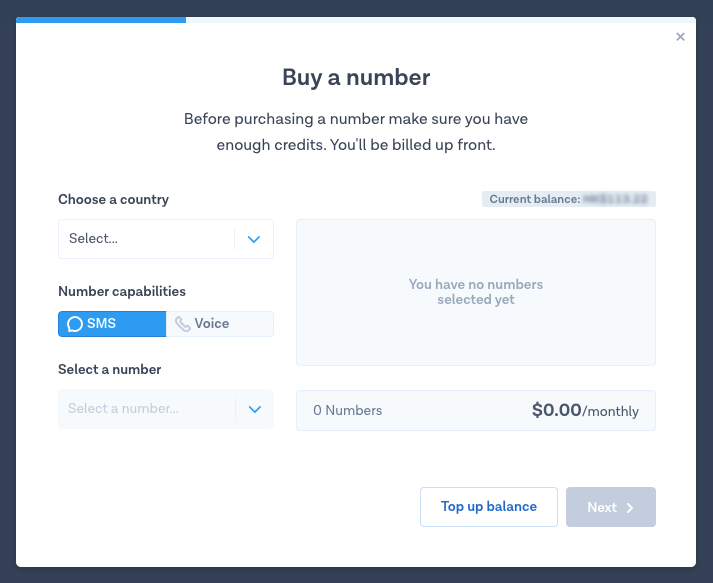
ขั้นตอนที่ 3: เลือกหมายเลขโทรศัพท์
เลือกหมายเลขโทรศัพท์ที่คุณต้องการซึ่งเหมาะสมที่สุดกับความต้องการของบริษัทของคุณ. คุณสามารถเลือกหมายเลขจากประเทศใดก็ได้ที่มีอยู่ใน MessageBird
โปรดแน่ใจว่าเลือกหมายเลขโทรศัพท์ที่รองรับความสามารถ SMS เนื่องจากจำเป็นสำหรับการเชื่อมต่อนี้
การเชื่อมต่อ MessageBird
ดูวิดีโอด้านล่างเพื่อดูคำแนะนำทีละขั้นตอนเกี่ยวกับวิธีเชื่อมต่อหมายเลข SMS ของ MessageBird กับ response.io

ขั้นตอนที่ 1:ไปที่การตั้งค่าพื้นที่ทำงาน> คลิกเพิ่มช่อง
ขั้นตอนที่ 2:ค้นหาช่อง SMS ของ MessageBird > คลิกเชื่อมต่อ
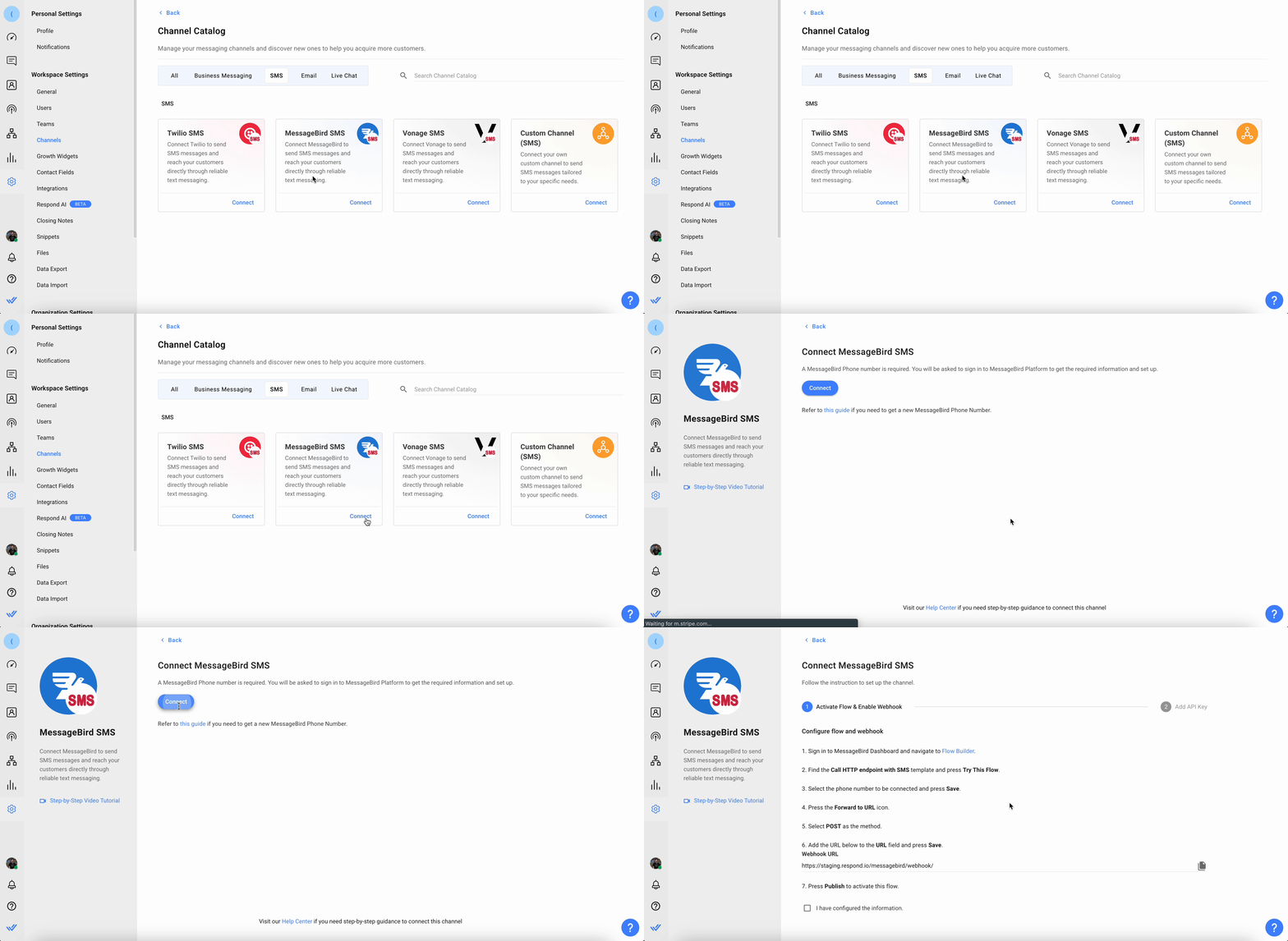
ขั้นตอนที่ 3: ลงชื่อเข้าใช้บัญชี MessageBird ของคุณและไปที่แดชบอร์ด MessageBird>Flow Builder.
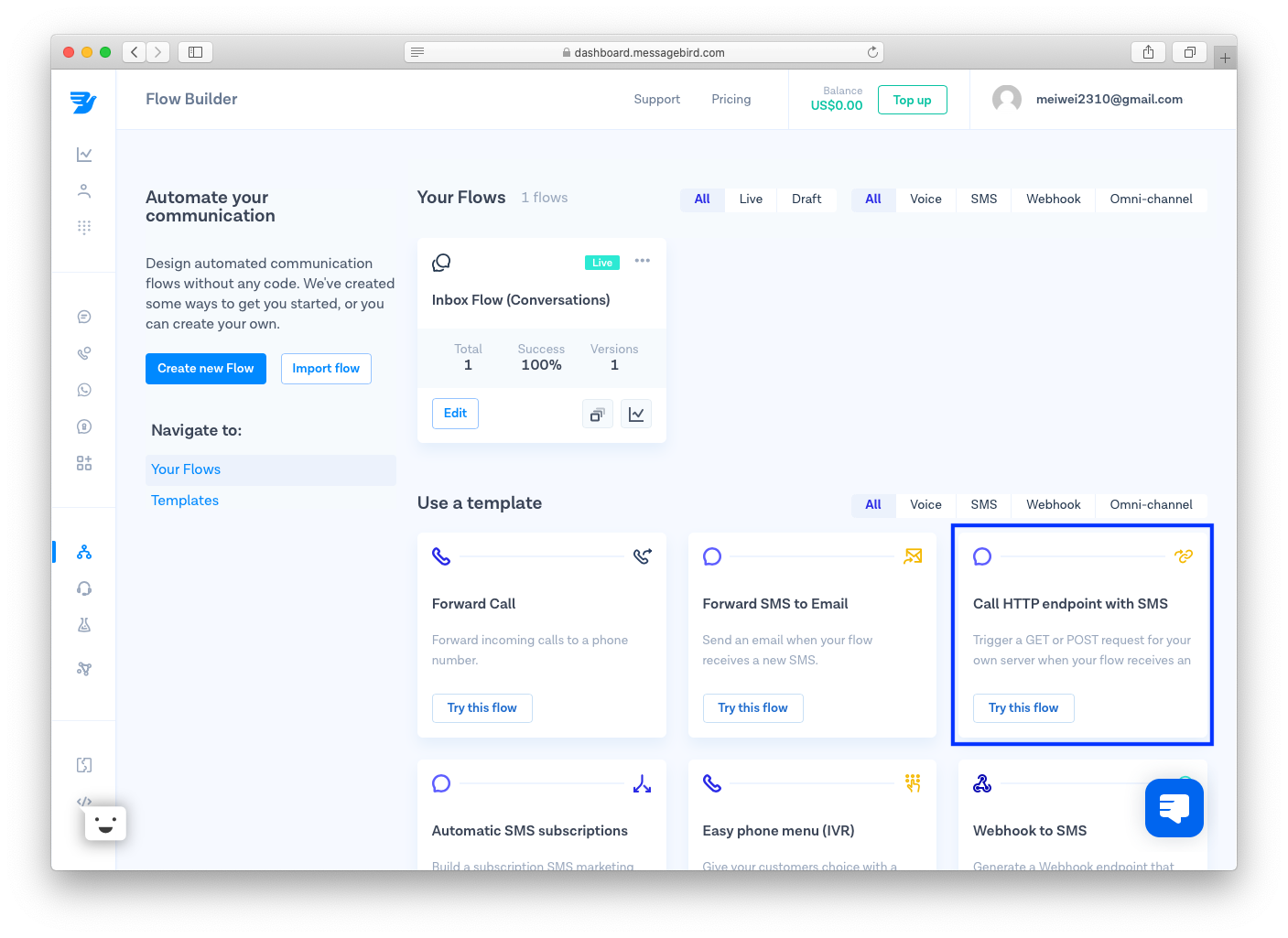
ขั้นตอนที่ 4: ค้นหาเทมเพลตการโทร HTTP ด้วย SMSและคลิกลองใช้โฟลว์นี้
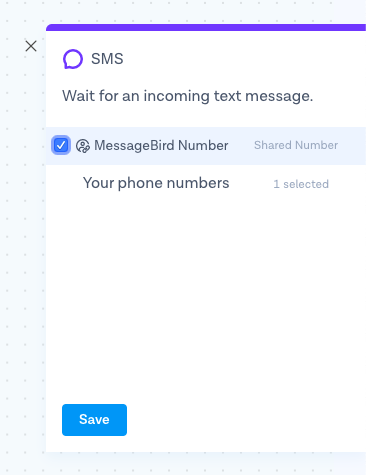
ขั้นตอนที่ 5: เลือกหมายเลขโทรศัพท์ที่ต้องการและคลิกบันทึก
ขั้นตอนที่ 6: จาก Flow Builder คลิกไอคอนส่งต่อไปยัง URLและเลือกPOSTเป็นวิธี
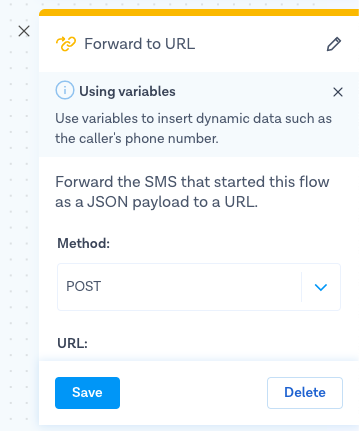
ขั้นตอนที่ 7: จากแพลตฟอร์ม respond.io คัดลอก URL ที่สร้างขึ้นและวางลงในฟิลด์ URL ใน MessageBird
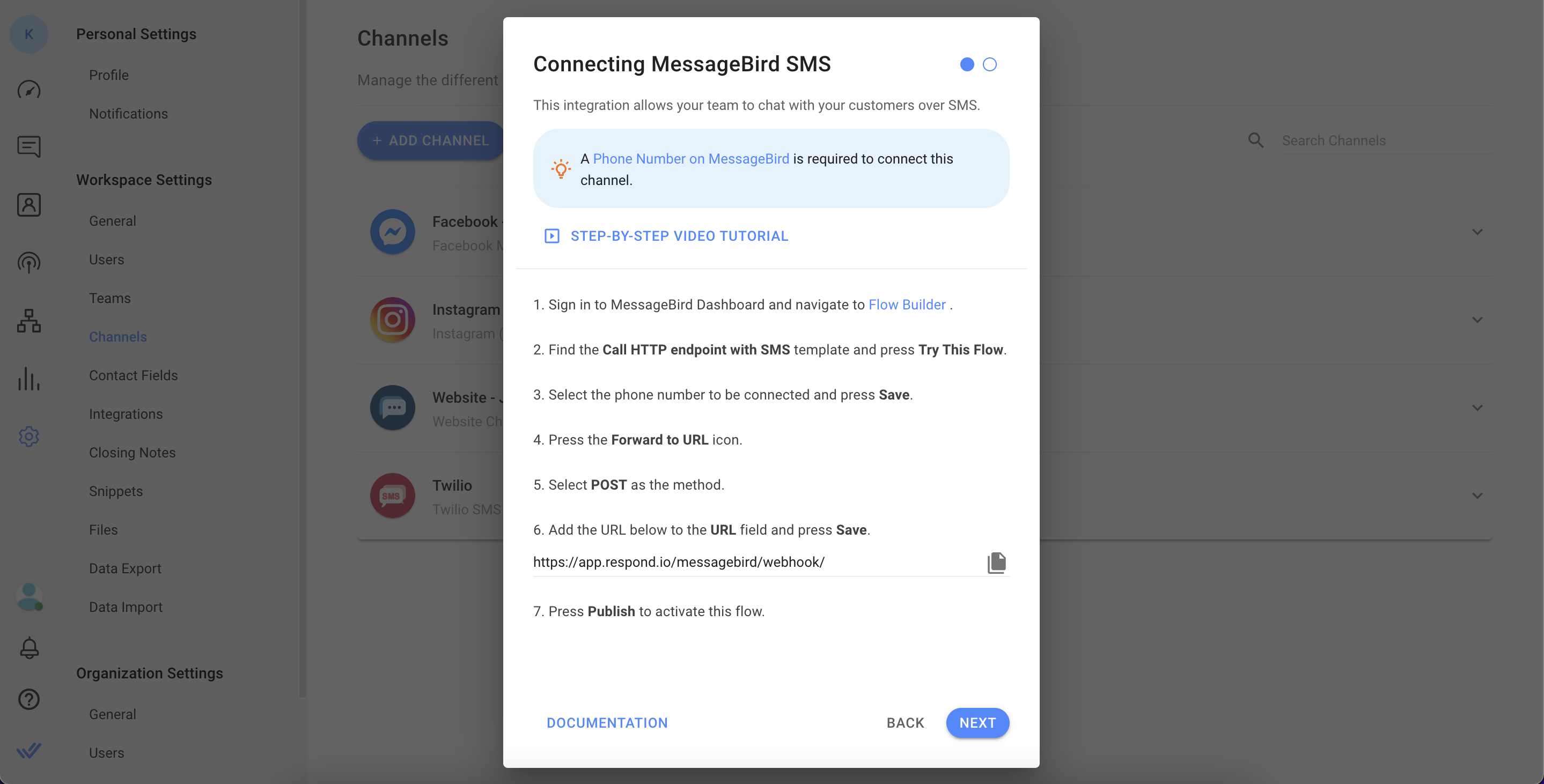
ขั้นตอนที่ 8: หากไม่มีข้อผิดพลาด คุณสามารถดำเนินการเผยแพร่และเปิดใช้งานโฟลว์ได้
ขั้นตอนที่ 9: บนแพลตฟอร์ม respond.io ทำตามคำแนะนำและคลิกถัดไป
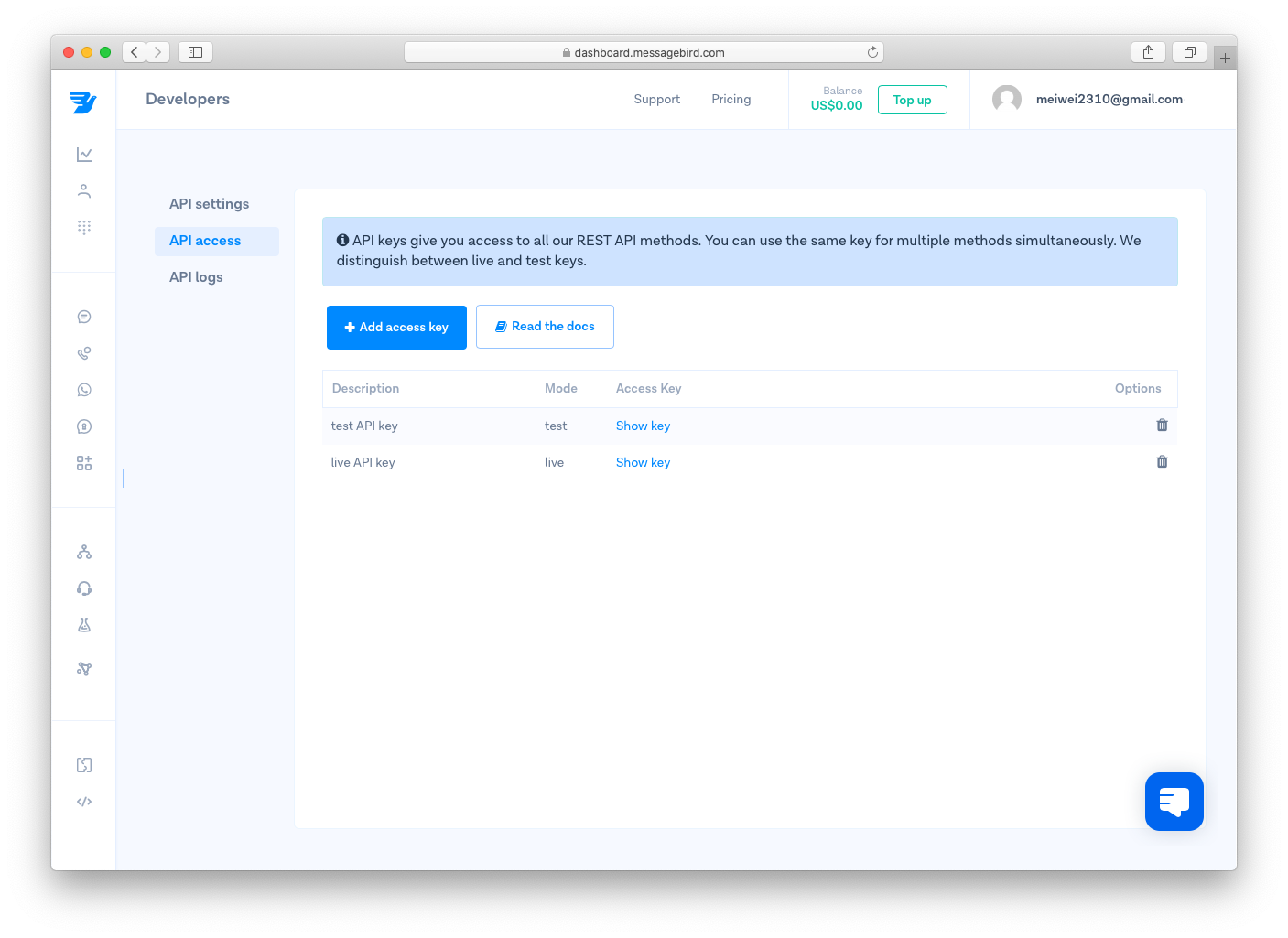
ขั้นตอนที่ 10: ไปที่หน้าการเข้าถึงนักพัฒนาแล้วคลิกแสดงคีย์ เพิ่มคีย์ API ลงในแพลตฟอร์ม respond.io
ขั้นตอนที่ 11: เลือกหมายเลขโทรศัพท์จากรายการดรอปดาวน์บนแพลตฟอร์ม respond.io
ขั้นตอนที่ 12: คลิกบันทึกการเปลี่ยนแปลงเพื่อทำให้การตั้งค่าเสร็จสมบูรณ์
เมื่อคุณได้เสร็จสิ้นการตั้งค่าแล้ว SMS ที่ส่งไปยังหมายเลขโทรศัพท์ MessageBird จะถูกส่งไปยังพื้นที่ทำงานของคุณ.
การกำหนดค่าช่องทาง
สามารถกำหนดค่าช่อง SMS ของ MessageBird ด้วยชื่อช่องที่ไม่ซ้ำกันได้
ขั้นตอนที่ 1:ไปที่การตั้งค่าพื้นที่ทำงาน> คลิกช่อง.
ขั้นตอนที่ 2:ค้นหาช่อง SMS ของ MessageBird > คลิกจัดการ > การกำหนดค่า
ขั้นตอนที่ 3: กำหนดค่าชื่อช่องซึ่งใช้ภายในเพื่อระบุบัญชี
ตรวจสอบให้แน่ใจว่าคุณกรอกรายละเอียดทั้งหมดอย่างถูกต้อง เนื่องจากข้อผิดพลาดอาจทำให้ข้อความขาออกจากบัญชี SMS MessageBird ของคุณล้มเหลวได้
ขั้นตอนที่ 4: คลิกบันทึกการเปลี่ยนแปลง เพื่ออัปเดตการกำหนดค่าช่อง


