

หมายเหตุ: URL ของ webhook สำหรับช่องทางนี้ได้ย้ายจาก
app.respond.ioไปยังwebhook.respond.io. หากการตั้งค่าของคุณยังใช้ URLapp.respond.ioให้อัปเดตดังนี้:
1. ใน respond.io ให้ไปที่ การตั้งค่าช่องทาง > การกำหนดค่า แล้วคัดลอก webhook URL.
2. ใน Bird ให้เปิด Flow Builder แล้ววางลงในช่อง URL ของขั้นตอน Forward to URL.
ต้องการความช่วยเหลือไหม? ติดต่อฝ่ายสนับสนุน.
หมายเหตุ: ก่อนหน้านี้ Bird มีการสร้างบัญชีผ่าน Connectivity Platform และปัจจุบันได้นำเสนอ Engagement Platform แล้ว. respond.io เชื่อมต่อกับบัญชีที่สร้างบนแพลตฟอร์มการเชื่อมต่อ. การสร้างบัญชีใหม่บน Connectivity Platform ขณะนี้ยังไม่รองรับ และการรวมกับ Engagement Platform อยู่ระหว่างการพิจารณา.
Bird (เดิมชื่อ MessageBird) เป็นแพลตฟอร์มการสื่อสารบนคลาวด์ที่ช่วยให้ส่งและรับข้อความ SMS ผ่าน API ของบริการเว็บ. การเชื่อมต่อ Bird กับ respond.io ช่วยให้คุณตอบข้อความ SMS ได้โดยตรงจากแพลตฟอร์ม และจัดการพร้อมกับช่องทางอื่นๆ ของคุณ.
ก่อนเริ่มต้น
คุณจะต้องมี:
บัญชี Bird บน Connectivity Platform
เติมยอดในบัญชี — จำเป็นสำหรับการซื้อหมายเลขเสมือน
หมายเลขเสมือนของ Bird ที่รองรับ SMS
วิธีซื้อหมายเลขเสมือนของ Bird
ไปที่ แดชบอร์ดของ Bird แล้วลงชื่อเข้าใช้ด้วยข้อมูลรับรองของคุณ. หากคุณยังไม่มีบัญชี ให้สมัครได้ที่ หน้าสมัครของ Bird.
บนแถบด้านข้าง เลือก Numbers, แล้วคลิก Buy a Number ที่มุมขวาบน.

เลือกหมายเลขโทรศัพท์ที่ตรงกับความต้องการของคุณ. เลือกหมายเลขจากประเทศที่มีให้ใน Bird.
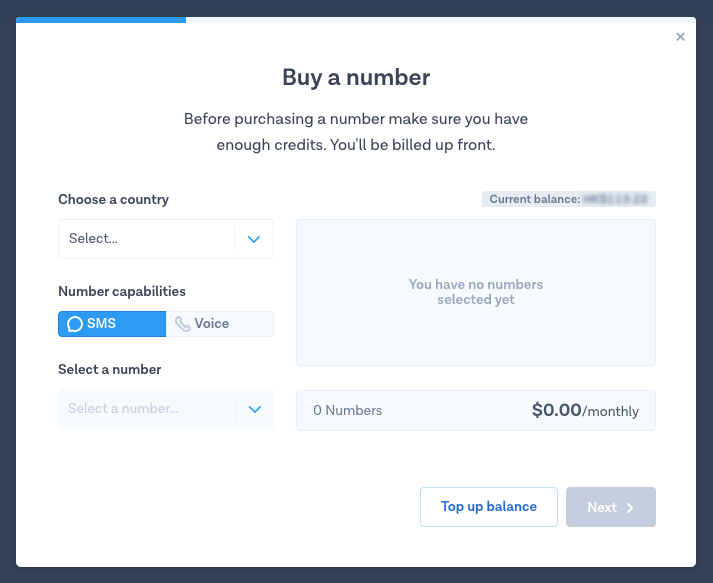
คำเตือน: โปรดเลือกหมายเลขโทรศัพท์ที่รองรับฟังก์ชัน SMS. การรองรับ SMS จำเป็นสำหรับการเชื่อมต่อนี้.
วิธีเชื่อมต่อ Bird SMS กับ respond.io
ดูวิดีโอด้านล่างเพื่อดูคำแนะนำทีละขั้นตอนเกี่ยวกับวิธีเชื่อมต่อหมายเลข Bird SMS กับ respond.io.

ไปที่ การตั้งค่าพื้นที่ทำงาน > คลิก เพิ่มช่อง
ค้นหาช่อง Bird SMS > คลิก เชื่อมต่อ

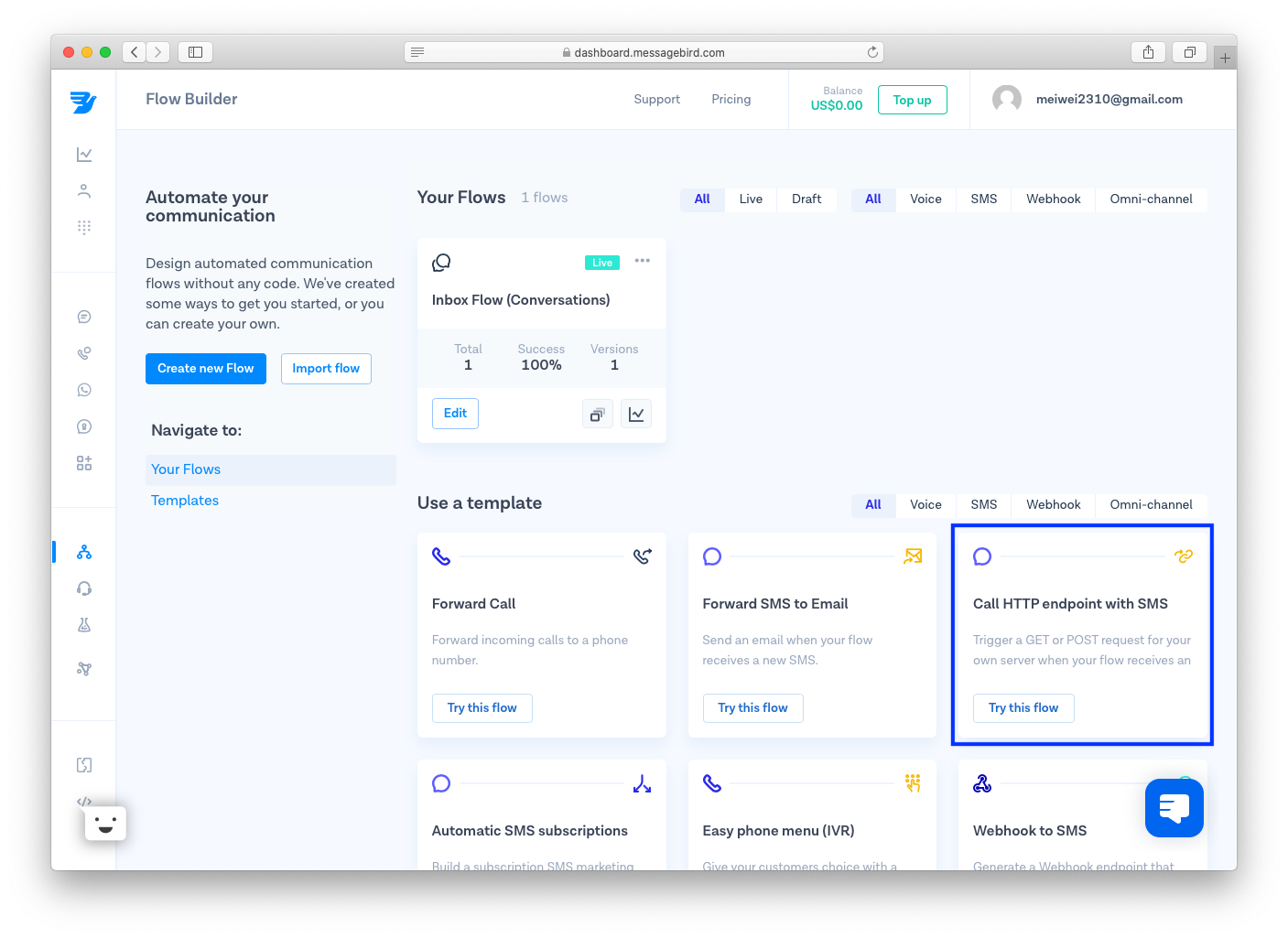
ลงชื่อเข้าใช้บัญชี Bird ของคุณและไปที่ แดชบอร์ดของ Bird > Flow Builder.
ค้นหาเทมเพลต Call HTTP endpoint with SMS แล้วคลิก Try this flow.

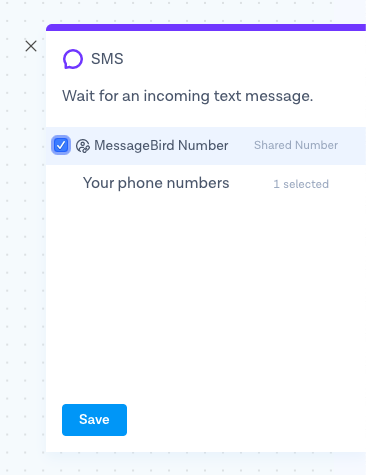
เลือกหมายเลขโทรศัพท์ที่ต้องการแล้วคลิกบันทึก.

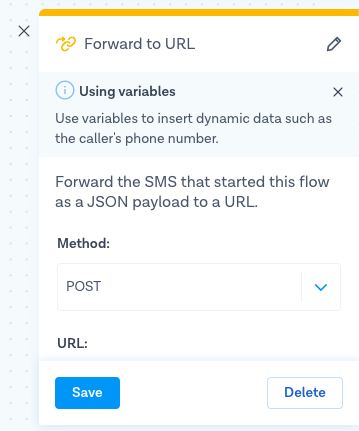
จาก Flow Builder คลิกไอคอน ส่งต่อไปยัง URL และเลือก POST เป็นวิธี.

จากแพลตฟอร์ม respond.io คัดลอก URL ที่สร้างขึ้นและวางลงในช่อง URL ใน Bird.
หากไม่มีข้อผิดพลาด คุณสามารถดำเนินการเผยแพร่และเปิดใช้งานโฟลว์ได้.
บนแพลตฟอร์ม respond.io ทำตามคำแนะนำและคลิก ถัดไป.
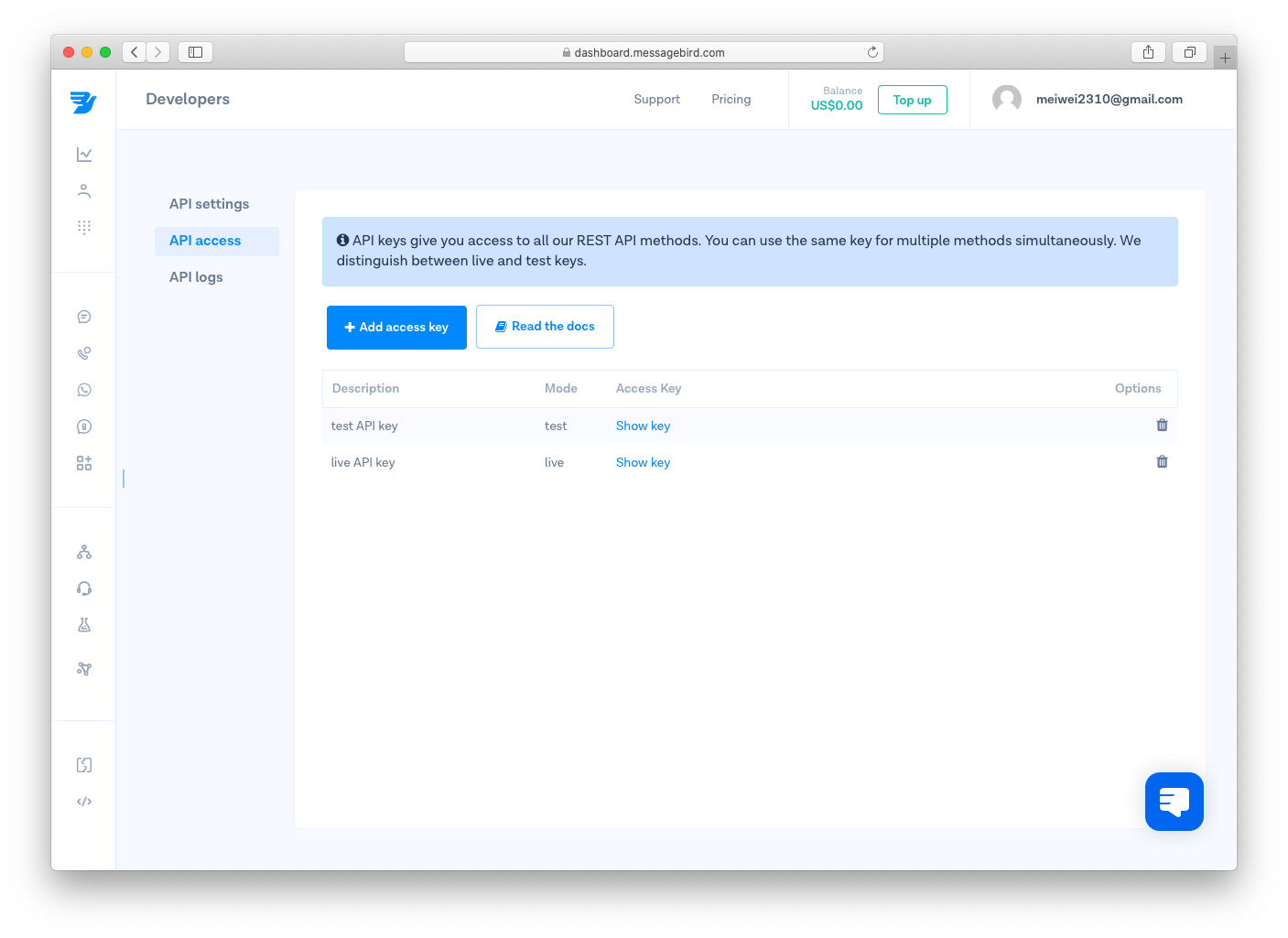
ไปที่ หน้าการเข้าถึงนักพัฒนา แล้วคลิก แสดงคีย์. เพิ่มคีย์ API ลงในแพลตฟอร์ม respond.io

เลือกหมายเลขโทรศัพท์จากรายการดรอปดาวน์บนแพลตฟอร์ม respond.io.
คลิก บันทึกการเปลี่ยนแปลง เพื่อทำการตั้งค่าให้เสร็จสมบูรณ์.

เมื่อการตั้งค่าเสร็จสมบูรณ์ SMS ใดๆ ที่ส่งไปยังหมายเลขโทรศัพท์ของ Bird จะมาถึงพื้นที่ทำงานของคุณ.
วิธีกำหนดค่าช่อง Bird SMS
ช่อง Bird SMS ใช้ชื่อช่องที่ไม่ซ้ำกันเพื่อระบุบัญชีภายใน.
ไปที่ การตั้งค่าพื้นที่ทำงาน > คลิก ช่อง.
ค้นหาช่อง Bird SMS > คลิก จัดการ > การกำหนดค่า.
กำหนดค่าชื่อช่อง ซึ่งใช้ภายในเพื่อระบุบัญชี.
คลิก บันทึกการเปลี่ยนแปลง เพื่ออัปเดตการกำหนดค่าช่อง.
ตรวจสอบให้แน่ใจว่าคุณกรอกรายละเอียดทั้งหมดอย่างถูกต้อง เนื่องจากข้อผิดพลาดอาจทำให้ข้อความขาออกจากบัญชี Bird SMS ของคุณล้มเหลวได้.


