

ในบทความนี้ คุณจะได้เรียนรู้วิธีสร้าง กำหนดค่า และส่งข้อความออกอากาศหรือข้อความจำนวนมากไปยังผู้ติดต่อของคุณ.
ผู้ใช้แผนทดลองใช้ฟรีไม่สามารถส่งข้อความออกอากาศได้.
การสร้างการออกอากาศใหม่
โปรดดูที่หน้าภาพรวมของ ช่องที่เกี่ยวข้อง เพื่อดูว่าช่องเฉพาะรองรับการออกอากาศหรือไม่.
ขั้นตอนที่ 1: จากเมนูการนำทางด้านข้าง เลือกโมดูล การออกอากาศ.
ขั้นตอนที่ 2: คลิก + เพิ่มการออกอากาศ.
ขั้นตอนที่ 3: ป้อนชื่อการออกอากาศและป้ายกำกับของคุณ > คลิก สร้าง.
ป้ายกำกับอาจเป็นประโยชน์สำหรับจุดประสงค์การวิเคราะห์ในอนาคต.
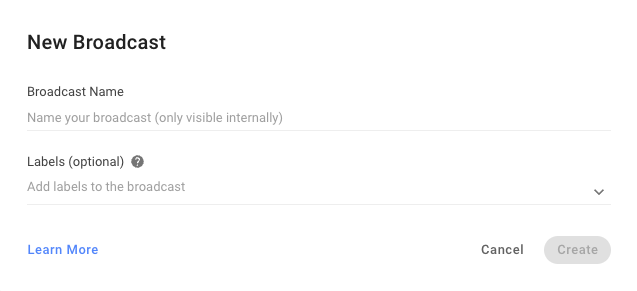
ร่างการออกอากาศฉบับใหม่จะถูกสร้างขึ้นและตัวสร้างการออกอากาศจะเปิดขึ้นมา.
การกำหนดค่าการออกอากาศ
ขั้นตอนที่ 4: เลือกเซกเมนต์เพื่อกำหนดเป้าหมายกลุ่มเฉพาะสำหรับการออกอากาศของคุณโดยคลิกเมนูแบบดรอปดาวน์:
หากไม่ได้เลือกเซกเมนต์ การออกอากาศจะไม่ถูกส่ง.
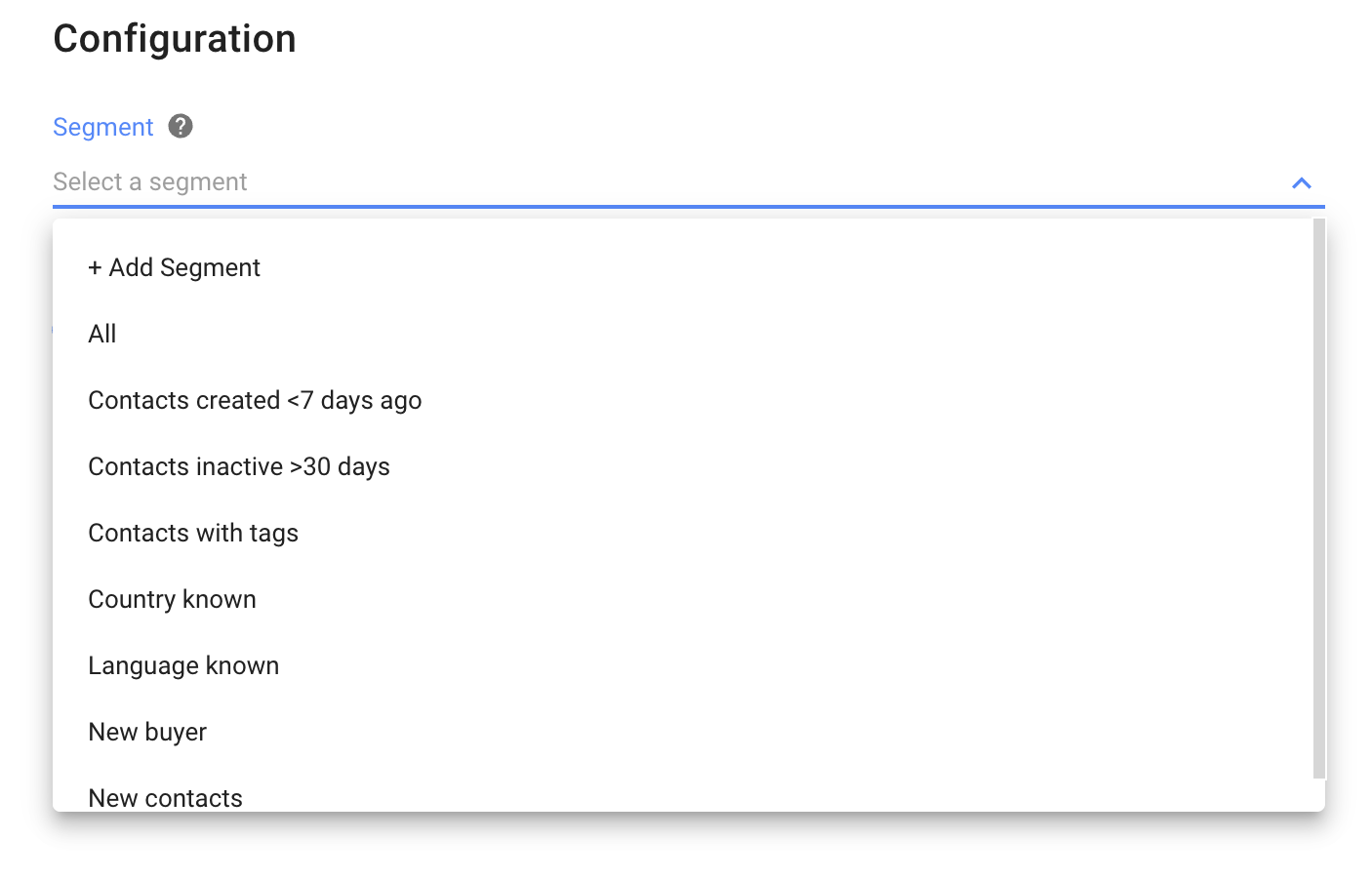
หากต้องการใช้เซกเมนต์ที่มีอยู่ ให้เลือกเซกเมนต์.
การสร้างเซกเมนต์:
คลิกเมนูแบบดรอปดาวน์ > คลิก + เพิ่มเซกเมนต์.
ใส่ชื่อสำหรับเซกเมนต์ใหม่ของคุณ > คลิก บันทึก.
กรองเซกเมนต์ของคุณโดยการเพิ่มเงื่อนไขหรือกลุ่ม. ใช้ฟิลด์ หมวดหมู่ และ ตัวดำเนินการ ตามเกณฑ์ของคุณ. ผู้ติดต่อที่ตรงตามเกณฑ์จะปรากฏในรายการผู้ติดต่อ.
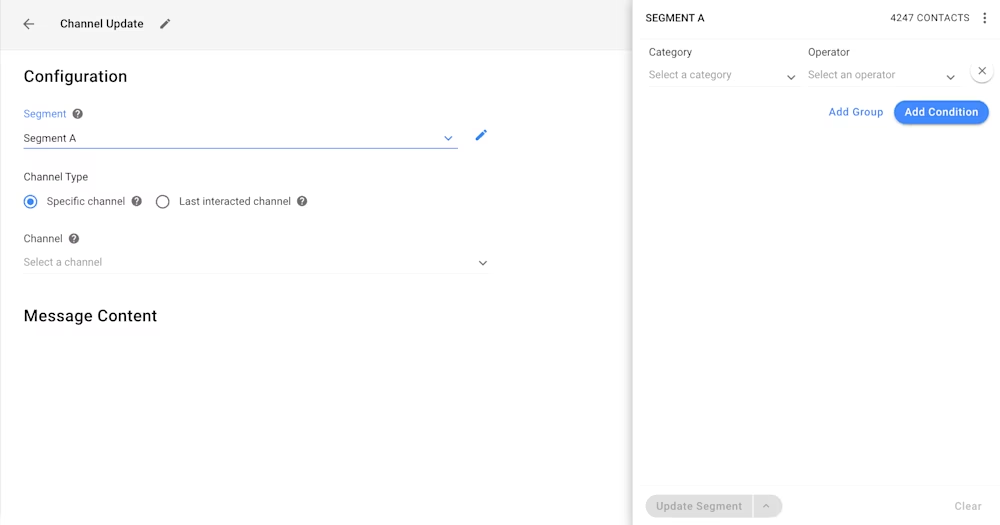
คลิก อัปเดตเซกเมนต์ เพื่อบันทึกเซกเมนต์.
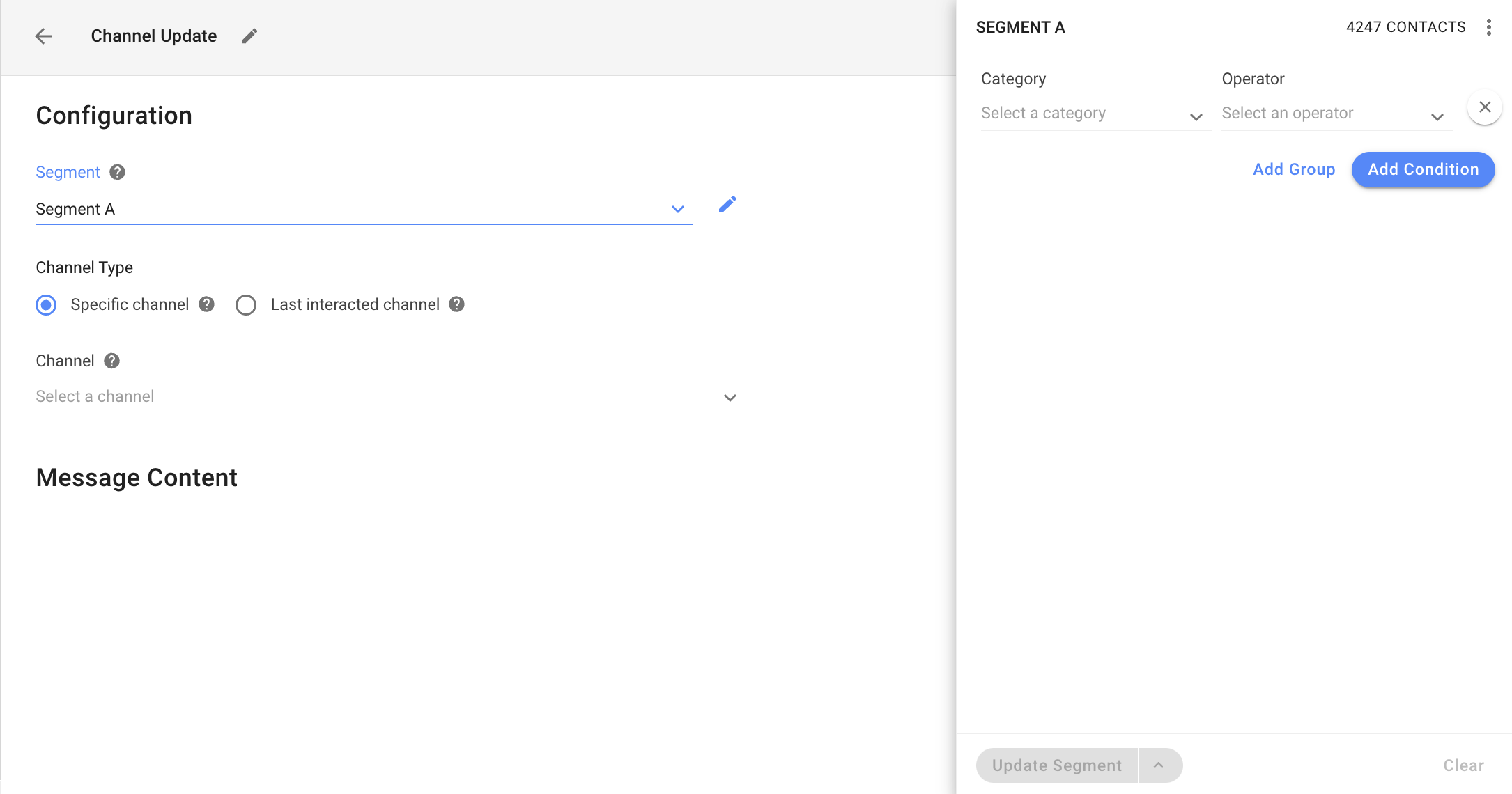
ขั้นตอนที่ 5: ที่ ประเภทช่อง เลือกตัวเลือกในการส่งการออกอากาศของคุณ:
ช่องเฉพาะ: ช่วยให้คุณสามารถส่งการออกอากาศไปยังผู้ติดต่อในช่องนั้นได้. ผู้ติดต่อใด ๆ ในเซกเมนต์ที่คุณเลือกซึ่งไม่มีช่องนั้นจะถูกยกเว้นจากการออกอากาศ.
ช่องทางการโต้ตอบล่าสุด: ช่วยให้คุณสามารถส่งการออกอากาศไปยังช่องทางการโต้ตอบล่าสุดของผู้ติดต่อกับแพลตฟอร์มได้.
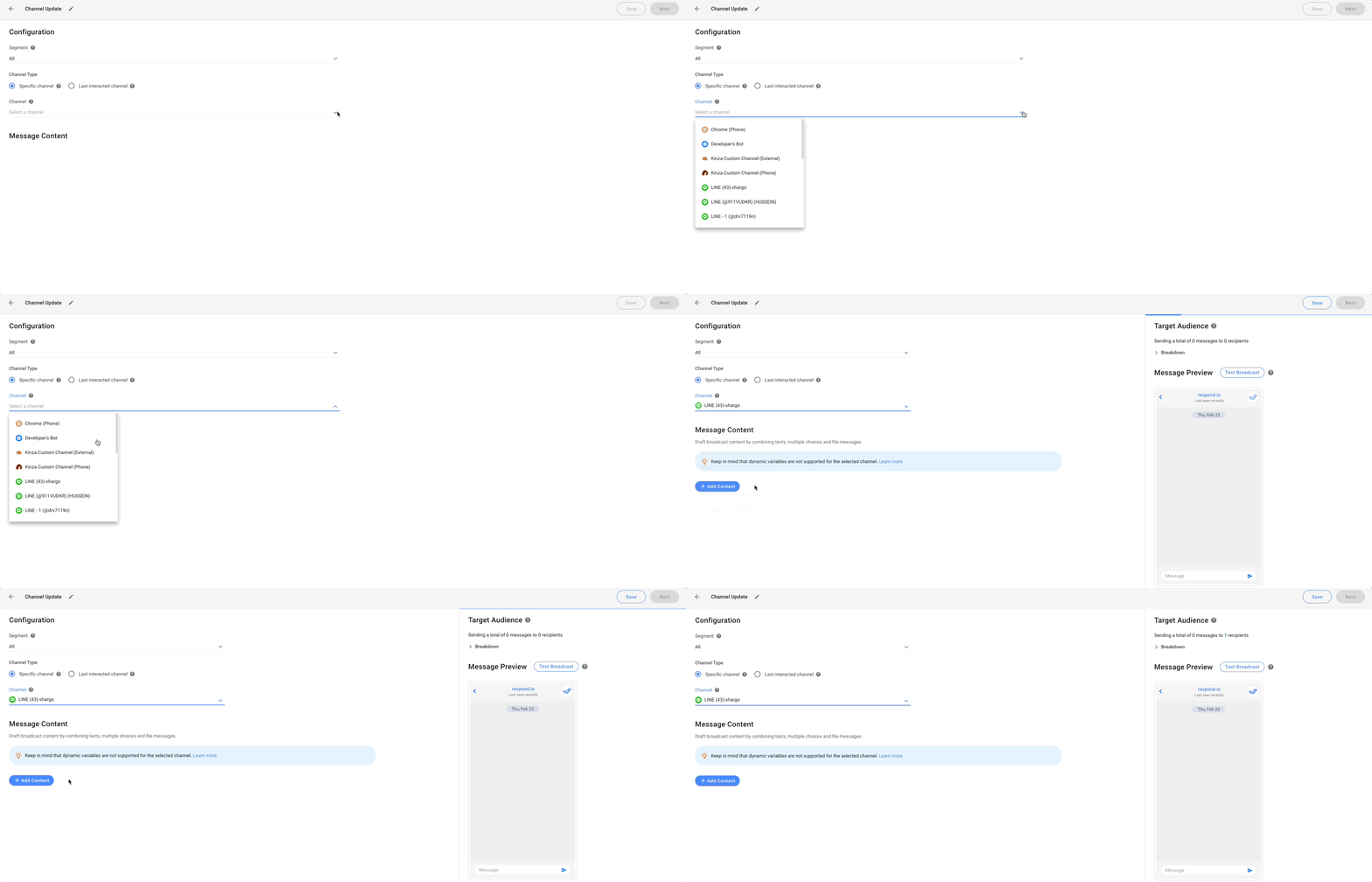
ขั้นตอนที่ 6: ที่ ช่อง เลือกช่องที่ใช้ส่งข้อความการออกอากาศ. ช่องทั้งหมดที่เชื่อมต่อและรองรับการออกอากาศจะสามารถเลือกได้.
โปรดทราบว่า Email, Instagram, Google Business Messages, WeChat และการแชทบนเว็บไซต์ไม่รองรับการออกอากาศ.
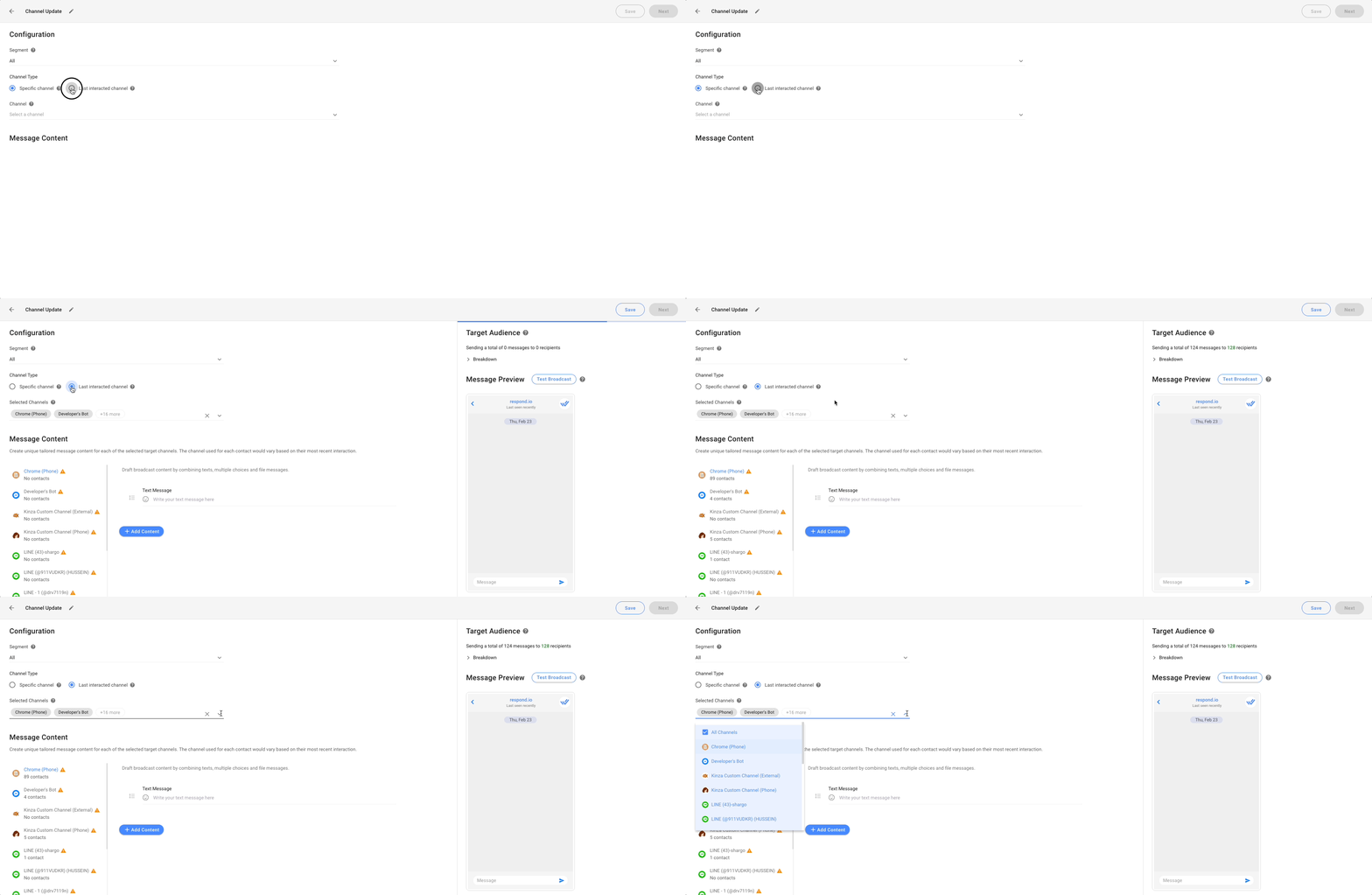
การส่งการออกอากาศจะไม่เปลี่ยนช่องทางการโต้ตอบล่าสุดของผู้ติดต่อ.
ขั้นตอนที่ 7: กำหนดค่าเนื้อหาข้อความสำหรับการออกอากาศ. ความพร้อมใช้งานของเนื้อหาการออกอากาศจะแตกต่างกันไปขึ้นอยู่กับช่องที่เลือก:
สำหรับช่องทาง WhatsApp Business API คุณสามารถเลือกเทมเพลตข้อความ WhatsApp สำหรับเนื้อหาได้เท่านั้น.
สำหรับช่องทาง Facebook Messenger คุณสามารถเลือก Facebook Message Tag สำหรับเนื้อหาได้เท่านั้น.
สำหรับช่องทางอื่นนอกเหนือจาก WhatsApp และ Facebook Messenger คุณสามารถเลือกส่งข้อความ ตัวเลือกหลายข้อ แบบสำรวจ ไฟล์ หรือรูปภาพ.
ไม่รองรับตัวแปรแบบไดนามิกสำหรับช่องทาง LINE, Viber และ SMS.
การส่งการออกอากาศไปยังช่องเฉพาะ
เนื้อหาที่คุณต้องการออกอากาศควรถูกเพิ่มตามข้อกำหนดของช่องที่เลือก.
การส่งการออกอากาศไปยังช่องที่ติดต่อโต้ตอบล่าสุด
คุณต้องกำหนดเนื้อหาข้อความสำหรับแต่ละช่อง เนื่องจากแต่ละช่องมีข้อจำกัดของตัวเองสำหรับเนื้อหาการออกอากาศ.
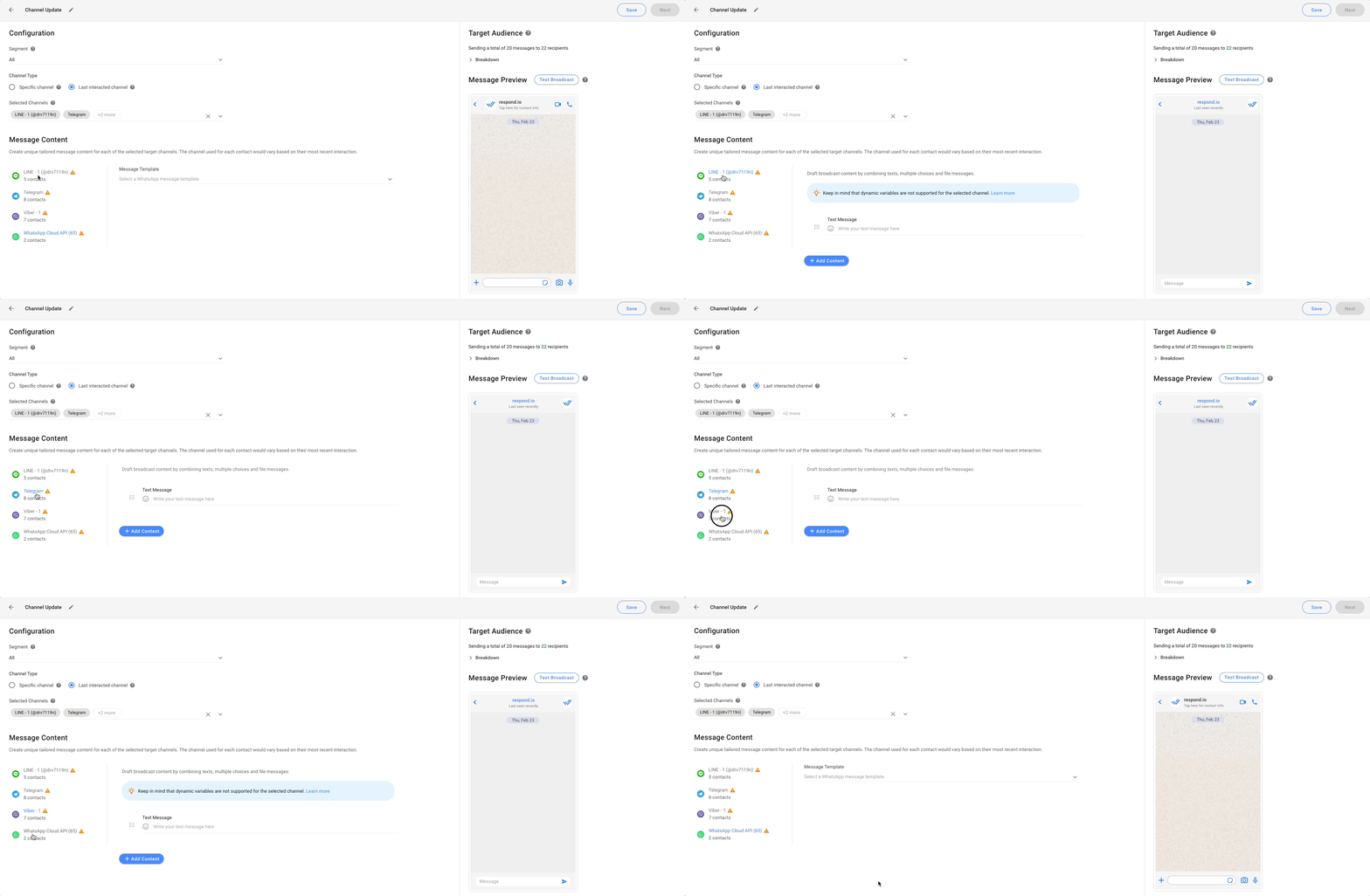
ตามค่าเริ่มต้น ช่องทั้งหมดที่รองรับการออกอากาศจะถูกเลือกในส่วน ช่องที่เลือก. หากคุณต้องการยกเว้นช่องบางช่องจากการออกอากาศ เพียงยกเลิกการเลือกช่องเหล่านั้นจากรายการ. การยกเลิกการเลือกช่องหมายถึงผู้ติดต่อที่เชื่อมโยงจะไม่ได้รับข้อความออกอากาศ.
สำคัญ: ขึ้นอยู่กับแผนของคุณ จำนวนการออกอากาศรายเดือนอาจถูกจำกัด.
ดูตัวอย่างและส่งการออกอากาศทดสอบ
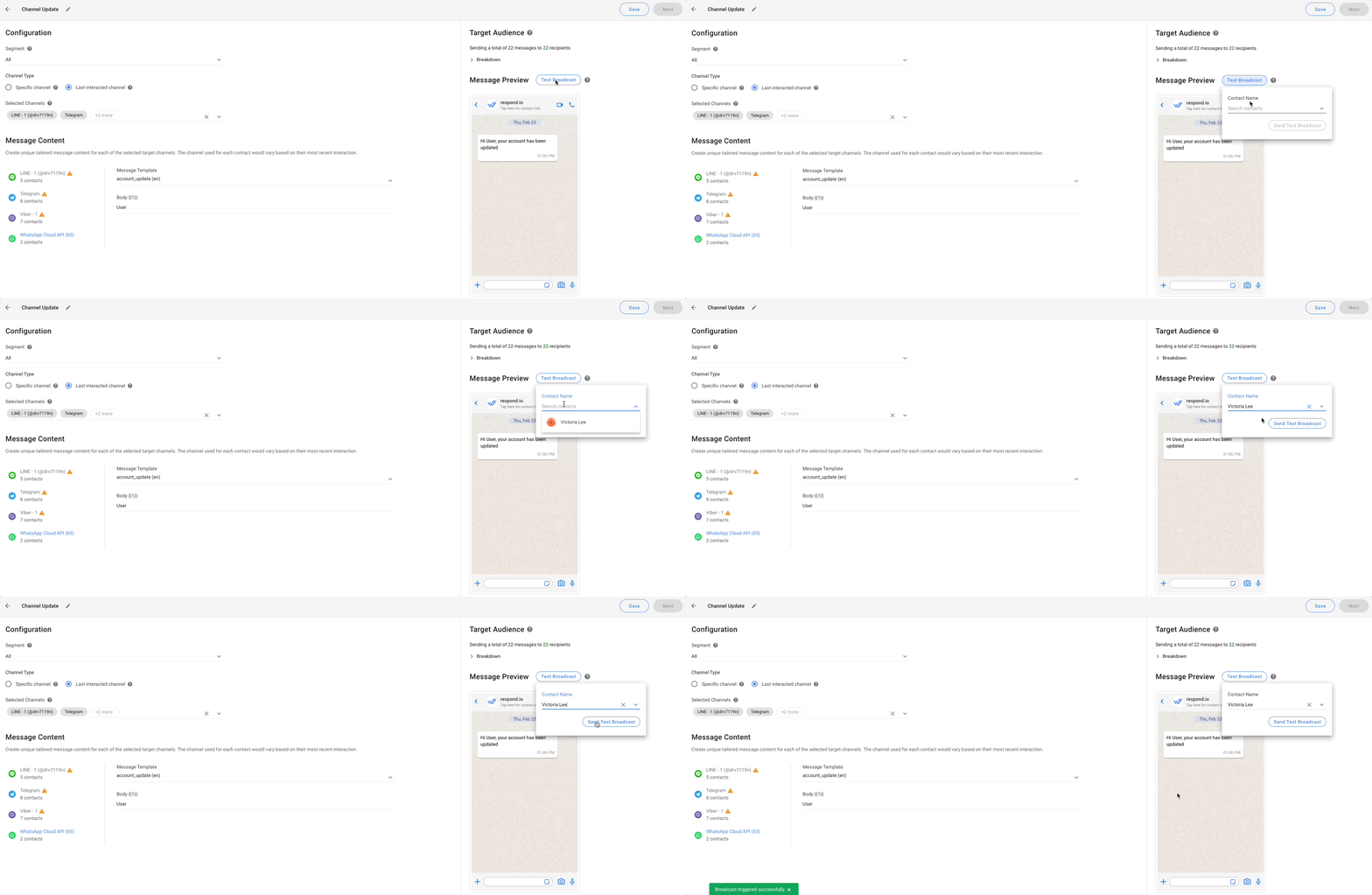
ขั้นตอนที่ 8: ดูตัวอย่างข้อความของคุณในส่วน ตัวอย่างข้อความ ก่อนส่ง.
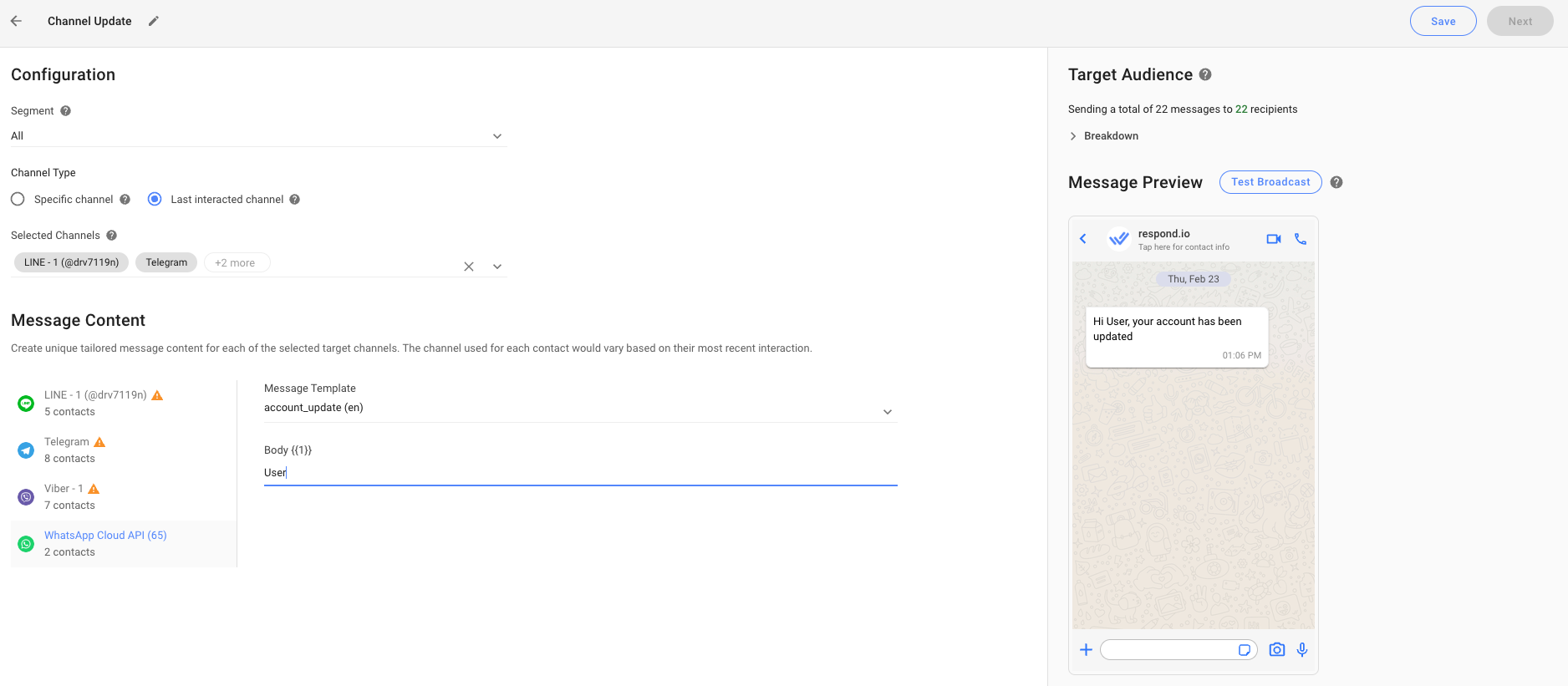
ขั้นตอนที่ 9: ส่งการออกอากาศทดสอบ ก่อนที่จะส่งการออกอากาศจริง. ตรวจสอบว่าเนื้อหาของคุณจะปรากฏต่อผู้ติดต่อของคุณอย่างไร. ค้นหาผู้ติดต่อตามชื่อหรือหมายเลขโทรศัพท์เพื่อรับเนื้อหาการออกอากาศทดสอบ. คุณสามารถค้นหาผู้ติดต่อได้ตราบเท่าที่พวกเขามีช่องทางที่พร้อมใช้งาน.
ตรวจสอบและยืนยันเนื้อหาก่อนส่งการออกอากาศ.
ตรวจสอบกลุ่มเป้าหมายสำหรับการออกอากาศ
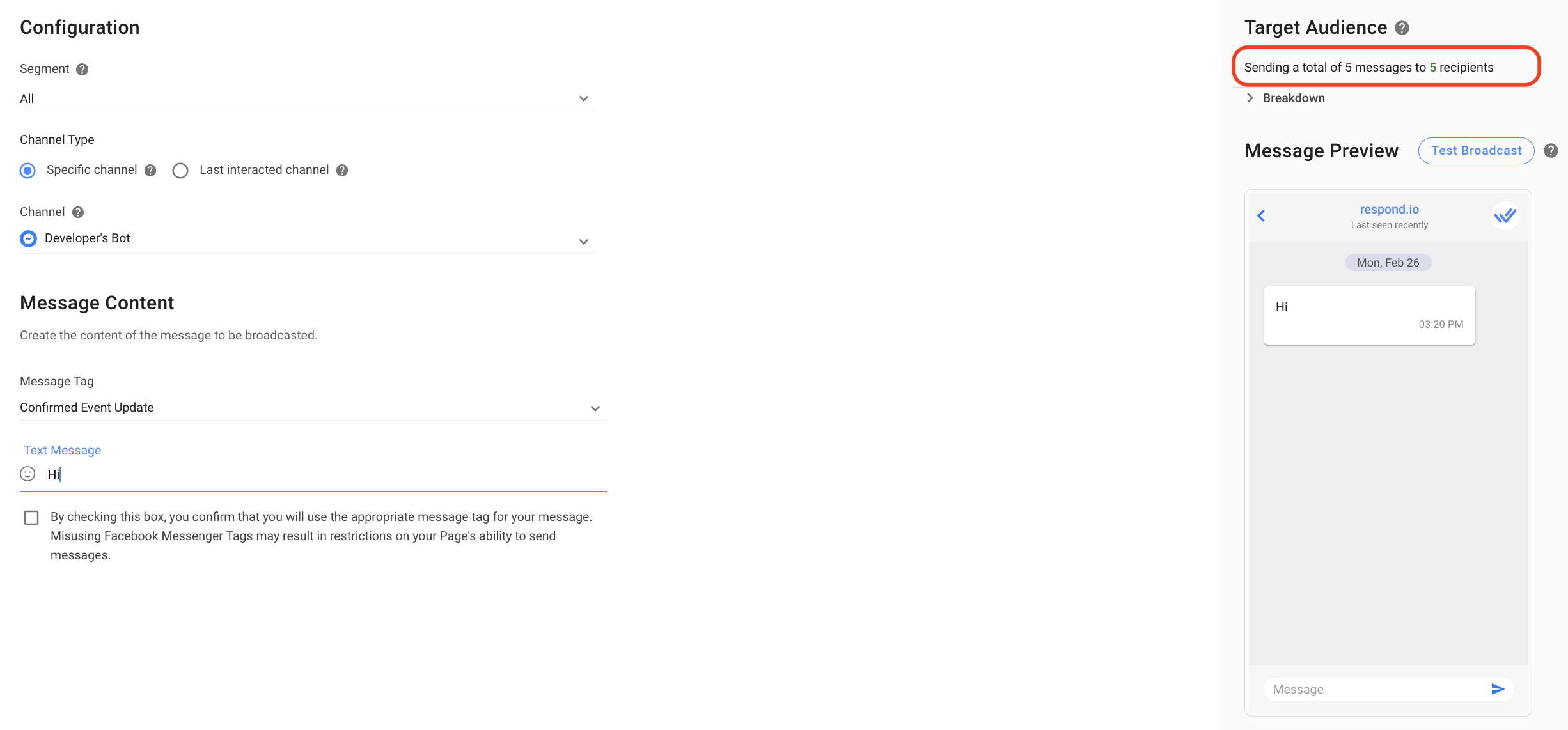
ขั้นตอนที่ 10: ตรวจสอบกลุ่มเป้าหมายเพื่อดูรายละเอียดจำนวนข้อความที่ส่งและจำนวนผู้รับที่จะรับการออกอากาศ.
จำนวนข้อความอาจแตกต่างจากจำนวนผู้รับ. ตัวอย่างเช่น หากคุณกำลังส่ง 2 ข้อความการออกอากาศถึงผู้รับ 10 ราย รายละเอียดจะแสดง “กำลังส่งข้อความทั้งหมด 20 ข้อความถึงผู้รับ 10 ราย”.
การแบ่งย่อยกลุ่มเป้าหมายสำหรับช่องทางต่างๆ
Facebook, LINE, Viber, Telegram และ Twitter
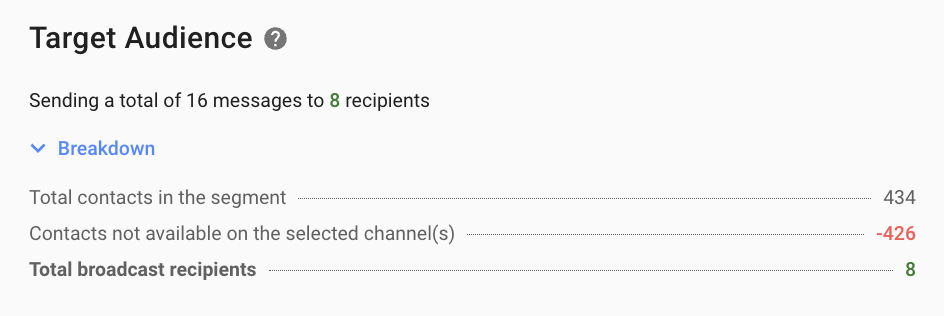
ต่อไปนี้เป็นรายละเอียดการแบ่งกลุ่มเป้าหมายสำหรับ Facebook, LINE, Viber, Telegram และ Twitter.
รายการ | รายละเอียด |
|---|---|
รวมรายชื่อผู้ติดต่อในเซกเมนต์ | จำนวนผู้ติดต่อที่อยู่ในเซกเมนต์ที่เลือกในปัจจุบัน. |
รายชื่อติดต่อไม่พร้อมใช้งานบนช่องที่เลือก | จำนวนผู้ติดต่อในเซกเมนต์ที่เลือกซึ่งไม่มีช่องที่เลือก. |
จำนวนผู้รับการออกอากาศรวม | จำนวนรวมของผู้ติดต่อที่จะส่งการออกอากาศนี้ไปถึง. จำนวนผู้รับการออกอากาศทั้งหมด = จำนวนผู้ติดต่อทั้งหมดในเซกเมนต์ - ผู้ติดต่อที่ไม่พร้อมใช้งานบนช่องที่เลือก |
WhatsApp, SMS และช่องทางที่กำหนดเอง
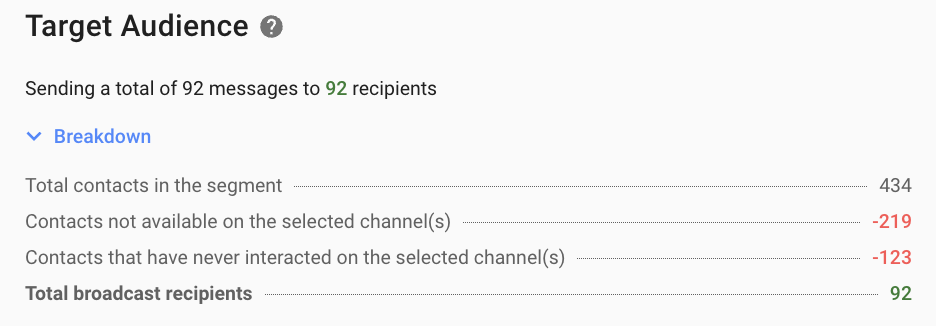
สลับเปิด: ส่งข้อความเฉพาะไปยังผู้ติดต่อที่เคยโต้ตอบกับช่องนี้มาก่อนเท่านั้น
เมื่อเปิดใช้งานการสลับนี้ ข้อความการออกอากาศจะถูกส่งไปยังผู้ติดต่อที่โต้ตอบบนช่องที่เลือก.
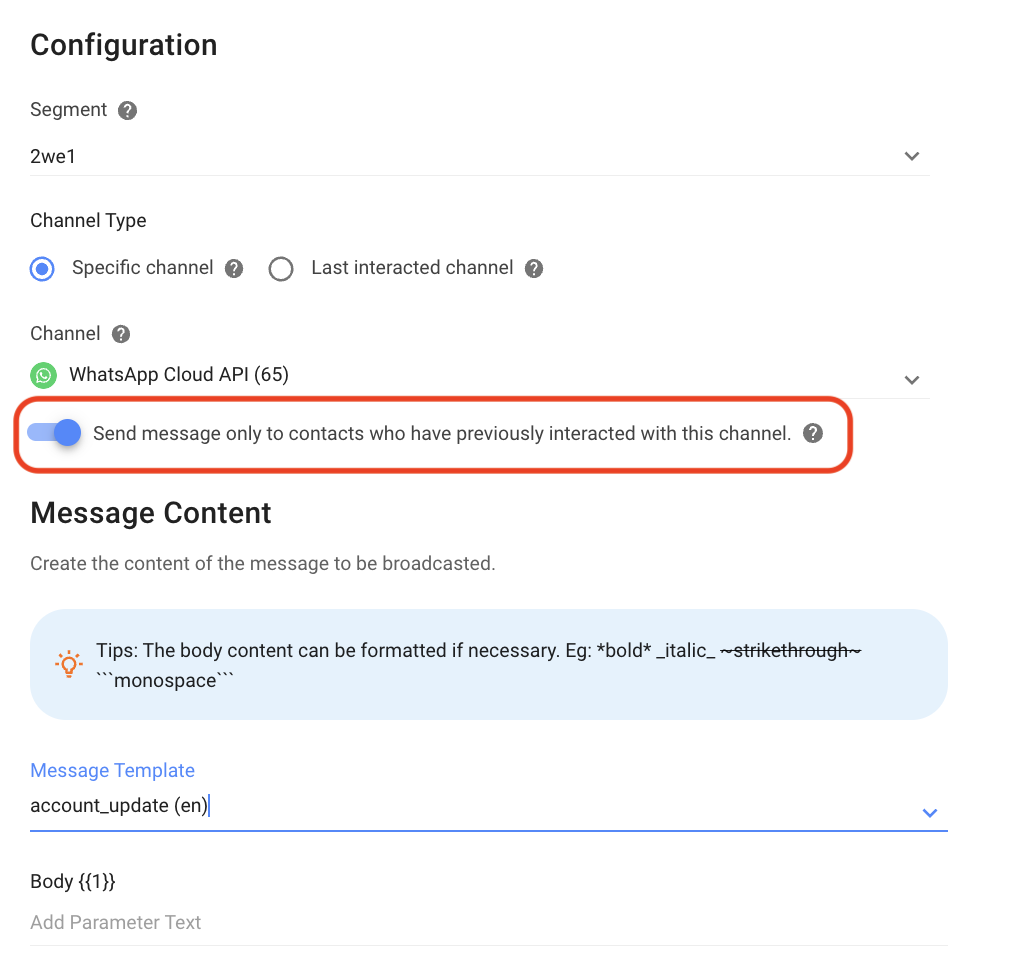
ต่อไปนี้คือรายละเอียดที่แสดงในการแยกย่อยกลุ่มเป้าหมายสำหรับ WhatsApp, SMS และช่องทางที่กำหนดเองเมื่อสลับเป็นเปิด.
รายการ | รายละเอียด |
|---|---|
จำนวนผู้ติดต่อทั้งหมดในเซกเมนต์ | จำนวนผู้ติดต่อที่อยู่ในเซกเมนต์ที่เลือกในปัจจุบัน. |
ผู้ติดต่อที่ไม่พร้อมใช้งานบนช่องที่เลือก | จำนวนผู้ติดต่อในเซกเมนต์ที่เลือกซึ่งไม่มีช่องที่เลือก |
ผู้ติดต่อที่ไม่เคยโต้ตอบบนช่องที่เลือก | จำนวนผู้ติดต่อในเซกเมนต์ที่ไม่เคยโต้ตอบกับช่องที่เลือก. |
จำนวนผู้รับการออกอากาศรวม | จำนวนรายชื่อติดต่อทั้งหมดที่การออกอากาศนี้จะถูกส่งไปถึง. ผู้รับการออกอากาศทั้งหมด = จำนวนผู้ติดต่อทั้งหมดในเซกเมนต์ - ผู้ติดต่อที่ไม่พร้อมใช้งานบนช่องที่เลือก - ผู้ติดต่อที่ไม่เคยโต้ตอบกับช่องที่เลือก |
สลับปิด: ส่งข้อความเฉพาะไปยังผู้ติดต่อที่เคยโต้ตอบกับช่องนี้มาก่อนเท่านั้น
เมื่อปิดใช้งานการสลับนี้ ข้อความการออกอากาศจะถูกส่งไปยังผู้ติดต่อที่โต้ตอบบนช่องที่เลือก และผู้ติดต่อที่มีสิทธิ์เข้าถึงช่องแต่ยังไม่ได้รับการโต้ตอบใด ๆ.
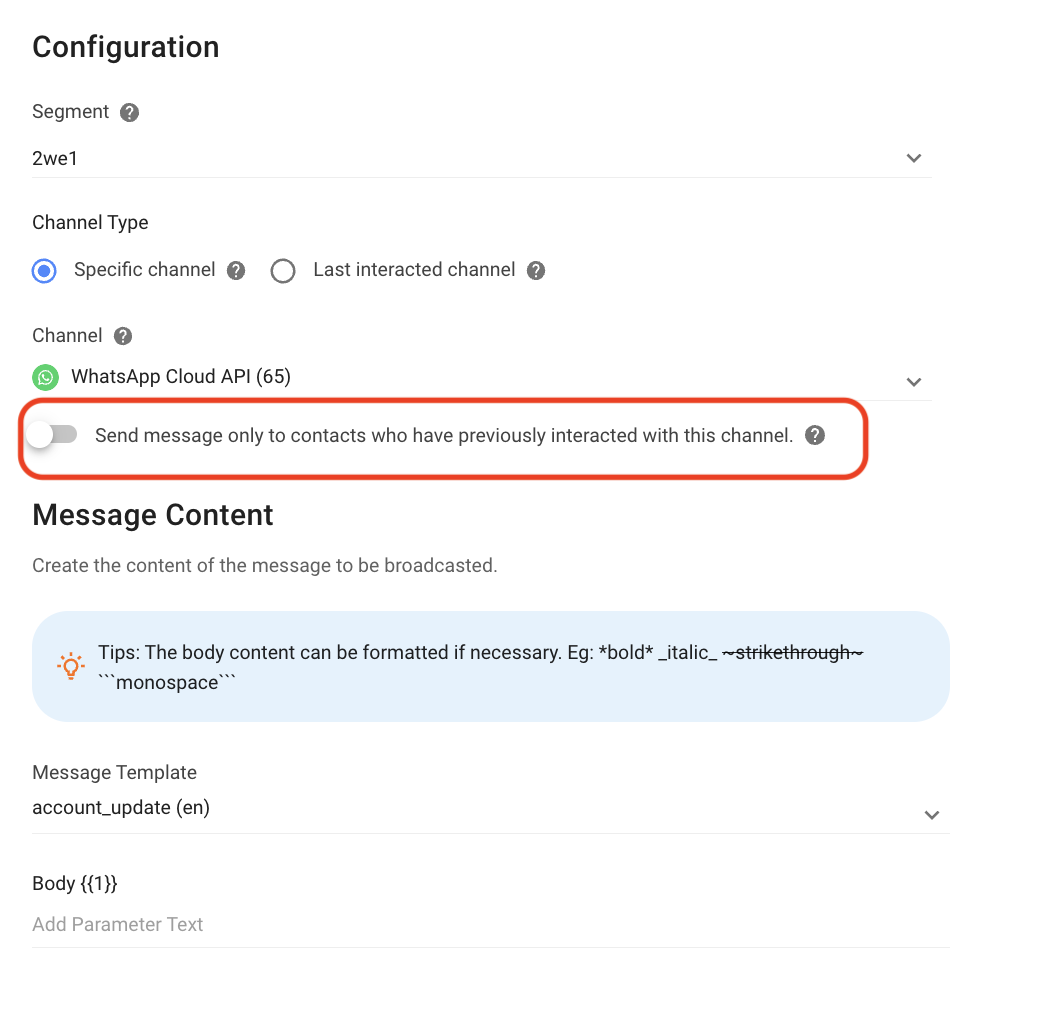
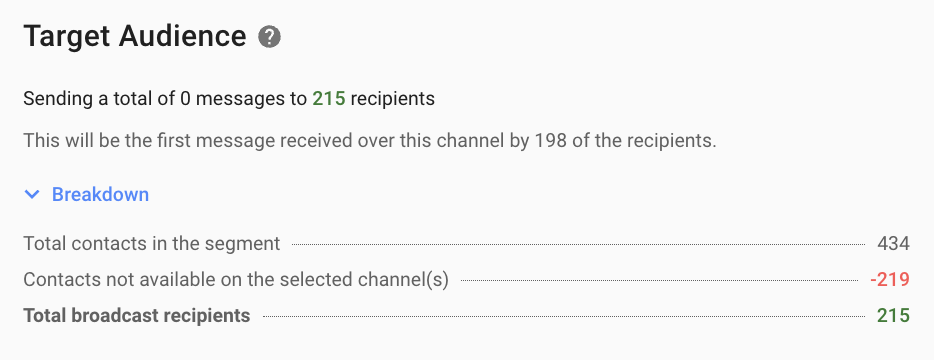
ต่อไปนี้คือรายละเอียดที่แสดงในการแยกย่อยกลุ่มเป้าหมายสำหรับ WhatsApp, SMS และช่องทางที่กำหนดเองเมื่อสลับเป็นปิด.
รายการ | รายละเอียด |
|---|---|
นี่จะเป็นข้อความแรกที่ได้รับผ่านช่องนี้โดย {n} ของผู้รับ. | จำนวนผู้ติดต่อที่จะรับการออกอากาศนี้เป็นข้อความแรกของพวกเขา. |
รวมรายชื่อผู้ติดต่อในเซกเมนต์ | จำนวนผู้ติดต่อที่อยู่ในเซกเมนต์ที่เลือกในปัจจุบัน. |
ผู้ติดต่อที่ไม่พร้อมใช้งานบนช่องที่เลือก | จำนวนผู้ติดต่อในเซกเมนต์ที่เลือกซึ่งไม่มีช่องที่เลือก |
จำนวนผู้รับการออกอากาศรวม | จำนวนรวมของผู้ติดต่อที่จะส่งการออกอากาศนี้ไปถึง. จำนวนผู้รับการออกอากาศทั้งหมด = จำนวนผู้ติดต่อทั้งหมดในเซกเมนต์ - ผู้ติดต่อที่ไม่พร้อมใช้งานบนช่องที่เลือก. |
ช่องทางการโต้ตอบล่าสุด
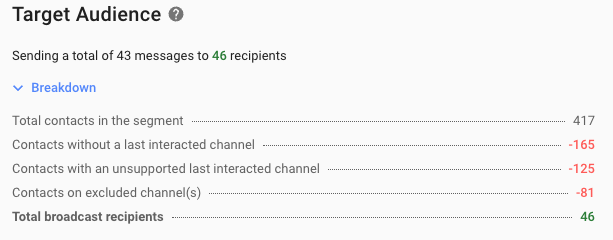
ต่อไปนี้คือรายละเอียดที่แสดงในการแยกย่อยกลุ่มเป้าหมายสำหรับช่องทางที่มีการโต้ตอบล่าสุด.
รายการ | รายละเอียด |
|---|---|
รวมรายชื่อผู้ติดต่อในเซกเมนต์ | จำนวนผู้ติดต่อที่อยู่ในเซกเมนต์ที่เลือกในปัจจุบัน. |
ผู้ติดต่อที่ไม่มีช่องทางการโต้ตอบล่าสุด | จำนวนผู้ติดต่อที่ไม่เคยส่งหรือรับข้อความ. |
รายชื่อผู้ติดต่อที่มีช่องทางการโต้ตอบล่าสุดที่ไม่ได้รับการสนับสนุน | จำนวนผู้ติดต่อที่ช่องทางการโต้ตอบล่าสุดไม่รองรับการออกอากาศ (เช่น อีเมล). |
รายชื่อผู้ติดต่อในช่องที่ถูกแยกออก | จำนวนของผู้ติดต่อในช่องที่โต้ตอบล่าสุดที่ได้รับการยกเว้นจากช่องที่เลือก. |
จำนวนผู้รับการออกอากาศรวม | จำนวนรวมของผู้ติดต่อที่จะส่งการออกอากาศนี้ไปถึง. จำนวนผู้รับการออกอากาศทั้งหมด = จำนวนผู้ติดต่อทั้งหมดในเซกเมนต์ - ผู้ติดต่อที่ไม่มีช่องทางการโต้ตอบล่าสุด - ผู้ติดต่อในช่องที่ถูกแยกออก |
ตรวจสอบให้แน่ใจว่าผู้ติดต่อของคุณมีหมายเลขโทรศัพท์ที่ถูกต้องและคาดหวังว่าจะได้รับข้อความจากธุรกิจของคุณ. หากคุณได้รับรายงานสแปมมากเกินไป บัญชีของคุณอาจถูกตั้งค่าสถานะ.
กำหนดเวลาออกอากาศและปรับแต่งอัตราการส่ง
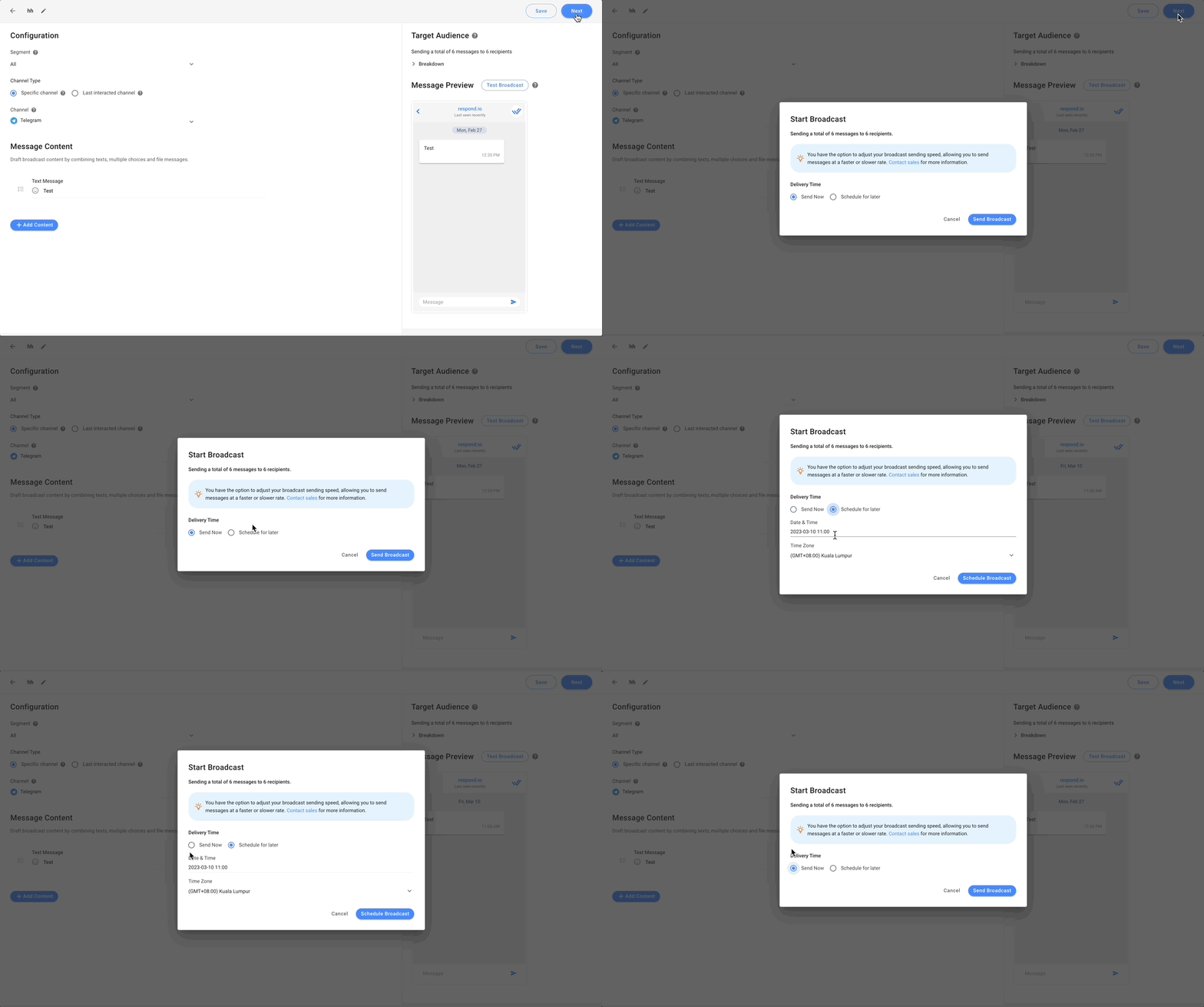
ขั้นตอนที่ 11: ตัดสินใจว่าจะส่งการออกอากาศเมื่อใด. คุณสามารถส่งการออกอากาศได้ทันที หรือกำหนดเวลาให้ส่งในภายหลัง.
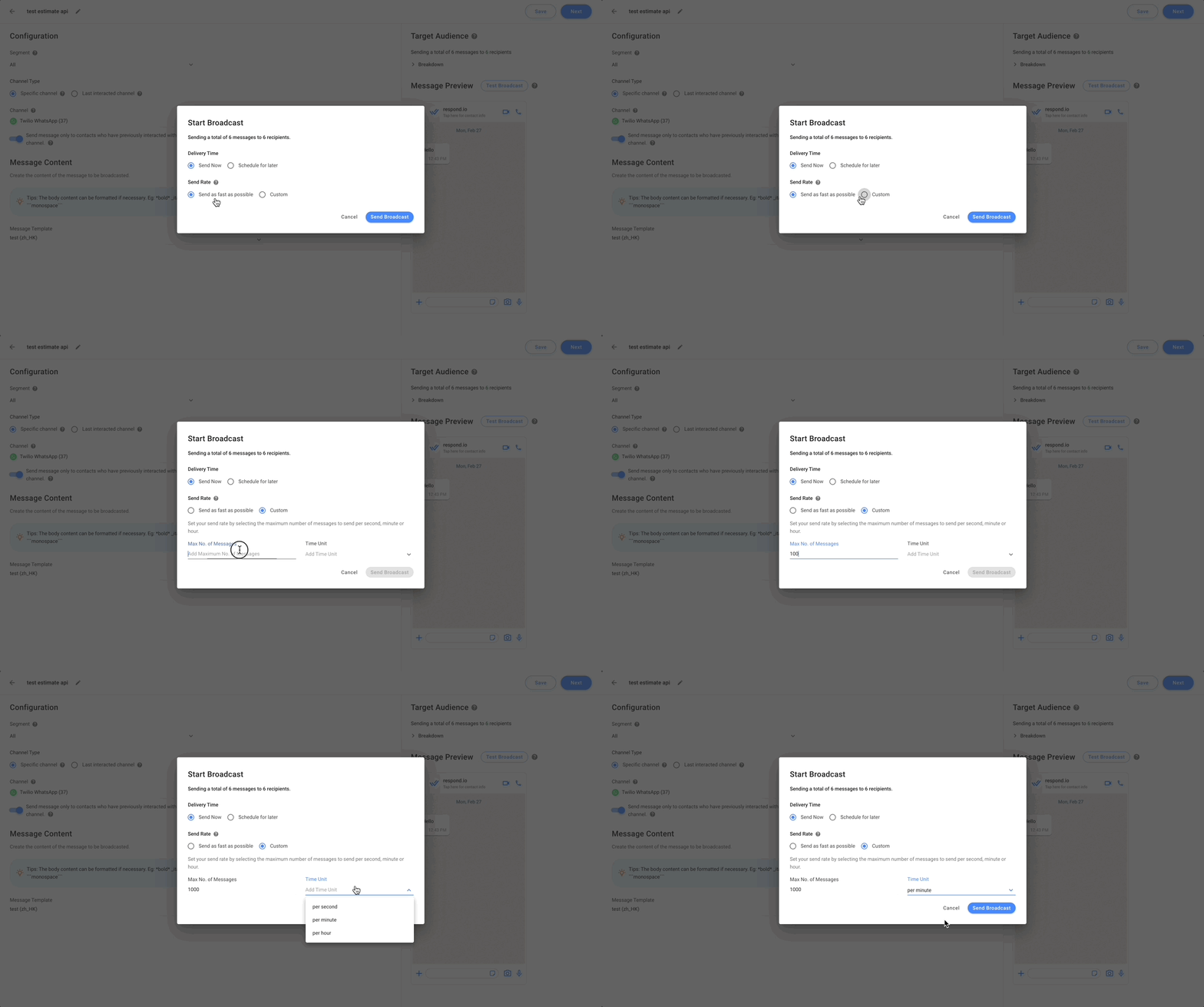
ขั้นตอนที่ 12: คุณสามารถปรับอัตราการส่งได้โดยอ้างอิงจากขีดจำกัดสูงสุดของจำนวนข้อความที่ส่งได้ต่อวินาที นาที หรือชั่วโมง. อย่างไรก็ตาม ระยะเวลาที่สามารถกำหนดสำหรับการส่งไม่สามารถเกิน 7 วัน. หากอัตราการส่งเกินขีดจำกัดของช่อง ข้อความออกอากาศอาจส่งไม่สำเร็จ เนื่องจากช่องอาจบล็อกข้อความเหล่านั้น ซึ่งจะถูกนับเป็นการใช้งานการออกอากาศ.
- อัตราการส่งแบบกำหนดเองจะมีให้ใช้เป็นส่วนเสริมเท่านั้น. ติดต่อเรา เพื่อดูข้อมูลเพิ่มเติม.
- หากไม่ได้กำหนดค่าอัตราการส่งหรือไม่สามารถใช้งานได้ ระบบจะส่งการออกอากาศโดยเร็วที่สุด โดยมีขีดจำกัดสำหรับแต่ละช่อง.
ส่งการออกอากาศ
ขั้นตอนที่ 13: ยืนยันและตรวจสอบผู้รับและเนื้อหาการออกอากาศ > คลิก ส่งการออกอากาศ.
รายการออกอากาศตามกำหนดเวลาจะถูกส่งในวันที่และเวลาที่ระบุ และจะปรากฏในสถานะ Scheduled.


