

Dans cet article, vous apprendrez à créer, configurer et envoyer une diffusion ou un message en masse à vos Contacts.
Les utilisateurs du plan d'essai ne sont pas autorisés à envoyer des diffusions.
Créer une nouvelle diffusion
Référez-vous à la page d'aperçu du canal concerné pour savoir si un canal spécifique prend en charge les diffusions.
Étape 1 : Dans le menu de navigation latéral, sélectionnez le module Diffusions.
Étape 2 : Cliquez sur + Ajouter une diffusion.
Étape 3 : Saisissez le nom de la diffusion et les étiquettes > Cliquez sur Créer.
Les étiquettes peuvent être utiles à des fins d'analyse à l'avenir.
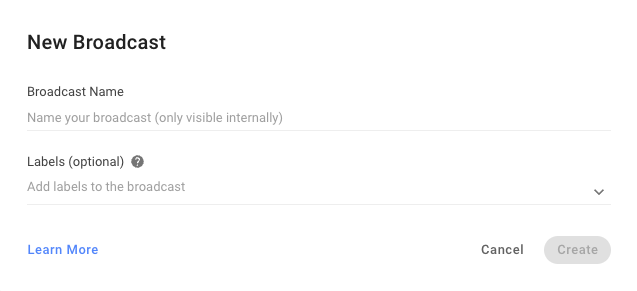
Un nouveau brouillon de diffusion sera créé et l'éditeur de diffusion s'ouvrira.
Configuration d'une diffusion
Étape 4 : Sélectionnez un Segment pour cibler des groupes spécifiques pour vos diffusions en cliquant sur le menu déroulant :
Si aucun segment n'est sélectionné, la diffusion n'est pas envoyée.
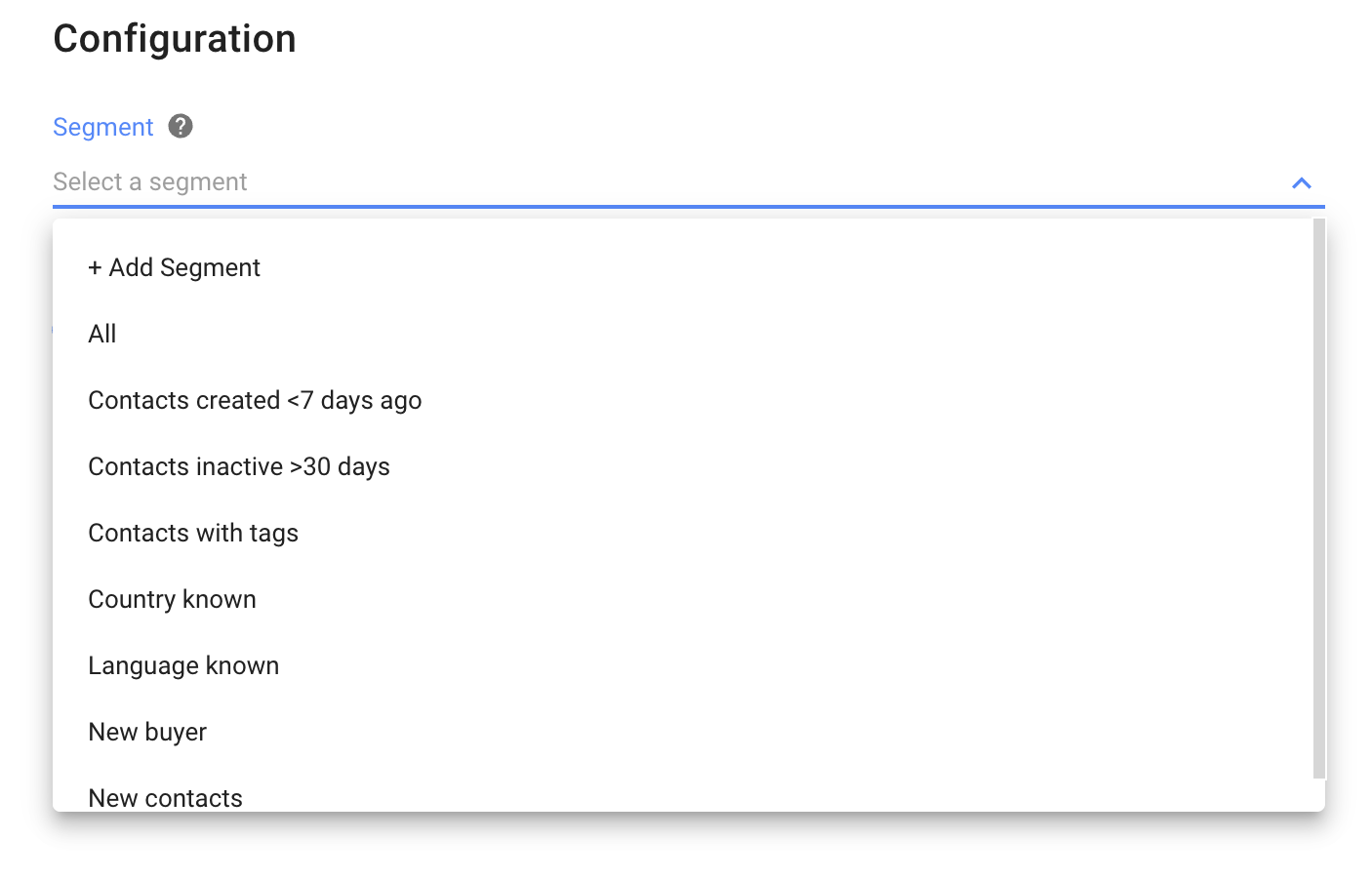
Pour utiliser un Segment existant, sélectionnez-le.
Pour créer un Segment :
Cliquez sur le menu déroulant > Cliquez sur + Ajouter un Segment.
Entrez un nom pour votre nouveau Segment > Cliquez sur Enregistrer.
Filtrez votre Segment en ajoutant des conditions ou des groupes. Utilisez les champs Catégorie et Opérateur en fonction de vos critères. Les Contacts répondant aux critères apparaîtront dans la liste des Contacts.
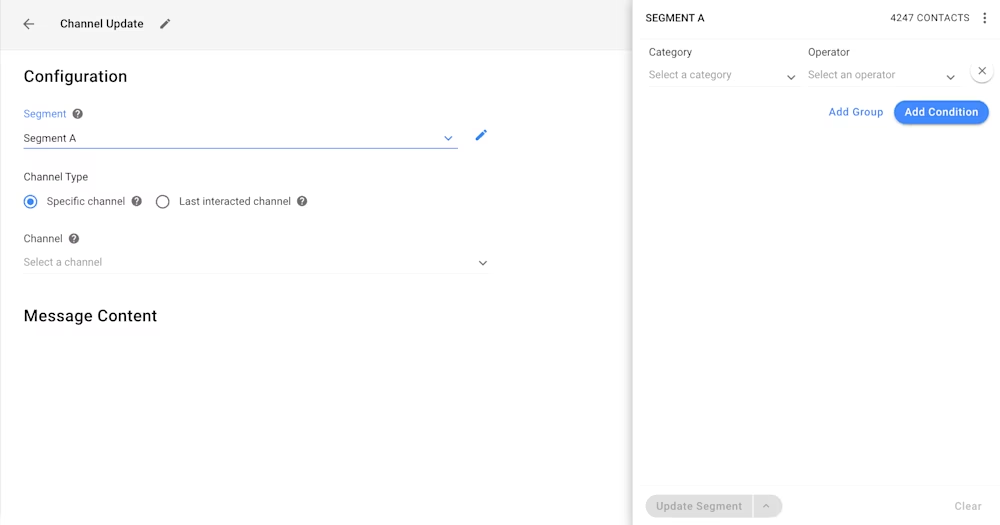
Cliquez sur Mettre à jour le segment pour enregistrer le segment.
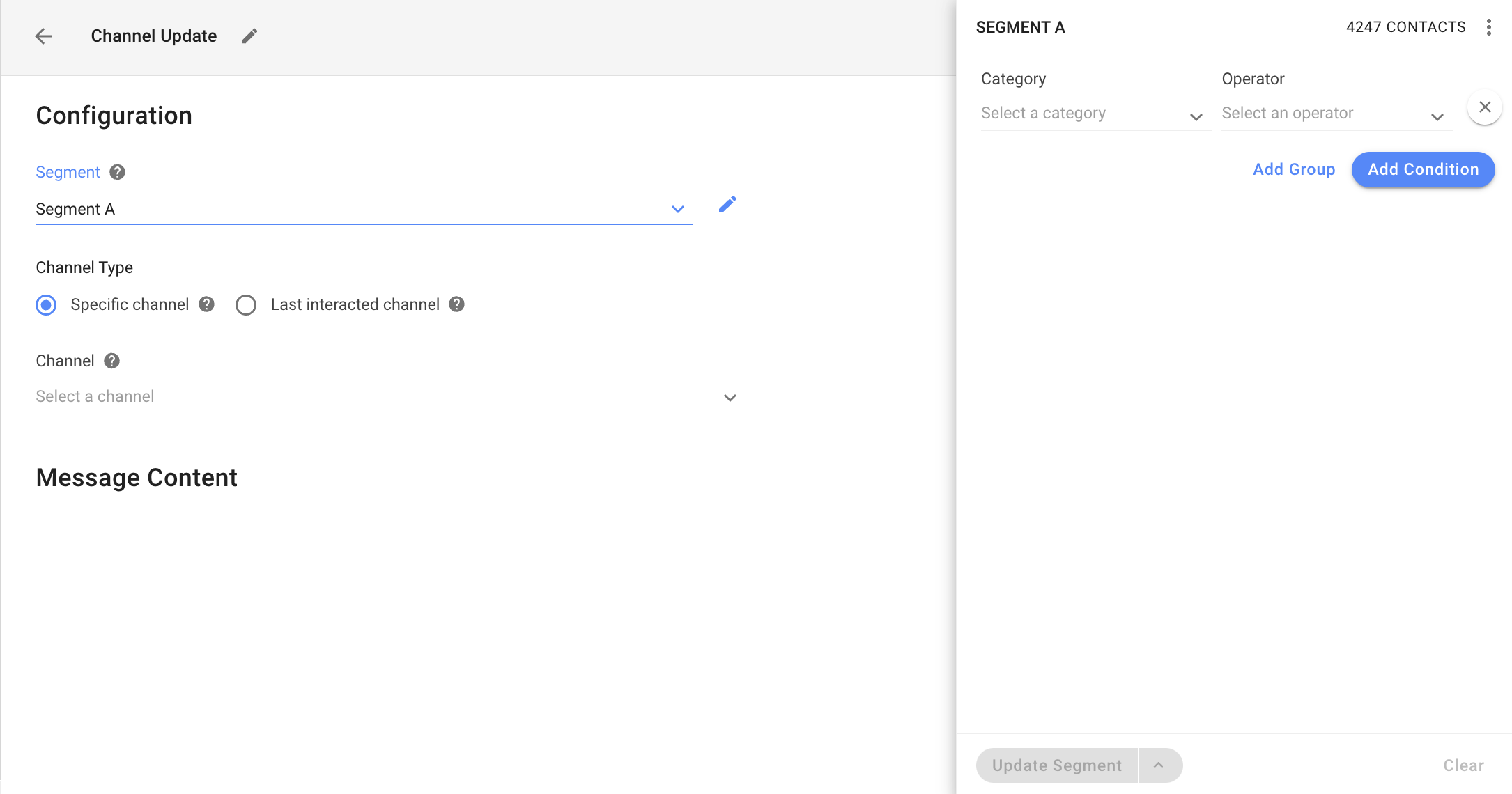
Étape 5 : À Type de canal, sélectionnez une option pour envoyer votre diffusion :
Canal spécifique : Cela vous permet d'envoyer la diffusion aux Contacts de ce canal. Tous les Contacts de votre segment sélectionné qui ne disposent pas de ce canal seront exclus de la diffusion.
Dernier canal d'interaction : Cela vous permet d'envoyer la diffusion au dernier canal avec lequel les Contacts ont interagi sur la plateforme.
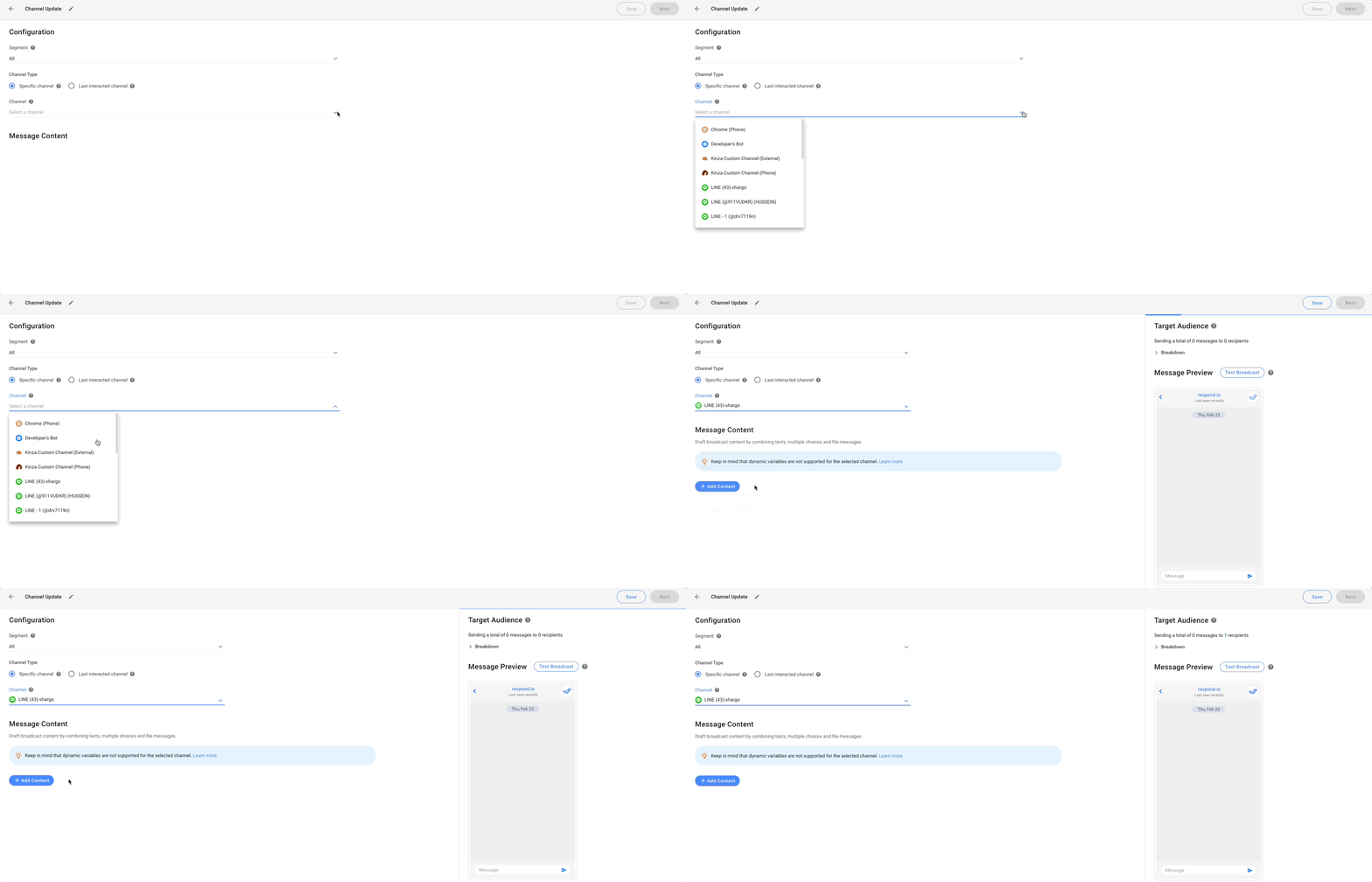
Étape 6 : À Canal, sélectionnez le canal qui sera utilisé pour envoyer le message de diffusion. Tous les canaux connectés et qui prennent en charge les diffusions seront disponibles pour la sélection.
Notez que Email, Instagram, Google Business Messages, WeChat et Website Chat ne prennent pas en charge les diffusions.
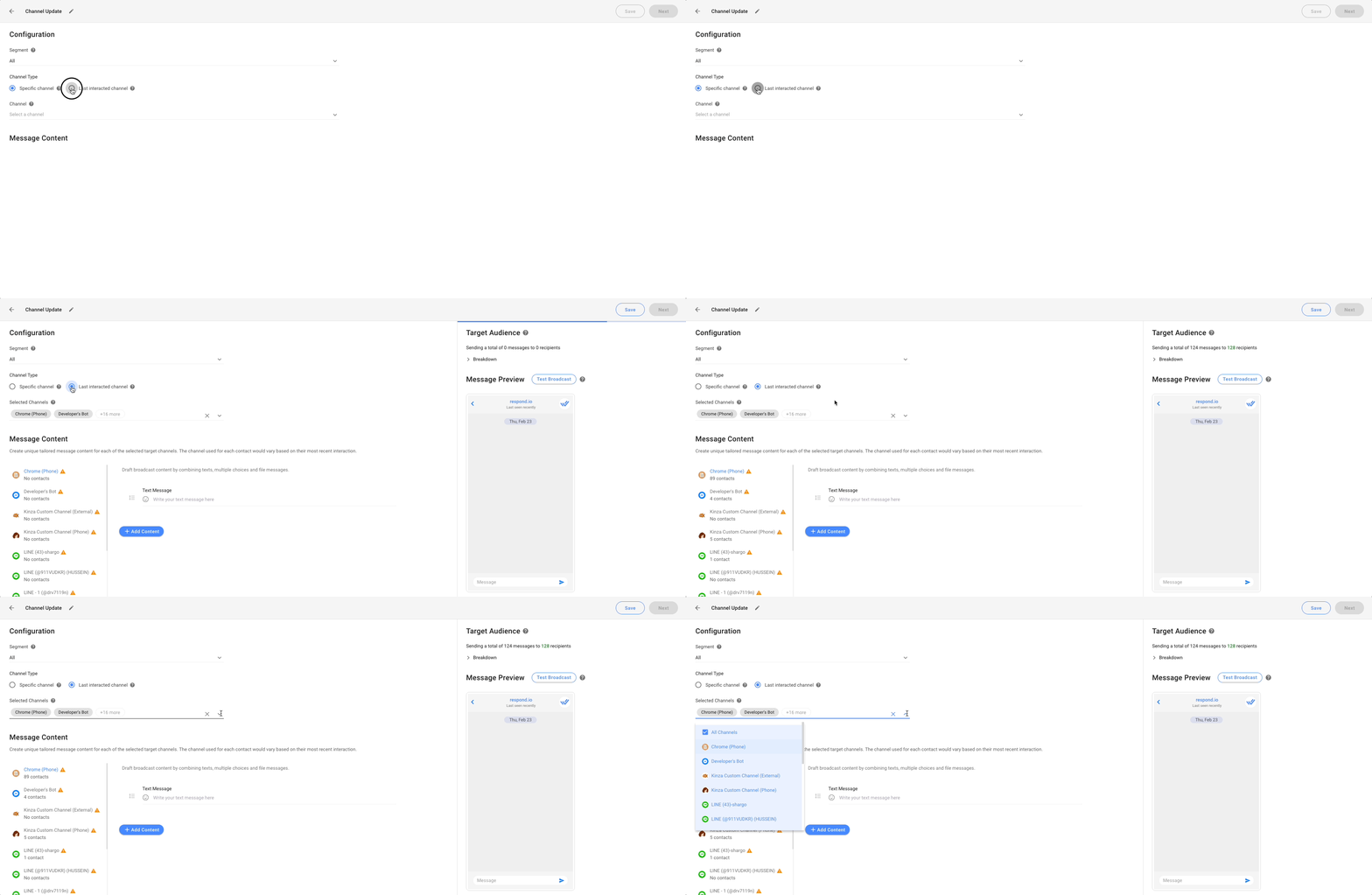
L'envoi d'une diffusion ne modifiera pas le dernier canal d'interaction d'un Contact.
Étape 7 : Configurez le contenu du message pour la diffusion. La disponibilité du contenu de diffusion diffère selon le canal sélectionné :
Pour les canaux WhatsApp Business API, vous pouvez uniquement sélectionner des modèles de message WhatsApp pour le contenu.
Pour les canaux Facebook Messenger, vous ne pouvez sélectionner que l'étiquette de message Facebook pour le contenu.
Pour les canaux autres que WhatsApp et Facebook Messenger, vous pouvez choisir d'envoyer un message texte, un choix multiple, un sondage, un fichier ou une image.
Les variables dynamiques ne sont pas prises en charge pour les canaux LINE, Viber et SMS.
Envoi d'une diffusion vers un canal spécifique
Le contenu que vous souhaitez diffuser doit être ajouté en fonction des exigences du canal choisi.
Envoi d'une diffusion vers le dernier canal d'interaction des Contacts
Vous devez définir le contenu du message pour chaque canal, car chaque canal a ses propres limites pour le contenu de diffusion.
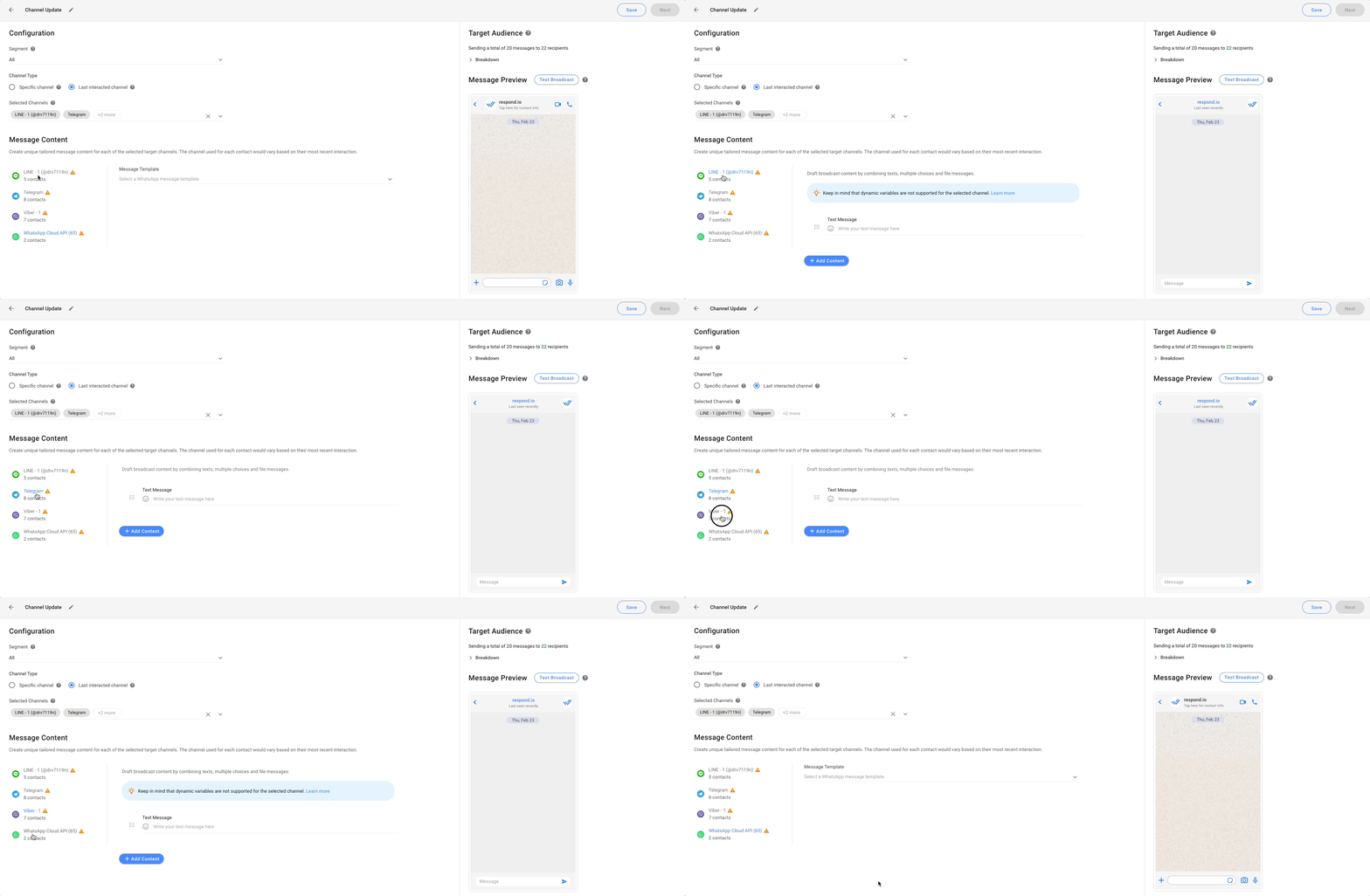
Par défaut, tous les canaux pris en charge pour les diffusions seront sélectionnés dans la section Canaux sélectionnés. Si vous souhaitez exclure certains canaux de la diffusion, désélectionnez-les simplement dans la liste. La désélection d'un canal signifie que les Contacts qui y sont associés ne recevront pas le message de diffusion.
Important : Selon votre forfait, votre nombre mensuel de diffusions peut être limité.
Prévisualiser et envoyer une diffusion de test
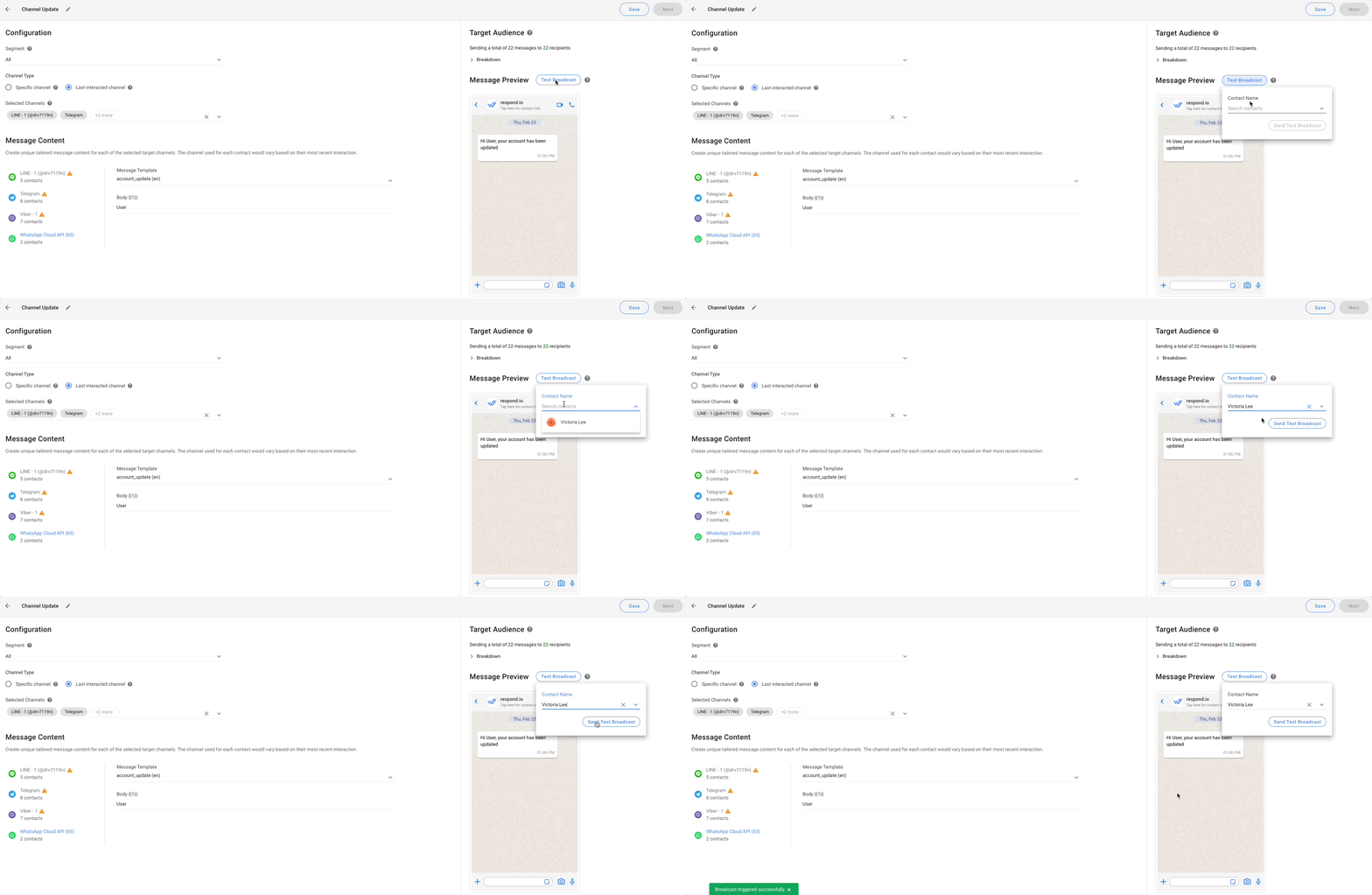
Étape 8 : Prévisualisez vos messages dans la section Aperçu du message avant de les envoyer.
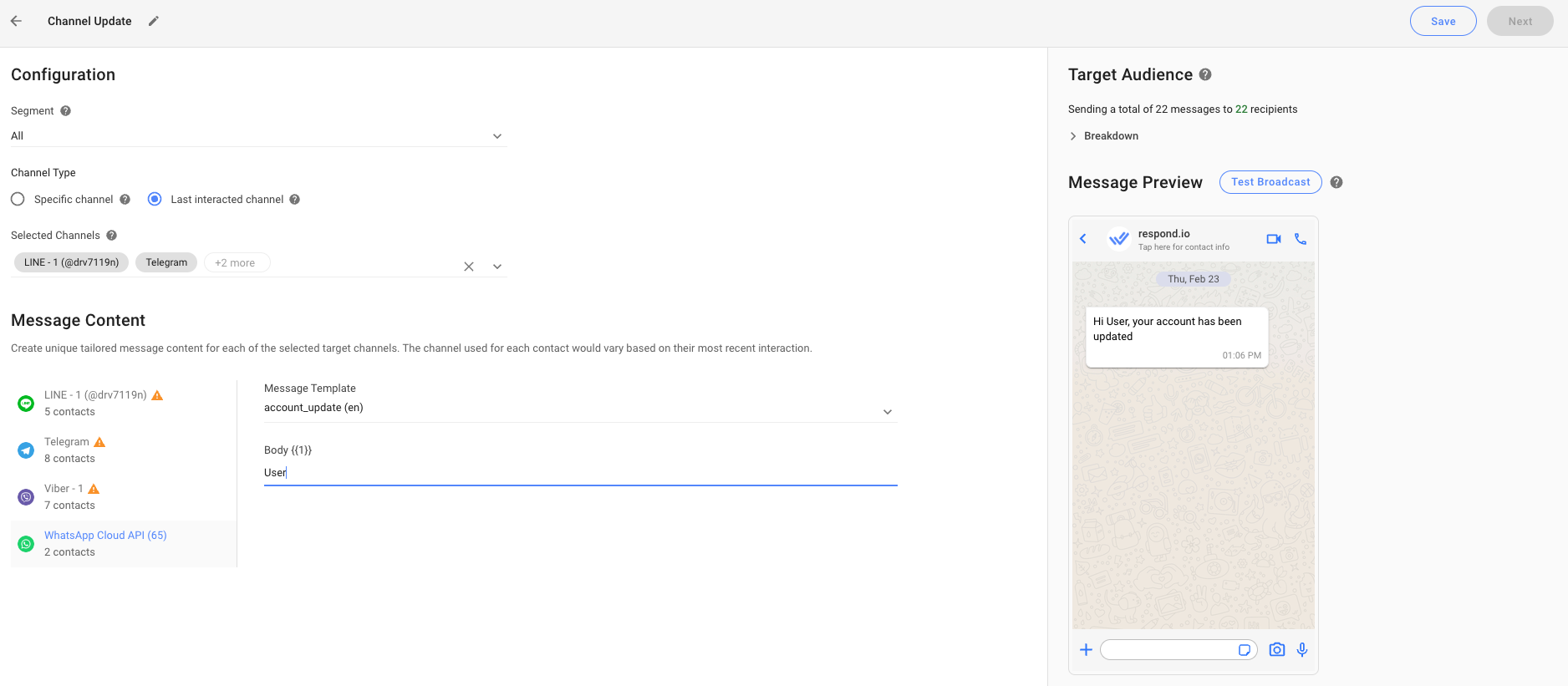
Étape 9 : Envoyez une diffusion de test avant d'envoyer la diffusion réelle. Vérifiez comment votre contenu apparaîtra à vos Contacts. Recherchez un Contact par nom ou numéro de téléphone pour recevoir le contenu de la diffusion de test. Vous pouvez rechercher un Contact tant que le canal est disponible pour lui.
Vérifiez et validez le contenu avant d'envoyer la diffusion.
Vérifier l'audience cible pour une diffusion
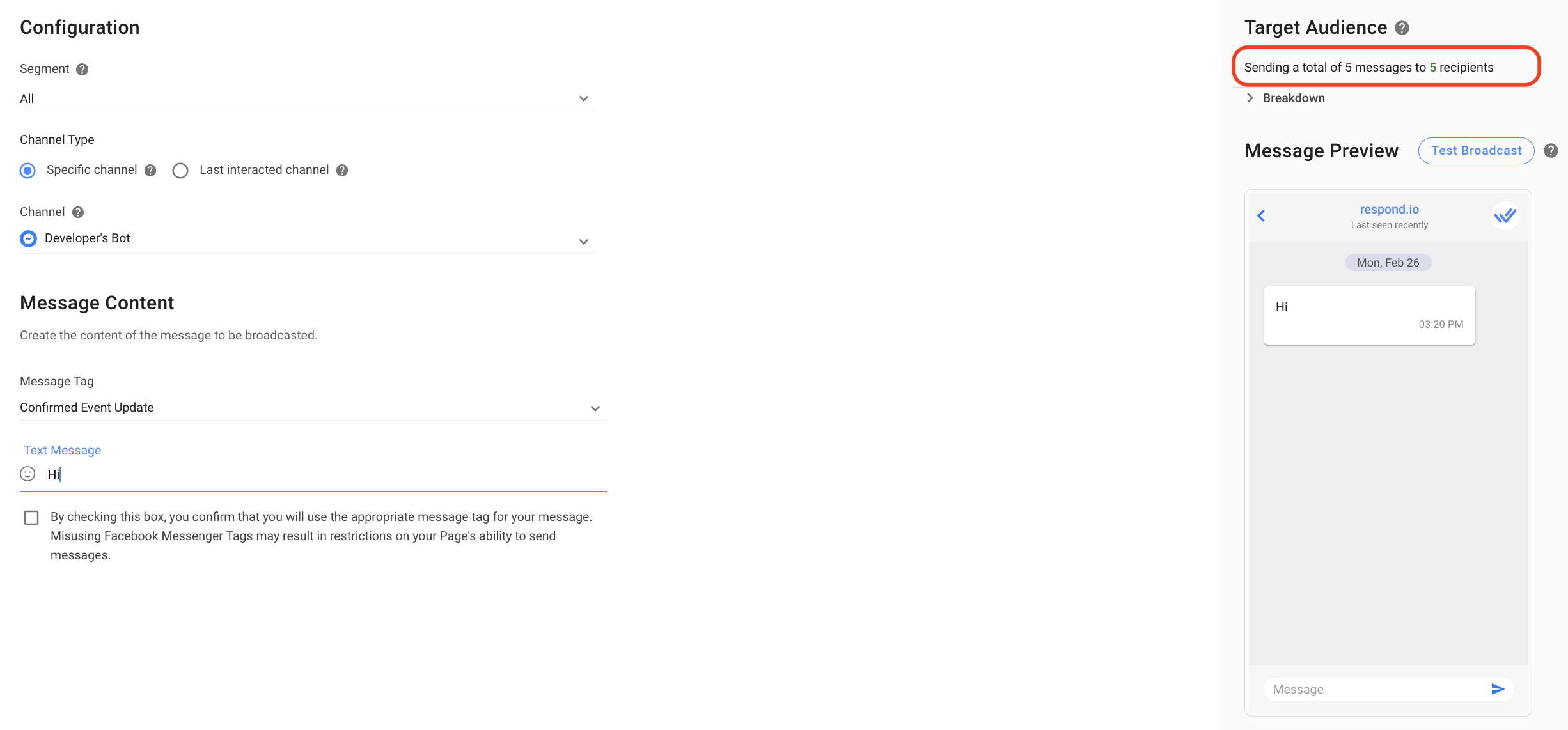
Étape 10 : Vérifiez l'audience cible pour voir la répartition du nombre de messages envoyés et du nombre de destinataires qui recevront la diffusion.
Le nombre de messages peut différer du nombre de destinataires. Par exemple, si vous envoyez 2 messages de diffusion à 10 destinataires chacun, la répartition affiche «Envoi d'un total de 20 messages à 10 destinataires».
Répartition de l'audience cible pour différents canaux
Facebook, LINE, Viber, Telegram et Twitter
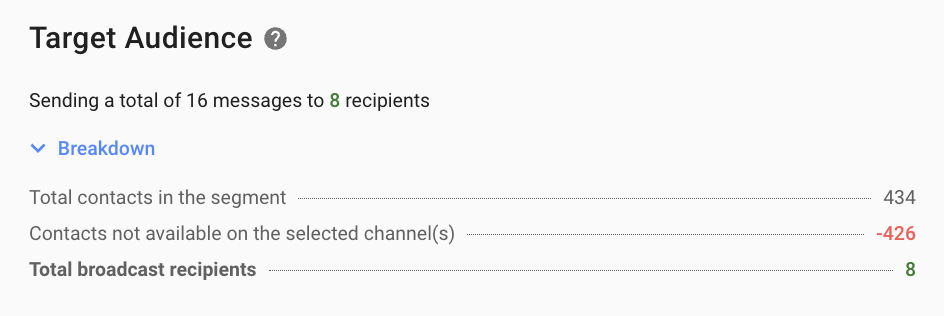
Voici les détails de la répartition de l'audience cible pour Facebook, LINE, Viber, Telegram et Twitter.
Élément | Description |
|---|---|
Total des Contacts dans le segment | Le nombre de Contacts qui se trouvent actuellement dans le segment sélectionné. |
Contacts non disponibles sur le(s) canal(s) sélectionné(s) | Le nombre de Contacts dans le segment sélectionné qui ne disposent pas du canal sélectionné. |
Nombre total de destinataires de diffusion | Le nombre total de Contacts auxquels cette diffusion sera envoyée. Nombre total de destinataires de diffusion = Nombre total de Contacts dans le segment - Contacts non disponibles sur le(s) canal(s) sélectionné(s) |
WhatsApp, SMS et canal personnalisé
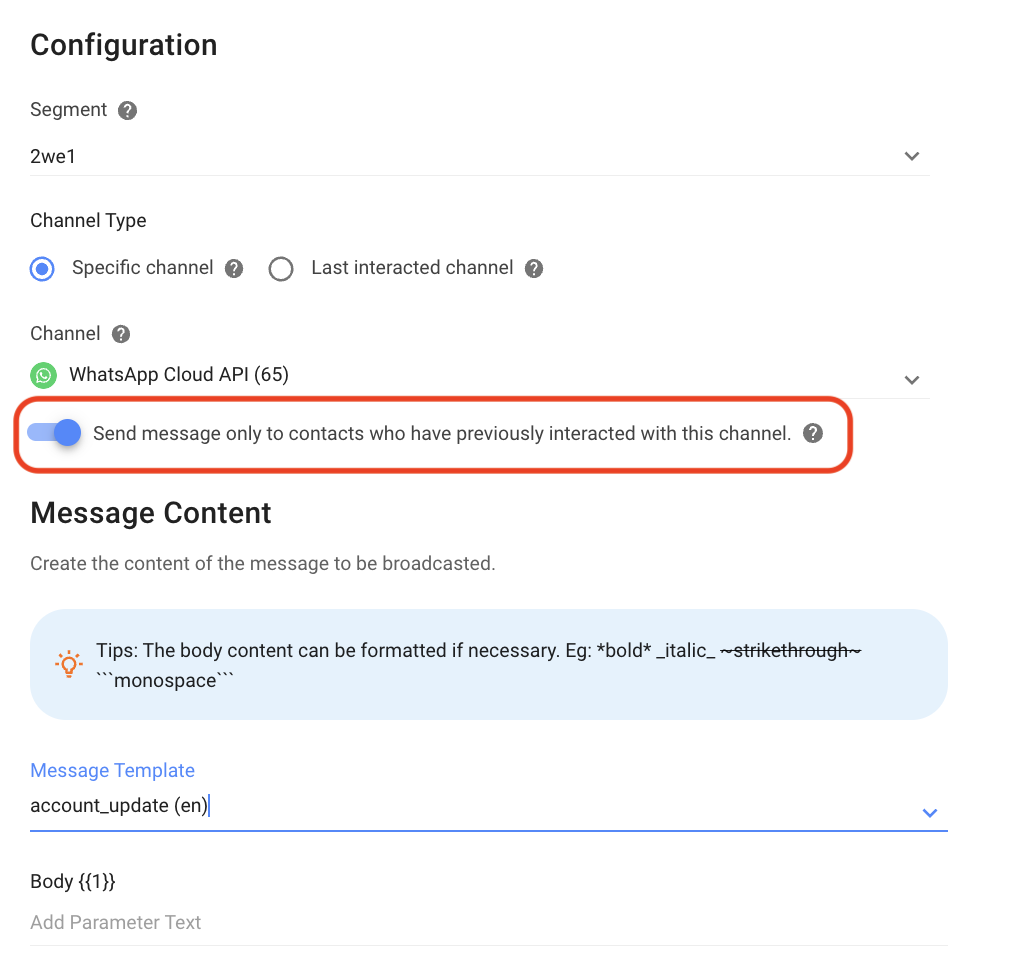
Activer : N'envoyer des messages qu'aux Contacts ayant déjà interagi avec ce canal
Lorsque cette option est activée, les messages de diffusion seront envoyés aux Contacts qui ont interagi sur le canal sélectionné.
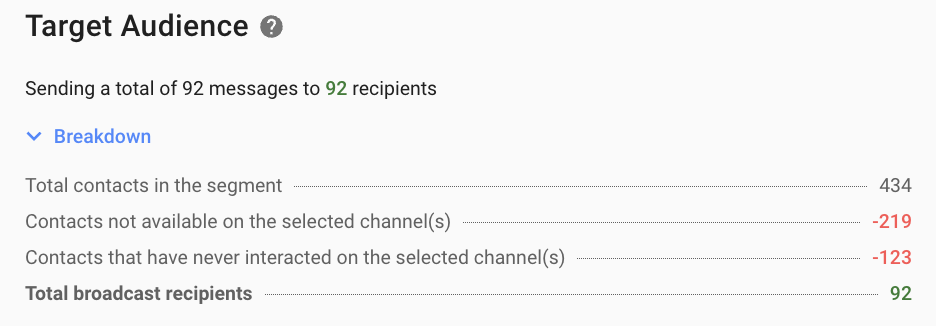
Voici les détails affichés dans la répartition de l'audience cible pour WhatsApp, SMS et canal personnalisé lorsque l'option est activée.
Élément | Description |
|---|---|
Total des Contacts dans le segment | Le nombre de Contacts qui se trouvent actuellement dans le segment sélectionné. |
Contacts non disponibles sur le(s) canal(s) sélectionné(s) | Le nombre de Contacts dans le segment sélectionné qui n'ont pas le(s) canal(aux) sélectionné(s). |
Contacts qui n'ont jamais interagi sur le(s) canal(s) sélectionné(s) | Le nombre de Contacts dans le segment qui n'ont jamais interagi avec le(s) canal(s) sélectionné(s) |
Nombre total de destinataires de diffusion | Nombre total de Contacts à qui cette diffusion sera envoyée. Nombre total de destinataires de diffusion = Nombre total de Contacts dans le segment - Contacts non disponibles sur le(s) canal(s) sélectionné(s) - Contacts qui n'ont jamais interagi avec le(s) canal(s) sélectionné(s) |
Désactiver : N'envoyer des messages qu'aux Contacts ayant déjà interagi avec ce canal
Lorsque cette option est désactivée, les messages de diffusion seront envoyés aux Contacts qui ont interagi sur le canal sélectionné ET aux Contacts qui ont accès au canal mais n'ont pas encore eu d'interactions.
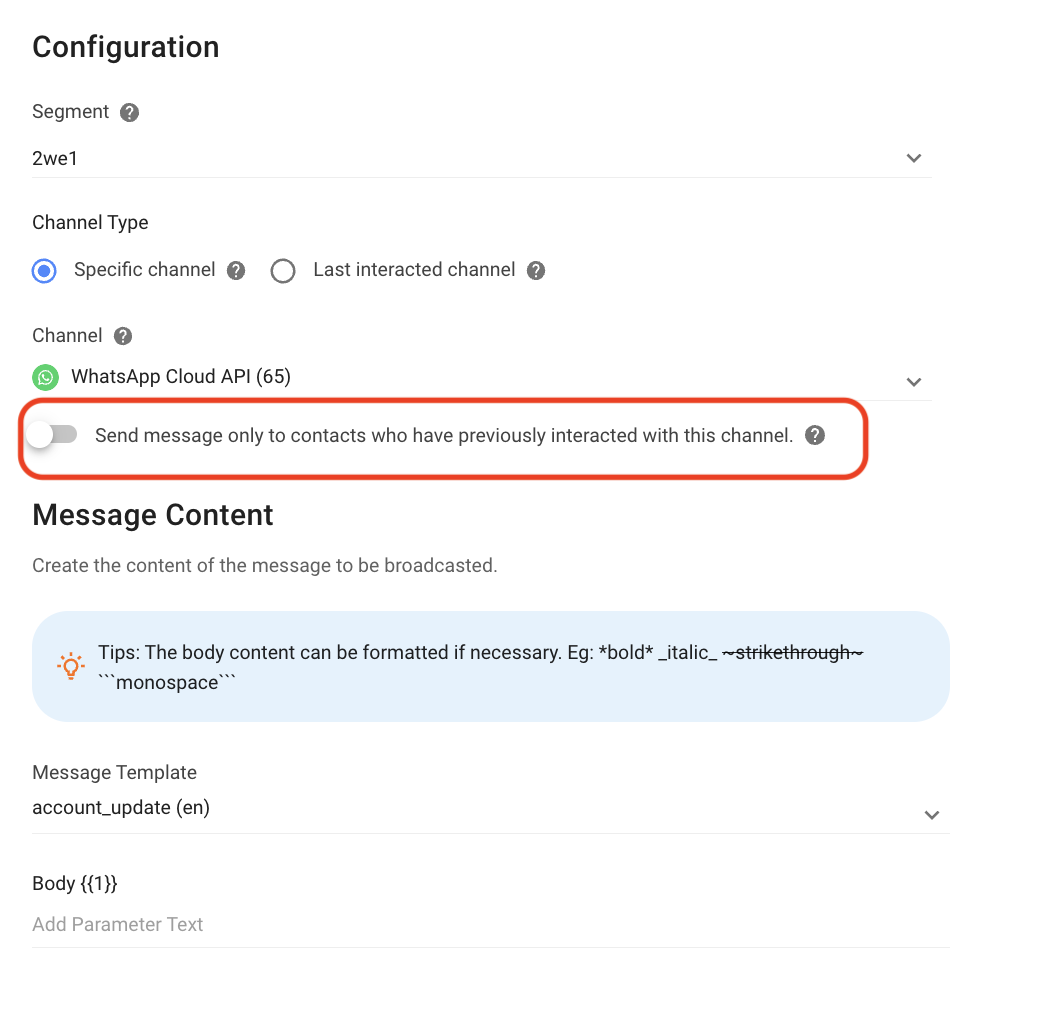
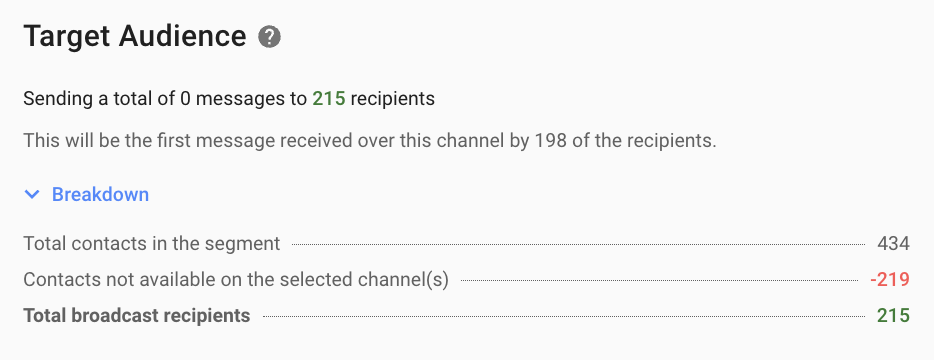
Voici les détails affichés dans la répartition de l'audience cible pour WhatsApp, SMS et canal personnalisé lorsque l'option est désactivée.
Élément | Description |
|---|---|
Ce sera le premier message reçu sur ce canal par {n} destinataires | Le nombre de Contacts qui recevront cette diffusion comme premier message. |
Total des Contacts dans le segment | Le nombre de Contacts qui se trouvent actuellement dans le segment sélectionné. |
Contacts non disponibles sur le(s) canal(s) sélectionné(s) | Le nombre de Contacts dans le segment sélectionné qui n'ont pas le(s) canal(aux) sélectionné(s). |
Nombre total de destinataires de diffusion | Le nombre total de Contacts auxquels cette diffusion sera envoyée. Nombre total de destinataires de diffusion = Nombre total de Contacts dans le segment - Contacts non disponibles sur le(s) canal(s) sélectionné(s) |
Dernier canal d'interaction
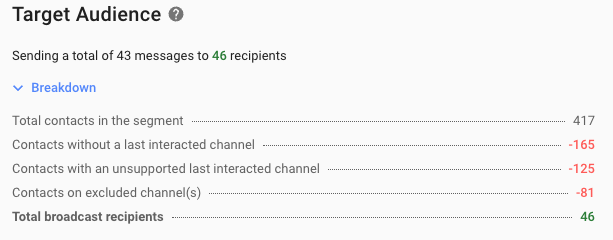
Voici les détails affichés dans la répartition de l'audience cible pour le dernier canal d'interaction.
Élément | Description |
|---|---|
Total des Contacts dans le segment | Le nombre de Contacts qui se trouvent actuellement dans le segment sélectionné. |
Contacts sans canal de dernière interaction | Le nombre de Contacts qui n'envoient ni ne reçoivent jamais de message. |
Contacts avec un dernier canal d'interaction non pris en charge | Le nombre de Contacts dont le dernier canal d'interaction ne prend pas en charge les diffusions (par ex. email). |
Contacts sur le(s) canal(s) exclu(s) | Le nombre de Contacts dans le dernier canal d'interaction qui ont été exclus des canaux sélectionnés. |
Nombre total de destinataires de diffusion | Le nombre total de Contacts auxquels cette diffusion sera envoyée. Nombre total de destinataires de diffusion = Nombre total de Contacts dans le segment - Contacts sans canal de dernière interaction - Contacts sur le(s) canal(s) exclu(s) |
Assurez-vous que vos Contacts ont des numéros de téléphone valides et attendent des messages de votre entreprise. Si vous recevez trop de signalements de spam, votre compte peut être signalé.
Planifier la diffusion et personnaliser les taux d'envoi
Étape 11 : Décidez quand envoyer la diffusion. Vous pouvez envoyer une diffusion immédiatement, ou la programmer pour une date et une heure ultérieures.
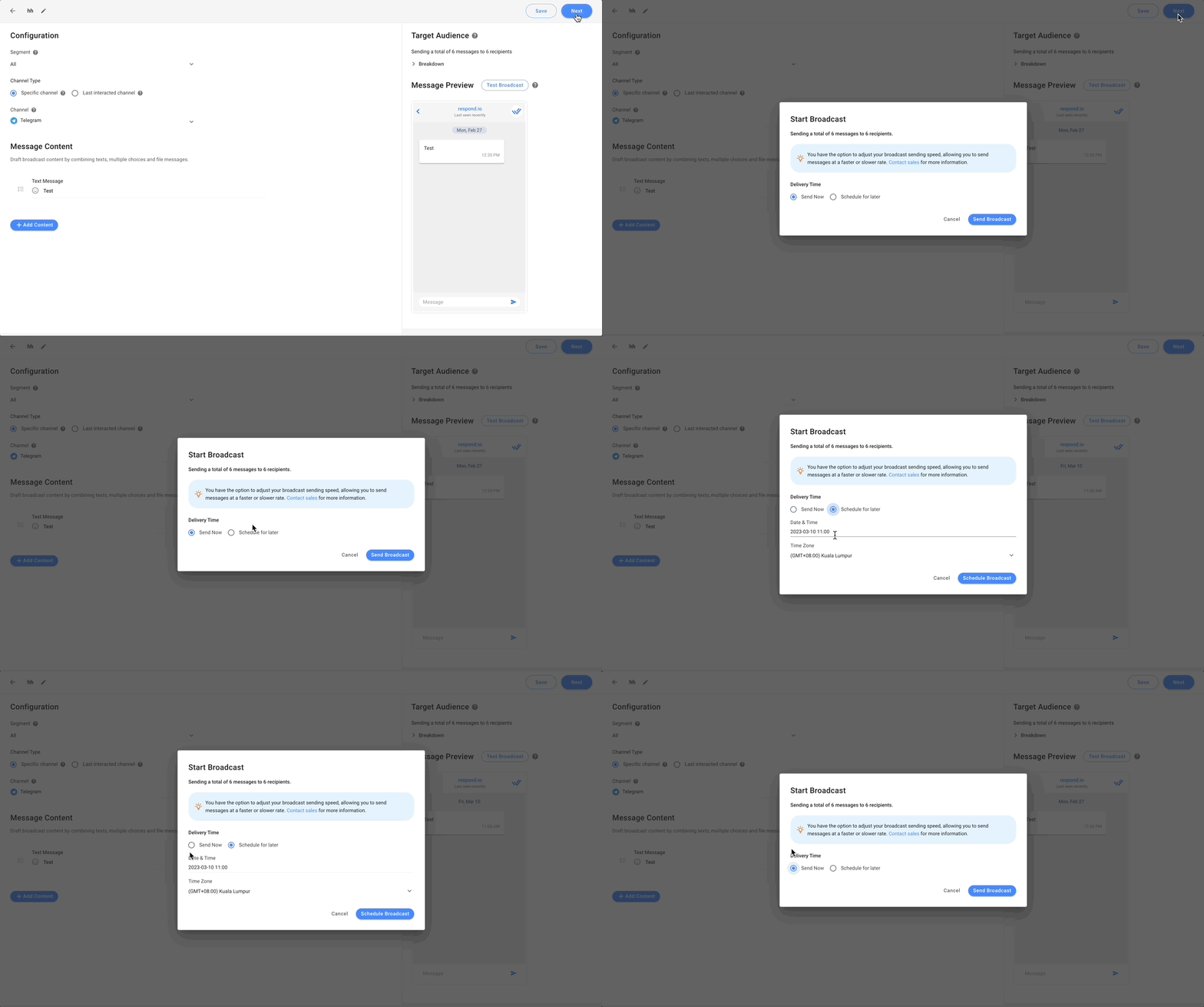
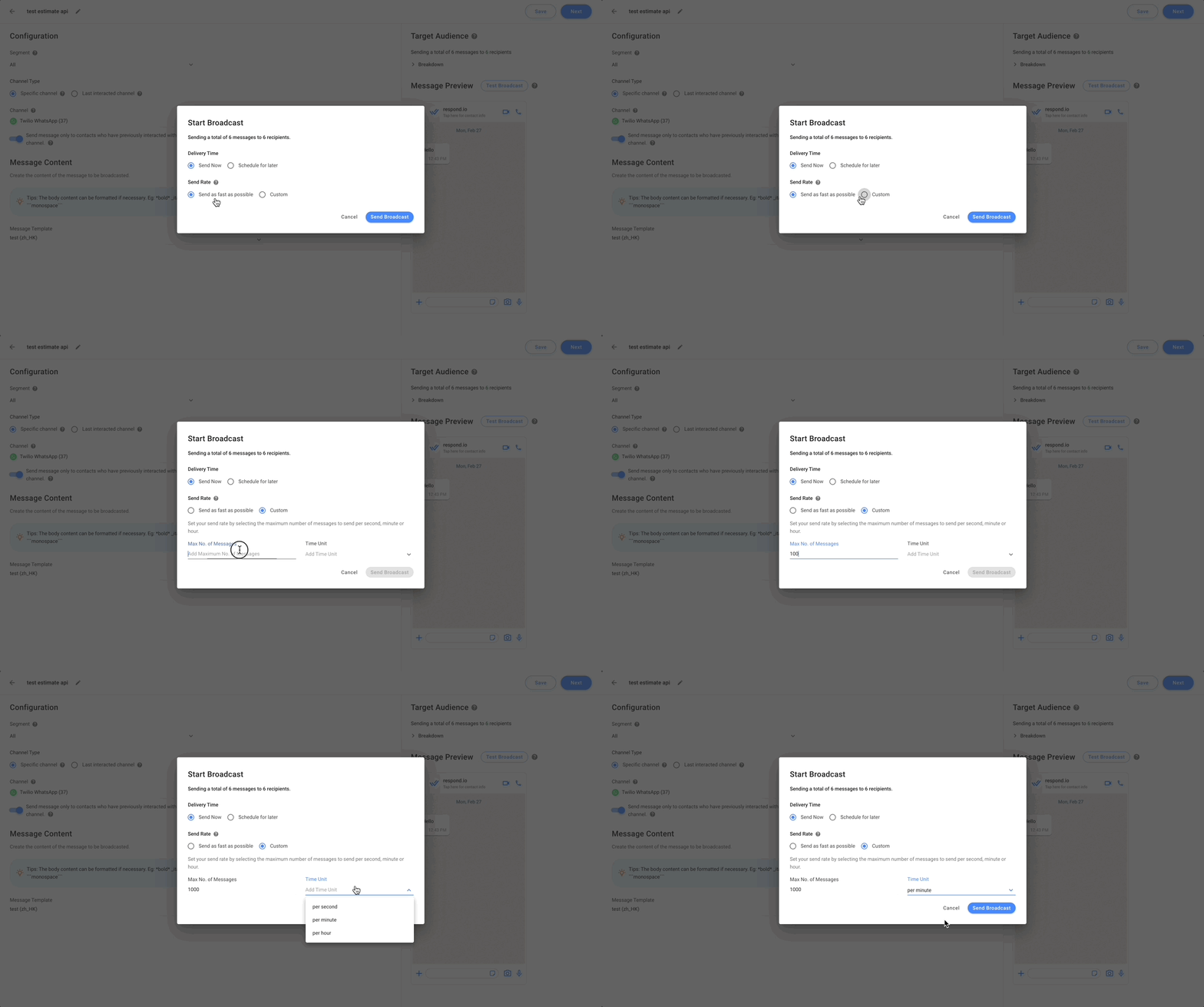
Étape 12 : Vous pouvez personnaliser votre taux d'envoi en fonction d'une limite maximale du nombre total de messages envoyés par seconde, minute ou heure. Cependant, la période de planification des envois ne peut pas dépasser 7 jours. Si le rythme d'envoi dépasse la limite du canal, les messages de diffusion peuvent échouer car le canal peut les bloquer ; cela sera comptabilisé dans l'utilisation des diffusions.
- Les taux d'envoi personnalisés ne sont disponibles qu'en tant qu'option complémentaire. Contactez-nous pour plus d'informations.
- Si le taux d'envoi n'est pas configuré ou n'est pas disponible, la diffusion sera envoyée dès que possible avec une limite pour chaque canal.
Envoyer la diffusion
Étape 13 : Confirmez et vérifiez les destinataires et le contenu de la diffusion > cliquez sur Envoyer la diffusion.
Les diffusions programmées seront envoyées à la date et à l'heure spécifiées et apparaîtront dans le statut Planifié.


