

In questo articolo imparerai come creare, configurare e inviare una trasmissione o un messaggio massivo ai tuoi Contatti.
Gli utenti del piano di prova non possono inviare trasmissioni.
Creare una nuova trasmissione
Fare riferimento alla pagina di panoramica del canale corrispondente per scoprire se un canale specifico supporta le trasmissioni.
Passo 1: Dal menu di navigazione laterale, seleziona il modulo Trasmissioni.
Passo 2: Fai clic su + Aggiungi trasmissione.
Passo 3: Inserisci il nome della trasmissione e le etichette > Fai clic su Crea.
Le etichette possono essere utili per scopi analitici in futuro.
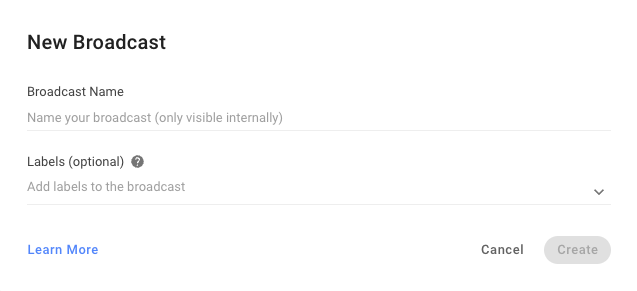
Verrà creata una nuova bozza di trasmissione e si aprirà il creatore di trasmissioni.
Configurazione di una trasmissione
Passo 4: Seleziona un Segmento per gruppi specifici di destinazione per le tue trasmissioni facendo clic sul menu a discesa:
Se un segmento non è selezionato, la trasmissione non viene inviata.
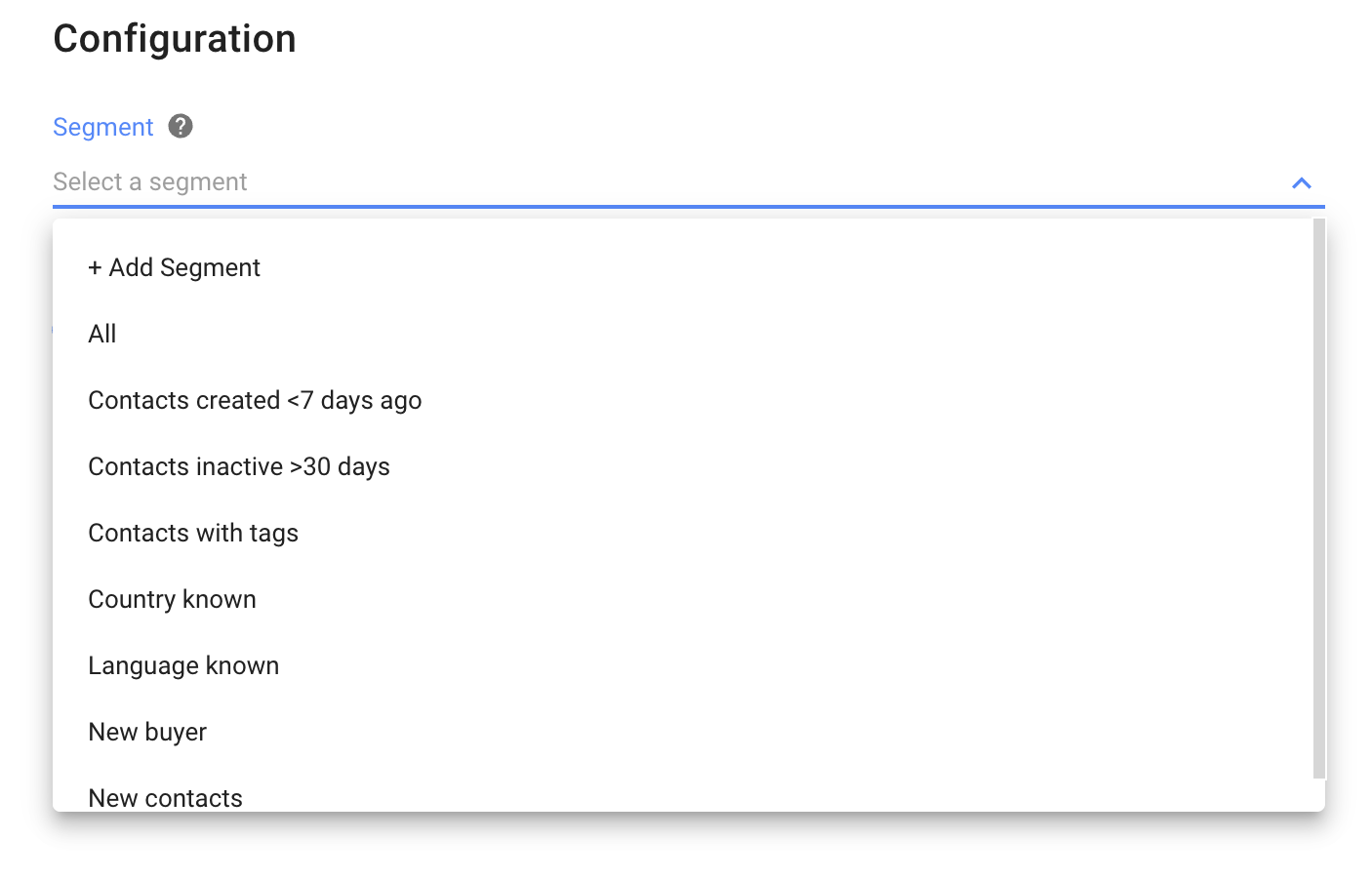
Per utilizzare un Segmento esistente, seleziona il Segmento.
Per creare un Segmento:
Fai clic sul menu a discesa > Fai clic su + Aggiungi segmento.
Inserisci un nome per il tuo nuovo segmento > Fai clic su Salva.
Filtra il tuo Segmento aggiungendo condizioni o gruppi. Usa i campi Categoria e Operatore in base ai tuoi criteri. I contatti che soddisfano i criteri appariranno nell'elenco Contatti.
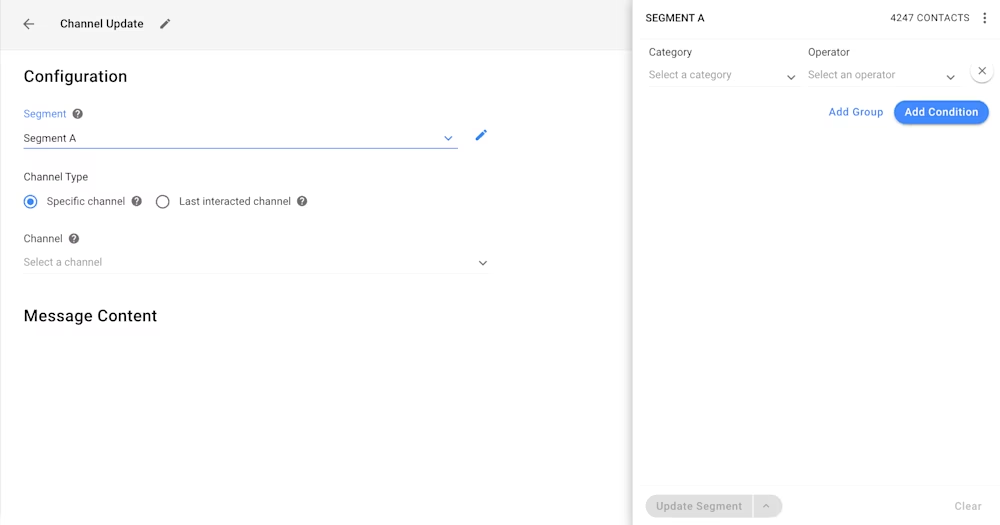
Fai clic su Aggiorna segmento per salvare il segmento.
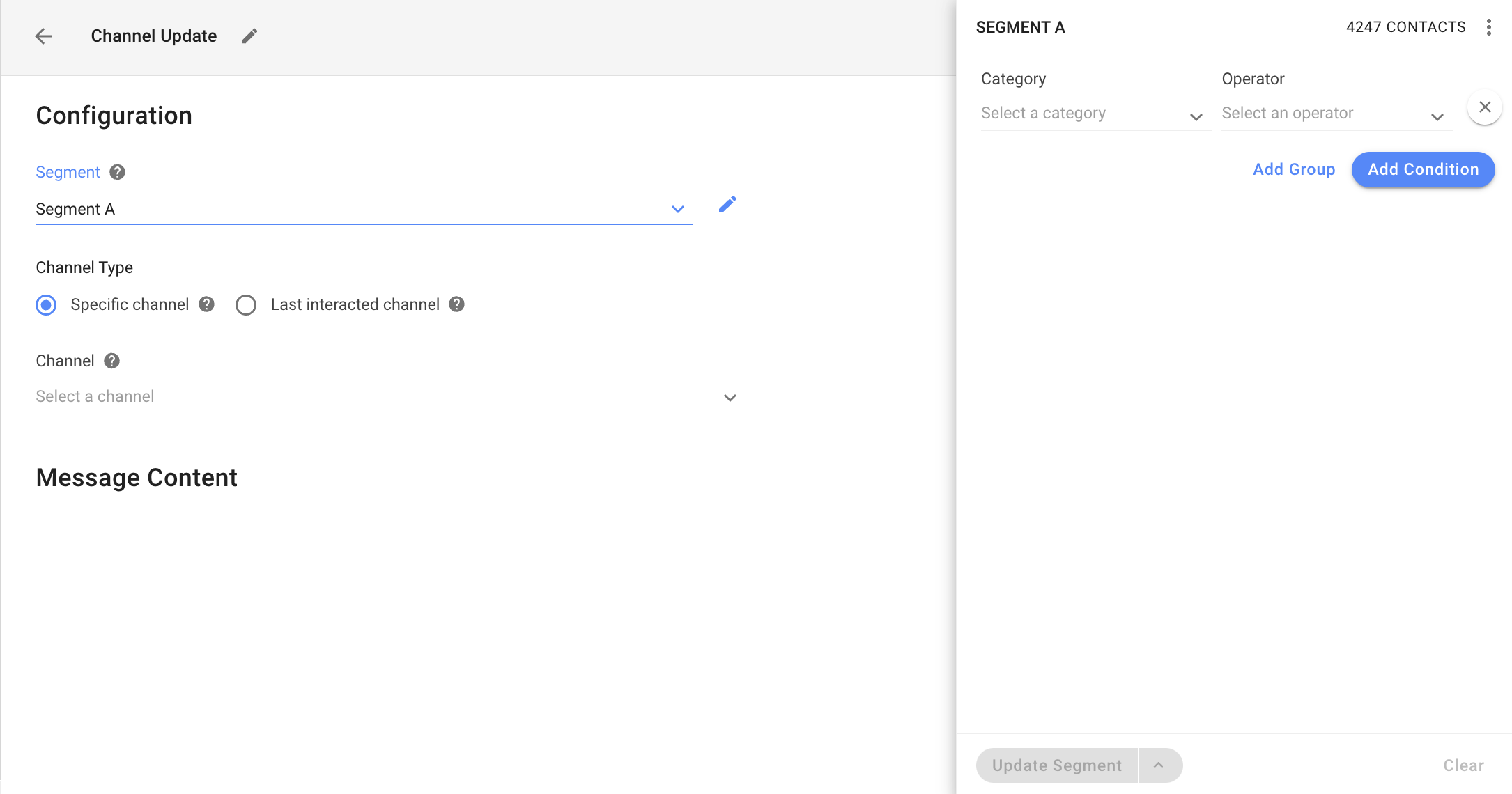
Passo 5: In Tipo di canale, seleziona un'opzione per inviare la tua trasmissione:
Canale specifico: Questo ti permette di inviare la trasmissione ai Contatti in quel Canale. Qualsiasi Contatto nel Segmento selezionato senza quel Canale sarà escluso dalla trasmissione.
Ultimo canale con cui ha interagito: Questo ti permette di inviare la trasmissione all'ultimo canale con cui i contatti hanno interagito sulla piattaforma.
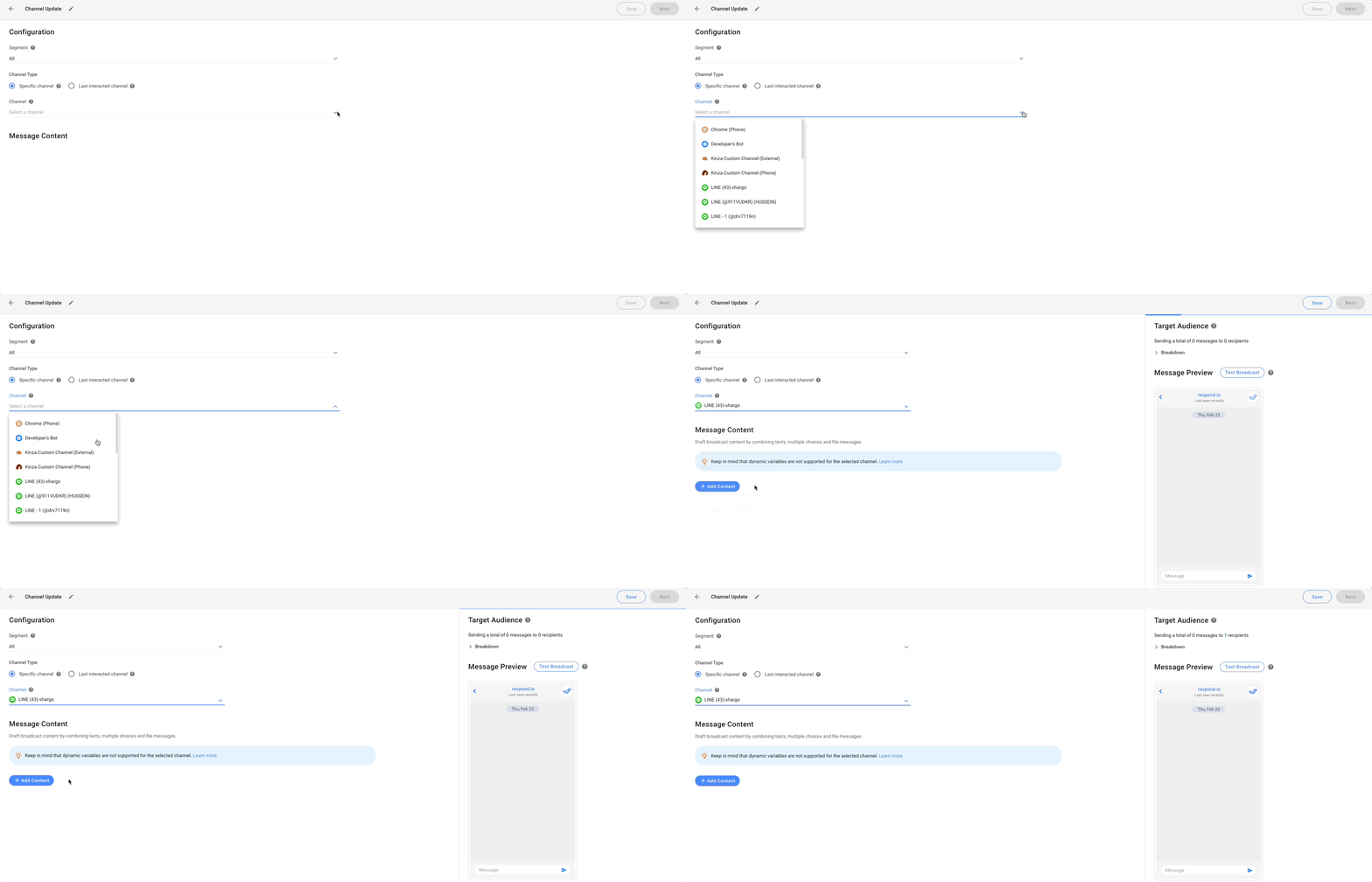
Passo 6: Nel campo Canale, seleziona il canale che verrà utilizzato per inviare il messaggio di trasmissione. Tutti i canali che sono connessi e supportano le trasmissioni saranno disponibili per la selezione.
Nota che Email, Instagram, Google Business Messages, WeChat e Chat del sito web non supportano le trasmissioni.
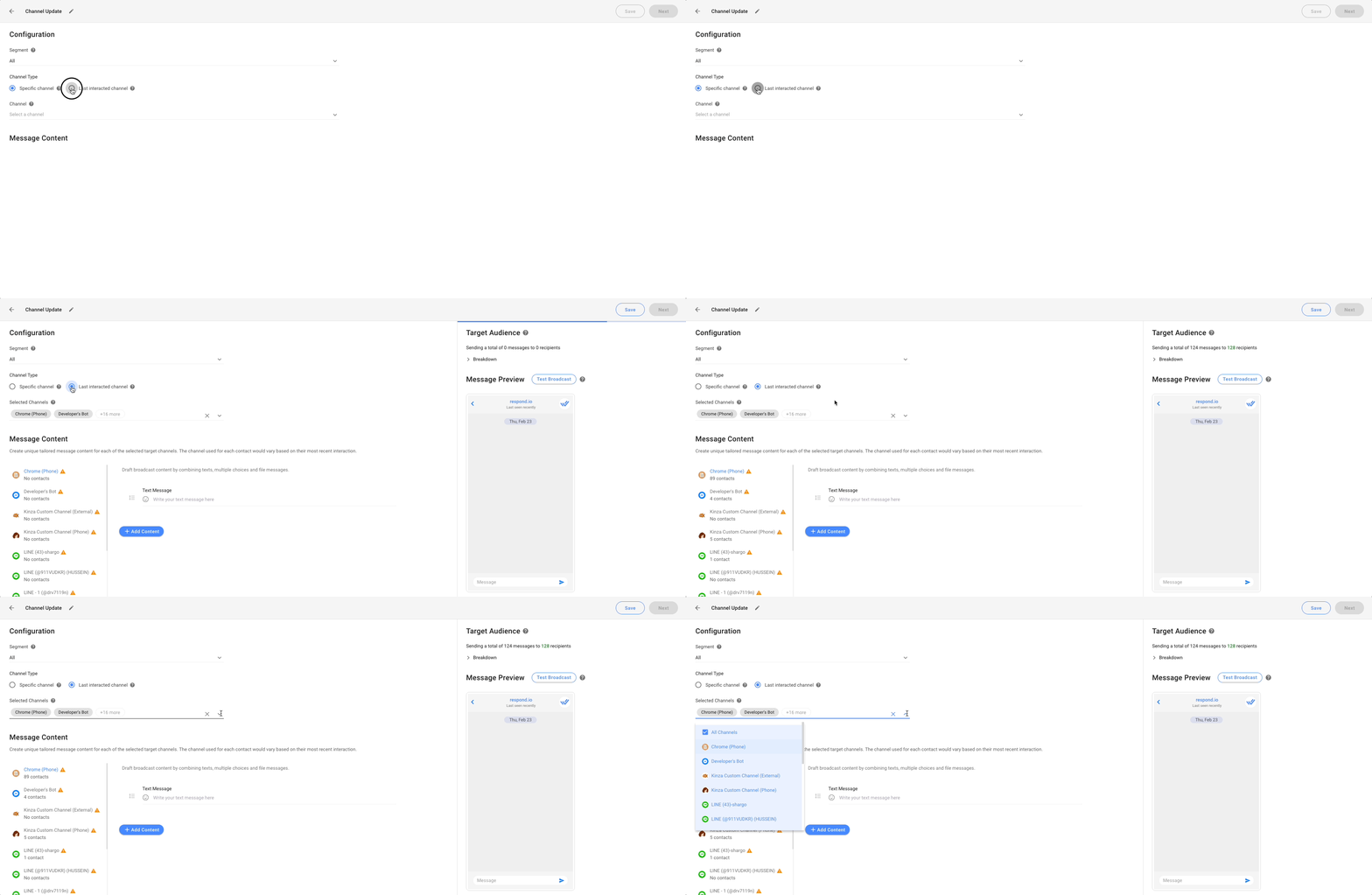
L'invio di una trasmissione non cambierà l'ultimo canale interagito di un contatto.
Passo 7: Configura il contenuto del messaggio per la trasmissione. La disponibilità dei contenuti della trasmissione varia a seconda del canale selezionato:
Per i canali WhatsApp Business API, è possibile selezionare solo i modelli di messaggio WhatsApp per il contenuto.
Per i canali Facebook Messenger, è possibile selezionare solo il Facebook Message Tag per il contenuto.
Per i canali diversi da WhatsApp e Facebook Messenger, è possibile scegliere di inviare un messaggio di testo, una domanda a scelta multipla, un sondaggio, un file o un'immagine.
Le variabili dinamiche non sono supportate per i canali LINE, Viber e SMS.
Invio di una trasmissione a un canale specifico
Il contenuto che si desidera trasmettere dovrebbe essere aggiunto in base ai requisiti del canale scelto.
Invio di una trasmissione all'ultimo canale con cui i Contatti hanno interagito.
È necessario definire il contenuto del messaggio per ogni Canale, in quanto ogni Canale ha le proprie limitazioni per il contenuto della trasmissione.
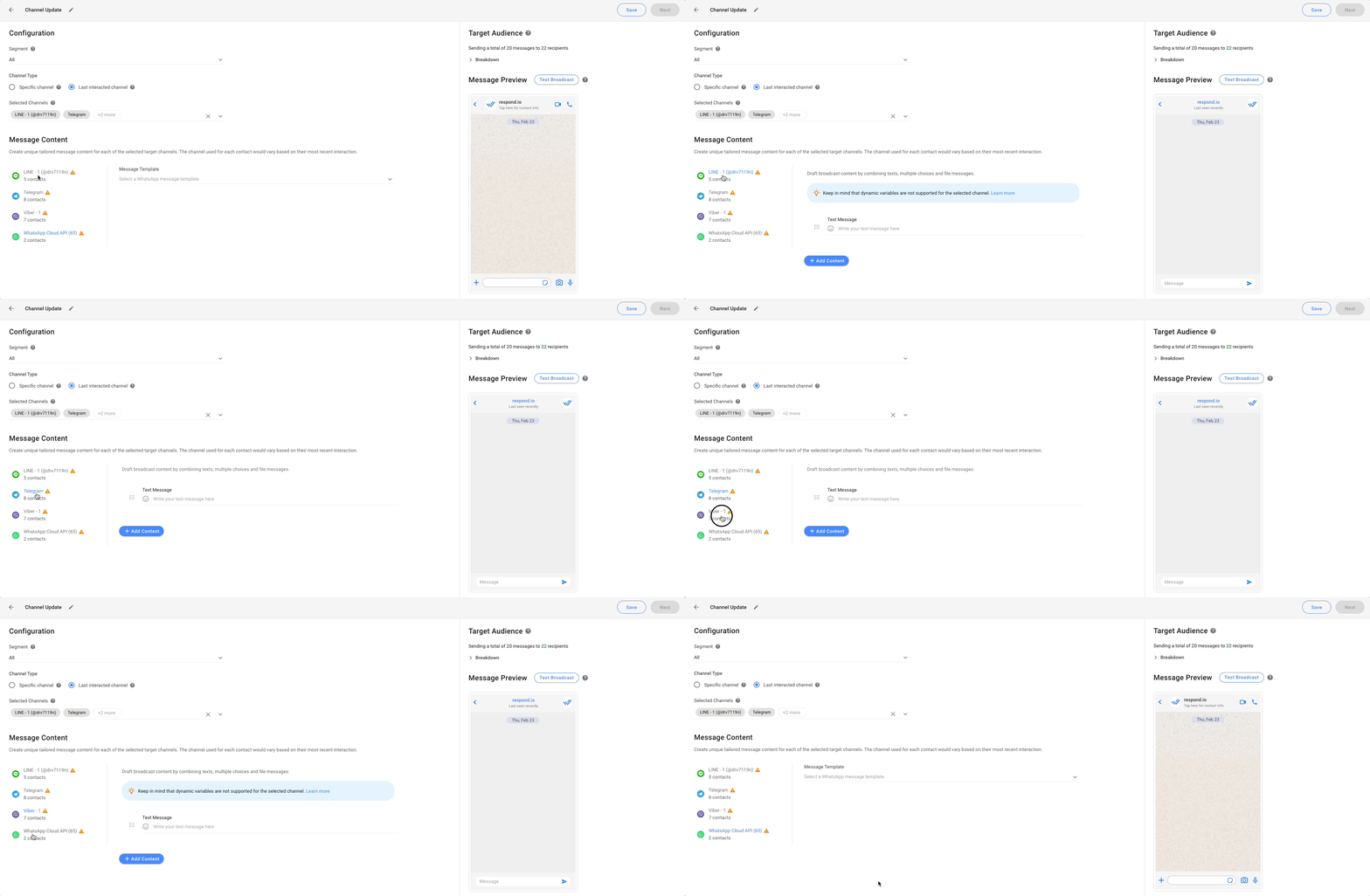
Per impostazione predefinita, tutti i Canali che sono supportati per le trasmissioni saranno selezionati nella sezione Canali selezionati. Se si desidera escludere determinati Canali dalla trasmissione, semplicemente deselezionarli dalla lista. Deselezionare un Canale significa che i Contatti associati non riceveranno il messaggio di trasmissione.
Importante: A seconda del tuo piano, il tuo numero mensile di trasmissioni può essere limitato.
Anteprima e invio di una trasmissione di test
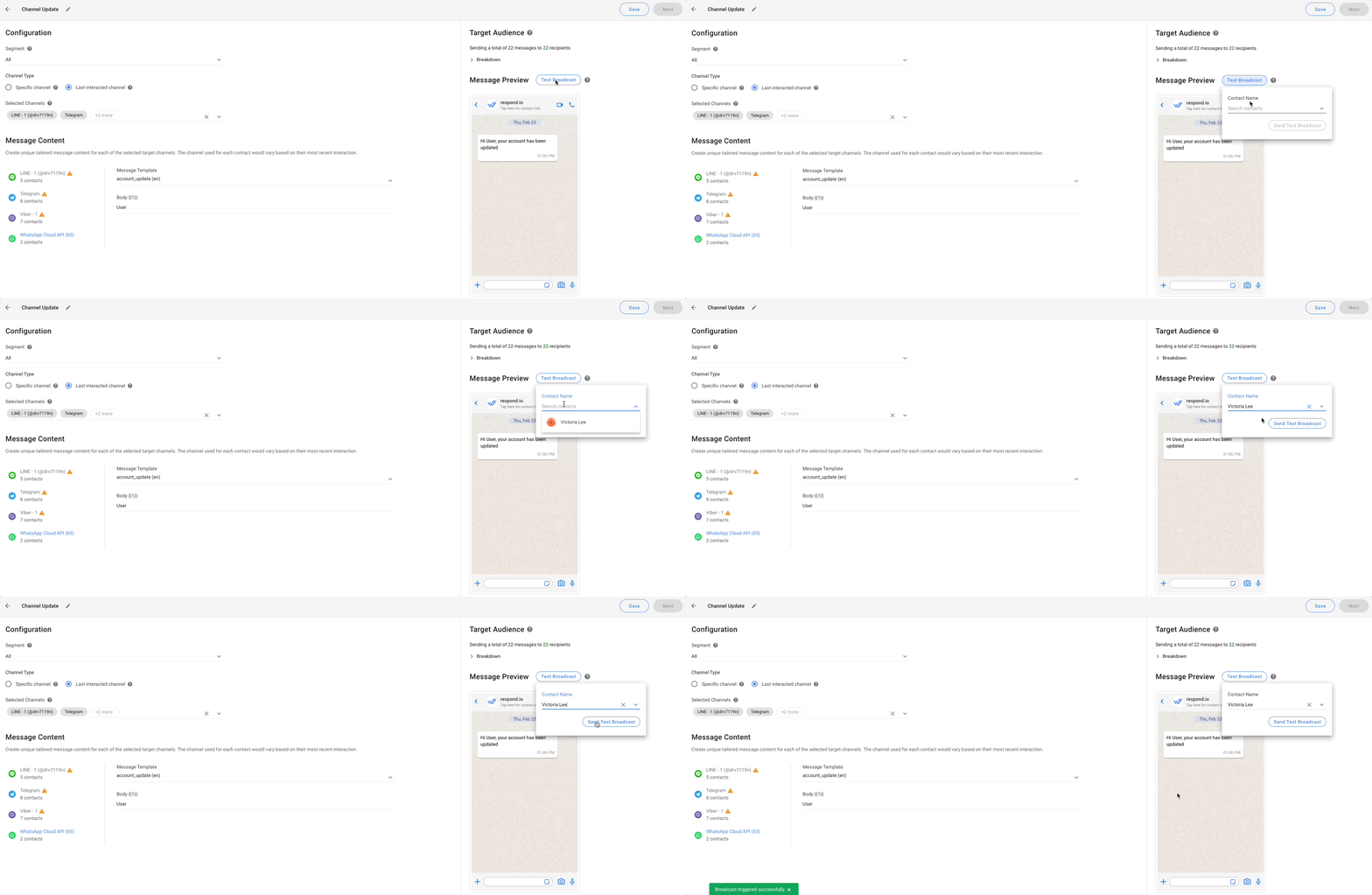
Passo 8: Visualizza l'anteprima dei tuoi messaggi nella sezione Anteprima dei messaggi prima di inviarli
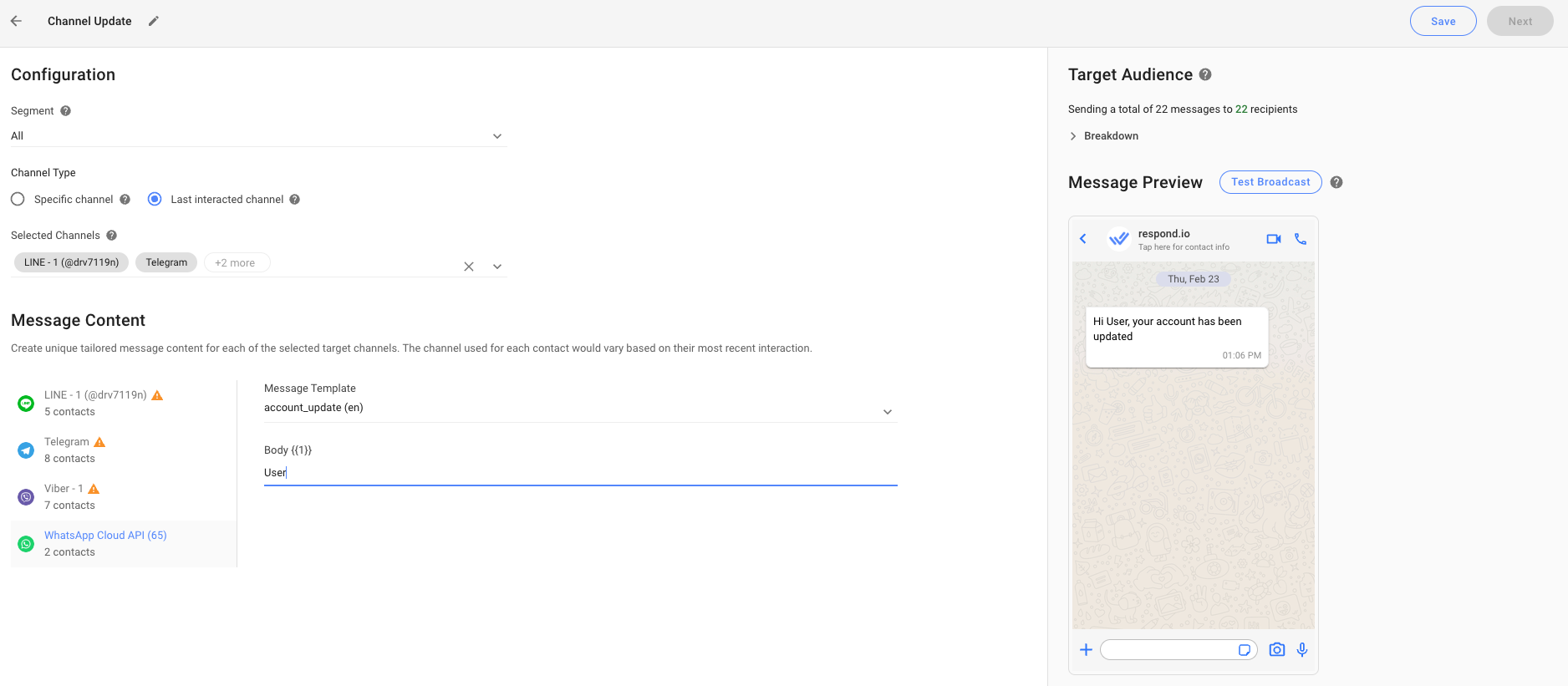
Passo 9: Invia una trasmissione di prova prima di inviare la trasmissione effettiva. Controlla come appariranno i tuoi contenuti ai tuoi contatti. Cerca un contatto per nome o numero di telefono per ricevere il contenuto della trasmissione di prova. Puoi cercare un Contatto purché abbia il Canale disponibile.
Controllare e verificare il contenuto prima di inviare la trasmissione.
Controlla il pubblico destinatario per una trasmissione
Passo 10: Controlla il pubblico destinatario per vedere la ripartizione del numero di messaggi inviati e il numero di destinatari che riceveranno la trasmissione.
Il numero di messaggi può differire dal numero di destinatari. Ad esempio, se si inviano 2 messaggi di trasmissione ciascuno a 10 destinatari, la disaggregazione mostra «Invio di un totale di 20 messaggi a 10 destinatari».
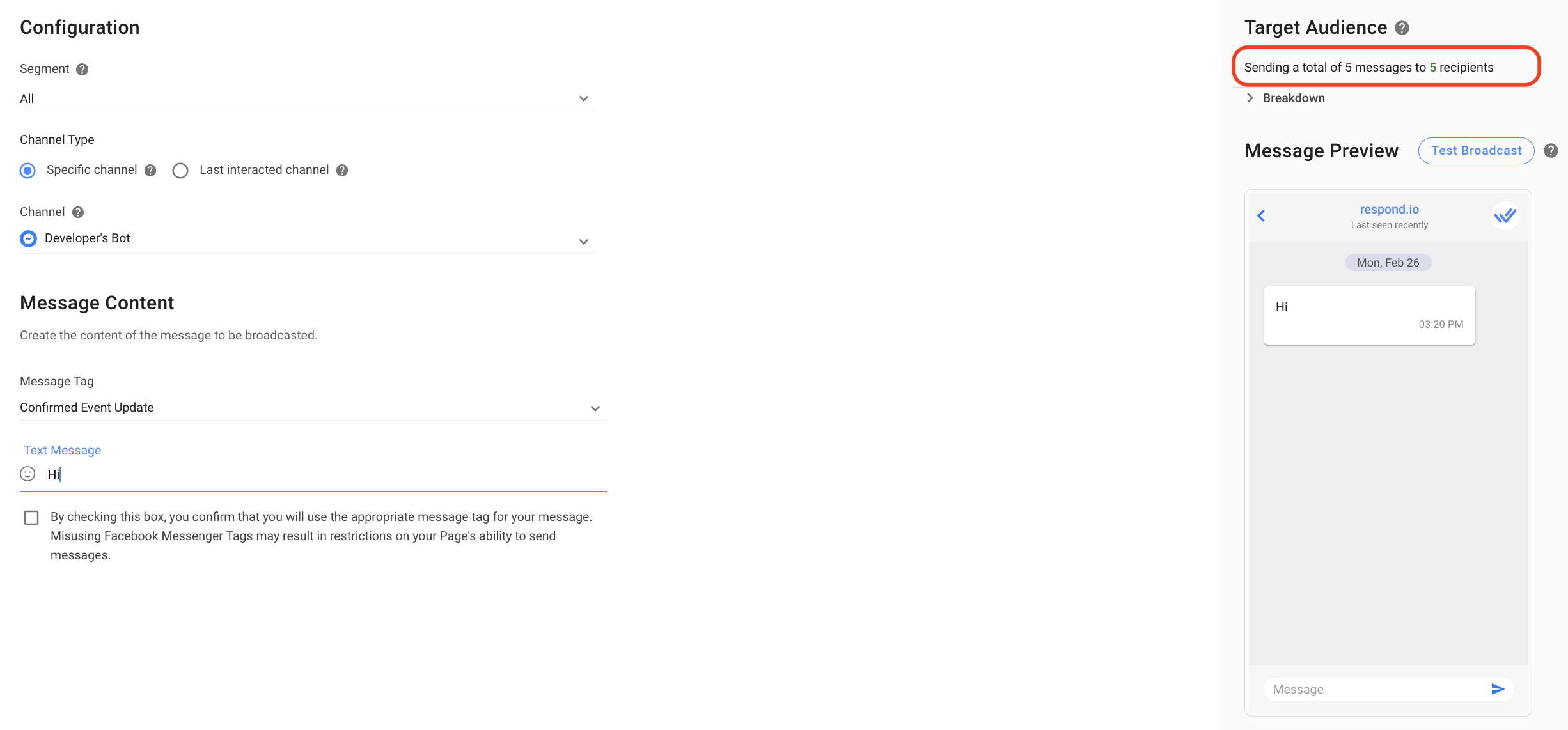
Analisi del pubblico di destinazione per canali diversi
Facebook, LINE, Viber, Telegram e Twitter
Ecco i dettagli dell'analisi del pubblico di destinazione per Facebook, LINE, Viber, Telegram e Twitter.
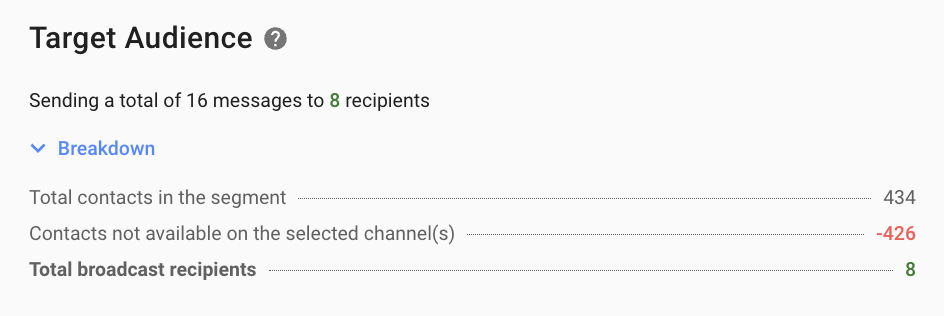
Elemento | Descrizione |
|---|---|
Contatti totali nel segmento | Il numero di contatti che sono attualmente nel segmento selezionato. |
Contatti non disponibili sui canali selezionati | Il numero di contatti nel segmento selezionato che non hanno il canale selezionato. |
Totale destinatari della trasmissione | Il numero totale di Contatti a cui verrà inviata questa trasmissione. Totale destinatari della trasmissione = Totale contatti nel segmento - Contatti non disponibili sui canali selezionati |
WhatsApp, SMS e Canale personalizzato
Attiva: Invia il messaggio solo ai Contatti che hanno precedentemente interagito con questo Canale
Quando questa opzione è abilitata, i messaggi di trasmissione saranno inviati a Contatti che hanno interagito sul canale selezionato.
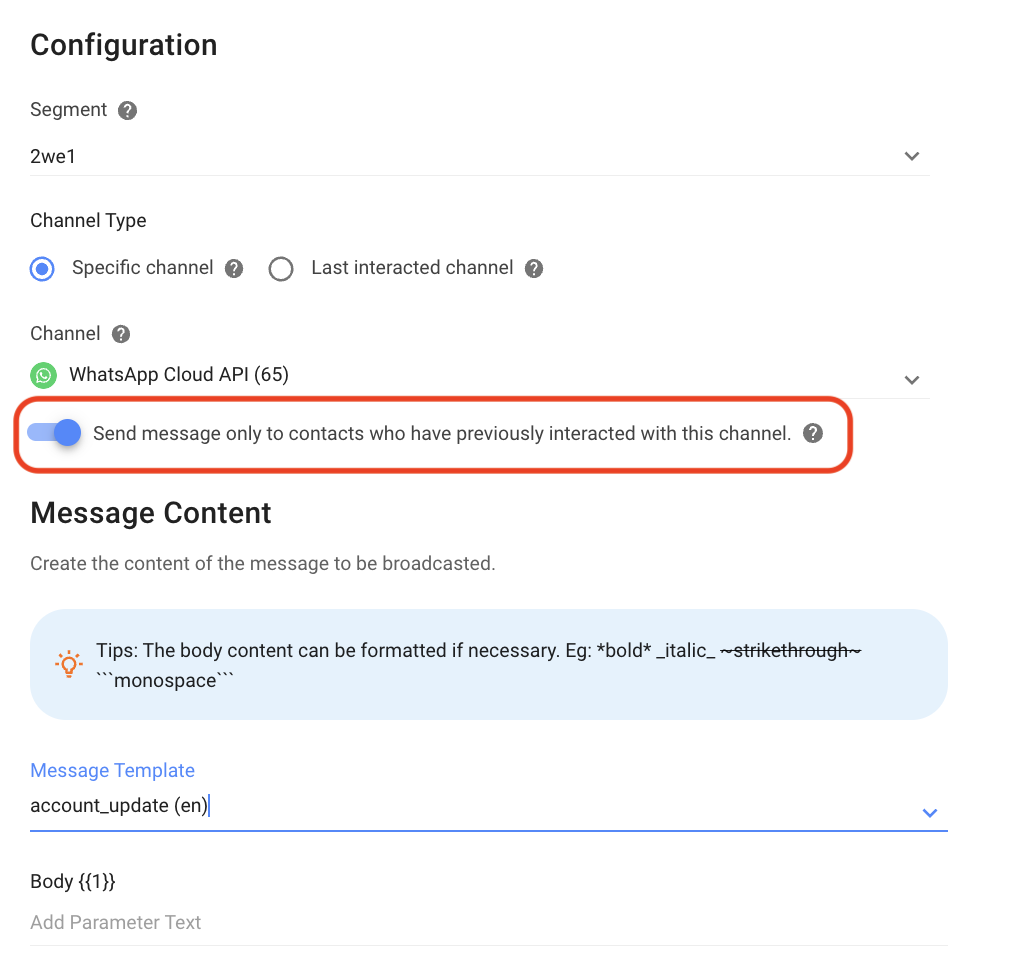
Qui sono riportati i dettagli della ripartizione del pubblico di destinazione per WhatsApp, SMS e Canale personalizzato quando l'opzione è attiva.
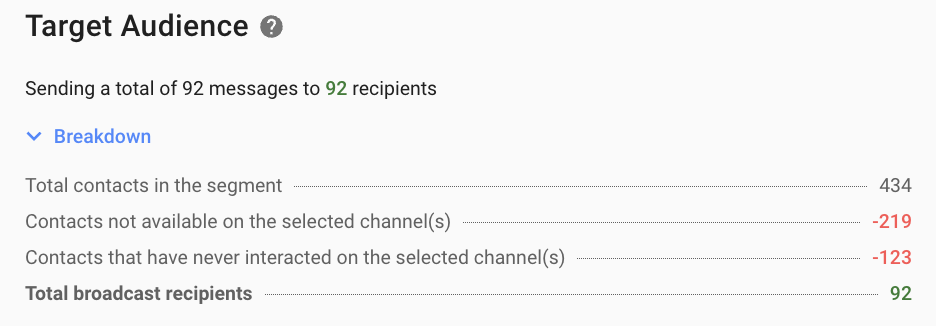
Elemento | Descrizione |
|---|---|
Contatti totali nel segmento | Il numero di contatti che sono attualmente nel segmento selezionato. |
Contatti non disponibili sui canali selezionati | Il numero di Contatti che si trovano nel segmento selezionato che non hanno i Canali selezionati. |
Contatti che non hanno mai interagito sui Canali selezionati | Il numero di Contatti nel segmento che non hanno mai interagito con i Canali selezionati. |
Totale destinatari della trasmissione | Numero totale di Contatti a cui questa trasmissione verrà inviata. Totale destinatari della trasmissione = Totale contatti nel segmento - Contatti non disponibili sui canali selezionati - Contatti che non hanno mai interagito con il Canale selezionato |
Disattivato: Invia il messaggio solo ai Contatti che hanno precedentemente interagito con questo canale
Quando questa opzione è disabilitata, i messaggi di trasmissione saranno inviati a Contatti che hanno interagito sul canale selezionato e a Contatti che hanno accesso al canale ma non hanno ancora avuto alcuna interazione.
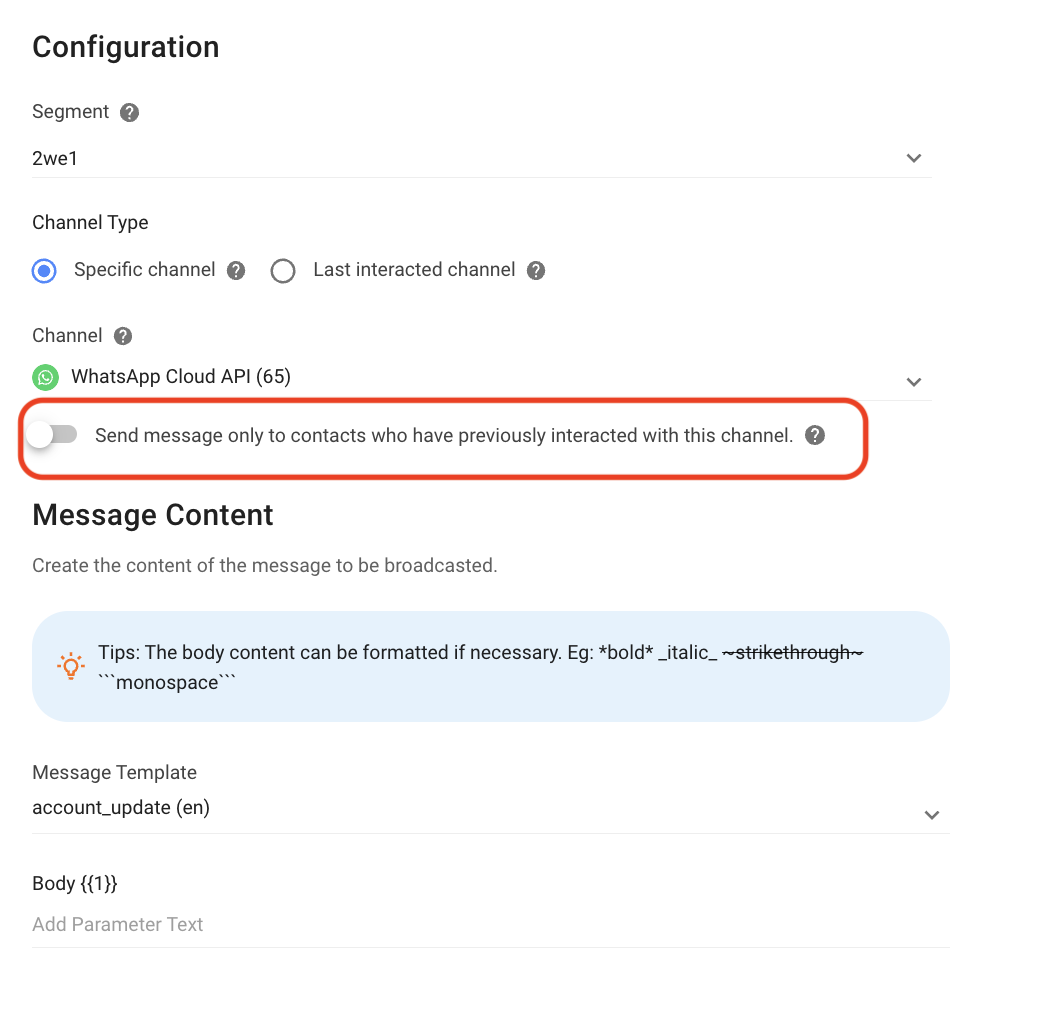
Qui sono riportati i dettagli della ripartizione del pubblico di destinazione per WhatsApp, SMS e Canale personalizzato quando l'opzione è disattivata.
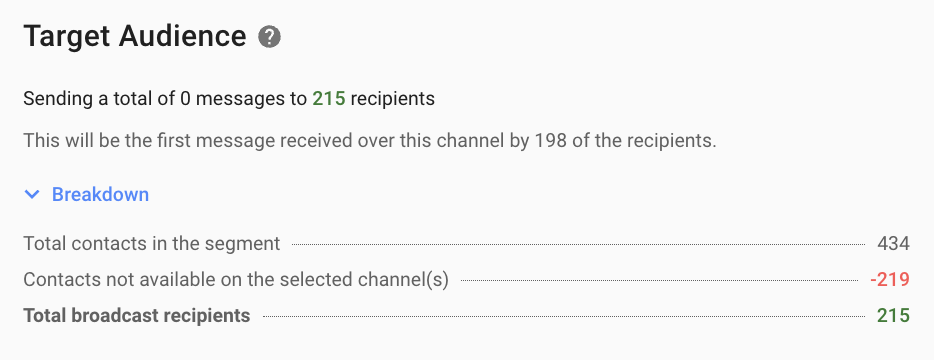
Elemento | Descrizione |
|---|---|
Questo sarà il primo messaggio ricevuto tramite questo canale da {n} destinatari. | Il numero di Contatti che riceveranno questa trasmissione come primo messaggio. |
Contatti totali nel segmento | Il numero di contatti che sono attualmente nel segmento selezionato. |
Contatti non disponibili sui canali selezionati | Il numero di Contatti che si trovano nel segmento selezionato che non hanno i Canali selezionati. |
Totale destinatari della trasmissione | Il numero totale di Contatti a cui questa trasmissione verrà inviata. Totale destinatari della trasmissione = Totale contatti nel segmento - Contatti non disponibili sui canali selezionati. |
Ultimo canale interagito
Qui ci sono i dettagli visualizzati nella ripartizione del pubblico di destinazione per l'Ultimo Canale Interagito.
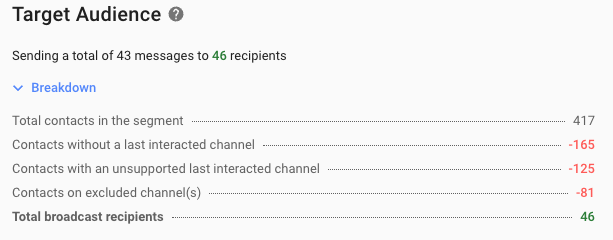
Elemento | Descrizione |
|---|---|
Contatti totali nel segmento | Il numero di contatti che sono attualmente nel segmento selezionato. |
Contatti senza un canale interagito | Il numero di Contatti che non inviano o non ricevono mai un messaggio. |
Contatti il cui ultimo canale interagito non è supportato | Il numero di Contatti il cui Ultimo Canale Interagito non supporta le trasmissioni (ad es. email). |
Contatti su Canali esclusi | Il numero di contatti nell'ultimo canale interagito che sono stati esclusi dai canali selezionati. |
Totale destinatari della trasmissione | Il numero totale di Contatti a cui questa trasmissione verrà inviata. Totale destinatari della trasmissione = Totale Contatti nel segmento - Contatti senza Ultimo Canale Interagito - Contatti su Canali esclusi. |
Assicurati che i tuoi Contatti abbiano numeri di telefono validi e si aspettino messaggi dalla tua azienda. Se ricevi troppe segnalazioni di spam, il tuo account potrebbe essere contrassegnato.
Pianifica la trasmissione e personalizza il tasso di invio
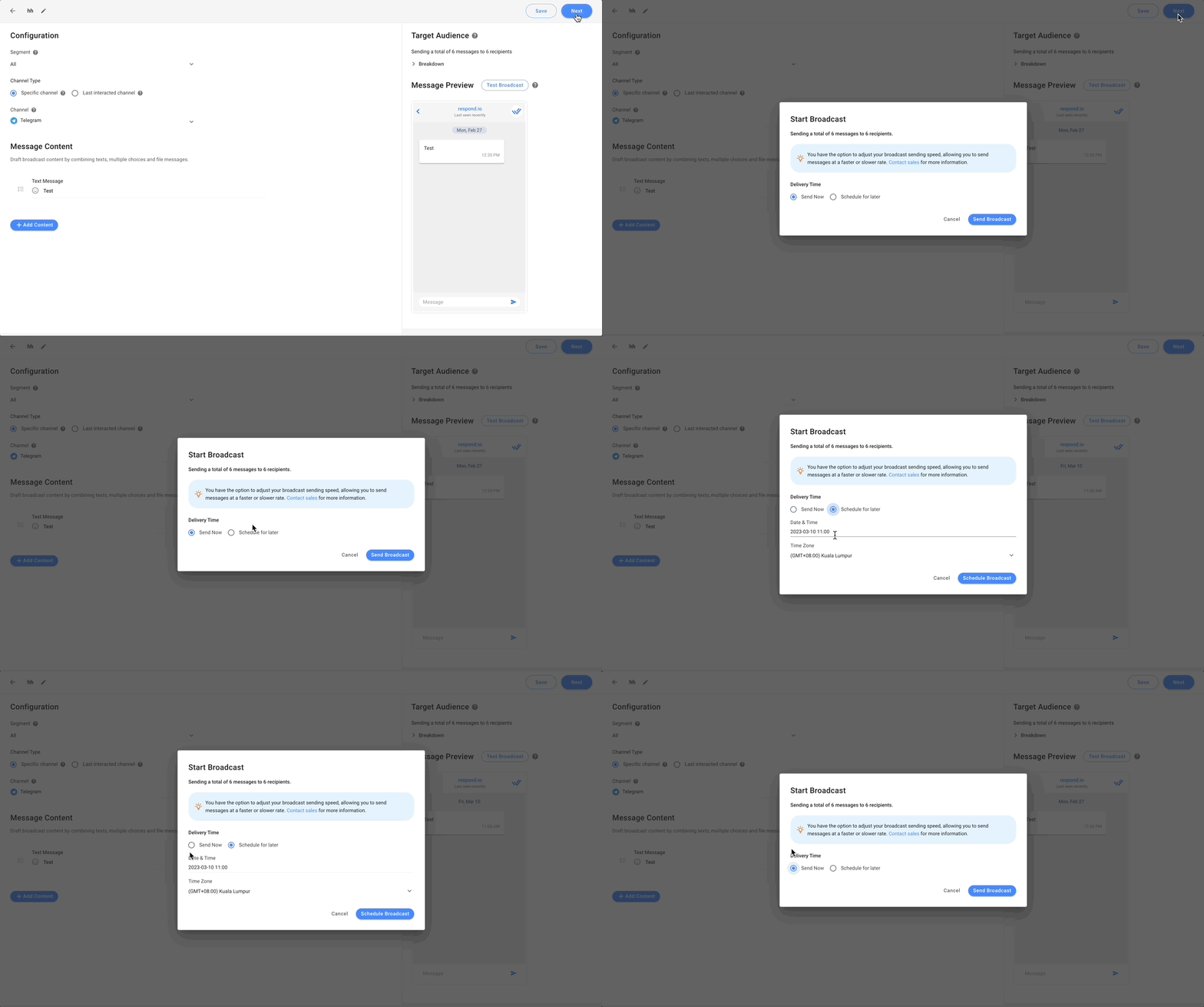
Passo 11: Decidi quando inviare la trasmissione. È possibile inviare una trasmissione immediatamente, o pianificarla per una data e un'ora successive.
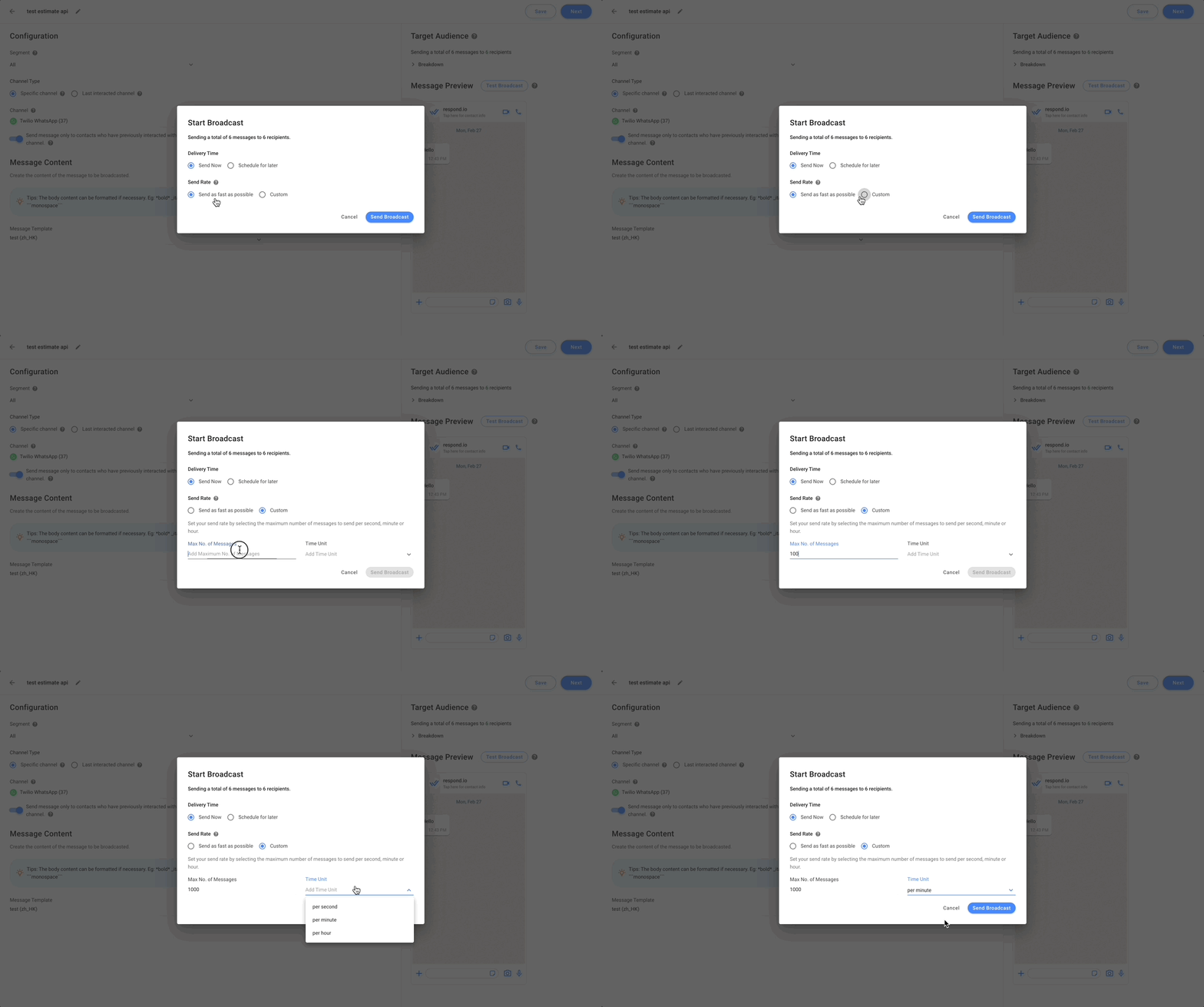
Passo 12: È possibile personalizzare il tasso di invio in base a un limite massimo del numero totale di messaggi inviati al secondo, al minuto o all'ora. Tuttavia, il periodo di invio non può superare i 7 giorni. Se la velocità supera il limite del canale, i messaggi broadcast potrebbero non essere inviati poiché i canali potrebbero bloccarli; ciò verrà conteggiato nell'utilizzo dei broadcast.
- Le tariffe di invio personalizzate sono disponibili solo come add-on. Contattaci per maggiori informazioni.
- Se il tasso di invio non è configurato o non è disponibile, il broadcast verrà inviato appena possibile con un limite per ogni canale.
Invia Trasmissione
Passo 13: Conferma e verifica i destinatari e il contenuto della trasmissione > fai clic su Invia trasmissione.
Le trasmissioni programmate saranno inviate alla data e ora specificate e appariranno nello stato Scheduled.


