

В этой статье вы'научитесь создавать, настраивать и отправлять трансляцию или массовые сообщения вашим контактам.
Пользователям пробного плана запрещено отправлять трансляции.
Создание новой трансляции
Обратитесь к странице обзора соответствующего канала , чтобы узнать, поддерживает ли конкретный канал трансляции.
Шаг 1: в боковом меню навигации выберите модуль Broadcasts.
Шаг 2: Нажмите + Добавить трансляцию.
Шаг 3: Введите имя трансляции и ярлыки > Нажмите Создать.
Метки могут быть полезны для аналитических целей в будущем.
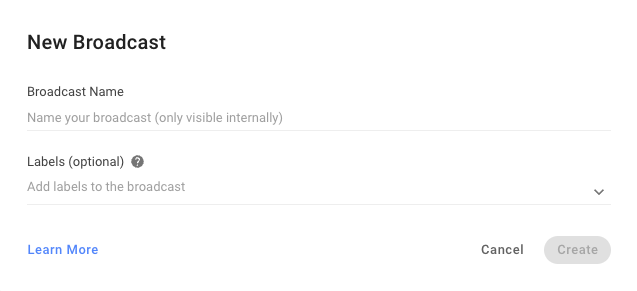
Будет создана новая широковещательная трансляция, и будет открыт конструктор вещания.
Настройка трансляции
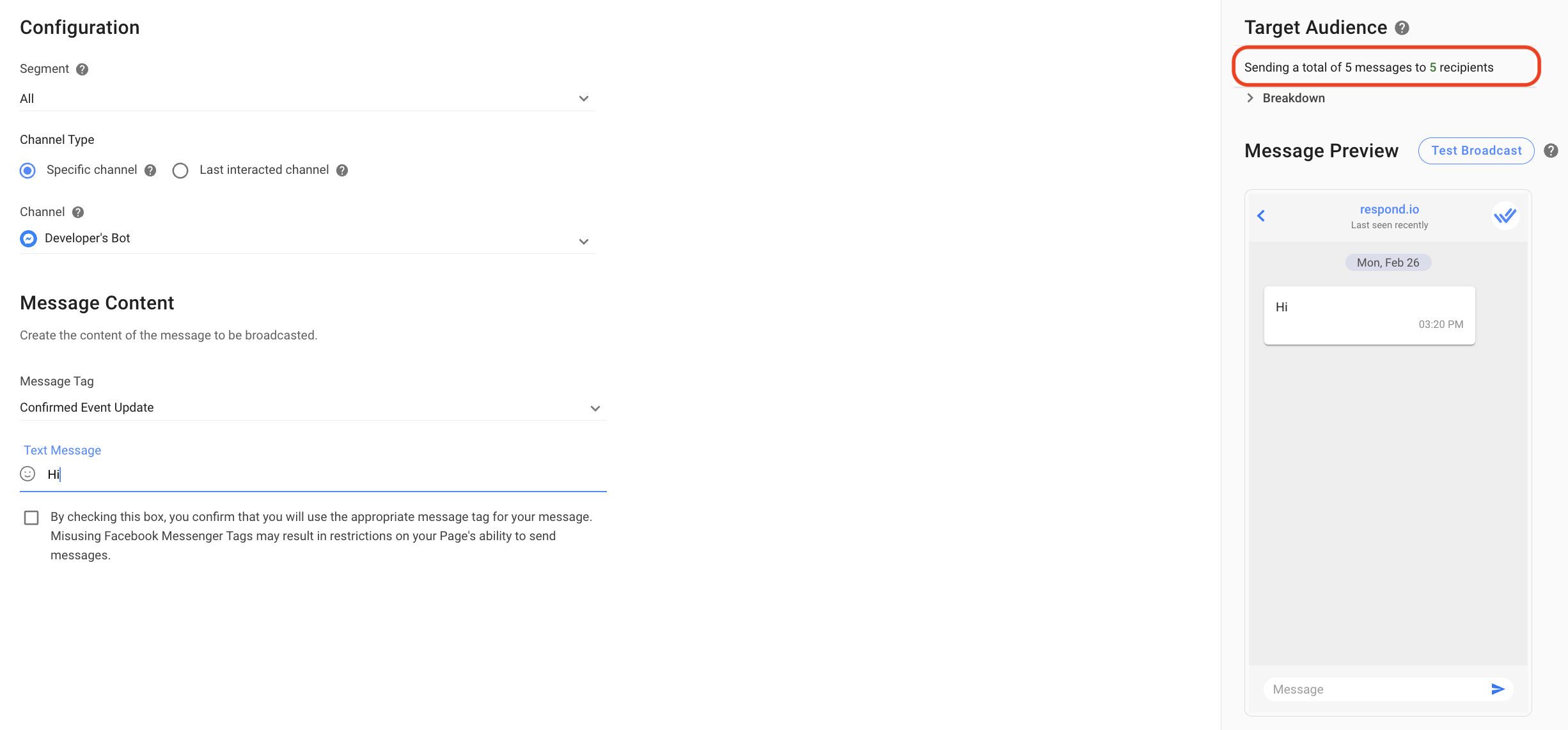
Шаг 4: Выберите сегмент для целевых групп для ваших вещаний, нажав на раскрывающееся меню:
Если сегмент не выбран, трансляция не отправляется.
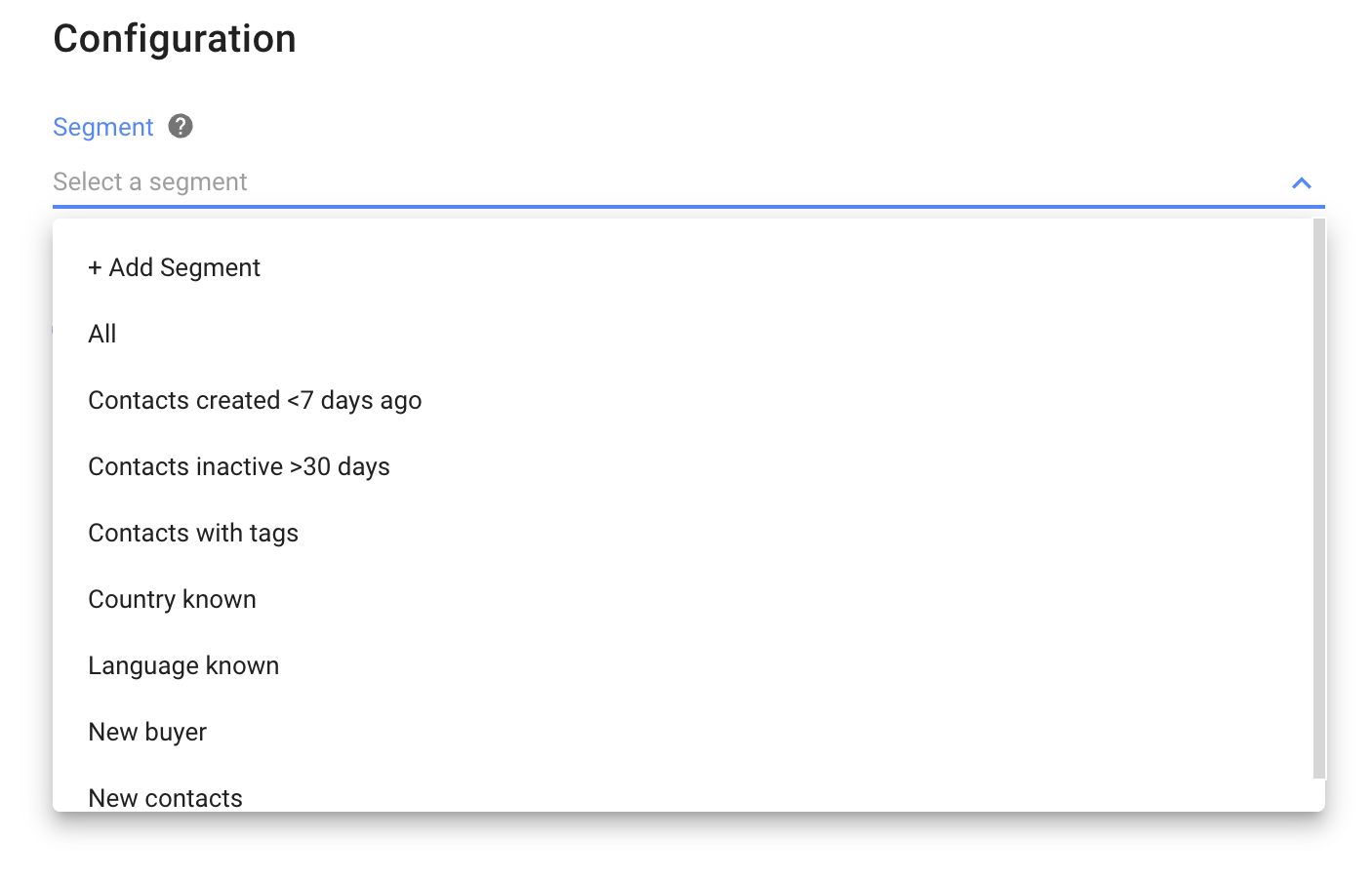
Для использования существующего сегмента выберите сегмент.
Для создания сегмента:
Нажмите на выпадающее меню > Нажмите + Add Segment.
Введите имя для вашего нового сегмента > НажмитеСохранить.
Фильтровать сегмент добавляя условия или группы. Используйте поля Категория и Оператор в зависимости от ваших критериев. Контакты, соответствующие критериям, появятся в списке контактов.
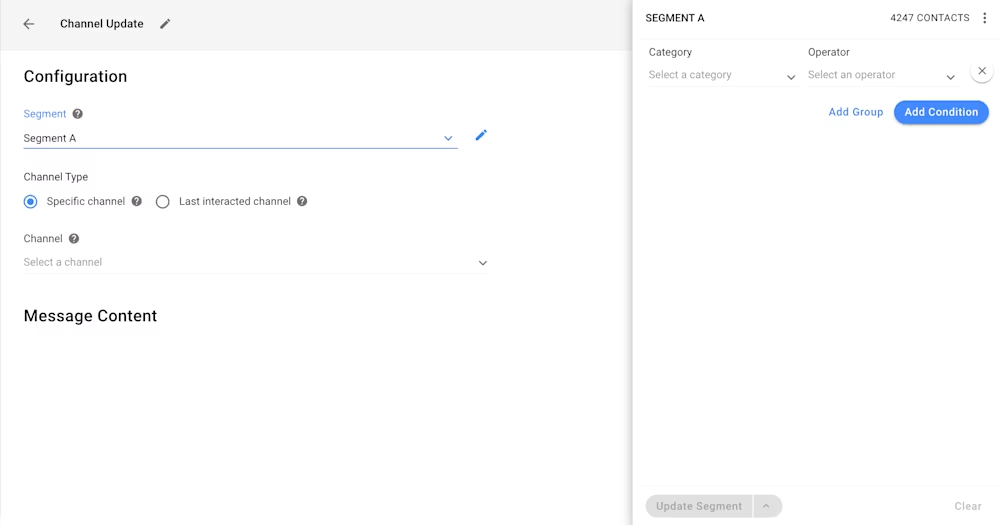
Нажмите Update Segment для сохранения сегмента.
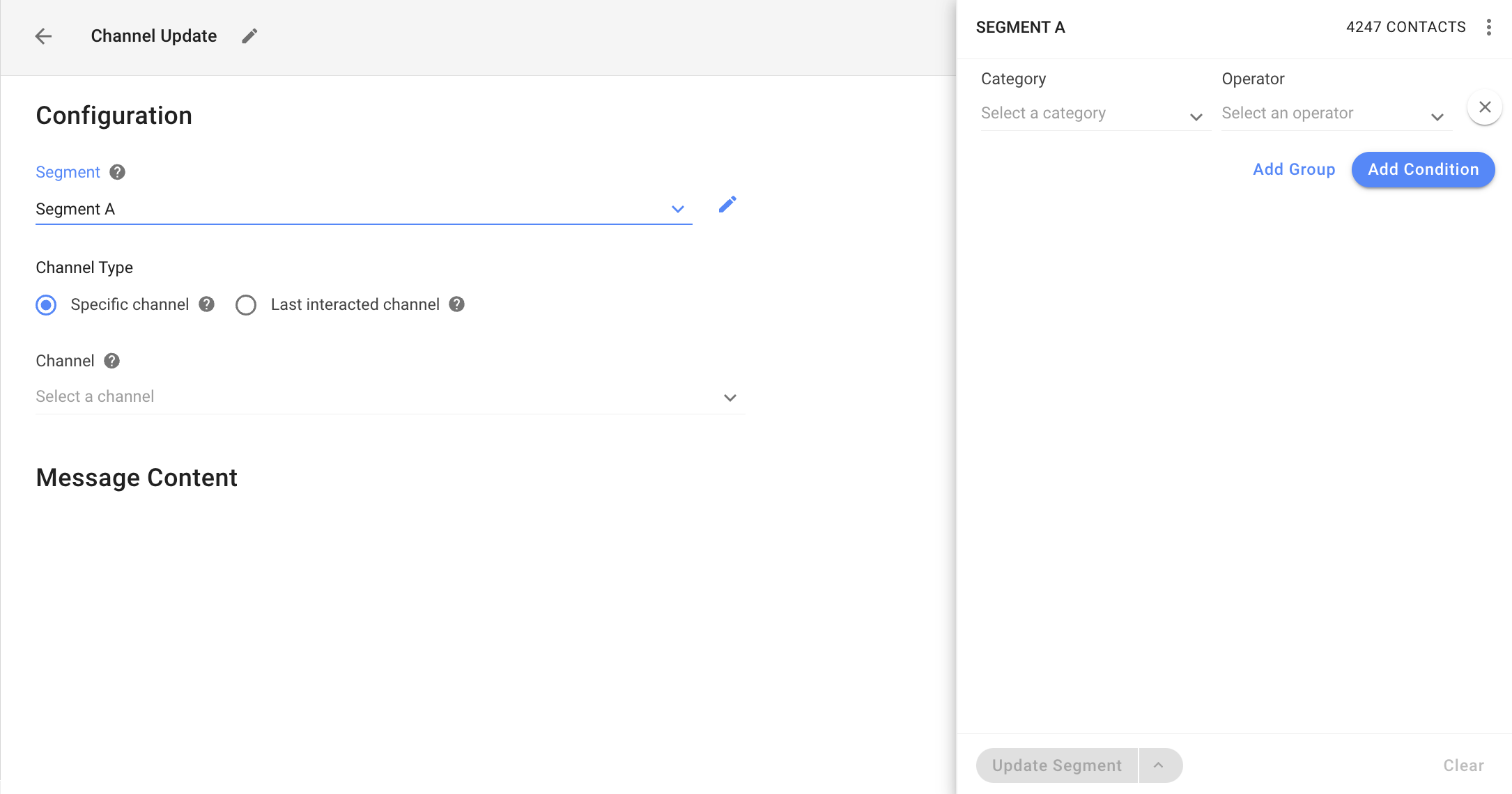
Шаг 5: В Тип канала выберите опцию для отправки вашей трансляции:
Specific channel: Это позволяет отправлять трансляцию в контакты в этом канале. Любые контакты в выбранном сегменте без этого канала будут исключены из эфира.
Последний взаимодействовавший канал: Это позволяет отправлять трансляцию на последний канал, с которым взаимодействовал контакт на платформе.
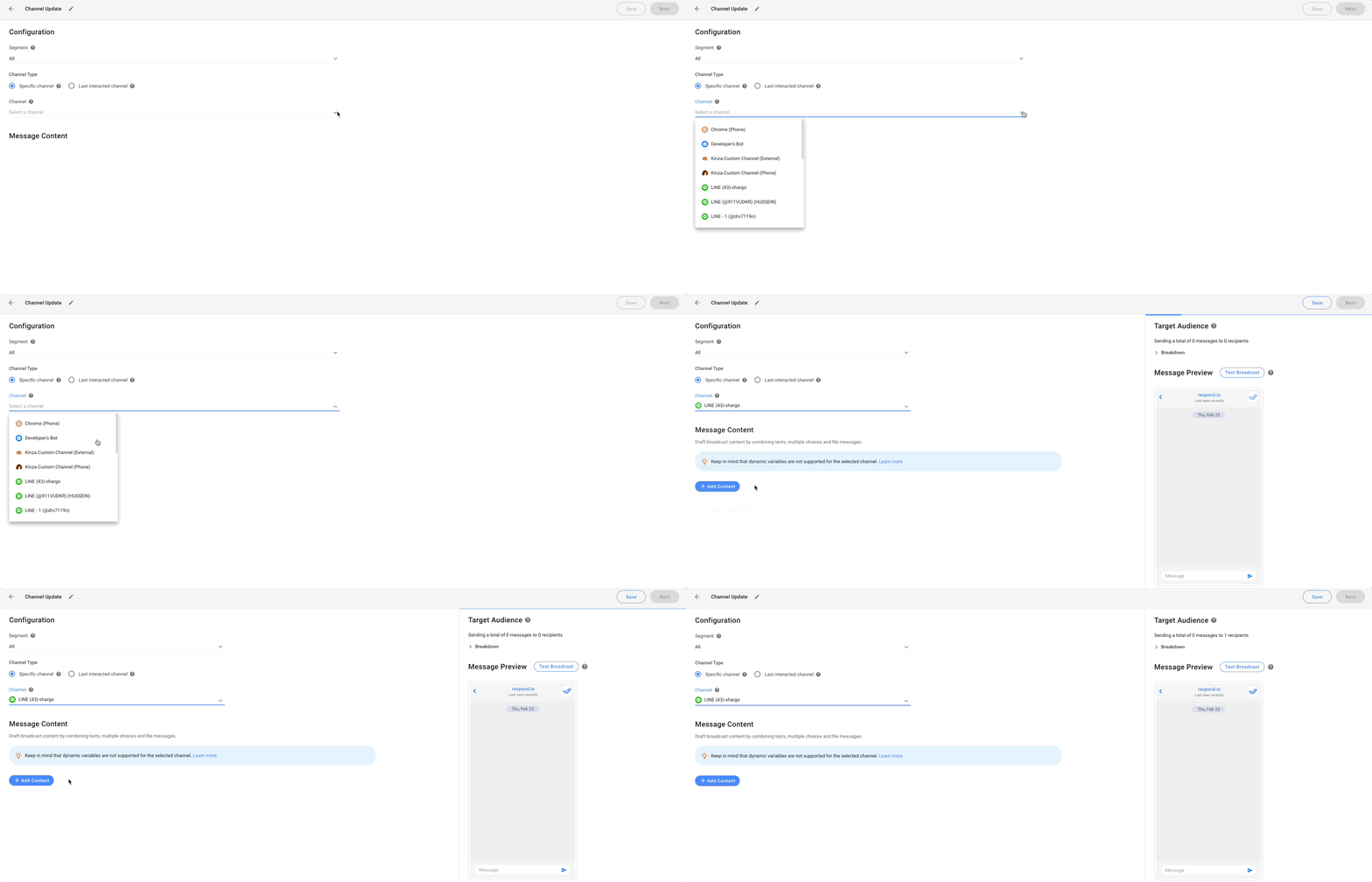
Шаг 6: На Канале, выберите канал, который будет использоваться для отправки широковещательного сообщения. Все каналы, которые подключены и поддерживают трансляцию, будут доступны для выбора.
Обратите внимание, что электронная почта, Instagram, Google Бизнес-сообщения, WeChat и Веб чат не поддерживают рассылки.
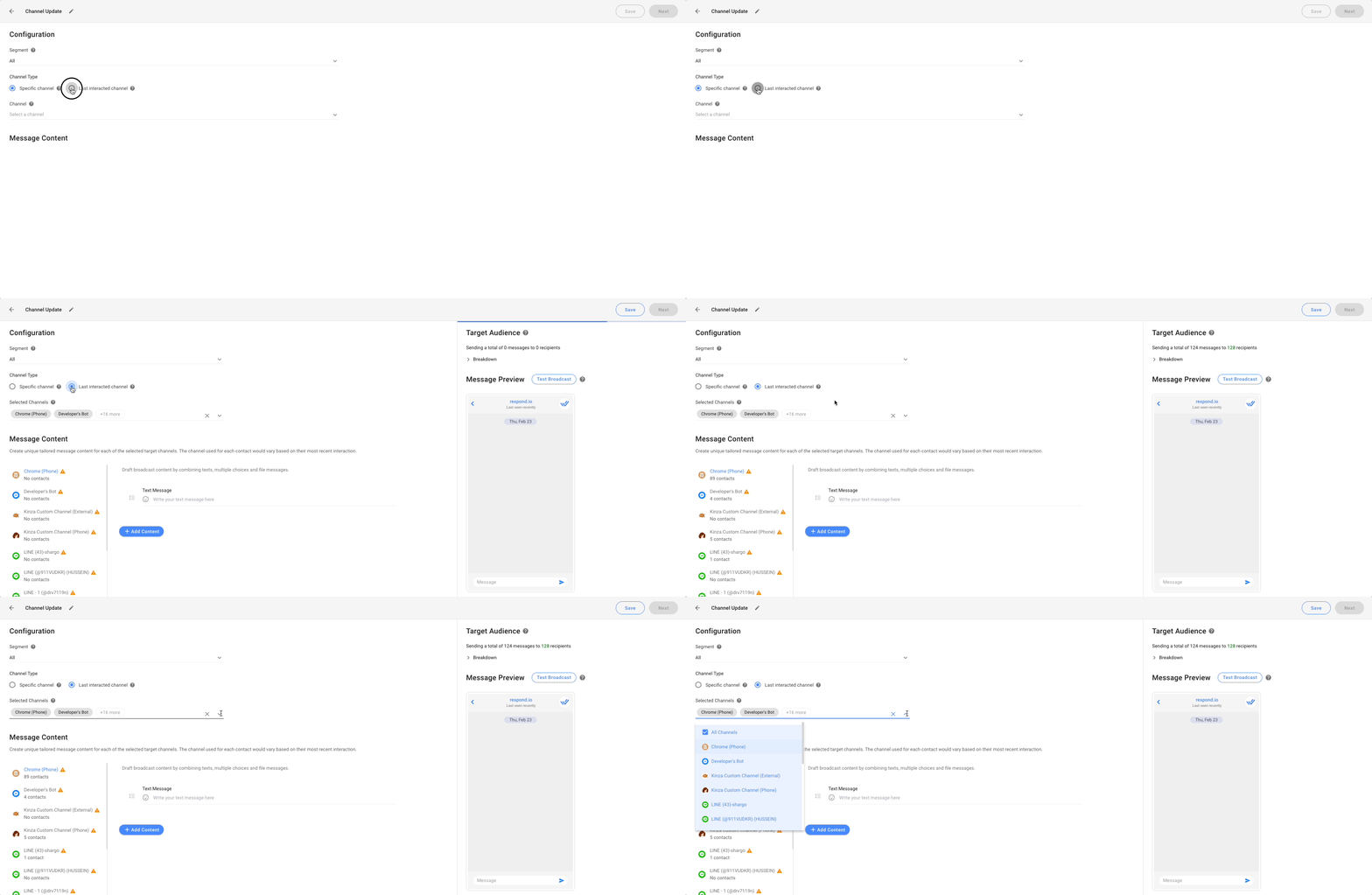
Отправка трансляции не изменит последний взаимодействовавший канал.
Шаг 7: Настройка содержимого сообщения для трансляции. Наличие содержимого трансляции отличается в зависимости от выбранного канала:
Для рабочих каналов WhatsApp API можно выбрать только шаблоны сообщений WhatsApp для содержимого.
Для каналов Facebook Messenger вы можете выбрать только тег Facebook сообщений для содержимого.
Для каналов, кроме WhatsApp и Facebook Messenger, вы можете выбрать: отправку текстового сообщения, множественный выбор, опрос, файл или изображение.
Динамические переменные не поддерживаются для каналов LINE, Viber и SMS.
Отправка трансляции на специальный канал.
Содержимое, которое вы хотите транслировать, должно быть добавлено на основе требований выбранного канала.
Отправка трансляции в последний интерактивный канал Контактов
Вам нужно определить содержимое сообщений для каждого канала, так как каждый канал имеет свои ограничения для широковещательного контента.
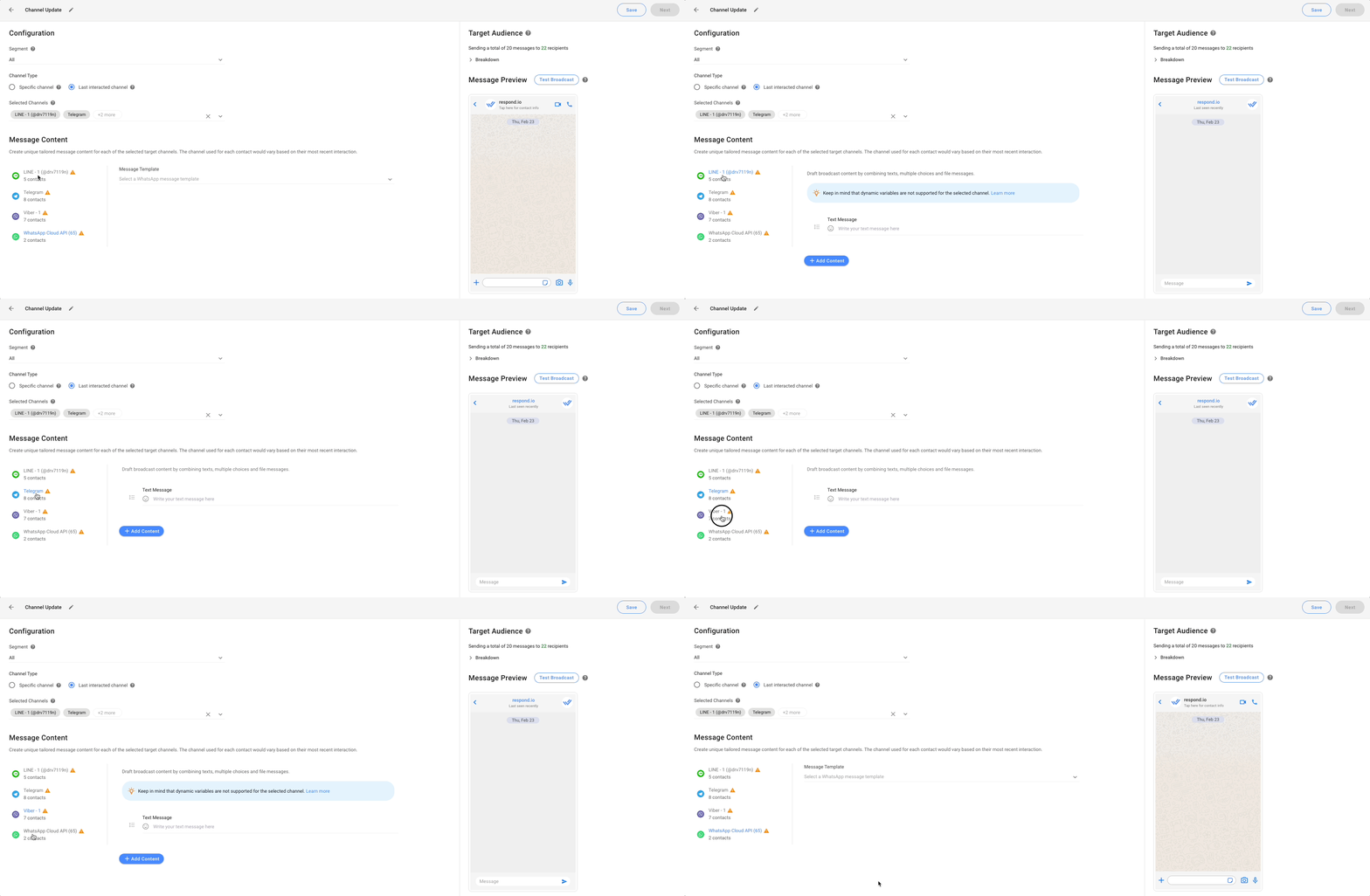
По умолчанию все каналы, поддерживающие трансляции, будут выбраны в разделе Выбранные каналы. Если вы хотите исключить определённые каналы из рассылки, просто снимите их с списка. Отключение канала означает, что контакты, связанные с ним, не будут получать широковещательное сообщение.
Важно: В зависимости от вашего плана ваше ежемесячноеколичество трансляций может быть ограничено.
Предпросмотр и отправка тестовой трансляции
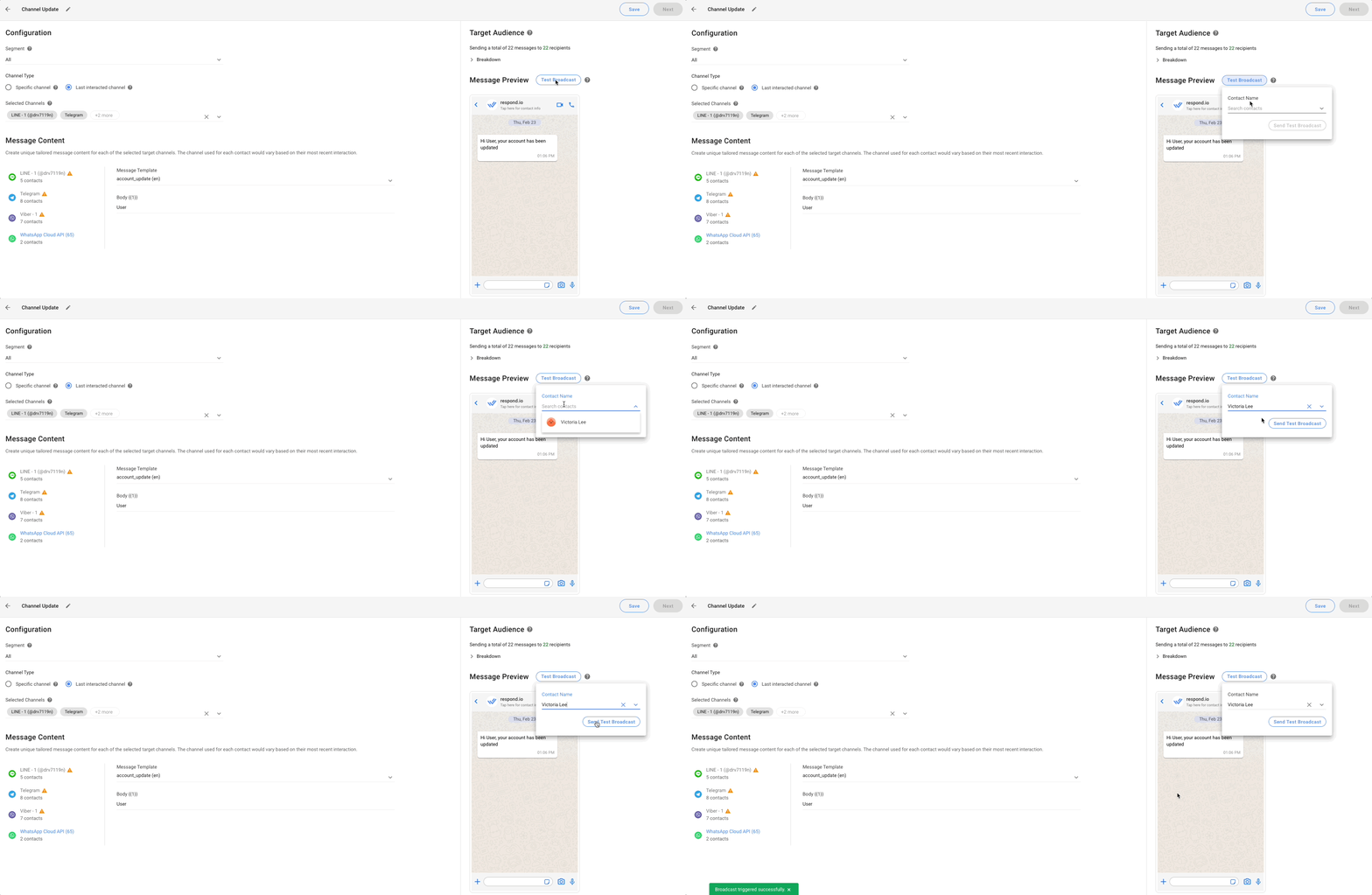
Шаг 8: Предварительный просмотр ваших сообщений в разделе Предпросмотр сообщения перед их отправкой.

Шаг 9: Отправьте тестовую трансляцию перед отправкой фактической трансляции. Проверьте, как ваш контент будет отображаться в ваших контактах. Поиск контакта по названию или номеру телефона для получения тестового широковещательного контента. Вы можете искать контакт, если у него есть доступный канал.
Проверьте и подтвердите содержимое перед отправкой рассылки.
Проверить целевую аудиторию для трансляции
Шаг 10: Проверьте целевую аудиторию, чтобы увидеть количество отправленных сообщений и количество получателей, которые будут получать трансляцию.
Количество сообщений может отличаться от количества получателей. Например, если вы отправляете 2 сообщения на 10 получателей, разбивка будет показывать «Отправка в общей сложности 20 сообщений 10 получателям».
Разрыв целевой аудитории для различных каналов
Facebook, LINE, Viber, Telegram и Twitter
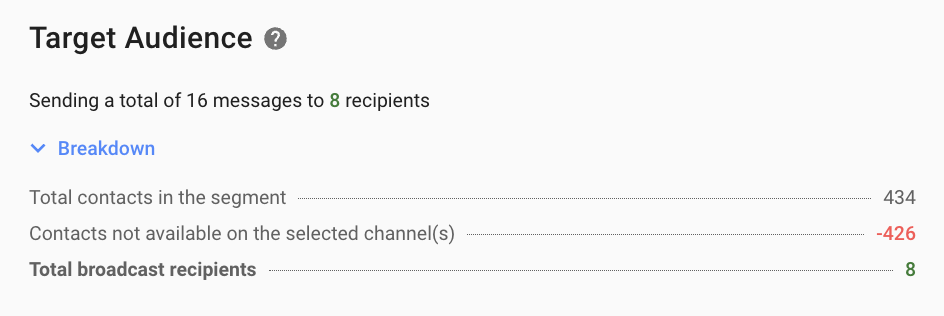
Вот подробности о целевом разрыве аудитории для Facebook, Line, Viber, Telegram, и Twitter.
Пункт 1 | Описание |
|---|---|
Всего контактов в сегменте | Количество контактов, которые в настоящее время находятся в выбранном сегменте. |
Контакты не доступны по выбранному каналу(ам) | Количество контактов в выбранном сегменте, у которого нет выбранного канала. |
Всего получателей трансляции | Общее количество контактов, к которым будет отправлено сообщение. Всего получателей трансляции = Всего контактов в сегменте - Контакты, недоступные на выбранном канале(ях) |
WhatsApp, SMS и пользовательский канал
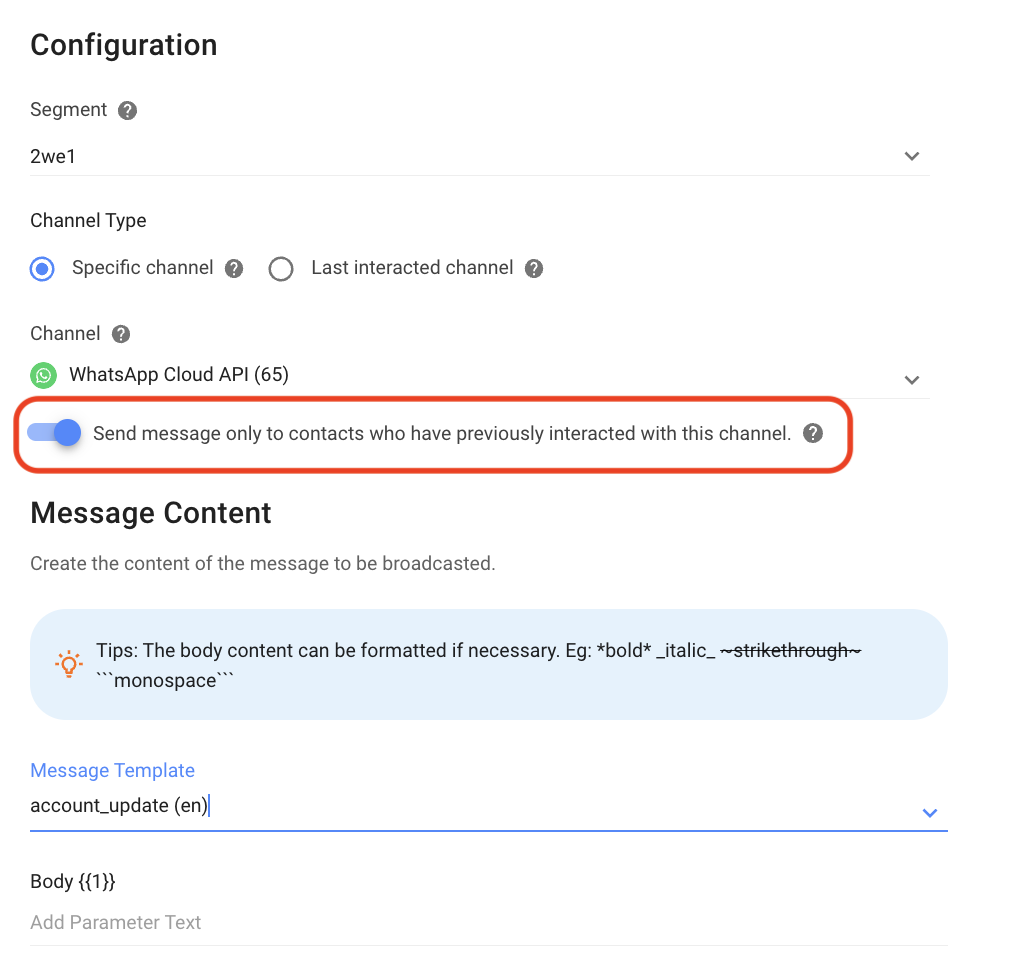
Вкл./Выкл. Отправлять сообщение только контактам, которые ранее работали с этим каналом
Когда этот переключатель включен, широковещательные сообщения будут отправляться Контактам, которые взаимодействовали по выбранному каналу.
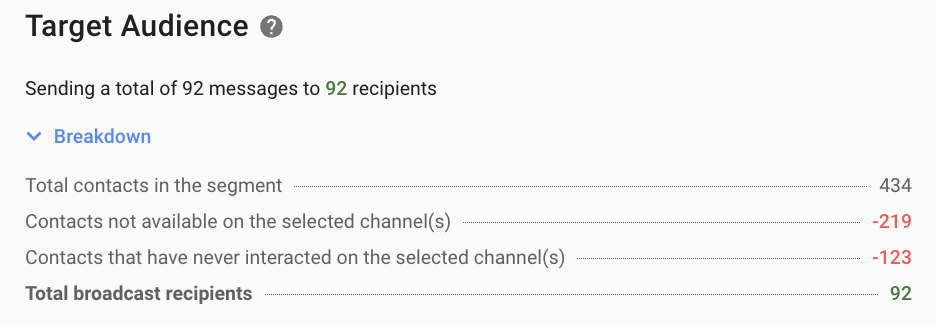
Ниже приведены подробности, отображаемые в меню целевой аудитории WhatsApp, SMS и пользовательских каналов, когда переключатель включен.
Пункт 1 | Описание |
|---|---|
Всего контактов в сегменте | Количество контактов, которые в настоящее время находятся в выбранном сегменте. |
Контакты не доступны по выбранному каналу(ам) | Количество контактов в выбранном сегменте, у которого нет выбранного канала(ов). |
Контакты, которые никогда не взаимодействовали с выбранным каналом (каналами) | Количество контактов в сегменте, которые никогда не взаимодействовали с выбранным каналом (каналами). |
Всего получателей трансляции | Общее количество контактов, на которое будет отправлено это сообщение. Всего получателей широковещательной рассылки = Всего контактов в сегменте - Контакты, недоступные на выбранном канале(ях) - Контакты, которые никогда не взаимодействовали с выбранным каналом. |
Выкл. Отправлять сообщение только контактам, которые ранее общались с этим каналом.
Когда этот переключатель отключен, широковещательные сообщения будут отправлены Контактам, которые взаимодействовали с выбранными каналами И Контактами, у которых есть доступ к каналу, но которые еще не имели никакого взаимодействия.
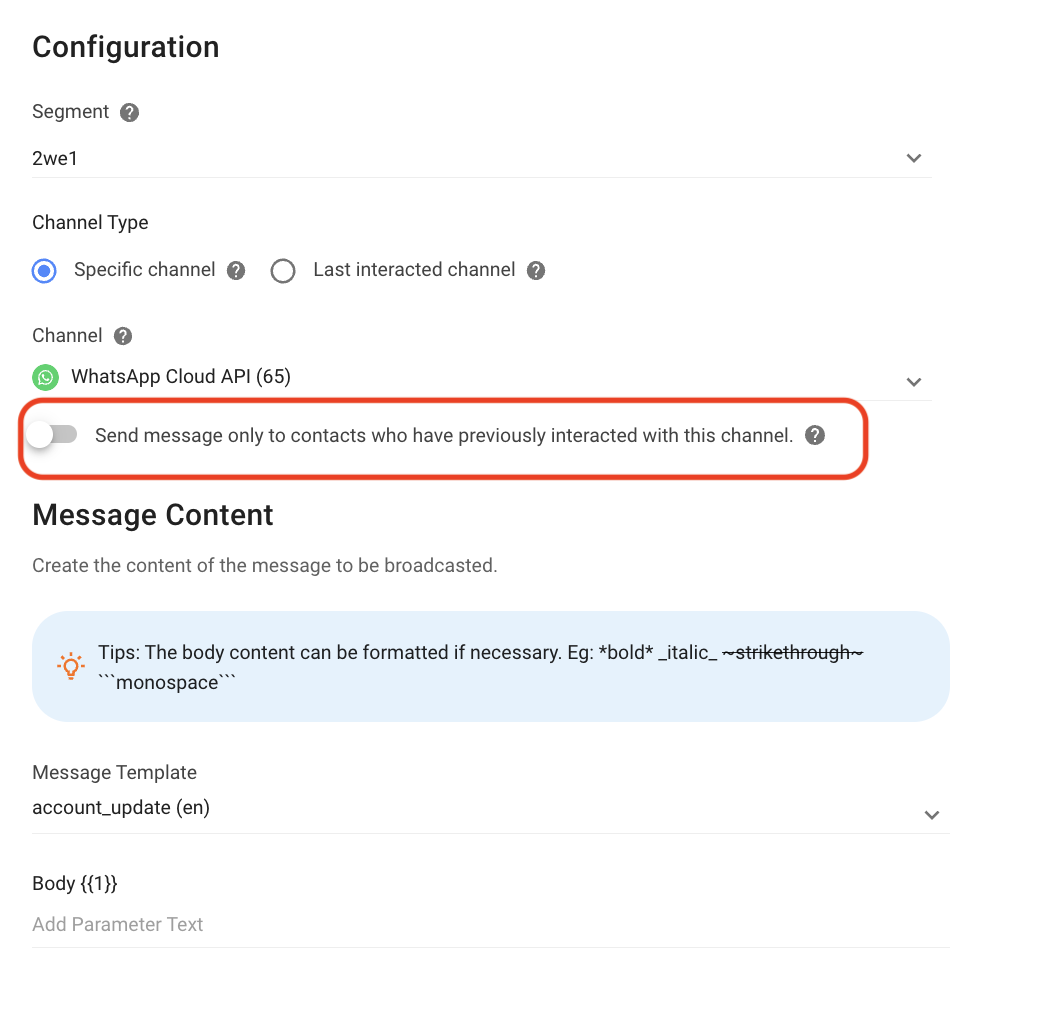
Ниже приведены подробности, отображаемые в меню целевой аудитории WhatsApp, SMS и пользовательских каналов, когда переключатель выключен.
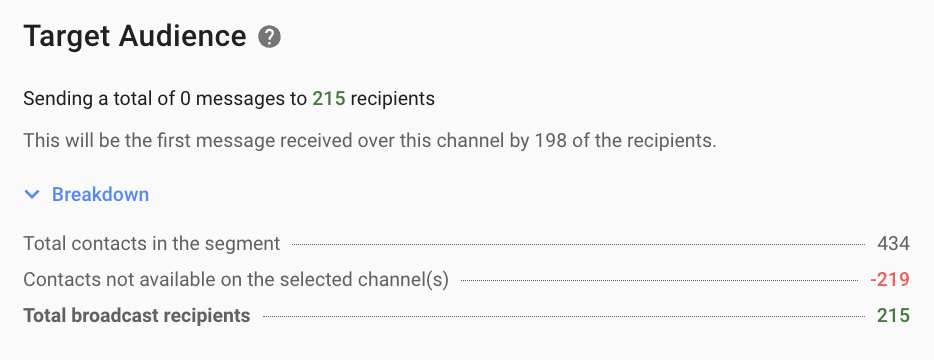
Элемент | Описание |
|---|---|
Это первое сообщение, которое получит {n} из получателей через этот канал. | Количество контактов, которые получат эту трансляцию в качестве их первого сообщения. |
Всего контактов в сегменте | Количество контактов, которые в настоящее время находятся в выбранном сегменте. |
Контакты, недоступные по выбранному каналу(ам) | Количество контактов в выбранном сегменте, у которых нет выбранного канала(ов). |
Всего получателей трансляции | Общее количество контактов, к которым будет отправлено сообщение. Всего получателей трансляции = Всего контактов в сегменте - Контакты, недоступные на выбранном канал(ах). |
Последний интерактивный канал
Ниже приведены подробности, отображаемые в разделе Целевая аудитория для последнего канала взаимодействия.
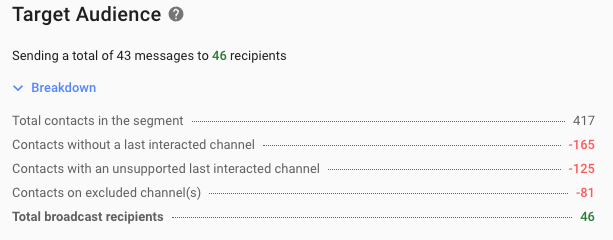
Элемент | Описание |
|---|---|
Всего контактов в сегменте | Количество контактов, которые в настоящее время находятся в выбранном сегменте. |
Контакты без последнего интерактивного канала. | Количество контактов, которые никогда не отправляли и не получали сообщения. |
Контакты с неподдерживаемым последним интерактивным каналом | Количество контактов, которые последний интерактивный канал не поддерживает Трансляцию (например, электронную почту). |
Контакты по исключенному каналу(ам). | Количество контактов в Last Interacted Channel, которые были исключены из выбранных каналов. |
Всего получателей трансляции | Общее количество контактов, к которым будет отправлено сообщение. Всего получателей трансляции = Всего контактов в сегменте - Контакты без последнего интерактивного канала - Контакты по исключённым каналам. |
Убедитесь, что в контактах указаны правильные телефонные номера и ожидаются сообщения от вашего бизнеса. Если вы получаете слишком много отчетов о спаме, ваш аккаунт может быть помечен.
Расписание трансляции и настройки тарифов отправки
Шаг 11: Решить, когда отправить трансляцию. Вы можете отправить трансляцию немедленно, или запланировать её на более поздний срок и время.
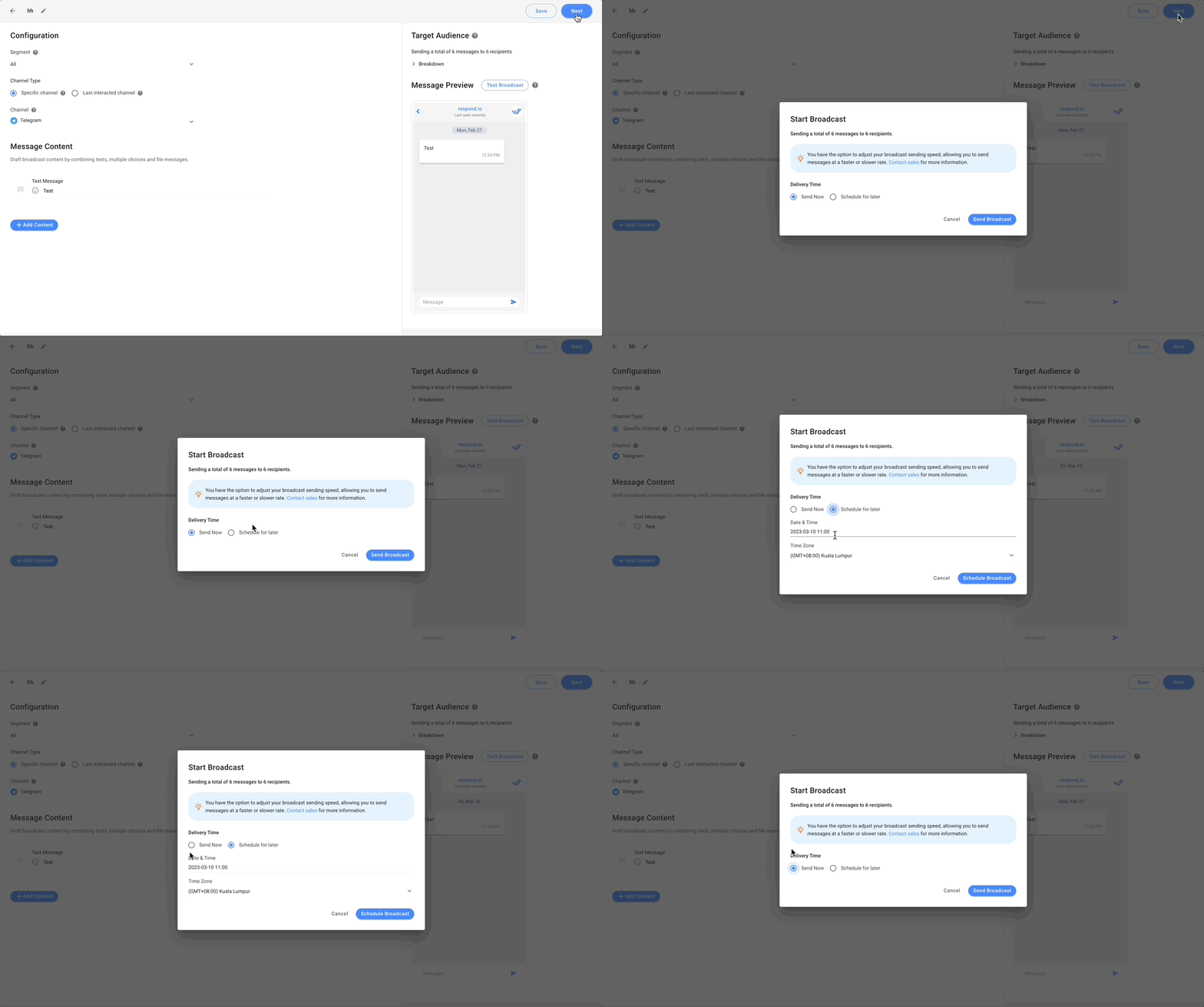
Шаг 12: Вы можете настроить скорость отправки сообщений, исходя из максимального количества отправленных сообщений в секунду, минуту или час. Однако период отправки сообщений не может превышать 7 дней. Если скорость превысит лимит канала, сообщения могут не отправляться, так как каналы могут блокировать их, и это будет учитываться в использовании трансляции.
- Пользовательские тарифы по отправке доступны только в качестве дополнения. Свяжитесь с нами для получения дополнительной информации.
- Если скорость отправки не настроена или недоступна, то трансляция будет отправлена как можно скорее с лимитом для каждого канала.
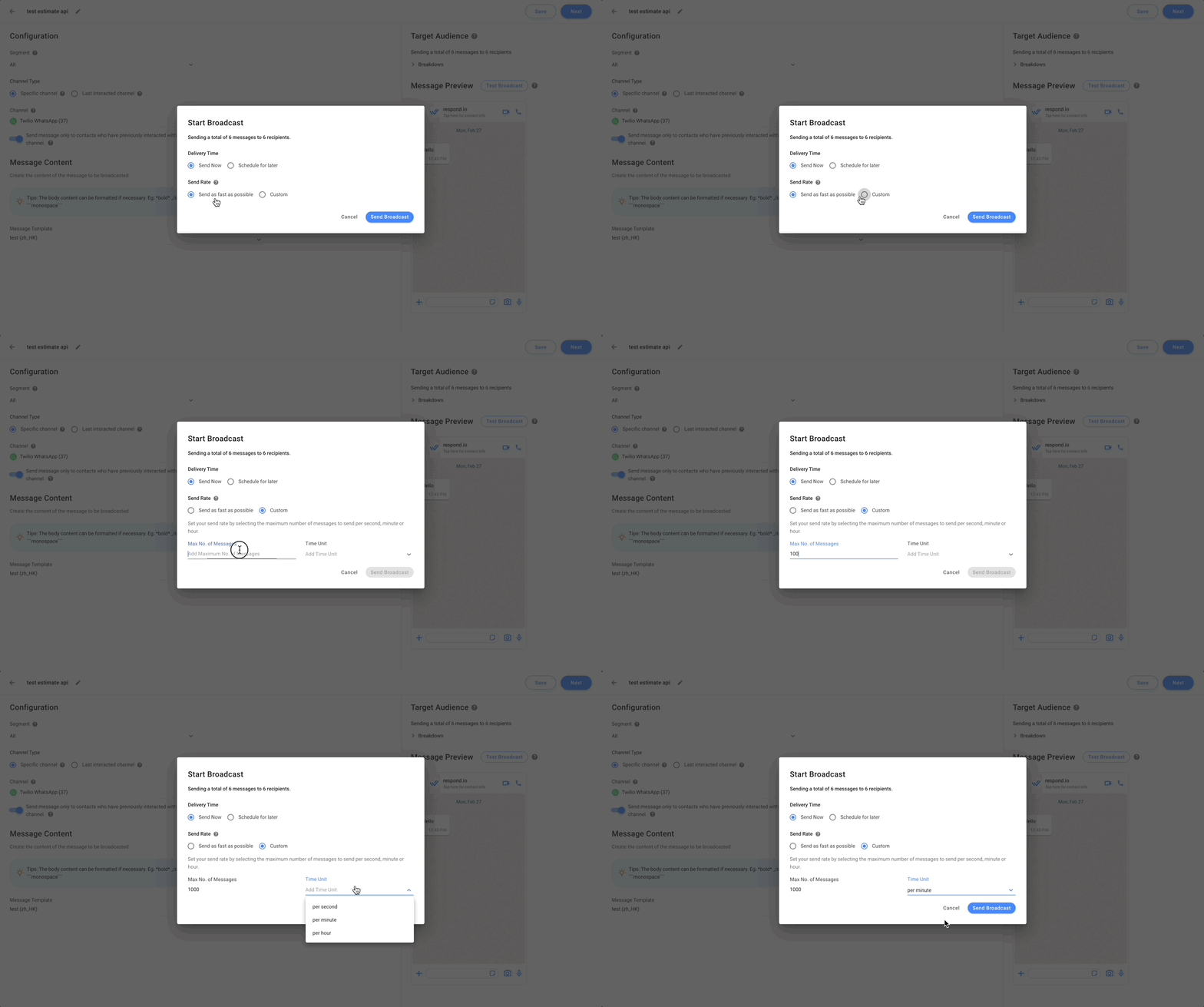
Отправить трансляцию
Шаг 13: Подтвердить и проверить получателей и широковещательный контент > нажмите Отправить трансляцию.
Запланированные трансляции будут отправлены в указанную дату и время и будут отображаться в статусе Запланировано .


