

在这篇文章中,您将学习如何创建、配置并向您的联系人发送广播或批量消息。
试用计划用户不允许发送广播。
创建新广播
请参阅 相应频道 的概览页面,以确定某个特定频道是否支持广播。
步骤 1: 从侧面导航菜单中,选择 广播 模块。
步骤 2: 点击 + 添加广播。
步骤 3: 输入您的广播名称和标签 > 单击 创建。
标签可以用于未来的分析。
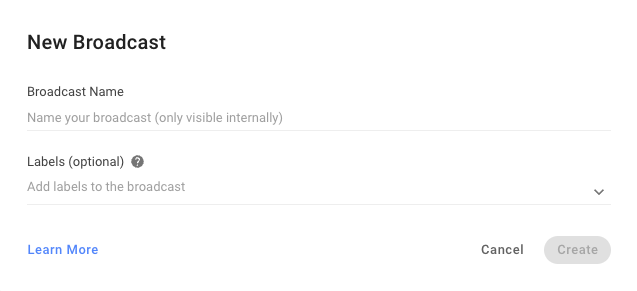
将创建一个新的广播草稿,并将开启广播生成器。
配置广播
通过单击下拉菜单选择特定群组来定向您的广播:
如果没有选择一个区段,广播将不会发送。
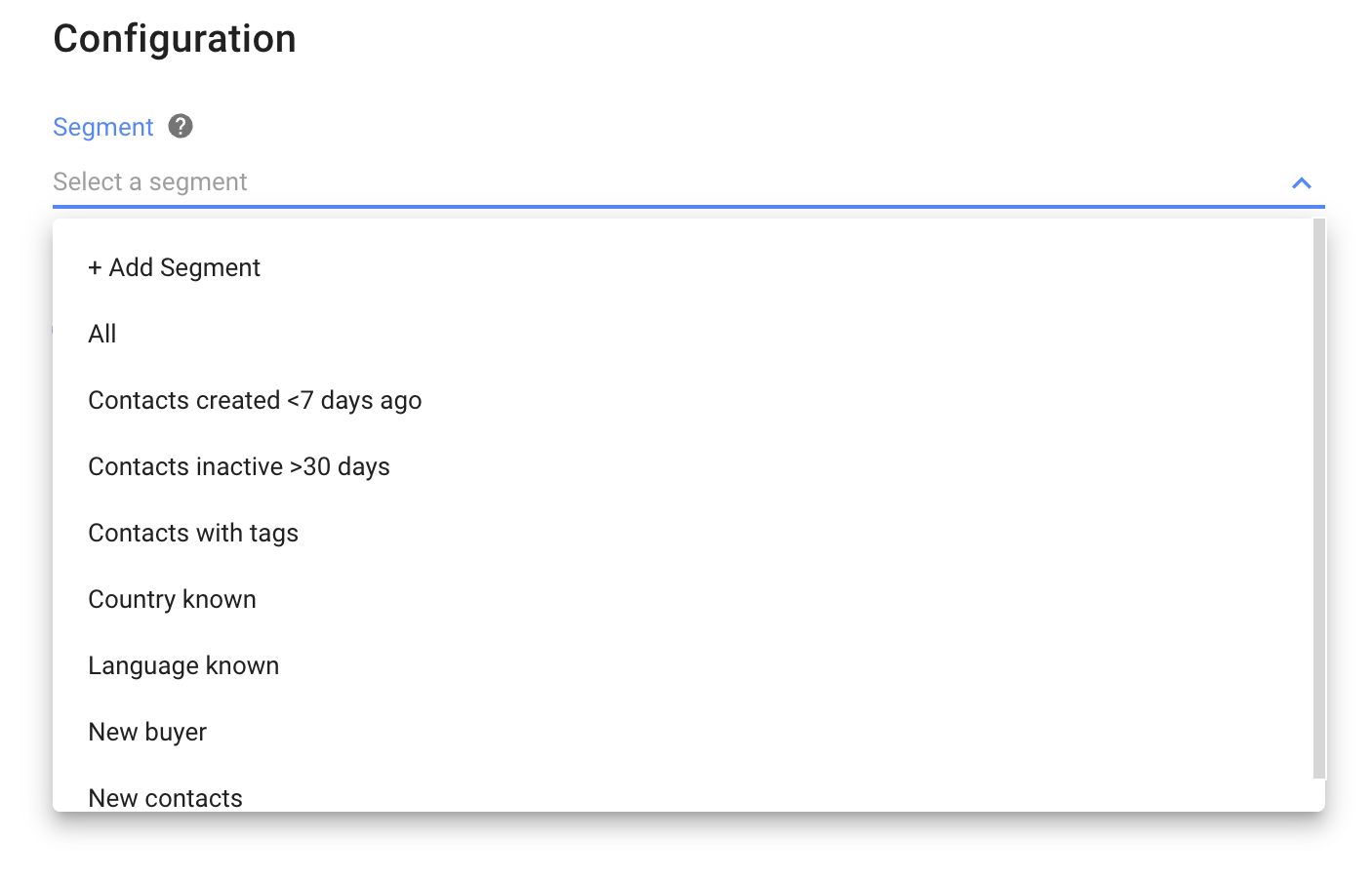
要使用现有的片段,请选择片段。
要创建一个分段:
单击下拉菜单 > 单击 + 添加段。
为您的新片段输入一个名称> 点击保存.
通过添加条件或分组筛选您的分段。 根据您的标准使用类别和操作员字段。 符合条件的联系人将出现在联系人列表中。
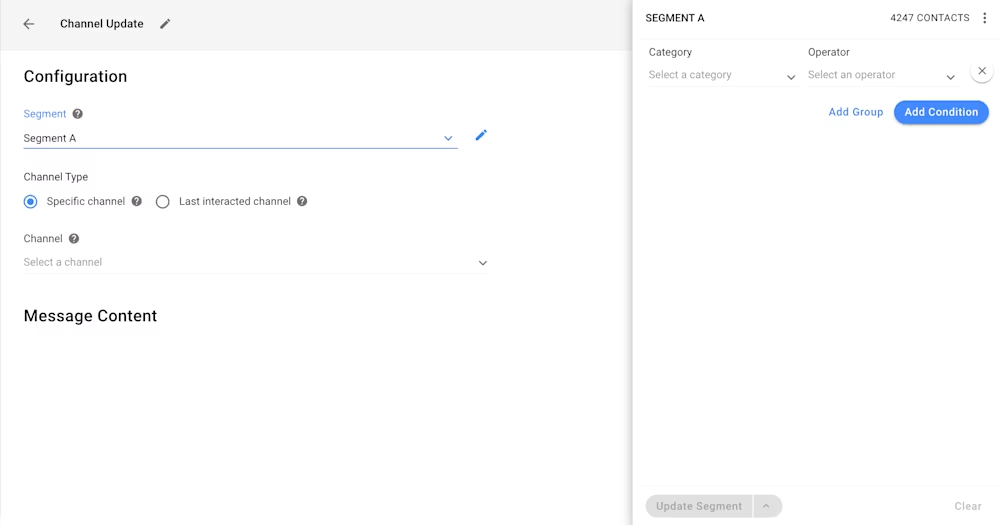
点击 更新段 以保存部分。
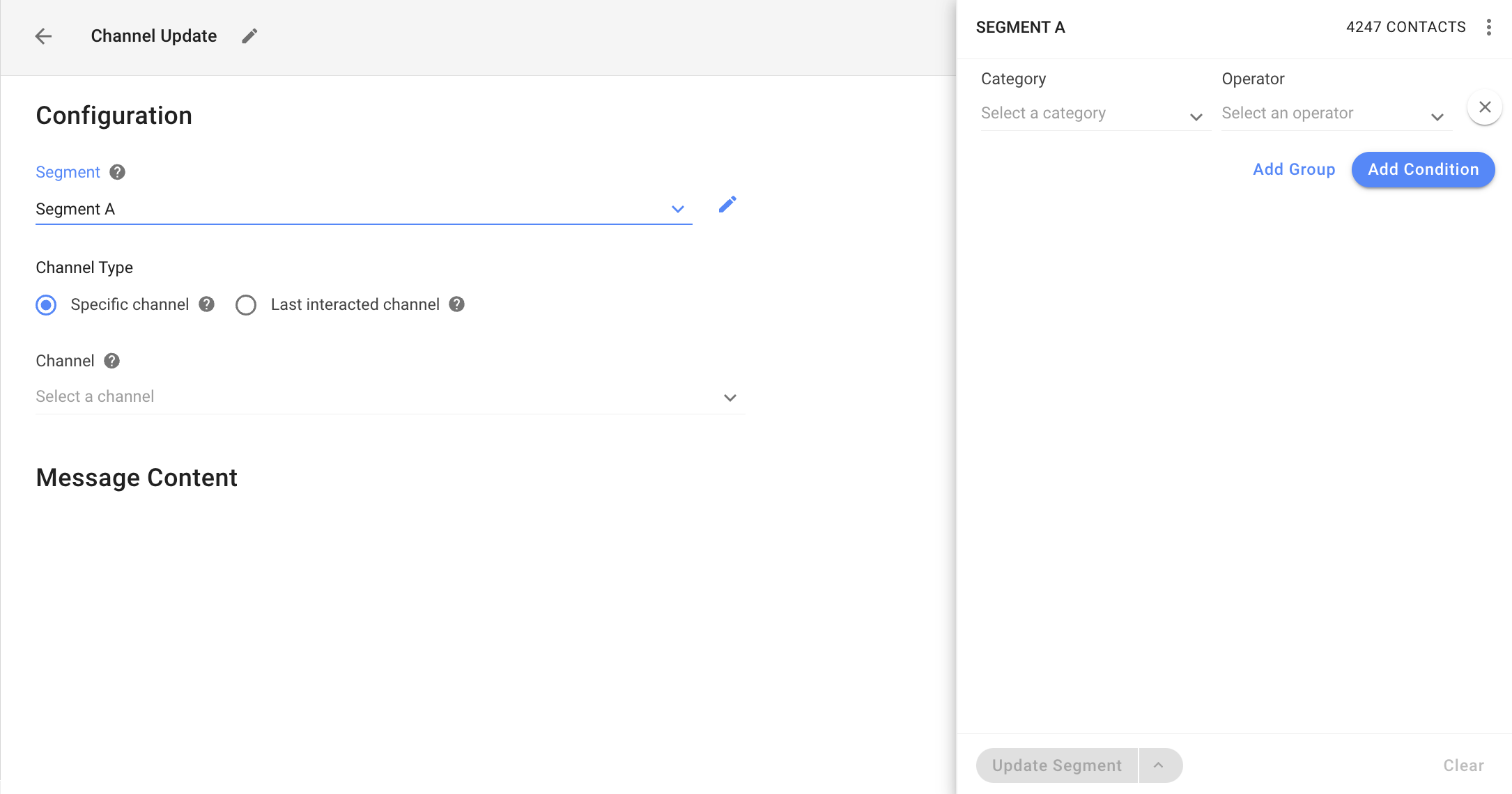
步骤 5: 频道类型,选择发送您的广播的选项:
特定频道: 允许您将广播发送到该频道中的联系人。 您所选区段中没有该频道的任何联系人都将被排除在广播之外。
最后一个交互频道: 这允许您将广播发送到联系人的最后一个交互频道和平台。
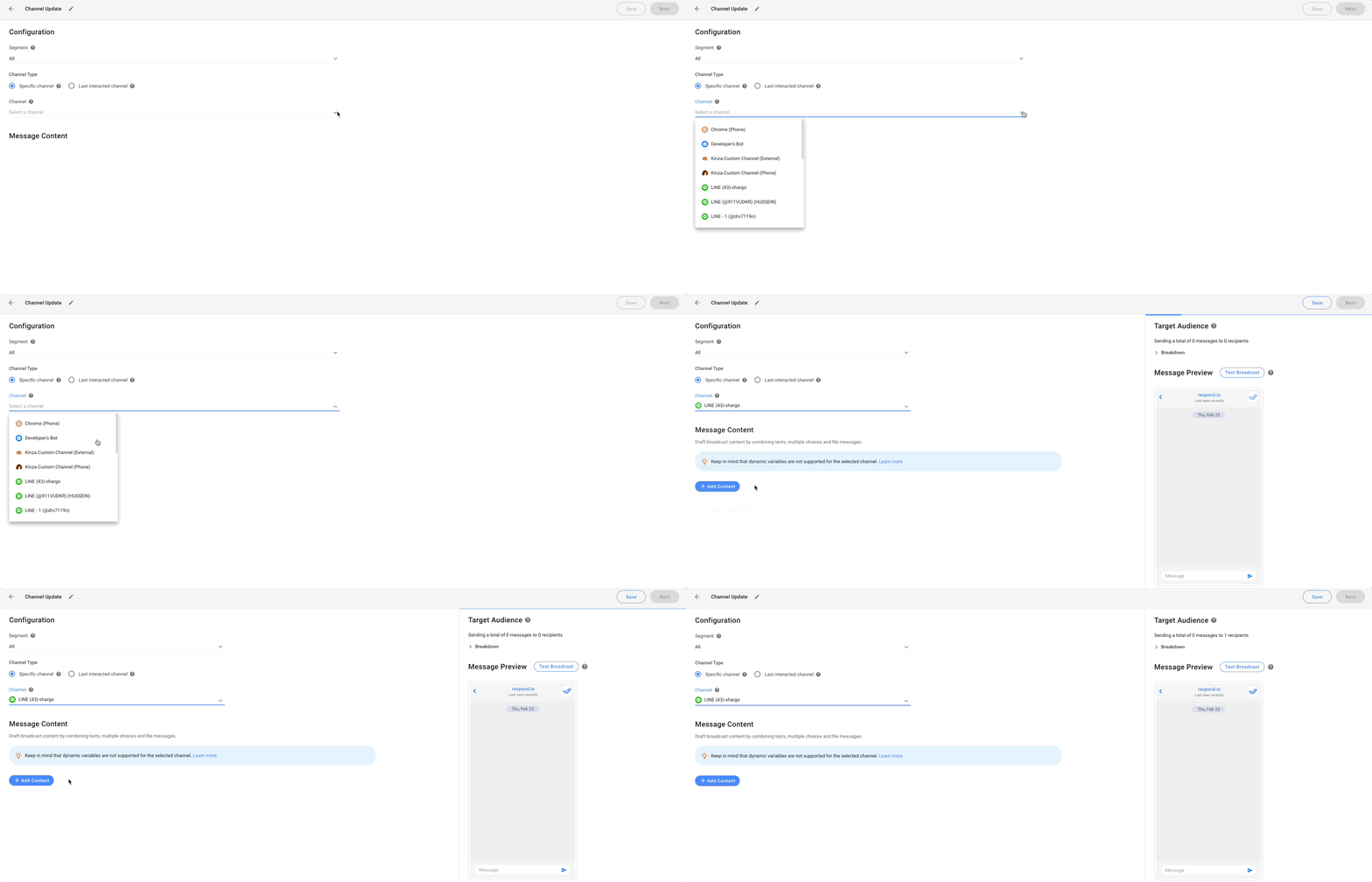
步骤 6:在频道中选择将用于发送广播消息的频道。 已连接和支持广播的所有频道都可供选择。
请注意,电子邮件、Instagram、Google Business 消息、WeChat和网站聊天不支持广播。
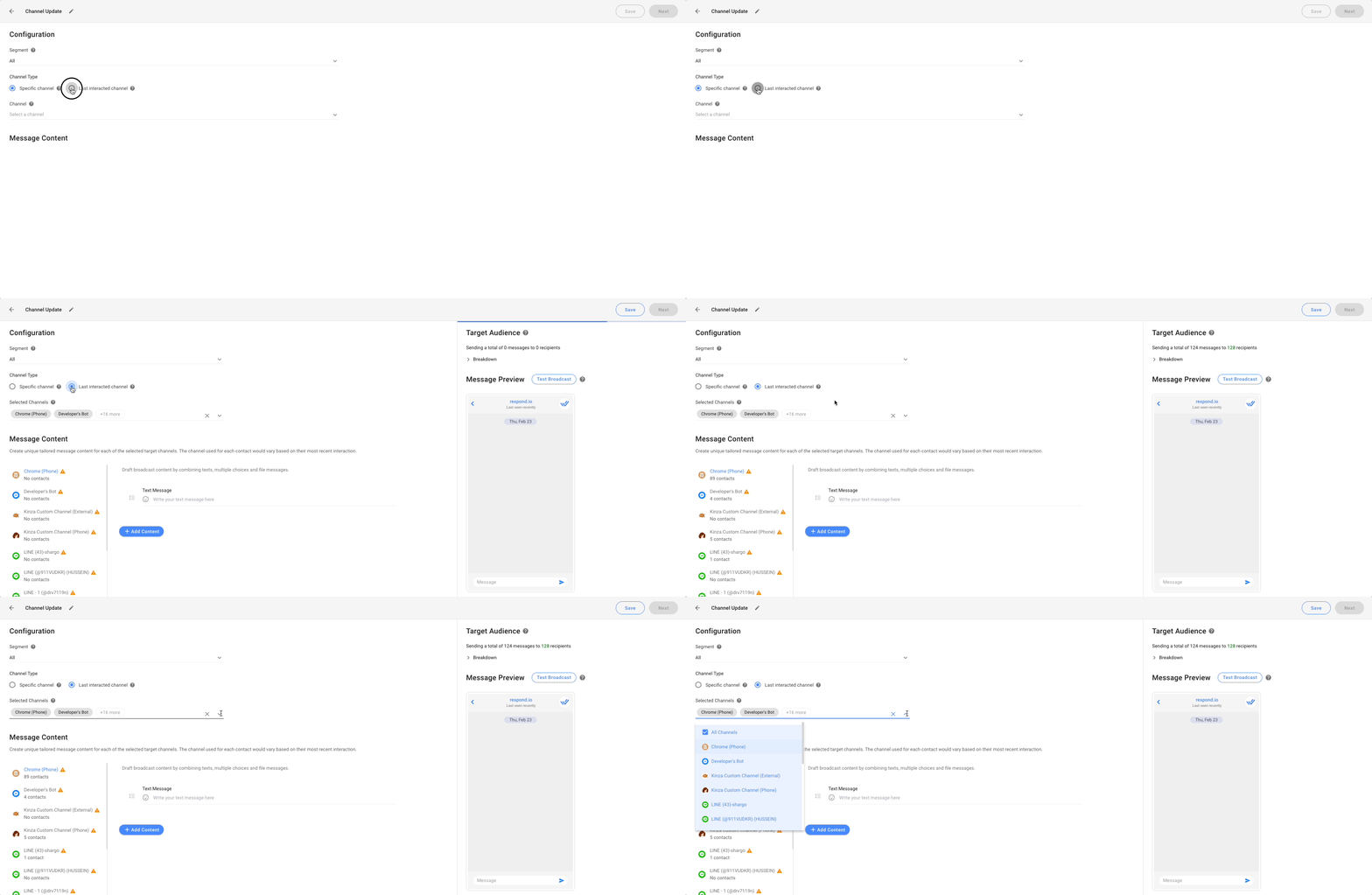
发送广播不会更改联系人上次交互通道。
步骤 7: 配置广播的消息内容。 广播内容的提供情况因所选频道不同而不同:
对于WhatsApp Business API 频道,您只能选择内容的 WhatsApp 消息模板。
对于FacebookMessenger Channels,您只能选择Facebook消息标记来查看内容。
对于除了WhatsApp 和 Facebook Messenger 频道以外的其他频道,您可以选择发送文本消息、多选、调查、文件或图像。
LINE、Viber 和短信频道不支持动态变量。
发送广播到指定频道
您想要广播的内容应该根据所选频道的要求添加。
正在发送广播到联系人的最后交互频道
您需要定义每个频道的消息内容,因为每个频道对广播内容有自己的限制。
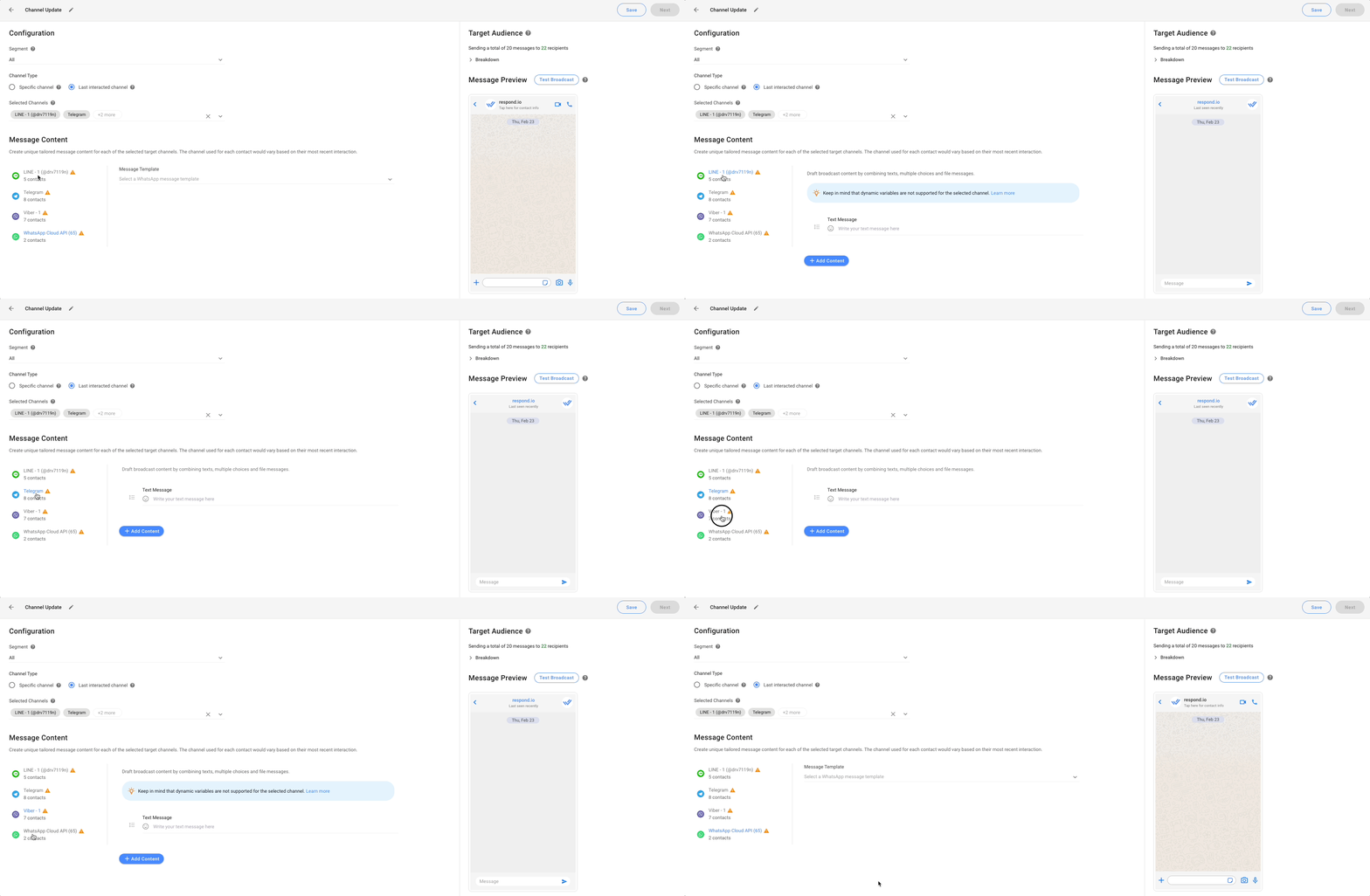
默认情况下,所有支持广播的频道都将在 选定频道 部分中被选择。 如果您想要从广播中排除某些频道,只需取消从列表中选择这些频道。 去除频道意味着与它相关联的联系人将不会收到广播消息。
重要: 根据您的计划,您的每月广播数量可能是有限的。
预览并发送测试广播
步骤 8: 在 消息预览 部分查看您要发送的消息。

步骤 9: 在发送实际广播之前发送测试广播 。 检查您的内容如何出现在您的联系人中。 通过名称或电话号码搜索联系人以接收测试广播内容。 只要有频道可用,您就可以搜索联系人。
发送广播前检查并验证内容。
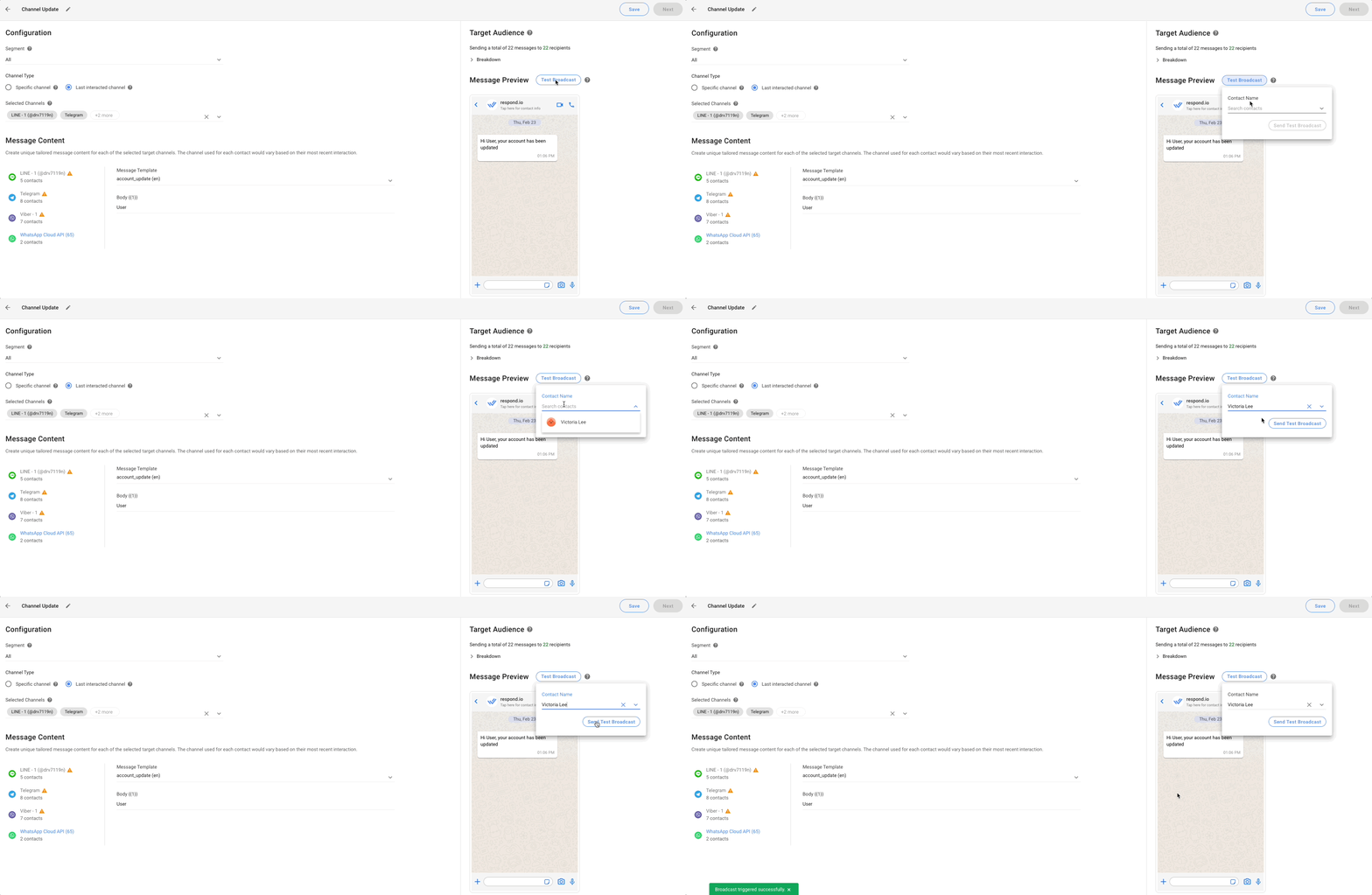
检查目标听众进行广播
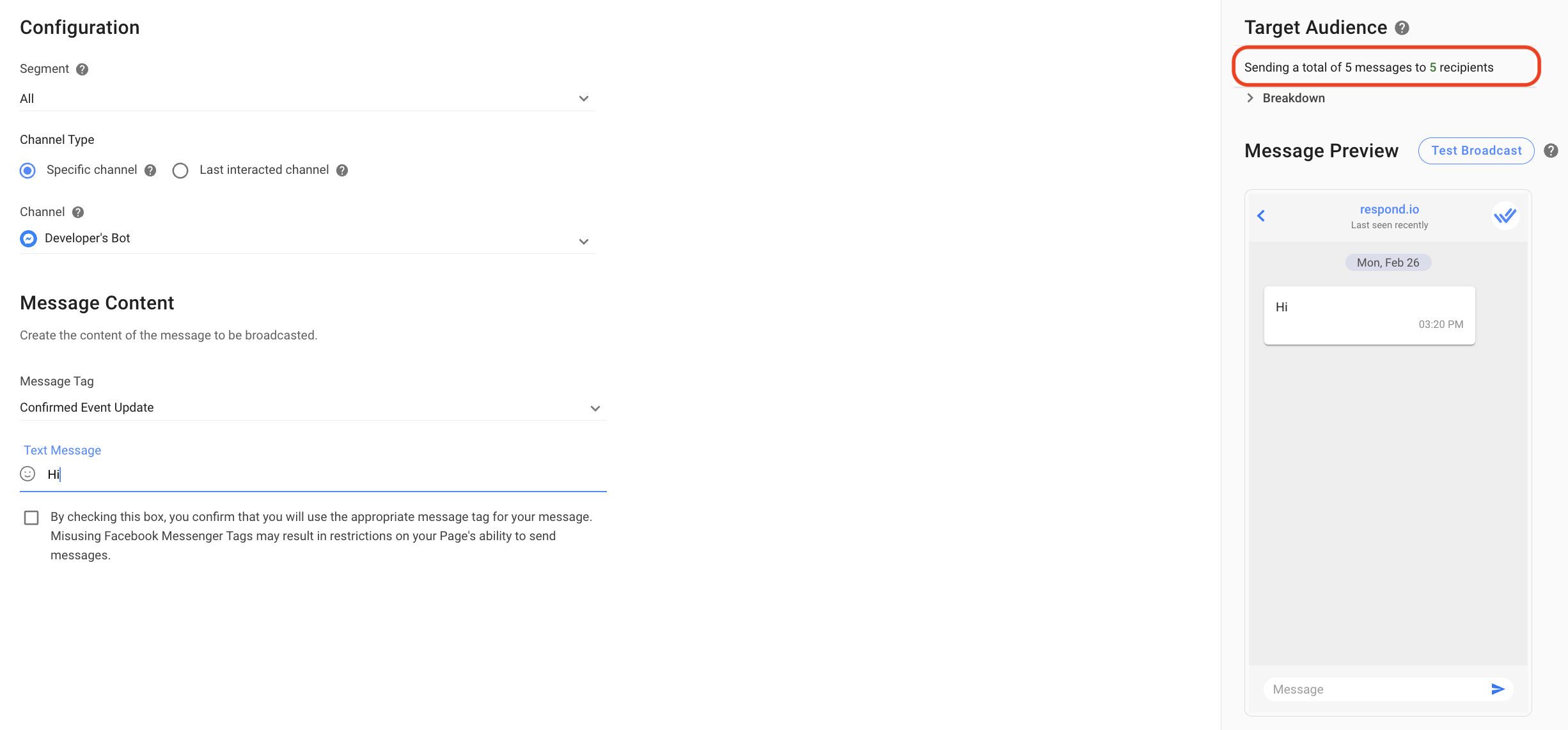
步骤 10: 检查目标听众,查看发送消息数量和接收广播的收件人数量。
消息数量可能不同于收件人数量。 例如,如果您向 10 位收件人各发送 2 条广播消息,则细分显示“向 10 位收件人共发送 20 条消息”。
不同渠道的目标受众分析
Facebook, LINE, Viber, Telegram 和 Twitter
以下是Facebook、 Line、 Viber、 Telegram 和 Twitter的目标听众分类详情。
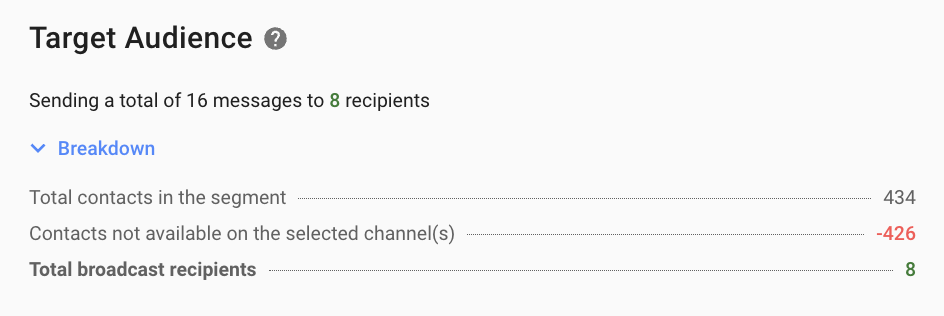
项目 | 描述 |
|---|---|
片段中的联系人总数 | 当前选中段中的联系人数量。 |
在选定的频道上不可用的联系人 | 所选部分中没有选择的频道的联系人数量。 |
广播收件人总数 | 此广播将发送到的联系人总数。 全部广播收件人 = 部分中的全部联系人-在选定的频道上不可用 |
WhatsApp、短信和自定义频道
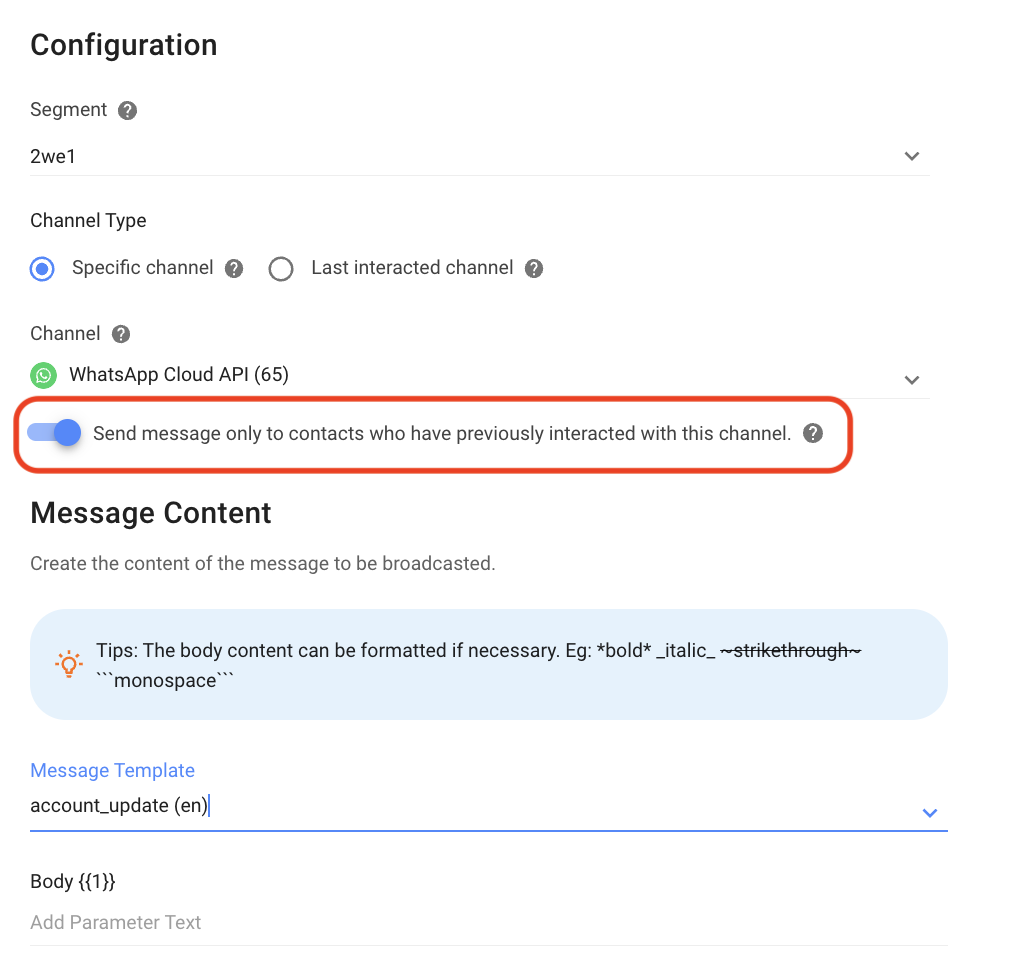
切换开启:只向先前与此频道进行过互动的联系人发送消息
启用此切换后,广播消息将发送到已经在选定的频道上进行互动的联系人。
开关时显示在目标受众分析中的详细信息,针对WhatsApp、短信和自定义频道.
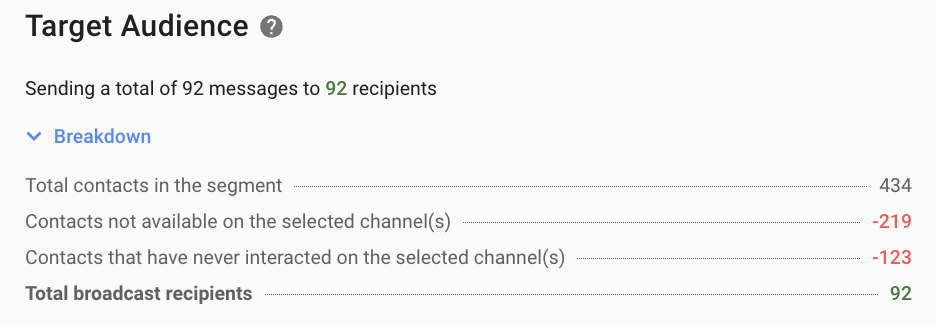
项目 | 描述 |
|---|---|
片段中的联系人总数 | 当前选中段中的联系人数量。 |
在选定的频道上不可用的联系人 | 选定部分中没有选择的渠道的联系人数量. |
从未在选定的频道上进行互动的联系人 | 在该部分中从未与选择的渠道互动的联系人数量. |
广播收件人总数 | 此广播将发送到的联系人总数。 全部广播收件人 = 部分中的全部联系人-在选定的频道上不可用的联系人-从未与选定的通道进行互动的联系人。 |
切换关闭:只向以前与该频道进行过互动的联系人发送消息
禁用该开关后,广播消息将发送到已经在选择的频道上交互的联系人,及有权限访问该频道但尚未进行任何交互的联系人.
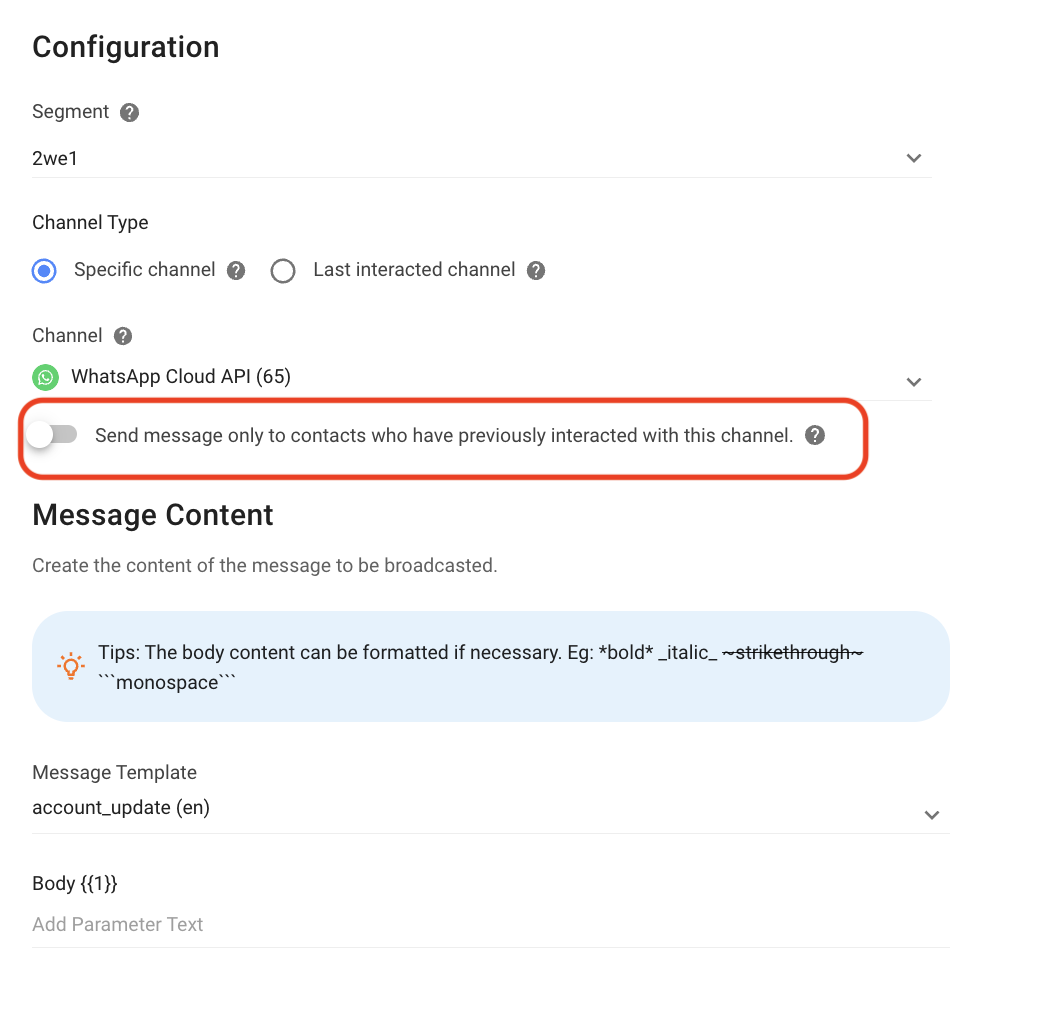
当此切换关闭时,显示在目标受众分析中的详细信息,针对WhatsApp、短信和自定义频道.
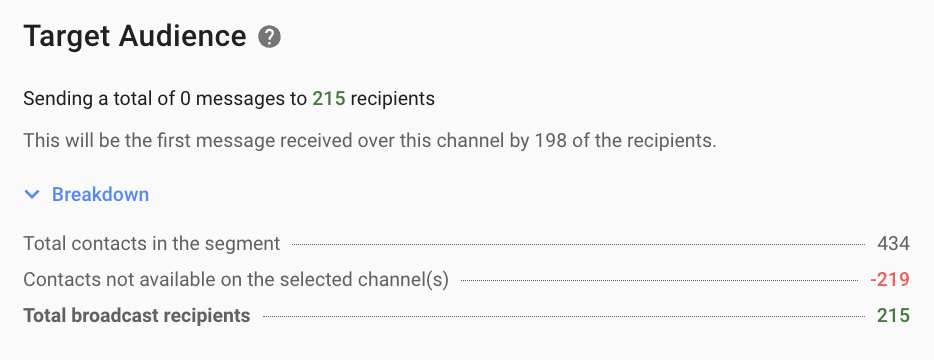
项目 | 描述 |
|---|---|
这将是 {n} 位收件人通过此频道收到的第一条消息。 | 接收此广播作为第一条消息的联系人数量。 |
片段中的联系人总数 | 当前选中段中的联系人数量。 |
在选定的频道上不可用的联系人 | 选定部分中没有选定通道的联系人次数。 |
广播收件人总数 | 此广播将发送到的联系人总数。 全部广播收件人 = 部分中的全部联系人——在选定的频道上不可用。 |
最后一次交互频道
上次交互通道的目标听众分类中显示的详细信息。
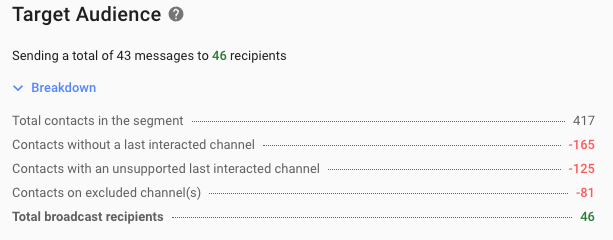
项目 | 描述 |
|---|---|
片段中的联系人总数 | 当前选中段中的联系人数量。 |
没有最后一个交互通道的联系人 | 从未发送或接收消息的联系人数量。 |
与不支持的上次交互通道的联系人 | 最后一个交互频道不支持广播的联系人数量 (例如,电子邮件)。 |
排除通道上的联系人 | 最后一个交互通道中被排除在所选通道之外的联系人数量。 |
广播收件人总数 | 此广播将发送到的联系人总数。 全部广播收件人 = 部分中的全部联系人——没有最后一次交流渠道的联系人——排除在外的通道上的联系人。 |
请确保您的联系人有有效的电话号码,期待您的业务发来消息。 如果您收到太多的垃圾邮件报告,您的账户可能会被标记。
安排广播并自定义发送频率
步骤11: 决定何时发送广播。 您可以立即发送一个广播,或者安排更晚的日期和时间。
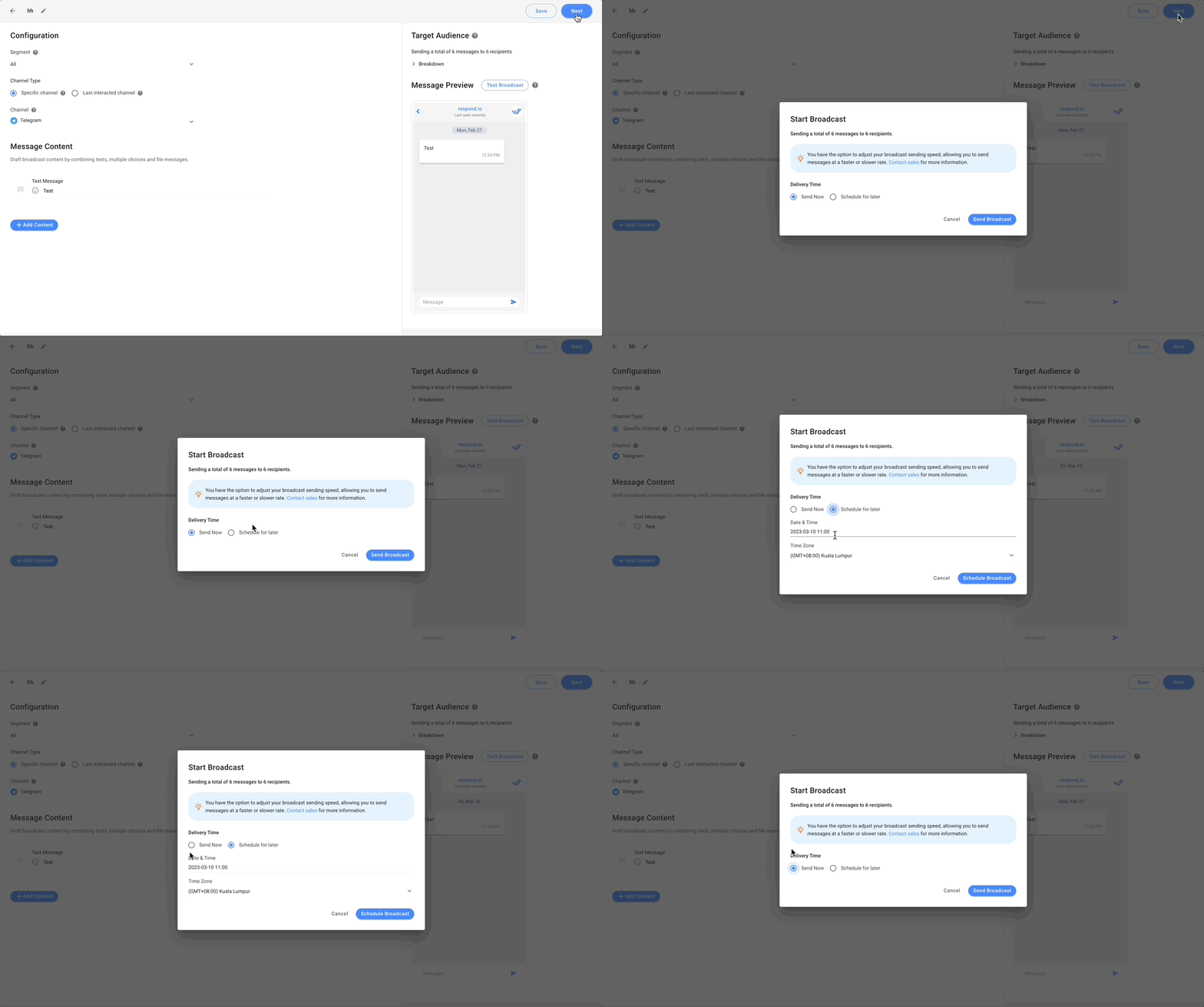
步骤 12: 您可以根据每秒、每分钟或每小时的最大发送数量自定义发送速率。 然而,发送信息的速度不能超过7天。 如果速度超出频道限制,广播消息可能无法发送,因为频道可能会阻止它们,这将计入广播使用。
- 自定义发送率只能作为附加组件使用。 联系我们 了解更多信息。
- 如果发送率未配置或无法提供,广播将尽快发送,但对每条频道都有限制。
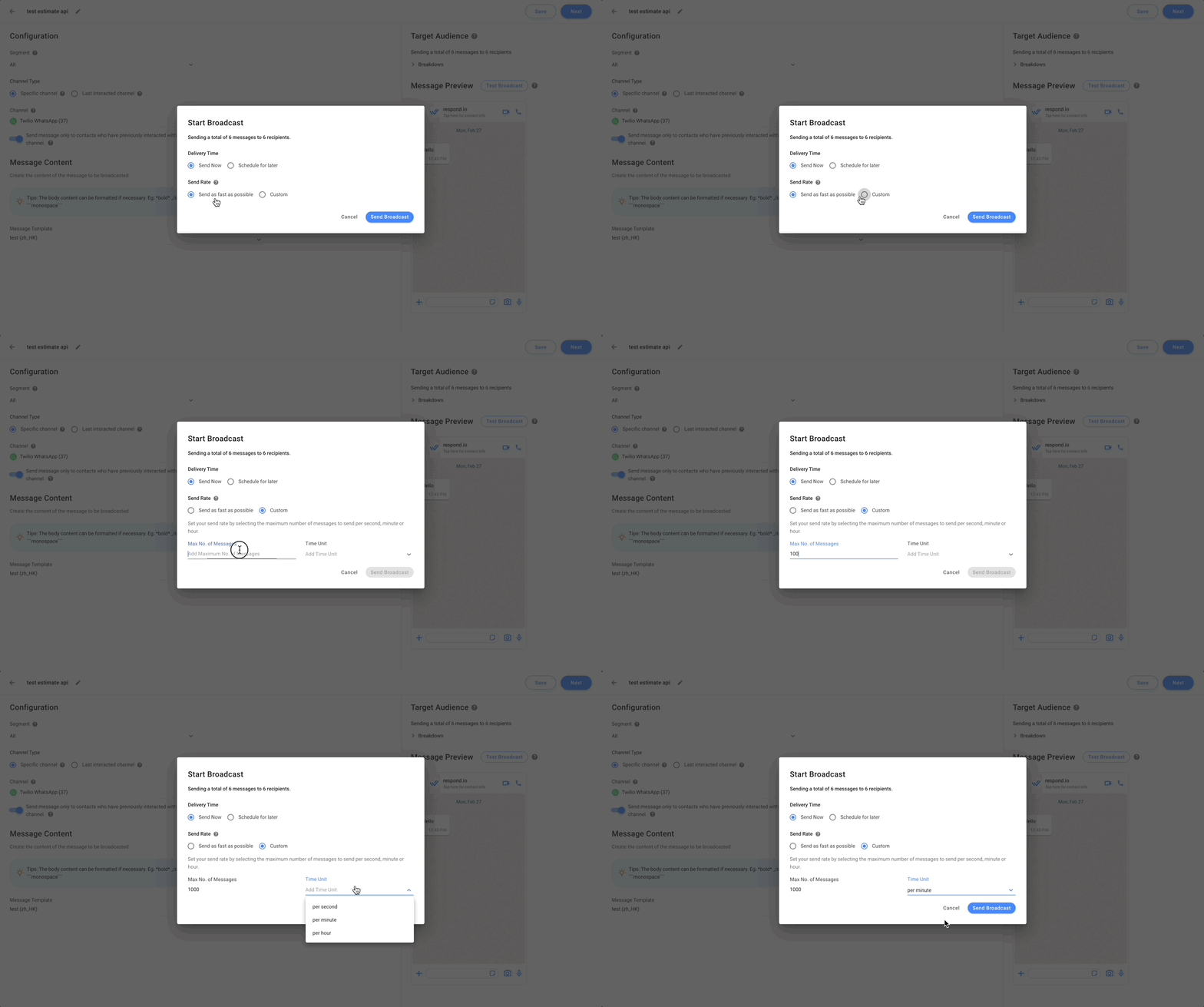
发送广播
步骤 13: 确认并验证收件人和广播内容 > 点击 发送广播。
预定广播将在指定的日期和时间发送,并将显示在 预定的 状态中。


