

In diesem Artikel erfährst du, wie du einen Broadcast oder eine Bulk-Nachricht an deine Kontakte erstellst, konfigurierst und sendest.
Nutzer des Testplans dürfen keine Broadcasts senden.
Neuen Broadcast erstellen
Sieh dir die Übersichtsseite des jeweiligen Kanals an, um herauszufinden, ob ein bestimmter Kanal Broadcasts unterstützt.
Schritt 1: Wähle im seitlichen Navigationsmenü das Modul Broadcasts aus.
Schritt 2: Klicke auf + Broadcast hinzufügen.
Schritt 3: Gib den Namen deines Broadcasts und Labels ein > Klicke auf Erstellen.
Labels können später für Analysezwecke nützlich sein.
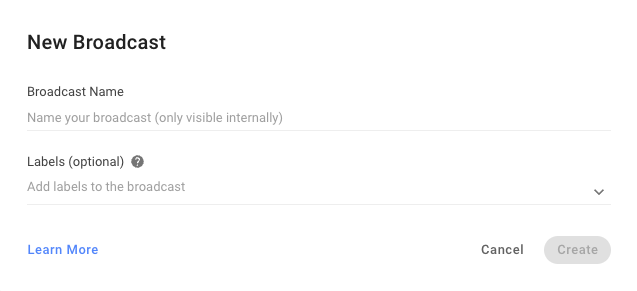
Ein neuer Broadcast-Entwurf wird erstellt und der Broadcast-Builder wird geöffnet.
Broadcast konfigurieren
Schritt 4: Wähle ein Segment, um bestimmte Gruppe(n) für deine Broadcasts anzusprechen, indem du auf das Dropdown-Menü klickst:
Wenn kein Segment ausgewählt ist, wird der Broadcast nicht gesendet.
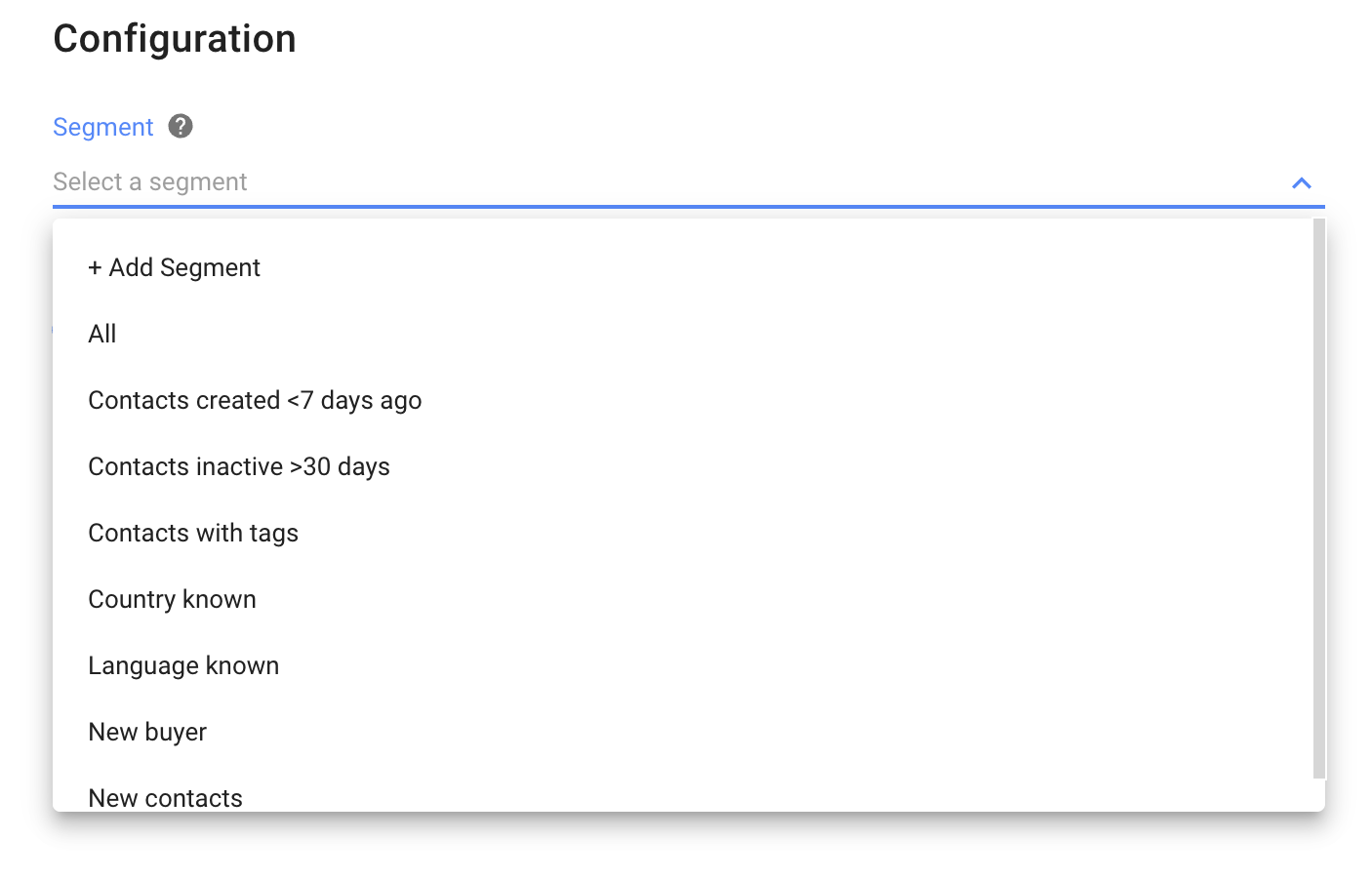
Um ein vorhandenes Segment zu verwenden, wähle das Segment aus.
Um ein Segment zu erstellen:
Klicke auf das Dropdown-Menü > Klicke auf + Segment hinzufügen.
Gib einen Namen für dein neues Segment ein > Klicke auf Speichern.
Filtere dein Segment, indem du Bedingungen oder Gruppen hinzufügst. Verwende die Felder Kategorie und Operator entsprechend deinen Kriterien. Kontakte, die die Kriterien erfüllen, erscheinen in der Kontaktliste.
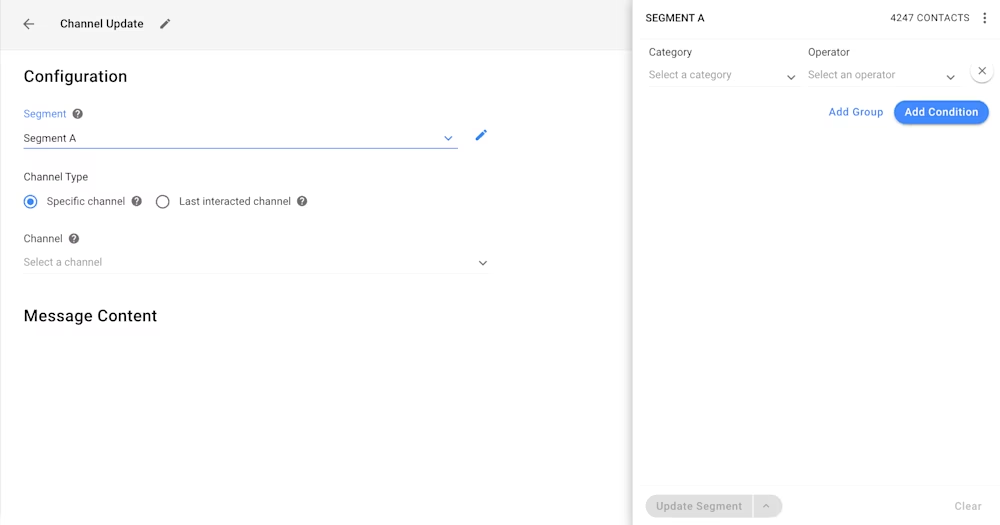
Klicke auf Segment aktualisieren, um das Segment zu speichern.
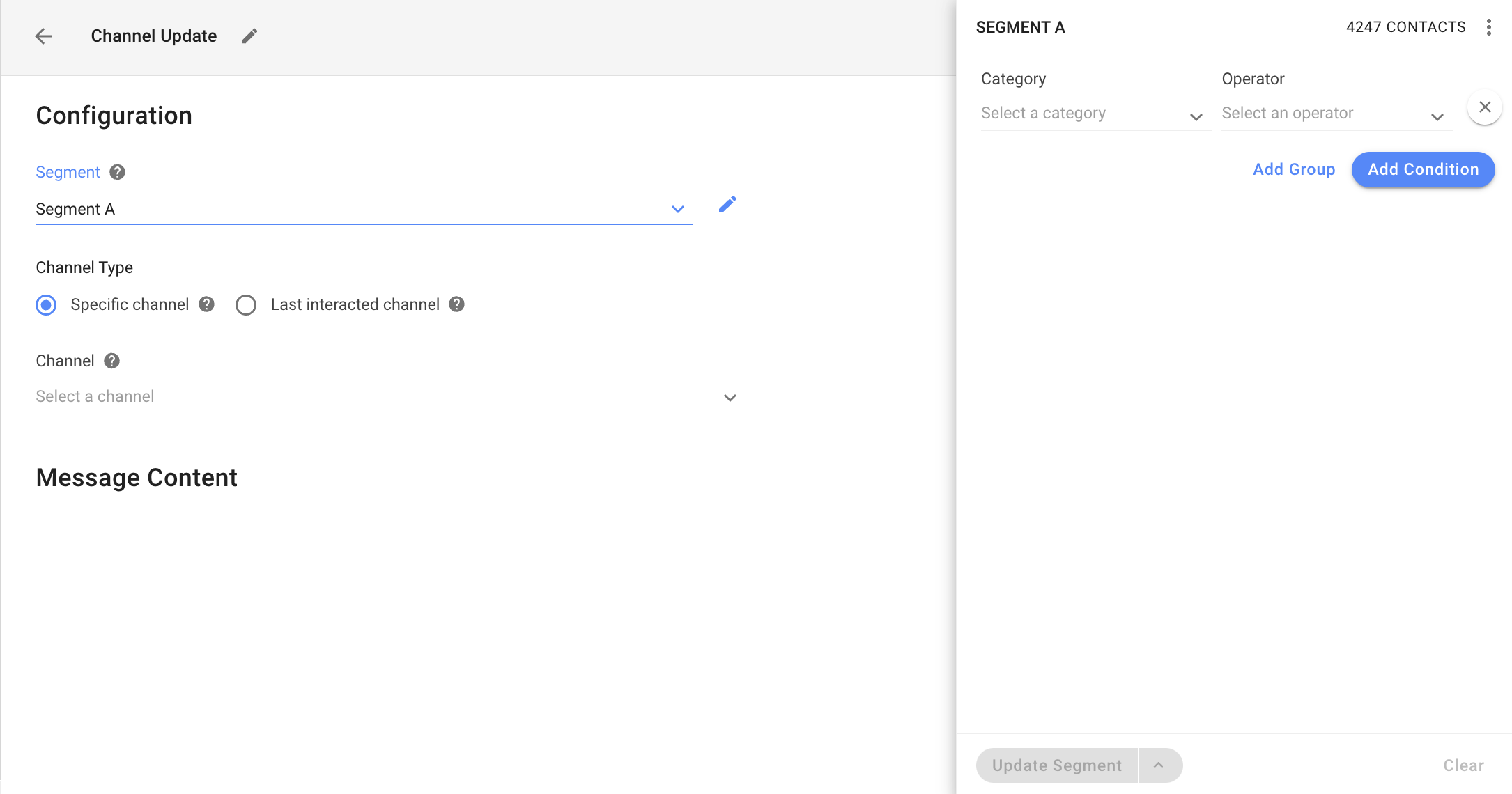
Schritt 5: Wähle bei Kanaltyp eine Option, um deinen Broadcast zu senden:
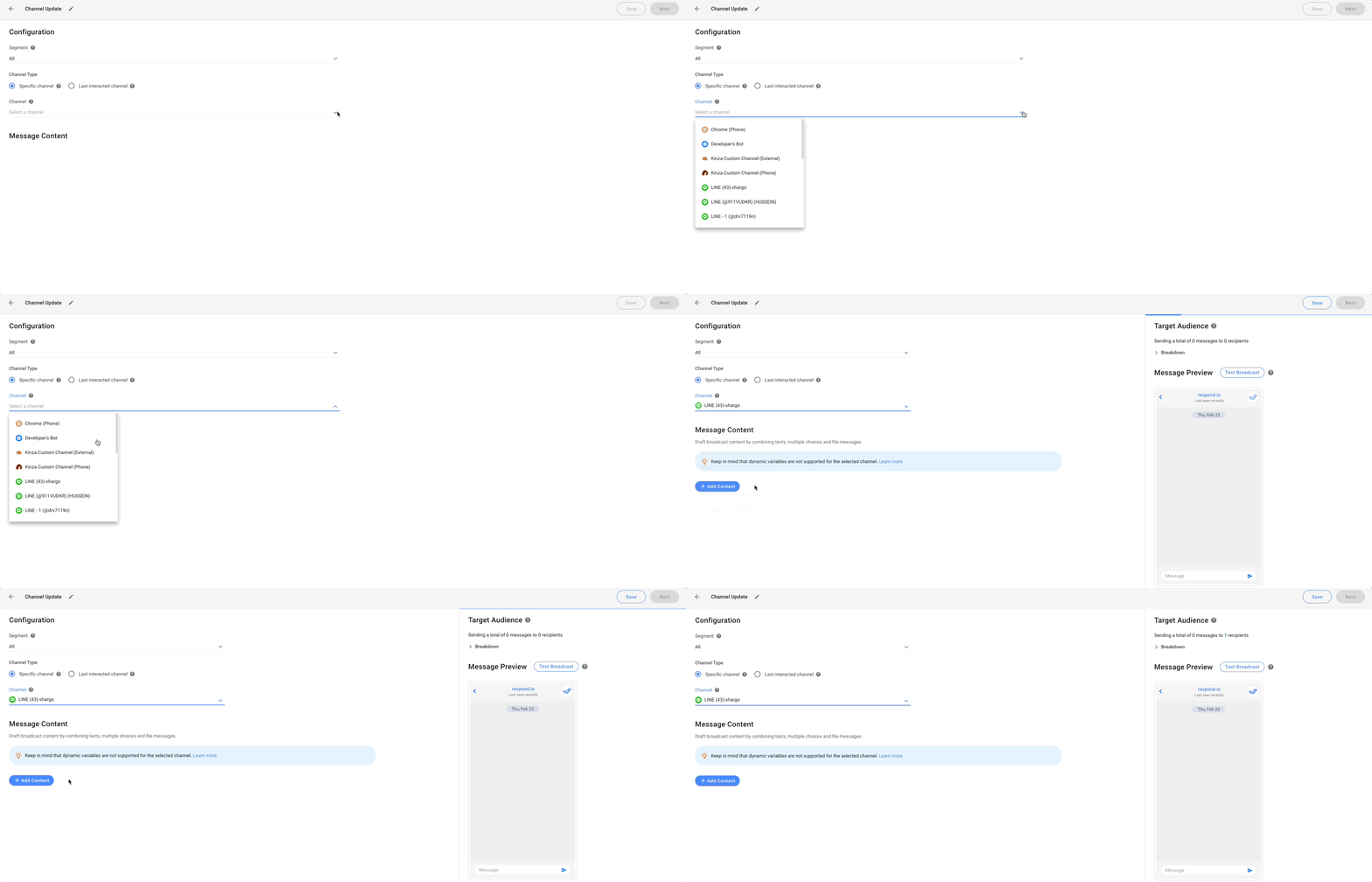
Spezifischer Kanal: Damit kannst du den Broadcast an Kontakte in diesem Kanal senden. Alle Kontakte in deinem ausgewählten Segment ohne diesen Kanal werden vom Broadcast ausgeschlossen.
Zuletzt interagierter Kanal: Damit kannst du den Broadcast an den zuletzt mit der Plattform interagierten Kanal der Kontakte senden.
Schritt 6: Wähle im Kanal den Kanal aus, der zum Senden der Broadcast-Nachricht verwendet wird. Alle verbundenen Kanäle, die Broadcasts unterstützen, stehen zur Auswahl.
Beachte, dass E-Mail, Instagram, Google Business Messages, WeChat und Website-Chat keine Broadcasts unterstützen.
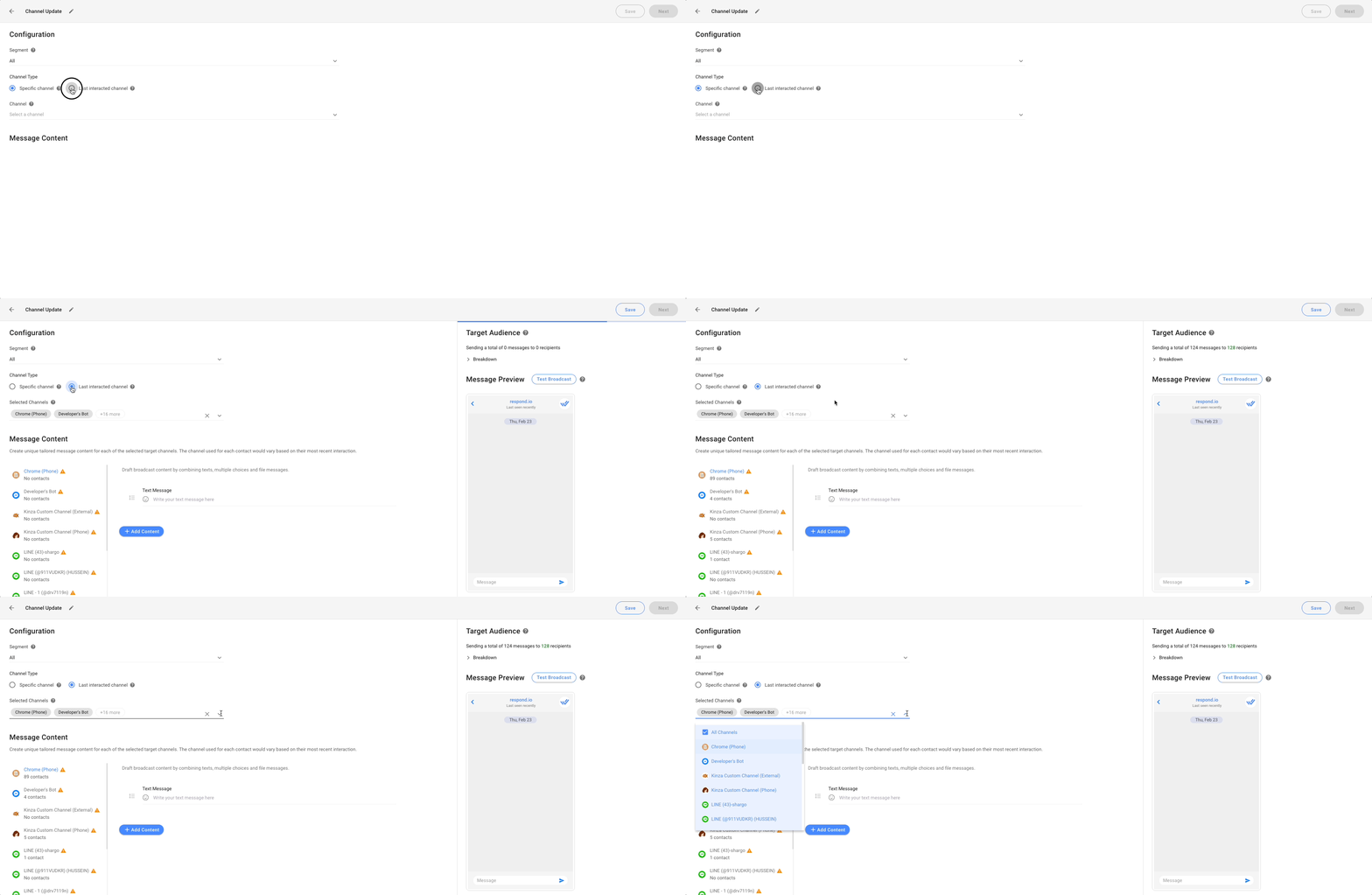
Das Senden eines Broadcasts ändert nicht den zuletzt interagierten Kanal eines Kontakts.
Schritt 7: Konfiguriere den Nachrichteninhalt für den Broadcast. Die Verfügbarkeit der Broadcast-Inhalte hängt vom gewählten Kanal ab:
Für WhatsApp Business API-Kanäle kannst du als Inhalt nur WhatsApp-Nachrichtenvorlagen auswählen.
Für Facebook Messenger-Kanäle kannst du für den Inhalt nur das Facebook Message Tag auswählen.
Für andere Kanäle als WhatsApp und Facebook Messenger kannst du Textnachrichten, Multiple-Choice-Nachrichten, Umfragen, Dateien oder Bilder senden.
Dynamische Variablen werden für LINE-, Viber- und SMS-Kanäle nicht unterstützt.
Broadcast an einen bestimmten Kanal senden
Die Inhalte, die du senden möchtest, sollten entsprechend den Anforderungen des gewählten Kanals hinzugefügt werden.
Broadcast an den zuletzt von Kontakten genutzten Kanal senden
Du musst für jeden Kanal den Nachrichteninhalt festlegen, da jeder Kanal eigene Einschränkungen für Broadcast-Inhalte hat.
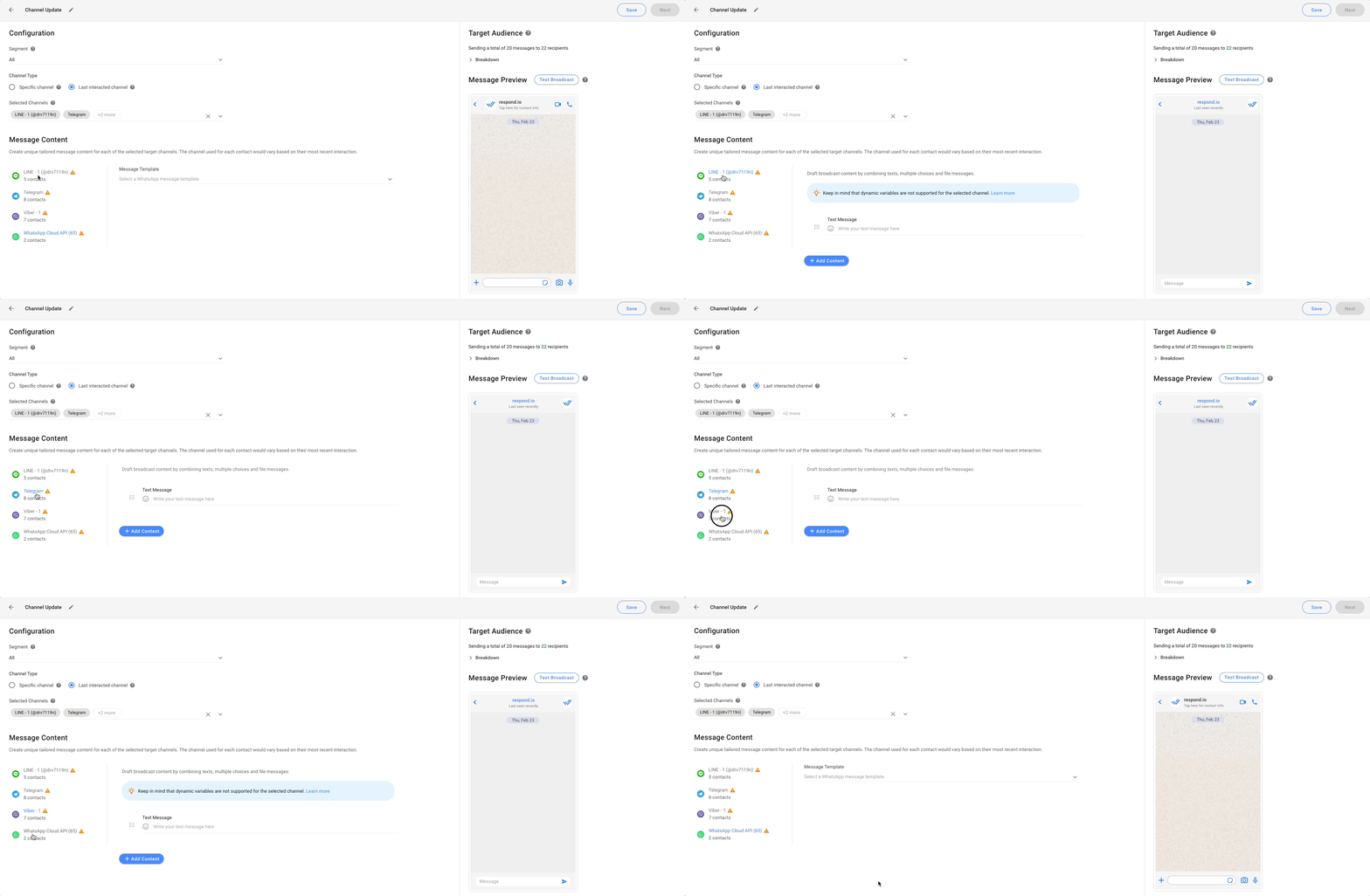
Standardmäßig sind alle für Broadcasts unterstützten Kanäle im Abschnitt Ausgewählte Kanäle ausgewählt. Wenn du bestimmte Kanäle vom Broadcast ausschließen möchtest, deaktiviere sie einfach in der Liste. Das Abwählen eines Kanals bedeutet, dass die damit verknüpften Kontakte die Broadcast-Nachricht nicht erhalten.
Wichtig: Abhängig von deinem Plan kann deine monatlicheAnzahl der Broadcasts begrenzt sein.
Vorschau und Test-Broadcast senden
Schritt 8: Vorschau deiner Nachrichten im Abschnitt Nachrichtenvorschau, bevor du sie sendest.
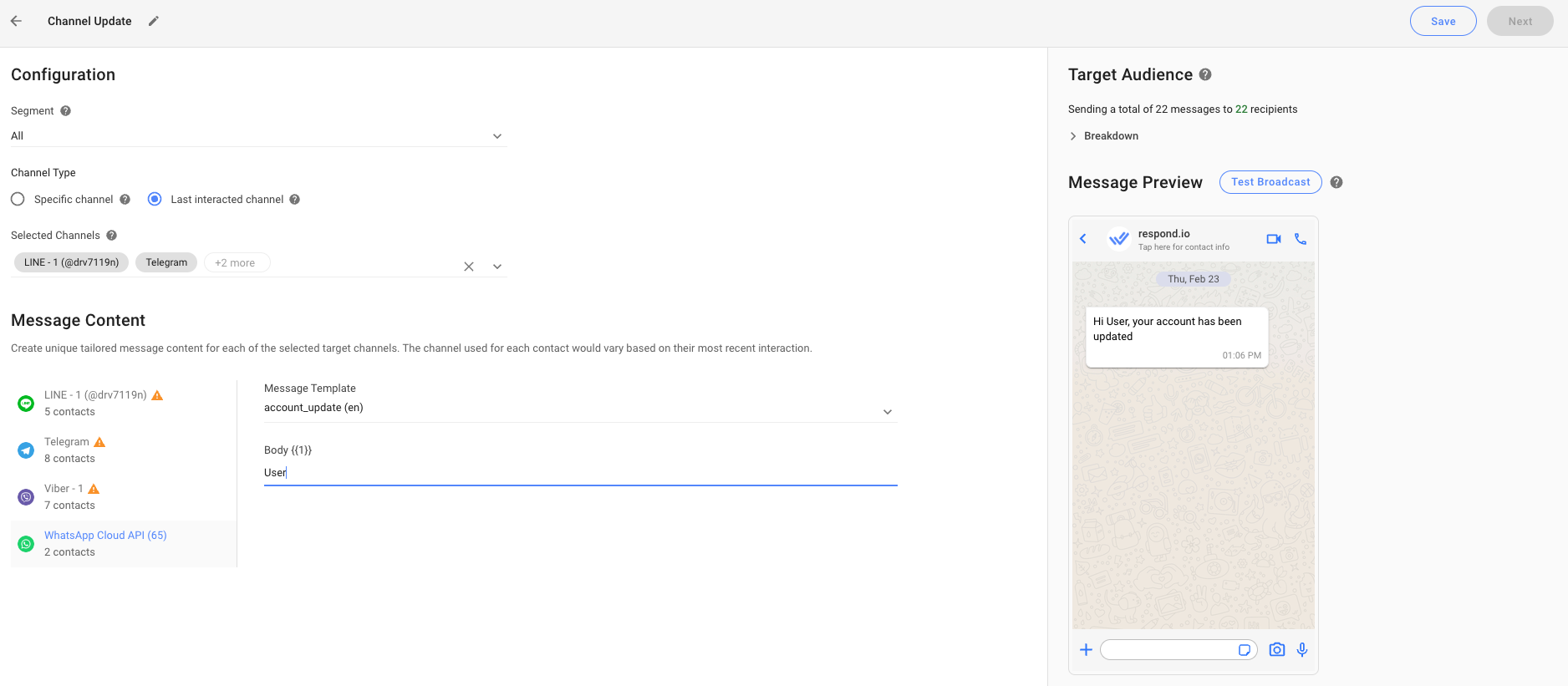
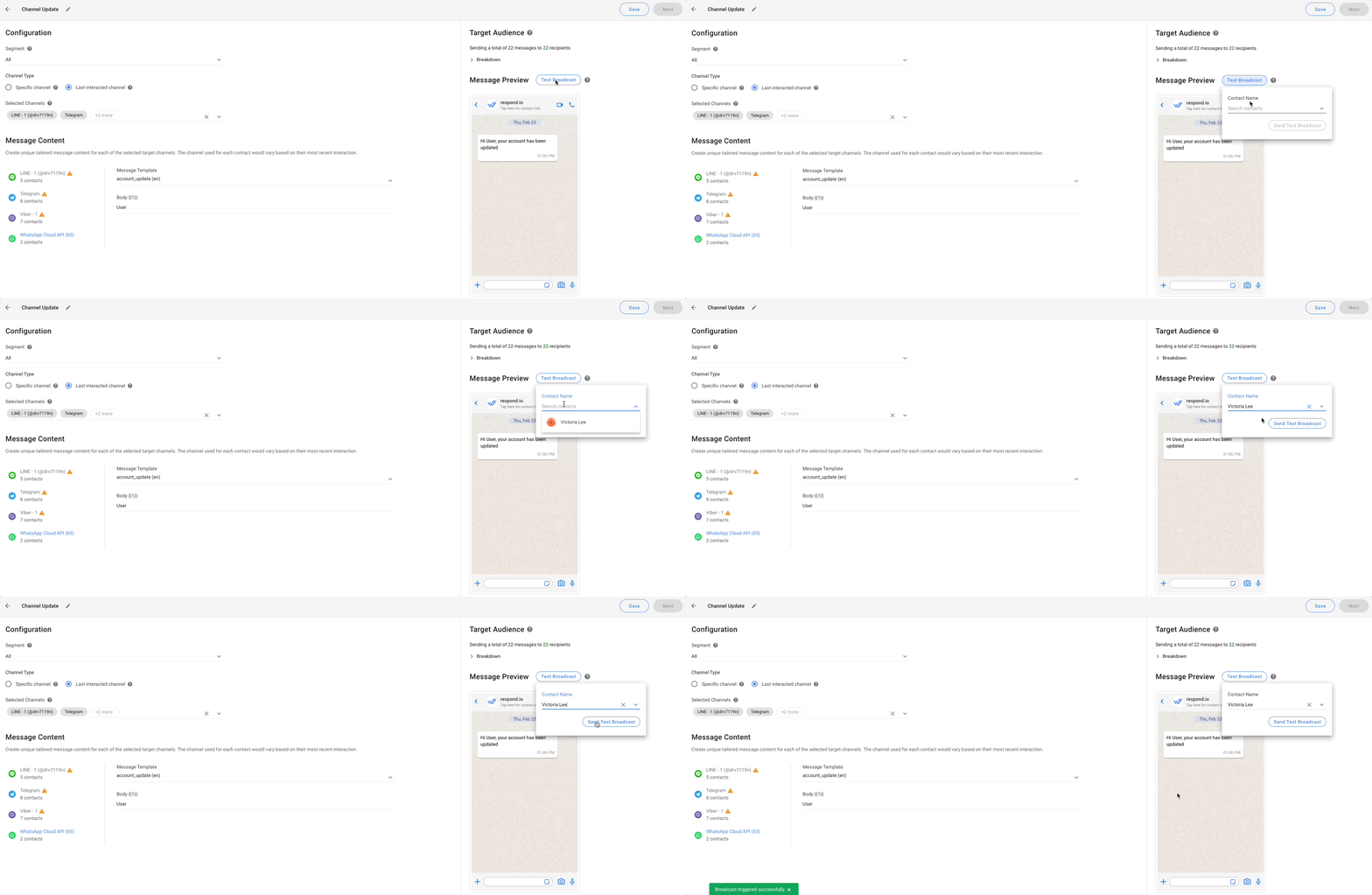
Schritt 9: Sende einen Test-Broadcast bevor du den tatsächlichen Broadcast sendest. Überprüfe, wie dein Inhalt deinen Kontakten angezeigt wird. Suche nach einem Kontakt per Name oder Telefonnummer, um den Inhalt des Test-Broadcasts zu erhalten. Du kannst nach einem Kontakt suchen, solange der Kanal für ihn verfügbar ist.
Überprüfe den Inhalt, bevor du den Broadcast sendest.
Zielgruppe eines Broadcasts überprüfen
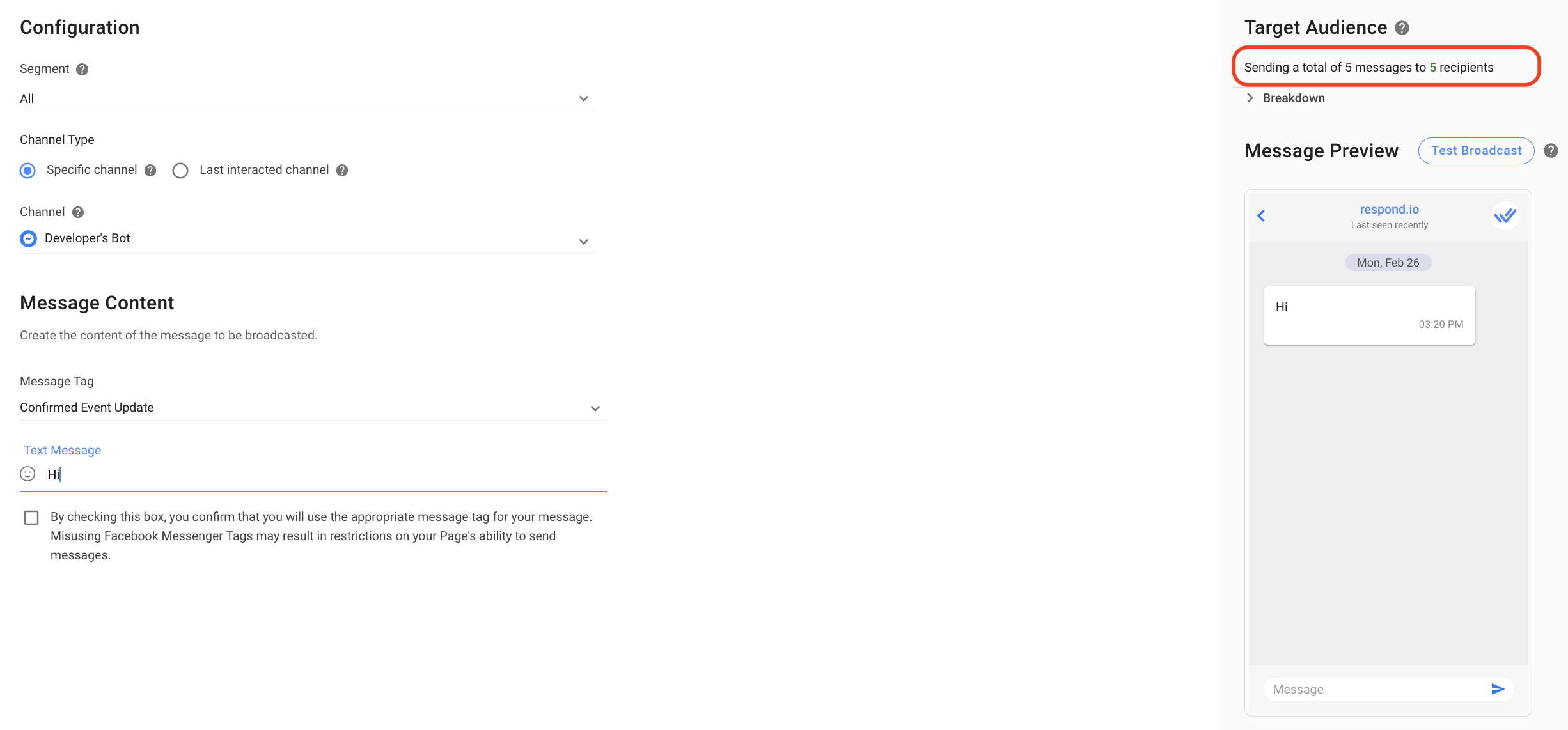
Schritt 10: Überprüfe die Zielgruppe, um die Aufschlüsselung der Anzahl gesendeter Nachrichten und der Empfänger zu sehen, die den Broadcast erhalten.
Die Anzahl der Nachrichten kann von der Anzahl der Empfänger abweichen. Zum Beispiel, wenn du 2 Broadcast-Nachrichten jeweils an 10 Empfänger sendest, zeigt die Aufschlüsselung "Insgesamt 20 Nachrichten an 10 Empfänger senden".
Zielgruppenaufschlüsselung für verschiedene Kanäle
Facebook, LINE, Viber, Telegram und Twitter
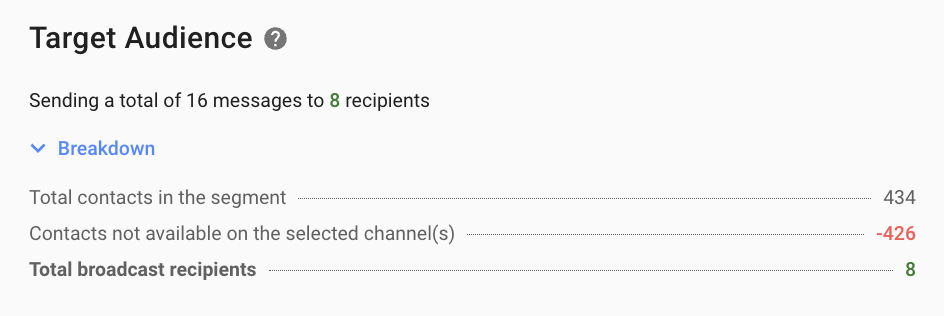
Hier sind die Details der Zielgruppenaufschlüsselung für Facebook, LINE, Viber, Telegram und Twitter.
Artikel | Beschreibung |
|---|---|
Gesamte Kontakte im Segment | Die Anzahl der Kontakte, die sich derzeit im ausgewählten Segment befinden. |
Kontakte, die auf dem/den ausgewählten Kanal(en) nicht verfügbar sind | Die Anzahl der Kontakte im ausgewählten Segment, die den ausgewählten Kanal nicht haben. |
Gesamte Broadcast-Empfänger | Die Gesamtzahl der Kontakte, an die dieser Broadcast gesendet wird. Gesamte Broadcast-Empfänger = Gesamte Kontakte im Segment - Kontakte, die auf den ausgewählten Kanal(en) nicht verfügbar sind |
WhatsApp, SMS und eigener Kanal
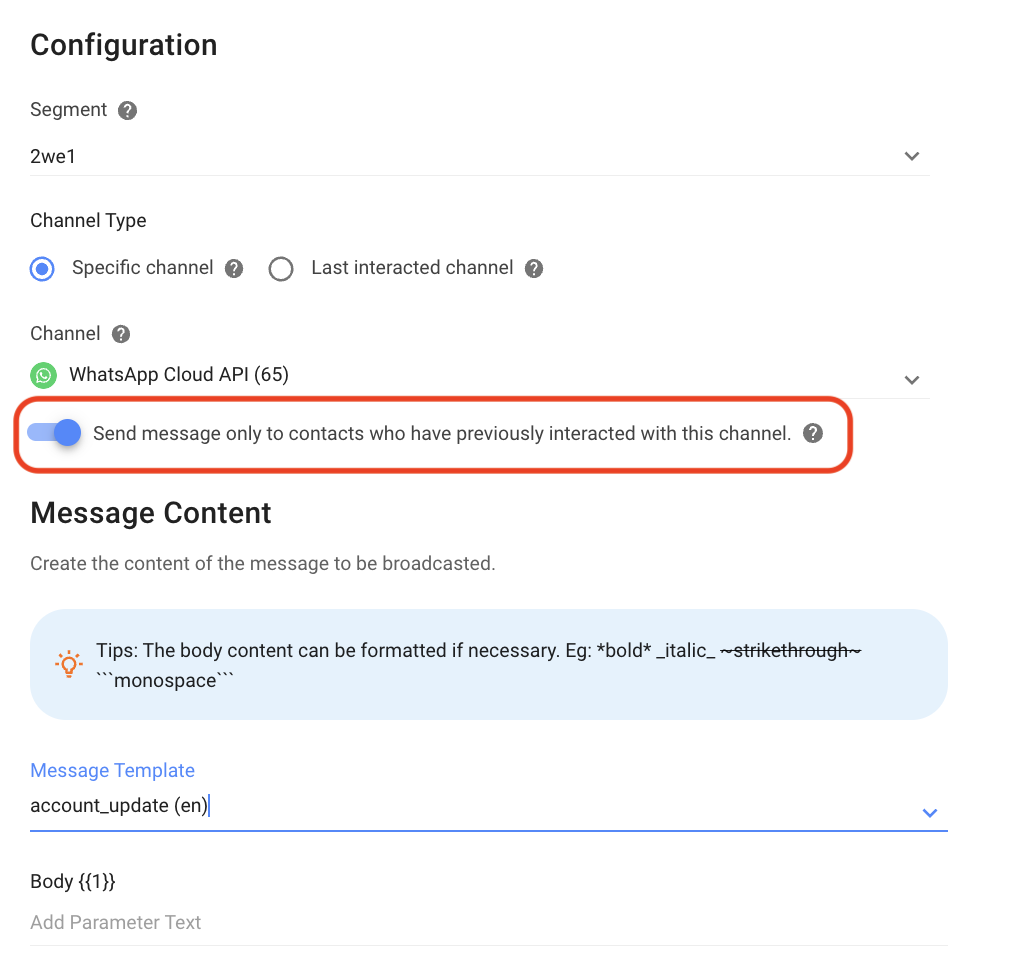
Umschalter AN: Nachricht nur an Kontakte senden, die zuvor mit diesem Kanal interagiert haben
Wenn dieser Schalter aktiviert ist, werden die Broadcast-Nachrichten an Kontakte gesendet, die auf dem ausgewählten Kanal interagiert haben.
Hier sind die Details der Zielgruppenaufschlüsselung für WhatsApp, SMS und eigenen Kanal, wenn der Umschalter eingeschaltet ist.
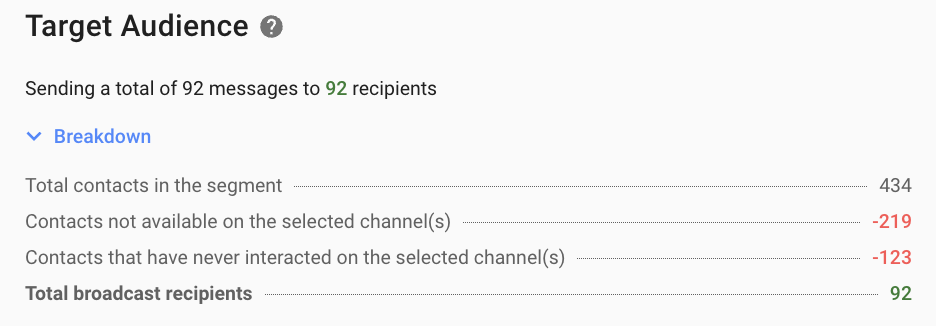
Artikel | Beschreibung |
|---|---|
Gesamte Kontakte im Segment | Die Anzahl der Kontakte, die sich derzeit im ausgewählten Segment befinden. |
Kontakte, die auf dem/den ausgewählten Kanal(en) nicht verfügbar sind | Die Anzahl der Kontakte im ausgewählten Segment, die nicht über die ausgewählten Kanäle verfügen. |
Kontakte, die nie mit den ausgewählten Kanälen interagiert haben | Die Anzahl der Kontakte im Segment, die nie mit den ausgewählten Kanälen interagiert haben. |
Gesamte Broadcast-Empfänger | Gesamtzahl der Kontakte, an die dieser Broadcast gesendet wird. Gesamte Broadcast-Empfänger = Gesamte Kontakte im Segment - Kontakte, die auf den ausgewählten Kanal(en) nicht verfügbar sind - Kontakte, die nie mit den ausgewählten Kanälen interagiert haben |
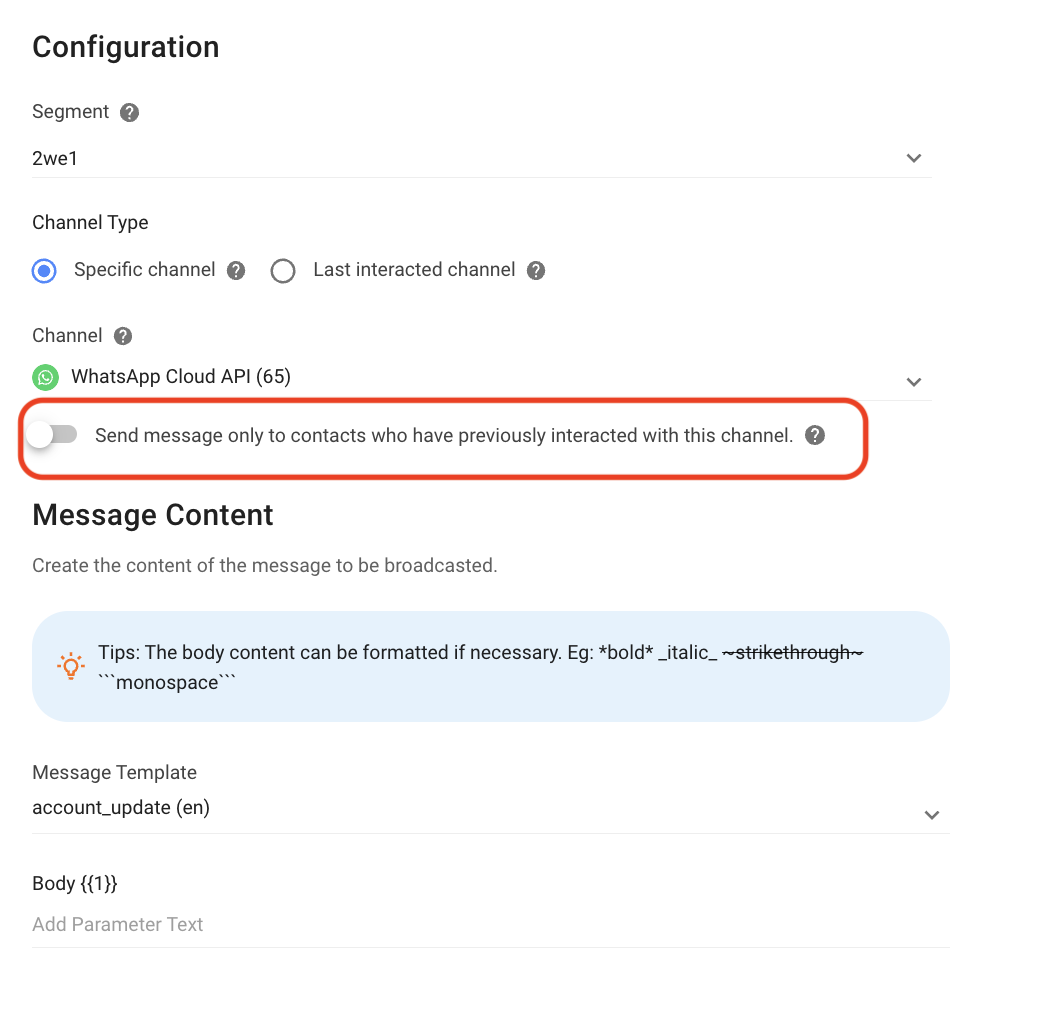
Umschalter AUS: Nachricht nur an Kontakte senden, die zuvor mit diesem Kanal interagiert haben
Wenn dieser Schalter deaktiviert ist, werden die Broadcast-Nachrichten an Kontakte gesendet, die auf dem ausgewählten Kanal interagiert haben, UND an Kontakte, die Zugriff auf den Kanal haben, aber noch keine Interaktionen hatten.
Hier sind die Details der Zielgruppenaufschlüsselung für WhatsApp, SMS und eigenen Kanal, wenn der Umschalter AUS ist.
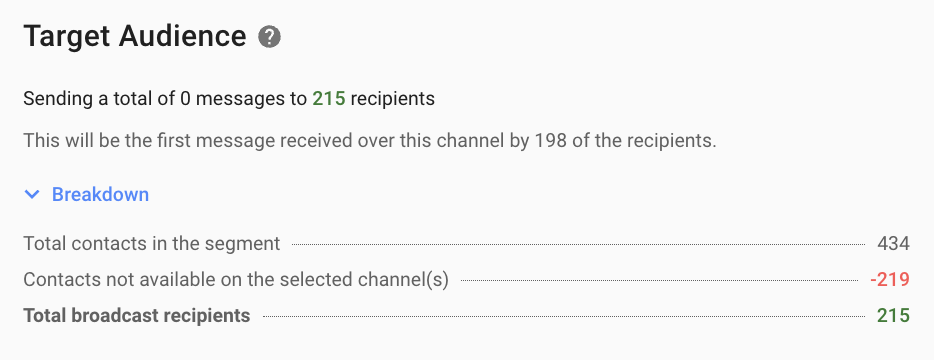
Artikel | Beschreibung |
|---|---|
Dies wird die erste Nachricht sein, die {n} Empfänger über diesen Kanal erhalten. | Die Anzahl der Kontakte, die diesen Broadcast als erste Nachricht erhalten werden. |
Gesamte Kontakte im Segment | Die Anzahl der Kontakte, die sich derzeit im ausgewählten Segment befinden. |
Kontakte, die auf dem/den ausgewählten Kanal(en) nicht verfügbar sind | Die Anzahl der Kontakte im ausgewählten Segment, die nicht über die ausgewählten Kanäle verfügen. |
Gesamte Broadcast-Empfänger | Die Gesamtzahl der Kontakte, an die dieser Broadcast gesendet wird. Gesamte Broadcast-Empfänger = Gesamte Kontakte im Segment - Kontakte, die auf den ausgewählten Kanal(en) nicht verfügbar sind. |
Zuletzt interagierter Kanal
Hier sind die Details, die in der Zielgruppenaufschlüsselung für den zuletzt interagierten Kanal angezeigt werden.
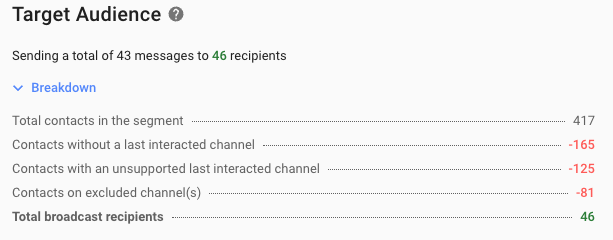
Artikel | Beschreibung |
|---|---|
Gesamte Kontakte im Segment | Die Anzahl der Kontakte, die sich derzeit im ausgewählten Segment befinden. |
Kontakte ohne zuletzt interagierten Kanal | Die Anzahl der Kontakte, die niemals eine Nachricht senden oder empfangen. |
Kontakte mit einem nicht unterstützten zuletzt interagierten Kanal | Die Anzahl der Kontakte, deren zuletzt interagierter Kanal keine Broadcasts unterstützt (z. B. E-Mail). |
Kontakte auf ausgeschlossenen Kanal(en) | Die Anzahl der Kontakte im zuletzt interagierten Kanal, die von den ausgewählten Kanälen ausgeschlossen wurden. |
Gesamte Broadcast-Empfänger | Die Gesamtzahl der Kontakte, an die dieser Broadcast gesendet wird. Gesamte Broadcast-Empfänger = Gesamte Kontakte im Segment - Kontakte ohne zuletzt interagierten Kanal - Kontakte auf ausgeschlossenen Kanal(en). |
Stelle sicher, dass deine Kontakte gültige Telefonnummern haben und Nachrichten von deinem Unternehmen erwarten. Wenn du zu viele Spam-Meldungen erhältst, kann dein Konto markiert werden.
Broadcast planen und Sendrate anpassen
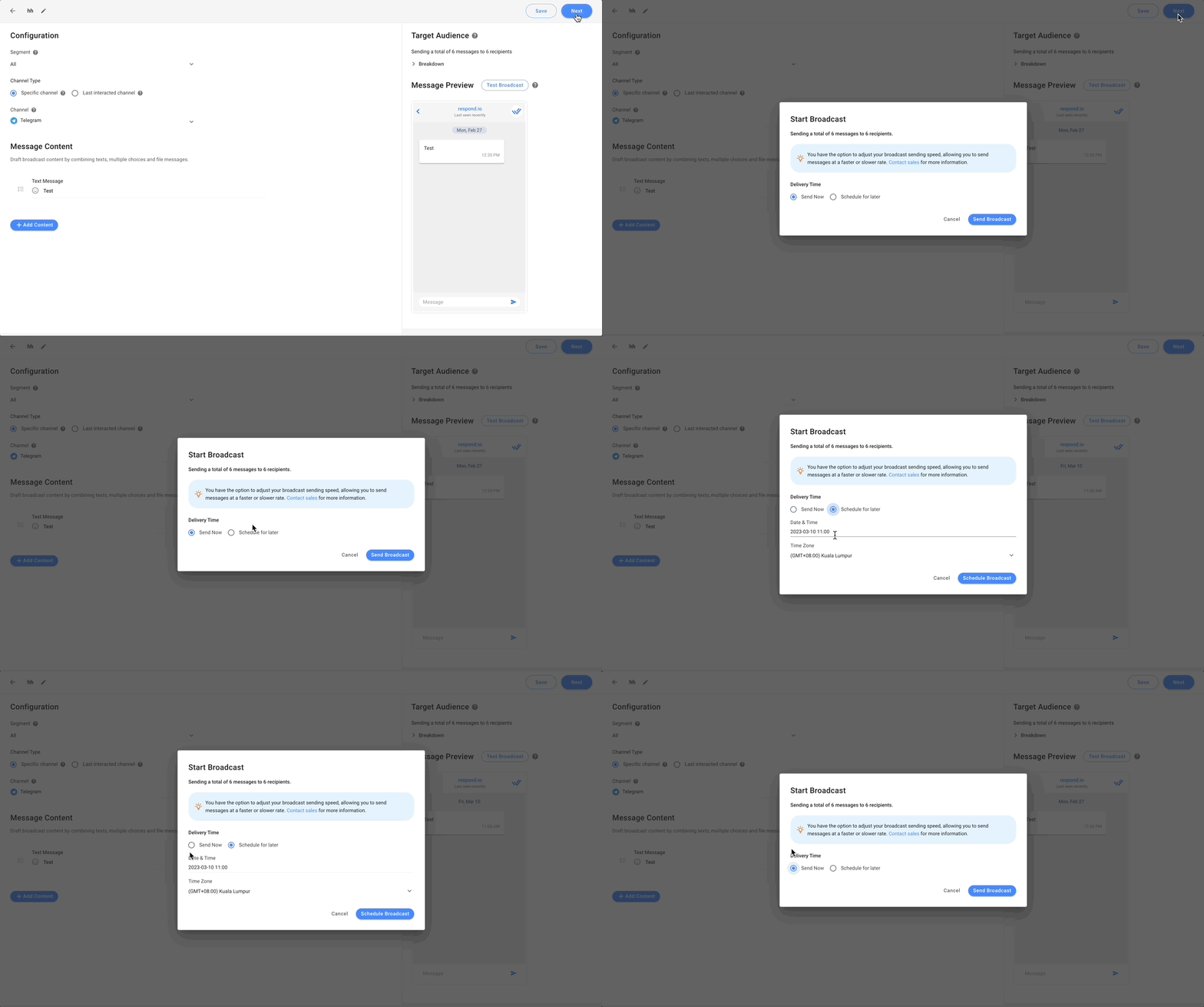
Schritt 11: Entscheide, wann du den Broadcast senden willst. Du kannst einen Broadcast sofort senden oder ihn für ein späteres Datum und eine spätere Uhrzeit planen.
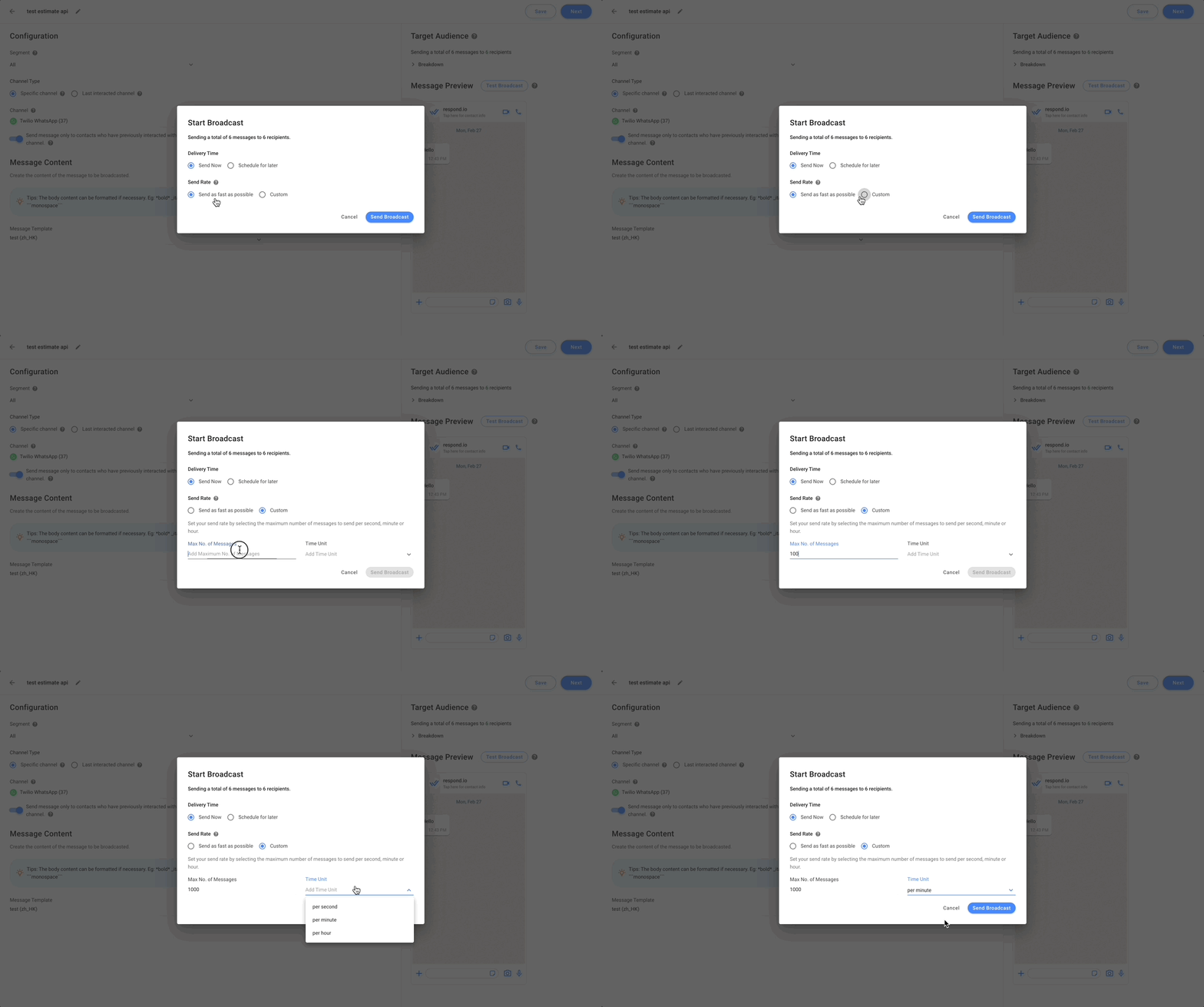
Schritt 12: Du kannst deine Sendrate anpassen, basierend auf einem maximalen Limit der insgesamt gesendeten Nachrichten pro Sekunde, Minute oder Stunde. Der Zeitraum, über den Nachrichten gesendet werden, darf jedoch 7 Tage nicht überschreiten. Wenn die Geschwindigkeit das Limit des Kanals überschreitet, können Broadcast-Nachrichten fehlschlagen, da die Kanäle sie blockieren können; dies wird auf die Nutzung von Broadcasts angerechnet.
- Benutzerdefinierte Sendraten sind nur als Add-on verfügbar. Kontaktiere uns für weitere Informationen.
- Wenn die Sendrate nicht konfiguriert ist oder nicht verfügbar ist, wird der Broadcast so schnell wie möglich mit einem Limit für jeden Kanal gesendet.
Broadcast senden
Broadcast senden
Geplante Broadcasts werden zum angegebenen Datum und Zeitpunkt gesendet und erscheinen im Status Geplant.


