

在這篇文章中,您將學習如何創建、配置和發送廣播或批量訊息給您的聯繫人。
試用計劃用戶不得發送廣播。
建立新廣播
請參閱 對應頻道 的概覽頁面,以了解特定頻道是否支援廣播。
步驟 1: 從側邊導航選單中,選擇 廣播 模組。
第 2 步: 點選 + 新增廣播。
步驟 3: 輸入您的廣播名稱和標籤 > 點選 建立。
標籤將來可用於分析目的。
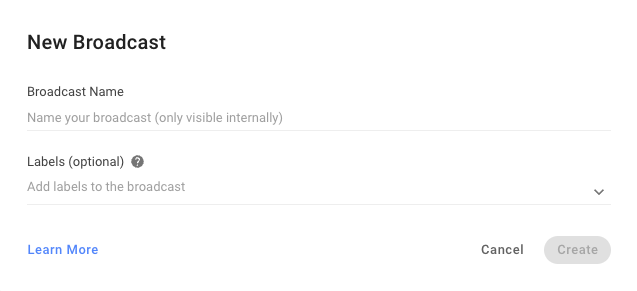
將建立一個新的廣播草稿並開啟廣播產生器。
配置廣播
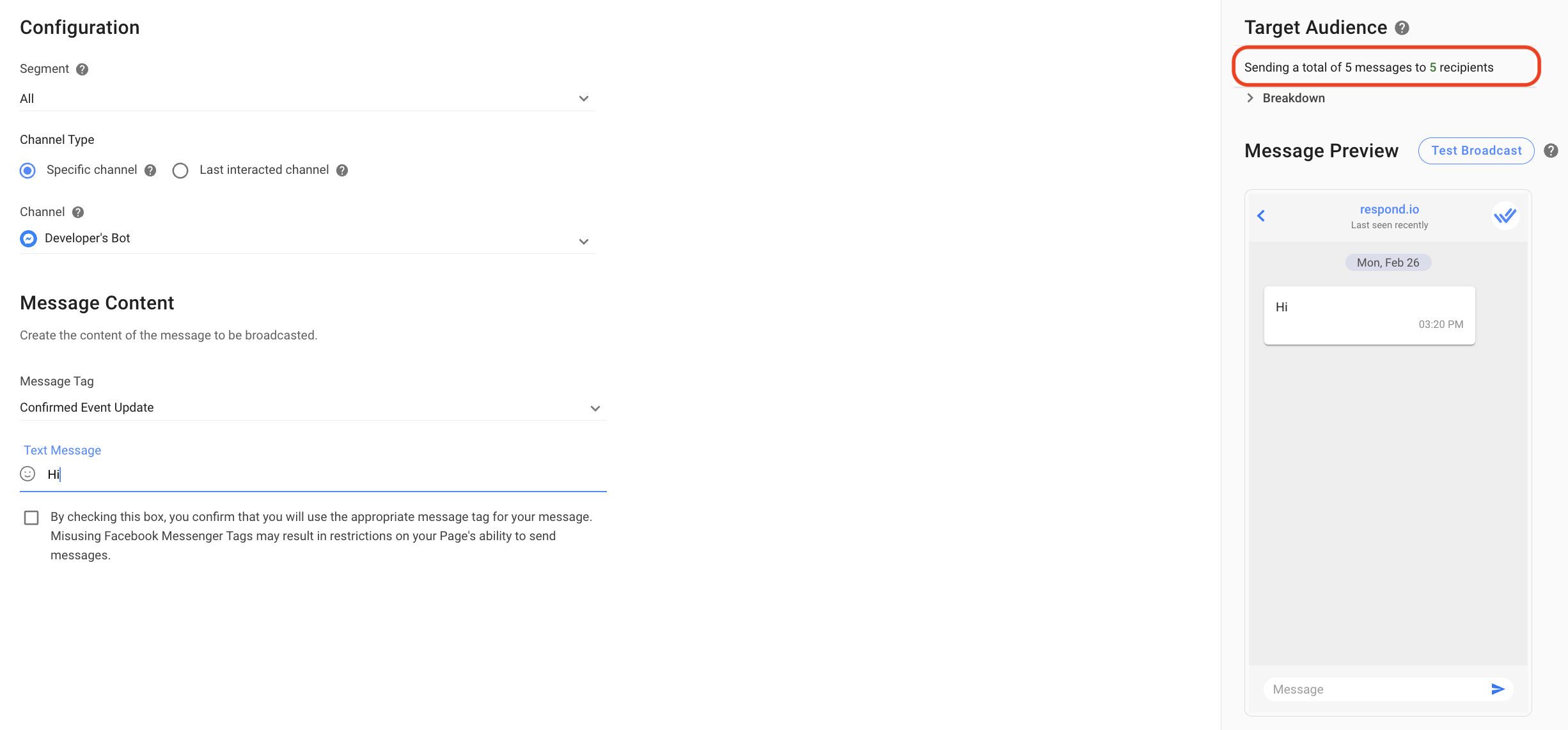
步驟 4: 透過點選下拉選單選擇片段來針對特定群體進行廣播:
如果未選擇段,則不會發送廣播。
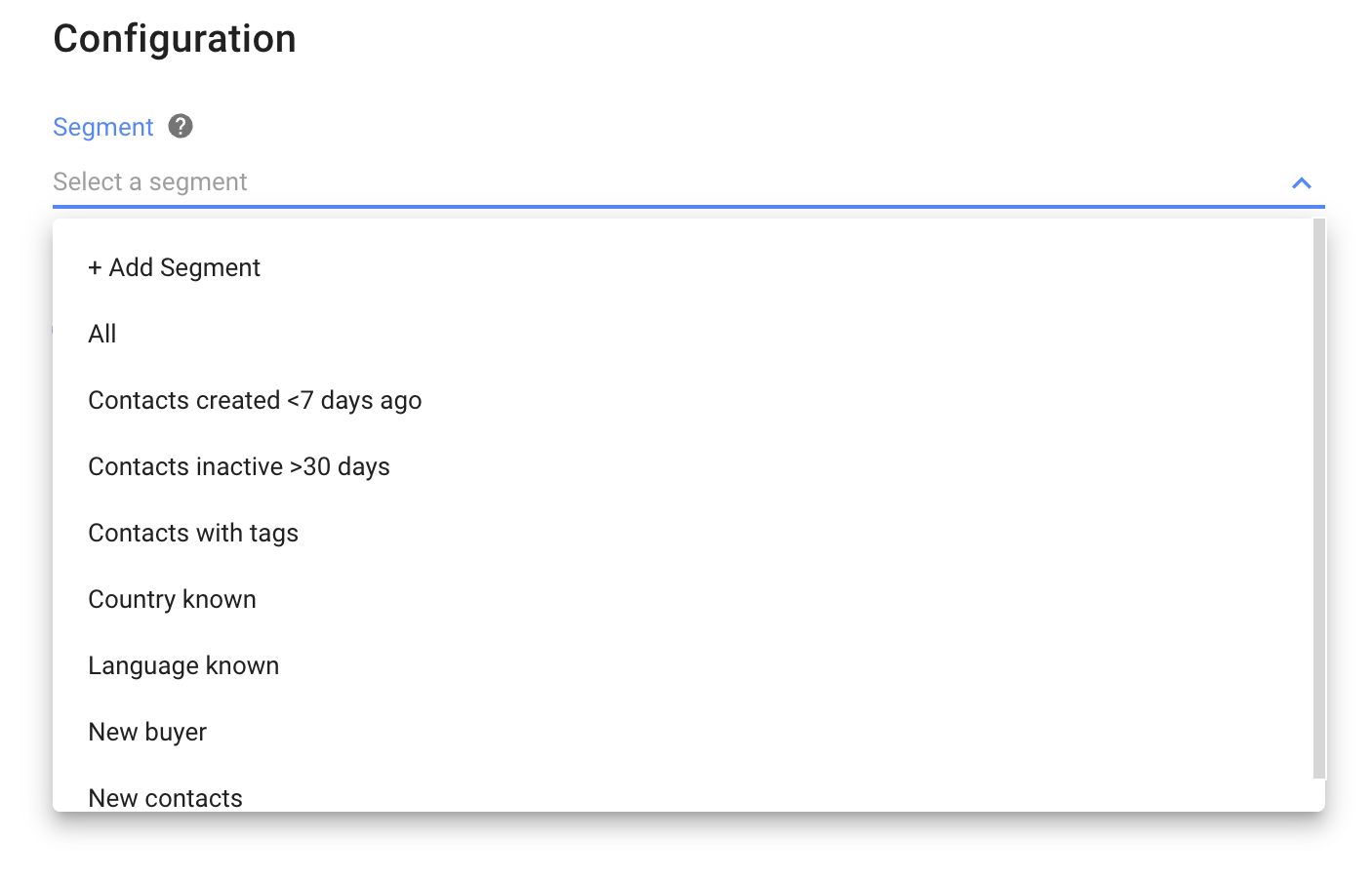
若要使用現有段,請選擇該段。
若要建立區段,請執行下列操作:
點選下拉選單 > 點選 +新增區段。
為新細分輸入名稱 > 點選儲存。
透過新增條件或群組來過濾您的細分。 根據您的標準使用 類別 和 操作員 欄位。 符合條件的聯絡人將顯示在聯絡人清單中。
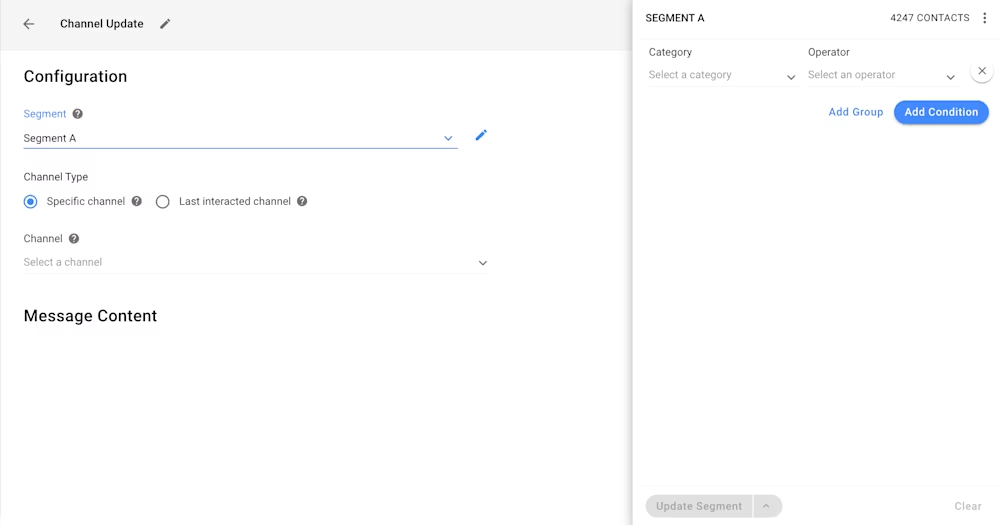
點選 更新片段 儲存片段。
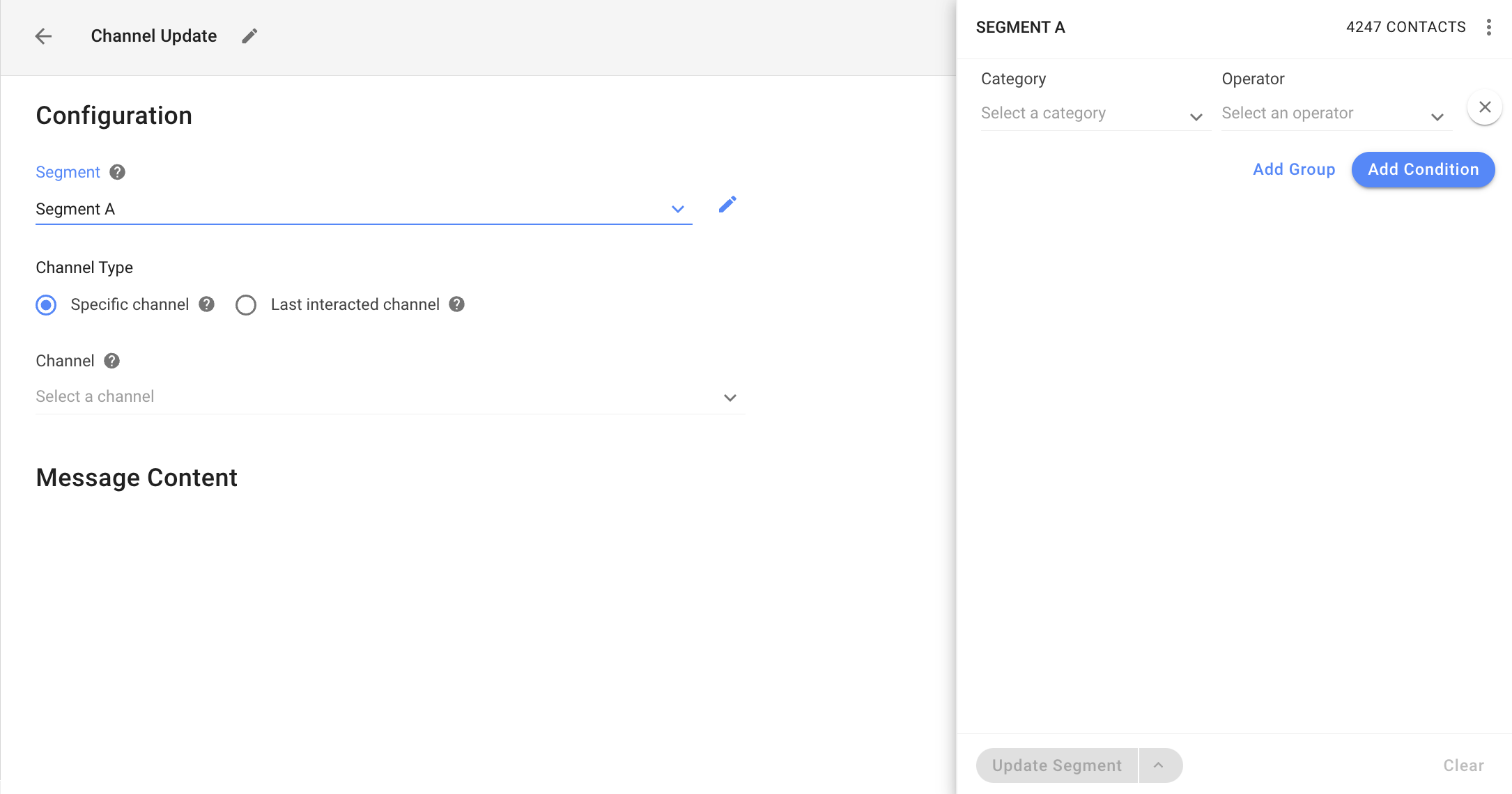
步驟 5: 在 頻道類型中,選擇一個選項來傳送您的廣播:
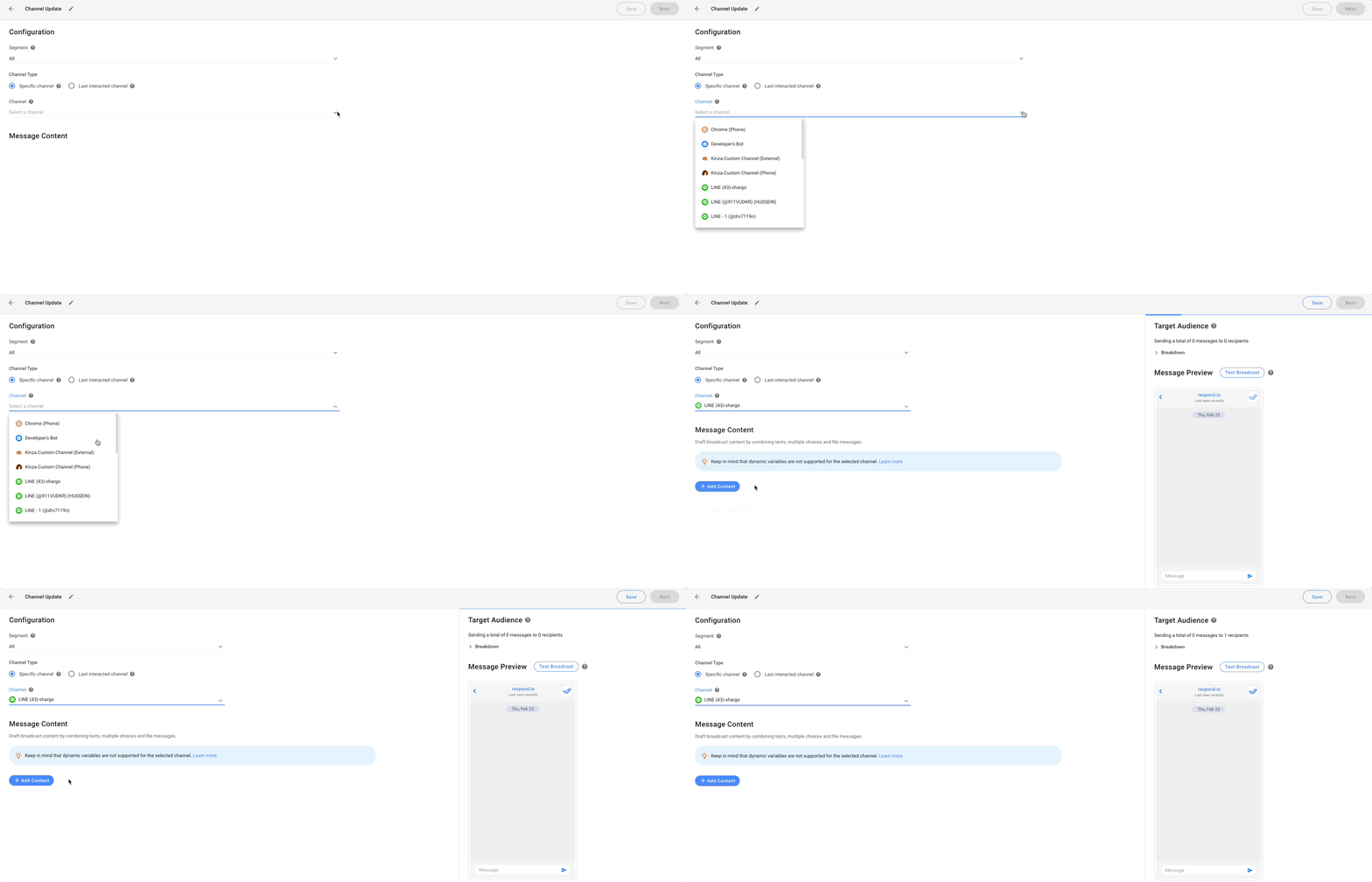
特定頻道: 這允許您將廣播發送給該頻道中的聯絡人。 您所選擇的細分中沒有該頻道的任何聯絡人將被排除在廣播之外。
最後互動頻道: 這允許您將廣播發送到聯絡人與平台最後互動的頻道。
步驟 6: 在 頻道,選擇將用於發送廣播訊息的頻道。 所有已連線且支援廣播的頻道均可供選擇。
請注意,電子郵件、Instagram、Google Business Messages、微信和網站聊天不支援廣播。
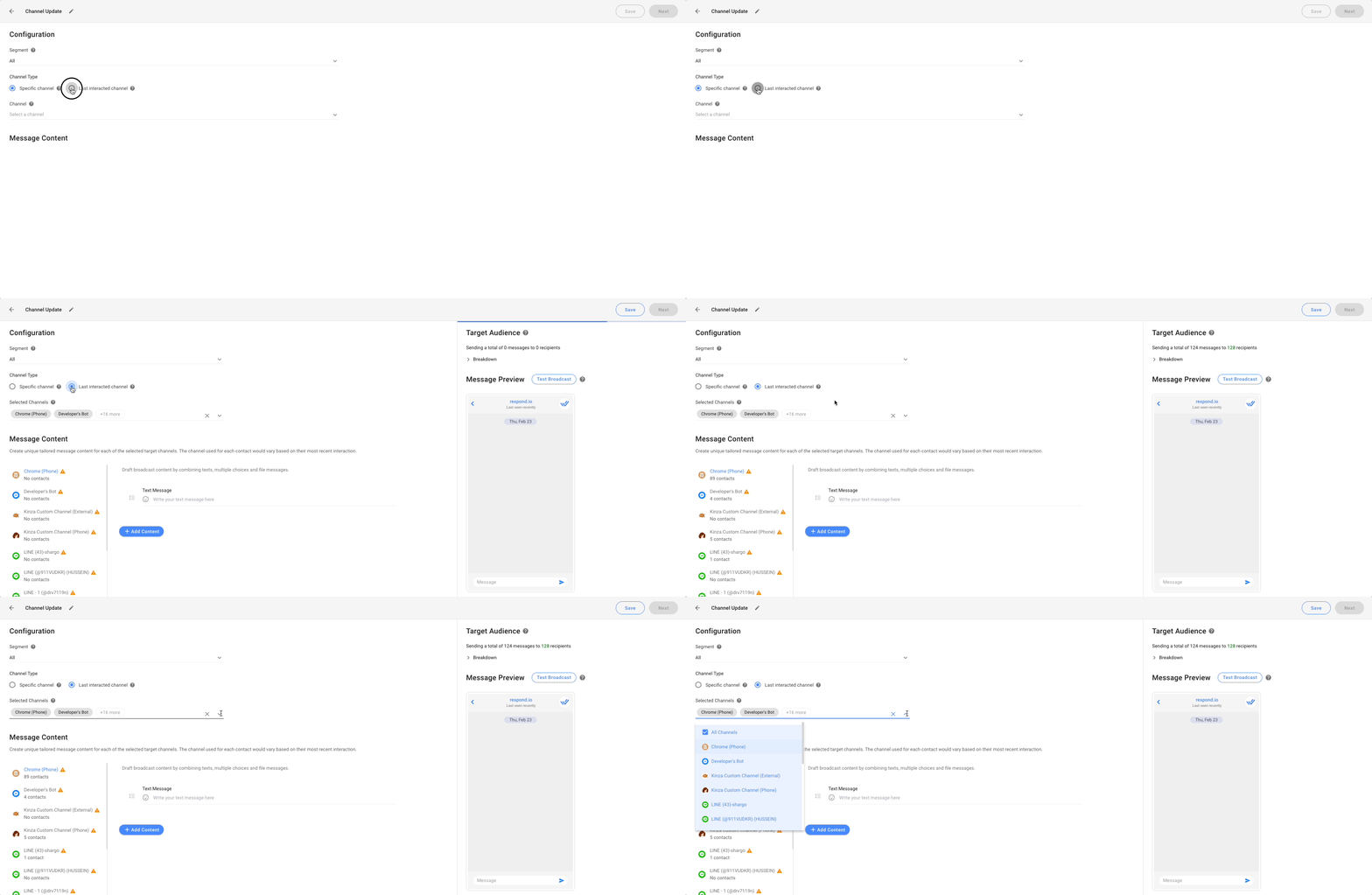
發送廣播不會改變聯絡人最後互動的頻道。
第 7 步: 設定廣播的訊息內容。 廣播內容的可用性會根據所選頻道而有所不同:
對於 WhatsApp Business API 頻道,您只能選擇 WhatsApp 訊息範本作為內容。
對於 Facebook Messenger 頻道,您只能為內容選擇 Facebook 訊息標籤。
對於 WhatsApp 和 Facebook Messenger 管道以外的管道,您可以選擇發送文字訊息、多項選擇、調查、文件或圖像。
LINE、Viber 和 SMS 頻道不支援動態變數。
發送廣播到特定頻道
您要播放的內容應該根據所選頻道的要求添加。
向聯絡人的最後互動頻道發送廣播
您需要為每個頻道定義訊息內容,因為每個頻道對於廣播內容都有自己的限制。
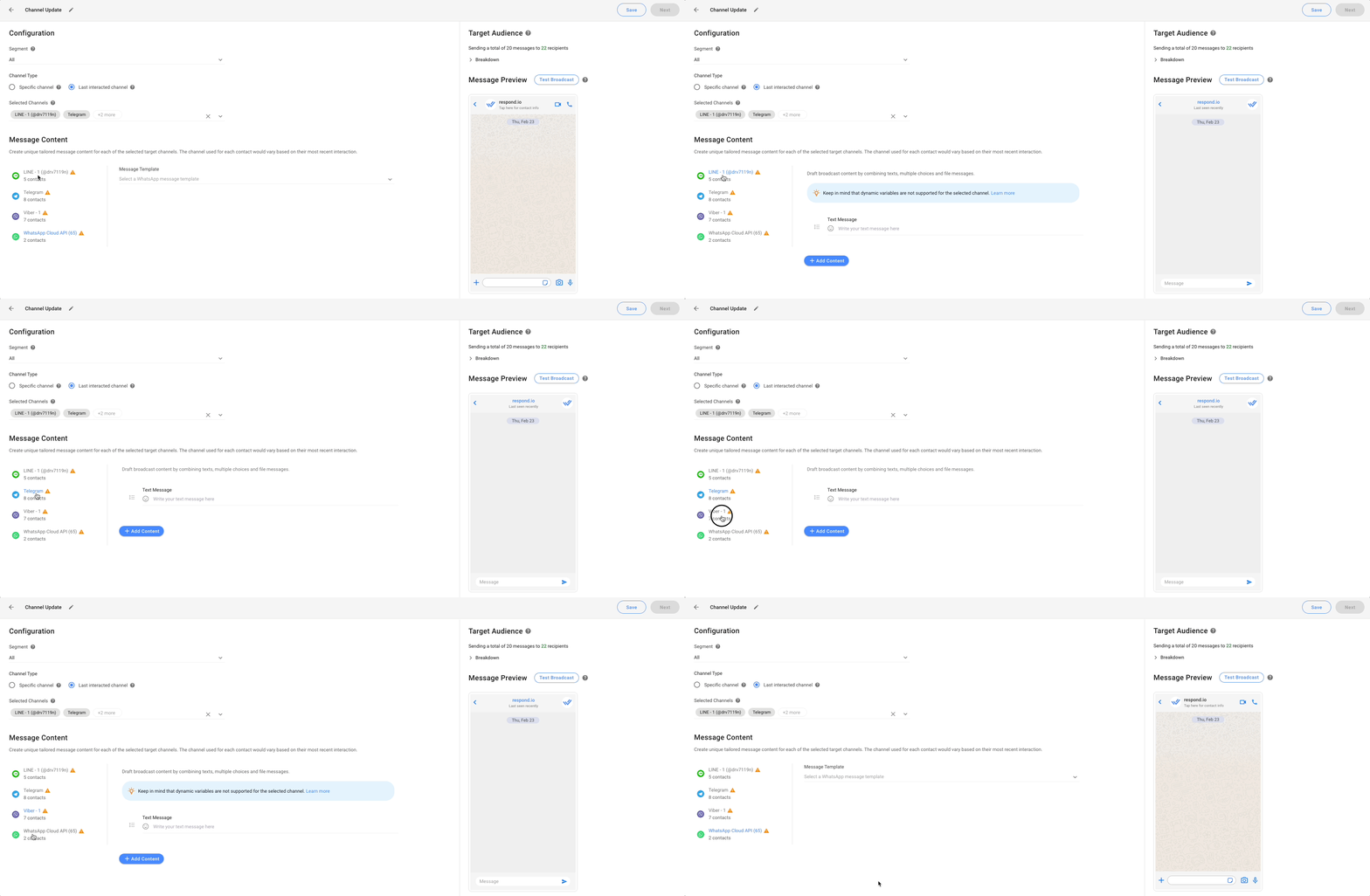
預設情況下,所有支援廣播的頻道將在 選取頻道 部分中選擇。 如果您想從廣播中排除某些頻道,只需從清單中取消選擇它們即可。 取消選擇頻道表示與其關聯的聯絡人將不會收到廣播訊息。
重要:根據您的計劃,您每月的廣播次數可能會受到限制。
預覽並發送測試廣播
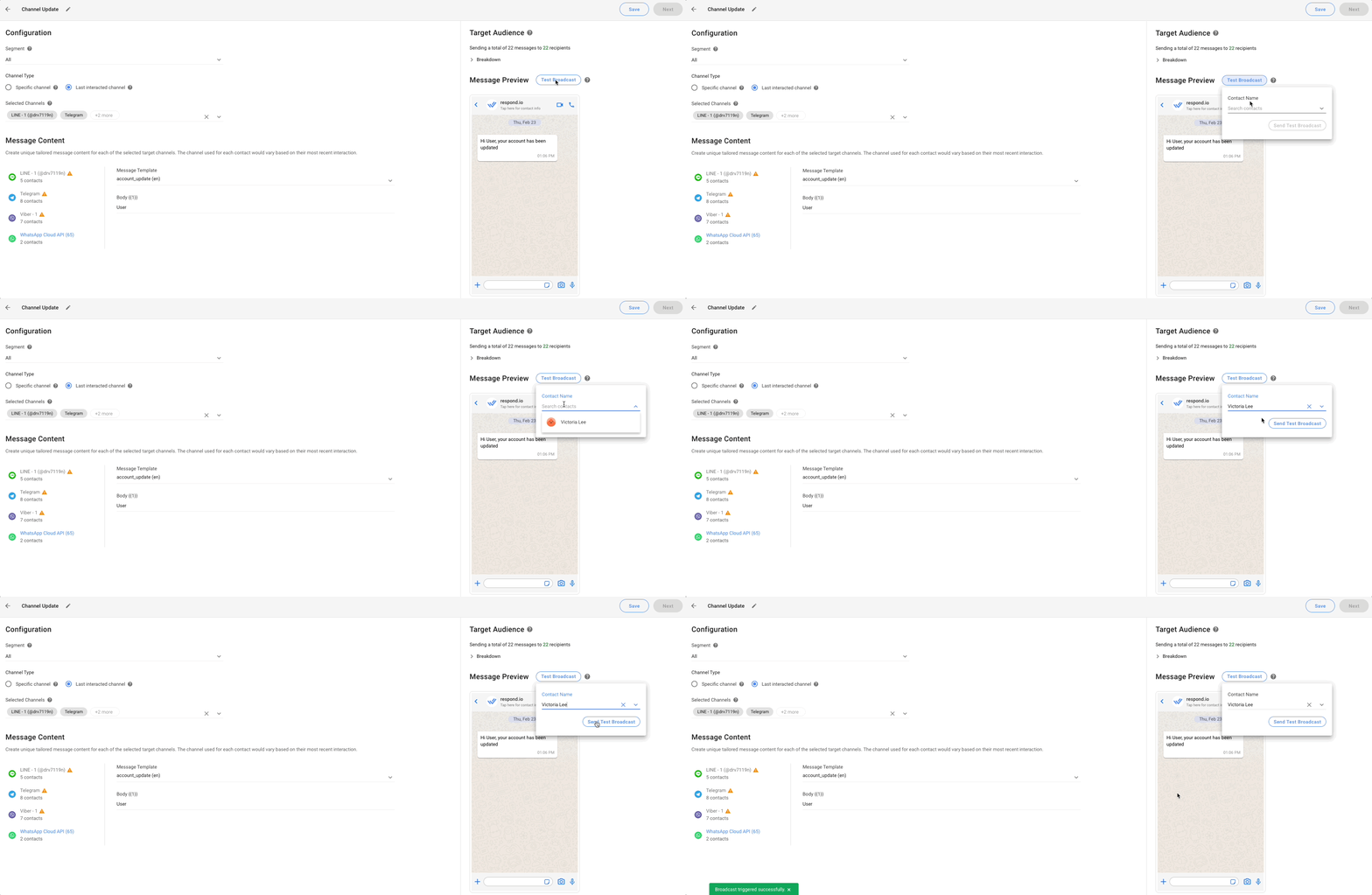
步驟 8: 在發送訊息之前,請在 訊息預覽 部分預覽您的訊息。

步驟 9: 在發送實際廣播之前發送測試廣播 。 檢查您的內容將如何顯示在您的聯絡人中。 透過姓名或電話號碼搜尋聯絡人以接收測試廣播內容。 只要聯絡人有可用的頻道,您就可以搜尋聯絡人。
發送廣播前請檢查並驗證內容。
檢查廣播的目標受眾
第 10 步: 檢查目標受眾,以了解發送的訊息數量和將接收廣播的收件人數量的細目分類。
訊息的數量可能與收件人的數量不同。 例如,如果您向 10 位收件者各發送 2 個廣播訊息,則細分顯示「向 10 位收件者共發送 20 則訊息。」
不同管道的目標受眾細分
Facebook、LINE、Viber、Telegram 和 Twitter
以下是 Facebook、LINE、Viber、Telegram 和 Twitter 目標受眾細分的詳細資訊。
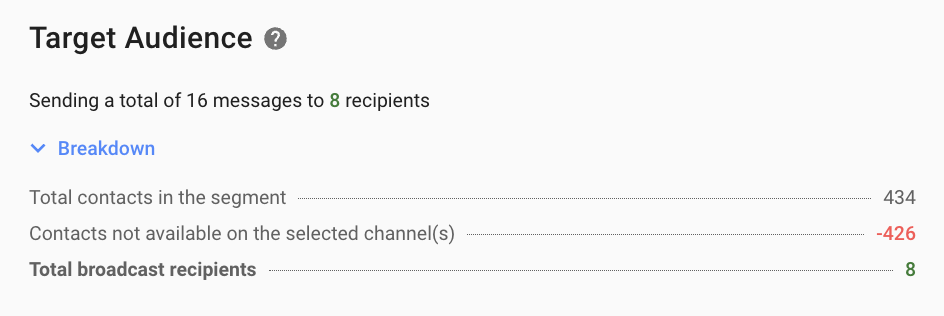
物品 | 描述 |
|---|---|
該細分市場中的聯絡人總數 | 目前位於選定細分中的聯絡人數量。 |
所選頻道上沒有可用的聯絡人 | 選定細分中沒有選定管道的聯絡人數量。 |
廣播接收者總數 | 此廣播將發送到的聯絡人總數。 廣播接收者總數 = 分段的聯絡人總數 - 所選頻道上不可用的聯絡人 |
WhatsApp、簡訊和自訂管道
開啟:僅向先前與此頻道互動過的聯絡人發送訊息
啟用此切換後,廣播訊息將發送給在選定頻道上進行過互動的聯絡人。
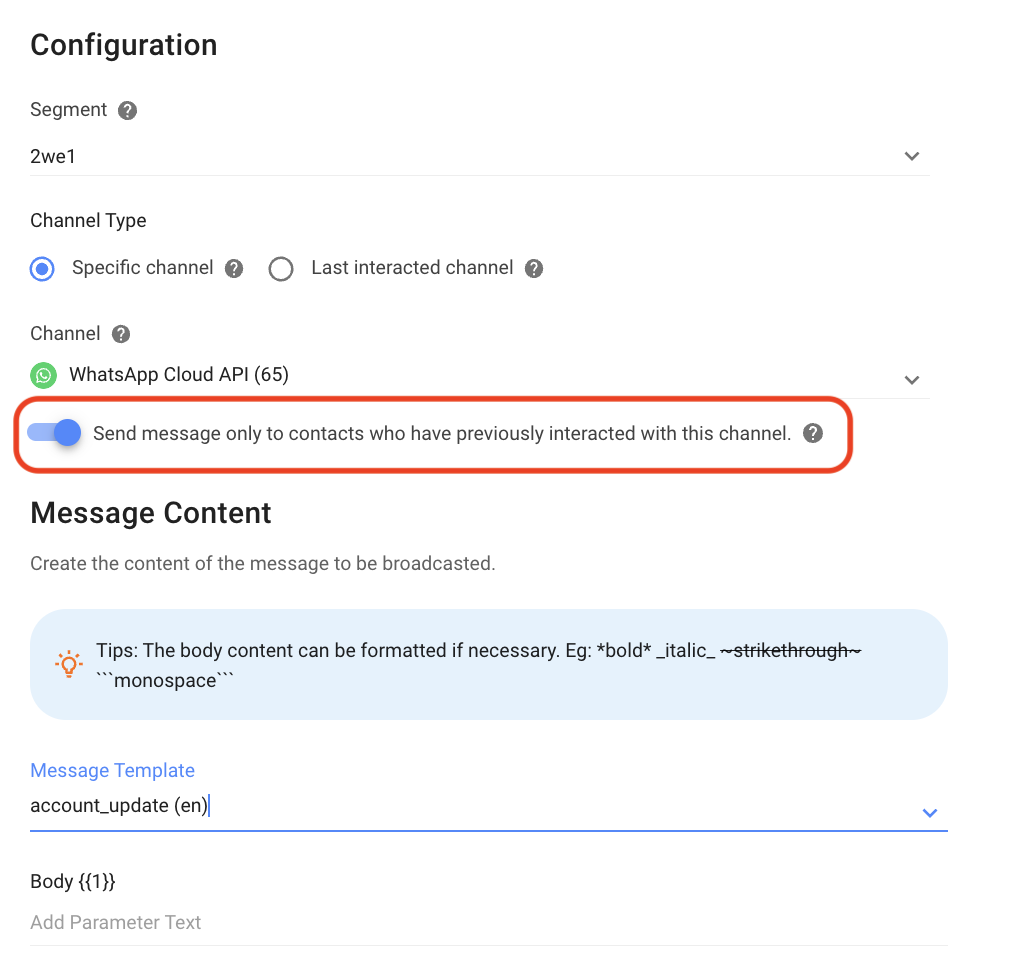
當切換開關處於開啟狀態時,以下是 WhatsApp、SMS 和自訂管道的目標受眾細分中顯示的詳細資訊。
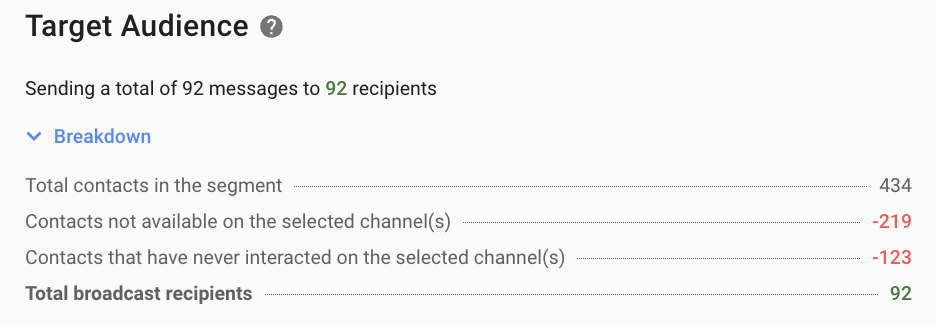
物品 | 描述 |
|---|---|
該細分市場中的聯絡人總數 | 目前位於選定細分中的聯絡人數量。 |
所選頻道上沒有可用的聯絡人 | 選定細分中沒有選定管道的聯絡人數量。 |
從未在所選管道上互動的聯絡人 | 細分中從未與所選管道互動的聯絡人數量。 |
廣播接收者總數 | 此廣播將發送到的聯絡人總數。 廣播接收者總數 = 細分市場中的聯絡人總數 - 所選頻道上不可用的聯絡人 - 從未與所選頻道互動的聯絡人 |
切換為關閉:僅向先前與此頻道互動過的聯絡人發送訊息
當此切換停用時,廣播訊息將發送給在選定頻道上進行過互動的聯絡人和有權訪問該頻道但尚未進行任何互動的聯絡人。
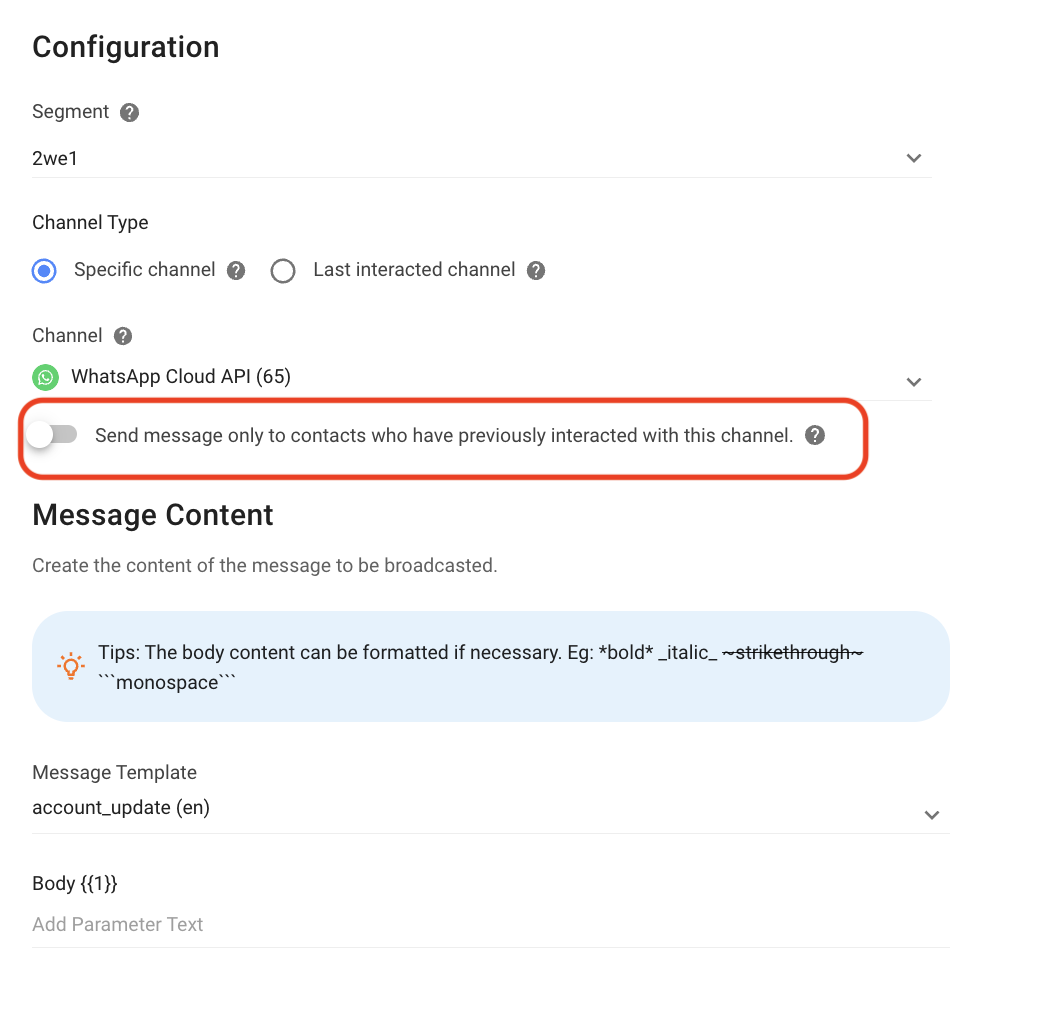
當切換開關關閉時,以下是 WhatsApp、SMS 和自訂管道的目標受眾細分中顯示的詳細資訊。
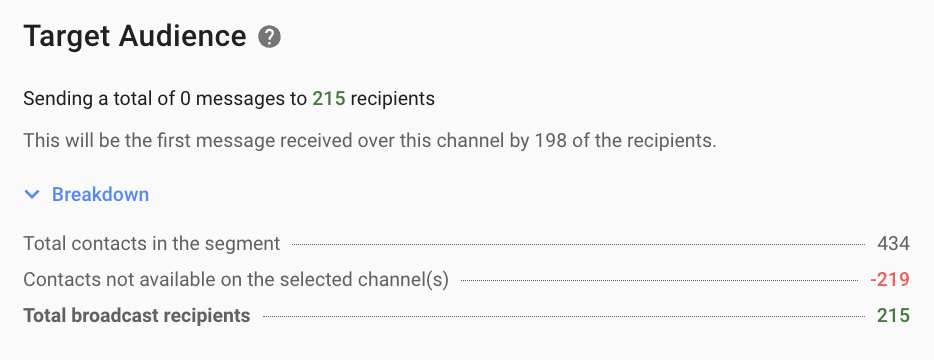
物品 | 描述 |
|---|---|
這將是 {n} 位收件者透過此頻道收到的第一則訊息。 | 將會接收此廣播作為其第一則訊息的聯絡人的數量。 |
該細分市場中的聯絡人總數 | 目前位於選定細分中的聯絡人數量。 |
所選頻道上沒有可用的聯絡人 | 選定細分中沒有選定管道的聯絡人數量。 |
廣播接收者總數 | 此廣播將發送到的聯絡人總數。 廣播接收者總數 = 細分市場中的聯絡人總數 - 所選頻道上不可用的聯絡人。 |
最後互動頻道
以下是上次互動管道的目標受眾細分中顯示的詳細資訊。
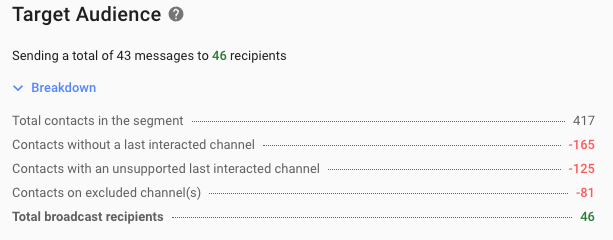
物品 | 描述 |
|---|---|
該細分市場中的聯絡人總數 | 目前位於選定細分中的聯絡人數量。 |
沒有最後互動管道的聯絡人 | 從未發送或接收訊息的聯絡人數量。 |
具有不受支援的上次互動管道的聯絡人 | 最後互動管道不支援廣播(例如電子郵件)的聯絡人數量。 |
排除頻道上的聯絡人 | 已從選定管道排除的上次互動管道中的聯絡人數量。 |
廣播接收者總數 | 此廣播將發送到的聯絡人總數。 廣播接收者總數 = 細分市場中的聯絡人總數 - 沒有最後互動管道的聯絡人 - 排除管道上的聯絡人。 |
確保您的聯絡人擁有有效的電話號碼並且正在等待您公司發送的消息。 如果您收到太多垃圾郵件報告,您的帳戶可能會被標記。
安排廣播並自訂發送率
步驟 11: 決定何時發送廣播。 您可以立即發送廣播,或安排在稍後的日期和時間發送。
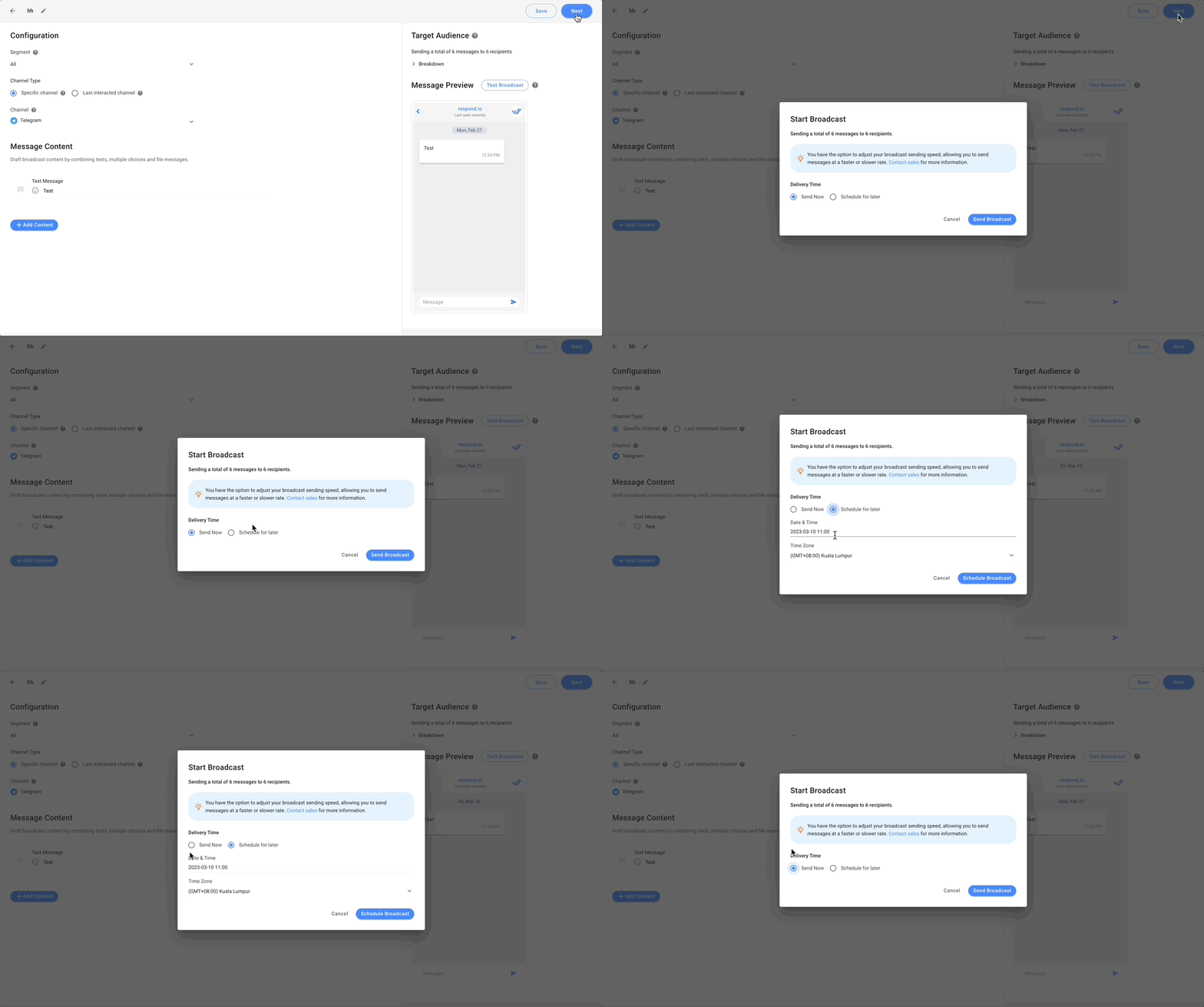
第 12 步: 您可以根據每秒、每分鐘或每小時發送的訊息總數的最大限制自訂發送速率。 但發送訊息的速率不能超過7天。 如果速度超出頻道限制,廣播訊息可能無法傳送,因為頻道可能會阻止它們,這會計入廣播使用量。
- 自訂發送費率僅作為附加元件提供。 聯絡我們 以獲取更多資訊。
- 如果未配置發送速率或發送速率不可用,則將盡快發送廣播,但每個頻道都有限制。
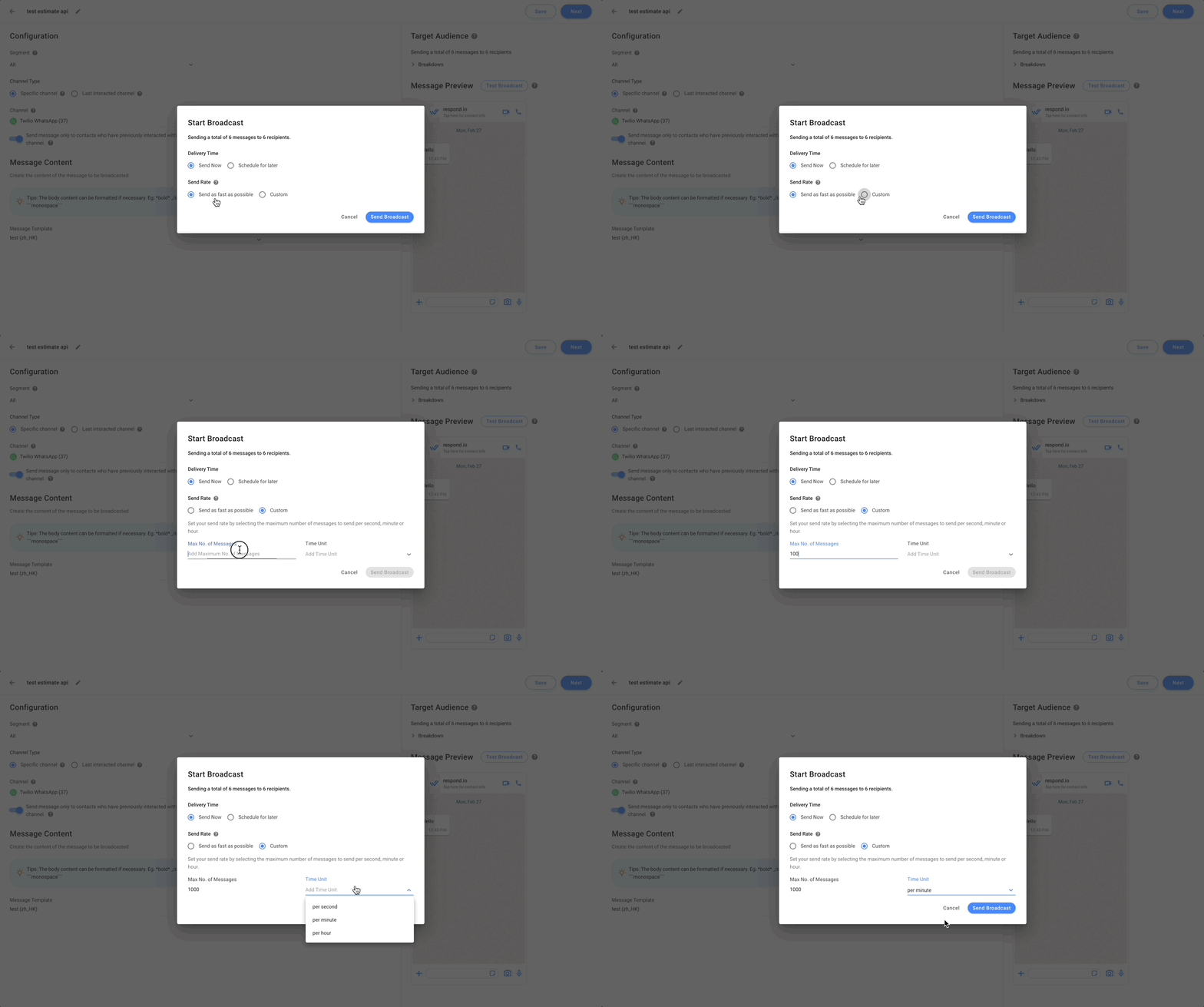
發送廣播
步驟 13: 確認並驗證收件者與廣播內容 > 點選 傳送廣播。
預定的廣播將在指定的日期和時間發送,並將出現在 預定 狀態。


