

了解如何自動處理對廣播的回覆。當您發送群發訊息時,回覆可能會淹沒您的 Inbox。使用工作流程檢測廣播回覆,然後將每位聯絡人交由 AI 代理進行自然對話,或發送靜態回覆。這可將大量回覆有序管理,並依回覆內容為每位聯絡人分類。
處理廣播回覆的好處
使用工作流程來:
將廣播回應與其他訊息分開
根據聯絡人的回應對其進行細分
輕鬆處理大量廣播回應
偵測廣播回覆的方法
方法一: 發送廣播訊息進行公告,並設定自動回覆。
方法二: 發送包含多項選擇題的廣播,並根據回覆設定自動回應。
兩種方法都使用工作流程來偵測回覆。偵測到回覆後,請在 設定廣播回覆的自動回應 中選擇回應方式。
方法一:發送廣播進行公告
方法目標
設定公告作為對聯絡人的廣播。
自動檢查收到的訊息是否是對廣播的回應。
將公告設定為對聯絡人的廣播
提示:了解如何 設定廣播。
步驟 1:前往廣播模組並設定廣播。對於訊息內容,選擇 新增內容 > 文字訊息,並提供要作為廣播發送的公告。
步驟 2:設定具有觸發條件和分支條件的工作流程來過濾回應。
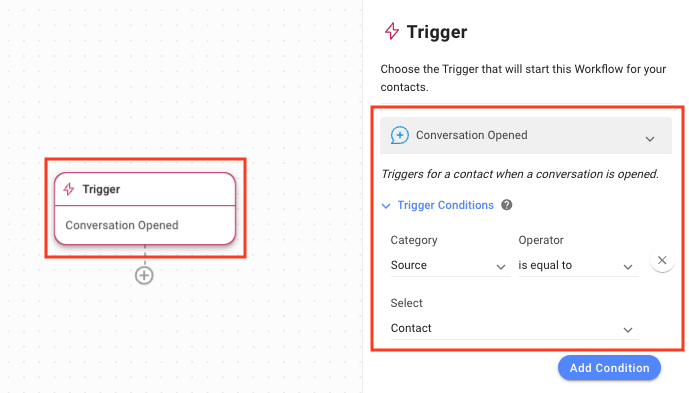
設定當聯絡人開啟對話時的工作流程觸發器
提示:了解如何 設定工作流程觸發器。
展開 觸發條件 選單並從 類別 下拉清單中選擇 來源 以使用對話開啟觸發器啟動工作流程。
從 運算子 下拉清單中選擇 等於 。
從 選擇 下拉清單中選擇 聯絡人 。
設定 Branch 選項以檢查消息來源和內容
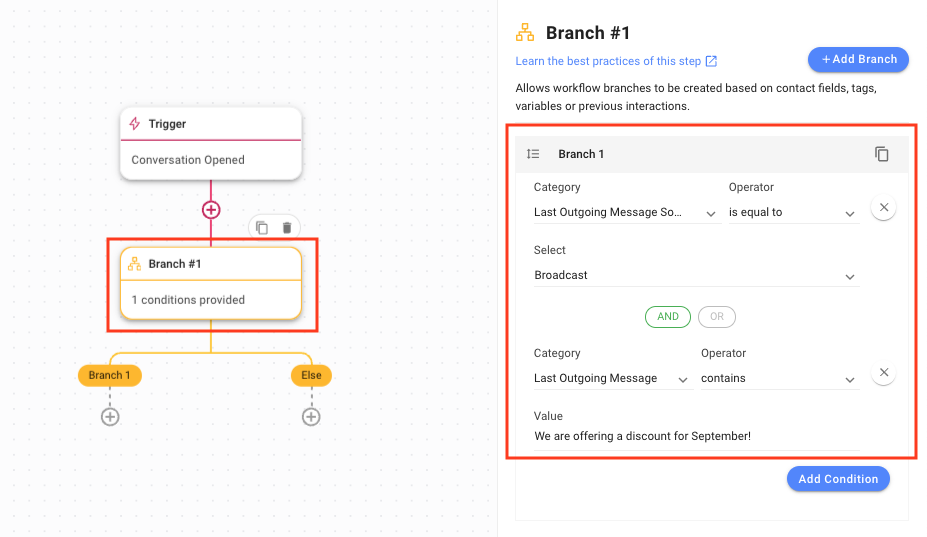
在工作流程中新增一個分支,然後從 類別 下拉清單中選擇 最後傳出訊息來源。
從 運算子 下拉清單中選擇 等於 。
從 選擇 下拉清單中選擇 廣播 。
點選 新增條件 新增另一個條件。
點選 和 操作符。
從 類別 下拉清單中選擇 最後傳送訊息 。
從 運算子 下拉清單中選擇 包含 。
在 值 欄位輸入廣播中傳送的訊息,以表示此回應針對的是哪一則廣播訊息。
自動檢查收到的訊息是否是對你發送的廣播的回應
當收到來自聯絡人的訊息時,此工作流程會檢查該訊息是否是對您發送的廣播訊息的回應。如果是,它會檢查廣播訊息是什麼。如果文字與您設定回應的文字相符,工作流程便會繼續進行。如果不符,則結束。
方法二:發送包含多項選擇題的廣播
方法目標
將多項選擇題或回覆選項有限的問題以廣播形式發送給聯絡人。
自動檢查收到的訊息是否是對您的廣播的回應。
發送多項選擇題或回覆選項有限的問題
步驟 1:前往廣播模組並設定廣播。在內容下,選擇 多項選擇 來提出多項選擇題。您也可以使用簡訊詢問簡單的“是”或“否”問題。
提示:了解如何 設定廣播。
提示:對於 WhatsApp 範本訊息,請使用 快速回覆。
步驟 2:設定具有觸發條件和分支條件的工作流程,以檢查最後發送的訊息是否為廣播。
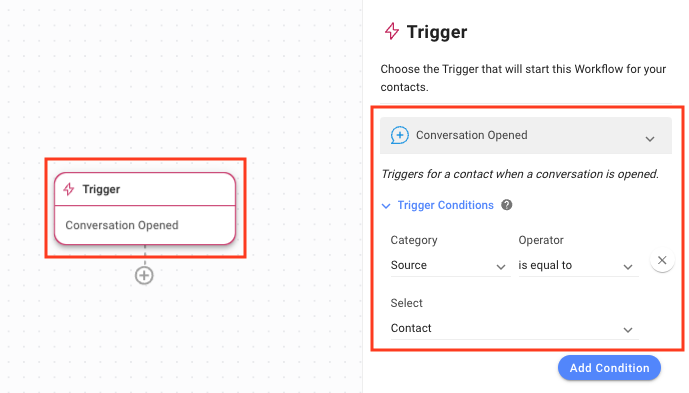
設定當聯絡人開啟對話時的工作流程觸發器
提示:了解如何 設定工作流程觸發器。
若要使用「對話開啟觸發器」啟動工作流程,請確保已選取 對話開啟觸發器。
展開 觸發條件 選單並從 類別 下拉清單中選擇 來源 。
從 運算子 下拉清單中選擇 等於 。
從 選擇 下拉清單中選擇 聯絡人 。
設定分支選項以檢查訊息內容
提示:了解如何 使用分支步驟。
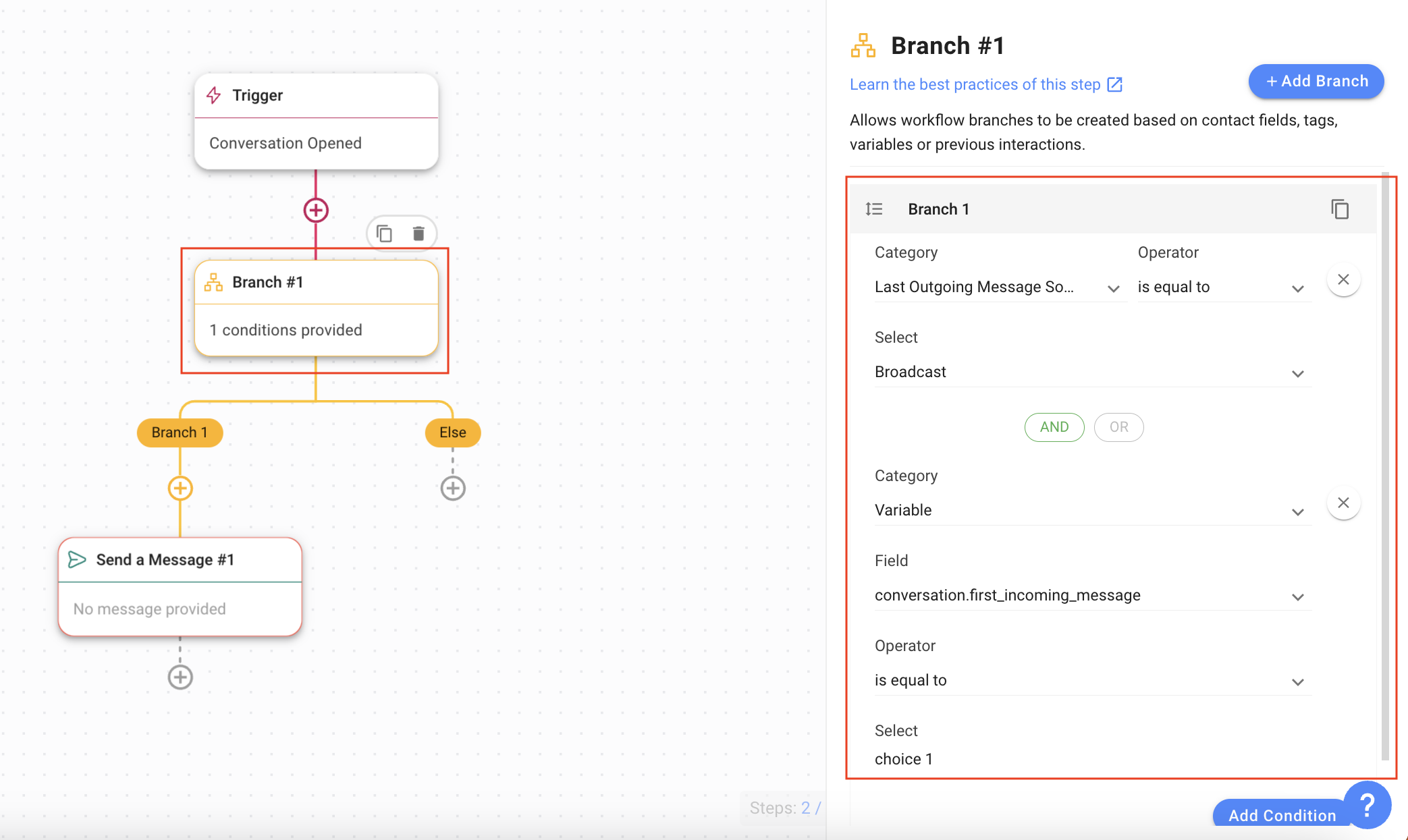
針對每個選項,在工作流程中新增一個分支,並從 類別 下拉清單中選擇 最後傳出訊息來源。
從 運算子 下拉清單中選擇 等於 。
從 選擇 下拉清單中選擇 廣播 。
點選 新增條件 新增另一個條件。
點選 和 操作符。
從 類別 下拉清單中選擇 變數 。
從 欄位 下拉清單中選擇 conversation.first_incoming_message 。
從 運算子 下拉清單中選擇 等於 。
在 選擇 欄位輸入第一個選項(多項選擇題)的文字。
完成後,為下一個選項建立新的分支,直到所有選項都處理完畢。
自動檢查收到的訊息是否是對您的廣播的回應
當收到來自聯絡人的訊息時,此工作流程會檢查該訊息是否包含透過廣播發送的多項選擇題中的某一選項。如果是,工作流程便會繼續進行。如果不是,則結束。
設定廣播回覆的自動回應
當工作流程識別出廣播回覆後,選擇回應方式。使用 AI 代理進行自然的雙向對話,或發送靜態訊息以執行單一的固定動作。
使用 AI 代理回應
若要在聯絡人回覆後讓對話自然延續,請將該聯絡人交由 AI 代理處理。工作流程會識別出廣播回覆及其內容,然後在適當的活動上下文中將該聯絡人指派給 AI 代理。 AI 代理無法看到完整的廣播或訊息範本,因此工作流程負責偵測,而 AI 代理則處理對話。
何時為廣播回覆使用 AI 代理
當聯絡人在回覆廣播或活動後應進行自然對話時使用此方式。例如:
聯絡人點選 I'm interested,應被引導至下一步
聯絡人點選 Book Appointment,AI 代理收集預約資訊
不同活動的回覆需要不同的 AI 代理行為
為廣播 CTA 設定 AI 代理
為該活動或 CTA 流程建立獨立的 AI 代理,而非使用主要 AI 代理處理所有對話。 AI 代理在繼續對話前需要活動的上下文。提供:
已發送的活動訊息
提供的 CTA 按鈕
每個 CTA 的含義
聯絡人回覆後 AI 代理應執行的動作
步驟 1:建立一個依據聯絡人所選 CTA 繼續對話的 AI 代理。若 AI 代理需要說明活動、產品、促銷、價格、條款或常見問題,請新增指示與知識來源。
步驟 2:在 AI 代理的 Context 區段中新增活動詳情。例如:
# CONTEXT
- 該聯絡人收到一則關於 6 月臉部療程促銷的廣播活動。
- 該活動詢問他們是否有興趣了解更多或預約。
- CTA 選項為:"I'm interested" 與 "Book appointment"。
- 當聯絡人以其中一個選項回覆此活動後,該聯絡人會被指派給您。
步驟 3:在 Top-level flow 中新增 AI 代理應採取的步驟。例如:
1. 識別 CTA 並依此進行
- 如果聯絡人回覆 "I'm interested"
  - 從知識來源說明促銷並詢問對方是否要預約。
- 如果聯絡人回覆 "Book appointment"
  - 收集其偏好的日期、時間、分店、姓名與電話號碼。然後指派給真人代理(使用 @ 選取真人代理)。
步驟 4:將工作流程觸發器設為 對話開啟,然後新增一個條件以檢查最後傳出訊息是否來自 廣播。
步驟 5:在同一分支中,新增條件以檢查聯絡人的首次回覆是否與其中一個 CTA 按鈕相符。
步驟 6:將對話指派給您建立的 AI 代理。

注意:
- 若沒有活動上下文,AI 代理可能無法理解像 "I'm interested" 或 "Yes" 之類的回覆。務必在指示中加入活動上下文。
- AI 代理不需要完整的廣播訊息,只需知道活動的意涵與預期的 CTA 回覆。
- 不同活動請使用不同的 AI 代理。
- 當廣播回覆僅需簡單固定動作時,請勿使用 AI 代理。
使用靜態訊息回應
提示:了解如何 使用發送訊息步驟。
在此範例中,向表示有興趣的聯絡人發送新產品型錄。
將 發送訊息 步驟加入相關分支。
從 訊息類型 下拉清單中選擇 檔案或影像 。
選擇一個檔案或圖像。
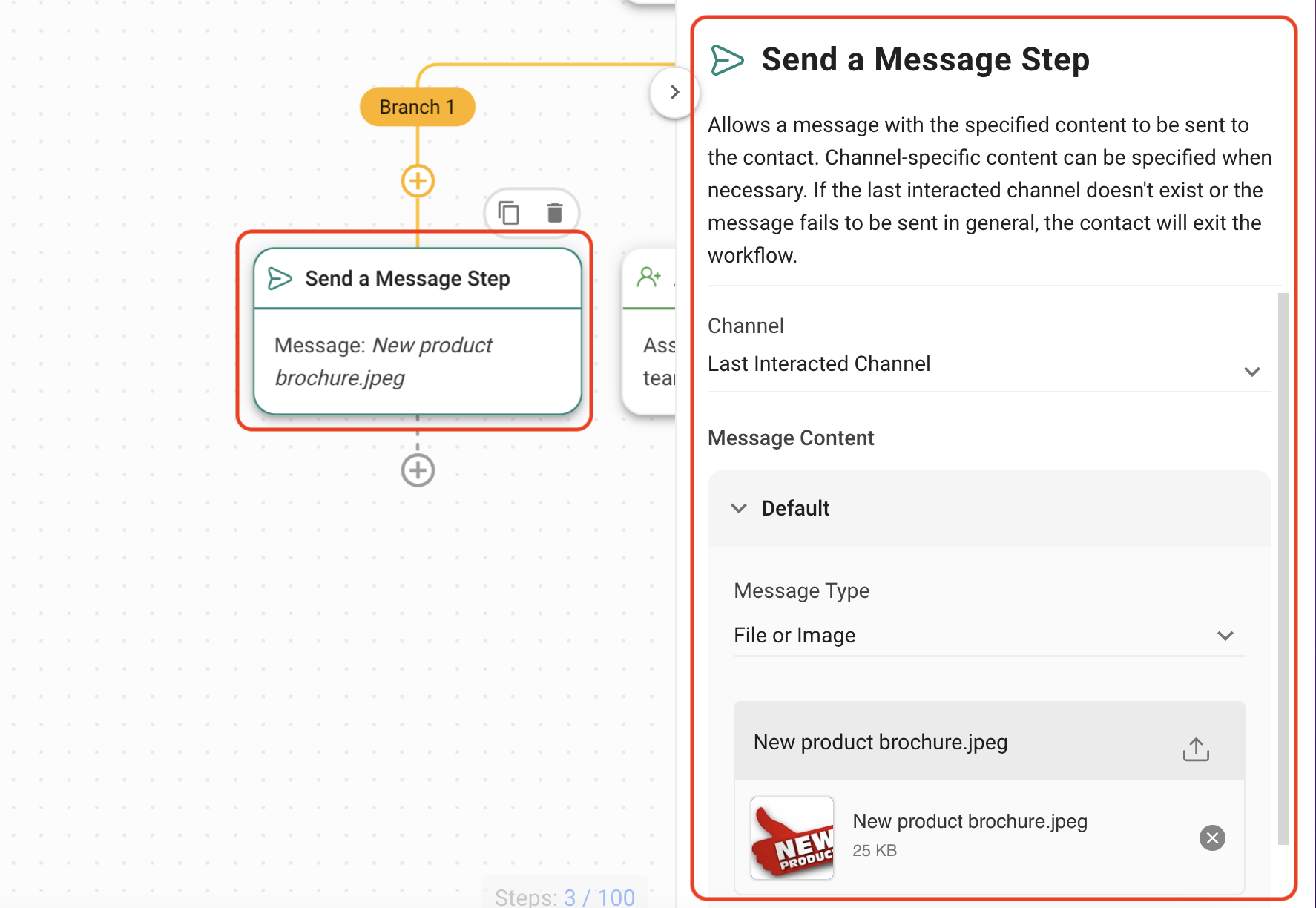
提示:對於某些回覆,另一個選項是 路由潛在客戶。
接下來是什麼?
開始使用 AI 代理 以建立處理廣播回覆的 AI 代理。
撰寫有效的 AI 代理提示,以擬定 Context(情境)與 Top-level flow(頂層流程)的指示。
發送簡單廣播,以建立聯絡人會回覆的活動。


