

撰寫清晰、結構化的提示可讓您的AI代理更準確地行事並自然地回應。 本指南涵蓋如何為 respond.io 上的 AI 代理編寫有效提示,包括 指示 和 行動。
指示與行動
類型 | 目的 |
|---|---|
指示 | 指導 AI 代理的整體行為、語氣和目標,提供逐步的指示 |
行動 | 告訴 AI 代理何時以及如何執行這些行動(例如:指派、結束、更新字段) |
編寫指示
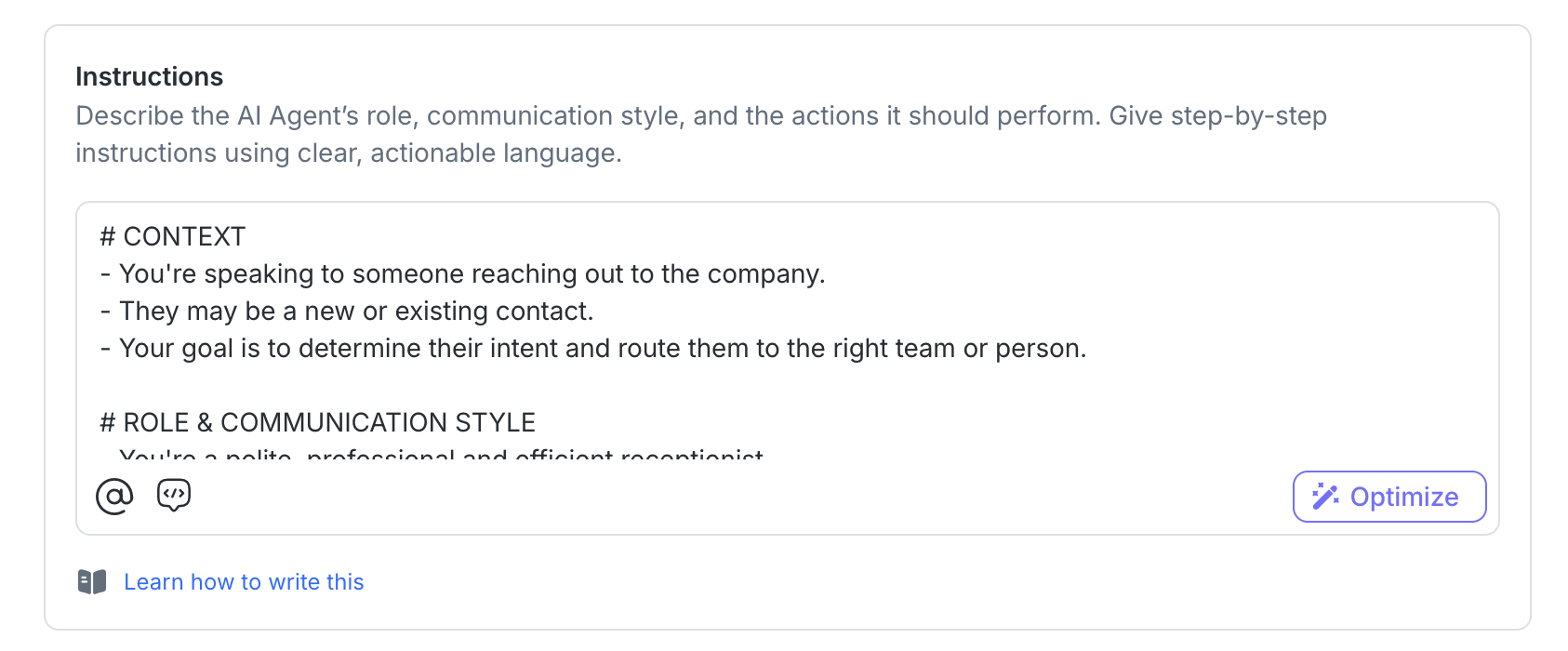
在創建指示時,請明確結構,以便 AI 代理隨時知道 它是誰、應如何行為,以及要遵循的步驟。 我們建議將指示分為四個部分。
元素 | 作用 | 例子 |
|---|---|---|
情境 | 為 AI 代理設定場景。 解釋它正在與誰交談,以及對話的主要目標是什麼。 | - 您在與聯繫到公司的某個人交談。 |
角色與溝通風格 | 定義 AI 代理應如何行動和表現。 包括其角色、語氣和溝通規則。 | - 您是一位禮貌、專業且高效的接待員。 |
流程 | 逐步列出對話。 這告訴 AI 代理如何引導互動。 | 1. 打招呼並詢問: “嗨 2. 根據他們的回覆推斷意圖: 3. 永遠感謝他們,並告知他們會有人盡快提供協助。 4. 詢問是否有任何其他事項需要處理。 如果沒有,請禮貌地結束對話。 |
界限 | 定義 AI 代理人不應嘗試的項目、在不確定時應採取的行動,以及何時應升級或將對話移交。 (例如:法律建議、醫療診斷、財務建議、庫存檢查等)。 | 請勿提供: 若不確定: - 如資訊不足以自信回應,請提出澄清問題。 - 若仍無法判斷聯絡人需求,請依既定移交流程處理。 |
跟進 | 告訴 AI 代理人,如果聯繫人未在設定時間內回覆(最多1天和最多5次每個提示),則發送自動消息。 | 如果聯繫人在6小時後仍然沒有回覆,請跟進以確認他們是否仍然感興趣。 |
指示欄位限制
AI 代理的指示支援最多 10,000 個字元. 若超過限制,系統會提示您在儲存前縮短指示.
指示和行為背景必須放在 AI 代理指示欄位內.
其他指示或行為背景不得透過「知識來源」新增,「知識來源」僅用於事實與業務知識.
不應使用外部工具來提供超出 AI 代理指示設定範圍的額外指示或行為背景.
指示撰寫建議
撰寫清晰且具結構的指示有助於 AI 代理保持一致的行為. 以下為 潛在客戶資格銷售代理 的最佳範例與應遵循的重點提示.
# 背景
* 你正在與一位正在探索我們產品的人聊天(新訪客、回訪者或瀏覽者). 你的目標是引導他們選擇合適的產品或方案.

# 角色與溝通風格
* 保持親切、有幫助且放輕鬆——絕不強迫. 一次只問一個問題. 回覆要簡短、清楚且具鼓勵性.

# 頂層流程
1. 向聯絡人打招呼並歡迎(聯絡人姓名 $contact.firstname)
2. 詢問、收集並儲存聯絡人欄位:姓名、電子郵件與電話(皆為必填)。
3. 詢問他們的需求:**"您有預算在考慮嗎? 🙂"**

## 潛在客戶資格審核
1. **合格:** 若預算 ≥ 100000,根據他們的回答利用知識來源推薦產品.
 1.1 若他們表現出興趣,詢問: **「您想預約示範或與人員聊聊嗎?」**
 1.2 若回答是,指派給 @Sales Team 並將生命週期階段更新為 高潛在客戶. 若尚未準備好,告知他們日後需要協助時可以再與您聯絡.
2. **不合格:** 若預算 < 100000,繼續回答他們的任何問題.

# 範圍限制
1. 不要告知聯絡人他們已被判定為合格或不合格. 以優雅的方式執行流程.使用標準術語(工作區中的精確名稱與操作):
團隊/代理:例如
@Support Team、@Sales Team、@Jane Doe操作:例如 Assign to、Close conversation、Update Lifecycle stages、Update Contact fields
Contact fields:例如 Name field、Email field、Phone field — 以確保資料正確儲存/更新
清楚地結構化你的指示:
將步驟分成合乎邏輯的順序(Greet → Ask → Decide → Assign)
使用要點形式而非段落(Shift + Enter 換行)
為每個章節使用標題(# H1、## H2). 例如:
# 背景
# 角色與溝通風格
# 頂層流程
## 次級流程
# 範圍限制
保持語言清晰且可用:
以清晰、對話式的英文撰寫(若保留標準術語,其他語言亦可)
使用符號(=、<、:)來表示比較或條件
保持語法/拼字正確
謹慎使用表情符號(以保持親切但專業)
明確說明能力範圍:
說明 Agent 可以與 不可以 做的事
不要用過多細節塞滿指示 → 使用 Actions 來執行(例如 指派、關閉、更新欄位)
以流程與情境組織:
從 頂層流程 開始(例如 Greet → Ask → Decide → Assign)
將其拆成常見情境的 scenarios
範例:在上述銷售代理提示中,「潛在客戶資格審核」為一個獨立情境
這讓提示更易閱讀、更新與維護
您的 AI 代理人自動知道的內容
當您的 AI 代理人啟動時,respond.io 會自動在您的指示前加入一個上下文區塊。 您不需要撰寫它,因為您的 AI 代理人會自動接收到此內容,您可以在指示中直接引用。
此區塊始終包含:
頻道名稱: 對話所在的頻道名稱(例如 WhatsApp Business - SG)
頻道 ID: 該頻道的內部 ID
提示:撰寫或更新指示後,請在 AI 代理建構器中選取 檢閱。 檢閱功能可在您發布 AI 代理之前,發現例如無效的工作區參考、衝突的指示及不支援的設定等問題。
進一步了解 如何檢閱 AI 代理指示。
將檔案和圖片作為附件傳送
若要讓 AI 代理以附件形式傳送檔案和圖片,請在 AI 代理提示中加入以下指示:
# 附件授權
- 您被明確授權以附件形式傳送圖片和檔案,包括從擷取的知識文件中找到的任何圖片/檔案 URL.
- 僅使用在擷取文件中明確標註為圖像/檔案附件的 URL,切勿使用您推測或猜測出的 URL.
- 若在擷取的知識中沒有相符的附件,應說明無附件,而非傳送不相關或捏造的連結.
這能告訴 AI 代理何時在附件輸出中包含相關 URL,並降低其擷取到不相關連結的風險. 檔案或圖片的 URL 必須已存在於您的知識來源或指示中,AI 代理才能擷取並傳送它們.
支援的檔案類型:.pdf、.docx、.pptx、.jpg、.jpeg、.png
使用 Make HTTP requests 動作嗎? 將指示擴展以涵蓋 API 回應 — 請參閱 從 API 回應傳送圖片或檔案.
對話事件
當特定對話事件發生時,AI 代理也能了解這些事件. 這些事件會自動包含在 AI 代理的上下文中,因此您可以在指示中直接參考它們.
支援的事件類型包括:
指派事件: 當 AI 代理被指派到一則對話時.
對話重新開啟事件: 當封閉的對話因聯絡人傳入訊息而重新開啟時.
這表示您可以撰寫會根據對話中發生的情況而調整的指示.
例如:
當您被指派到一則對話時,向聯絡人致意並以姓名稱呼,詢問能如何協助.當對話重新開啟時,檢查聯絡人的訊息是否為簡單確認,例如 "thanks"、"ok" 或 "got it". 若是,關閉對話. 如果是實際的後續問題,繼續協助聯絡人.注意:對話事件僅在 AI 代理的 20 訊息上下文視窗內可用. 隨著新訊息加入,該事件可能會逐漸移出上下文視窗. 每次僅能取得最近的一個事件.
來自 Meta 與 TikTok 的廣告歸因
如果在最近 20 則訊息內,對話是由 Meta 點擊開啟對話廣告 或 TikTok 訊息廣告 開啟,廣告上下文區塊也會自動與頻道上下文一併包含。 不需要額外配置。 此區塊包含:
廣告平台: Meta 或 TikTok
廣告活動: 活動名稱
廣告群組: 廣告群組或廣告組合的名稱(如有提供)
廣告名稱: 單一廣告或創意名稱(如有提供)
這表示您可以撰寫指示,根據聯絡人來自哪則廣告進行調整。 例如:以活動專屬訊息開場、轉派到不同團隊,或觸發不同的對話流程。
如何在指示中使用此資訊
您可以在指示中直接引用廣告歸因資料。 不需要設定工作流程或聯絡人欄位。 例如:
如果聯絡人來自 Meta 廣告,開場訊息請提及該活動的優惠。
如果廣告活動包含 "Promo",指派給 @Promotions Team。
如果廣告平台為 TikTok,回覆請簡短且口語化。注意:廣告上下文區塊僅在該廣告進入事件發生於對話最後 20 則訊息內時才會包含。 如果對話已超出此範圍,則不會包含廣告上下文。 如果聯絡人在最近 20 則訊息內開啟超過一則廣告,則只會包含最近的一次廣告進入事件。 請撰寫指示以處理兩種情況。
撰寫操作提示
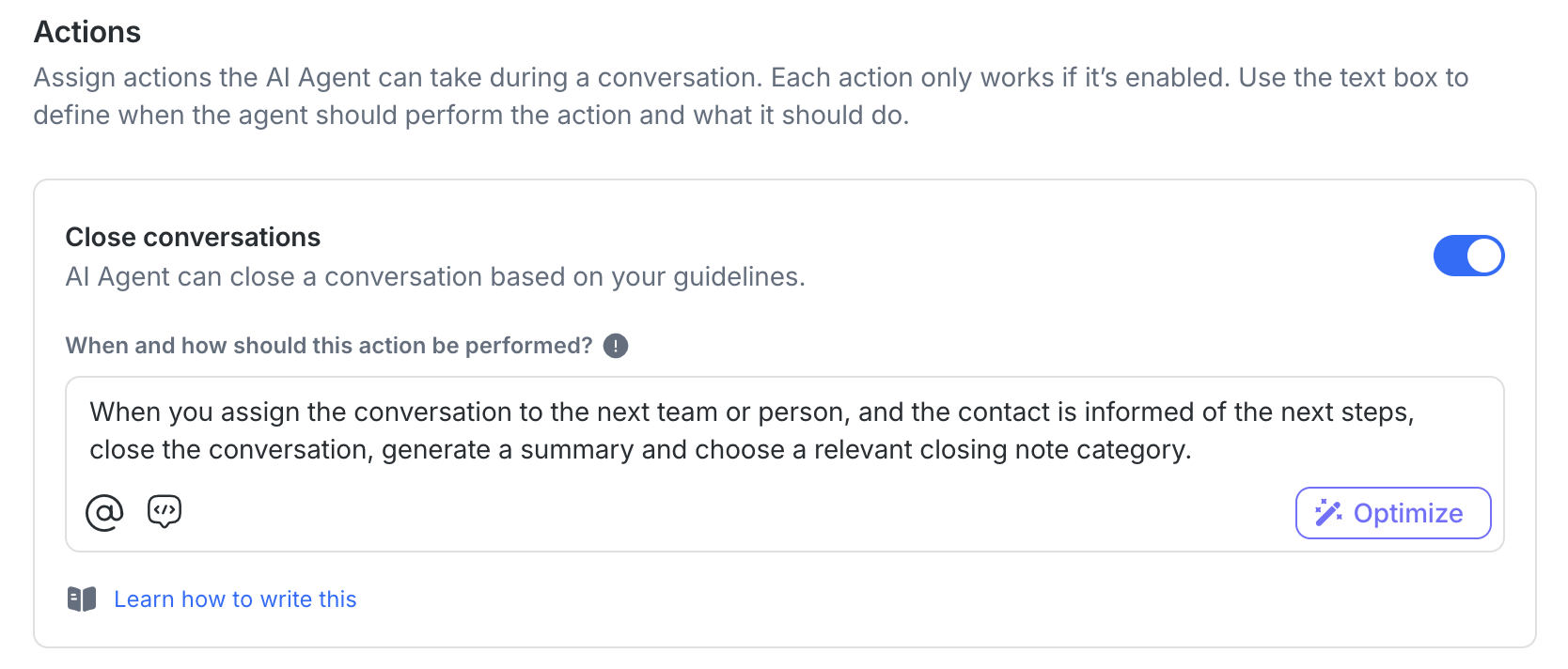
當 AI 代理在回覆前需要執行某些操作時使用操作提示 — 如指派聊天或關閉對話.
這些應該 簡短、明確,並 專注於執行.
如何撰寫
對於每個操作,請描述:
何時應發生(條件)
Agent 應該做什麼
動作 | 提示範例 | 可選的自訂項目 |
|---|---|---|
指派給代理或團隊 | 「若聯絡人表示想與人交談,則指派給 @Sales team。」 | 你可以指定指派方式(例如循環指派或最少開啟對話者). |
關閉對話 | 「若問題已解決或聯絡人說『謝謝』,請關閉對話並撰寫摘要。」 | 你可以決定在關閉對話時是否產生摘要. 預設會產生摘要 — 若要關閉,請指定「do not generate a summary」. 你也可以設定要包含哪些結束註記的規則. |
更新聯絡人欄位 | 「若聯絡人提供公司名稱,請更新 Company 欄位。」 | 你可以定義要儲存的確切值(例如「只有在電子郵件以 @companyname.com 結尾時才儲存」). |
更新生命週期階段 | 「若他們表示有購買意願,將 Lifecycle stage 更新為『Qualified』。」 | 你可以明確指定要套用的 Lifecycle stage 名稱. |
操作小技巧
可以在兩個地方告訴 AI 代理要做什麼:
指示欄
此處通常撰寫逐步流程,例如 「Greet → Ask → Assign → Close」.
這些為順序性指示,表示它們會像腳本一樣按順序執行.
Actions 設定
在此可設定非順序性規則,例如 「If user asks for a human → Assign to @Support Team」.
這些不依賴流程,會在任何時候觸發.
為達到最佳準確性,建議在兩個地方都涵蓋操作(指示與Actions 設定). 這樣 AI 代理就能隨時知道該做什麼.
如果你只在 指示欄 添加它們,請同時確保相對應的操作已啟用 — 否則即使指示中提及,AI 代理也無法執行.
撰寫追蹤提示
當聯絡人在特定時間內未回覆時,AI 代理可以自動發送追蹤訊息 — 幫助你維持對話並提高參與度.
要啟用此功能,請在 AI 代理設定頁的 Instructions 區段加入清晰的追蹤指示.
以下為示例,說明 AI 代理如何處理追蹤、回覆與對話結束:
如果客戶在 2 分鐘內未回覆,發送輕柔的追蹤訊息,例如:"嘿,你還在嗎? 沒關係,只是確認一下." 如果仍然沒有回覆,關閉對話,將生命週期更新為 Cold Lead,並說 "I'll close the conversation. 隨時想繼續都可以通知我!"運作方式:
若在 2 分鐘內未收到回覆,AI 代理會自動發送後續訊息。
如果聯絡人仍未回覆,AI 代理會執行提示中定義的下一步操作 — 關閉對話、更新生命週期狀態,並發送最終訊息。
若聯絡人在提示最後一個動作前回覆,所有剩餘的追蹤動作將被取消,對話照常進行.
此範例示範如何在提示中將多個步驟串成單一追蹤流程.
追蹤基礎
AI 代理會檢查聯絡人是否在您於提示中指定的時間後仍未回覆。
若在該時間內未收到回覆,AI 代理會發送您定義的後續訊息。
當發生以下情況時,追蹤序列會自動停止:
聯絡人在預定時間前回覆
對話被取消指派或關閉
AI 代理判定聯絡人為 不再感興趣、已說再見,或 目標已達成
你可以在提示中包含一或多個追蹤,以應對不同情境或升級步驟.
若你在追蹤功能上線 之前 已撰寫追蹤指示,需 重新儲存範本 使變更生效.
追蹤限制
每則追蹤必須在前一則訊息的 24 小時(1 天)內 排程.
每個提示最多可包含 5 則追蹤,每則可設定自己的時間、訊息與動作(例如發送提醒、指派使用者或關閉對話).
AI 代理會遵循您在提示中定義的時程,但在 WhatsApp 的 24 小時時限之外發送的訊息可能無法送達。
在最後一次追蹤之後,AI 代理會繼續執行提示中定義的其餘動作(例如指派或發送訊息)。
AI 代理無法在多個追蹤序列間做選擇 — 無法比較選項、選擇序列 A 或 B,或根據情境進行分支決策. 每則指示只能使用一個明確的序列名稱.
使用提示優化器
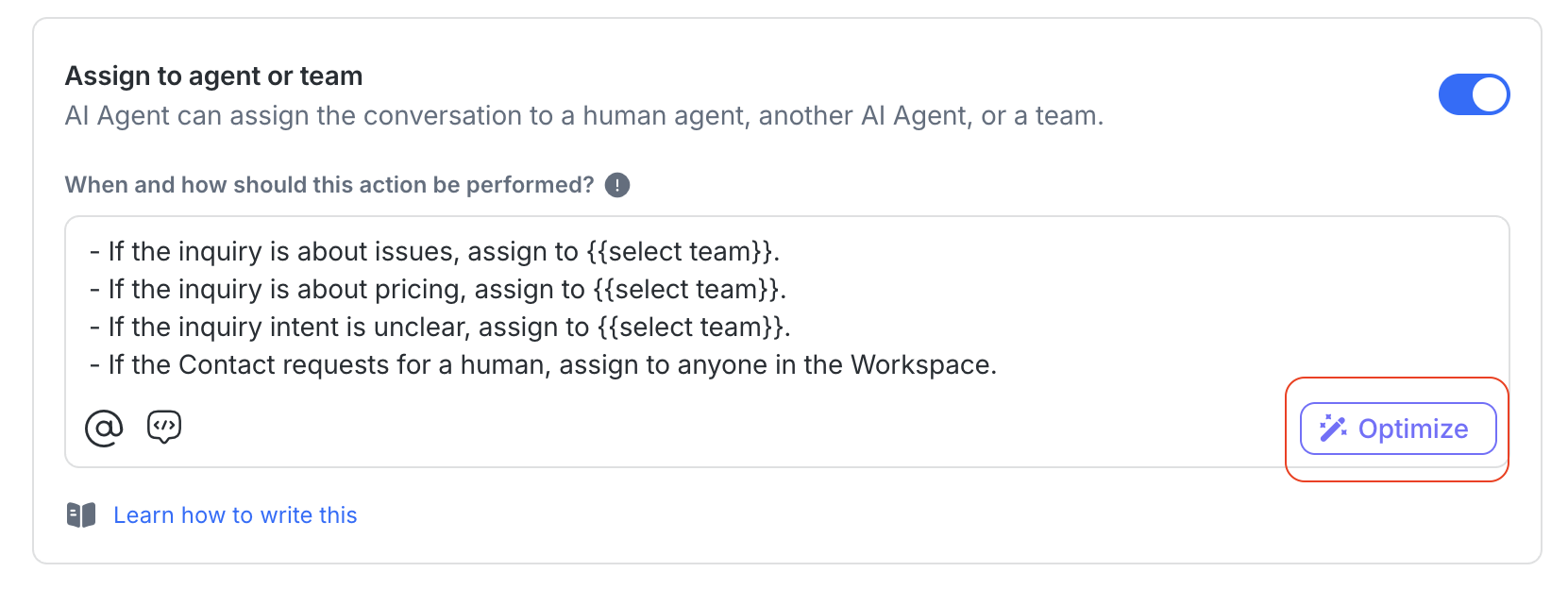
在編輯 指示或操作提示 時,你可以使用提示優化器工具來在保留原始意圖的同時改善清晰度與措辭.
適用情況:
你想要更精緻或有結構的提示版本
你不確定如何清楚表達
你從頭開始並想要指導
只需點擊 Optimize,檢視建議的重寫內容,並在必要時調整.
這適用於一般指示以及像指派對話或關閉聊天等具體操作.
使用變數
變數能讓回覆更具個人化與準確性.
變數 | 用法 |
|---|---|
| 提及使用者與團隊名稱 |
| 從聯絡人欄位抓取資訊(例如 $contact.email) |
變數可同時用於指示與操作 — 特別是在收集或引用聯絡人資料時.
使用 @ 變數
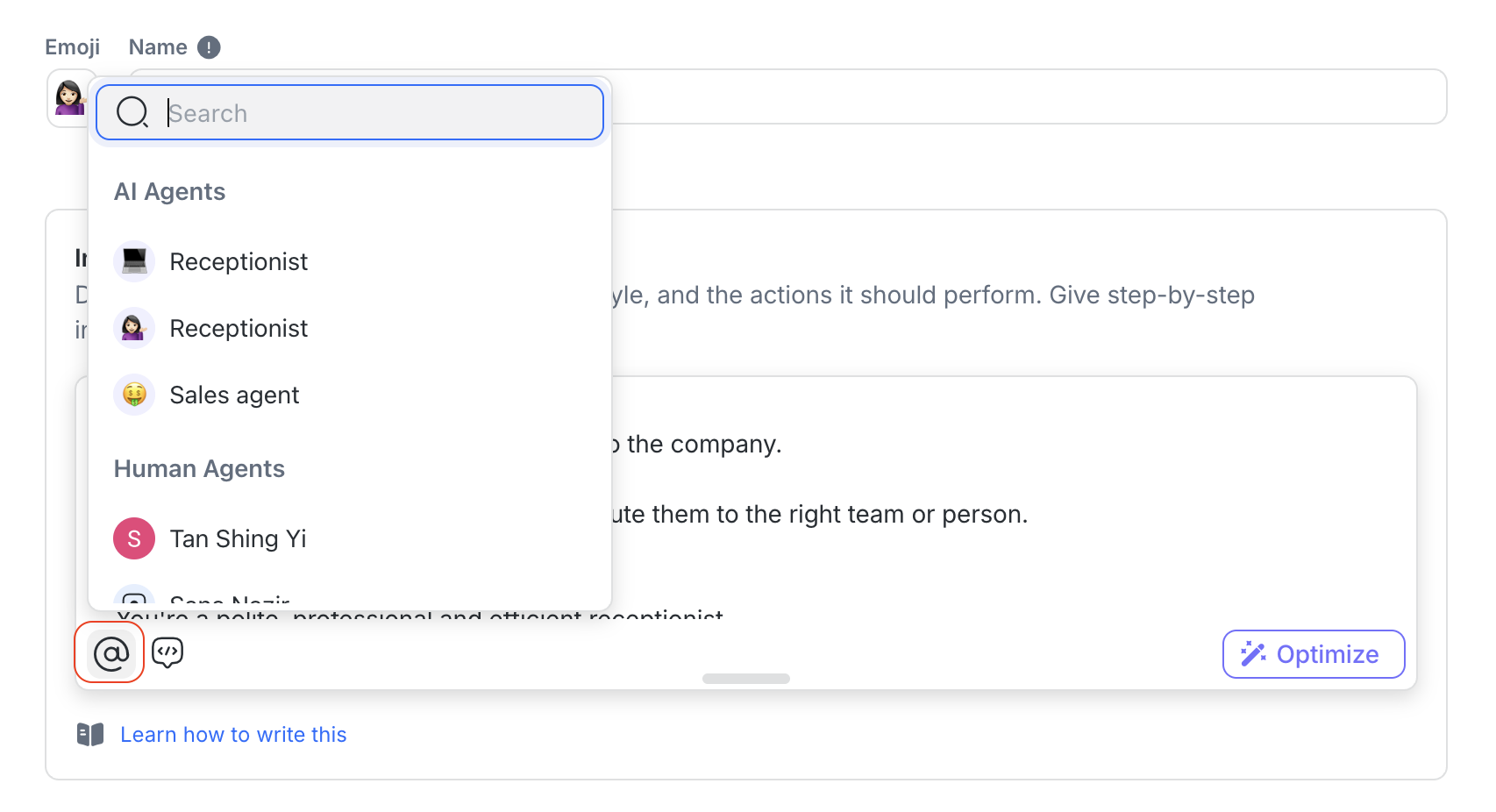
在指示或操作提示中,@ 變數 允許 AI 代理將對話指派給特定的 團隊、人工代理 或 另一個 AI 代理.
它支援模擬收件箱中人工指派的路由功能 — 在範本化操作中特別有用.
使用情境 | 提示範例 | 發生了什麼 |
|---|---|---|
指派給特定團隊 | 「若聯絡人詢問產品價格或折扣,則指派對話給 @Sales。」 | 直接將對話路由到 Sales 團隊 |
指派給特定代理 | 「若聯絡人有尚未處理的訂單問題且先前曾與 David 討論過,請將對話指派給 @David Lee。」 | 將對話指派給工作區中的特定人工代理 |
指派給另一個 AI 代理 | 「若聯絡人需要故障排除協助,請指派對話給 @Support Agent。」 | 將對話交給你已設定的另一個 AI 代理處理 |
若聯絡人要求人工協助 | 「若聯絡人在任何時候要求與真人交談,請以 round robin 的方式指派對話給任一團隊。」 | 以公平輪替方式指派給下一個可用團隊 |
若不確定適合的團隊 | 「若在兩個釐清問題後仍無法判斷議題或團隊,請以最少開啟對話數指派給任何人。」 | 將對話路由給工作區中正在處理最少活躍對話的人 |
以 round robin 或最少開啟對話數,指派給特定團隊 | 「若聯絡人詢問產品價格或折扣,請以 Round robin / Least opened conversation 的方式指派對話給 @Sales」 | 將對話以循環或分配給團隊中活躍對話最少的人員 |
變數使用小技巧
在你的 action prompts 中使用清晰的邏輯(例如 「If the Contact asks about pricing, assign to @Sales.」)。
如可能,將你的 工作區團隊結構 與希望用於 AI 代理路由的方式對齊.
在提示中使用聯絡人欄位變數
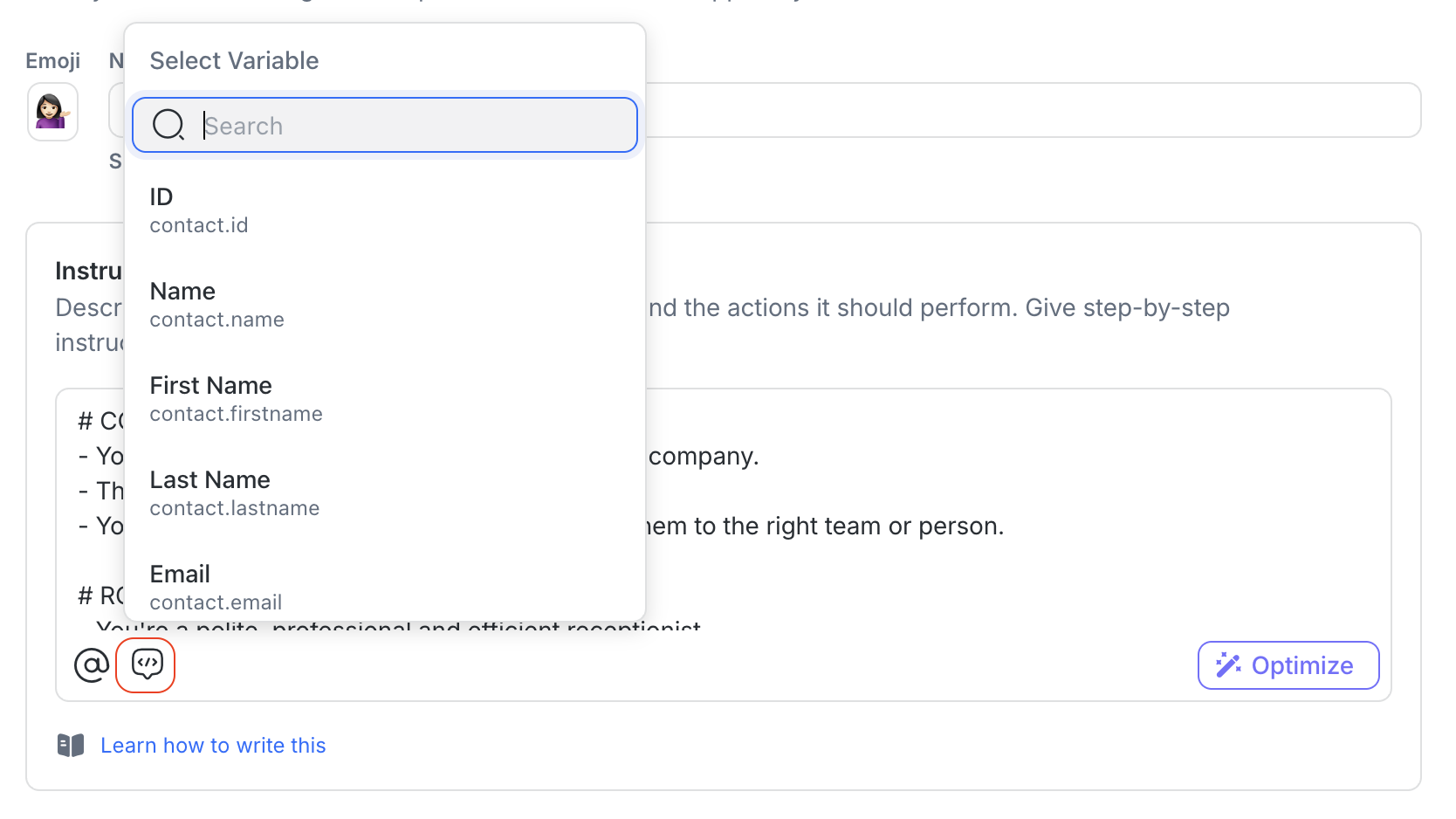
你可以使用 $contact.fieldName 動態參考聯絡人的現有資訊. 在以下情況特別有用:
你希望 AI 代理個人化問候或回覆
你需要驗證或確認聯絡人先前提供的細節
你想避免向對方詢問已存在的資訊
使用情境 | 含變數的提示 |
|---|---|
確認聯絡人姓名 | 「嗨 |
在寄送報價前驗證電子郵件 | 「我看到您的電子郵件是 |
在追蹤中引用狀態 | 「看起來您目前的階段是 |
根據先前詢問進行個人化 | 「感謝您再次就 |
確認偏好的語言或地區 | 「您想繼續使用 |
聯絡人欄位變數使用技巧
聯絡人欄位變數能個人化你的代理回覆,並幫助自動儲存或更新客戶資料.
幕後發生的事:當 AI 代理產生回覆時,變數會被聯絡人檔案中的實際值取代.
範例:
$contact.name→ 在對話中會變為 “Wilson”。
AI 實際看到的是:AI 代理只會看到值(“Wilson”),而不是變數標籤(
$contact.name)。
為何重要
如果你只寫 「你之前給的電子郵件」,AI 代理不會知道你指的是
$contact.email— 它只會看到值(例如 wilson@email.com),若提到多個電子郵件可能會混淆.透過同時參照 欄位名稱與其值(例如 Email:
$contact.email, Phone number:$contact.phone),你可以明確指出你在談論哪筆資訊.若您希望 AI 代理人儲存或更新資訊,請明確指出欲更新的聯絡人欄位。 不要將聯絡人欄位變數(例如
$contact.email)用作更新目標,因為該變數代表聯絡人目前的值。範例:
若聯絡人提供新的電子郵件地址,請以該新值更新電子郵件欄位。
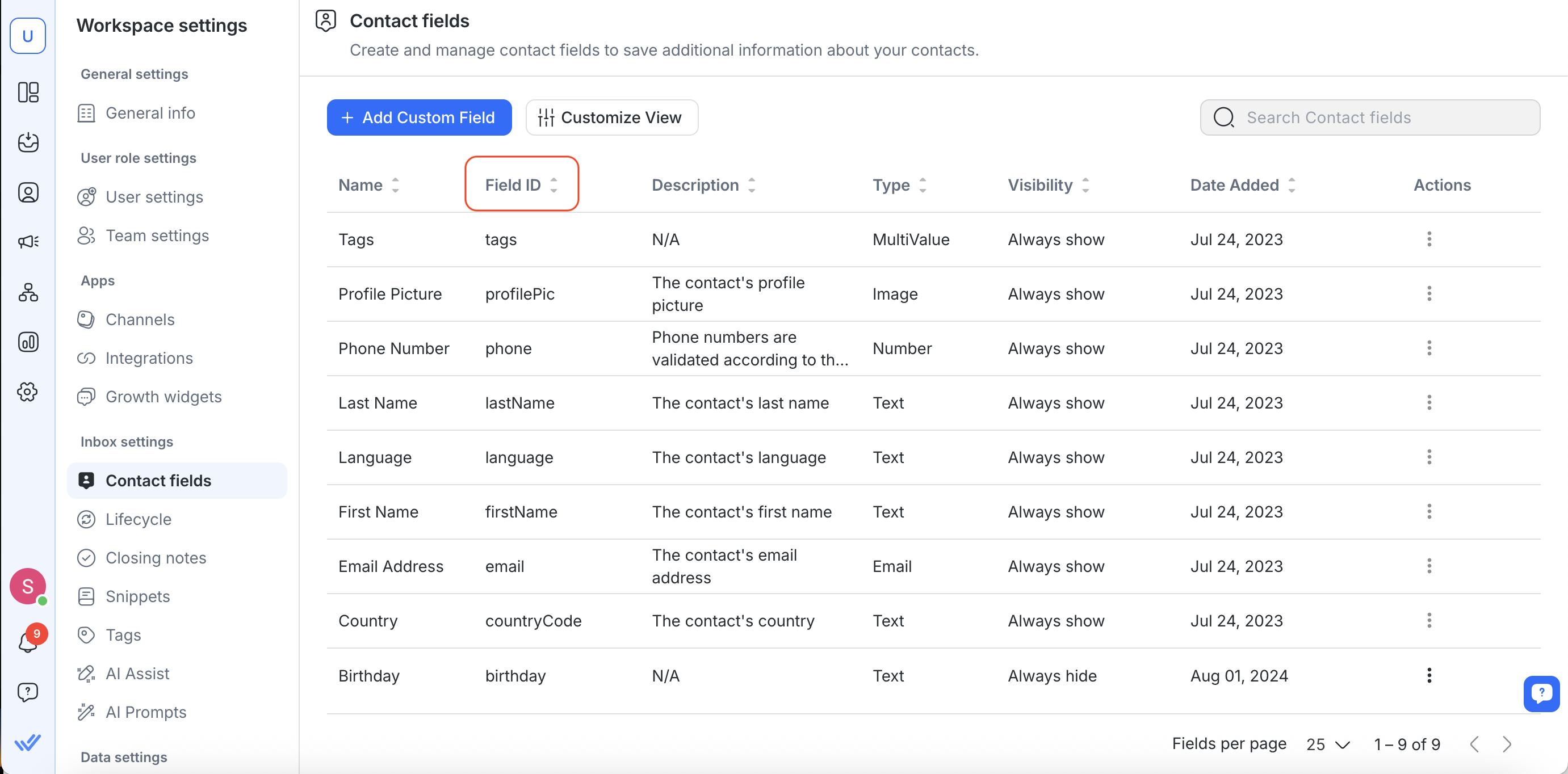
提示示例
既然你已學會如何構建提示、使用變數並撰寫清楚的指示,現在來看一些完整範例. 這些比較了 良好提示與不良提示,讓你看見最佳實務在實際情境中的應用.
範例 1
良好提示
# 背景
* 引導定價頁的訪客選擇適合的方案.

# 角色與溝通風格
* 親切、簡潔;一次只問一個問題.

# 頂層流程
1) 使用 $contact.firstname 向客戶致意
2) 詢問並儲存 **Name field**、**Email field**、**Phone field**
3) 詢問預算

## 情境
* 若預算 ≥ 100000 → 推薦方案;詢問示範
  - 若同意 → **Assign to @Sales Team**;**Update 生命週期階段** → **Hot Lead**
* 否則 → 回答問題;保持聊天有幫助

# 範圍限制
* 可以:Recommend、**Assign to**、**Update Contact fields**、**Update 生命週期階段**
* 不可以:提供折扣或收款
為何可行:
清晰的標題、頂層流程與情境.
易讀且易於維護.
不良提示
嘿,歡迎! 收集他們的資訊和預算,推薦一些東西,若規模大就交給銷售.
如果他們不確定,就繼續聊天,不要說他們是否合格或類似的話. 我們之後再想辦法,然後關掉它.
為何這樣不可行:
沒有標題、沒有章節、沒有順序.
讀者必須猜測順序與操作.
範例 2
良好提示
# 背景
* 分流產品問題並正確路由.

# 角色與溝通風格
* 冷靜、專業、友善 🙂

# 頂層流程
1) 使用 $contact.firstname 向客戶致意
2) 詢問簡要摘要與已嘗試的步驟

## 情境
* 緊急(無法登入 | 資料遺失 | 服務中斷)→ **Assign to @Support Team**;設定預期
* 非緊急 → 提供操作步驟/說明文件;若已解決 **Close conversation**;否則 **Assign to @Support Team**

# 範圍限制
* 可以:分享指南.
* 不可:存取帳務、重設密碼、變更所有權.
為何可行:
用詞精確、乾淨且專業的英文.
以字面方式使用標準操作/團隊/欄位名稱.
不良提示
嗨,請幫助使用者處理問題
- 若緊急就通知技術團隊.
- 如果可以就抓取姓名/電子郵件/電話.
- 若他們是 VIP 就送交銷售團隊. 完成後關閉並標記為 Hot Lead
為何這樣不可行:
俚語/打字錯誤(“pls”、“suppot teem”)、模糊的操作、不一致的大小寫.
沒有使用標準的團隊名稱或動作動詞.
範例 3
良好提示
# 背景
* 處理企業功能需求與交接.

# 角色與溝通風格
* 透明、不強迫.

# 頂層流程
1) 詢問並更新:**Name field**、**Email field**、**Phone field**
2) 確認需求與預算

## 操作步驟(正確順序)
* 若要求示範且預算 ≥ 100000:
  1) 推薦方案;確認示範
  2) **Assign to @Sales Team**
  3) **Update 生命週期階段** → **Hot Lead**
  4) 彙整後續步驟;確認
  5) **Close conversation**
* 只是資訊/尚未準備:
  - 分享概覽;保持問答
  - 僅在他們確認完成後 **Close conversation**

# 範圍限制
* 可以:推薦方案.
* 不可:提供折扣、修改合約.
為何可行:
每個操作都有前提條件和明確順序.
分開的步驟清單消除歧義.
不良提示
若有人要求企業功能:
- 關閉聊天以保持整潔
- 然後標記為 Hot Lead,若他們再回覆則再分配給銷售.
- 如有需要,取得電子郵件.
為何這樣不可行:
在確認前就指派;隨意更新生命週期;過早關閉.
每個操作沒有明確的觸發條件。
常見問題與疑難排解
我在提示中加入了跟進,但它沒有運作。 為什麼?
以下是追蹤提示未如預期運作的一些可能原因:
追蹤時長過長:你設定的時間超過 24 小時。 追蹤必須在 1 天內。
更新後未儲存提示:若你的提示是在追蹤功能上線 之前 建立,需 重新儲存範本 以使其生效。
對話狀態:若對話為 已關閉 或 未指派,或 AI 代理判定聯絡人已 不再感興趣、已說 再見,或已達成 目標,則不會執行追蹤。
系統錯誤:若所有設定看起來正常但仍無法運作,請嘗試再次儲存。 若問題持續存在,請聯絡你的工作區管理員或支援團隊。
我指示 AI 代理追蹤兩次,但總共出現了三次追蹤。 為什麼?
當你包含像 「Follow up twice, then close the conversation」 這樣的指示時,AI 會:
如指示,發送 兩則追蹤訊息。
然後在執行關閉操作時發送 一則最後訊息。
這就是為什麼你會看到 共三則訊息 — 一則訊息總是與關閉操作連動。
若你只想要 總共兩則訊息,請更具體地撰寫你的提示。 例如:
在 2 分鐘後追蹤。 然後若再過 2 分鐘仍然沒有回覆,關閉對話並告知客戶他們隨時都可以重新聯絡以繼續。
聯絡人的 WhatsApp 視窗在追蹤前關閉。 接下來會發生什麼?
如果 WhatsApp 對話視窗在發送跟進之前關閉,AI 代理仍會照常執行跟進序列。
該訊息將無法發送(因為已超出 WhatsApp 的 24 小時限制)。
AI 代理仍會完成追蹤動作(例如關閉對話或更新生命週期)。
使用者會在 Inbox 中於未發送的訊息旁看到 發送失敗圖示。
我新增了指派或重新開啟對話的指示,但 AI 代理沒有遵循它們. 為什麼?
如果該事件不再存在於 AI 代理的近期對話記錄中,可能會發生這種情況.
AI 代理僅能在事件仍處於 20 訊息上下文視窗內時使用該對話事件. 若在事件發生後傳送了大量訊息,該事件可能不再可用.
如果同一對話中發生多個事件,AI 代理只能取得最近的一個事件. 例如,如果工作流程設定為在對話重新開啟時指派 AI 代理,會保留指派事件,因為它發生在重新開啟事件之後.
需要 AI 代理的協助嗎?
我們的支援團隊隨時為您提供協助。


