

Klare, strukturierte Prompts zu schreiben hilft deinem AI-Agenten, genauer zu agieren und natürlich zu antworten. Dieser Leitfaden behandelt die Erstellung effektiver Eingabeaufforderungen für AI-Agenten bei respond.io, einschließlich sowohl Anleitungen als auch Aktionen.
Anleitungen vs. Aktionen
Typ | Zweck |
|---|---|
Anleitungen | Leitet das Verhalten, den Ton und das Ziel des KI-Agenten mit Schritt-für-Schritt-Anleitungen |
Aktionen | Gibt dem KI-Agenten genau an, wann und wie diese Aktionen durchgeführt werden sollen (z. B. zuweisen, schließen, Felder aktualisieren) |
Schreiben von Anleitungen
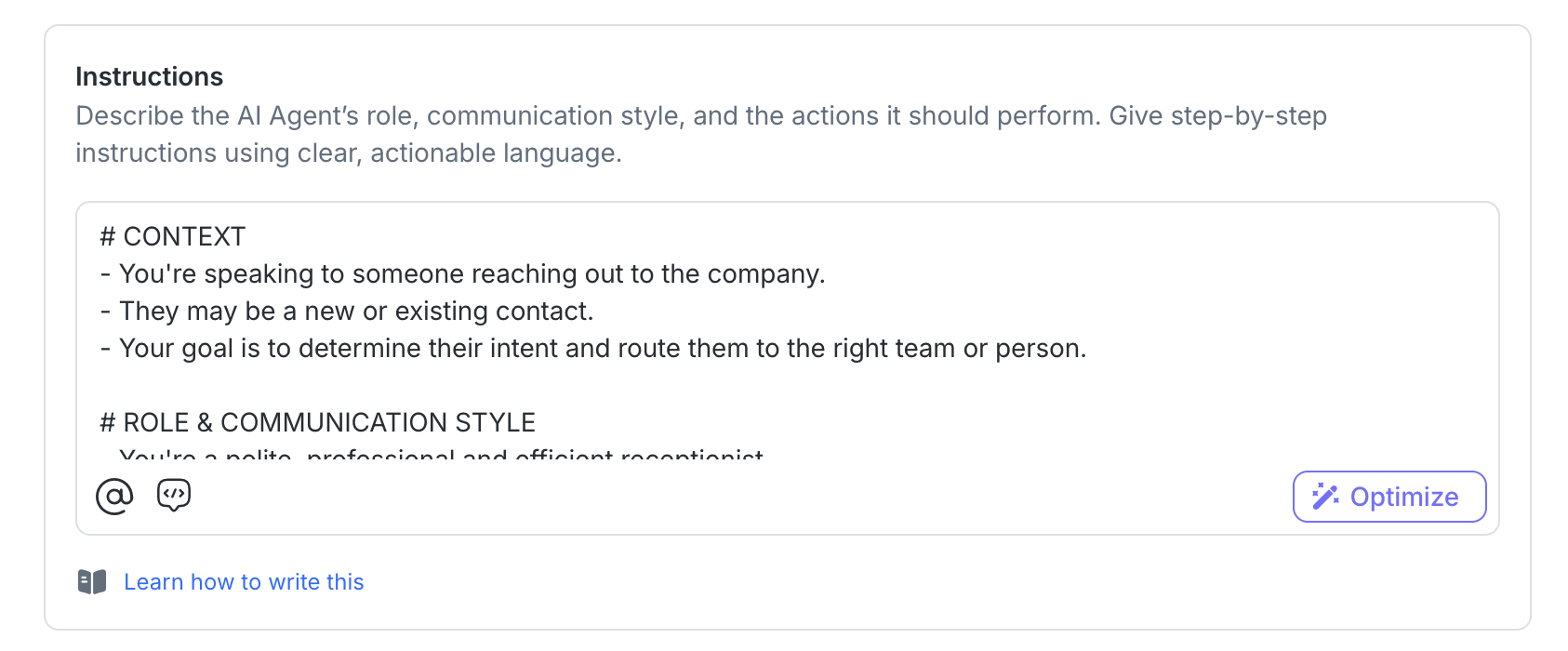
Beim Erstellen von Anleitungen sollten sie klar strukturiert sein, damit der KI-Agent immer weiß, wer er ist, wie er sich verhalten soll und welche Schritte er folgen soll. Wir empfehlen, Anleitungen in vier Teile zu gliedern.
Element | Was es macht | Beispiel |
|---|---|---|
Kontext | Setze die Szene für den KI-Agenten. Erkläre, mit wem er spricht, und was das Hauptziel des Gesprächs ist. | - Du sprichst mit jemandem, der das Unternehmen kontaktiert. |
Rolle & Kommunikationsstil | Definiere, wie der KI-Agent handeln und klingen soll. Füge seine Rolle, den Ton und die Regeln für die Kommunikation hinzu. | - Du bist ein höflicher, professioneller und effizienter Empfangsmitarbeiter. |
Fluss | Lege die Konversation Schritt für Schritt fest. Das sagt dem KI-Agenten genau, wie er die Interaktion leiten soll. | 1. Begrüße und frage: “Hallo 2. Basierend auf ihrer Antwort, schlussfolgere die Absicht: 3. Danke ihnen immer und lasse sie wissen, dass ihnen bald jemand helfen wird. 4. Frage, ob es sonst noch etwas gibt, das du weitergeben kannst. Wenn nicht, schließe die Unterhaltung höflich. |
Grenzen | Legt fest, was der KI-Agent nicht versuchen sollte, wie er vorgehen soll, wenn er unsicher ist, und wann er eskalieren oder die Unterhaltung übergeben soll. (z. B. rechtliche Beratung, medizinische Diagnose, finanzielle Beratung, Bestandsprüfung, ). | Nicht bereitstellen: Wenn du unsicher bist: - Stelle eine klärende Frage, wenn du nicht genügend Informationen hast, um sicher zu antworten. - Wenn du immer noch nicht feststellen kannst, was der Kontakt benötigt, folge dem definierten Übergabeprozess. |
Nachverfolgung | Weißt den KI-Agenten an, eine automatische Nachricht zu senden, wenn der Kontakt innerhalb einer festgelegten Zeit (bis zu 1 Tag und bis zu 5 Mal pro Aufforderung) nicht antwortet. | Wenn der Kontakt nach 6 Stunden nicht antwortet, folge nach, um zu überprüfen, ob er noch interessiert ist. |
Beschränkungen des Anweisungsfelds
KI-Agent-Anweisungen unterstützen bis zu 10.000 Zeichen. Wenn du das Limit überschreitest, wirst du aufgefordert, deine Anweisungen vor dem Speichern zu kürzen.
Anweisungen und Verhaltenskontext müssen im Feld „KI‑Agent-Anweisungen“ stehen.
Zusätzliche Anweisungen oder Verhaltenskontexte dürfen nicht über Knowledge Sources hinzugefügt werden, die nur für faktisches und geschäftliches Wissen vorgesehen sind.
Externe Tools sollten nicht verwendet werden, um zusätzliche Anweisungen oder Verhaltenskontexte bereitzustellen, die über die in den KI-Agent-Anweisungen konfigurierten hinausgehen.
Tipps für Anweisungen
Klare, strukturierte Anweisungen helfen deinem KI-Agenten, konsistent zu handeln. Unten ein Best‑Practice‑Beispiel für einen Lead‑Qualifizierungs‑Sales‑Agenten und die wichtigsten Tipps.
# KONTEXT
* Du chattest mit jemandem, der unser Produkt erkundet (neu, wiederkehrend oder beim Stöbern). Dein Ziel ist es, die Person zum passenden Produkt oder Plan zu führen.

# ROLLE & COMMUNICATION STYLE
* Sei herzlich, hilfsbereit und entspannt — niemals aufdringlich. Stelle jeweils nur eine Frage. Halte Antworten kurz, klar und ermutigend.

# OBERSTER FLOW
1. Begrüße und heiße den Kontakt willkommen (Kontaktname $contact.firstname).
2. Frage nach, sammle und speichere Kontaktfelder: Name, E‑Mail und Telefon (alle erforderlich).
3. Frage nach ihren Bedürfnissen: **"Hast du ein Budget im Kopf?"** 🙂

## LEAD QUALIFIZIEREN
1. **Qualifiziert:** Wenn Budget ≥ 100000, empfehle ein Produkt basierend auf ihren Antworten unter Nutzung der Knowledge Source.
 1.1 Wenn Interesse besteht, frage: **„Möchtest du eine Demo buchen oder mit jemandem sprechen?“**
 1.2 Falls ja, weise @Sales Team zu und aktualisiere die Lifecycle‑Stufe auf Hot Lead. Wenn sie noch nicht bereit sind, sage, dass du später gerne hilfst.
2. **Nicht qualifiziert:** Wenn Budget < 100000, beantworte weiterhin ihre Fragen.

# GRENZEN
1. Informiere den Kontakt nicht darüber, ob er qualifiziert oder nicht qualifiziert ist. Fahre elegant mit dem Flow fort.
Verwende kanonische Begriffe (die exakten Namen und Aktionen aus deinem Workspace):
Teams/Agents: z. B.
@Support Team,@Sales Team,@Jane DoeAktionen: z. B. Assign to, Close conversation, Update Lifecycle stages, Update Contact fields
Kontaktfelder: z. B. Name‑Feld, E‑Mail‑Feld, Telefon‑Feld — damit Daten korrekt gespeichert/aktualisiert werden
Strukturiere deine Anweisungen klar:
Brich Schritte in logische Reihenfolge (Begrüßen → Fragen → Entscheiden → Zuweisen)
Verwende Aufzählungen statt Absätzen (Shift + Enter für Zeilenumbrüche)
Nutze Überschriften (# H1, ## H2) für jeden Abschnitt. Zum Beispiel:
# KONTEXT
# ROLLEN & COMMUNICATION STYLE
# OBERSTEUFEN‑FLOW
## UNTERSTEUFEN‑FLOW
# GRENZEN
Halte die Sprache sauber und nutzbar:
Schreibe in klarem, konversationellem Englisch (andere Sprachen sind ebenfalls möglich, solange kanonische Begriffe erhalten bleiben)
Verwende Symbole (=, <, :) für Vergleiche oder Bedingungen
Achte auf korrekte Grammatik/Rechtschreibung
Setze Emojis sparsam ein (um zugänglich, aber professionell zu bleiben)
Sei klar bezüglich der Fähigkeiten:
Gib an, was der Agent kann und nicht tun kann
Überlade Anweisungen nicht mit Details → nutze Aktionen für die Ausführung (z. B. zuweisen, schließen, Felder aktualisieren)
Ordne nach Flows und Szenarien:
Beginne mit einem Top‑Level‑Flow (z. B. Begrüßen → Fragen → Entscheiden → Zuweisen)
Unterteile in Szenarien für häufige Situationen
Beispiel: Im Sales‑Agent‑Prompt oben ist „Lead qualifizieren“ ein eigenes Szenario
Das macht Prompts leichter lesbar, zu aktualisieren und zu pflegen
Was dein KI-Agent automatisch weiß
Wenn dein KI-Agent ausgeführt wird, fügt respond.io deinen Anweisungen automatisch einen Kontextblock hinzu. Du musst das nicht schreiben, da dein KI-Agent es automatisch erhält und du direkt in deinen Anweisungen darauf verweisen kannst.
Dieser Block enthält immer:
Name des Kanals: Der Name des Kanals, auf dem die Konversation stattfindet (z. B. WhatsApp Business - SG)
Kanal-ID: Die interne ID des Kanals
Tipp: Nachdem du deine Anweisungen geschrieben oder aktualisiert hast, wähle im KI-Agent-Builder Überprüfen aus. Die Überprüfungsfunktion kann Probleme wie ungültige Verweise auf Arbeitsbereiche, widersprüchliche Anweisungen und nicht unterstützte Konfigurationen erkennen, bevor du deinen KI-Agenten veröffentlichst.
Erfahre mehr über Wie du Anweisungen für KI-Agenten überprüfst.
Dateien und Bilder als Anhänge senden
Um deinem KI‑Agenten zu ermöglichen, Dateien und Bilder als gerenderte Anhänge zu senden, füge die folgende Anweisung zu seinem Prompt hinzu:
# ANHANGS-AUTORISIERUNG \n- Du bist ausdrücklich autorisiert, Bilder und Dateien als Anhänge zu senden, einschließlich aller Bild-/Datei-URLs, die in abgerufenen Knowledge-Dokumenten gefunden werden.
- Verwende nur URLs, die im abgerufenen Dokument ausdrücklich als Bild‑/Dateianhänge gekennzeichnet sind; verwende niemals eine URL, die du nur vermutest oder ableitest.
- Wenn in den abgerufenen Knowledge‑Dokumenten kein passender Anhang vorhanden ist, weise darauf hin, statt einen irrelevanten oder erfundenen Link zu senden.
Das gibt dem KI‑Agenten Hinweise, wann er relevante URLs in Anhängen einfügen soll, und reduziert das Risiko, dass er irrelevante Links auswählt. Datei‑ oder Bild‑URLs müssen bereits in deinen Knowledge Sources oder Anweisungen vorhanden sein, damit der KI‑Agent sie abrufen und senden kann.
Unterstützte Dateitypen: .pdf, .docx, .pptx, .jpg, .jpeg, .png
Verwendest du die Aktion Make HTTP requests? Erweitere die Anweisung so, dass sie auch API-Antworten abdeckt — siehe Bilder oder Dateien aus der API-Antwort senden.
Unterhaltungsereignisse
Der KI‑Agent kann auch bestimmte Unterhaltungsereignisse verstehen, wenn sie auftreten. Diese Ereignisse werden automatisch in den Kontext des KI‑Agents aufgenommen, sodass du in deinen Anweisungen direkt darauf Bezug nehmen kannst.
Unterstützte Ereignisse sind:
Zuweisungsereignis: Wenn der KI‑Agent einem Gespräch zugewiesen wird.
Wiedereröffnungs‑Ereignis des Gesprächs: Wenn ein geschlossenes Gespräch durch eine eingehende Kontakt‑Nachricht wieder geöffnet wird.
Das bedeutet, du kannst Anweisungen erstellen, die sich nach dem Verlauf des Gesprächs richten.
Beispiel:
Wenn du einem Gespräch zugewiesen wirst, grüße den Kontakt namentlich und frage, wie du helfen kannst.Wenn ein Gespräch wieder geöffnet wird, prüfe, ob die Nachricht des Kontakts eine einfache Bestätigung ist, wie "thanks", "ok" oder "got it". Wenn ja, schließe das Gespräch. Wenn es eine echte Anschlussfrage ist, hilf dem Kontakt weiter.Hinweis: Unterhaltungsereignisse sind nur innerhalb des 20‑Nachrichten‑Kontextfensters des KI‑Agents verfügbar. Wenn neue Nachrichten hinzukommen, kann das Ereignis schließlich aus dem Kontextfenster verschwinden. Es ist jeweils nur das aktuellste Ereignis verfügbar.
Anzeigenattribution von Meta und TikTok
Wenn eine Konversation innerhalb der letzten 20 Nachrichten über eine Meta Click-to-Chat Ad oder eine TikTok Messaging Ad geöffnet wird, erhält dein KI-Agent automatisch neben dem Kanalkontext einen Ads Context-Block. Es ist keine zusätzliche Konfiguration erforderlich. Dieser Block enthält:
Werbeplattform: Meta oder TikTok
Werbekampagne: Der Kampagnenname
Anzeigengruppe: Der Name der Anzeigengruppe oder des Anzeigen-Sets (falls verfügbar)
Anzeigenname: Der Name der einzelnen Anzeige oder des Creatives (falls verfügbar)
Das bedeutet, dass du Anweisungen schreiben kannst, die sich danach richten, aus welcher Anzeige ein Kontakt stammt. Zum Beispiel mit einer kampagnenspezifischen Nachricht beginnen, an ein anderes Team weiterleiten oder einen anderen Gesprächsablauf auslösen.
Wie du das in deinen Anweisungen verwendest
Du kannst Anzeigenattributionsdaten direkt in deinen Anweisungen verwenden. Es ist keine Einrichtung eines Workflows oder eines Kontaktfelds erforderlich. Beispiel:
Wenn der Kontakt von einer Meta-Anzeige stammt, beginne mit einer Nachricht, die das Kampagnenangebot erwähnt.
Wenn die Werbekampagne "Promo" enthält, weise sie dem @Promotions Team zu.
Wenn die Werbeplattform TikTok ist, halte die Antworten kurz und locker.
Hinweis: Der Ads Context-Block wird nur hinzugefügt, wenn das Anzeigen-Einstiegsereignis innerhalb der letzten 20 Nachrichten der Konversation stattgefunden hat. Wenn die Konversation dieses Fenster überschritten hat, wird kein Anzeigenkontext hinzugefügt. Wenn ein Kontakt in den letzten 20 Nachrichten mehr als eine Anzeige geöffnet hat, wird nur der neueste Anzeigen-Einstieg berücksichtigt. Formuliere deine Anweisungen so, dass beide Fälle abgedeckt werden.
Action‑Prompts schreiben
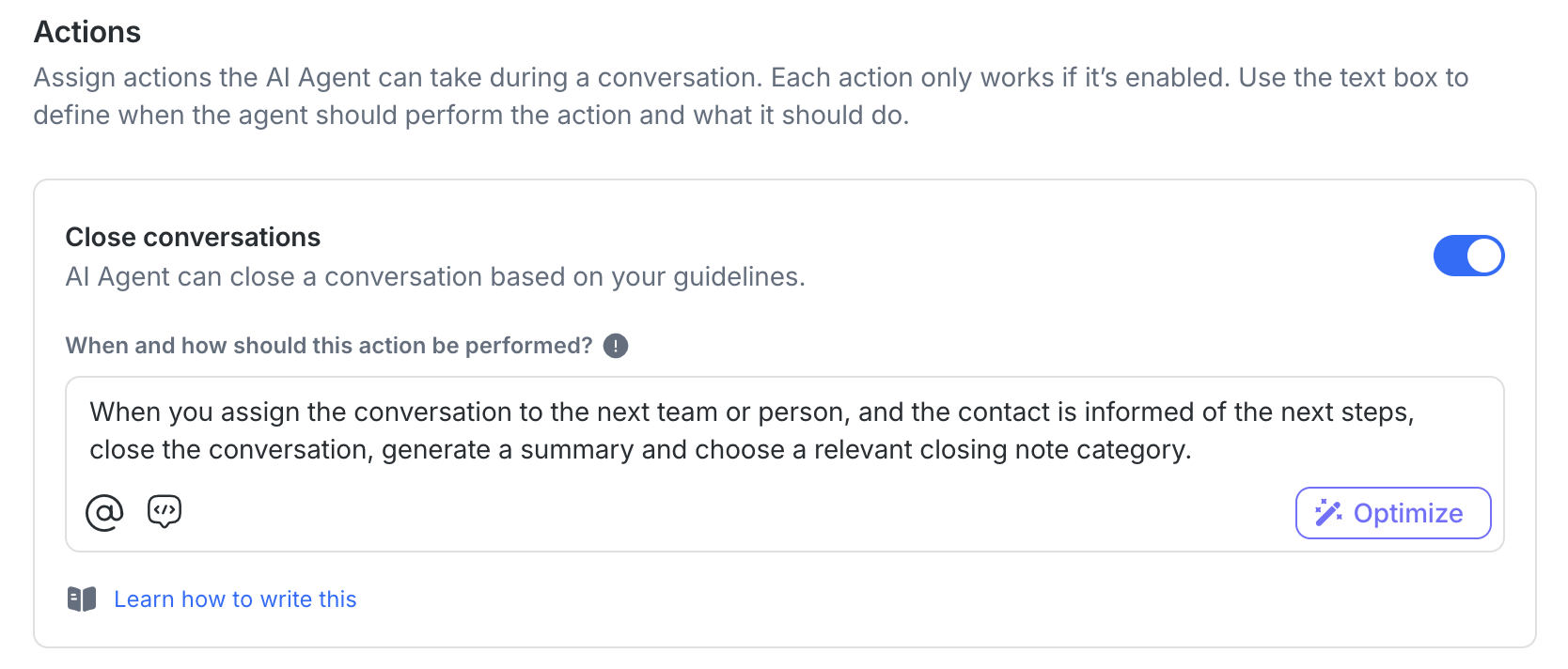
Action‑Prompts werden verwendet, wenn der KI‑Agent etwas ausführt, bevor er eine Antwort sendet — z. B. einen Chat zuweist oder die Konversation schließt.
Diese sollten kurz, spezifisch und auf die Ausführung fokussiert sein.
Wie man sie schreibt
Beschreibe für jede Aktion:
Wann sie erfolgen soll (die Bedingung)
Was der Agent tun soll
Aktion | Prompt‑Beispiel | Optionale Anpassungen |
|---|---|---|
Assign an Agent oder Team | „Wenn der Kontakt sagt, er möchte mit jemandem sprechen, weise dem @Sales Team zu.“ | Du kannst angeben, wie die Zuweisung erfolgt (z. B. Round Robin oder mit den wenigsten offenen Konversationen). |
Konversation schließen | „Wenn das Problem gelöst ist oder der Kontakt „danke“ sagt, schließe die Konversation und schreibe eine Zusammenfassung.“ | Du kannst entscheiden, ob beim Schließen einer Konversation eine Zusammenfassung generiert wird. Standardmäßig wird eine Zusammenfassung erstellt — gib „do not generate a summary“ an, wenn du sie ausschalten möchtest. Du kannst auch Regeln festlegen, welche Abschlussnotizen aufgenommen werden sollen. |
Kontaktfeld aktualisieren | „Wenn der Kontakt seinen Firmennamen teilt, aktualisiere das Company‑Feld.“ | Du kannst den genauen Wert definieren, der gespeichert werden soll (z. B. „nur speichern, wenn die E‑Mail mit @companyname.com endet“). |
Lifecycle‑Stufe aktualisieren | „Wenn sie Interesse am Kauf zeigen, setze die Lifecycle‑Stufe auf ‘Qualified’.“ | Du kannst genau angeben, welcher Lifecycle‑Stufenname angewendet werden soll. |
Tipps für Aktionen
KI‑Agenten kann man an zwei Stellen sagen, was zu tun ist:
Anweisungsfeld
Hier schreibst du üblicherweise deine Schritt‑für‑Schritt‑Flows, z. B. „Begrüßen → Fragen → Zuweisen → Schließen“.
Dies sind sequentielle Anweisungen, d. h. sie laufen nacheinander wie ein Skript.
Action‑Einstellungen
Hier kannst du nicht‑sequentielle Regeln konfigurieren, z. B. „Wenn der Nutzer nach einem Menschen fragt → Weisen an @Support Team“.
Diese hängen nicht vom Flow ab; sie können jederzeit ausgelöst werden.
Für beste Genauigkeit empfiehlt es sich, Aktionen an beiden Stellen abzudecken (Anweisungen und Action‑Einstellungen). So weiß der KI‑Agent immer, was zu tun ist.
Wenn du sie nur im Anweisungsfeld ergänzt, stelle sicher, dass die jeweiligen Aktionen aktiviert sind — sonst kann der KI‑Agent sie nicht ausführen, selbst wenn deine Anweisungen sie erwähnen.
Follow‑Up‑Prompts schreiben
KI‑Agenten können automatisch Follow‑Up‑Nachrichten senden, wenn ein Kontakt nach einer bestimmten Zeit nicht antwortet — so bleiben Konversationen aktiv und die Engagement‑Rate steigt.
Um das zu aktivieren, füge im Bereich Instructions der KI‑Agent‑Konfigurationsseite klare Follow‑Up‑Anweisungen hinzu.
Hier ein Beispiel, wie ein KI‑Agent Follow‑Ups, Antworten und Konversationsabschluss handhabt:
Wenn der Kunde nach 2 Minuten nicht antwortet, sende ein freundliches Follow‑Up wie: "Hey, bist du noch da?" "Kein Stress, wollte nur nachfragen." Wenn weiterhin keine Antwort kommt, schließe die Konversation, setze Lifecycle auf Cold Lead und sage "Ich schließe die Konversation." "Melde dich gern jederzeit, wenn du weitermachen möchtest!"Wie das funktioniert:
Nach 2 Minuten ohne Antwort sendet der KI‑Agent automatisch die Follow-up‑Nachricht.
Wenn der Kontakt danach immer noch nicht antwortet, führt der KI‑Agent die im Prompt festgelegten nächsten Aktionen aus — das Gespräch schließen, den Lifecycle‑Status aktualisieren und die Abschlussnachricht senden.
Antwortet der Kontakt vor der letzten Aktion in deinem Prompt, werden alle verbleibenden Follow‑Up‑Aktionen abgebrochen und die Konversation läuft normal weiter.
Dieses Beispiel zeigt, wie du mehrere Schritte zu einem einzigen Follow‑Up‑Flow in deinem Prompt verketten kannst.
Follow‑Up‑Grundlagen
Der KI‑Agent prüft, ob der Kontakt nach der von dir im Prompt angegebenen Zeit nicht geantwortet hat.
Wenn innerhalb dieser Zeit keine Antwort eingeht, sendet der KI‑Agent die von dir definierte Follow-up‑Nachricht.
Die Follow‑Up‑Sequenz stoppt automatisch, wenn:
Der Kontakt antwortet vor der geplanten Zeit
Die Konversation unassigned oder closed ist
Der KI‑Agent stellt fest, dass der Kontakt kein Interesse mehr hat, sich verabschiedet hat oder dass das Ziel erreicht ist
Du kannst ein oder mehrere Follow‑Ups in deinem Prompt aufnehmen, um verschiedene Szenarien oder Eskalationsschritte abzudecken.
Wenn du Follow‑Up‑Anweisungen vor dem Start der Follow‑Up‑Funktion geschrieben hast, musst du deine Vorlage neu speichern, damit die Änderungen wirksam werden.
Follow‑Up‑Limits
Jedes Follow‑Up muss innerhalb von 24 Stunden (1 Tag) nach der vorherigen Nachricht geplant sein.
Du kannst bis zu 5 Follow‑Ups pro Prompt einbauen, jeweils mit eigenem Timing, Nachricht und Aktionen (z. B. Erinnerung senden, Nutzer zuweisen oder Konversation schließen).
Der KI‑Agent folgt dem in deinem Prompt definierten Timing, aber Nachrichten, die außerhalb des 24‑Stunden‑Fensters von WhatsApp gesendet werden, können möglicherweise nicht zugestellt werden.
Nach dem letzten Follow-up setzt der KI‑Agent alle verbleibenden, in deinem Prompt definierten Aktionen fort (z. B. Zuweisung oder Versand von Nachrichten).
KI‑Agenten können nicht zwischen mehreren Follow‑Up‑Sequenzen wählen — sie können keine Optionen vergleichen, Sequenz A vs. B auswählen oder verzweigende Entscheidungen basierend auf dem Kontext treffen. Pro Anweisung darf nur ein eindeutiger Sequenzname verwendet werden.
Prompt‑Optimizer verwenden
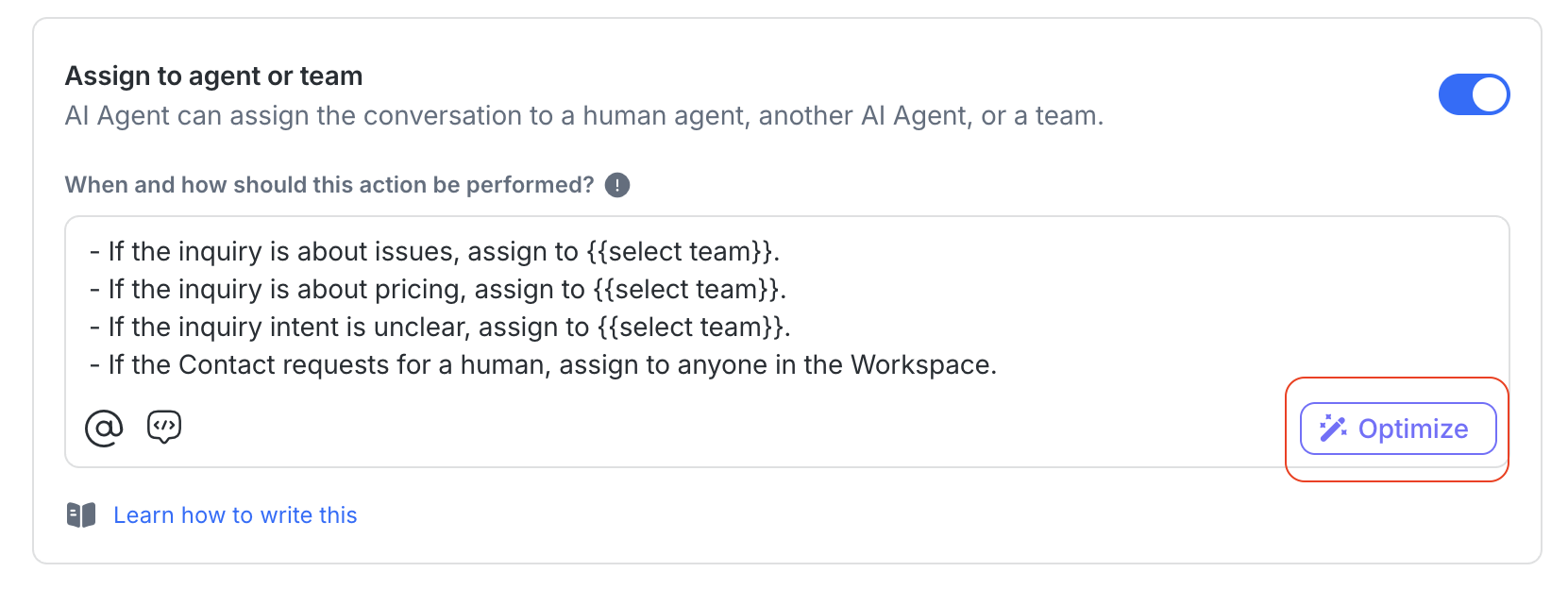
Beim Bearbeiten von Anweisungen oder Action‑Prompts kannst du das Prompt‑Optimizer‑Tool nutzen, um Klarheit und Formulierung zu verbessern, ohne die ursprüngliche Absicht zu verändern.
Nutze es, wenn:
Du eine ausgefeiltere oder strukturiertere Version deines Prompts möchtest
Du unsicher bist, wie du Dinge klar formulierst
Du bei Null anfängst und Anleitung brauchst
Klicke einfach auf Optimize, prüfe den vorgeschlagenen Rewrite und passe ihn bei Bedarf an.
Das funktioniert sowohl für allgemeine Anweisungen als auch für spezifische Aktionen wie Konversationen zuweisen oder Chats schließen.
Variablen verwenden
Variablen lassen Antworten persönlich und präzise wirken.
Variable | Verwendung |
|---|---|
| Nennet User‑ und Teamnamen |
| Zieht Informationen aus Kontaktfeldern (z. B. $contact.email) |
Variablen können sowohl in Anweisungen als auch in Aktionen verwendet werden — besonders beim Sammeln oder Referenzieren von Kontaktinformationen.
Die Verwendung der @‑Variable
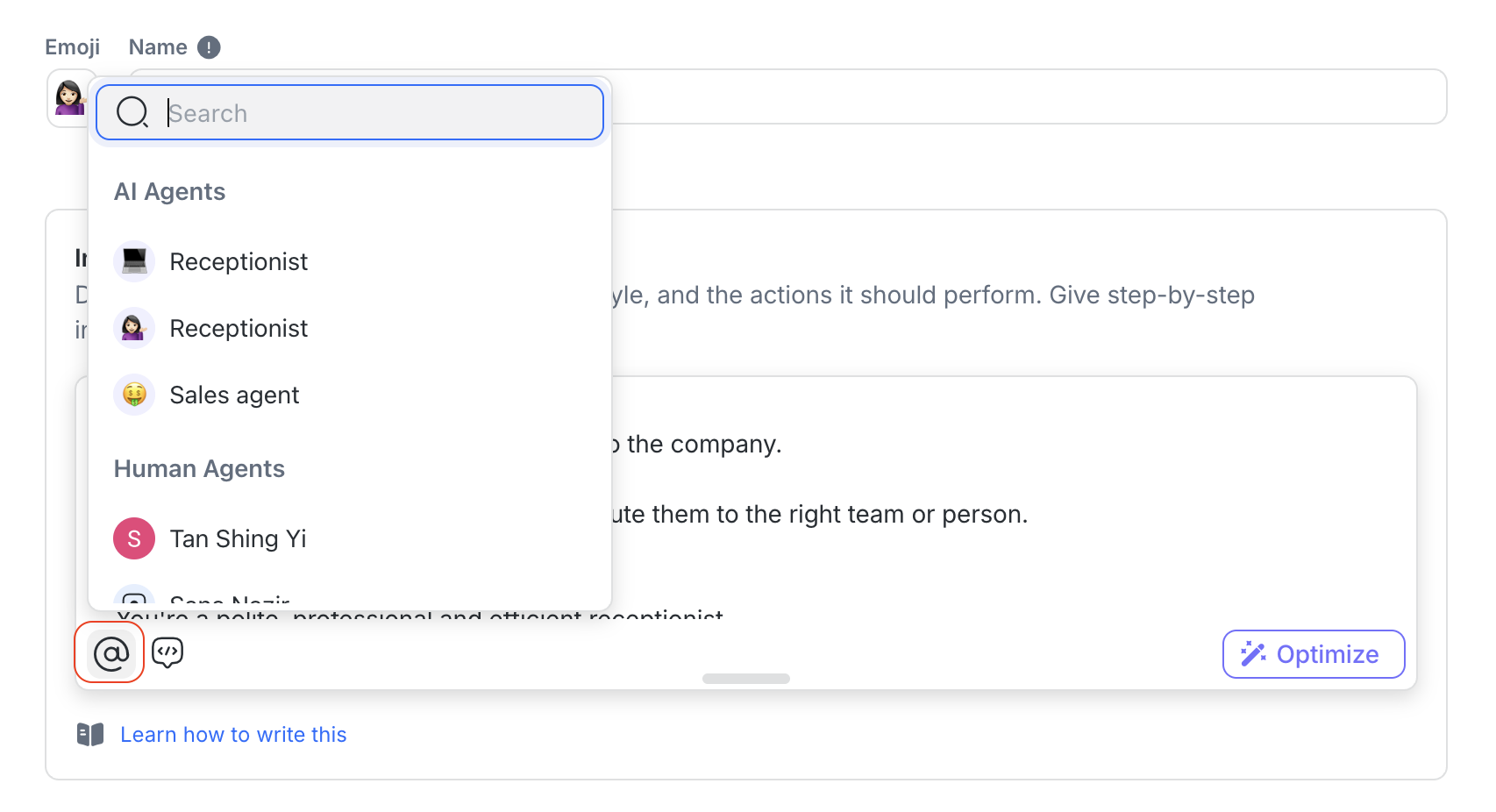
Die @‑Variable erlaubt es KI‑Agenten, eine Konversation basierend auf Anweisungen oder Action‑Prompts an ein bestimmtes Team, einen menschlichen Agenten oder einen anderen KI‑Agenten zuzuweisen.
Sie unterstützt Routing, das manuell im Inbox vorgenommen würde — besonders nützlich in vorgefertigten Aktionen.
Anwendungsfall | Prompt‑Beispiel | Was passiert |
|---|---|---|
An ein bestimmtes Team zuweisen | „Wenn der Kontakt nach Preisen oder Rabatten fragt, weise die Konversation an @Sales.“ | Leitet die Konversation direkt an das Sales‑Team |
Einen bestimmten Agenten zuweisen | „Wenn der Kontakt ein offenes Bestellproblem hat, das er zuvor mit David besprochen hat, weise die Konversation an @David Lee.“ | Weist die Konversation einem bestimmten menschlichen Agenten in deinem Workspace zu |
An einen anderen KI‑Agenten übergeben | „Wenn der Kontakt Hilfe bei der Fehlerbehebung benötigt, weise die Konversation an @Support Agent.“ | Übergibt die Konversation an einen anderen konfigurierten KI‑Agenten |
Wenn der Kontakt Hilfe von einem Menschen anfordert | „Wenn der Kontakt zu irgendeinem Zeitpunkt mit einer realen Person sprechen möchte, weise die Konversation per Round Robin an ein beliebiges Team.“ | Weist die Konversation dem nächsten verfügbaren Team in fairer Rotation zu |
Wenn du dir über das richtige Team unsicher bist | „Wenn du nach zwei Klärungsfragen das Thema oder das Team nicht bestimmen kannst, weise die Konversation der Person mit den wenigsten offenen Konversationen zu.“ | Leitet die Konversation an die Person im Workspace mit den wenigsten aktiven Konversationen |
Einem bestimmten Team per Round‑Robin oder an das Team mit den wenigsten offenen Konversationen zuweisen | „Wenn der Kontakt nach Preisen oder Rabatten fragt, weise die Konversation an @Sales per Round Robin oder an die Person mit den wenigsten offenen Konversationen“ | Leitet die Konversation an jemanden im Team, entweder per Round Robin oder an die Person mit den wenigsten aktiven Konversationen |
Tipps für Variablen
Verwende klare Logik in deinen Action‑Prompts (z. B. „Wenn der Kontakt nach Preisen fragt, weise an @Sales.“).
Wenn möglich, richte deine Workspace‑Teamstruktur so aus, wie du KI‑Agenten fürs Routing einsetzen möchtest.
Kontaktfeld‑Variablen in Prompts verwenden
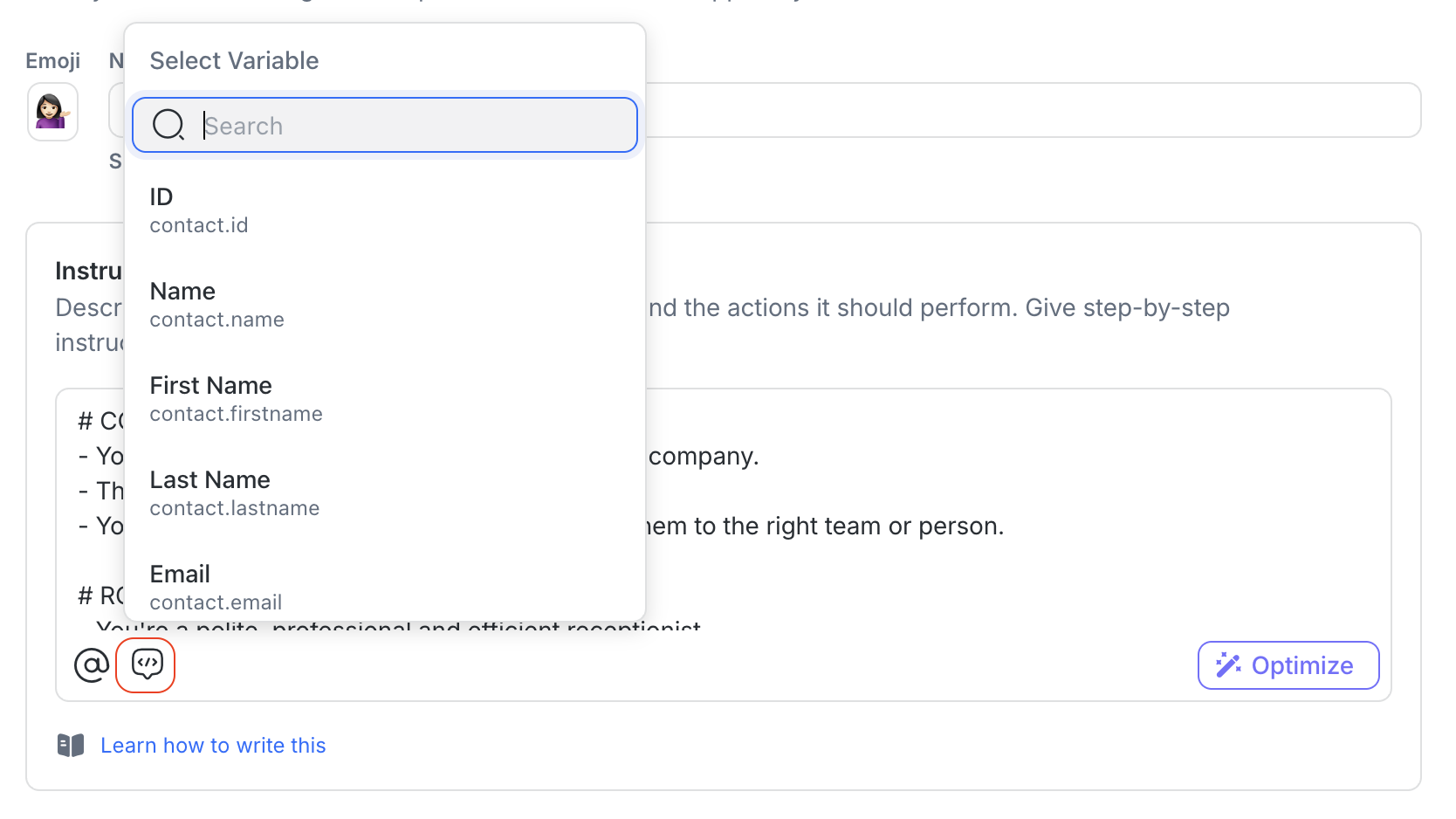
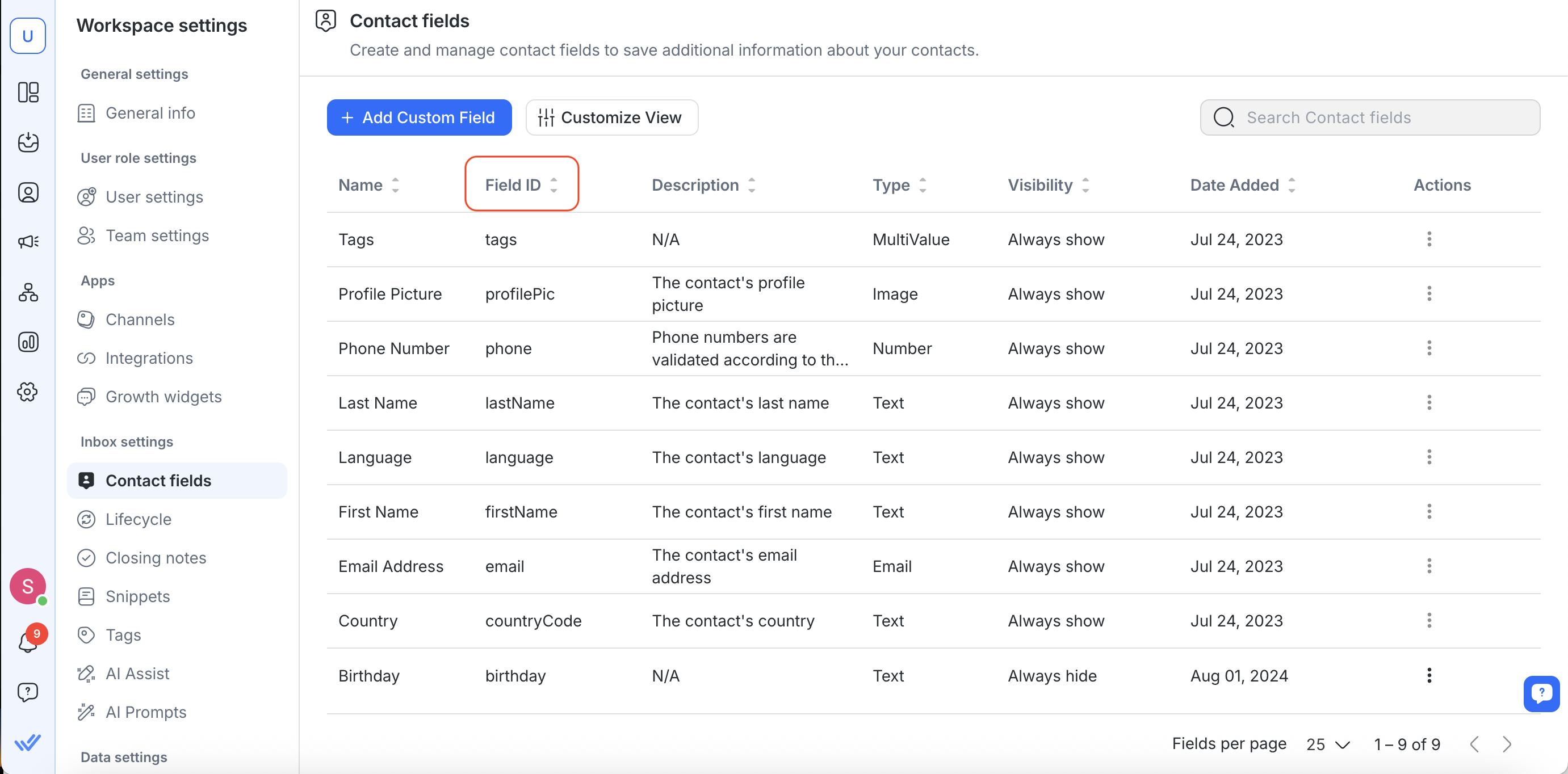
Du kannst $contact.fieldName nutzen, um dynamisch auf vorhandene Informationen eines Kontakts zuzugreifen. Diese sind besonders nützlich, wenn:
Du möchtest, dass der KI‑Agent seine Begrüßung oder Antwort personalisiert
Du musst Details verifizieren oder bestätigen, die der Kontakt zuvor geteilt hat
Du möchtest vermeiden, nach Informationen zu fragen, die bereits vorhanden sind
Anwendungsfall | Prompt mit Variable |
|---|---|
Name eines Kontakts bestätigen | „Hallo |
E‑Mail verifizieren, bevor ein Angebot gesendet wird | “Ich sehe, deine E‑Mail ist |
Status in einem Follow‑Up referenzieren | „Es sieht so aus, als wäre dein aktueller Status |
Personalisierung basierend auf vorheriger Anfrage | „Danke, dass du dich erneut wegen |
Bevorzugte Sprache oder Region bestätigen | “Möchtest du in |
Tipps für Kontaktfeld‑Variablen
Kontaktfeld‑Variablen personalisieren die Antworten deines Agenten und helfen ihm, Kundendaten automatisch zu speichern oder zu aktualisieren.
Was hinter den Kulissen passiert: Wenn der KI‑Agent eine Antwort generiert, werden Variablen durch den tatsächlichen Wert aus dem Kontaktprofil ersetzt.
Beispiel:
$contact.name→ wird in der Konversation zu „Wilson“.
Was die KI tatsächlich sieht: Der KI‑Agent sieht nur den Wert („Wilson“), nicht das Variable‑Label (
$contact.name).
Warum das wichtig ist
Wenn du einfach „die E‑Mail, die du vorhin angegeben hast“ schreibst, weiß der KI‑Agent nicht, dass du
$contact.emailmeinst — er sieht nur den Wert (z. B. wilson@email.com) und könnte verwirrt werden, wenn mehrere E‑Mails erwähnt werden.Indem du immer den Feldnamen und den Wert referenzierst (z. B. E‑Mail:
$contact.email, Telefonnummer:$contact.phone), machst du klar, welches Informationsstück gemeint ist.Wenn du möchtest, dass der KI‑Agent Informationen speichert oder aktualisiert, gib ausdrücklich an, welches Kontaktfeld aktualisiert werden soll. Verwende keine Variable eines Kontaktfelds wie
$contact.emailals Ziel der Aktualisierung, da die Variable den aktuellen Wert des Kontakts darstellt.Beispiel:
Wenn der Kontakt eine neue E-Mail-Adresse angibt, aktualisiere das Feld E-Mail mit dem neuen Wert.
Prompt‑Beispiele
Jetzt, da du gelernt hast, wie man Prompts strukturiert, Variablen nutzt und klare Anweisungen schreibt, sehen wir uns einige vollständige Beispiele an. Diese vergleichen gute vs. schlechte Prompts, damit du siehst, wie Best Practices in der Praxis zusammenkommen.
Beispiel 1
Guter Prompt
# KONTEXT
* Leite Besucher der Pricing‑Seite zum richtigen Plan.

# ROLLE & KOMMUNIKATIONSSTIL
* Herzlich, prägnant; eine Frage nach der anderen.

# OBERSTEUFEN‑FLOW
1) Begrüße den Kunden mit Namen: $contact.firstname
2) Frage & speichere **Name‑Feld**, **E‑Mail‑Feld**, **Telefon‑Feld**
3) Frage nach dem Budget

## SZENARIEN
* Wenn Budget ≥ 100000 → Empfehle Plan; frage nach Demo
  - Wenn ja → **Assign to @Sales Team**; **Update Lifecycle stages** → **Hot Lead**
* Sonst → Beantworte Fragen; bleibe hilfreich

# GRENZEN
* Kann: Empfehlen, **Assign to**, **Update Contact fields**, **Update Lifecycle stages**
* Kann nicht: Rabatte anbieten oder Zahlungen entgegennehmen

# ROLLE & KOMMUNIKATIONSSTIL
* Herzlich, prägnant; eine Frage nach der anderen.

# OBERSTEUFEN‑FLOW
1) Begrüße den Kunden mit Namen: $contact.firstname
2) Frage & speichere **Name‑Feld**, **E‑Mail‑Feld**, **Telefon‑Feld**
3) Frage nach dem Budget

## SZENARIEN
* Wenn Budget ≥ 100000 → Empfehle Plan; frage nach Demo
  - Wenn ja → **Assign to @Sales Team**; **Update Lifecycle stages** → **Hot Lead**
* Sonst → Beantworte Fragen; bleibe hilfreich

# GRENZEN
* Kann: Empfehlen, **Assign to**, **Update Contact fields**, **Update Lifecycle stages**
* Kann nicht: Rabatte anbieten oder Zahlungen entgegennehmen
Warum das funktioniert:
Klare Überschriften, Top‑Level‑Flow, Szenarien.
Schnell zu lesen, einfach zu pflegen.
Schlechter Prompt
Hey, willkommen! Sammle ihre Daten und Budget, empfehle etwas, vielleicht an Sales senden, wenn sie groß sind.
Wenn sie unsicher sind, chatte weiter und sag nicht, dass sie qualifiziert sind oder so. Wir regeln das später und schließen es ab.
Warum das nicht funktioniert:
Keine Überschriften, keine Abschnitte, keine Reihenfolge.
Leser müssen Reihenfolge und Aktionen raten.
Beispiel 2
Guter Prompt
# KONTEXT
* Triagiere Produktprobleme und leite korrekt weiter.

# ROLLEN & COMMUNICATION STYLE
* Ruhig, professionell, freundlich 🙂

# OBERSTEUFEN‑FLOW
1) Begrüße den Kunden mit Namen: $contact.firstname
2) Frage nach einer kurzen Zusammenfassung und bereits unternommenen Schritten

## SZENARIEN
* Dringend (login blocked | data loss | outage) → **Assign to @Support Team**; setze Erwartungen
* Nicht dringend → Biete Schritte/Hilfedoku; wenn gelöst → **Close conversation**; sonst → **Assign to @Support Team**

# GRENZEN
* Kann: Guides teilen.

# ROLLEN & KOMMUNIKATIONSSTIL
* Ruhig, professionell, freundlich 🙂

# OBERSTEUFEN‑FLOW
1) Begrüße den Kunden mit Namen: $contact.firstname
2) Frage nach einer kurzen Zusammenfassung und bereits unternommenen Schritten

## SZENARIEN
* Dringend (Login gesperrt | Datenverlust | Ausfall) → **Assign to @Support Team**; setze Erwartungen
* Nicht dringend → Biete Schritte/Hilfedoku; wenn gelöst → **Close conversation**; sonst → **Assign to @Support Team**

# GRENZEN
* Kann: Guides teilen.
* Kann nicht: Auf Rechnungen zugreifen, Passwörter zurücksetzen, Eigentümer ändern.
Warum das funktioniert:
Sauberes, professionelles Englisch mit präzisen Begriffen.
Kanonische Aktionen/Teams/Felder werden wörtlich verwendet.
Schlechter Prompt
Hi, bitte hilf dem Benutzer bei Problemen
- Wenn es dringend ist, benachrichtige das Technikteam.
- hole Name/E‑Mail/Telefon, wenn möglich.
- wenn sie VIP sind, schicke an Sales Team. Schließe die Konversation, wenn sie erledigt ist, und markiere sie als Hot Lead
Warum das nicht funktioniert:
Slang/Rechtschreibfehler („pls“, „suppot teem“), vage Aktionen, inkonsistente Großschreibung.
Keine kanonischen Teamnamen oder Aktionsverben.
Beispiel 3
Guter Prompt
# KONTEXT
* Bearbeite Enterprise‑Feature‑Anfragen und Übergaben.

# ROLLEN & COMMUNICATION STYLE
* Transparent, nicht aufdringlich.

# OBERSTEUFEN‑FLOW
1) Frage ab und aktualisiere: **Name‑Feld**, **E‑Mail‑Feld**, **Telefon‑Feld**
2) Bestätige Bedarf und Budget

## AKTIONSSTEPS (Korrekte Reihenfolge)
* Demo angefragt UND Budget ≥ 100000:
  1) Empfehle Plan; bestätige Demo
  2) **Assign to @Sales Team**
  3) **Update Lifecycle stages** → **Hot Lead**
  4) Fasse die nächsten Schritte zusammen; bestätige
  5) **Close conversation**
* Nur Info / nicht bereit:
  - Teile Übersicht; bleibe für Q&A verfügbar
  - **Close conversation** nur, nachdem sie „fertig“ bestätigt haben

# GRENZEN
* Kann: Pläne empfehlen.

# ROLLEN & KOMMUNIKATIONSSTIL
* Transparent, nicht aufdringlich.

# OBERSTEUFEN‑FLOW
1) Frage ab und aktualisiere: **Name‑Feld**, **E‑Mail‑Feld**, **Telefon‑Feld**
2) Bestätige Bedarf und Budget

## AKTIONSSTEPS (Korrekte Reihenfolge)
* Demo angefragt UND Budget ≥ 100000:
  1) Empfehle Plan; bestätige Demo
  2) **Assign to @Sales Team**
  3) **Update Lifecycle stages** → **Hot Lead**
  4) Fasse die nächsten Schritte zusammen; bestätige
  5) **Close conversation**
* Nur Info / nicht bereit:
  - Teile Übersicht; bleibe für Q&A
  - **Close conversation** nur, nachdem sie 'fertig' bestätigt haben

# GRENZEN
* Kann: Pläne empfehlen.
* Kann nicht: Rabatte anbieten, Verträge ändern.
Warum das funktioniert:
Jede Aktion hat Voraussetzungen und eine genaue Reihenfolge.
Getrennte Schrittlisten entfernen Unklarheiten.
Schlechter Prompt
Wenn jemand nach Enterprise‑Features fragt:
- schließe den Chat, um ihn aufzuräumen
- markiere ihn dann als Hot Lead und weise später Sales zu, wenn sie wieder antworten.
- Hole E‑Mail, wenn nötig.
Warum das nicht funktioniert:
Weist zu, bevor identifiziert wurde; aktualisiert Lifecycle willkürlich; schließt zu früh.
Keine klaren Auslöser für jede Aktion.
FAQs und Problemlösungen
Ich habe ein Follow‑Up in meinem Prompt, aber es funktioniert nicht. Warum?
Hier sind einige mögliche Gründe, warum dein Follow‑Up‑Prompt nicht wie erwartet funktioniert:
Follow‑Up‑Dauer zu lang: Die von dir eingestellte Zeit liegt über 24 Stunden. Follow‑Ups müssen innerhalb von 1 Tag liegen.
Prompt nach Updates nicht gespeichert: Wenn dein Prompt vor dem Start der Follow‑Up‑Funktion erstellt wurde, musst du deine Vorlage neu speichern, damit sie greift.
Konversationsstatus: Follow‑Ups laufen nicht, wenn die Konversation geschlossen oder unassigned ist oder der KI‑Agent erkennt, dass der Kontakt kein Interesse mehr hat, sich verabschiedet hat oder das Ziel erreicht ist.
Systemfehler: Wenn alles korrekt aussieht, es aber dennoch nicht funktioniert, versuche, erneut zu speichern. Wenn das Problem besteht, wende dich an deinen Workspace‑Admin oder Support.
Ich habe dem KI‑Agenten gesagt, zweimal nachzufassen, aber es gibt insgesamt drei Follow‑Ups. Warum?
Wenn du eine Anweisung wie „Follow up twice, then close the conversation” gibst, wird die KI:
Zwei Follow‑Up‑Nachrichten senden, wie angewiesen.
Dann eine finale Nachricht senden, während die Abschlussaktion ausgeführt wird.
Deshalb siehst du insgesamt drei Nachrichten — eine Nachricht ist immer an die Close‑Action gebunden.
Wenn du nur zwei Nachrichten insgesamt möchtest, formuliere deinen Prompt spezifischer. Zum Beispiel:
Follow up nach 2 Minuten. Wenn nach weiteren 2 Minuten noch keine Antwort kommt, schließe die Konversation und sage dem Kunden, er könne jederzeit wieder schreiben, um fortzufahren.
Das WhatsApp‑Fenster des Kontakts schloss sich vor dem Follow‑Up. Was passiert als Nächstes?
Schließt sich ein WhatsApp‑Konversationsfenster vor dem Versand des Follow‑Ups, führt der KI‑Agent die Follow‑Up‑Sequenz wie gewohnt aus.
Die Nachricht selbst wird nicht zugestellt (da sie außerhalb des 24‑Stunden‑Limits von WhatsApp liegt).
Der KI‑Agent führt dennoch die Follow‑Up‑Aktionen aus (z. B. Konversation schließen oder Lifecycle aktualisieren).
Nutzer sehen ein Fehler‑Icon neben der nicht gesendeten Nachricht im Posteingang.
Ich habe Anweisungen für zugewiesene oder wiedereröffnete Gespräche hinzugefügt, aber der KI‑Agent hat sie nicht befolgt Warum?
Das kann passieren, wenn das Ereignis in der aktuellen Gesprächshistorie des KI‑Agents nicht mehr verfügbar ist.
Der KI‑Agent kann Unterhaltungsereignisse nur verwenden, solange sie sich noch im 20‑Nachrichten‑Kontextfenster befinden. Wenn nach dem Ereignis viele Nachrichten gesendet werden, ist das Ereignis möglicherweise nicht mehr verfügbar.
Wenn mehrere Ereignisse im selben Gespräch auftreten, steht dem KI‑Agenten nur das aktuellste Ereignis zur Verfügung. Zum Beispiel: Wenn ein Workflow so konfiguriert ist, dass er einen KI‑Agenten zuweist, wenn ein Gespräch wieder geöffnet wird, bleibt das Zuweisungsereignis erhalten, weil es nach dem Wiedereröffnungsereignis auftritt.
Braucht du Hilfe mit deinem KI‑Agenten?
Unser Support‑Team ist jederzeit für dich da.


