

Viết các lời nhắc rõ ràng và có cấu trúc giúp AI Agent của bạn hoạt động chính xác hơn và phản hồi một cách tự nhiên. Hướng dẫn này đề cập đến cách viết nhắc nhở hiệu quả cho AI Agents trên respond.io, bao gồm cả Hướng dẫn và Hành động.
Hướng dẫn so với hành động
Kiểu | Mục đích |
|---|---|
Hướng dẫn | Hướng dẫn hành vi tổng thể của AI Agent, giọng điệu và mục tiêu với các hướng dẫn từng bước |
Hành động | Cho AI Agent biết chính xác khi nào cần thực hiện những hành động này và cách thực hiện (ví dụ: phân công, đóng, cập nhật trường) |
Viết hướng dẫn
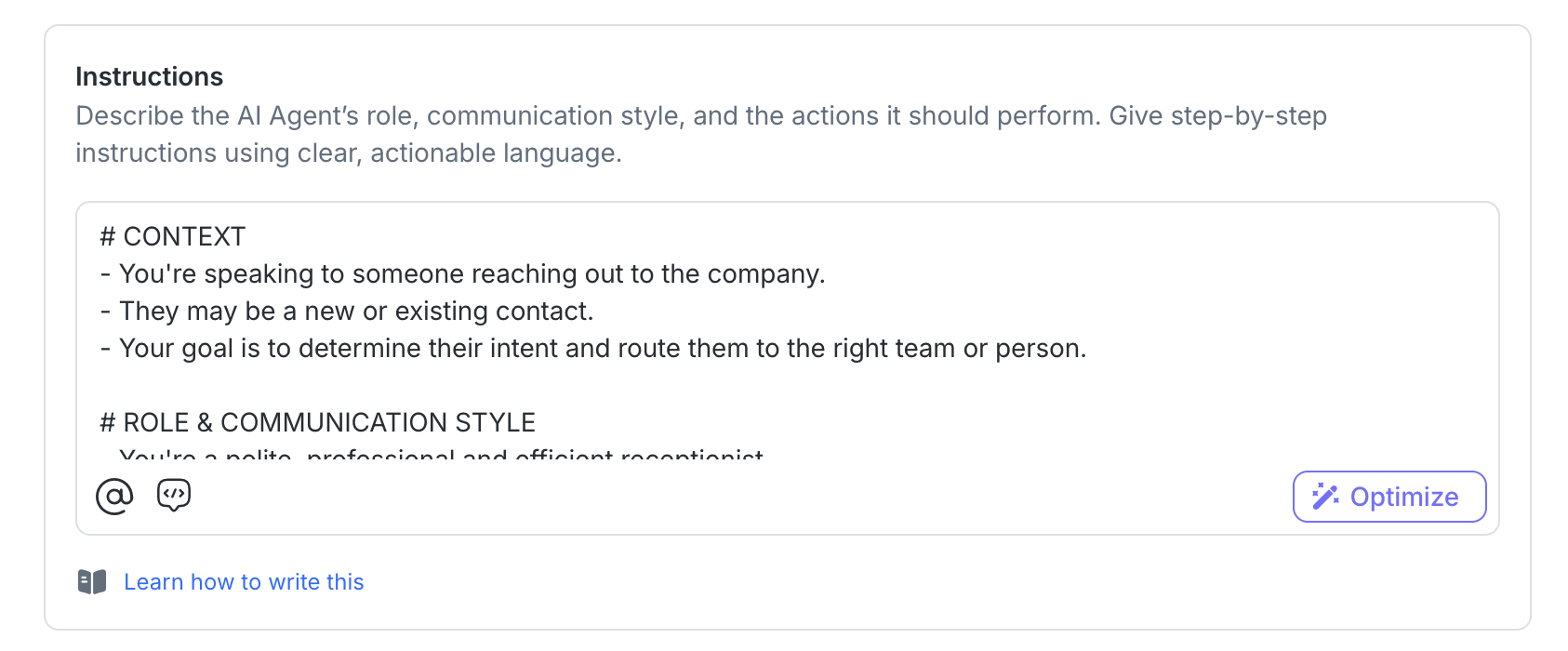
Khi tạo hướng dẫn, hãy cấu trúc chúng rõ ràng để AI Agent luôn biết nó là ai, cách hành xử, và các bước theo dõi. Chúng tôi khuyên bạn nên chia nhỏ hướng dẫn thành bốn phần.
Phần tử | Nó làm gì | Ví dụ |
|---|---|---|
Bối cảnh | Tạo bối cảnh cho AI Agent. Giải thích ai mà nó đang nói chuyện, và mục tiêu chính của cuộc trò chuyện là gì. | - Bạn đang nói chuyện với ai đó liên hệ với công ty. |
Vai trò & phong cách giao tiếp | Định nghĩa cách AI Agent nên hành động và phát âm. Bao gồm vai trò, giọng điệu và các quy tắc giao tiếp. | - Bạn là một lễ tân lịch sự, chuyên nghiệp và hiệu quả. |
Dòng chảy | Cấu trúc cuộc trò chuyện từng bước một. Điều này cho biết AI Agent chính xác cách dẫn dắt tương tác. | 1. Chào và hỏi: “Chào 2. Dựa trên câu trả lời của họ, suy diễn ý định: 3. Luôn cảm ơn họ và cho họ biết ai đó sẽ hỗ trợ sớm. 4. Hỏi xem có điều gì khác để chuyển giao không. Nếu không, hãy đóng cuộc trò chuyện một cách lịch sự. |
Giới hạn | Định nghĩa những gì AI Agent không nên cố gắng thực hiện (ví dụ: lời khuyên pháp lý, chẩn đoán y tế, lời khuyên tài chính, kiểm tra hàng tồn kho, ). | Không cung cấp: |
Theo dõi | Yêu cầu AI Agent gửi một tin nhắn tự động nếu Contact không phản hồi trong khoảng thời gian đã đặt (tối đa 1 ngày và tối đa 5 lần cho mỗi yêu cầu). | Nếu Contact không phản hồi sau 6 giờ, hãy theo dõi để kiểm tra xem họ còn hứng thú hay không. |
Giới hạn trường hướng dẫn
Hướng dẫn Trợ lý AI hỗ trợ tối đa 10.000 ký tự. Nếu bạn vượt quá giới hạn, bạn sẽ được yêu cầu rút ngắn hướng dẫn trước khi lưu.
Hướng dẫn và ngữ cảnh hành vi phải được đặt trong trường Hướng dẫn Trợ lý AI.
Không thể thêm hướng dẫn bổ sung hoặc ngữ cảnh hành vi thông qua Nguồn Kiến thức; các nguồn này chỉ dành cho kiến thức thực tế và nghiệp vụ.
Không sử dụng công cụ bên ngoài để cung cấp hướng dẫn bổ sung hoặc ngữ cảnh hành vi vượt quá những gì được cấu hình trong hướng dẫn Trợ lý AI.
Mẹo viết hướng dẫn
Viết hướng dẫn rõ ràng, có cấu trúc giúp tác nhân AI hoạt động nhất quán. Dưới đây là ví dụ thực hành tốt nhất cho tác nhân bán hàng phân loại khách hàng tiềm năng và các mẹo chính cần tuân theo.
# BỐI CẢNH
* Bạn đang trò chuyện với người đang tìm hiểu sản phẩm của chúng tôi (mới, quay lại hoặc đang duyệt). Mục tiêu của bạn là hướng họ đến sản phẩm hoặc gói phù hợp.

# VAI TRÒ VÀ PHONG CÁCH GIAO TIẾP
* Hãy thân thiện, hữu ích và thoải mái—không bao giờ ép buộc. Hỏi từng câu một. Giữ câu trả lời ngắn gọn, rõ ràng và mang tính khích lệ.

# LUỒNG CHÍNH
1. Chào hỏi và chào mừng Người liên hệ (tên Người liên hệ $contact.firstname).
2. Hỏi, thu thập và lưu các trường Người liên hệ: tên, email và điện thoại (tất cả bắt buộc).
3. Hỏi về nhu cầu của họ: **"Bạn có ngân sách nào trong đầu không?"** 🙂"**

## PHÂN LOẠI KHÁCH HÀNG TIỀM NĂNG
1. **Đủ điều kiện:** Nếu ngân sách ≥ 100000, đề xuất sản phẩm dựa trên câu trả lời của họ bằng Nguồn kiến thức.
 1.1 Nếu họ thể hiện quan tâm, hỏi: **"Bạn có muốn đặt demo hay nói chuyện với ai đó?"**
 1.2 Nếu có, phân công cho @Sales Team và cập nhật giai đoạn vòng đời thành Hot Lead. Nếu chưa sẵn sàng, hãy cho họ biết bạn luôn sẵn sàng nếu họ cần trợ giúp sau này.
2. **Không đủ điều kiện:** Nếu ngân sách < 100000, tiếp tục trả lời mọi câu hỏi của họ.

# GIỚI HẠN
1. Không thông báo cho người liên hệ rằng họ được phân loại đủ điều kiện hoặc không đủ điều kiện. Tiếp tục luồng một cách khéo léo.
Sử dụng thuật ngữ chuẩn (tên và hành động chính xác từ Workspace của bạn):
Đội/nhân viên: ví dụ
@Support Team,@Sales Team,@Jane DoeHành động: ví dụ Assign to, Close conversation, Update Lifecycle stages, Update Contact fields
Trường Người liên hệ: ví dụ Name field, Email field, Phone field — để dữ liệu được lưu/cập nhật chính xác
Trình bày hướng dẫn rõ ràng:
Chia các bước theo thứ tự logic (Chào → Hỏi → Quyết định → Phân công)
Dùng dạng gạch đầu dòng thay vì đoạn văn (Shift + Enter để xuống dòng)
Sử dụng tiêu đề (# H1, ## H2) cho mỗi mục. Ví dụ:
# BỐI CẢNH
# VAI TRÒ VÀ PHONG CÁCH GIAO TIẾP
# LUỒNG CHÍNH
## LUỒNG PHỤ
# GIỚI HẠN
Giữ ngôn ngữ rõ ràng và dễ dùng:
Viết bằng tiếng Anh rõ ràng, thân thiện (các ngôn ngữ khác cũng được nếu giữ nguyên các thuật ngữ chuẩn)
Sử dụng ký hiệu (=, <, :) cho phép so sánh hoặc điều kiện
Giữ ngữ pháp/chính tả chính xác
Sử dụng emoji vừa phải (để thân thiện nhưng vẫn chuyên nghiệp)
Rõ ràng về khả năng:
Nêu rõ tác nhân có thể và không thể làm gì
Đừng nhồi nhét hướng dẫn với quá nhiều chi tiết → dùng Actions để thực thi (ví dụ phân công, đóng, cập nhật trường)
Tổ chức theo luồng và kịch bản:
Bắt đầu với luồng chính (ví dụ Chào → Hỏi → Quyết định → Phân công)
Phân nhỏ thành kịch bản cho các tình huống phổ biến
Ví dụ: Trong mẫu cho Tác nhân Bán hàng ở trên, “Phân loại Khách hàng tiềm năng” là một kịch bản riêng
Điều này giúp các lời nhắc dễ đọc, cập nhật và duy trì hơn
Những điều Tác nhân AI của bạn tự động biết
Khi Tác nhân AI của bạn chạy, respond.io tự động thêm một khối ngữ cảnh vào hướng dẫn của bạn. Bạn không cần viết phần này, vì Tác nhân AI của bạn tự động nhận được khối này, nên bạn có thể tham chiếu trực tiếp trong hướng dẫn.
Khối này luôn bao gồm:
Tên kênh: Tên của kênh nơi cuộc trò chuyện diễn ra (ví dụ: WhatsApp Business - SG)
ID kênh: ID nội bộ của kênh
Mẹo: Sau khi viết hoặc cập nhật hướng dẫn của bạn, chọn Review trong trình tạo Tác nhân AI. Review có thể xác định các vấn đề như tham chiếu Không gian làm việc không hợp lệ, các hướng dẫn mâu thuẫn và các cấu hình không được hỗ trợ trước khi bạn xuất bản Tác nhân AI.
Tìm hiểu thêm về Cách rà soát hướng dẫn Tác nhân AI.
Gửi tệp và hình ảnh dưới dạng tệp đính kèm
Để cho phép Trợ lý AI gửi tệp và hình ảnh dưới dạng tệp đính kèm đã hiển thị, thêm hướng dẫn sau vào nội dung nhắc của Trợ lý AI của bạn:
# ỦY QUYỀN ĐÍNH KÈM
- Bạn được ủy quyền rõ ràng gửi hình ảnh và tệp dưới dạng tệp đính kèm, bao gồm bất kỳ URL hình ảnh/tệp nào được tìm thấy trong các tài liệu kiến thức được truy xuất.
- Chỉ sử dụng các URL được gắn nhãn rõ ràng là tệp đính kèm hình ảnh/tệp trong tài liệu được truy xuất, không bao giờ dùng URL bạn suy diễn hoặc đoán.
- Nếu không có tệp đính kèm phù hợp trong kiến thức được truy xuất, hãy báo rằng không có thay vì gửi một liên kết không liên quan hoặc bịa ra.
Điều này cho Trợ lý AI biết khi nào nên bao gồm các URL liên quan trong đầu ra tệp đính kèm và giảm nguy cơ nó chọn nhầm các liên kết không liên quan. Các URL tệp hoặc hình ảnh phải đã có trong Nguồn Kiến thức hoặc Hướng dẫn của bạn để Trợ lý AI có thể truy xuất và gửi chúng.
Các loại tệp được hỗ trợ: .pdf, .docx, .pptx, .jpg, .jpeg, .png
Sử dụng hành động Make HTTP requests? Mở rộng hướng dẫn để bao gồm cả phản hồi API — xem Gửi hình ảnh hoặc tệp từ phản hồi API.
Sự kiện cuộc trò chuyện
Trợ lý AI cũng có thể hiểu một số sự kiện cuộc trò chuyện khi chúng xảy ra. Các sự kiện này được tự động đưa vào ngữ cảnh của Trợ lý AI, vì vậy bạn có thể tham chiếu trực tiếp đến chúng trong hướng dẫn.
Các sự kiện được hỗ trợ bao gồm:
Sự kiện Phân công: Khi Trợ lý AI được phân công vào một cuộc trò chuyện.
Sự kiện Mở lại cuộc trò chuyện: Khi một cuộc trò chuyện đã đóng được mở lại bởi một tin nhắn đến từ Liên hệ.
Điều này có nghĩa là bạn có thể viết hướng dẫn thích ứng dựa trên những gì đã xảy ra trong cuộc trò chuyện.
Ví dụ:
Khi bạn được phân công vào một cuộc trò chuyện, chào Liên hệ theo tên và hỏi xem bạn có thể giúp gì.Khi một cuộc trò chuyện được mở lại, kiểm tra xem tin nhắn của Liên hệ có phải là một xác nhận đơn giản, chẳng hạn như "thanks", "ok" hoặc "got it". Nếu vậy, đóng cuộc trò chuyện. Nếu đó là một câu hỏi tiếp theo thực sự, tiếp tục hỗ trợ Liên hệ.Lưu ý: Các sự kiện cuộc trò chuyện chỉ có sẵn trong cửa sổ ngữ cảnh 20 tin nhắn của Trợ lý AI. Khi các tin nhắn mới được thêm vào, sự kiện có thể cuối cùng sẽ ra khỏi cửa sổ ngữ cảnh. Chỉ sự kiện gần nhất có sẵn tại một thời điểm.
Nguồn quảng cáo từ Meta và TikTok
Khi một cuộc trò chuyện được mở từ một Quảng cáo Click-to-Chat của Meta hoặc một Quảng cáo nhắn tin TikTok trong 20 tin nhắn gần nhất, khối Ngữ cảnh Quảng cáo cũng sẽ tự động được thêm cùng với ngữ cảnh kênh. Không cần cấu hình bổ sung. Khối này bao gồm:
Nền tảng quảng cáo: Meta hoặc TikTok
Chiến dịch quảng cáo: Tên chiến dịch
Nhóm quảng cáo: Tên nhóm quảng cáo hoặc tên bộ quảng cáo (nếu có)
Tên quảng cáo: Tên của quảng cáo hoặc tên sáng tạo (nếu có)
Điều này có nghĩa là bạn có thể viết hướng dẫn để điều chỉnh tùy theo quảng cáo mà Liên hệ đó đến từ. Chẳng hạn, mở đầu bằng một tin nhắn theo chiến dịch, điều hướng tới đội khác, hoặc kích hoạt một luồng hội thoại khác.
Cách sử dụng điều này trong hướng dẫn của bạn
Bạn có thể tham chiếu dữ liệu nguồn quảng cáo trực tiếp trong hướng dẫn của mình. Không cần thiết lập luồng công việc hoặc trường liên hệ. Ví dụ:
Nếu Liên hệ đến từ quảng cáo Meta, mở đầu bằng một tin nhắn tham chiếu đến ưu đãi của chiến dịch.
Nếu Chiến dịch quảng cáo chứa "Promo", gán cho @Promotions Team.
Nếu Nền tảng quảng cáo là TikTok, giữ phản hồi ngắn gọn và mang tính hội thoại.
Lưu ý: Khối Ngữ cảnh Quảng cáo chỉ được bao gồm nếu sự kiện nhập quảng cáo xảy ra trong 20 tin nhắn gần nhất của cuộc trò chuyện. Nếu cuộc trò chuyện đã vượt ra ngoài khoảng thời gian này, sẽ không có ngữ cảnh quảng cáo nào được bao gồm. Nếu một Liên hệ đã mở hơn một quảng cáo trong 20 tin nhắn gần nhất, chỉ sự kiện nhập quảng cáo gần nhất được bao gồm. Hãy viết hướng dẫn để xử lý cả hai trường hợp.
Viết lời nhắc hành động
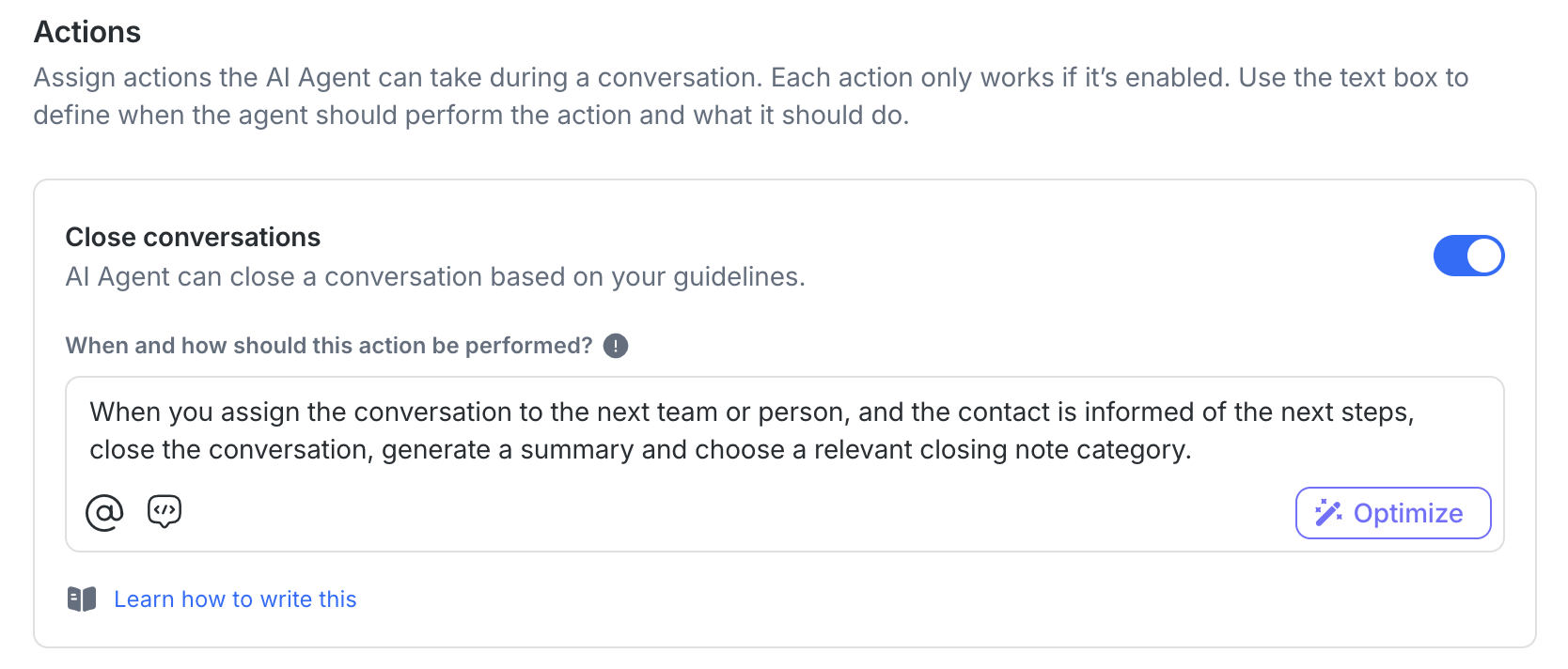
Lời nhắc hành động được dùng khi tác nhân AI thực hiện thao tác trước khi gửi phản hồi — ví dụ như phân công trò chuyện hoặc đóng cuộc trò chuyện.
Những lời nhắc này nên ngắn, cụ thể và tập trung vào thực thi.
Cách viết
Với mỗi hành động, mô tả:
Khi nào nó nên xảy ra (điều kiện)
Những gì Tác nhân nên làm
Hành động | Ví dụ lời nhắc | Tùy chỉnh bổ sung |
|---|---|---|
Phân công cho nhân viên hoặc đội | "Nếu Người liên hệ nói rằng họ muốn nói chuyện với ai đó, hãy gán cuộc trò chuyện cho đội @Sales." | Bạn có thể chỉ định cách thức phân công (ví dụ: round robin hoặc phân công theo người có ít cuộc trò chuyện đang mở nhất). |
Đóng cuộc trò chuyện | "Nếu vấn đề đã được giải quyết hoặc Người liên hệ nói 'cảm ơn', hãy đóng cuộc trò chuyện và viết tóm tắt." | Bạn có thể quyết định có tạo tóm tắt khi cuộc trò chuyện bị đóng hay không. Theo mặc định, một tóm tắt sẽ được tạo — ghi rõ "do not generate a summary" nếu bạn muốn tắt. Bạn cũng có thể đặt quy tắc cho những ghi chú đóng cần bao gồm. |
Cập nhật trường Người liên hệ | "Nếu Người liên hệ chia sẻ tên công ty của họ, hãy cập nhật trường Công ty." | Bạn có thể định nghĩa giá trị chính xác để lưu (ví dụ "chỉ lưu nếu email kết thúc bằng @companyname.com"). |
Cập nhật giai đoạn vòng đời | "If they express interest in buying, update Lifecycle stage to ‘Qualified’." | Bạn có thể chỉ định chính xác tên Lifecycle stage sẽ được áp dụng. |
Mẹo cho các hành động
Tác nhân AI có thể được hướng dẫn phải làm gì ở hai nơi:
Hộp hướng dẫn
Tại đây bạn thường viết các luồng theo từng bước, ví dụ “Chào → Hỏi → Phân công → Đóng”.
Đây là các hướng dẫn theo thứ tự, nghĩa là chúng chạy theo thứ tự như một kịch bản.
Cài đặt hành động
Ở đây bạn có thể cấu hình các quy tắc không theo thứ tự, ví dụ “Nếu người dùng yêu cầu hỗ trợ từ người thật → Gán cho @Support Team”.
Những quy tắc này không phụ thuộc vào luồng; chúng có thể kích hoạt bất kỳ lúc nào.
Để đạt độ chính xác tốt nhất, nên bao phủ hành động ở cả hai nơi (hướng dẫn và cài đặt hành động). Bằng cách này tác nhân AI luôn biết phải làm gì.
Nếu bạn chỉ thêm chúng vào hộp hướng dẫn, hãy đảm bảo các action tương ứng được bật — nếu không tác nhân AI sẽ không thể thực thi, ngay cả khi hướng dẫn của bạn đề cập đến chúng.
Viết lời nhắc cho follow-up
Tác nhân AI có thể tự động gửi tin nhắn theo dõi khi Người liên hệ không phản hồi sau một khoảng thời gian nhất định — giúp bạn giữ cuộc trò chuyện tiếp diễn và tăng mức tương tác.
Để bật tính năng này, thêm các hướng dẫn theo dõi rõ ràng vào phần Instructions trong trang cấu hình tác nhân AI.
Dưới đây là ví dụ cho thấy cách tác nhân AI xử lý theo dõi, phản hồi và đóng cuộc trò chuyện:
Nếu khách hàng không trả lời sau 2 phút, gửi một tin nhắn theo dõi nhẹ như: "Này, bạn vẫn ở đó không?" "Không vội, chỉ kiểm tra thôi." Nếu vẫn không có phản hồi, đóng cuộc trò chuyện, cập nhật lifecycle thành Cold Lead, và nói "Tôi sẽ đóng cuộc trò chuyện." "Bạn cứ nhắn cho tôi bất cứ khi nào muốn tiếp tục!"Cách hoạt động:
Sau 2 phút không nhận được phản hồi, Tác nhân AI sẽ tự động gửi tin nhắn theo dõi.
Nếu Liên hệ vẫn không phản hồi sau đó, Tác nhân AI sẽ thực hiện các hành động tiếp theo trong lệnh nhắc — đóng cuộc trò chuyện, cập nhật trạng thái vòng đời, và gửi tin nhắn cuối cùng.
Nếu Người liên hệ phản hồi trước hành động cuối cùng trong lời nhắc của bạn, tất cả hành động theo dõi còn lại sẽ bị hủy và cuộc trò chuyện tiếp tục như bình thường.
Ví dụ này cho thấy cách bạn chuỗi nhiều bước thành một luồng theo dõi duy nhất trong lời nhắc của mình.
Nguyên tắc cơ bản về theo dõi
Tác nhân AI kiểm tra xem Liên hệ có trả lời sau khoảng thời gian bạn chỉ định trong lệnh nhắc hay không.
Nếu không nhận được phản hồi trong khoảng thời gian đó, Tác nhân AI sẽ gửi tin nhắn theo dõi mà bạn định nghĩa.
Chuỗi theo dõi sẽ dừng tự động nếu:
Người liên hệ phản hồi trước thời gian đã định
Cuộc trò chuyện chưa được phân công hoặc đã đóng
Tác nhân AI xác định Liên hệ không còn quan tâm, đã nói lời tạm biệt, hoặc mục tiêu đã đạt được
Bạn có thể bao gồm một hoặc nhiều tin nhắn theo dõi trong lời nhắc để xử lý các kịch bản hoặc bước leo thang khác nhau.
Nếu bạn đã viết hướng dẫn theo dõi trước khi tính năng Follow-Up được phát hành, bạn sẽ cần lưu lại mẫu để các thay đổi có hiệu lực.
Giới hạn Follow-Up
Mỗi tin nhắn theo dõi phải được lên lịch trong vòng 24 giờ (1 ngày) kể từ tin trước.
Bạn có thể bao gồm tối đa 5 tin nhắn theo dõi cho mỗi lời nhắc, mỗi tin có thời gian, nội dung và hành động riêng (ví dụ gửi nhắc, phân công người, hoặc đóng cuộc trò chuyện).
Tác nhân AI sẽ tuân theo thời gian bạn xác định trong lệnh nhắc, nhưng các tin nhắn gửi ngoài khung 24 giờ của WhatsApp có thể không được gửi.
Sau tin nhắn theo dõi cuối cùng, Tác nhân AI tiếp tục thực hiện các hành động còn lại được định nghĩa trong lệnh nhắc của bạn (ví dụ: phân công hoặc gửi tin nhắn).
Tác nhân AI không thể lựa chọn giữa nhiều chuỗi theo dõi — không thể so sánh các lựa chọn, chọn Chuỗi A hay B, hoặc đưa ra quyết định phân nhánh dựa trên ngữ cảnh. Mỗi hướng dẫn chỉ có thể sử dụng một tên chuỗi rõ ràng.
Sử dụng trình tối ưu lời nhắc
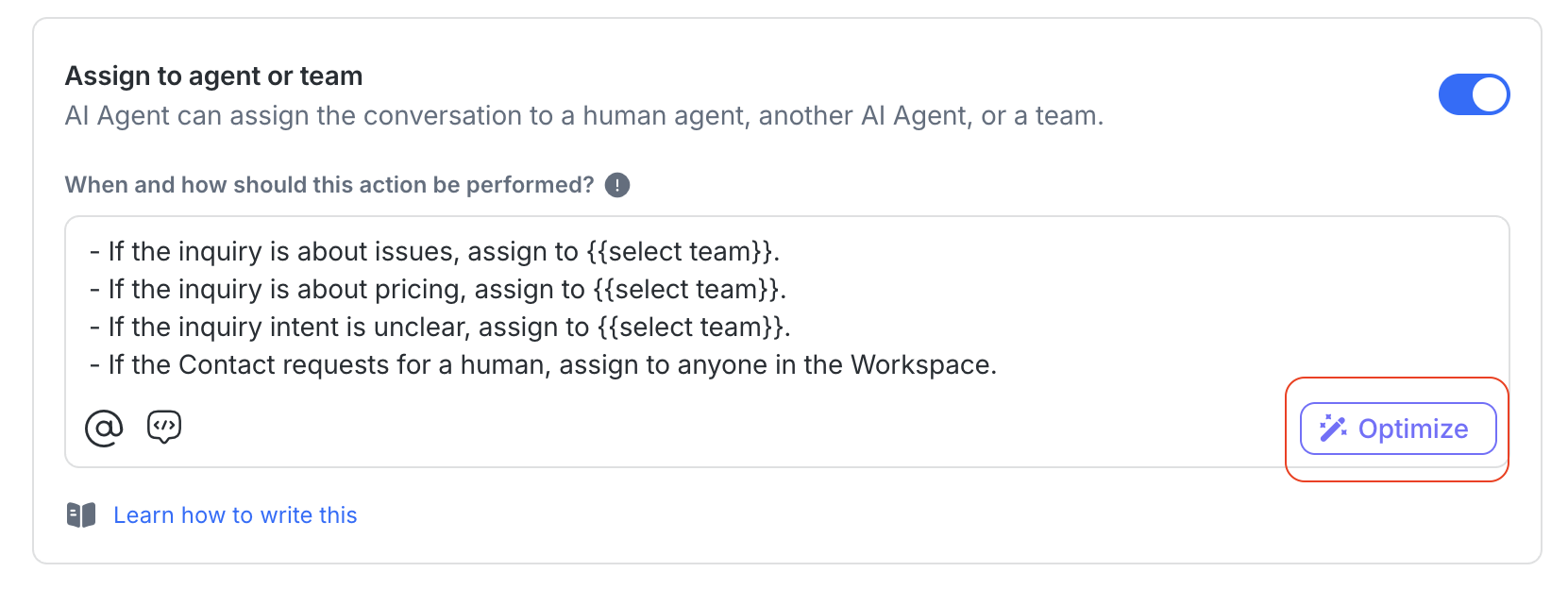
Khi chỉnh sửa hướng dẫn hoặc lời nhắc hành động, bạn có thể dùng công cụ tối ưu lời nhắc để cải thiện sự rõ ràng và cách diễn đạt đồng thời giữ nguyên ý định ban đầu.
Dùng khi:
Bạn muốn một phiên bản lời nhắc được chỉnh sửa hoặc có cấu trúc hơn
Bạn không chắc cách diễn đạt rõ ràng
Bạn bắt đầu từ đầu và cần hướng dẫn
Chỉ cần nhấp Optimize, xem lại bản viết lại đề xuất và điều chỉnh nếu cần.
Điều này áp dụng cho cả hướng dẫn chung và các hành động cụ thể như phân công cuộc trò chuyện hoặc đóng chat.
Sử dụng biến
Biến giúp phản hồi cảm giác cá nhân hóa và chính xác.
Biến | Sử dụng |
|---|---|
| Đề cập tên người dùng và tên đội |
| Lấy thông tin từ các trường người liên hệ (ví dụ $contact.email) |
Biến có thể được sử dụng cả trong hướng dẫn và hành động — đặc biệt khi thu thập hoặc tham chiếu thông tin Người liên hệ.
Sử dụng biến @
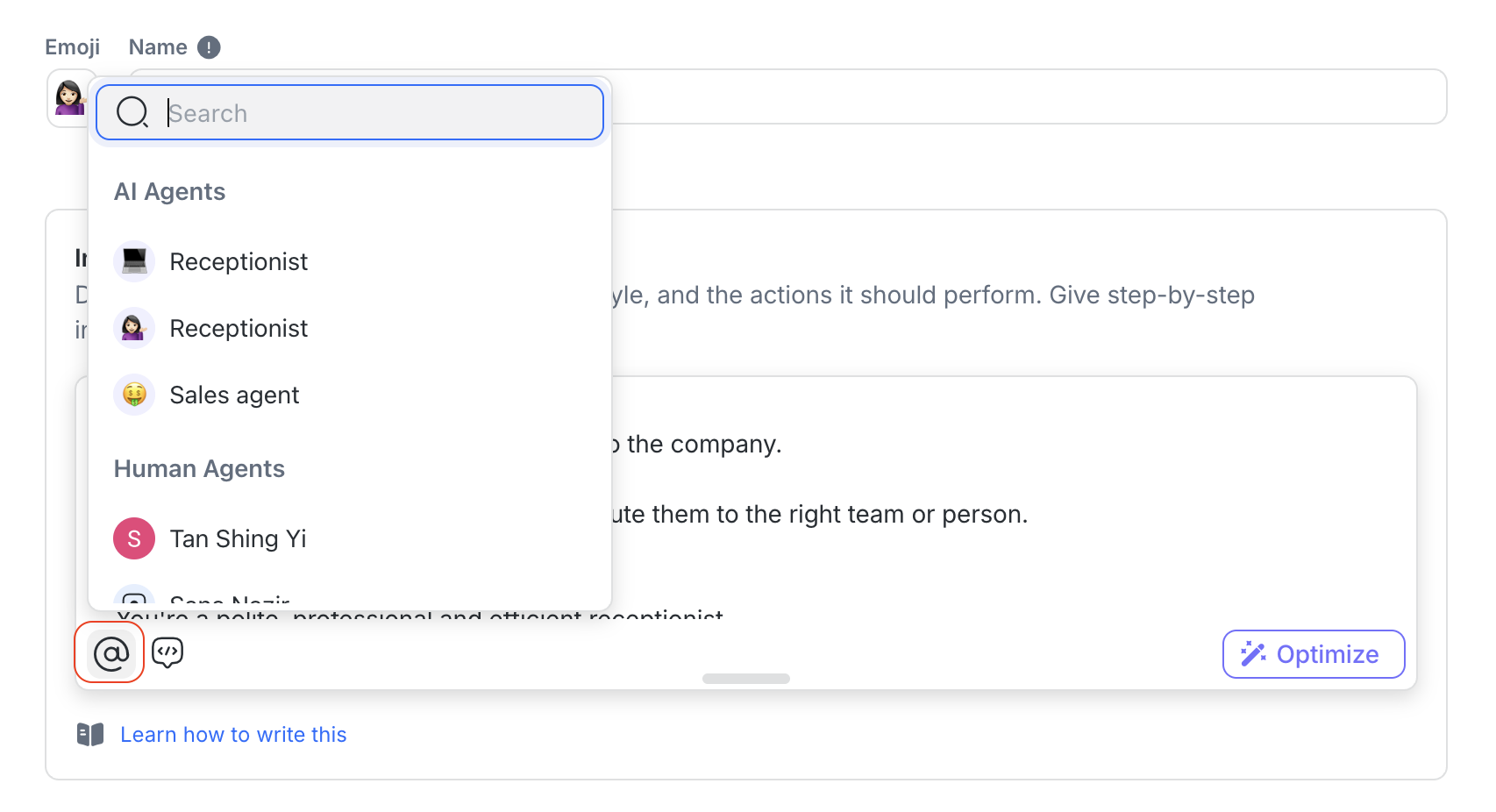
Biến @ cho phép tác nhân AI phân công một cuộc trò chuyện cho một đội, nhân viên hoặc tác nhân AI khác dựa trên hướng dẫn hoặc lời nhắc hành động.
Nó hỗ trợ định tuyến giống như việc phân công thủ công trong Inbox — làm cho nó đặc biệt hữu ích trong các hành động mẫu.
Trường hợp sử dụng | Ví dụ lời nhắc | Điều gì xảy ra |
|---|---|---|
Phân công cho một đội cụ thể | “Nếu Người liên hệ đang hỏi về giá sản phẩm hoặc giảm giá, hãy gán cuộc trò chuyện cho @Sales.” | Chuyển cuộc trò chuyện trực tiếp đến đội Sales |
Phân công cho một nhân viên cụ thể | “Nếu Người liên hệ có vấn đề đơn hàng đang chờ mà họ đã thảo luận trước với David, hãy gán cuộc trò chuyện cho @David Lee.” | Phân công cuộc trò chuyện cho một nhân viên cụ thể trong không gian làm việc của bạn |
Phân công cho tác nhân AI khác | “Nếu Người liên hệ cần hỗ trợ xử lý sự cố, hãy gán cuộc trò chuyện cho @Support Agent.” | Chuyển giao cuộc trò chuyện cho một tác nhân AI khác mà bạn đã cấu hình |
Nếu Người liên hệ yêu cầu trợ giúp từ con người | “Nếu Người liên hệ yêu cầu nói chuyện với một người thật bất kỳ lúc nào, hãy gán cuộc trò chuyện cho bất kỳ nhóm nào theo cách quay vòng.” | Phân công cho đội tiếp theo có sẵn theo vòng luân phiên công bằng |
Nếu không chắc đội phù hợp | “Nếu bạn không xác định được chủ đề hoặc nhóm sau hai câu hỏi làm rõ, hãy gán cuộc trò chuyện cho bất kỳ ai có ít cuộc trò chuyện đang mở nhất.” | Chuyển cuộc trò chuyện đến người nào đó trong không gian làm việc có ít cuộc trò chuyện đang hoạt động nhất |
Phân công cho một đội cụ thể theo round robin hoặc theo tiêu chí ít cuộc trò chuyện đang mở | “Nếu Người liên hệ hỏi về giá sản phẩm hoặc chương trình giảm giá, hãy gán cuộc trò chuyện cho @Sales theo round robin hoặc theo người có ít cuộc trò chuyện mở nhất” | Chuyển cuộc trò chuyện cho bất kỳ ai trong đội theo round robin hoặc người có ít cuộc trò chuyện hoạt động nhất |
Mẹo cho biến
Sử dụng logic rõ ràng trong lời nhắc hành động của bạn (ví dụ “If the Contact asks about pricing, assign to @Sales.”).
Nếu có thể, căn chỉnh cấu trúc đội trong không gian làm việc với cách bạn muốn dùng tác nhân AI để định tuyến.
Sử dụng biến trường Người liên hệ trong lời nhắc
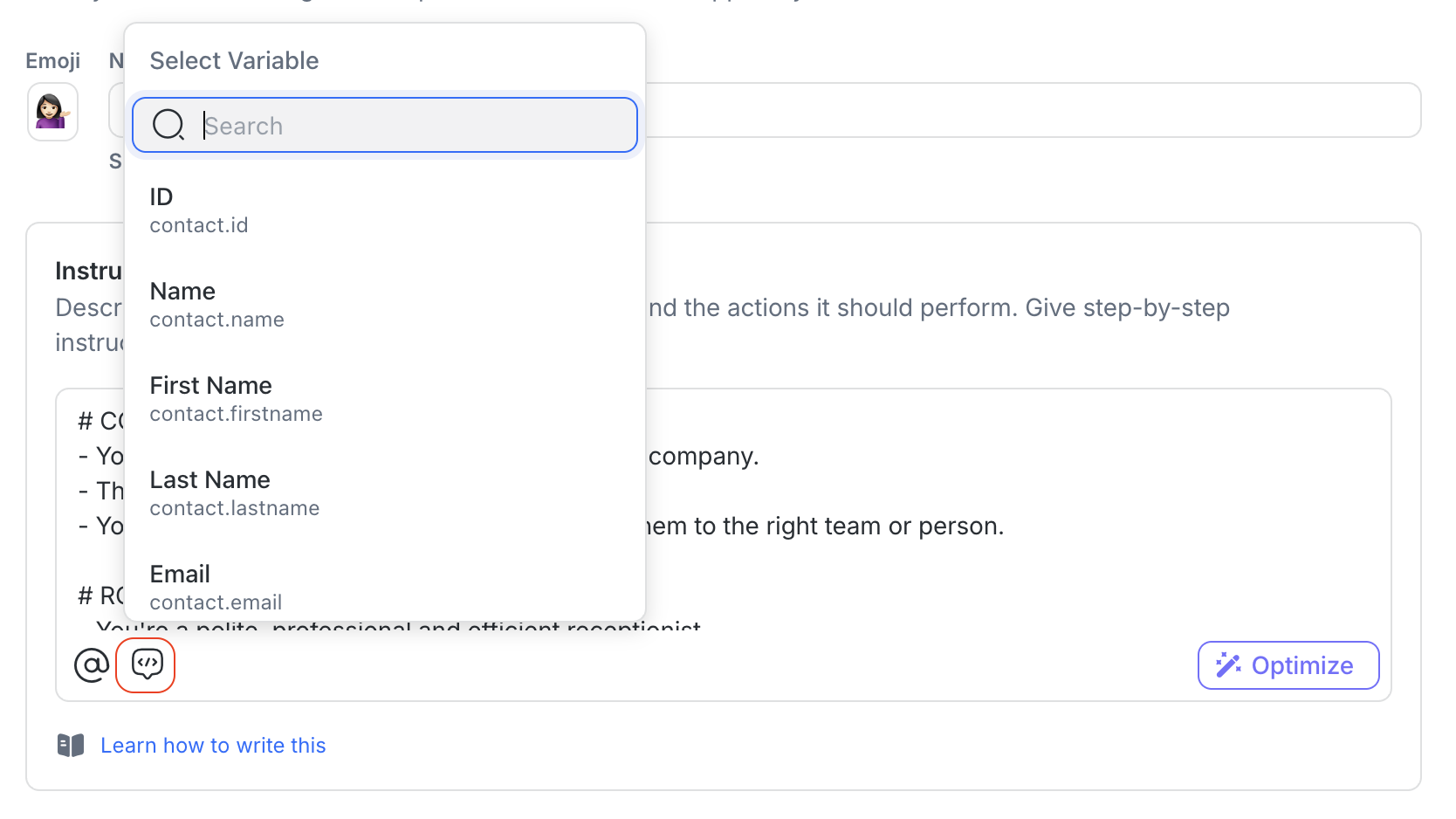
Bạn có thể dùng $contact.fieldName để tham chiếu động đến thông tin hiện có của Người liên hệ. Chúng đặc biệt hữu ích khi:
Bạn muốn tác nhân AI cá nhân hóa lời chào hoặc phản hồi của nó
Bạn cần xác minh hoặc xác nhận chi tiết mà Người liên hệ đã chia sẻ trước đó
Bạn muốn tránh hỏi những thông tin đã có sẵn
Trường hợp sử dụng | Lời nhắc có biến |
|---|---|
Xác nhận tên Người liên hệ | “Chào |
Xác minh email trước khi gửi báo giá | “Tôi thấy email của bạn là |
Tham chiếu trạng thái trong tin theo dõi | “Có vẻ tình trạng hiện tại của bạn là |
Cá nhân hóa dựa trên yêu cầu trước đó | “Cảm ơn bạn đã liên hệ lại về |
Xác nhận ngôn ngữ hoặc khu vực ưu tiên | “Bạn muốn tiếp tục bằng |
Mẹo cho biến trường Người liên hệ
Biến trường Người liên hệ giúp cá nhân hoá phản hồi của tác nhân và giúp nó tự động lưu hoặc cập nhật dữ liệu khách hàng.
Điều gì xảy ra phía sau hậu trường: Khi tác nhân AI tạo phản hồi, các biến được thay bằng giá trị thực từ hồ sơ Người liên hệ.
Ví dụ:
$contact.name→ sẽ trở thành “Wilson” trong cuộc trò chuyện.
AI thực sự thấy gì: Tác nhân AI chỉ thấy giá trị (“Wilson”), không phải nhãn biến (
$contact.name).
Tại sao điều này quan trọng
Nếu bạn chỉ viết “email bạn đã cung cấp trước đó”, tác nhân AI sẽ không biết bạn muốn nói
$contact.email— nó chỉ thấy giá trị (như wilson@email.com), và có thể bị nhầm lẫn nếu nhiều email được đề cập.Bằng cách luôn tham chiếu tên trường và giá trị (ví dụ, Email:
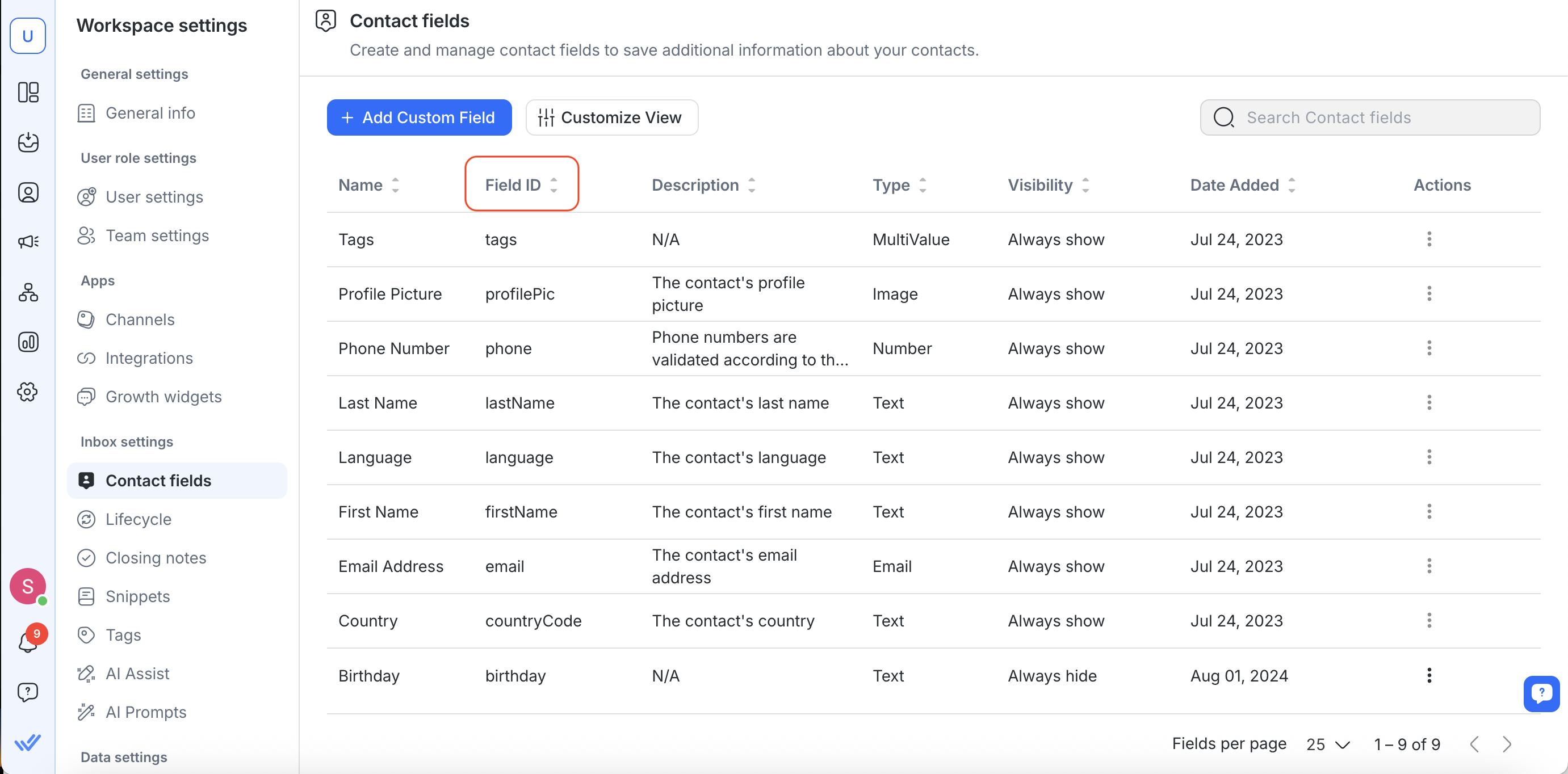
$contact.email, Số điện thoại:$contact.phone), bạn làm rõ ràng chính xác thông tin đang nói đến.Nếu bạn muốn tác nhân AI lưu hoặc cập nhật một trường, hãy nói rõ và đề cập ID trường trong lời nhắc của bạn:
Ví dụ: “Lưu và cập nhật trường email nếu người dùng cung cấp một địa chỉ email mới.”
Ví dụ lời nhắc
Giờ bạn đã biết cách cấu trúc lời nhắc, dùng biến và viết hướng dẫn rõ ràng, hãy xem một vài ví dụ đầy đủ. Những ví dụ này so sánh lời nhắc tốt và lời nhắc kém để bạn thấy cách các thực hành tốt nhất áp dụng trong thực tế.
Ví dụ 1
Lời nhắc tốt
# BỐI CẢNH
* Hướng dẫn người truy cập trang giá chọn gói phù hợp.

# VAI TRÒ & PHONG CÁCH GIAO TIẾP
* Thân thiện, súc tích; mỗi lần một câu hỏi.

# LUỒNG CHÍNH
1) Chào khách hàng bằng tên của họ: $contact.firstname
2) Hỏi & lưu **Trường tên**, **Trường email**, **Trường điện thoại**
3) Hỏi về ngân sách

## KỊCH BẢN
* Nếu ngân sách ≥ 100000 → Gợi ý gói; hỏi có muốn demo không
  - Nếu có → **Gán cho @Sales Team**; **Cập nhật giai đoạn Lifecycle** → **Khách hàng tiềm năng nóng**
* Nếu không → Trả lời câu hỏi; giữ cuộc trò chuyện hữu ích

# GIỚI HẠN
* Cho phép: Gợi ý, **Gán cho**, **Cập nhật trường Người liên hệ**, **Cập nhật giai đoạn Lifecycle**
* Không cho phép: Cung cấp giảm giá hoặc nhận thanh toán
Tại sao điều này hiệu quả:
Tiêu đề rõ ràng, luồng chính, các kịch bản.
Dễ đọc, dễ duy trì.
Lời nhắc kém
Chào mừng! Thu thập thông tin và ngân sách của họ, gợi ý phương án, và nếu họ là khách hàng lớn thì gán cho @Sales Team.
Nếu họ không chắc, cứ tiếp tục trò chuyện và đừng nói rằng họ đã đủ điều kiện hay gì đó. Chúng ta sẽ xử lý sau và đóng nó.
Tại sao điều này không hiệu quả:
Không có tiêu đề, không có mục, không có trình tự.
Độc giả phải đoán thứ tự và hành động.
Ví dụ 2
Lời nhắc tốt
# BỐI CẢNH
* Phân loại vấn đề sản phẩm và chuyển hướng đến đội phù hợp

# VAI TRÒ VÀ PHONG CÁCH GIAO TIẾP
* Bình tĩnh, chuyên nghiệp, thân thiện 🙂

# LUỒNG CHÍNH
1) Chào khách hàng bằng tên: $contact.firstname
2) Hỏi tóm tắt ngắn và các bước đã thử

## KỊCH BẢN
* Khẩn cấp (không thể đăng nhập | mất dữ liệu | ngừng hoạt động) → **Gán cho @Support Team**; đặt kỳ vọng
* Không khẩn cấp → Cung cấp các bước / tài liệu trợ giúp; nếu đã giải quyết **Đóng cuộc trò chuyện**; nếu không, **Gán cho @Support Team**

# GIỚI HẠN
* Có thể: Chia sẻ hướng dẫn.
* Không thể: Truy cập thanh toán, đặt lại mật khẩu, thay đổi quyền sở hữu.
Tại sao điều này hiệu quả:
Tiếng Anh rõ ràng, chuyên nghiệp và sử dụng thuật ngữ chính xác.
Các hành động/đội/trường chuẩn được sử dụng nguyên văn.
Lời nhắc kém
Chào, vui lòng hỗ trợ người dùng giải quyết các vấn đề sau:
- Nếu khẩn cấp, hãy thông báo ngay cho đội Kỹ thuật.
- lấy tên/email/điện thoại nếu bạn có thể.
- Nếu họ là VIP, hãy gán cho @Sales Team. Đóng khi xong và đánh dấu là khách hàng tiềm năng nóng
Tại sao điều này không hiệu quả:
Từ lóng/lỗi chính tả (“pls”, “suppot teem”), hành động mơ hồ, viết hoa không nhất quán.
Không có tên đội hay động từ hành động chuẩn.
Ví dụ 3
Lời nhắc tốt
# BỐI CẢNH
* Xử lý yêu cầu tính năng doanh nghiệp và bàn giao.

# VAI TRÒ VÀ PHONG CÁCH GIAO TIẾP
* Minh bạch, không ép buộc.

# LUỒNG CHÍNH
1) Hỏi và cập nhật: **Trường tên**, **Trường email**, **Trường điện thoại**
2) Xác nhận nhu cầu và ngân sách

## CÁC BƯỚC HÀNH ĐỘNG (Thứ tự đúng)
* Yêu cầu demo VÀ ngân sách ≥ 100000:
  1) Đề xuất gói; xác nhận demo
  2) **Gán cho @Sales Team**
  3) **Cập nhật các giai đoạn vòng đời** → **khách hàng tiềm năng nóng**
  4) Tóm tắt các bước tiếp theo; xác nhận
  5) **Đóng cuộc trò chuyện**
* Chỉ thông tin / chưa sẵn sàng:
  - Chia sẻ tổng quan; giữ Q&A
  - **Đóng cuộc trò chuyện** chỉ sau khi họ xác nhận hoàn tất

# GIỚI HẠN
* Có thể: Đề xuất các gói.
* Không thể: Cung cấp giảm giá, sửa đổi hợp đồng.
Tại sao điều này hiệu quả:
Mỗi hành động có điều kiện tiên quyết và thứ tự chính xác.
Danh sách bước riêng giúp loại bỏ sự mơ hồ.
Lời nhắc kém
Nếu ai đó yêu cầu tính năng doanh nghiệp:
- Đóng cuộc trò chuyện để giữ cho nó gọn gàng
- Sau đó đánh dấu họ là khách hàng tiềm năng nóng và, nếu họ trả lời lại, gán cho @Sales Team.
- Lấy email nếu cần.
Tại sao điều này không hiệu quả:
Phân công trước khi xác định; cập nhật vòng đời một cách ngẫu nhiên; đóng quá sớm.
Không có kích hoạt rõ ràng cho từng hành động.
Câu hỏi thường gặp và Khắc phục sự cố
Tôi đã thêm theo dõi vào lời nhắc của mình, nhưng nó không hoạt động. Tại sao?
Dưới đây là một vài lý do có thể khiến lời nhắc theo dõi của bạn không hoạt động như mong đợi:
Thời gian theo dõi quá dài: Thời gian bạn đặt vượt quá 24 giờ. Các theo dõi phải trong vòng 1 ngày.
Lời nhắc chưa được lưu sau khi cập nhật: Nếu lời nhắc của bạn được tạo trước khi tính năng Follow-Up ra mắt, bạn sẽ cần lưu lại mẫu để có hiệu lực.
Trạng thái cuộc trò chuyện: Theo dõi sẽ không chạy nếu cuộc trò chuyện đã đóng hoặc chưa được phân công, hoặc nếu tác nhân AI xác định Người liên hệ không còn quan tâm, đã nói tạm biệt, hoặc mục tiêu đã đạt được.
Lỗi hệ thống: Nếu mọi thứ trông đúng nhưng vẫn không hoạt động, thử lưu lại lần nữa. Nếu vấn đề vẫn tồn tại, liên hệ với quản trị viên không gian làm việc hoặc bộ phận hỗ trợ.
Tôi đã hướng dẫn tác nhân AI theo dõi hai lần, nhưng tổng cộng lại có ba tin theo dõi. Tại sao?
Khi bạn bao gồm một hướng dẫn như “Follow up twice, then close the conversation”, AI sẽ:
Gửi hai tin nhắn theo dõi, theo hướng dẫn.
Sau đó gửi một tin nhắn cuối cùng trong khi thực hiện hành động đóng.
Đó là lý do bạn sẽ thấy tổng cộng ba tin nhắn — một tin nhắn luôn liên quan đến hành động đóng.
Nếu bạn chỉ muốn tổng cộng hai tin nhắn, hãy viết lời nhắc của bạn cụ thể hơn. Ví dụ:
Theo dõi sau 2 phút. Sau đó nếu vẫn không có phản hồi sau thêm 2 phút nữa, đóng cuộc trò chuyện và nói với khách hàng rằng họ có thể liên hệ bất cứ lúc nào để tiếp tục.
Cửa sổ WhatsApp của người liên hệ đã đóng trước khi tin nhắn theo dõi được gửi. Điều gì xảy ra tiếp theo?
Nếu cửa sổ trò chuyện WhatsApp đóng trước khi tin nhắn theo dõi được gửi, tác nhân AI vẫn sẽ thực hiện chuỗi theo dõi như bình thường.
Tin nhắn sẽ không gửi được (vì nằm ngoài giới hạn 24 giờ của WhatsApp).
Tác nhân AI vẫn sẽ hoàn thành các hành động theo dõi (ví dụ đóng cuộc trò chuyện hoặc cập nhật vòng đời).
Người dùng sẽ thấy một biểu tượng gửi thất bại bên cạnh tin nhắn chưa gửi trong Hộp thư đến.
Tôi đã thêm hướng dẫn cho các cuộc trò chuyện được phân công hoặc mở lại, nhưng Trợ lý AI đã không tuân theo chúng. Tại sao?
Điều này có thể xảy ra nếu sự kiện không còn có trong lịch sử cuộc trò chuyện gần đây của Trợ lý AI.
Trợ lý AI chỉ có thể sử dụng các sự kiện cuộc trò chuyện khi chúng vẫn còn trong cửa sổ ngữ cảnh 20 tin nhắn. Nếu nhiều tin nhắn được gửi sau khi sự kiện xảy ra, sự kiện có thể không còn khả dụng.
Nếu nhiều sự kiện xảy ra trong cùng một cuộc trò chuyện, chỉ sự kiện gần nhất có sẵn cho Trợ lý AI. Ví dụ, nếu một Quy trình làm việc được cấu hình để phân công một Trợ lý AI khi một cuộc trò chuyện được mở lại, Sự kiện Phân công được giữ lại vì nó xảy ra sau Sự kiện Mở lại.
Cần trợ giúp với tác nhân AI của bạn?
Đội Support của chúng tôi luôn sẵn sàng hỗ trợ bạn bất cứ lúc nào.


