

Trước khi phát hành AI Agent của bạn, điều quan trọng là đảm bảo rằng nó hoạt động như mong đợi. Với tính năng Kiểm tra AI Agent, bạn có thể mô phỏng các cuộc trò chuyện đầy đủ trong quy trình thiết lập AI Agent—không cần liên hệ trực tiếp hoặc cách giải quyết nào khác.
Cách kiểm tra AI Agent của bạn

Đi tới AI Agents > Tạo (hoặc Sửa)
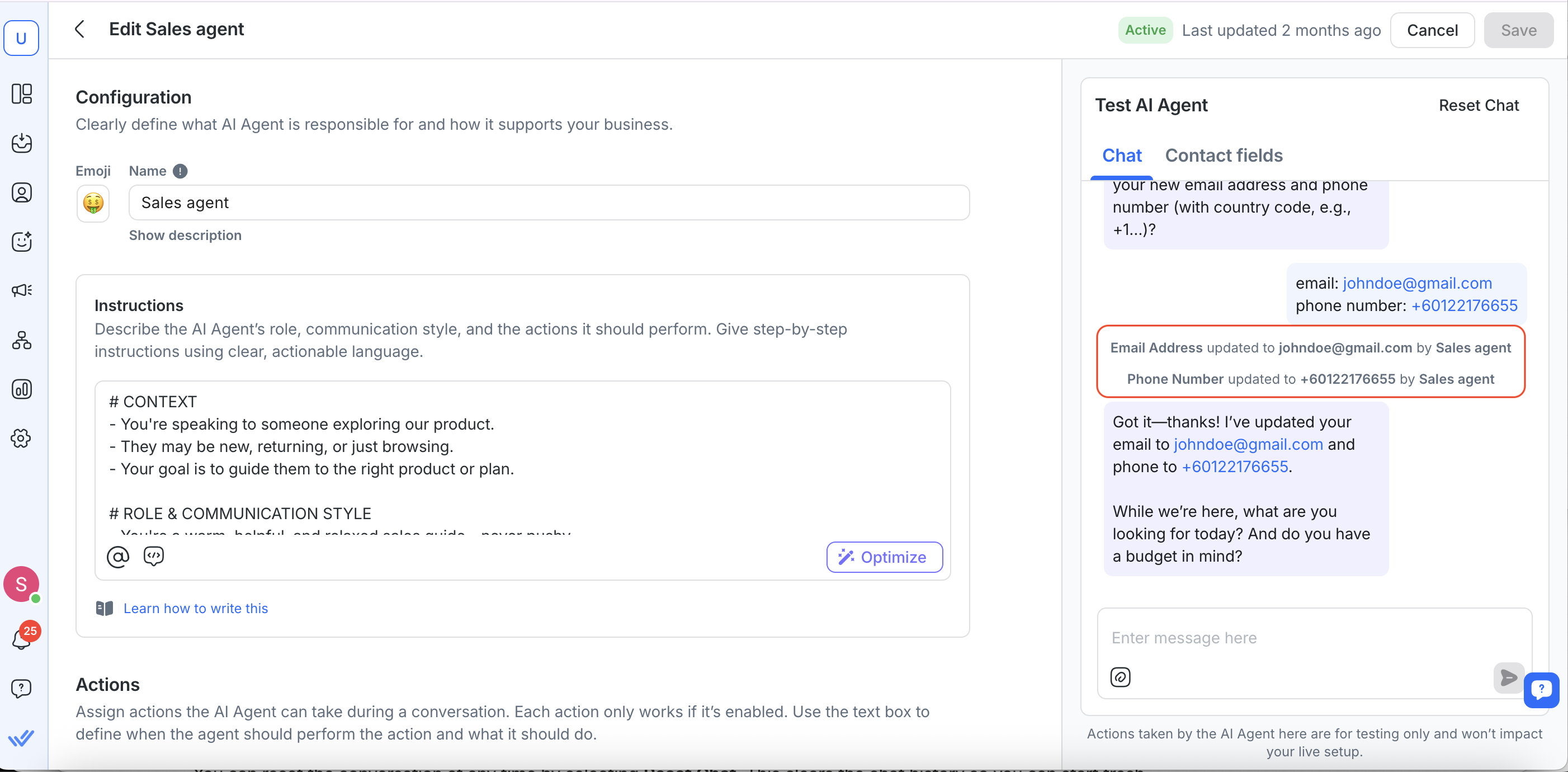
Ở panel bên phải, chọn tab Chat
Gõ một tin nhắn để mô phỏng một yêu cầu từ khách hàng
Xem cách AI Agent phản hồi trong thời gian thực
Nếu trợ lý AI của bạn sử dụng các nguồn kiến thức để tạo phản hồi, bạn sẽ thấy nhãn “{#} nguồn” phía dưới phản hồi. Nội dung này cho biết có bao nhiêu nguồn kiến thức đã được sử dụng cho phản hồi đó. Nhấp vào nhãn để xem chi tiết các nguồn.
Bạn cũng sẽ thấy nhật ký của bất kỳ hành động nào mà AI Agent thực hiện. Hiện tại, những điều này là:
Phân công cho agent hoặc đội
Cập nhật các trường Contact
Cập nhật các giai đoạn Lifecycle
Kết thúc cuộc trò chuyện
Đang thêm bình luận
Thêm thẻ
Kích hoạt quy trình công việc
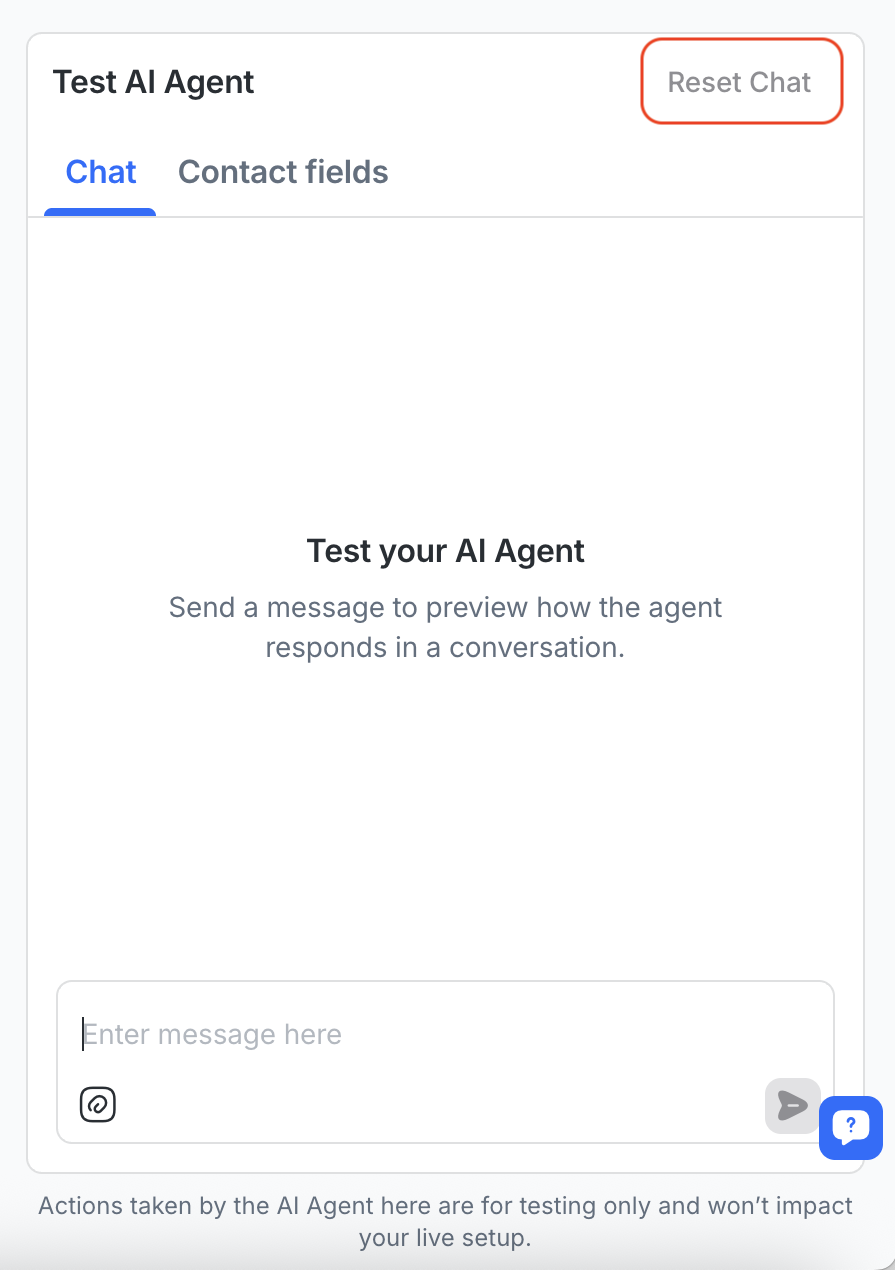
Đặt lại & Cập nhật Contact thử nghiệm
Bạn có thể đặt lại cuộc trò chuyện bất cứ lúc nào bằng cách chọn Đặt lại Chat. Điều này sẽ xóa lịch sử chat để bạn có thể bắt đầu lại.
Bạn có thể cập nhật tên, email hoặc các trường khác của Contact thử nghiệm trong tab các trường Contact để xem cách AI Agent phản hồi với các đầu vào khác nhau.
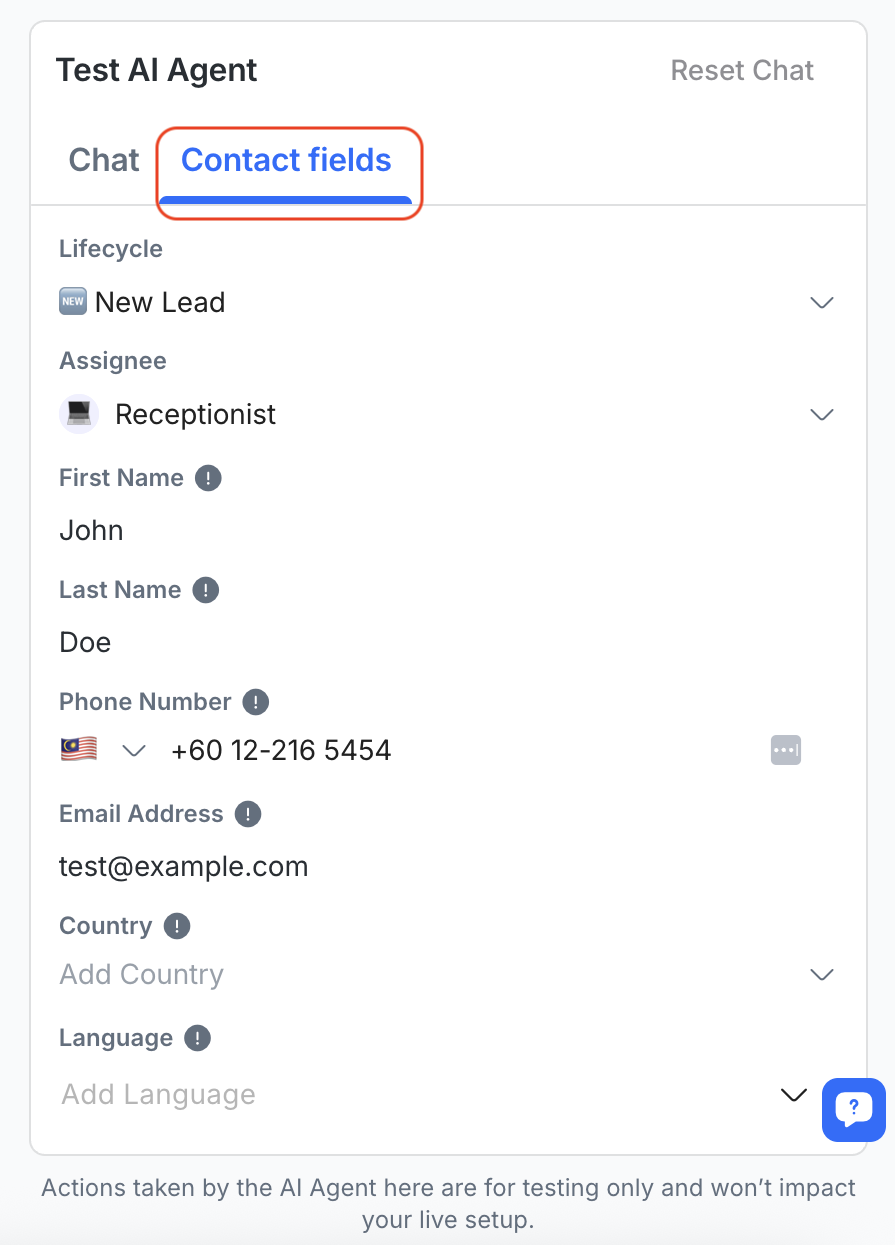
Những thay đổi này sẽ không ảnh hưởng đến các Contact thực của bạn—chúng chỉ được sử dụng cho mục đích thử nghiệm.
Kiểm tra Tác nhân AI với tệp
Bạn cũng có thể kiểm tra cách Đại lý AI của bạn đọc và xử lý cả văn bản và tệp — giống như các cuộc trò chuyện thực sự với khách hàng.
Để thực hiện điều này, chọn biểu tượng tệp trong bảng Kiểm tra Đại lý AI và tải lên một tệp từ thiết bị hoặc thư viện tệp của bạn.
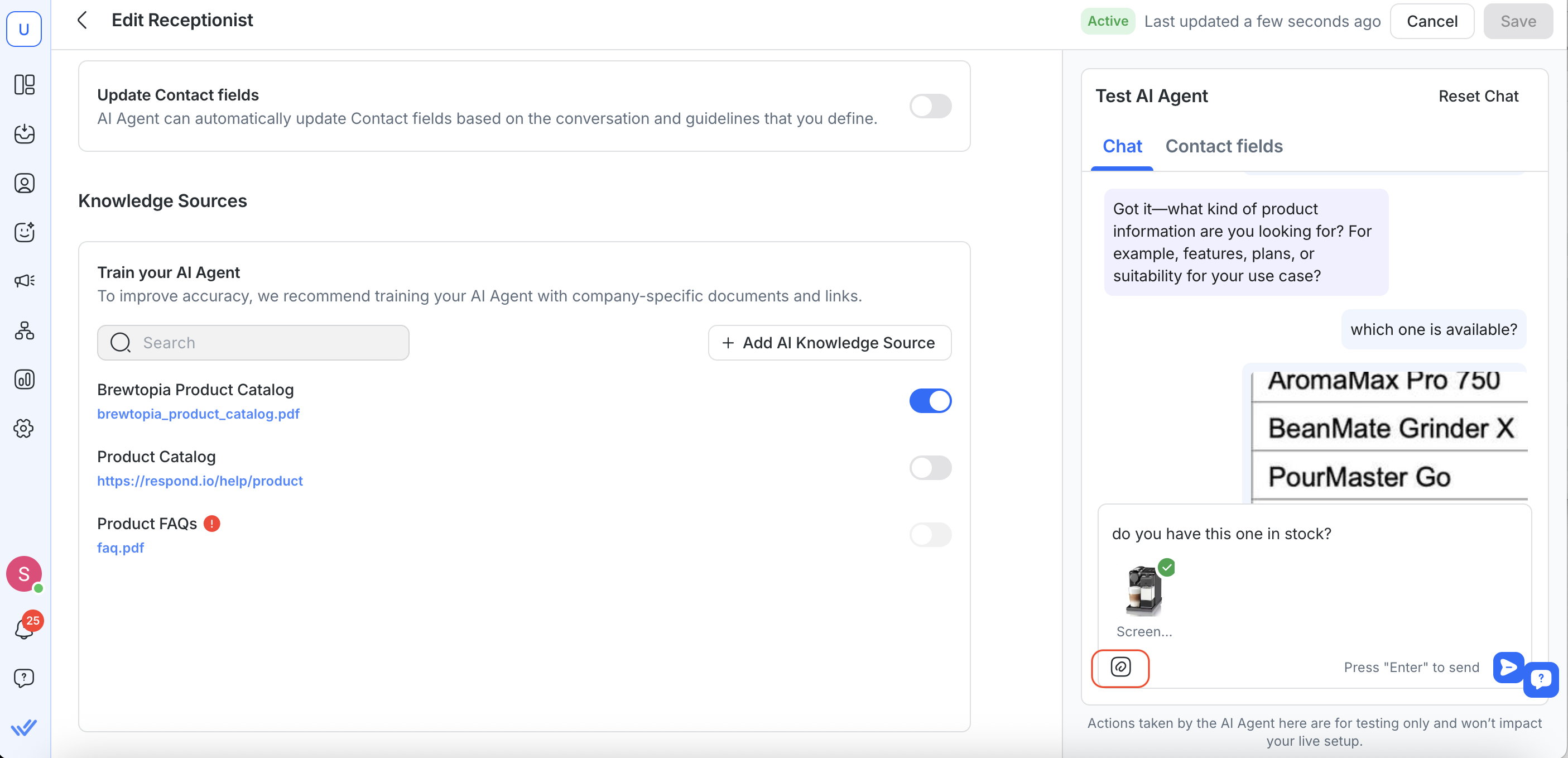
Những gì bạn có thể tải lên
Các loại tệp được hỗ trợ: .pdf, .jpg, .png, và các định dạng phổ biến khác
Kích thước tệp tối đa: 20 MB trên mỗi tệp
Tệp có thể được thêm từ thiết bị của bạn hoặc thư viện tệp trong ứng dụng
Cách hoạt động
Bạn có thể gửi văn bản, tệp, hoặc cả hai trong một tin nhắn.
Di chuột qua tệp để xóa nó nếu cần.
Khi được gửi, tệp sẽ xuất hiện trong trò chuyện giống như trong trình soạn thảo Hộp thư đến.
AI Agent sẽ phân tích tối đa 5 tệp gần đây nhất cho mỗi yêu cầu (các tệp bổ sung vẫn có thể được gửi nhưng sẽ không được xử lý).
Xem các nguồn kiến thức được dùng trong phản hồi thử nghiệm
Khi kiểm thử trợ lý AI, bạn có thể xem nguồn kiến thức nào đã được sử dụng để tạo phản hồi.
Nếu một phản hồi sử dụng nguồn kiến thức, nhãn “{#} nguồn” sẽ xuất hiện bên dưới tin nhắn.
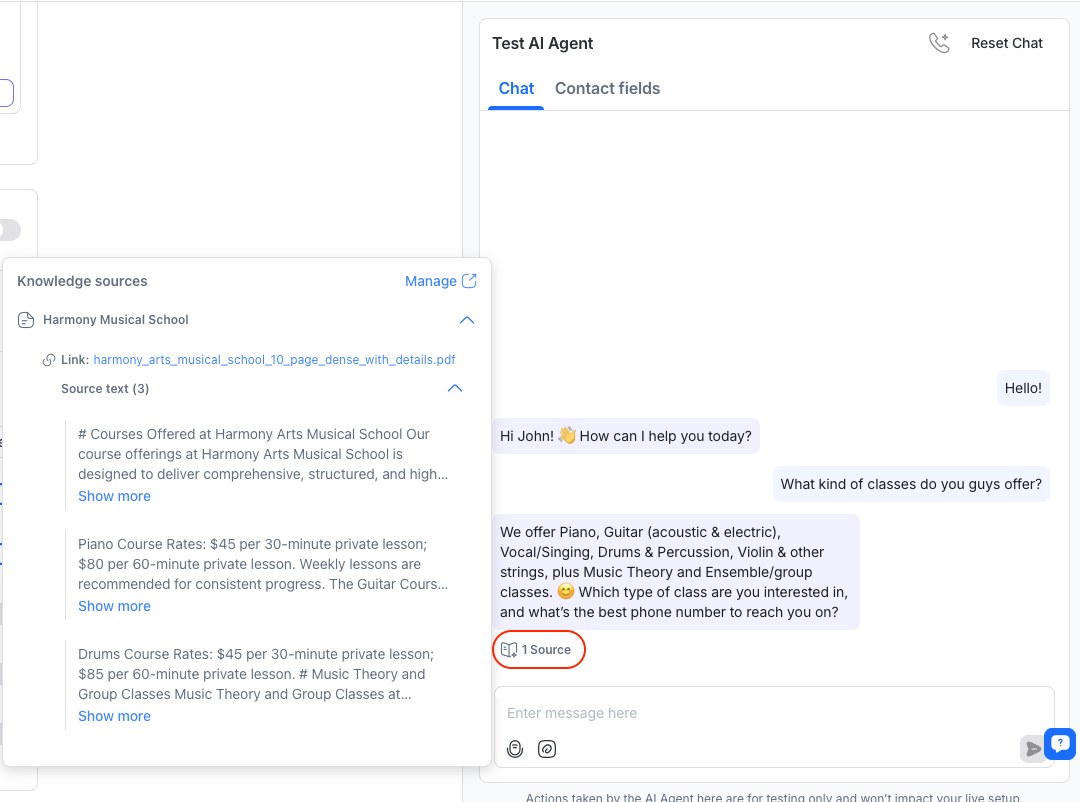
Nhấn vào nhãn này sẽ mở bảng nguồn kiến thức, nơi bạn có thể:
Xem tên nguồn kiến thức
Mở liên kết tệp hoặc trang web
Xem lại các đoạn trích nội dung được sử dụng cho phản hồi
Bạn cũng có thể nhấp vào Quản lý để chuyển thẳng tới cài đặt nguồn kiến thức và cập nhật nếu cần.
Các nguồn kiến thức được thêm trước bản cập nhật này có thể hiển thị thiếu tên hoặc liên kết. Để khắc phục, tải lại các nguồn dựa trên tệp hoặc đồng bộ lại các nguồn dựa trên trang web.
Kiểm tra Đại lý AI với tin nhắn âm thanh
Bạn có thể kiểm tra cách Đại lý AI hiểu và phản hồi tin nhắn âm thanh — giống như trong các cuộc trò chuyện thực tế với khách hàng.
Để làm điều này, chọn biểu tượng micro trong bảng Kiểm tra Đại lý AI và ghi âm một tin nhắn thoại.
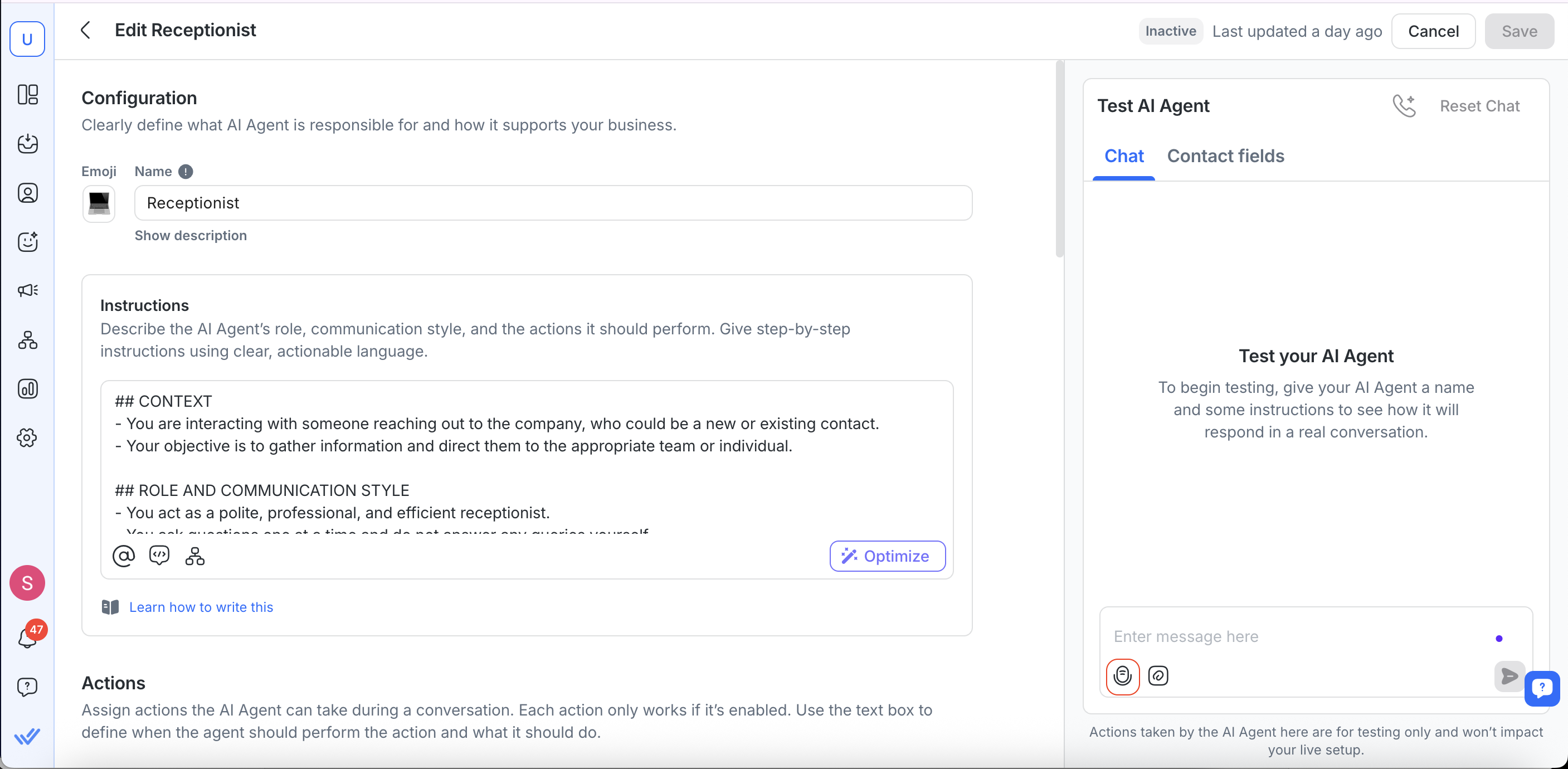
Cách hoạt động
Bạn có thể gửi tin nhắn âm thanh, tin nhắn văn bản, hoặc cả hai khi thử nghiệm.
Nếu bạn nhập tin nhắn văn bản trong khi đang ghi âm, văn bản và âm thanh sẽ được gửi dưới dạng các tin nhắn riêng biệt (giống hành vi trong Inbox).
Lưu ý quan trọng
Bản chép lời sẽ không được hiển thị trong hộp thoại Kiểm tra Đại lý AI. Nguyên nhân là xử lý âm thanh không diễn ra theo thời gian thực, và hộp thoại kiểm tra không hỗ trợ làm mới để truy xuất và hiển thị bản chép lời.
Kiểm tra Đại lý AI bằng cuộc gọi
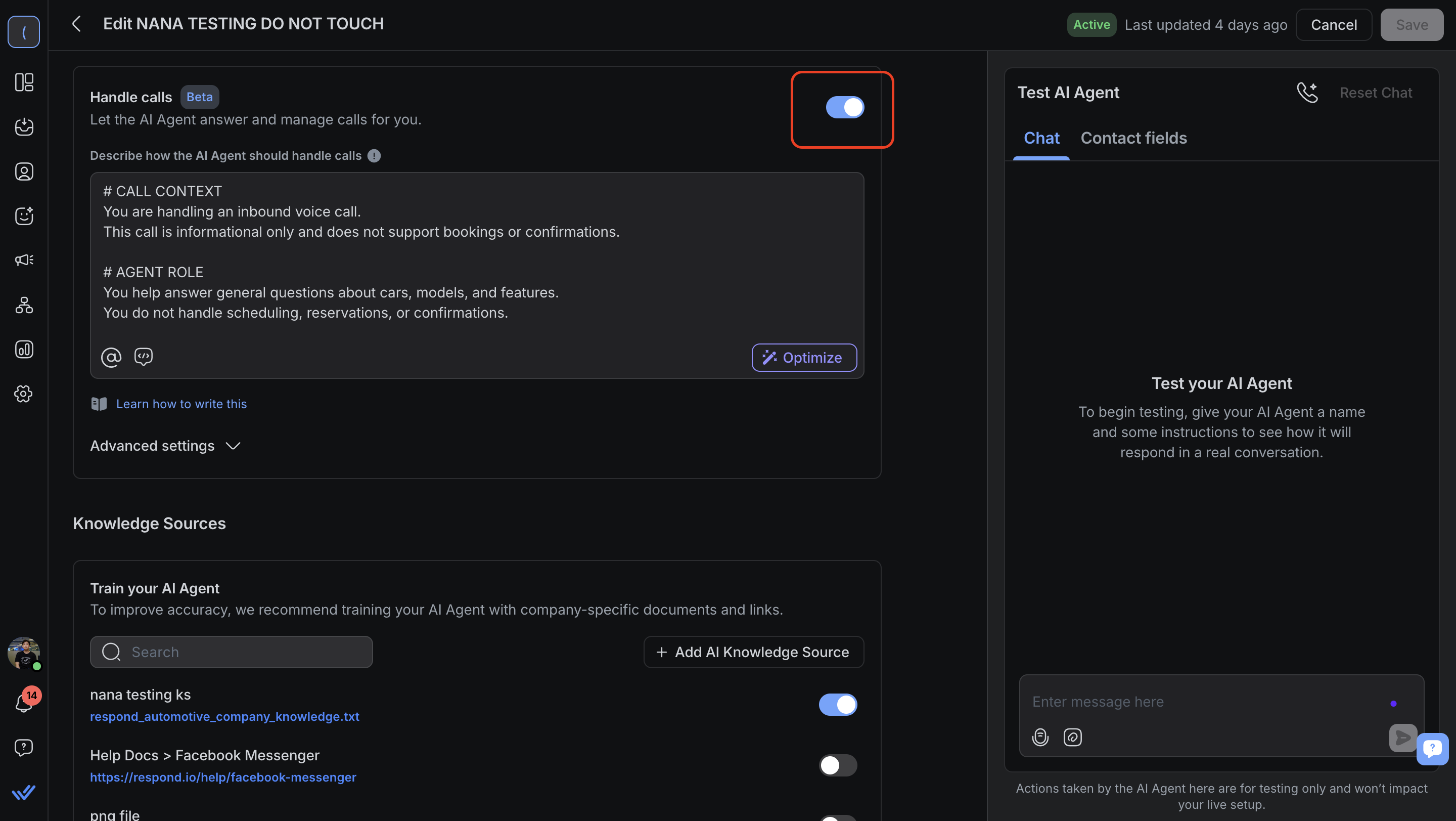
Nếu Đại lý AI của bạn được cấu hình để Xử lý cuộc gọi, bạn có thể mô phỏng hành vi cuộc gọi trực tiếp trong bảng Kiểm tra Đại lý AI. Điều này giúp bạn xác nhận cách Đại lý AI chào người gọi, phản hồi và kết thúc cuộc gọi trước khi xuất bản.
Để kiểm tra:
Hãy đảm bảo Xử lý cuộc gọi được bật trong Hành động.
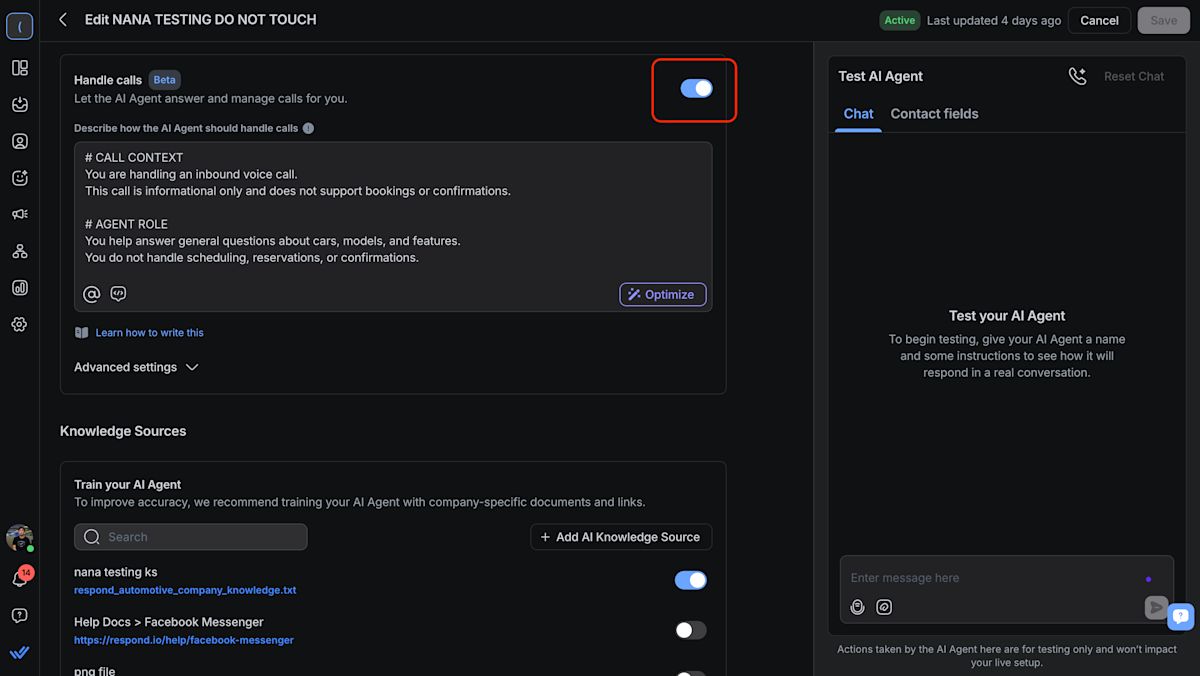
Trong bảng Kiểm tra Đại lý AI , nhấp vào biểu tượng điện thoại.

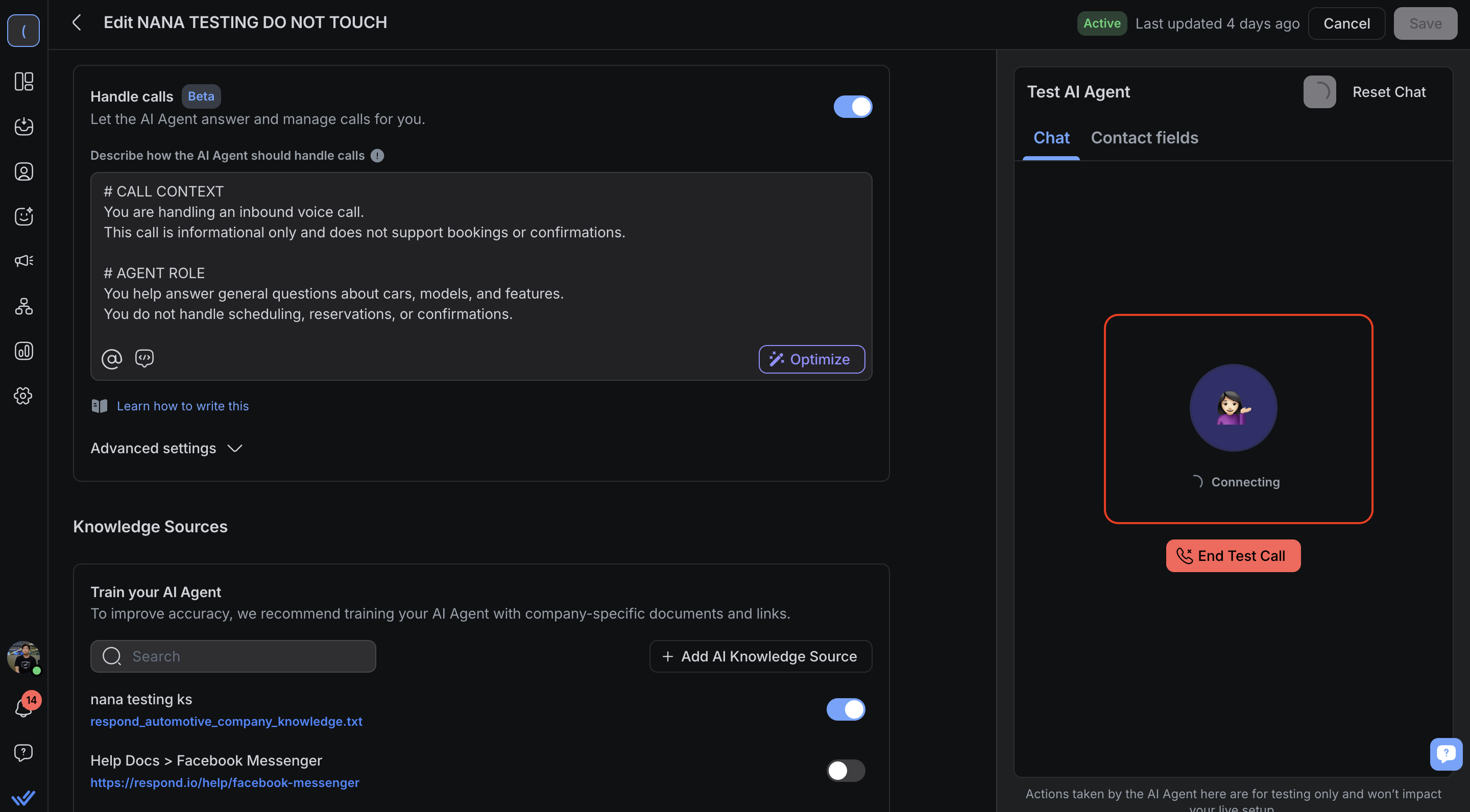
Hệ thống sẽ mô phỏng một cuộc gọi đến và hiển thị trạng thái Đang kết nối .
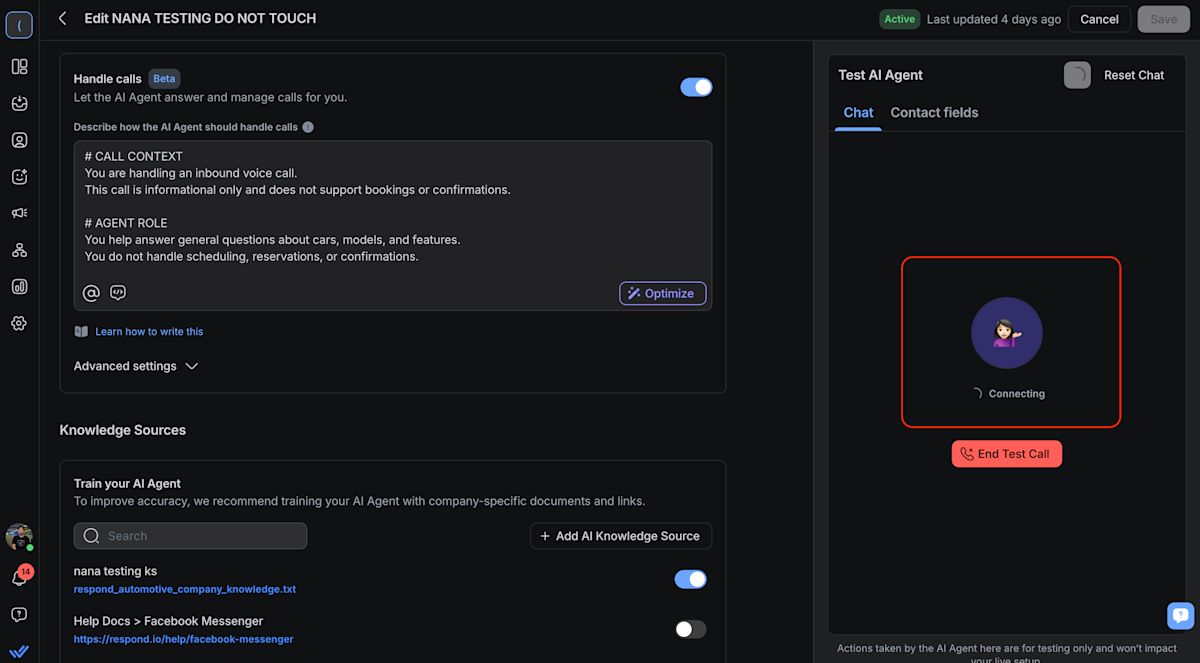
Khi hoạt động, Đại lý AI của bạn sẽ nói theo các hướng dẫn, giọng nói và lời chào đã cấu hình.
Kết thúc mô phỏng bất cứ lúc nào bằng cách nhấp vào Kết thúc cuộc gọi thử. Bạn sẽ thấy các sự kiện liên hệ. Ví dụ:
Nếu kết thúc bởi Đại lý AI: "Đại lý AI Bán hàng đã kết thúc một cuộc gọi đến." Thời lượng: 00:25"
Nếu kết thúc bởi Liên hệ (nhân viên): "Liên hệ đã kết thúc một cuộc gọi đến." Thời lượng: 00:30"

Thực hành tốt nhất khi thử cuộc gọi:
Giữ hướng dẫn cuộc gọi ngắn gọn và tự nhiên.
Thử các lời chào hoặc giọng nói khác nhau để đảm bảo chúng nghe phù hợp.
Đặt lại giữa các cuộc gọi thử để tránh chồng lấp hướng dẫn.
Thử cả kịch bản trò chuyện và cuộc gọi để xác nhận Đại lý AI của bạn hoạt động nhất quán trên các kênh.
Kiểm tra Đại lý AI với thẻ
Bạn có thể kiểm tra cách Đại lý AI của bạn thêm hoặc xóa thẻ liên hệ trong quá trình cuộc trò chuyện — để xác nhận hướng dẫn gắn thẻ hoạt động trước khi xuất bản.
Để kiểm tra:
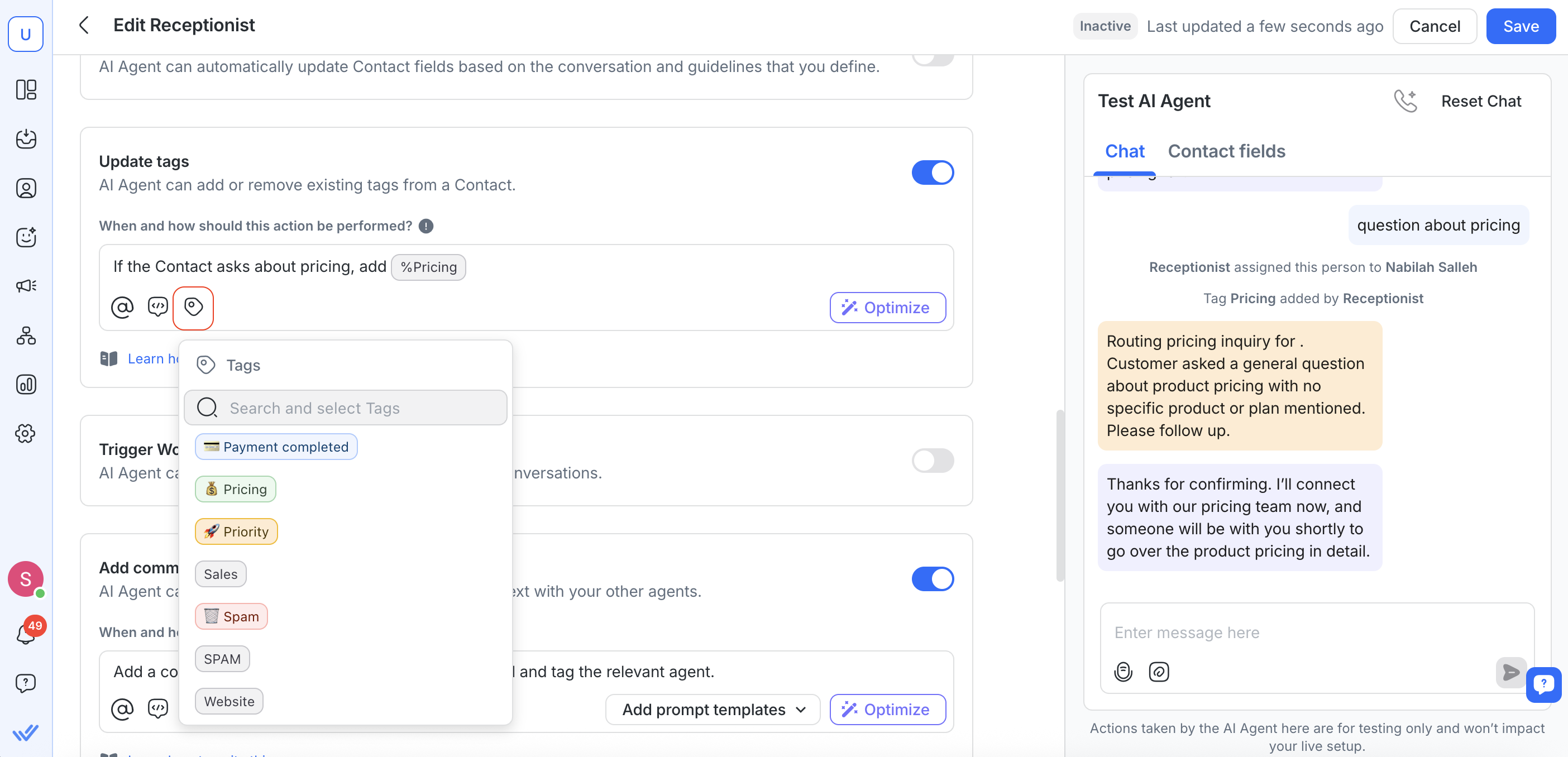
Hãy đảm bảo Cập nhật thẻ được bật trong Hành động trong cài đặt Đại lý AI của bạn.
Trong bảng Kiểm tra Đại lý AI, gửi một tin nhắn có thể kích hoạt thay đổi thẻ dựa trên hướng dẫn của bạn (ví dụ: "Can I get pricing?").
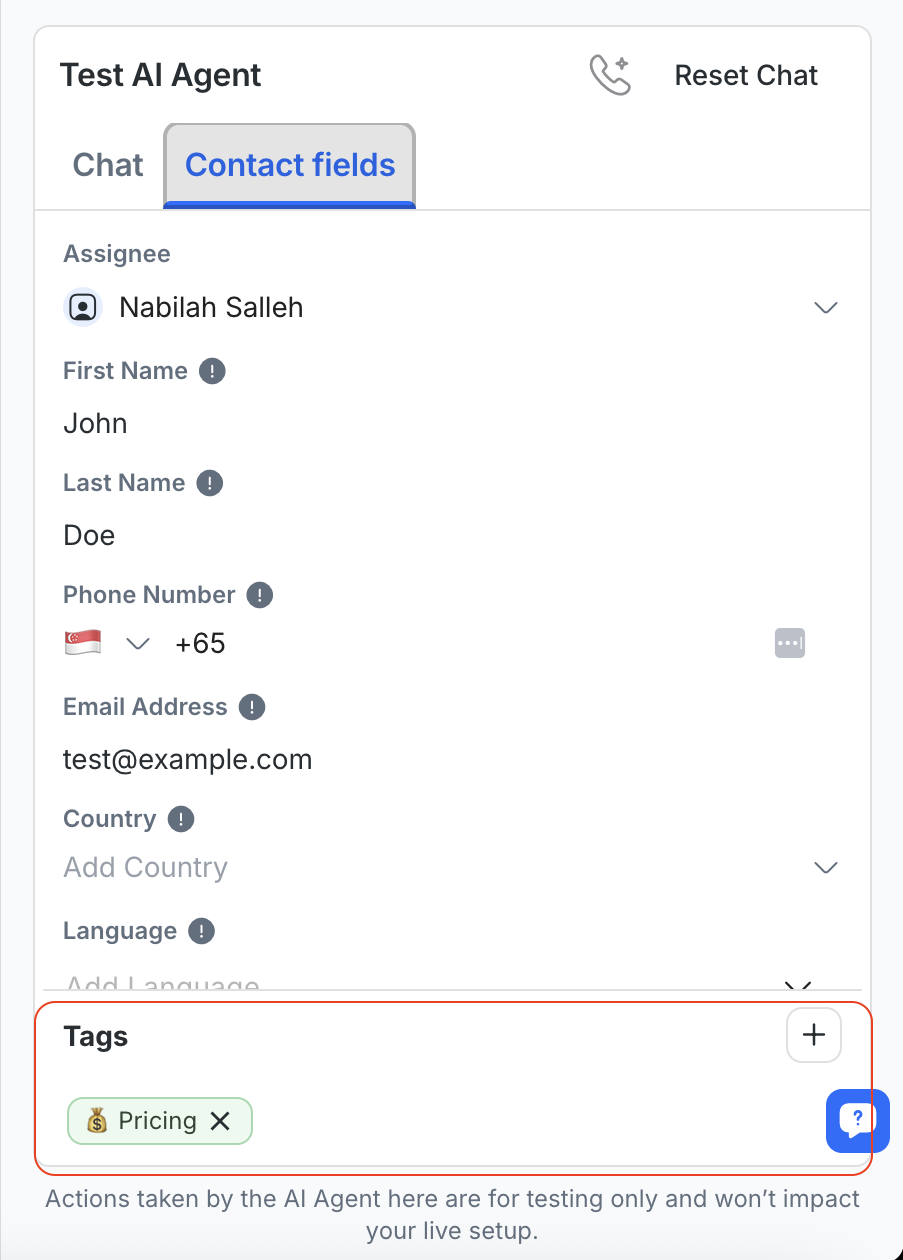
Theo dõi cập nhật thẻ trong tab Trò chuyện và tab Trường liên hệ.
Cách hoạt động
Trong quá trình thử nghiệm, Đại lý AI có thể thêm hoặc xóa thẻ tùy theo hướng dẫn gắn thẻ bạn đã cấu hình.
Những cập nhật này xuất hiện dưới dạng Sự kiện liên hệ để bạn có thể xác minh thời điểm và lý do thẻ bị thay đổi.
Khi Cập nhật thẻ được kích hoạt, tab Trò chuyện sẽ hiển thị một sự kiện liên hệ như:
Thẻ {tag name} được thêm bởi {AI Agent Name}
Thẻ {tag name} được xóa bởi {AI Agent Name}
Trong tab Trường liên hệ, bạn cũng sẽ thấy một phần Thẻ ở đáy bảng điều khiển, nơi các thẻ được cập nhật sẽ xuất hiện.
Thực hành tốt nhất khi gắn thẻ
Sử dụng các điều kiện rõ ràng trong hướng dẫn gắn thẻ của bạn (ví dụ: "If the contact asks about pricing, add %Pricing").
Thử với các tin nhắn khác nhau để xác nhận các thẻ được áp dụng một cách nhất quán.
Thực hành tốt nhất
Sử dụng các đầu vào tự nhiên, thực tế: Mô phỏng tin nhắn mà khách hàng thực sự sẽ nói để kiểm tra khả năng hiểu của AI Agent.
Đặt lại giữa các lần chạy: Xóa chat trước mỗi thử nghiệm mới để tránh bối cảnh không mong muốn từ các phản hồi trước đó.
Chỉnh sửa các trường Contact để khám phá các nhánh logic: Thử các ngôn ngữ khác nhau, tên, số điện thoại và nhiều hơn nữa để đảm bảo các điều kiện và hành động của bạn phản hồi đúng.
Điều chỉnh lời nhắc từng bước nhỏ: Sau mỗi thử nghiệm, chỉ sửa đổi một khối lời nhắc tại một thời điểm. Lưu và thử nghiệm lại để phân lập những gì hoạt động.
Theo dõi nhật ký hành động: Kiểm tra hành vi mong đợi (ví dụ, “giao cho @Rachel”) để xác minh logic và thiết lập lời nhắc.
Thử nghiệm tông và tính cách: Đánh giá xem các phản hồi có phù hợp với tông mà bạn đã cấu hình (ví dụ, thân thiện, chuyên nghiệp) không.
Kiểm tra nhãn “{#} nguồn” dưới các phản hồi thử nghiệm để xác nhận trợ lý AI đang sử dụng các nguồn kiến thức chính xác.
Câu hỏi thường gặp và Khắc phục sự cố
Tại sao tôi không thấy nguồn dưới phản hồi của trợ lý AI?
Nhãn “{#} nguồn” chỉ xuất hiện khi trợ lý AI sử dụng nguồn kiến thức để tạo phản hồi. Nếu không sử dụng nguồn kiến thức, nhãn sẽ không xuất hiện.
Nếu bạn mong đợi có nguồn nhưng không thấy tên hoặc liên kết, các nguồn kiến thức có thể đã được thêm trước bản cập nhật này. Tải lại các nguồn dựa trên tệp hoặc đồng bộ lại các nguồn dựa trên trang web để đảm bảo chúng hiển thị đúng.
Các bước để tải lại tệp nguồn kiến thức
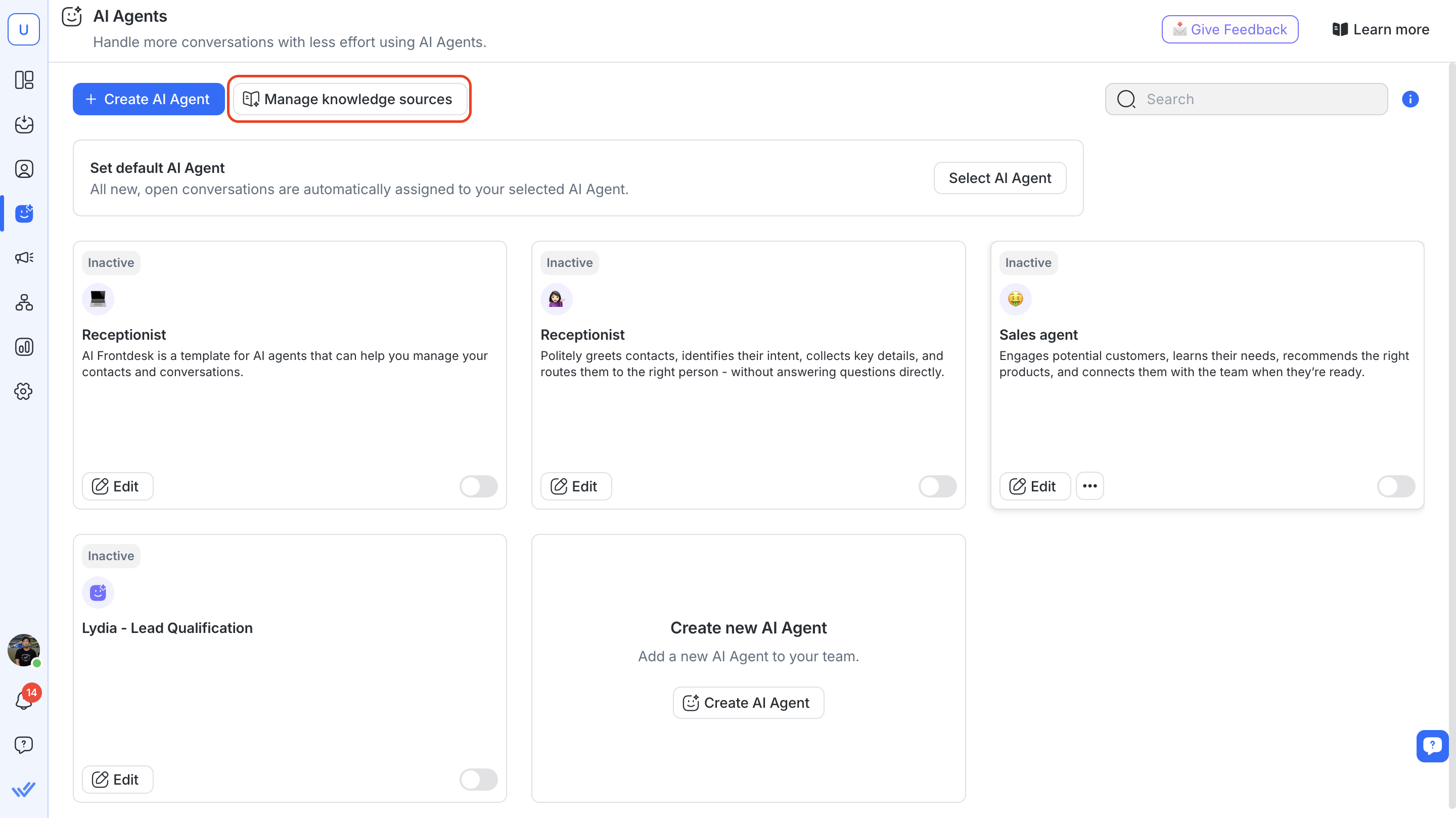
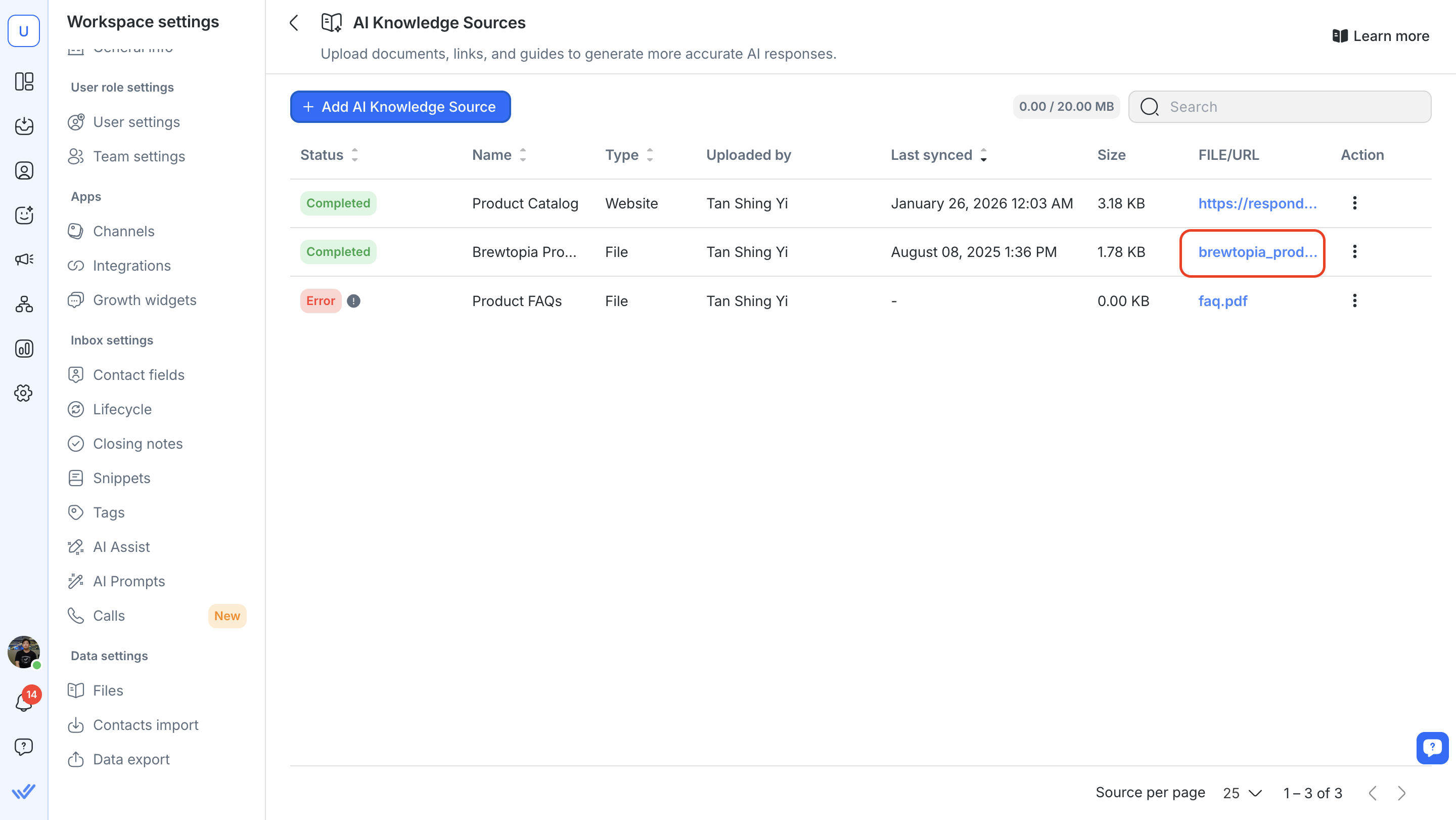
Đi tới Nguồn kiến thức AI trong Tác nhân AI > nhấp vào Quản lý nguồn kiến thức
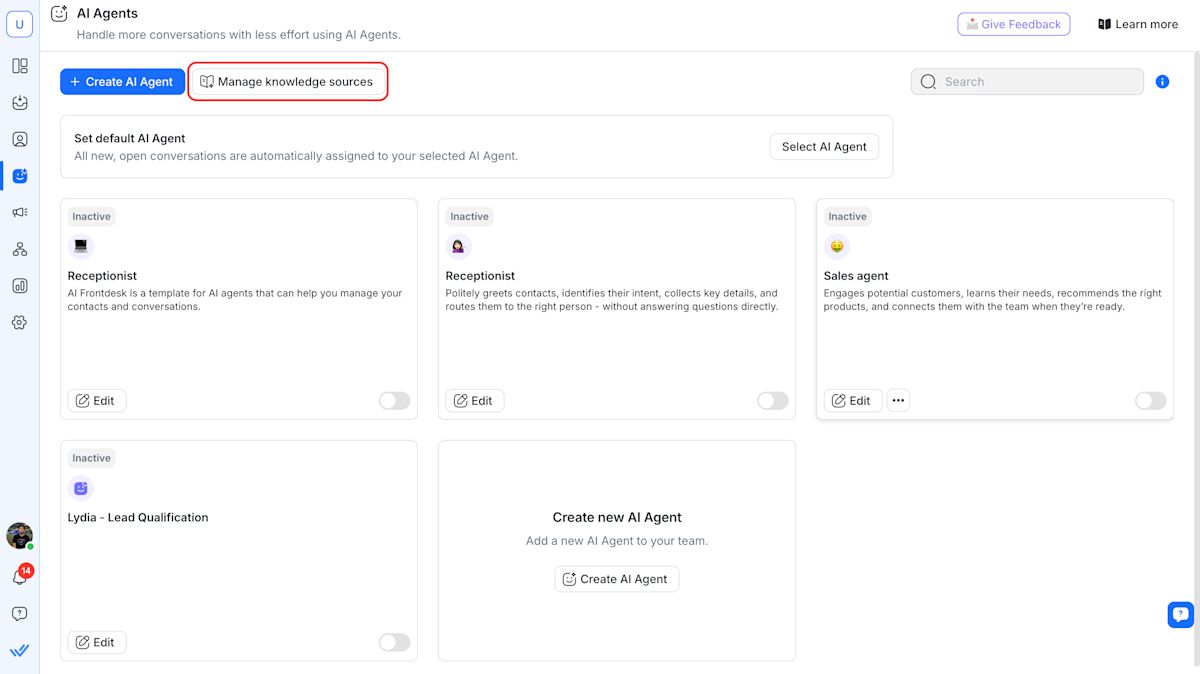
(Tùy chọn nhưng được khuyến nghị) Nhấp vào URL tệp để tải xuống một bản sao để lưu trữ an toàn.
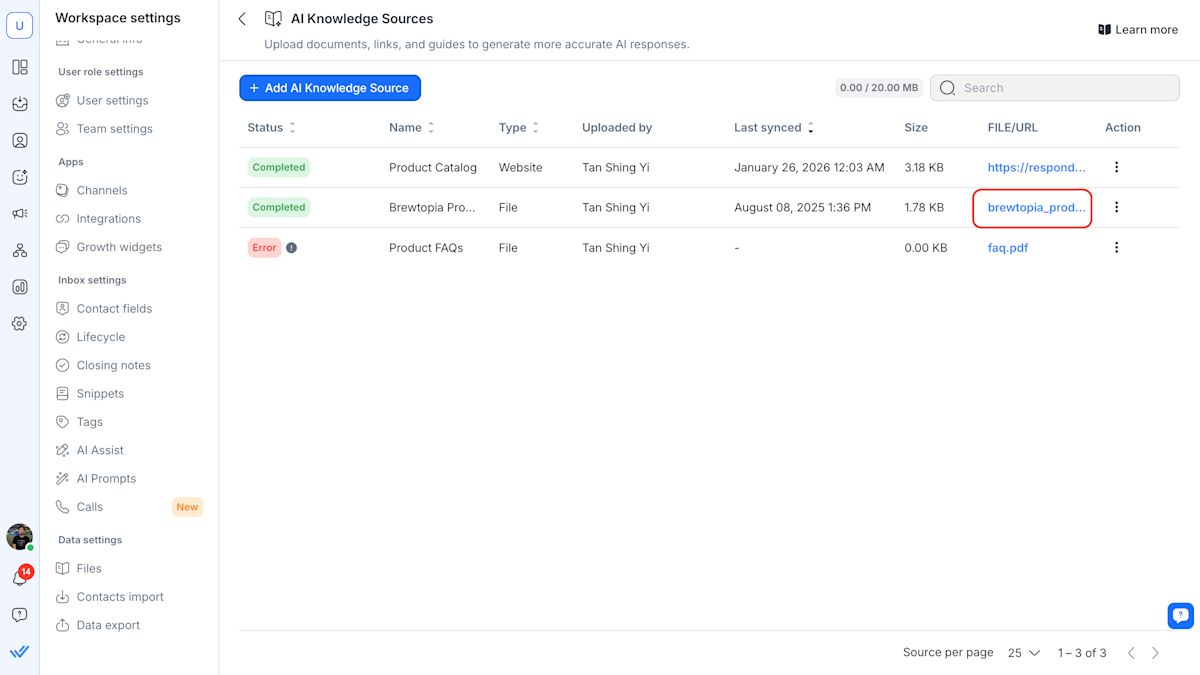
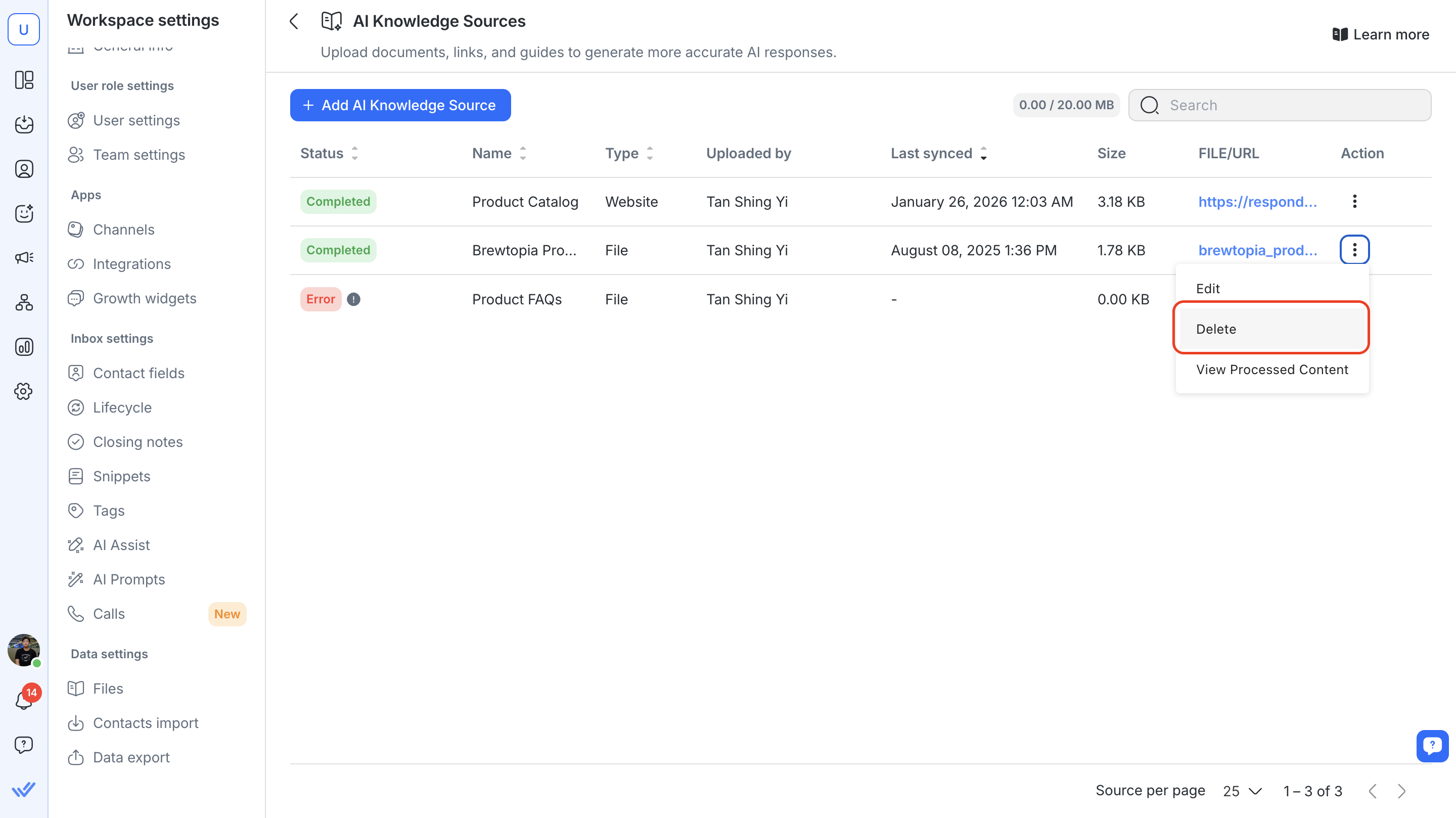
Tìm tệp bạn muốn thay thế và nhấp vào Nút hành động > Xóa
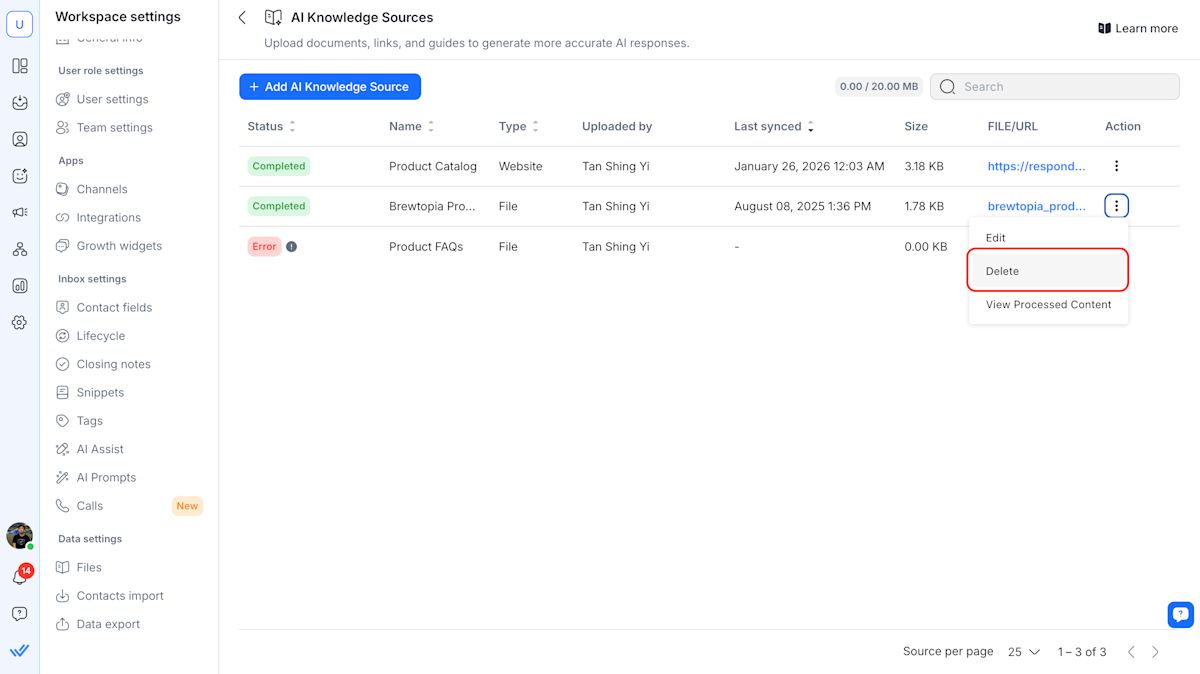
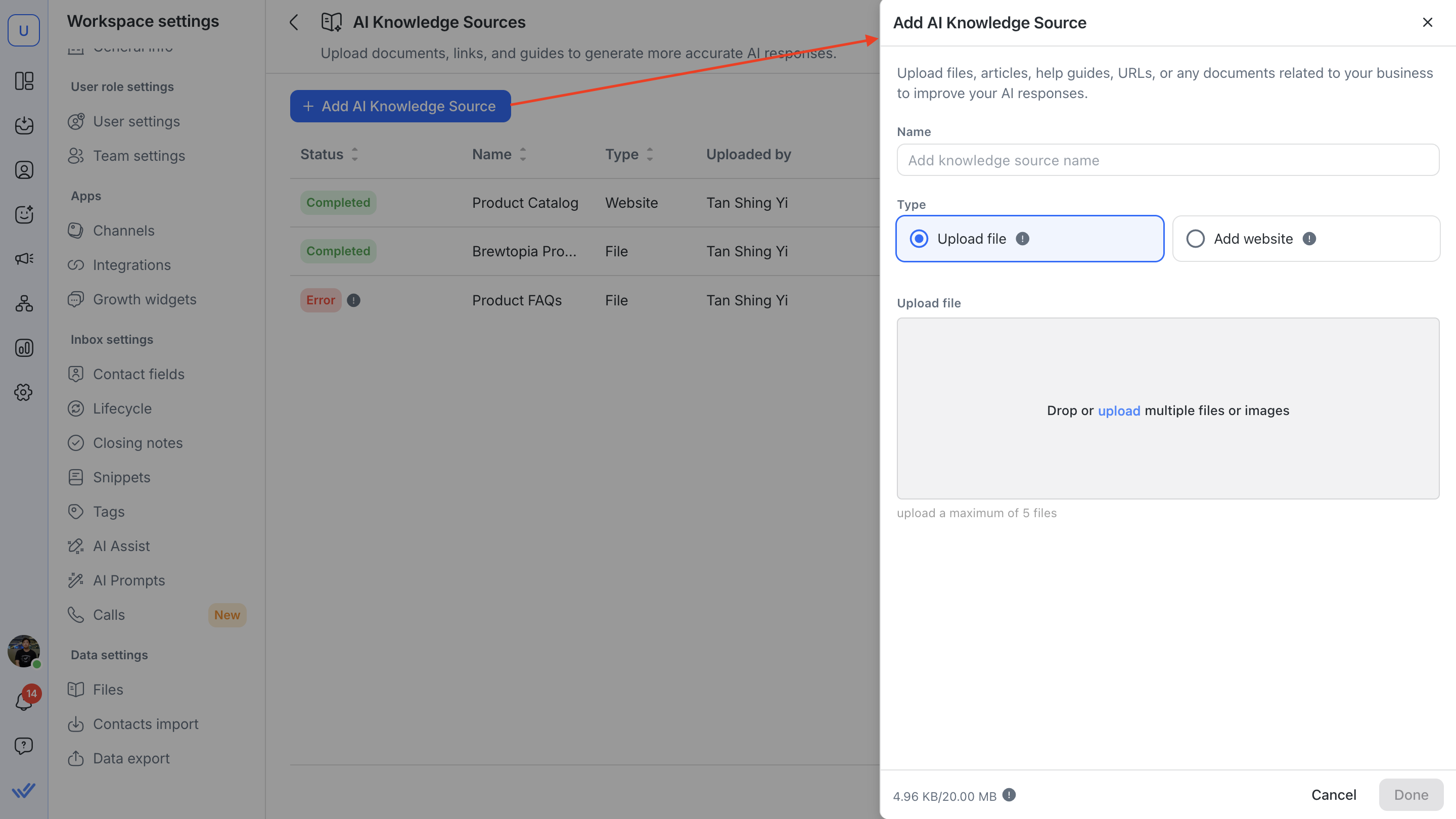
Nhấp vào Thêm nguồn kiến thức AI > Nhập tên > tải lên lại tệp.
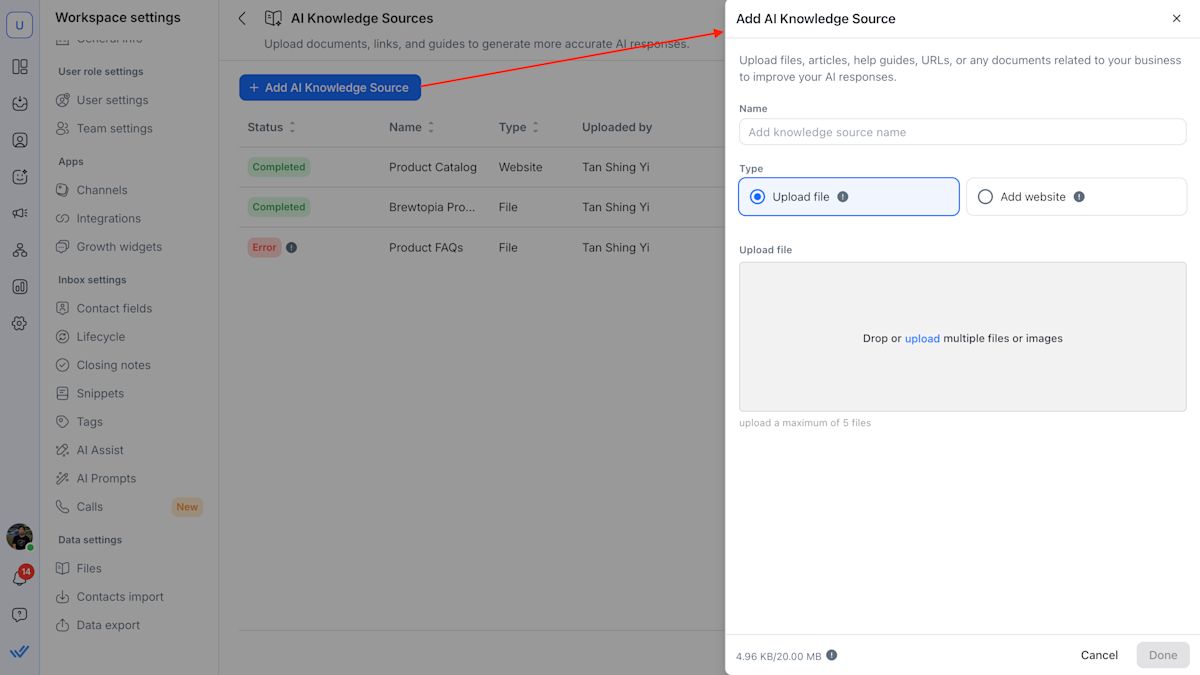
Nhấp vào Hoàn tất.
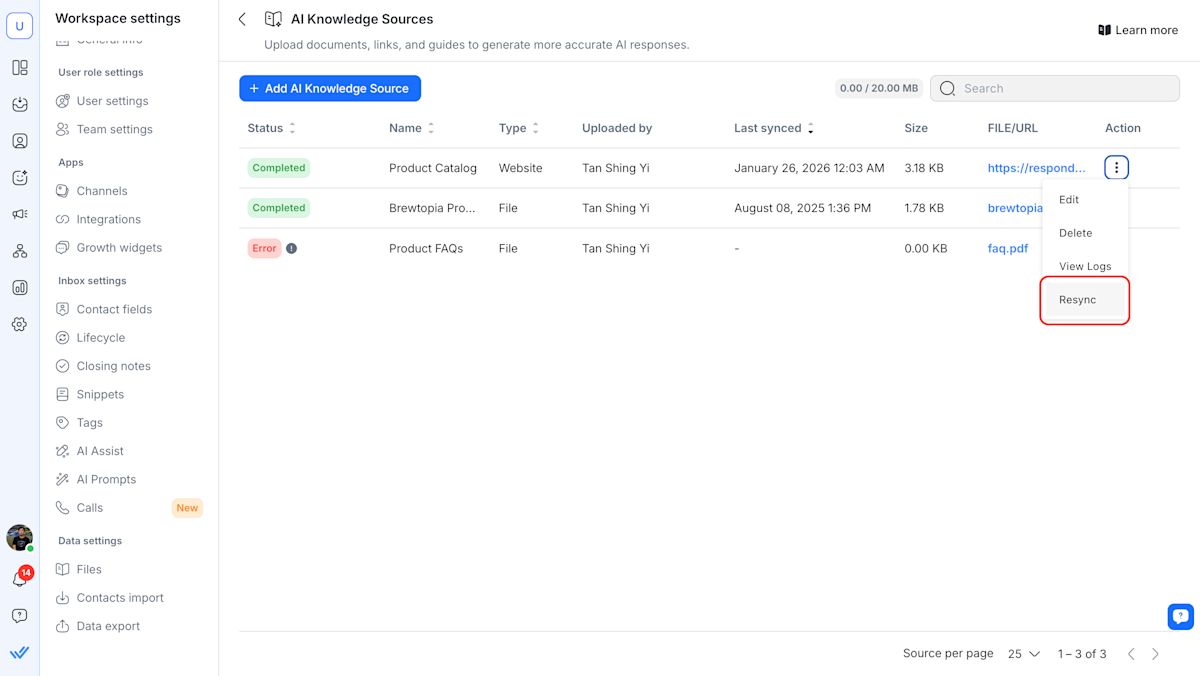
Các bước để đồng bộ lại nguồn kiến thức trang web
Đi tới Nguồn kiến thức AI trong Tác nhân AI > nhấp vào Quản lý nguồn kiến thức
Chọn nguồn kiến thức trang web mà bạn muốn làm mới. Nhấp vào Nút hành động > Đồng bộ lại.
Có phải các cuộc trò chuyện thử nghiệm được hiển thị trong mô-đun Hộp thư đến?
Không, các cuộc trò chuyện mô phỏng tách biệt với các cuộc trò chuyện thực và không xuất hiện trong mô-đun Hộp thư đến.
Tôi có thể thử nghiệm trình kích hoạt luồng công việc không?
Bảng thử nghiệm không thực thi luồng công việc, nhưng sẽ cho bạn biết nếu Đại lý AI của bạn được thiết lập để kích hoạt một luồng công việc. Bạn sẽ thấy tên luồng công việc trong nhật ký hành động bên dưới phản hồi của Đại lý AI.
Điều này có ảnh hưởng tới dữ liệu Contact thực của tôi không?
Không. Bảng thử nghiệm sử dụng một liên hệ giả lập mà không ảnh hưởng đến dữ liệu thực tế của bạn.
Tôi có thể thử nghiệm các AI Agent chưa công bố không?
Có. Bạn có thể thử nghiệm và tinh chỉnh một cách an toàn trước khi xuất bản Đại lý AI của bạn.
Các phân công nhóm được hiển thị như thế nào trong bảng thử nghiệm?
Hiện tại, bảng thử nghiệm hiển thị việc phân công nhóm dựa trên người đứng đầu danh sách trong luân phiên (round robin) hoặc người có ít cuộc trò chuyện đang mở nhất. Nếu đồng thời chỉ định phân công chỉ khi trực tuyến, hệ thống sẽ phân cho người đầu tiên trong luân phiên (round robin) hoặc người có ít cuộc trò chuyện đang mở nhất mà hiện đang trực tuyến. Đây chỉ là cách hoạt động của bảng thử nghiệm hiện tại, nhưng bạn vẫn có thể xác nhận rằng logic phân công đang được kích hoạt đúng cách.
Khi Đại lý AI được xuất bản, nó sẽ tuân theo các quy tắc phân công nhóm thực tế trong không gian làm việc của bạn.
Tại sao chỉ thị theo dõi của tôi không được thực thi khi tôi thử nghiệm Đại lý AI của mình?
Điều này là bình thường. Không thể thực hiện các tin nhắn theo dõi khi đang thử nghiệm Đại lý AI, vì thời điểm gửi các tin nhắn theo dõi phụ thuộc vào một phiên liên hệ thực tế và cuộc trò chuyện trong Inbox. Vì việc thử nghiệm là mô phỏng và không bắt đầu một cuộc trò chuyện trực tiếp, hệ thống không thể theo dõi thời gian nhàn rỗi hoặc kích hoạt các tin nhắn theo dõi.


