

قبل نشر وكيل الذكاء الاصطناعي الخاص بك، من المهم التأكد من أنه يتصرف كما هو متوقع. مع ميزة اختبار وكيل الذكاء الاصطناعي، يمكنك محاكاة محادثات كاملة ضمن تدفق إعداد وكيل الذكاء الاصطناعي — دون الحاجة إلى جهات اتصال حية أو طرق بديلة.
كيفية اختبار وكيل الذكاء الاصطناعي الخاص بك

اذهب إلى وكلاء الذكاء الاصطناعي > إنشاء (أو تعديل)
في اللوحة الجانبية، حدد علامة الدردشة
اكتب رسالة لمحاكاة استفسار من العميل
شاهد كيف يرد وكيل الذكاء الاصطناعي في الوقت الحقيقي
إذا استخدم وكيل الذكاء الاصطناعي مصادر المعرفة لتوليد رد، سترى تسمية “{#} مصادر” أسفل الرد. هذا يوضح عدد مصادر المعرفة المستخدمة في ذلك الرد المحدد. انقر على التسمية لمراجعة المصادر بالتفصيل.
سترى أيضًا سجلات لأي إجراءات يقوم بها وكيل الذكاء الاصطناعي. حاليًا، هذه هي:
تعيين إلى وكيل أو فريق
تحديث حقول جهة الاتصال
تحديث مراحل دورة الحياة
إغلاق محادثة
إضافة تعليق
أضف علامات
تشغيل سير العمل
نقل المكالمة إلى وكيل بشري
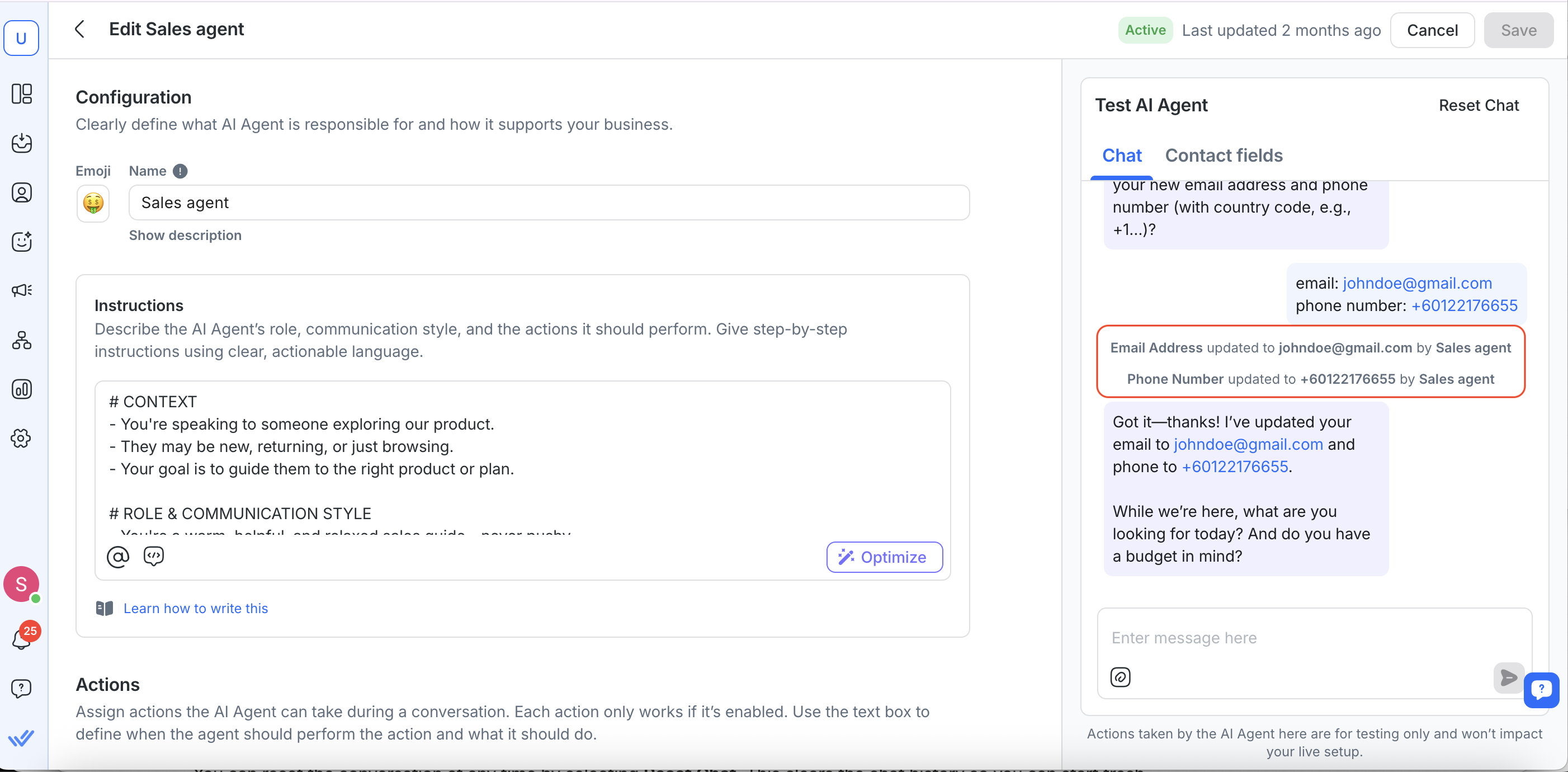
إعادة تعيين & تحديث جهة الاتصال التجريبية
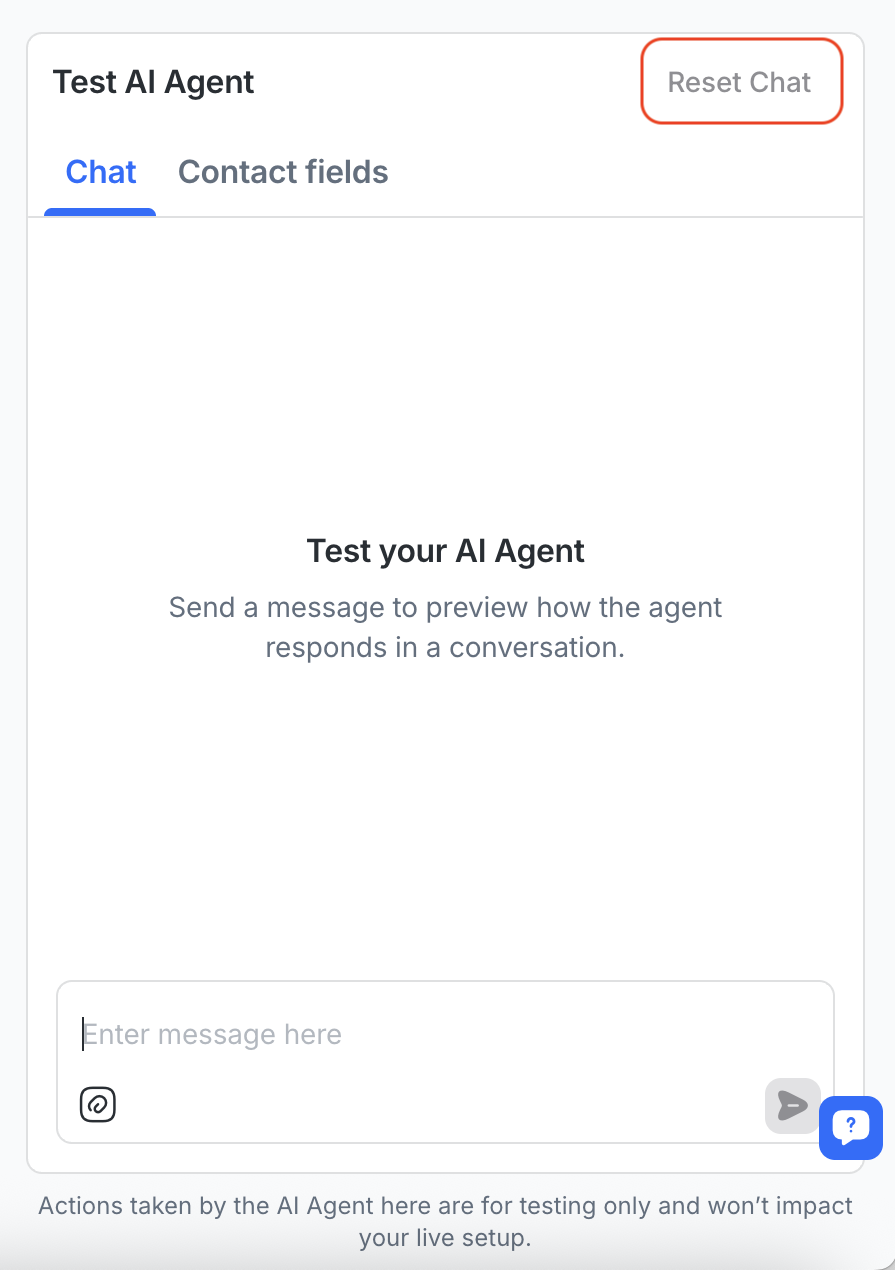
يمكنك إعادة تعيين المحادثة في أي وقت عن طريق اختيار إعادة تعيين الدردشة. هذا يمسح محفوظات الدردشة حتى تتمكن من البدء من جديد.
يمكنك تحديث اسم جهة الاتصال التجريبية، البريد الإلكتروني أو أي حقول أخرى في علامة حقول جهة الاتصال لترى كيف يستجيب وكيل الذكاء الاصطناعي للإدخالات المختلفة.
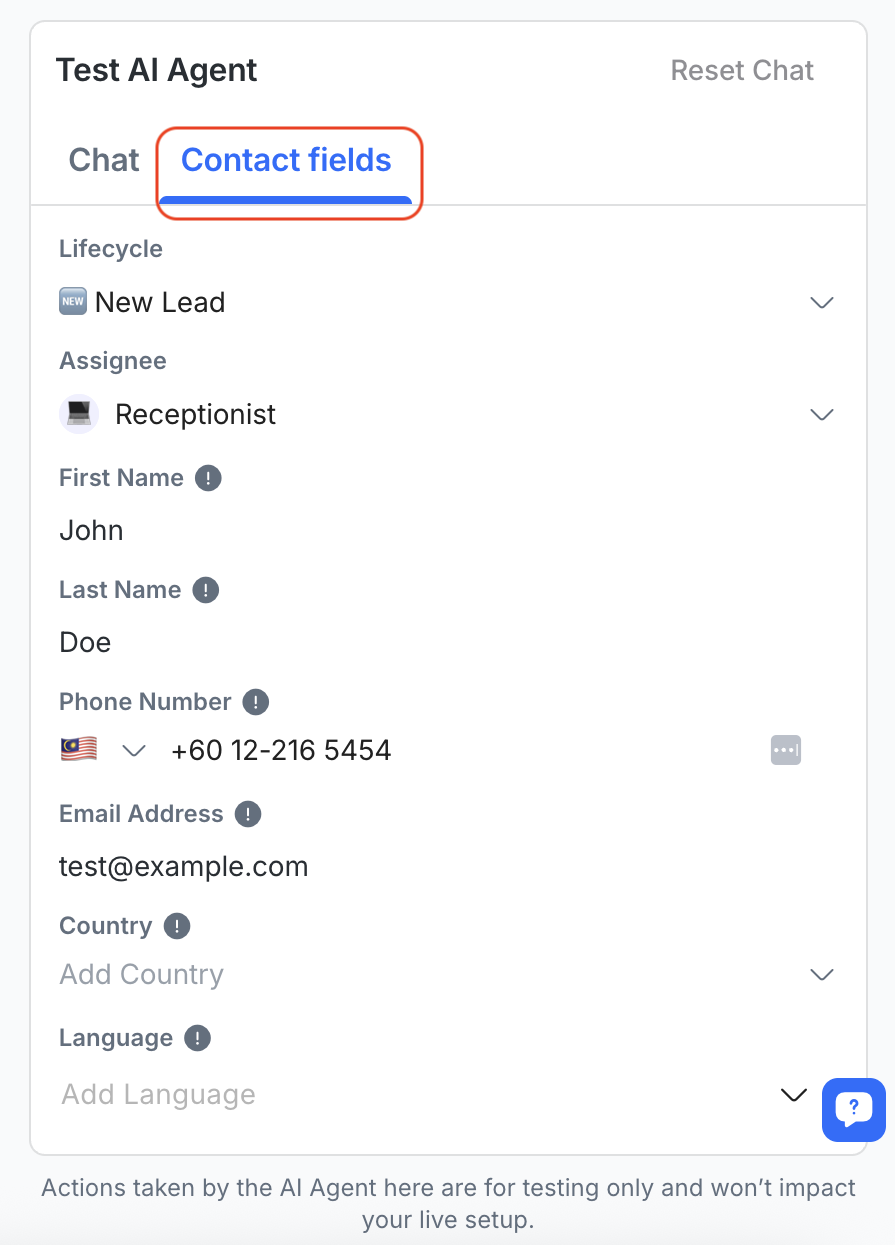
لن تؤثر هذه التغييرات على جهات الاتصال الحقيقية الخاصة بك - فهي مستخدمة فقط لأغراض الاختبار.
اختبر وكيل الذكاء الاصطناعي مع الملفات
يمكنك أيضًا اختبار كيفية قراءة وكيل الذكاء الاصطناعي ومعالجة كل من النصوص والملفات — مثل محادثات العملاء الحقيقية.
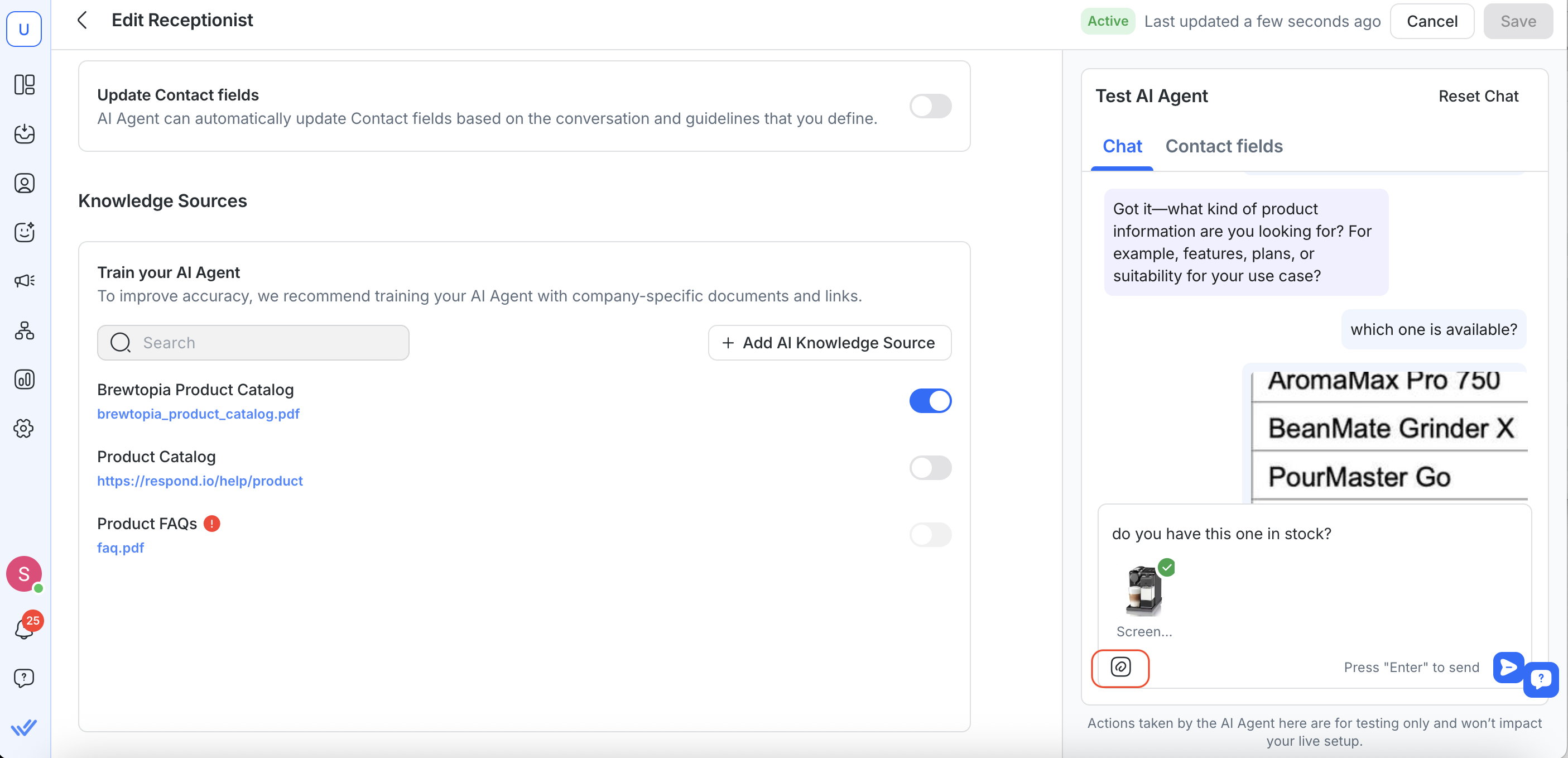
للقيام بذلك، حدد أيقونة الملف في لوحة اختبار وكيل الذكاء الاصطناعي وقم بتحميل ملف من جهازك أو مكتبة الملفات.
ما يمكنك رفعه
أنواع الملفات المدعومة: .pdf، .jpg، .png، وغيرها من الصيغ الشائعة
أقصى حجم للملف: 20 ميغابايت لكل ملف
يمكن إضافة الملفات من جهازك أو من مكتبة الملفات داخل التطبيق
كيف يعمل
يمكنك إرسال نص، أو ملفات، أو كليهما في رسالة واحدة.
مرر فوق الملف لـ إزالته إذا لزم الأمر.
بمجرد الإرسال، تظهر الملفات في الدردشة تمامًا كما في محرر صندوق الوارد.
سيقوم وكيل الذكاء الاصطناعي بتحليل آخر 5 ملفات حديثة لكل طلب (يمكن إرسال ملفات إضافية ولكن لن تتم معالجتها).
عرض مصادر المعرفة المستخدمة في رد تجريبي
عند اختبار وكيل الذكاء الاصطناعي، يمكنك مراجعة مصادر المعرفة المستخدمة لتوليد الاستجابة.
إذا استخدم الرد مصادر المعرفة، تظهر أسفل الرسالة تسمية “{#} مصادر”.
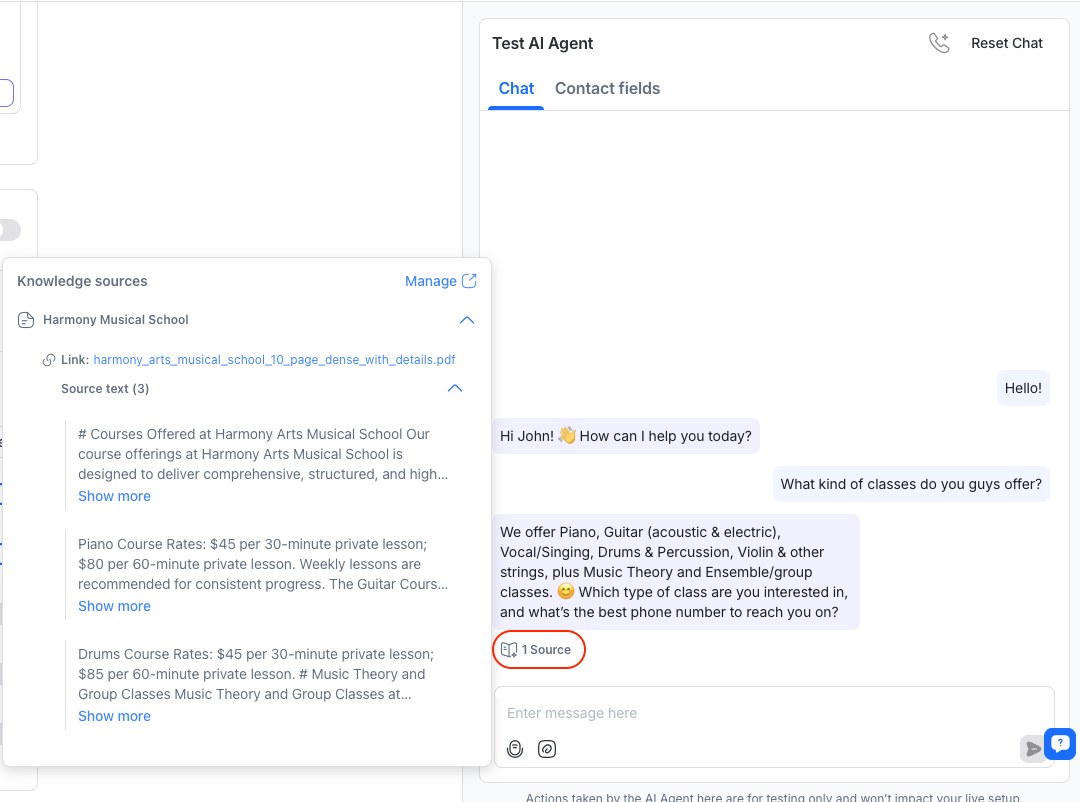
يؤدي النقر على هذه التسمية إلى فتح لوحة مصادر المعرفة حيث يمكنك:
عرض اسم مصدر المعرفة
فتح الملف أو رابط صفحة الويب
مراجعة مقتطفات المحتوى المستخدمة في الرد
يمكنك أيضًا النقر على إدارة للانتقال مباشرةً إلى إعدادات مصادر المعرفة وإجراء التحديثات إذا لزم الأمر.
قد تعرض مصادر المعرفة المضافة قبل هذا التحديث أسماء أو روابط مفقودة. لإصلاح ذلك، أعد رفع المصادر المعتمدة على الملفات أو أعد مزامنة المصادر المعتمدة على مواقع الويب.
اختبر وكيل الذكاء الاصطناعي مع الرسائل الصوتية
يمكنك الآن اختبار مدى فهم وكيل الذكاء الاصطناعي لديك واستجابته لـالرسائل الصوتية — كما في محادثات العملاء الحقيقية.
للقيام بذلك، اختر أيقونة الميكروفون في لوحة اختبار وكيل الذكاء الاصطناعي وسجّل رسالة صوتية.
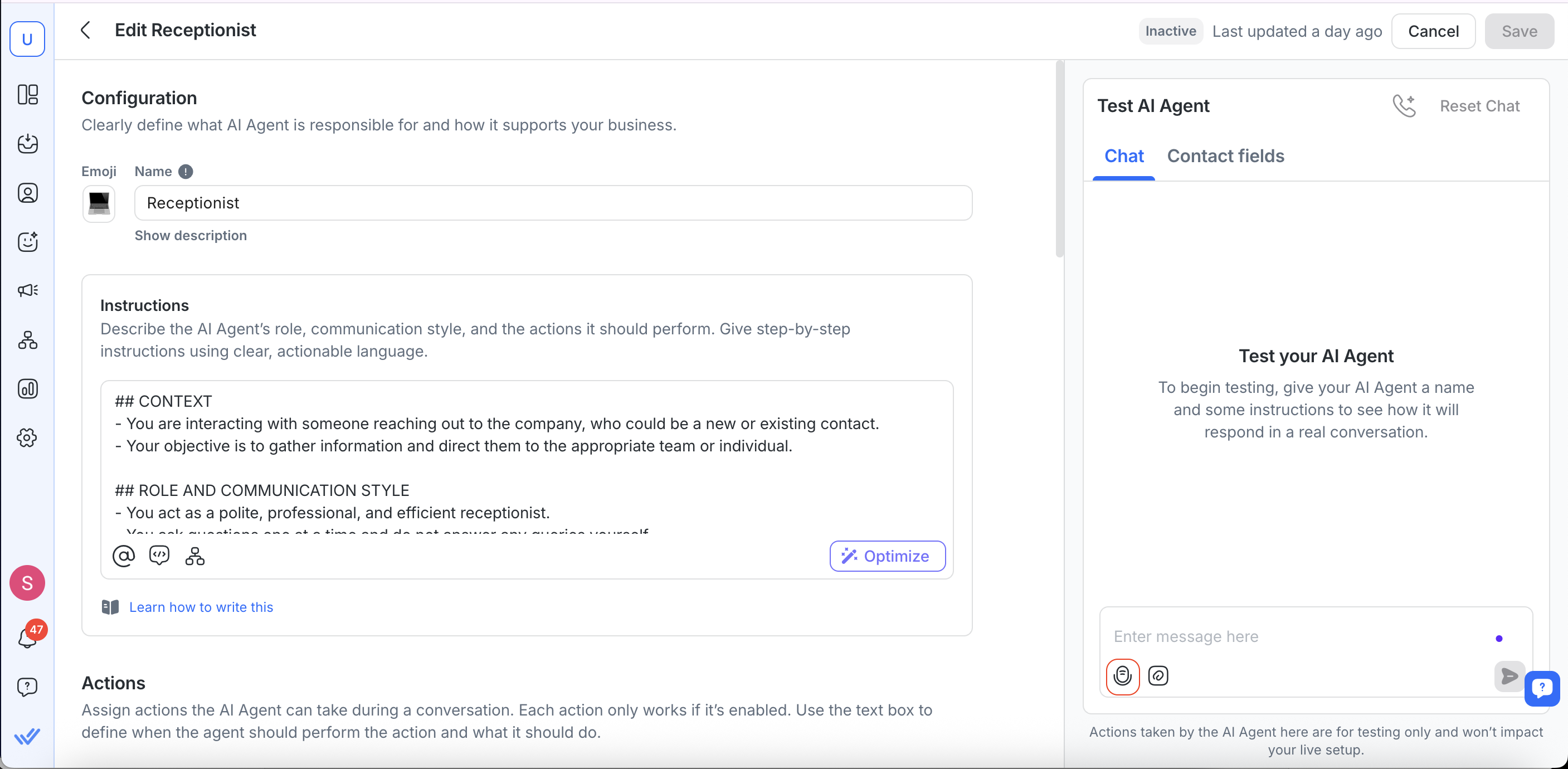
كيف يعمل
يمكنك إرسال رسائل صوتية، رسائل نصية، أو كلاهما أثناء الاختبار.
إذا كتبت رسالة نصية أثناء التسجيل، فسيتم إرسال النص والصوت كرسائل منفصلة (مطابق لسلوك Inbox).
ملاحظات هامة
لن تُعرض النصوص في مربع حوار اختبار وكيل الذكاء الاصطناعي. وذلك لأن معالجة الصوت ليست في الوقت الحقيقي، ومربع الحوار الاختباري لا يدعم التحديث لاسترجاع وعرض النصوص.
اختبر وكيل الذكاء الاصطناعي عبر المكالمات
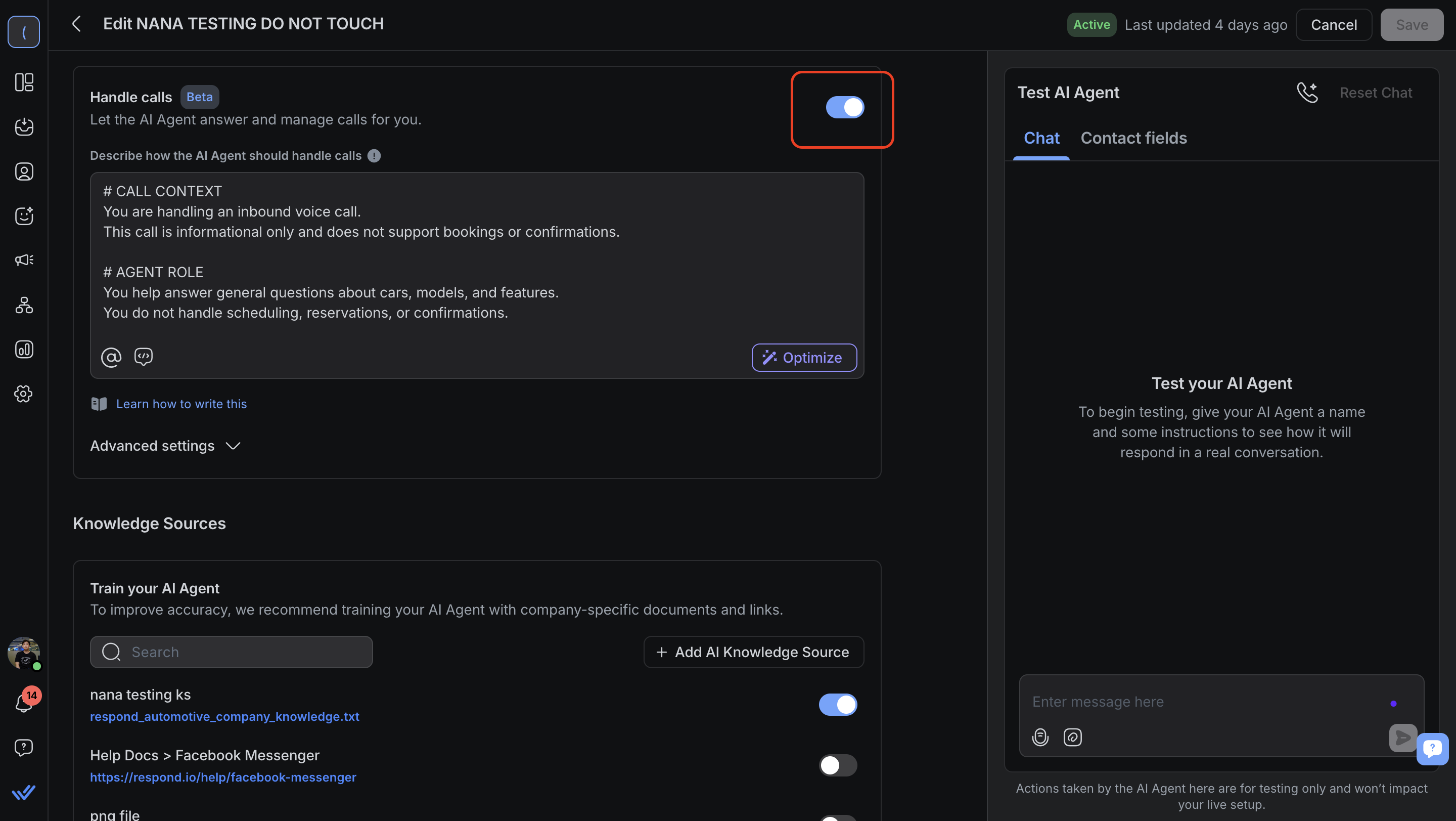
إذا كان وكيل الذكاء الاصطناعي لديك مضبوطًا على معالجة المكالمات، يمكنك الآن محاكاة سلوك المكالمات مباشرة في لوحة اختبار وكيل الذكاء الاصطناعي. سيساعدك ذلك على التأكد من كيفية تحية وكيل الذكاء الاصطناعي للمُتصلين، واستجابته، وإنهائه للمكالمات قبل النشر.
لاختبار:
تأكد من تفعيل معالجة المكالمات ضمن الإجراءات.
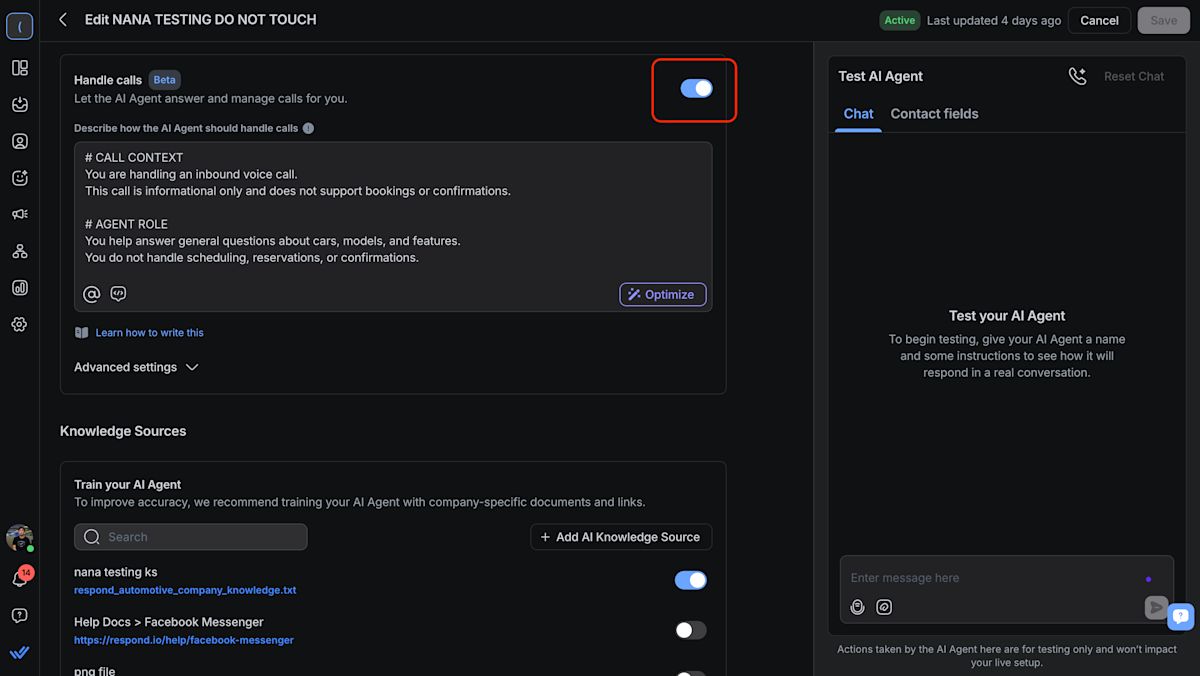
في لوحة اختبار وكيل الذكاء الاصطناعي ، انقر على أيقونة الهاتف.

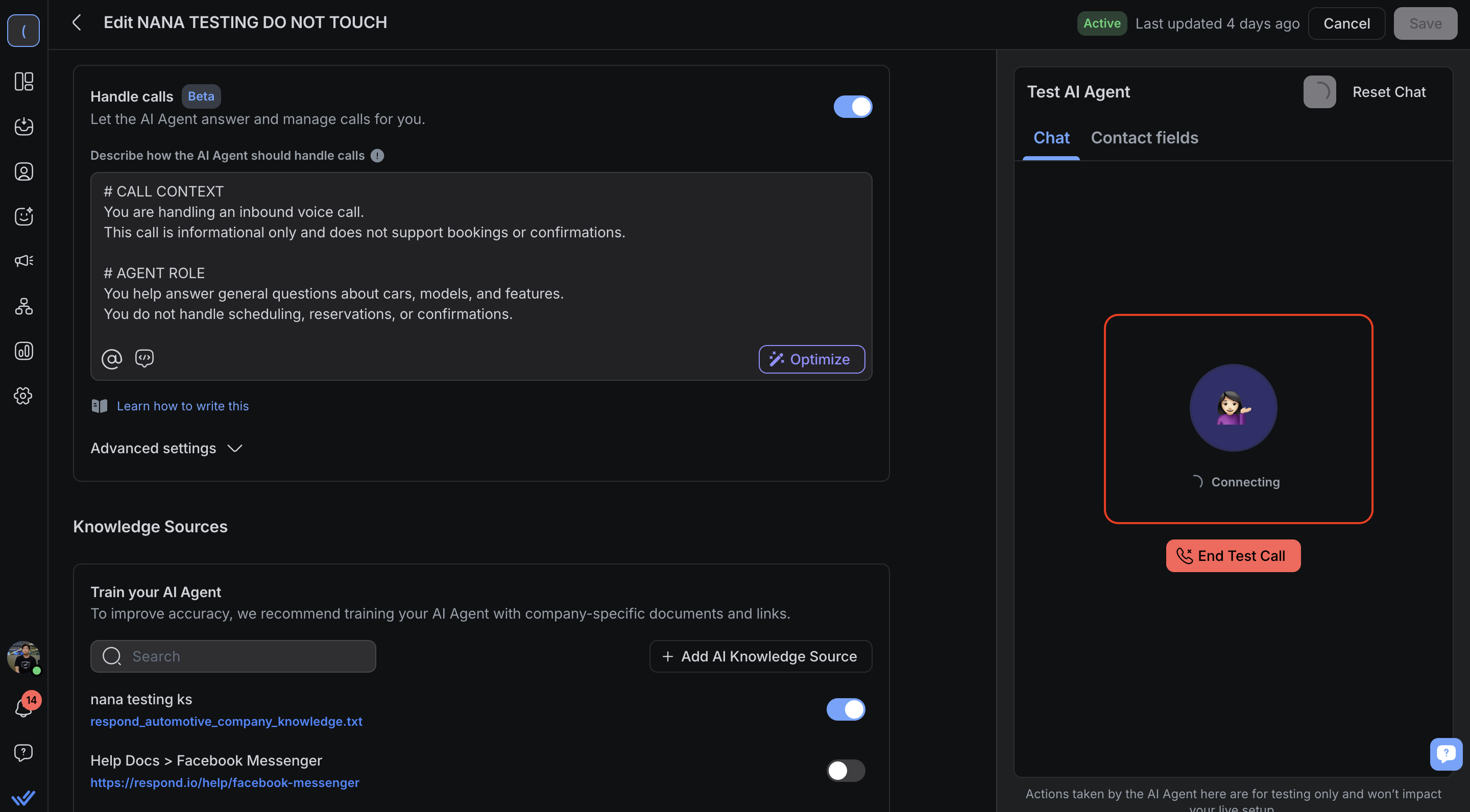
سيحاكي النظام مكالمة واردة ويعرض حالة جاري الاتصال .
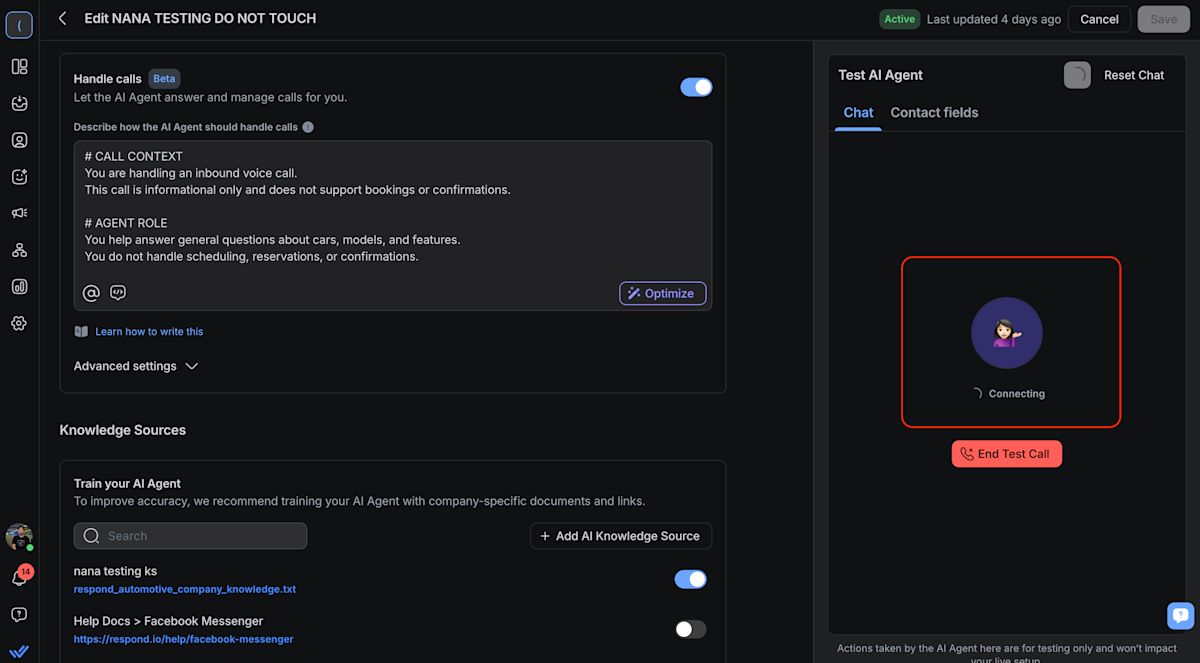
بمجرد التفعيل، سيتحدث وكيل الذكاء الاصطناعي الخاص بك باستخدام الإرشادات والصوت والتحية المُكوَّنة.
أنهِ المحاكاة في أي وقت بالنقر على إنهاء مكالمة الاختبار. سترى أحداث جهة الاتصال. على سبيل المثال:
إذا أنهى وكيل الذكاء الاصطناعي: "وكيل مبيعات الذكاء الاصطناعي أنهى مكالمة واردة." المدة: 00:25"
إذا أنهت جهة الاتصال (وكيل بشري): "جهة الاتصال أنهت مكالمة واردة." المدة: 00:30"
إذا تم تفعيل التحويل: "[AI Agent Name] حوّل المكالمة إلى [Receiving Agent Name]"
إذا لم يتم تكوين وكيل مستلم في تعليماتك، سيعرض الحدث "John Doe" كعنصر نائب.

ملاحظة: يتم محاكاة تحويلات المكالمات في وضع الاختبار ولا تُنفَّذ بالكامل. عندما يصل وكيل الذكاء الاصطناعي إلى نقطة اتخاذ قرار التحويل، سيشير شفهياً إلى التحويل (مثلًا: "دعني أحوّل مكالمتك إلى وكيلنا المتاح...") وستنتهي المكالمة بدلاً من أن يرن هاتف وكيل بشري حقيقي. تحدث التحويلات الفعلية فقط أثناء المكالمات الحية.
أفضل ممارسات اختبار المكالمات:
اجعل تعليمات المكالمة قصيرة وطبيعية.
اختبر تحيات أو أصوات مختلفة للتأكد من ملاءمتها.
أعد التعيين بين مكالمات الاختبار لتجنب تداخل التعليمات.
اختبر سيناريوهات الدردشة والمكالمات معًا للتأكد من أن وكيل الذكاء الاصطناعي يتصرف بشكل متسق عبر القنوات.
اختبر وكيل الذكاء الاصطناعي باستخدام العلامات
يمكنك اختبار كيف يقوم وكيل الذكاء الاصطناعي بإضافة أو إزالة علامات جهة الاتصال أثناء المحادثة — حتى تتمكن من التأكد من أن تعليمات وضع العلامات تعمل قبل النشر.
لاختبار:
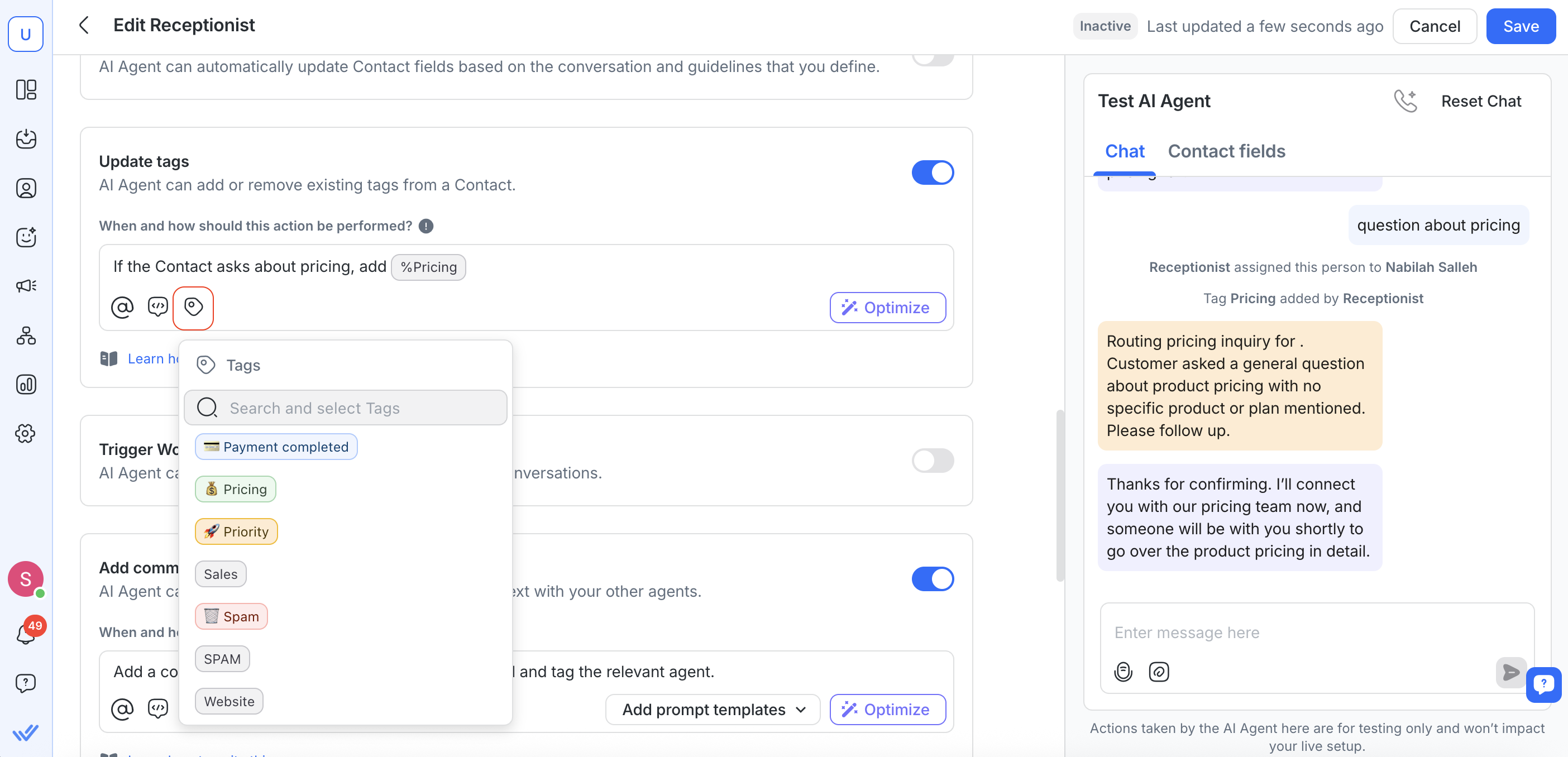
تأكد من تمكين تحديث العلامات ضمن الإجراءات في إعدادات وكيل الذكاء الاصطناعي.
في لوحة اختبر وكيل الذكاء الاصطناعي، أرسل رسالة يجب أن تؤدي إلى تغيير العلامات بناءً على تعليماتك (على سبيل المثال: "هل يمكنني معرفة الأسعار؟").
راقب تحديثات العلامات في تبويب الدردشة وفي تبويب مجالات جهة الاتصال.
كيف يعمل
أثناء الاختبار، قد يقوم وكيل الذكاء الاصطناعي بإضافة أو إزالة العلامات اعتمادًا على تعليمات وضع العلامات المكوّنة لديك.
تظهر هذه التحديثات كـ أحداث جهة الاتصال حتى تتمكن من التحقق من متى ولماذا تم تغيير العلامات.
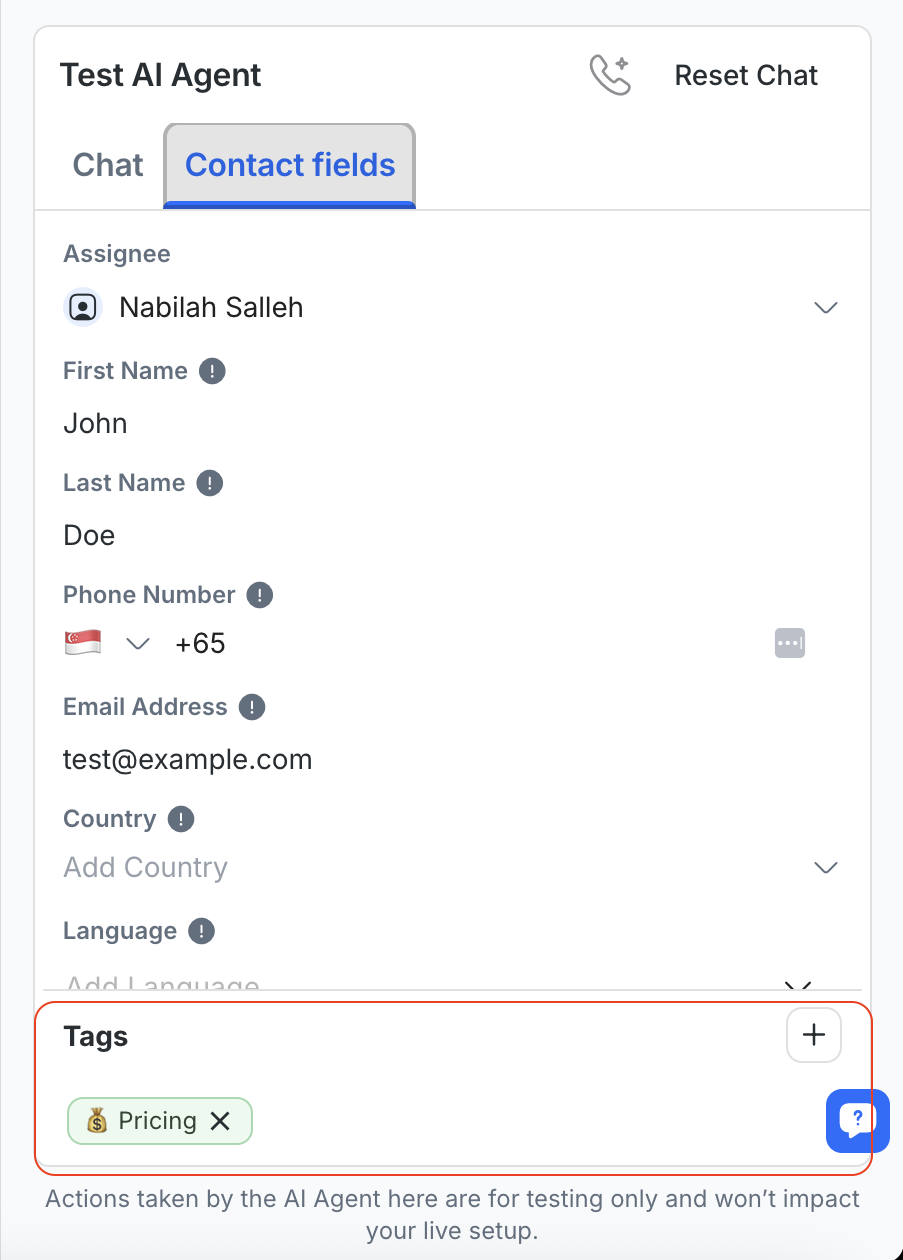
عند تشغيل خيار تحديث العلامات، سيعرض تبويب الدردشة حدث جهة اتصال مثل:
تمت إضافة العلامة {tag name} بواسطة {AI Agent Name}
تمت إزالة العلامة {tag name} بواسطة {AI Agent Name}
في تبويب مجالات جهة الاتصال، سترى أيضًا قسم العلامات في أسفل اللوحة، حيث ستظهر العلامات المحدثة.
أفضل ممارسات وضع العلامات
استخدم شروطًا واضحة في تعليمات وضع العلامات (على سبيل المثال: "إذا سأل جهة الاتصال عن الأسعار، أضف %Pricing").
اختبر برسائل مختلفة للتأكد من تطبيق العلامات بشكل متسق.
اختبر وكيل الذكاء الاصطناعي مع وقت الانتظار
إذا قمت بتكوين وقت الانتظار في الإعدادات المتقدمة، يمكنك معاينة السلوك الفعلي في اختبر وكيل الذكاء الاصطناعي قبل النشر.
لاختبار:
انقر على أيقونة الترس لفتح الإعدادات المتقدمة.
اضبط وقت الانتظار.
في لوحة اختبر وكيل الذكاء الاصطناعي، أرسل رسالة اختبارية.
راقب رد وكيل الذكاء الاصطناعي — فهو يُرسل فقط بعد انقضاء وقت الانتظار الذي قمت بتكوينه.
كيف يعمل:
قد تلاحظ أن وكيل الذكاء الاصطناعي قد يستغرق وقتًا أطول من وقت الانتظار الذي قمت بتكوينه للرد. ذلك لأن إجمالي زمن الرد يشمل وقت الانتظار ووقت المعالجة.
تؤخر لوحة الاختبار رد وكيل الذكاء الاصطناعي لمدة وقت الانتظار الذي قمت بتكوينه، مما يعكس ما سيختبره جهة اتصال حقيقية في محادثة مباشرة.
أفضل الممارسات
استخدم إدخالات طبيعية وواقعية: قم بمحاكاة الرسائل التي قد يقولها العميل بالفعل لاختبار مدى فهم وكيل الذكاء الاصطناعي لها.
إعادة التعيين بين الاختبارات: امسح المحادثة قبل كل اختبار جديد لتجنب السياق غير المقصود من ردود سابقة.
تحرير حقول جهة الاتصال لاستكشاف فروع المنطق: جرب لغات مختلفة، أسماء، أرقام هواتف وأكثر للتأكد من أن شروطك وإجراءاتك تستجيب بشكل صحيح.
تعديل المطالبات بخطوات صغيرة: بعد كل اختبار، قم بمراجعة كتلة واحدة من المطالبات في كل مرة. احفظ واختبر مرة أخرى لعزل ما يعمل.
راقب سجلات الإجراءات: تحقق من السلوك المتوقع (مثل، "تعيين إلى @ريتشيل") للتحقق من منطق المطالبات والإعداد.
اختبر النغمة والشخصية: راجع ما إذا كانت الردود تتناسب مع نغمتك المعدة (مثل، ودود، محترف).
تحقق من “{#} مصادر” في الردود التجريبية للتأكد من أن وكيل الذكاء الاصطناعي يستخدم مصادر المعرفة الصحيحة.
أسئلة شائعة واستكشاف الأخطاء
لماذا لا أرى مصادر تحت رد وكيل الذكاء الاصطناعي؟
تظهر تسمية “{#} مصادر” فقط عندما يستخدم وكيل الذكاء الاصطناعي مصادر المعرفة لتوليد رد. إذا لم تُستخدم مصادر المعرفة، فلن تظهر التسمية.
إذا كنت تتوقع وجود مصادر لكنك لا ترى أسماء أو روابط، فقد تكون مصادر المعرفة قد أُضيفت قبل هذا التحديث. أعد رفع المصادر المعتمدة على الملفات أو أعد مزامنة المصادر المعتمدة على مواقع الويب لضمان عرضها بشكل صحيح.
خطوات إعادة رفع ملف مصدر المعرفة
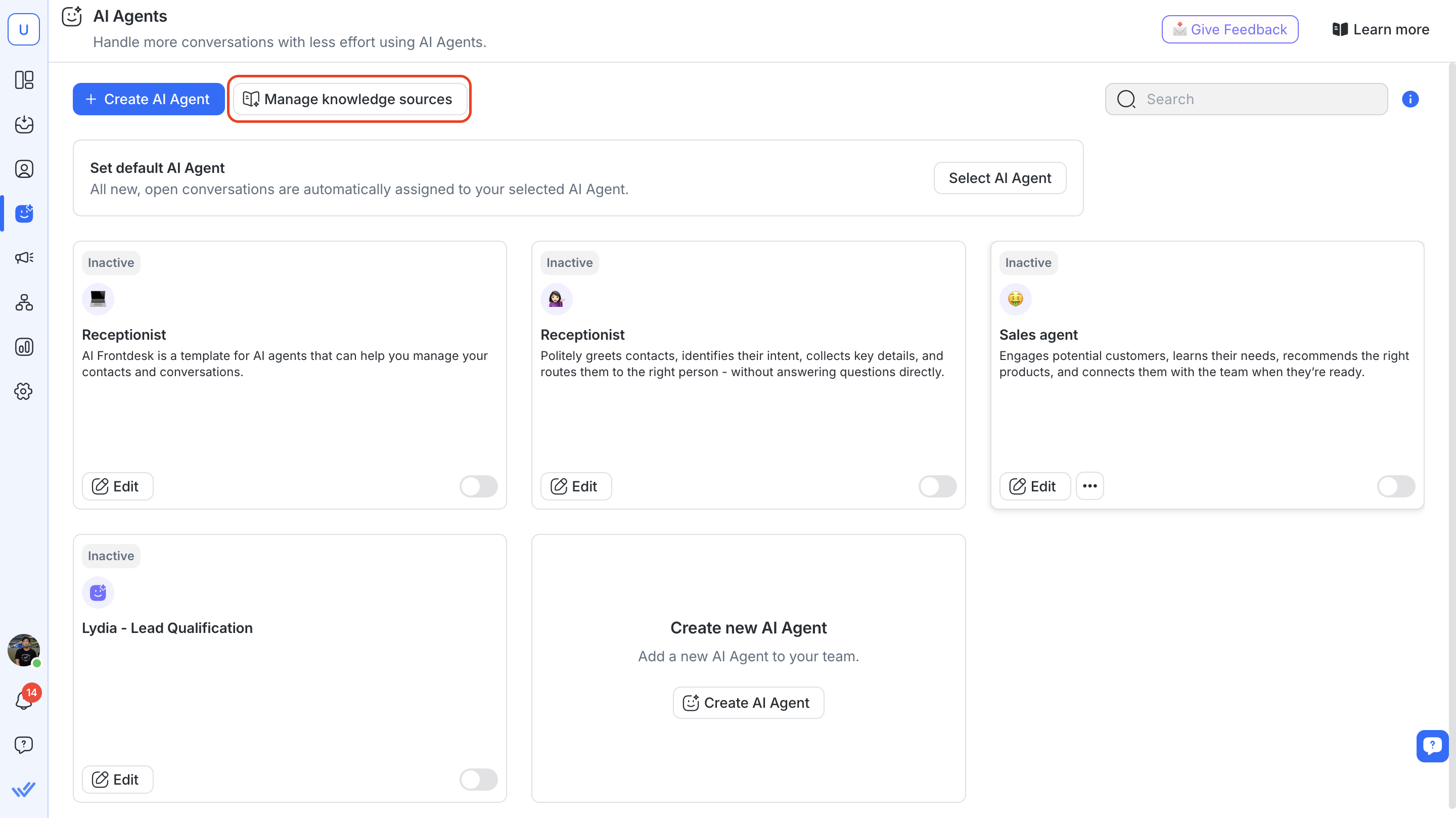
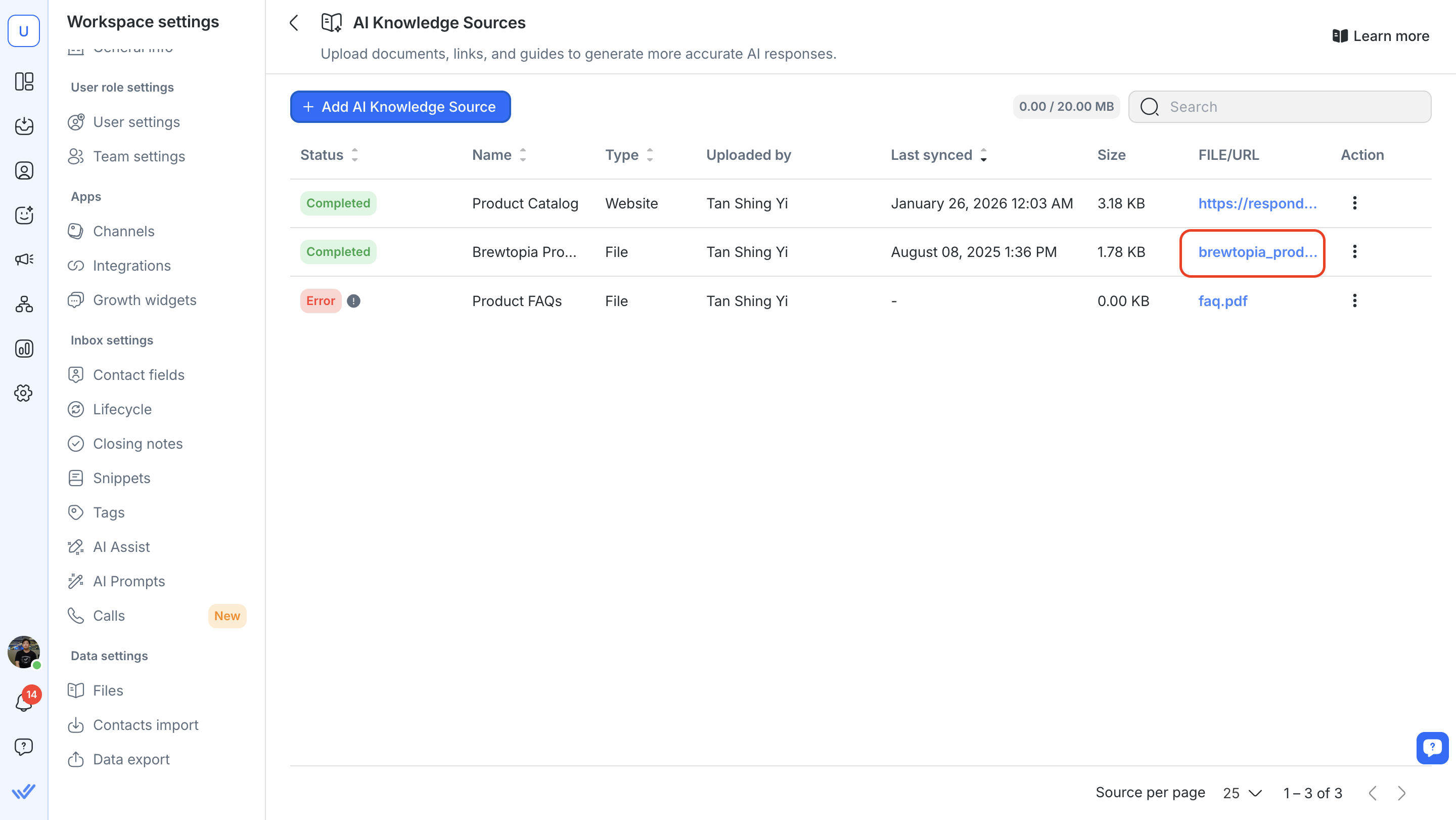
انتقل إلى مصادر معرفة الذكاء الاصطناعي في وكلاء الذكاء الاصطناعي > انقر فوق إدارة مصادر المعرفة
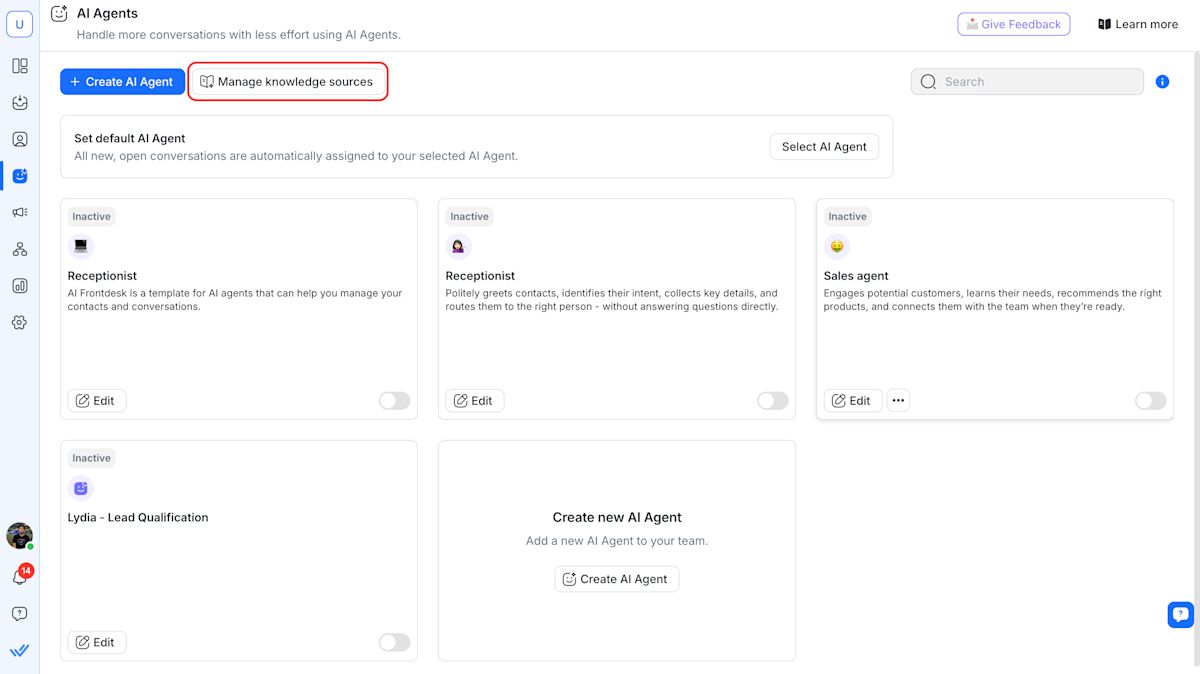
(اختياري لكن موصى به) انقر فوق رابط الملف لتنزيل نسخة للاحتفاظ بها.
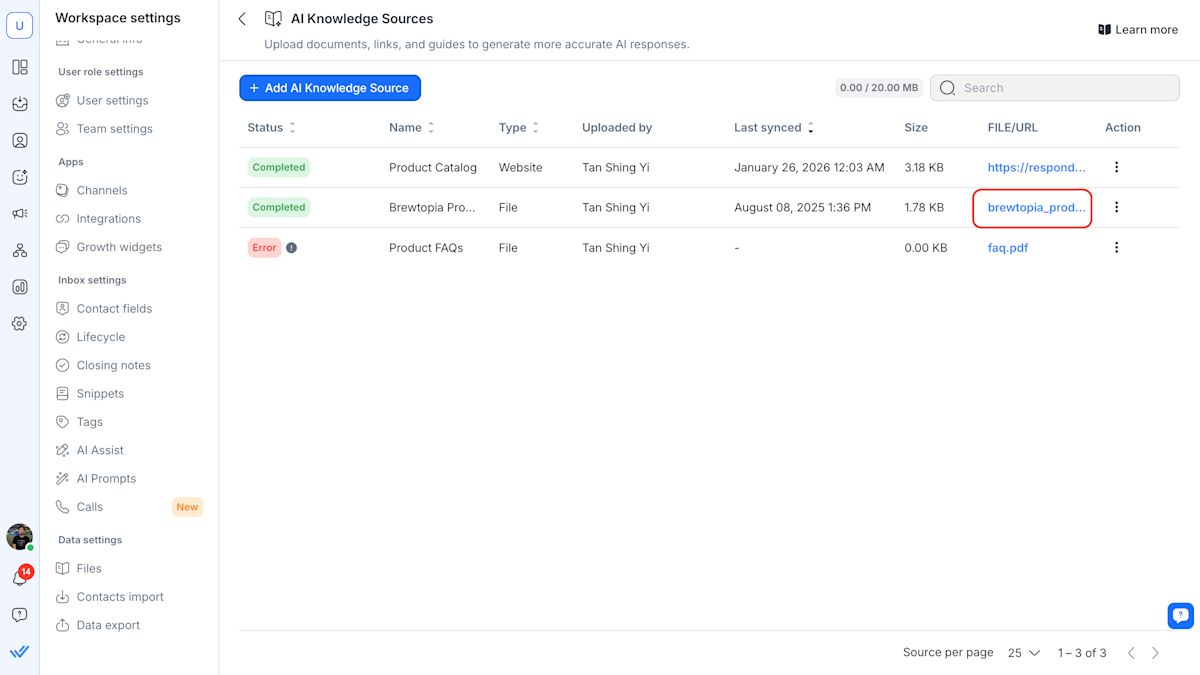
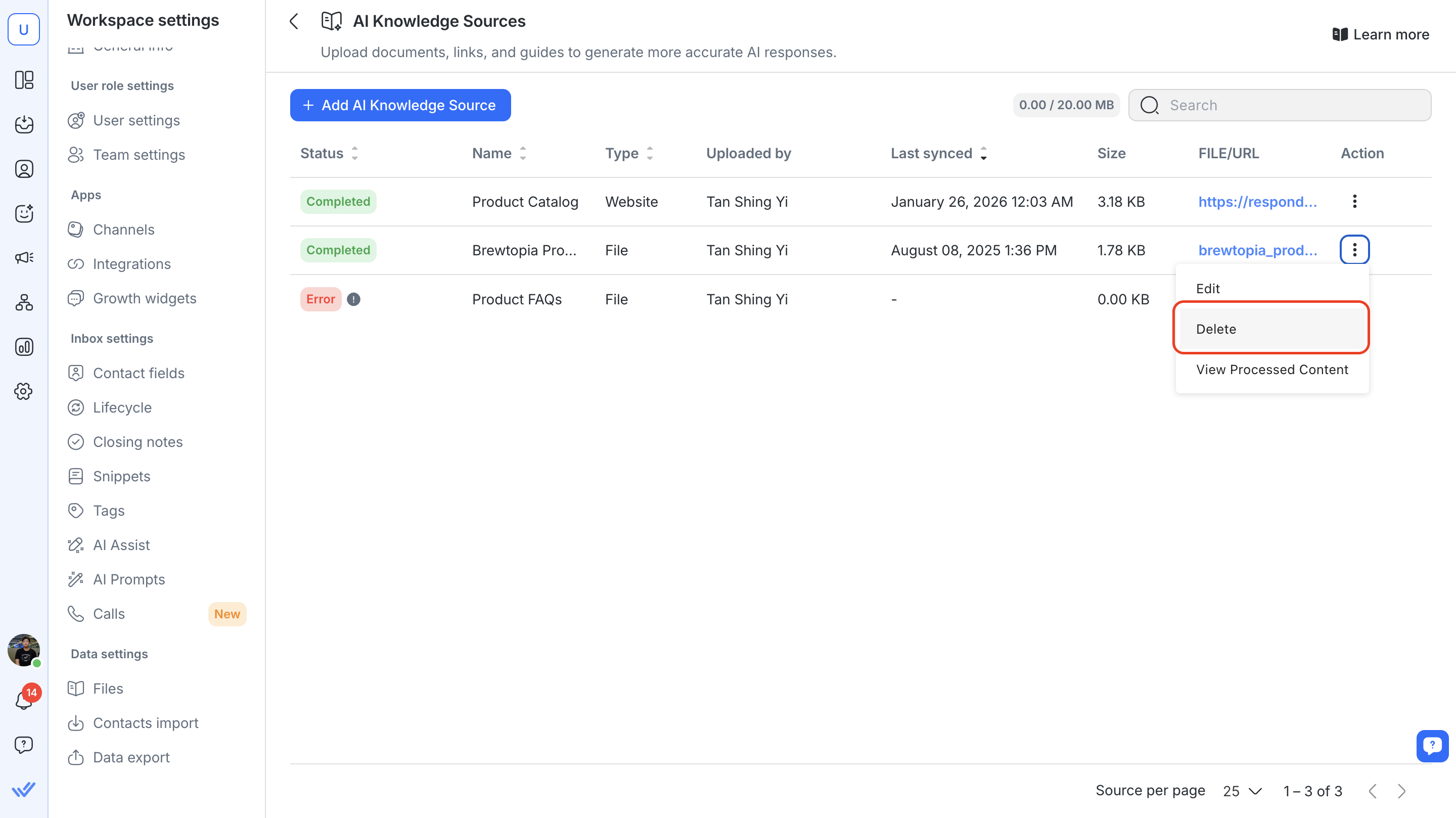
حدد الملف الذي تريد استبداله وانقر فوق زر الإجراءات > حذف
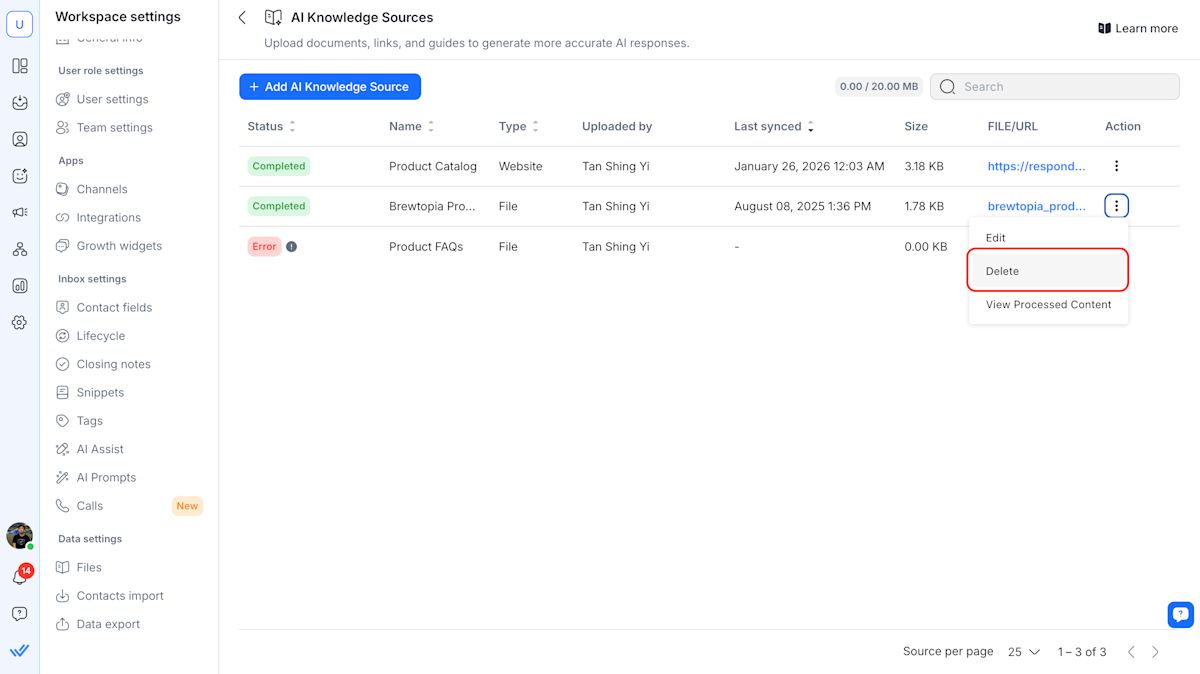
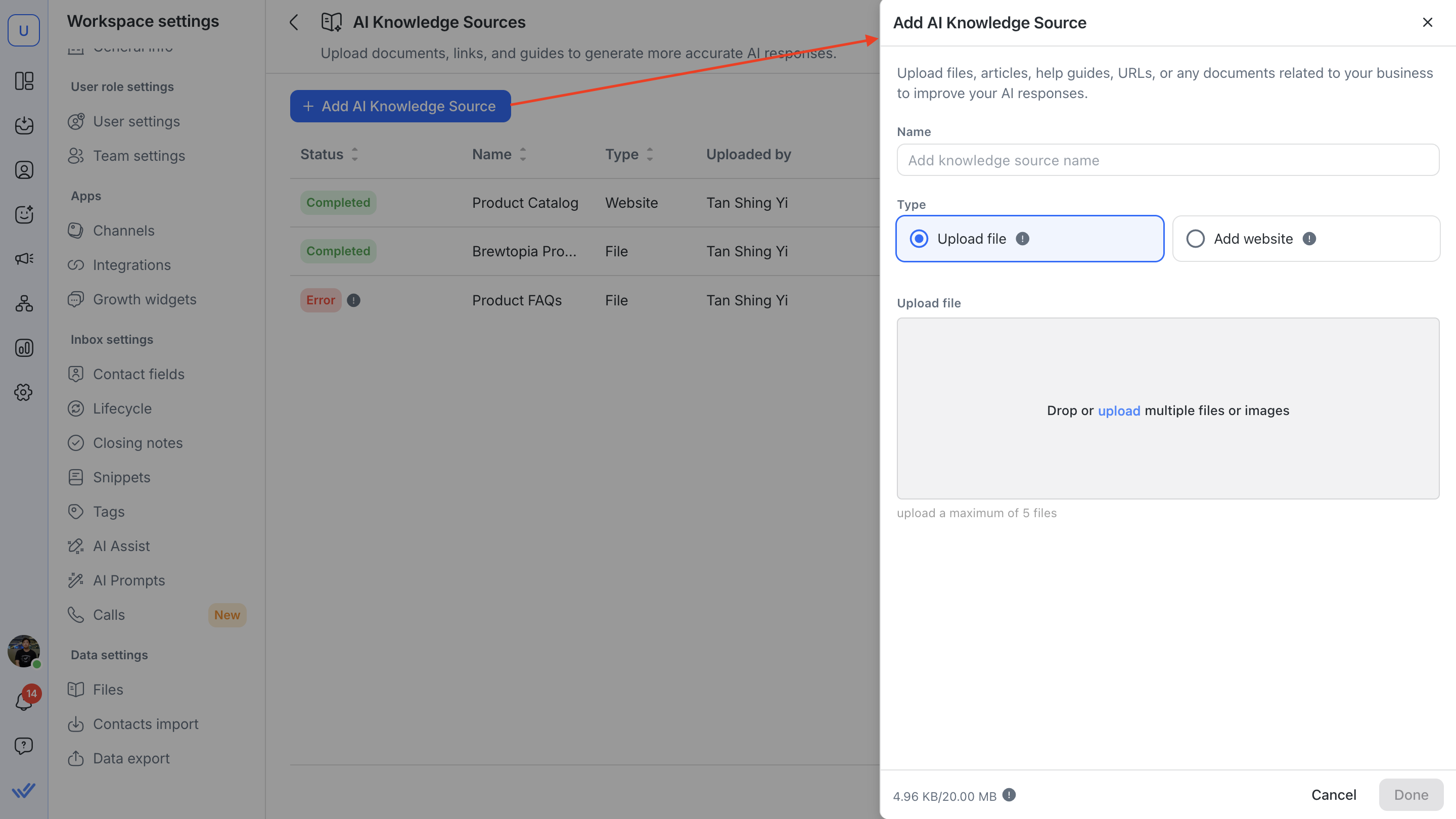
انقر فوق إضافة مصدر معرفة الذكاء الاصطناعي > أدخل الاسم > أعد رفع الملف.
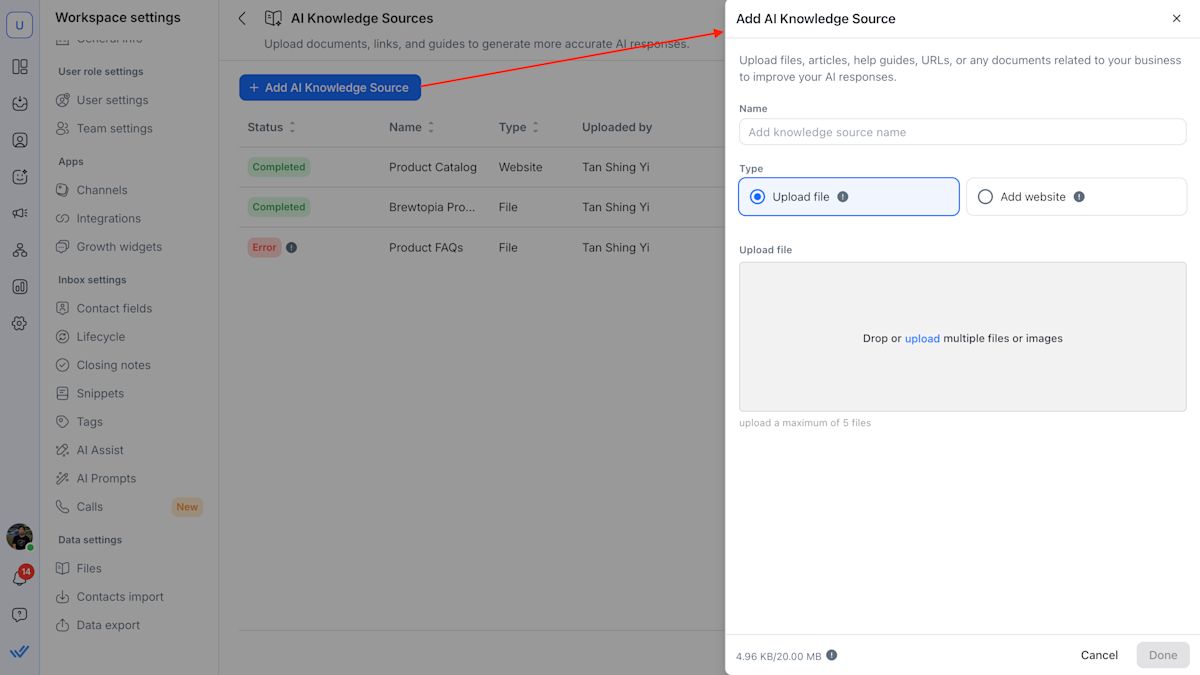
انقر فوق تم.
خطوات إعادة مزامنة مصدر معرفة الموقع
انتقل إلى مصادر معرفة الذكاء الاصطناعي في وكلاء الذكاء الاصطناعي > انقر فوق إدارة مصادر المعرفة
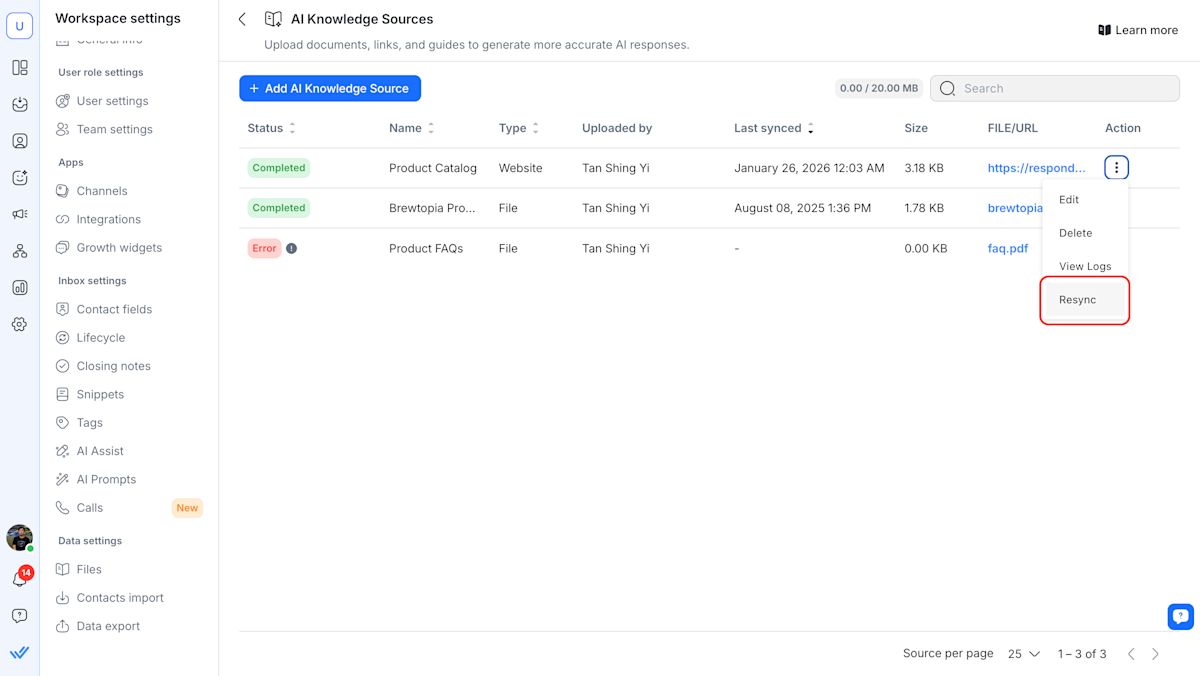
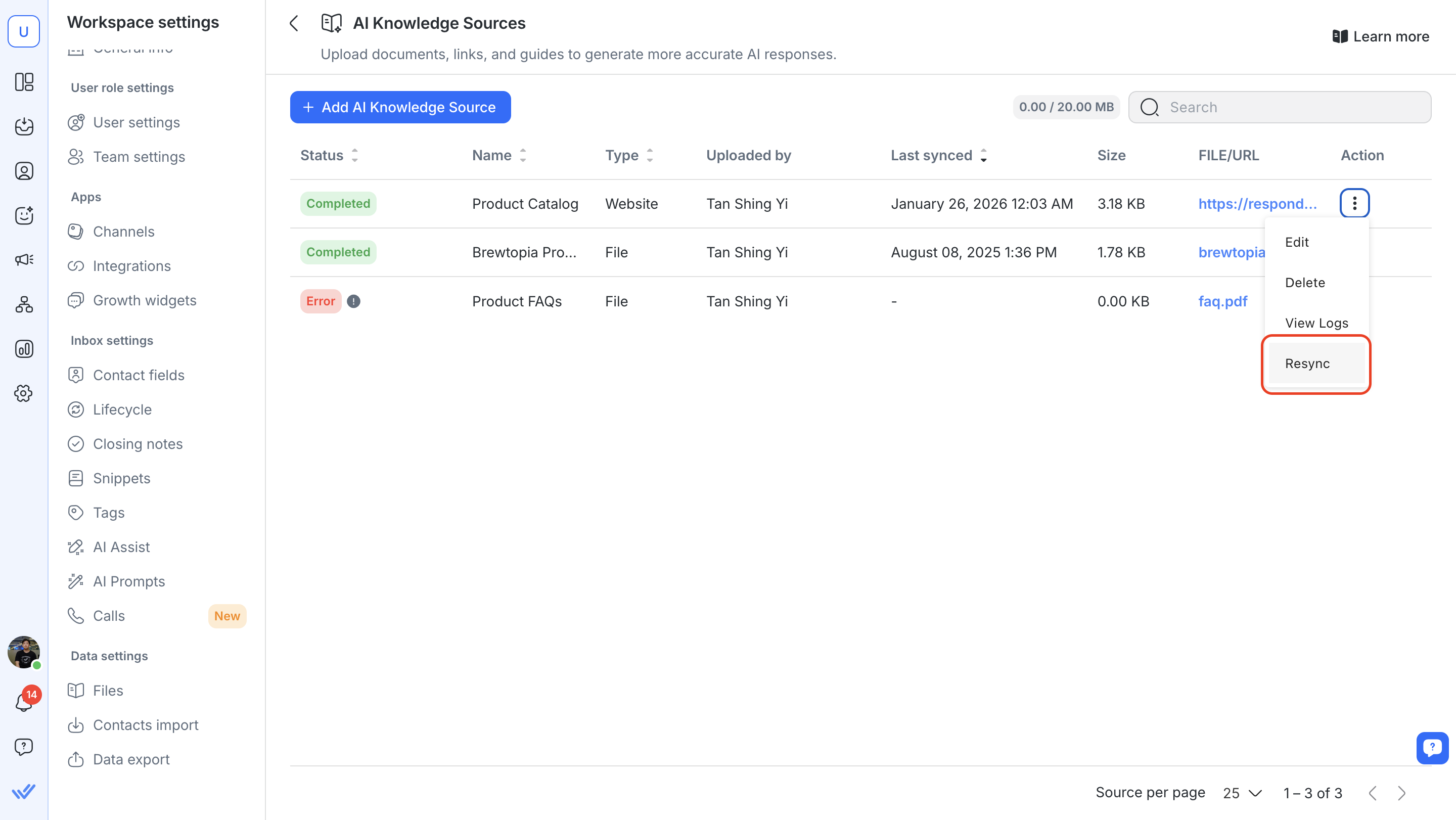
اختر مصدر معرفة الموقع الذي تريد تحديثه. انقر فوق زر الإجراءات > إعادة المزامنة.
هل المحادثات التجريبية مرئية في وحدة البريد الوارد؟
لا، الدردشات المحاكاة منفصلة عن المحادثات الحقيقية ولا تظهر في وحدة البريد الوارد.
هل يمكنني اختبار مشغلات سير العمل؟
تفتح لوحة الاختبار ولكنها لا تنفذ سير العمل، لكنها ستظهر إذا كان وكيل الذكاء الاصطناعي لديك معدًا لتفعيل واحد. سترى اسم سير العمل في سجل الإجراءات تحت استجابة وكيل الذكاء الاصطناعي.
هل سيؤثر هذا على بيانات جهة الاتصال الحقيقية الخاصة بي؟
لا. تستخدم لوحة الاختبار جهة اتصال محاكاة لا تؤثر على بياناتك الحية.
هل يمكنني اختبار وكلاء الذكاء الاصطناعي غير المنشورين؟
نعم. يمكنك اختبار وتعديل بأمان قبل نشر وكيل الذكاء الاصطناعي الخاص بك.
كيف تُعرض تعيينات الفريق في لوحة الاختبار؟
حالياً، تُظهر لوحة الاختبار تعيينات الفريق بناءً على أول شخص مدرج في الإسناد الدائري أو أقل المحادثات المفتوحة. إذا تم أيضًا تحديد خيار التعيين للمستخدمين المتصلين فقط، فسيُعيّن إلى أول شخص في نظام التناوب (round robin) أو الشخص الذي لديه أقل محادثات مفتوحة والذي يكون متصلاً حاليًا. هذا فقط كيف تعمل الاختبارات في الوقت الحالي، لذا لا يزال بإمكانك تأكيد أن منطق التعيين يتم تفعيله بشكل صحيح.
عندما يتم نشر وكيل الذكاء الاصطناعي، سيتبع قواعد تعيين الفريق الحقيقية في مساحه عملك.
لماذا لم تُنفَّذ تعليمات المتابعة عند اختبار وكيل الذكاء الاصطناعي الخاص بي؟
هذا متوقع. لا يمكن تنفيذ إجراءات المتابعة أثناء اختبار وكيل الذكاء الاصطناعي، لأن توقيت المتابعة يعتمد على جلسة جهة الاتصال الحقيقية ومحادثة في Inbox. نظرًا لأن الاختبار محاكاة ولا يبدأ محادثة حية، فلا يمكن للنظام تتبُّع وقت الخمول أو إرسال رسائل المتابعة.
لماذا لم تُنفَّذ عملية تحويل المكالمة أثناء الاختبار؟
هذا متوقع. يتم محاكاة تحويلات المكالمات في وضع الاختبار ولا تُنفَّذ بالكامل. سيشير وكيل الذكاء الاصطناعي شفوياً إلى حدوث تحويل، وسيظهر حدث تحويل في الدردشة، لكن المكالمة ستنتهي بدلاً من أن تُحوَّل إلى وكيل بشري حقيقي. لاختبار تحويل حي، انشر وكيل الذكاء الاصطناعي الخاص بك وأجرِ مكالمة حقيقية.
هل يمكنني اختبار أحداث التعيين أو أحداث إعادة فتح المحادثة في لوحة الاختبار؟
ليس بشكل كامل. تقوم لوحة اختبار وكيل الذكاء الاصطناعي بمحاكاة محادثة، لكنها لا تبدأ محادثة حية في Inbox ولا تُطلق أحداث محادثة حقيقية.
هذا يعني أن التعليمات المعتمدة على الأحداث قد لا تتصرف بنفس الشكل تمامًا أثناء الاختبار.
على سبيل المثال، يجب اختبار تعليمات مثل هذه في محادثة حية:
لاختبار هذه السيناريوهات، انشر وكيل الذكاء الاصطناعي واستخدم جهة اتصال اختبارية في Inbox. ثم قم بتعيين المحادثة إلى وكيل الذكاء الاصطناعي أو أعد فتح محادثة مغلقة برسالة واردة جديدة من جهة اتصال.


