

Avant de publier ton Agent IA, il est important de s'assurer qu'il se comporte comme prévu. Avec la fonction Tester l'Agent IA, tu peux simuler des conversations complètes dans le flux de configuration de l'Agent IA—sans Contacts live ni solutions de contournement nécessaires.
Comment tester ton Agent IA

Va sur Agents IA > Créer (ou Editer)
Dans le panneau de droite, sélectionne l'onglet Chat
Tape un message pour simuler une requête client
Regarde comment l'agent IA répond en temps réel
Si ton Agent IA utilise des sources de connaissances pour générer une réponse, tu verras une étiquette “{#} sources” sous la réponse. Cela indique combien de sources de connaissances ont été utilisées pour cette réponse. Clique sur l’étiquette pour consulter les sources en détail.
Tu verras également les journaux de toutes les actions que l'agent IA effectue. Actuellement, ceux-ci sont :
Assigner à un agent ou une équipe
Mettre à jour les champs de contact
Mettre à jour les étapes du cycle de vie
Clôturer une conversation
Ajout d'un commentaire
Ajouter des étiquettes
Déclencher un workflow
Transfert d'un appel vers un agent humain
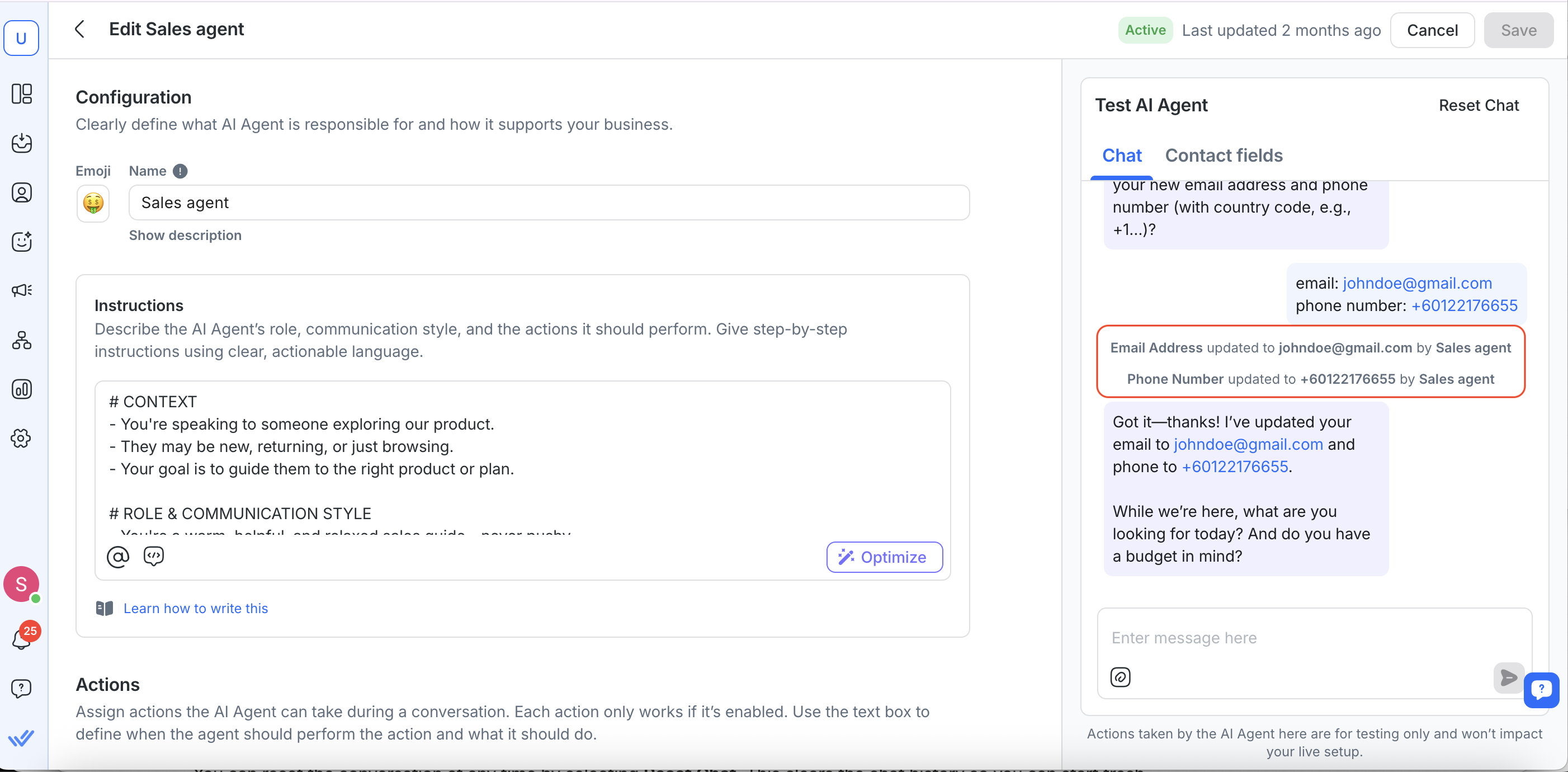
Réinitialiser & mettre à jour le contact test
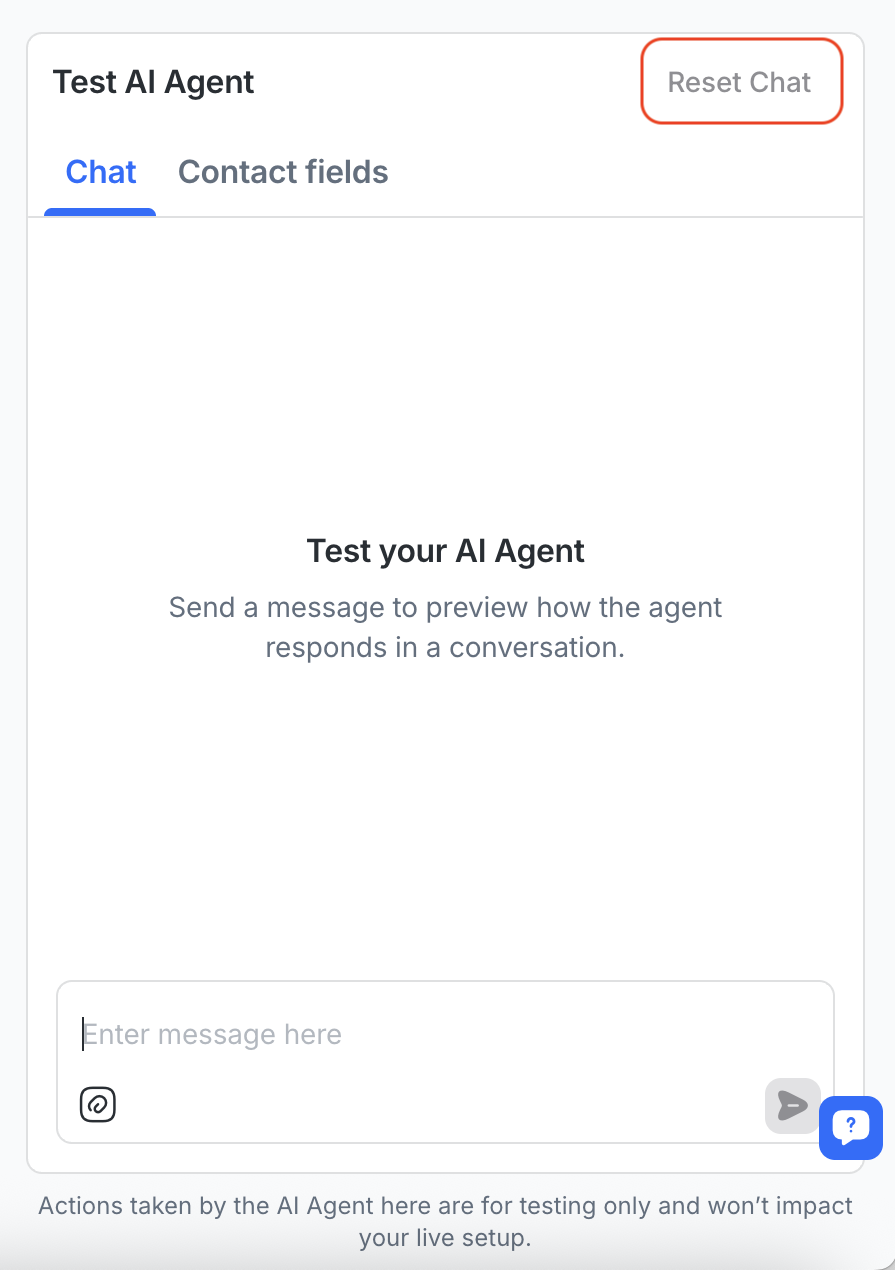
Tu peux réinitialiser la conversation à tout moment en sélectionnant Réinitialiser le chat. Cela efface l'historique des conversations pour que tu puisses repartir à zéro.
Tu peux mettre à jour le nom, l'e-mail ou d'autres champs dans l'onglet Champs de contact pour voir comment l'agent IA réagit à des inputs différents.
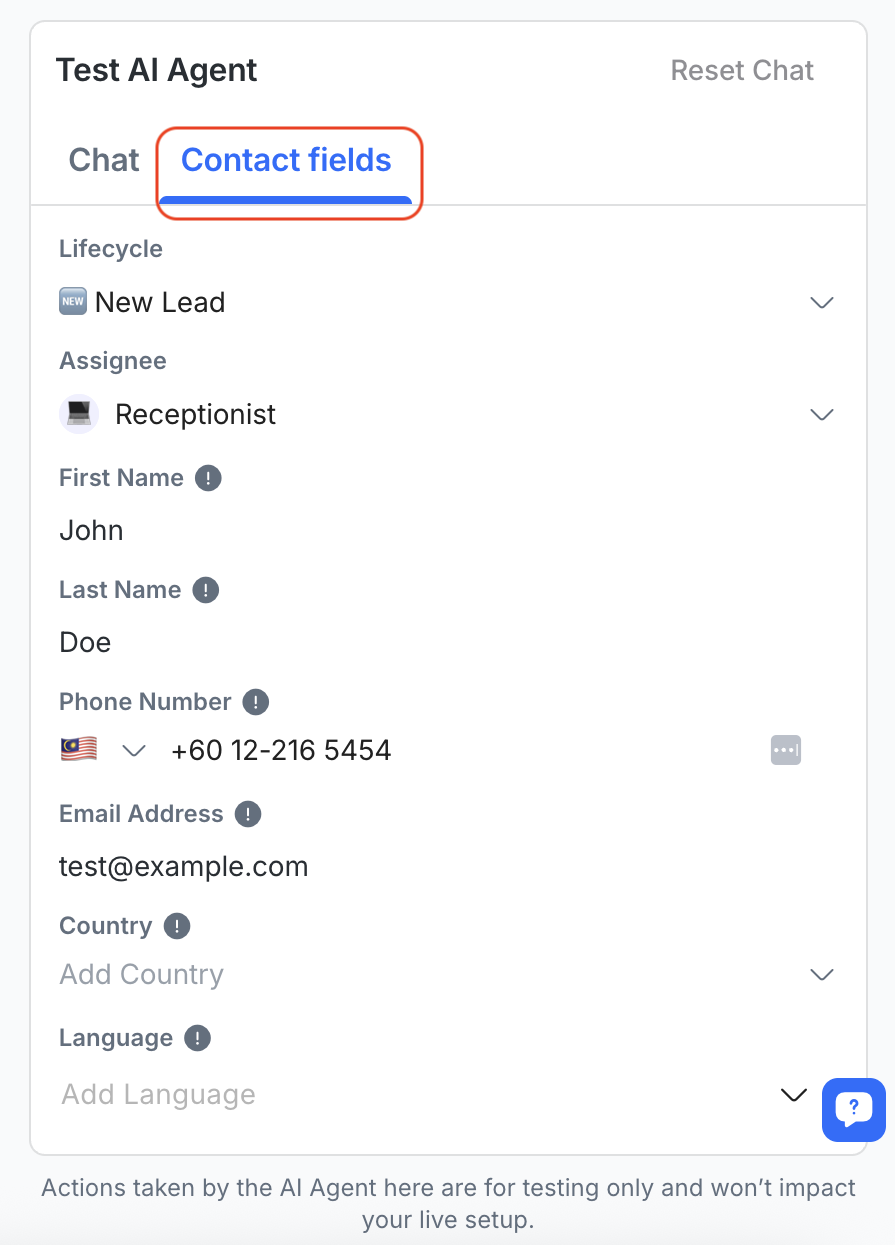
Ces modifications n'affecteront pas tes vrais contacts - elles sont utilisées uniquement à des fins de test.
Tester l'Agent IA avec des fichiers
Tu peux aussi tester comment ton Agent IA lit et traite du texte et des fichiers — tout comme de vraies conversations avec des clients.
Pour cela, sélectionne l'icône de fichier dans le panneau Tester l'Agent IA et télécharge un fichier depuis ton appareil ou bibliothèque de fichiers.
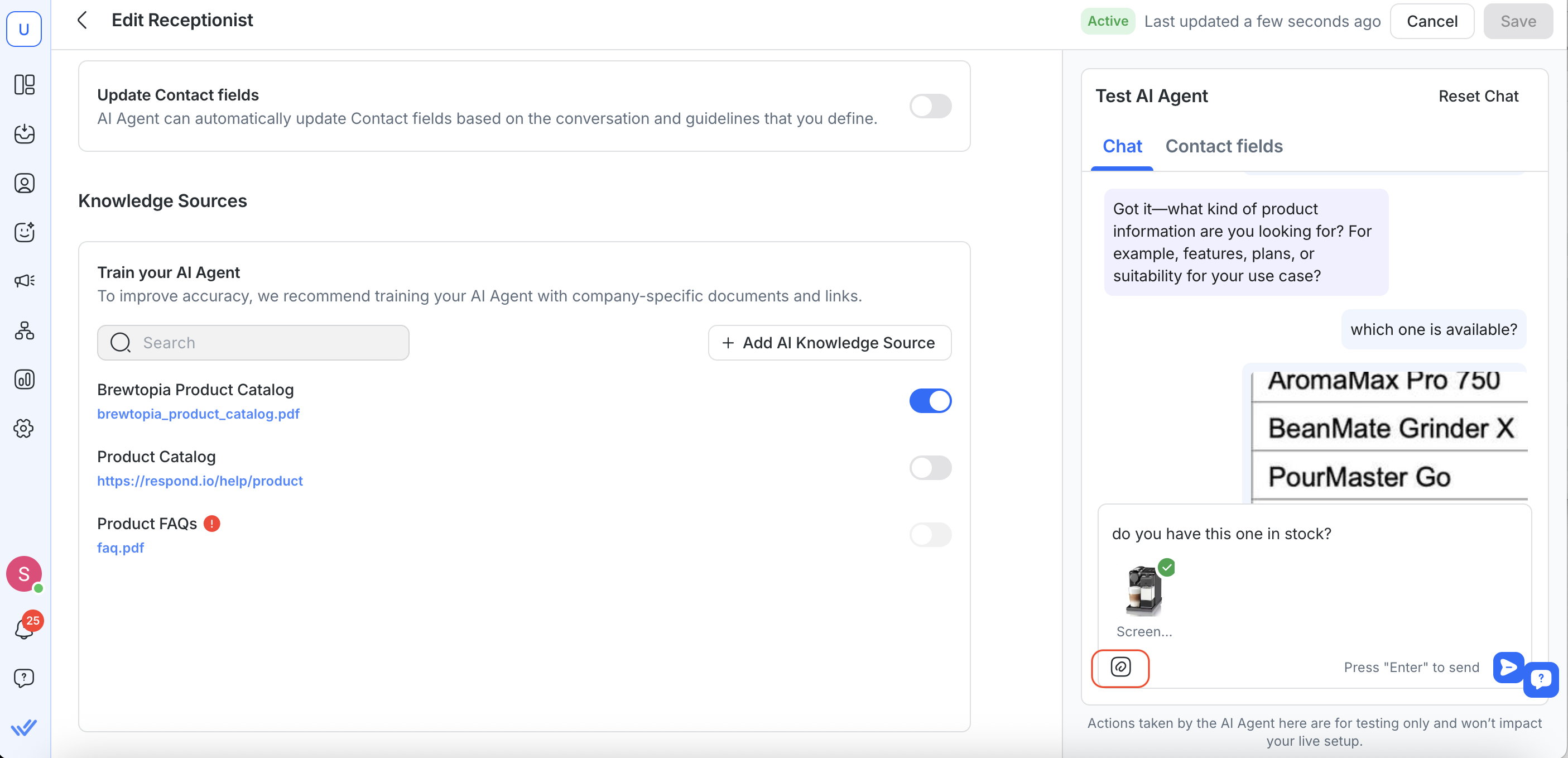
Ce que tu peux télécharger
Types de fichiers pris en charge : .pdf, .jpg, .png et d'autres formats courants
Taille de fichier maximale : 20 Mo par fichier
Des fichiers peuvent être ajoutés depuis ton appareil ou la bibliothèque de fichiers de l'application
Comment ça marche
Tu peux envoyer du texte, des fichiers ou les deux dans un seul message.
Survole un fichier pour le supprimer si nécessaire.
Une fois envoyés, les fichiers apparaissent dans le chat, comme dans le composeur de l'Inbox.
L'Agent IA analysera jusqu'à 5 fichiers les plus récents par demande (des fichiers supplémentaires peuvent toujours être envoyés mais ne seront pas traités).
Voir les sources de connaissances utilisées dans une réponse de test
Lorsque tu testes ton Agent IA, tu peux vérifier quelles sources de connaissances ont été utilisées pour générer une réponse.
Si une réponse utilise des sources de connaissances, une étiquette “{#} sources” apparaît sous le message.
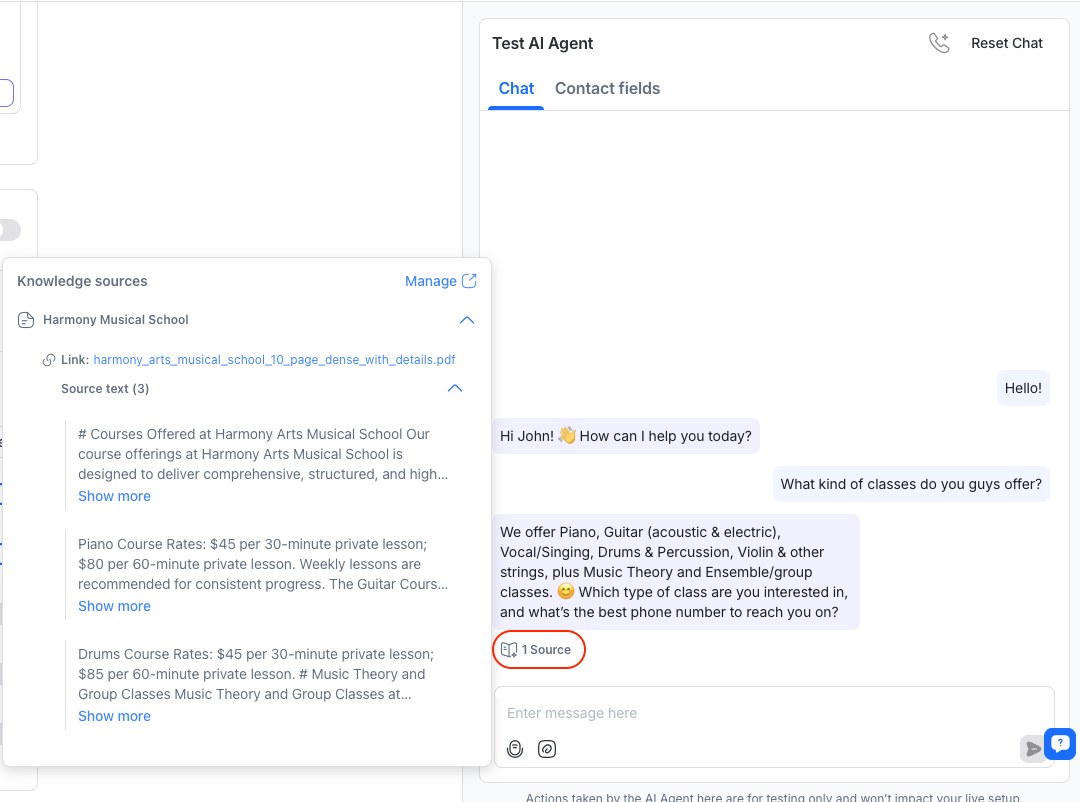
Cliquer sur cette étiquette ouvre un panneau des sources de connaissances où tu peux:
Voir le nom de la source de connaissances
Ouvrir le lien du fichier ou de la page web
Consulter les extraits de contenu utilisés pour la réponse
Tu peux aussi cliquer sur Gérer pour aller directement aux paramètres des sources de connaissances et effectuer des mises à jour si nécessaire.
Les sources de connaissances ajoutées avant cette mise à jour peuvent afficher des noms ou des liens manquants. Pour corriger cela, réimporte les sources basées sur des fichiers ou resynchronise les sources basées sur des sites web.
Tester l'Agent IA avec des messages audio
Tu peux maintenant tester comment ton agent IA comprend et répond aux messages audio — comme dans de vraies conversations avec des clients.
Pour ce faire, sélectionnez l'icône du microphone dans le panneau Tester l'Agent IA et enregistrez un message vocal.
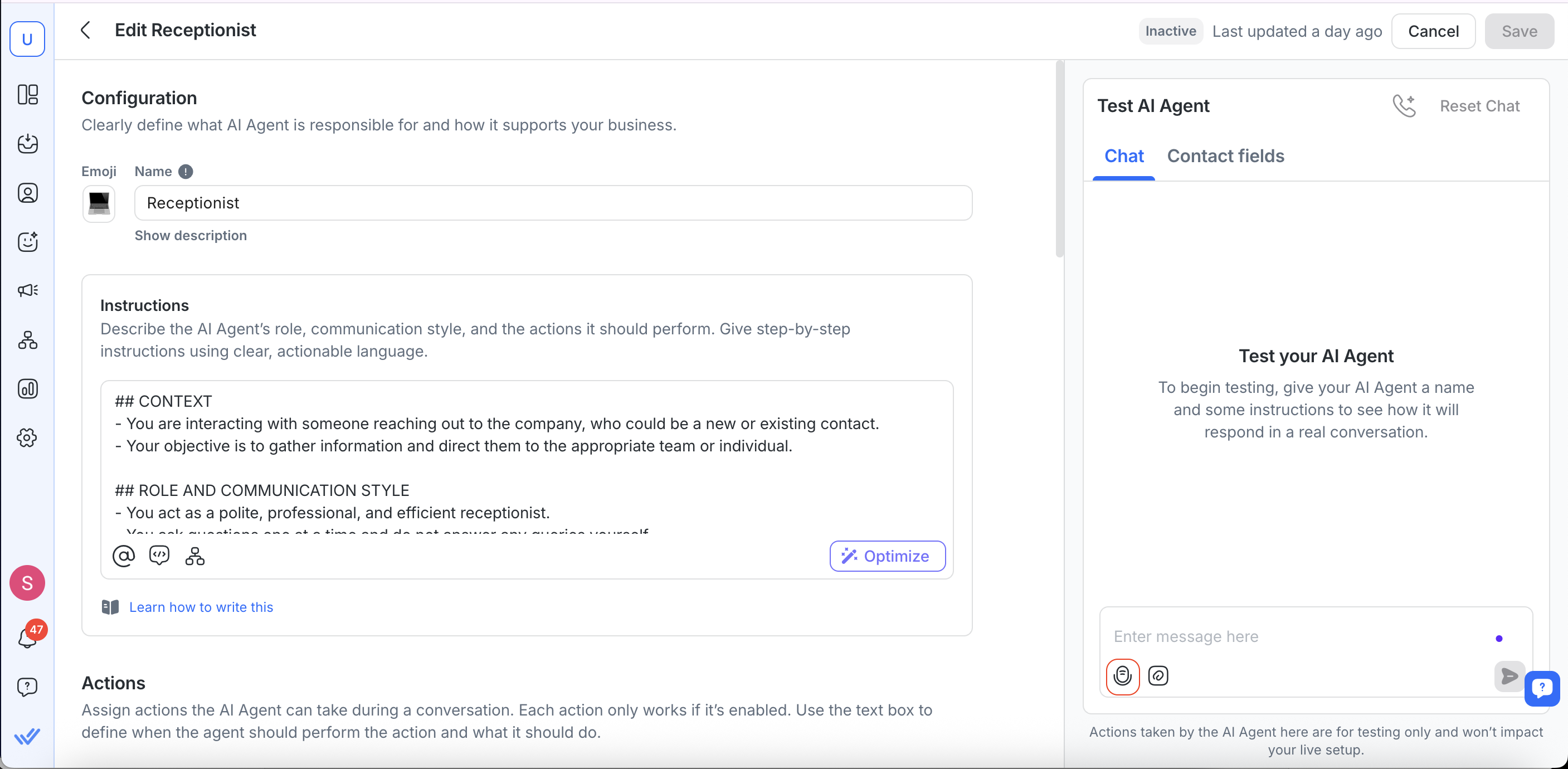
Comment ça marche
Tu peux envoyer des messages audio, des messages texte ou les deux pendant les tests.
Si vous tapez un message texte pendant l'enregistrement, le texte et l'audio seront envoyés en tant que messages séparés (conforme au comportement de l'Inbox).
Notes importantes
Les transcriptions ne seront pas affichées dans la boîte de dialogue Test de l'Agent IA. Cela s'explique par le fait que le traitement audio n'est pas en temps réel, et que la boîte de dialogue de test ne prend pas en charge le rafraîchissement pour récupérer et afficher les transcriptions.
Tester l'Agent IA avec des appels
Si ton Agent IA est configuré pour Gérer les appels, tu peux maintenant simuler le comportement d'appel directement dans le panneau Tester l'Agent IA. Cela t'aide à confirmer comment ton Agent IA salue les appelants, répond et termine les appels avant publication.
Pour tester :
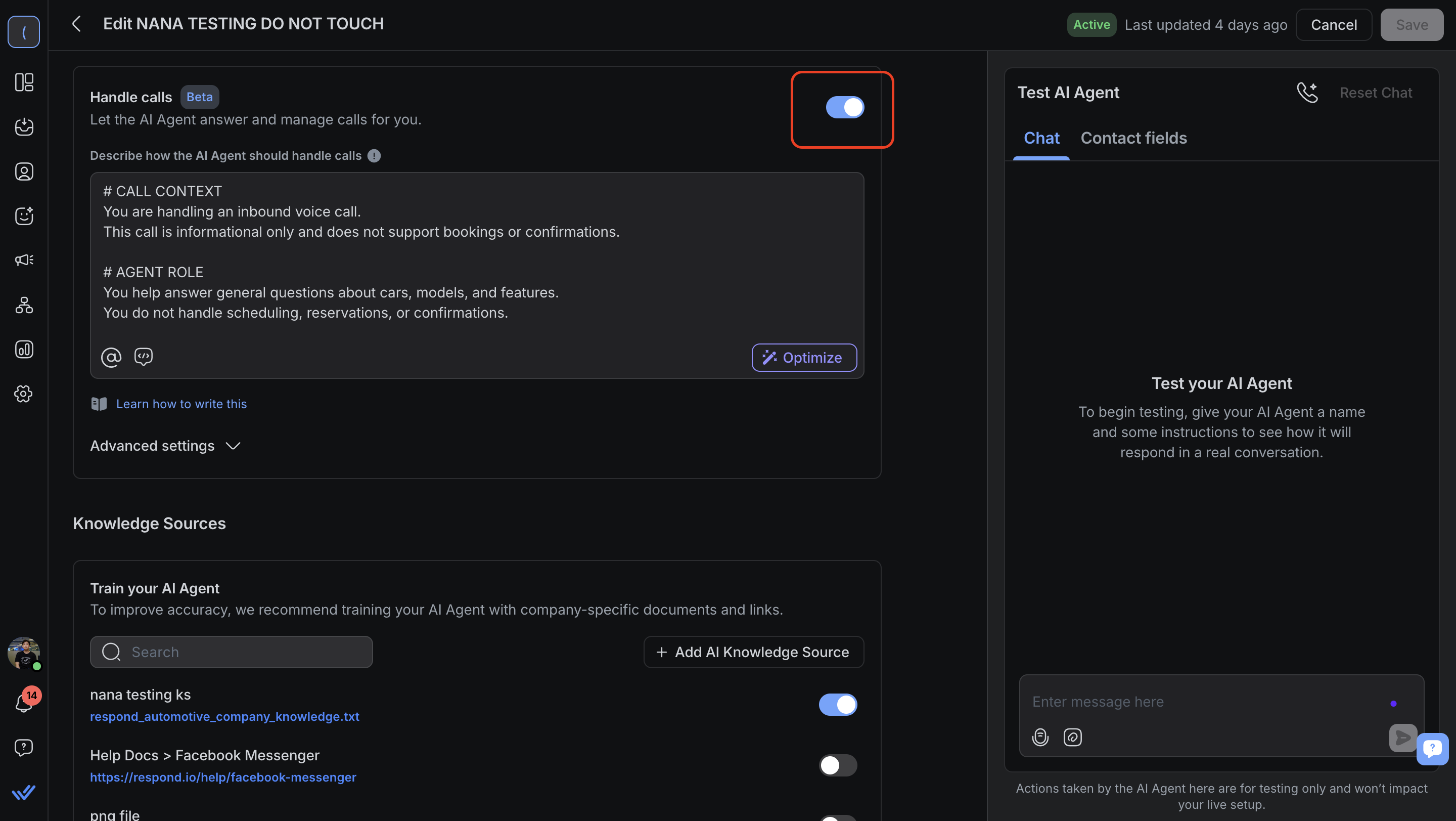
Assure-toi que Gérer les appels est activé dans Actions.
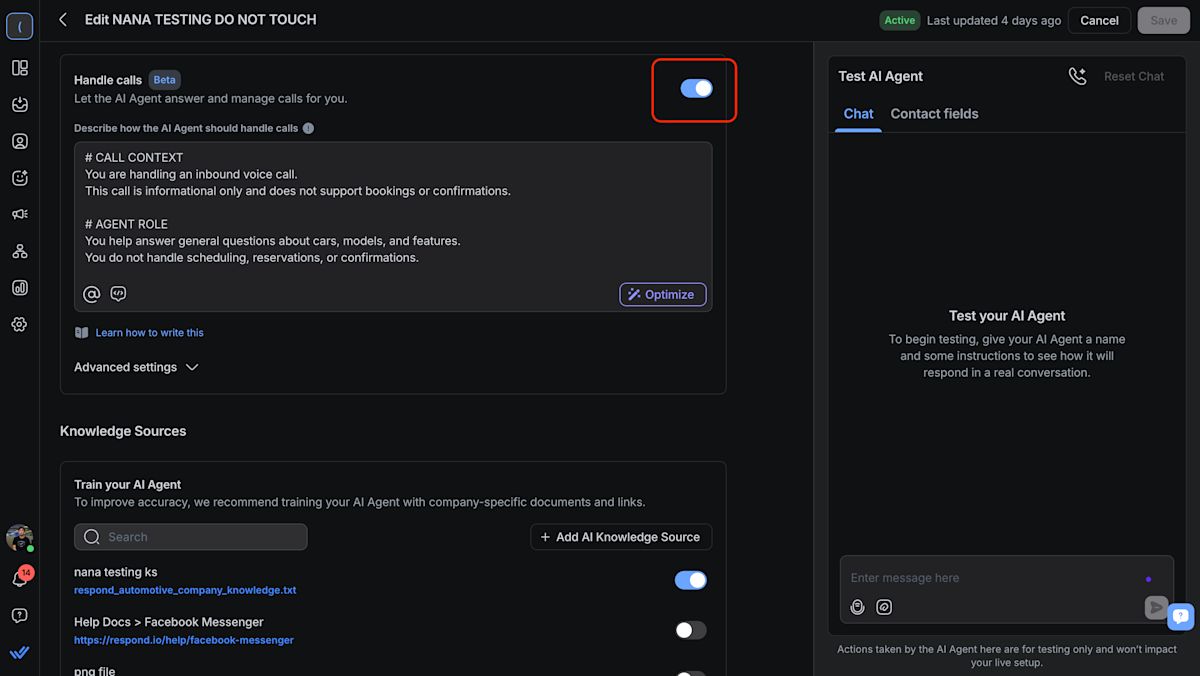
Dans le panneau Tester l'Agent IA, cliquez sur l'icône du téléphone.

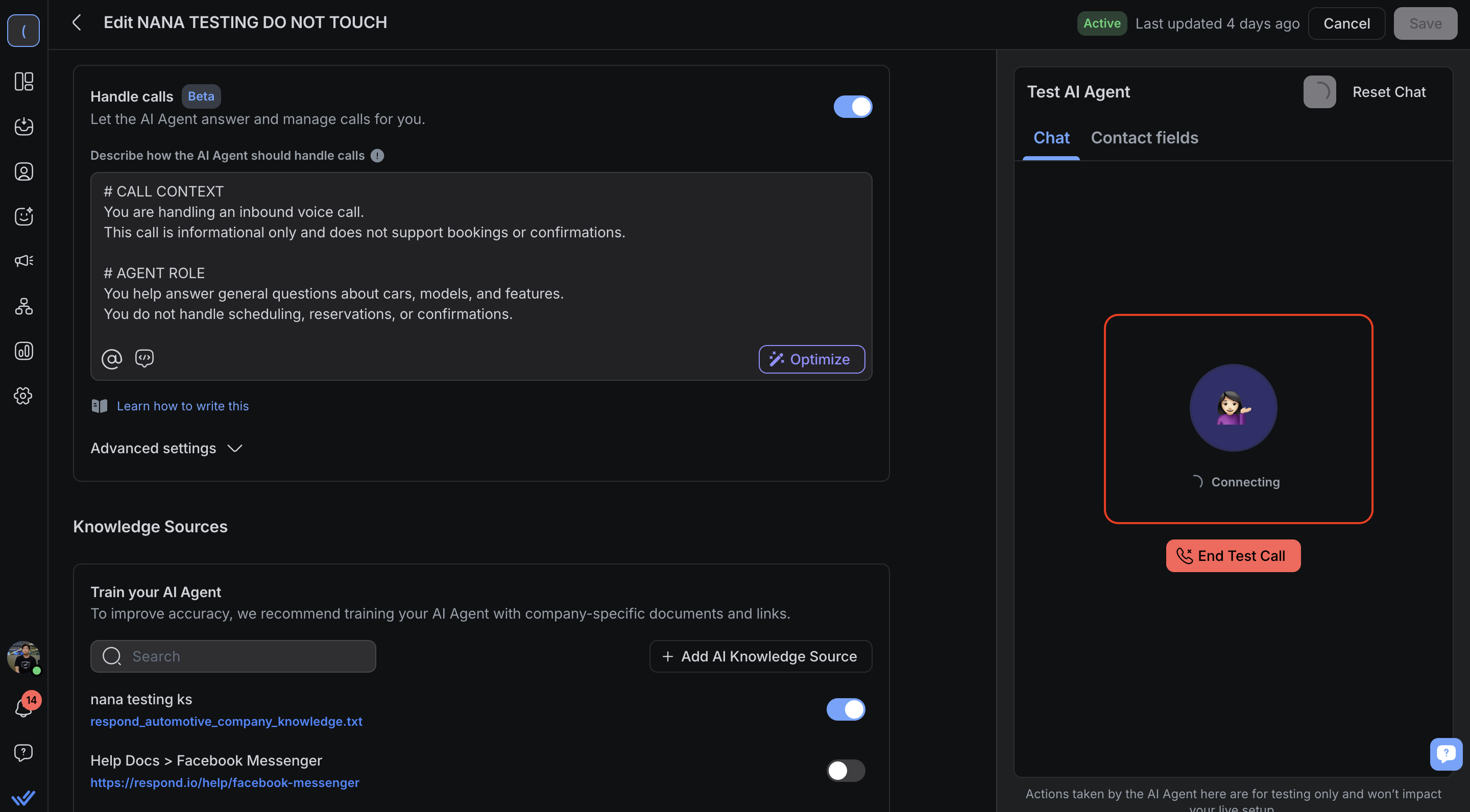
Le système simulera un appel entrant et affichera un état Connexion .
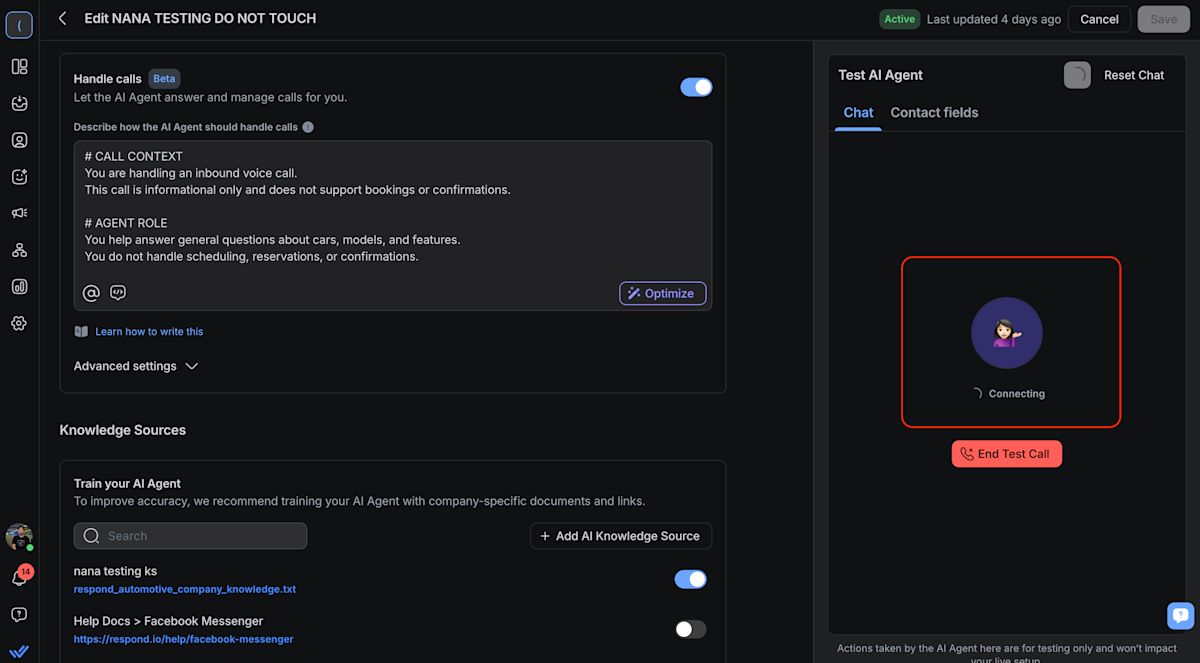
Une fois actif, ton Agent IA parlera en utilisant tes instructions, ta voix, et ton message d'accueil.
Arrête la simulation à tout moment en cliquant sur Terminer l'appel de test. Vous verrez des événements Contact. Par exemple :
Si l'appel a été terminé par l'agent IA : "Sales AI Agent a mis fin à un appel entrant." Durée : 00:25"
Si l'appel a été terminé par le contact (agent humain) : "Le contact a mis fin à un appel entrant." Durée : 00:30"
Si un transfert est déclenché : "[AI Agent Name] a transféré l'appel à [Receiving Agent Name]"
Si aucun agent destinataire n'est configuré dans vos instructions, l'événement affichera « John Doe » comme valeur de remplacement.

Note : Les transferts d'appel sont simulés en mode test et ne sont pas entièrement exécutés. Lorsque l'Agent IA atteint un point de décision de transfert, il annoncera verbalement le transfert (p. ex. : « Permettez‑moi de vous transférer vers notre agent disponible... ») et l'appel prendra fin au lieu de faire sonner un agent humain. Les transferts réels n'ont lieu que lors d'appels en direct.
Bonnes pratiques pour les appels de test :
Garde tes instructions d'appel courtes et naturelles.
Teste différents messages d'accueil ou voix pour t'assurer qu'ils sonnent bien.
Réinitialise entre les appels de test pour éviter le chevauchement des instructions.
Teste à la fois les scénarios de chat et d'appel pour confirmer que ton Agent IA se comporte de manière cohérente sur tous les canaux.
Tester l'Agent IA avec des étiquettes
Tu peux tester comment ton Agent IA ajoute ou supprime des étiquettes de contact pendant une conversation — afin de confirmer que tes instructions d'étiquetage fonctionnent avant publication.
Pour tester :
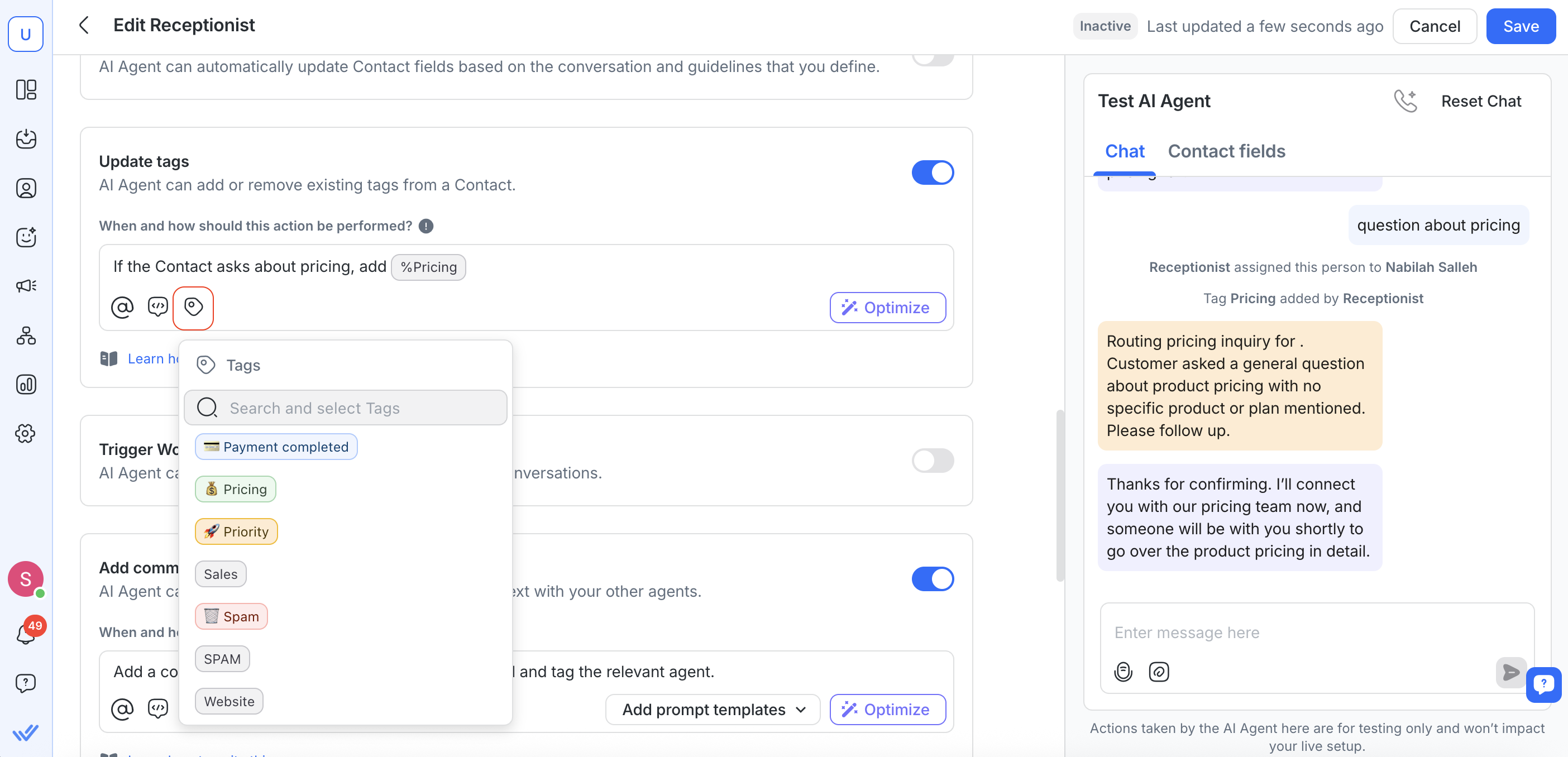
Assure-toi que Mettre à jour les étiquettes est activé sous Actions dans les paramètres de ton Agent IA.
Dans le panneau Tester l'Agent IA, envoie un message qui devrait déclencher des modifications d'étiquettes selon tes instructions (par exemple : « Puis-je avoir les tarifs ? »).
Surveille les mises à jour des étiquettes dans l’onglet Chat et dans l’onglet Champs de contact.
Comment ça marche
Pendant les tests, l'Agent IA peut ajouter ou supprimer des étiquettes selon les instructions d'étiquetage que tu as configurées.
Ces mises à jour apparaissent comme des événements de contact afin que tu puisses vérifier quand et pourquoi les étiquettes ont été modifiées.
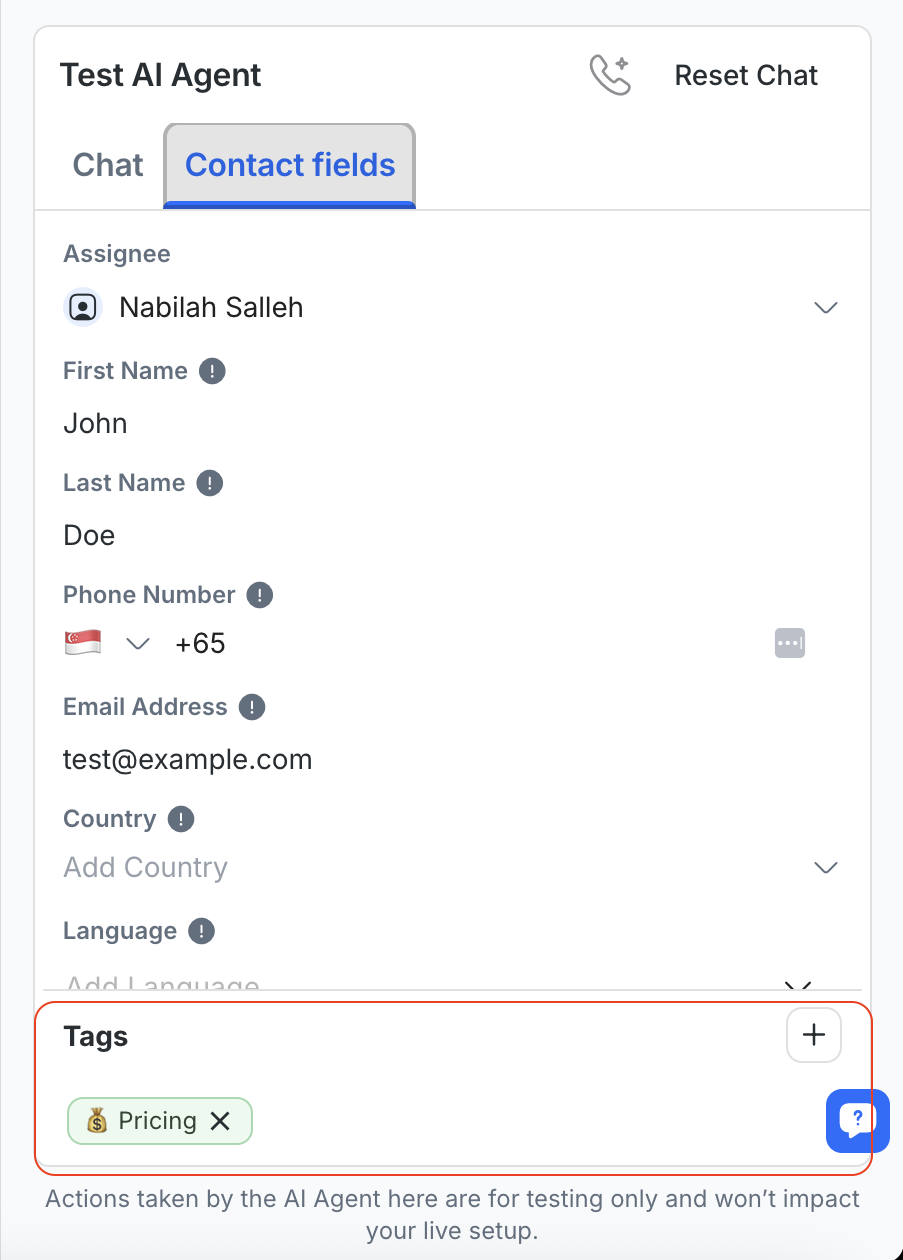
Lorsque Mettre à jour les étiquettes est déclenché, l'onglet Chat affichera un événement de contact tel que :
Étiquette {tag name} ajoutée par {AI Agent Name}
Étiquette {tag name} supprimée par {AI Agent Name}
Dans l'onglet Champs de contact, tu verras aussi une section Étiquettes en bas du panneau, où les étiquettes mises à jour apparaîtront.
Bonnes pratiques d'étiquetage
Utilise des conditions claires dans tes instructions d'étiquetage (par ex. : « Si le contact demande les tarifs, ajoute %Pricing »).
Teste avec différents messages pour confirmer que les étiquettes sont appliquées de manière cohérente.
Tester l'Agent IA avec temps d'attente
Si vous avez configuré un temps d'attente dans Paramètres avancés, vous pouvez prévisualiser le comportement exact dans Tester l'Agent IA avant publication.
Pour tester :
Cliquez sur l'icône en forme d'engrenage pour ouvrir Paramètres avancés.
Définissez un temps d'attente.
Dans le panneau Tester l'Agent IA, envoyez un message de test.
Surveillez la réponse de l'Agent IA — elle n'est envoyée qu'après écoulement du temps d'attente configuré.
Comment ça marche :
Vous remarquerez peut-être que l'Agent IA mettra plus de temps à répondre que le temps d'attente que vous avez configuré. C'est parce que le temps total de réponse inclut le temps d'attente et le temps de traitement.
Le panneau de test retarde la réponse de l'Agent IA pendant le temps d'attente que vous avez configuré, reproduisant l'expérience qu'un vrai Contact aurait dans une conversation en direct.
Meilleures pratiques
Utilise des inputs naturels et réalistes : Simule des messages que le client dirait réellement pour tester comment l'agent IA les comprend.
Réinitialise entre les essais : Efface le chat avant chaque nouveau test pour éviter un contexte non souhaité des réponses précédentes.
Modifie les champs de contact pour explorer les branches logiques : Essaye différentes langues, noms, numéros de téléphone, etc. pour garantir que tes conditions et actions répondent correctement.
Ajuste les prompts par étapes : Après chaque test, révise un seul bloc de prompt à la fois. Enregistre et teste à nouveau pour isoler ce qui fonctionne.
Surveille les logs d'action : Vérifie le comportement attendu (ex. : « assigné à @Rachel ») pour valider la logique et la configuration des prompts.
Teste le ton et la personnalité : Vérifie si les réponses correspondent au ton configuré (ex. : amical, professionnel).
Vérifie l’étiquette “{#} sources” sous les réponses de test pour confirmer que l'Agent IA utilise les bonnes sources de connaissances.
FAQ et résolution de problèmes
Pourquoi ne vois-tu pas de sources sous la réponse de ton Agent IA ?
L'étiquette “{#} sources” n'apparaît que lorsque l'Agent IA utilise des sources de connaissances pour générer une réponse. Si aucune source de connaissances n'est utilisée, l'étiquette n'apparaîtra pas.
Si tu t'attendais à voir des sources mais que tu ne vois pas de noms ou de liens, les sources de connaissances ont peut‑être été ajoutées avant cette mise à jour. Réimporte les sources basées sur des fichiers ou resynchronise les sources basées sur des sites web pour t'assurer qu'elles s'affichent correctement.
Étapes pour réimporter un fichier de source de connaissances
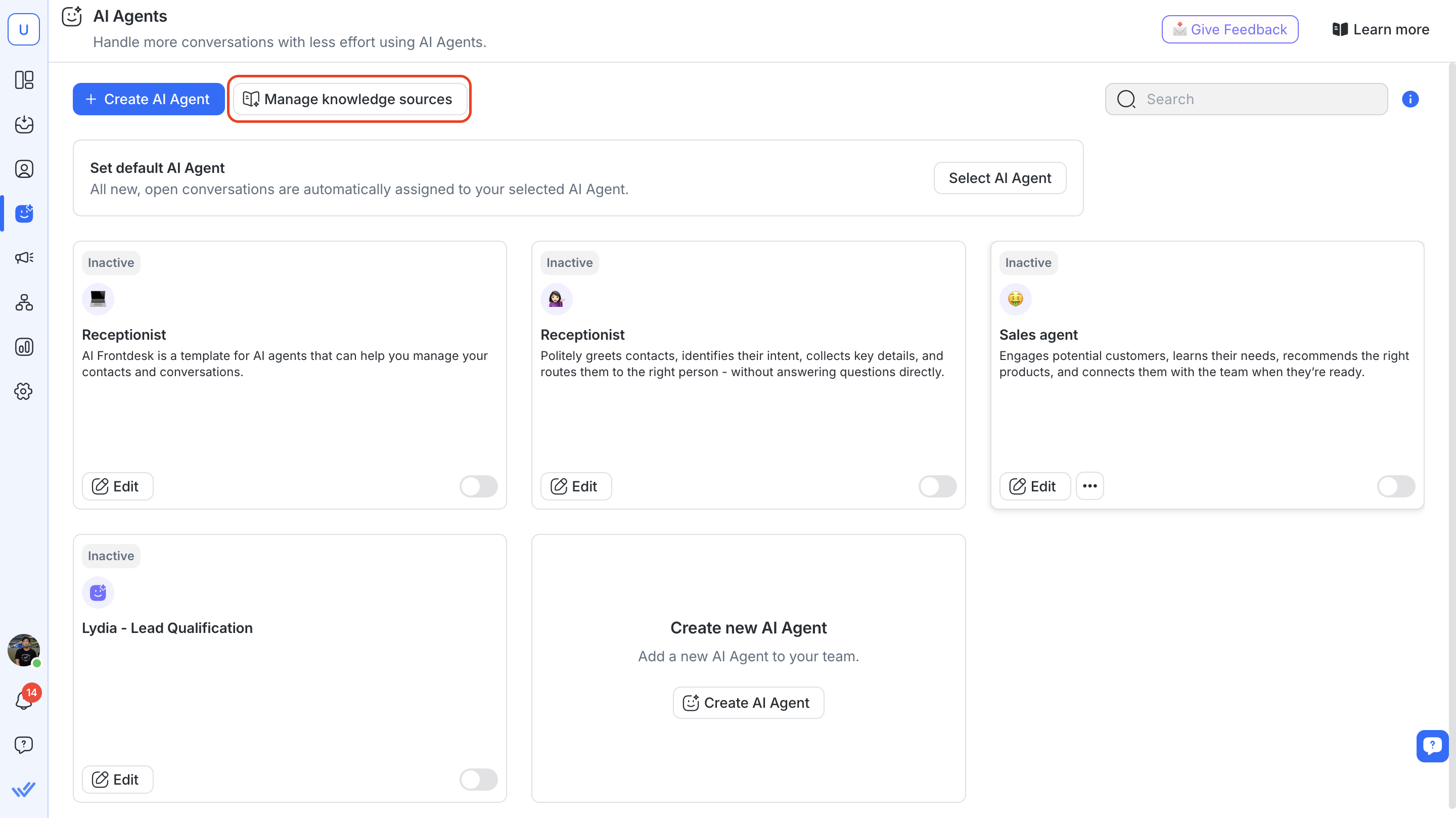
Accédez à la rubrique « Sources de connaissances » dans Agents IA > cliquez sur Gérer les sources de connaissances
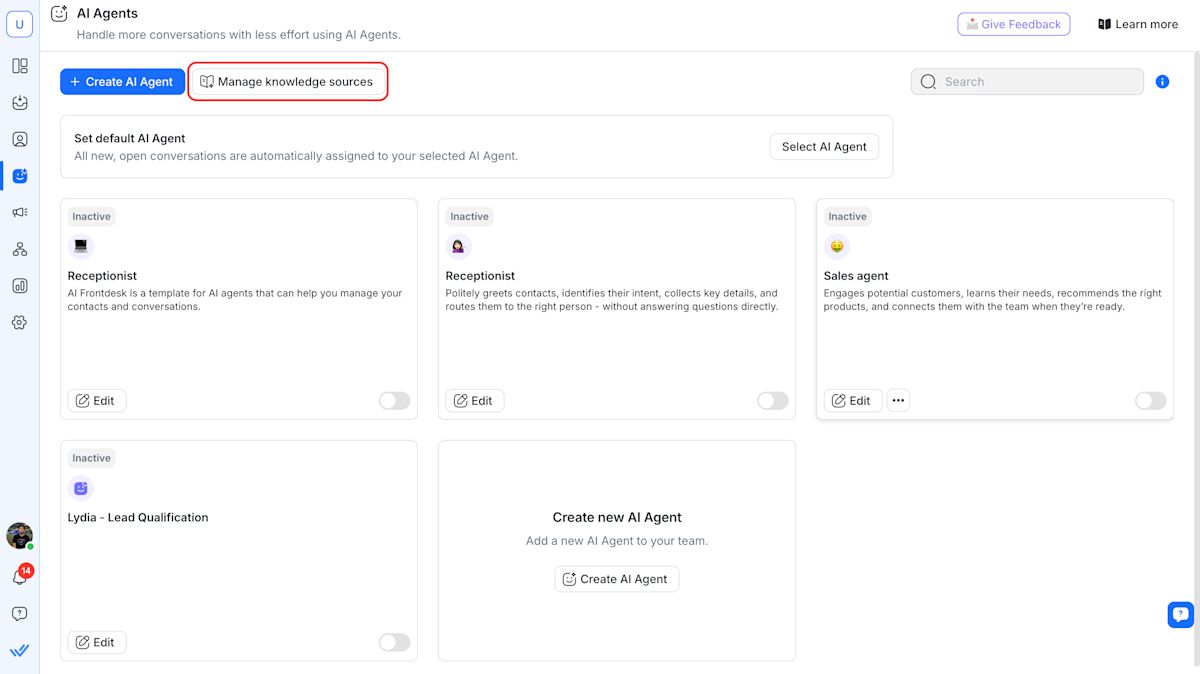
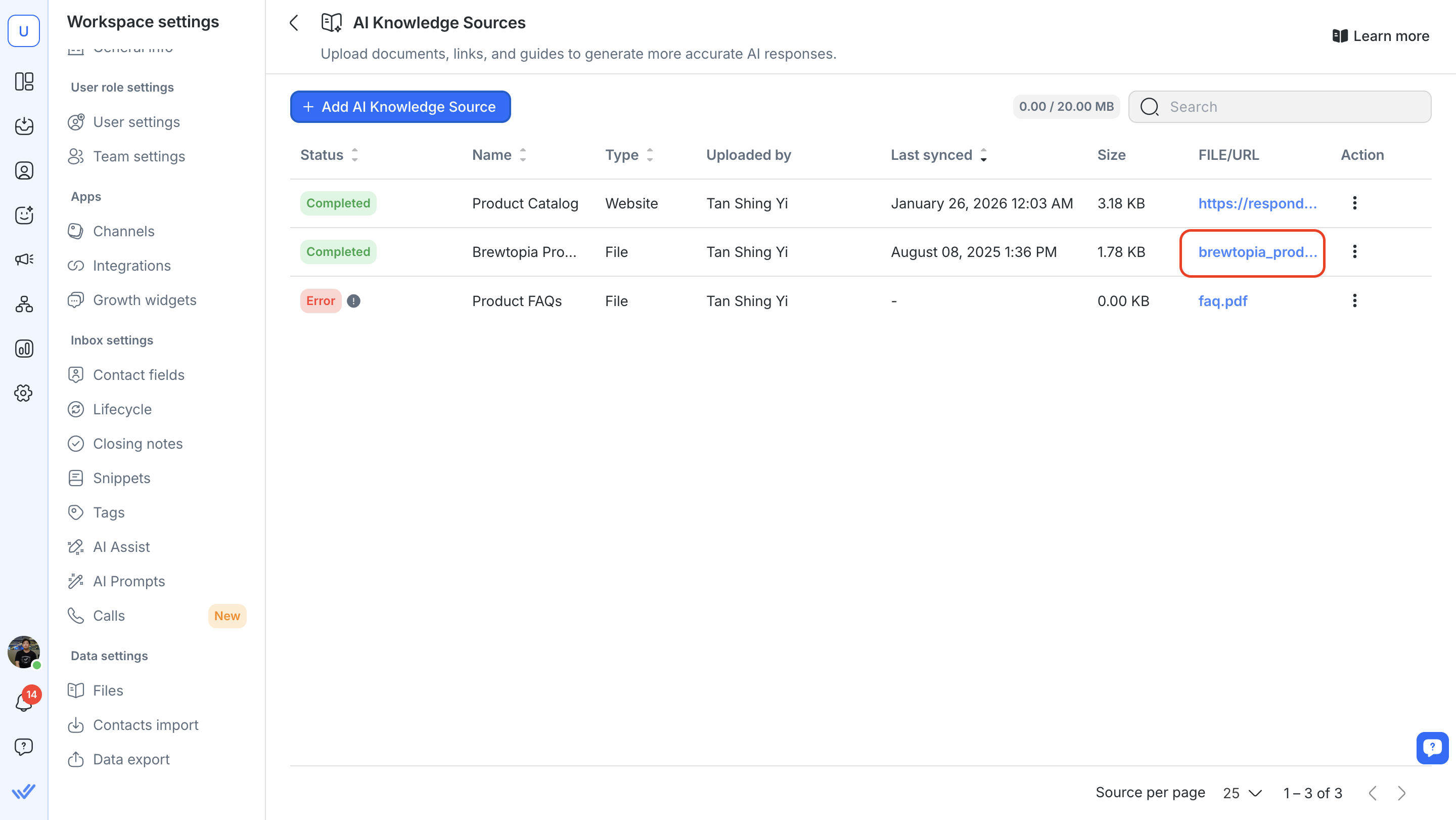
(Optionnel mais recommandé) Clique sur URL du fichier pour télécharger une copie et la conserver en lieu sûr.
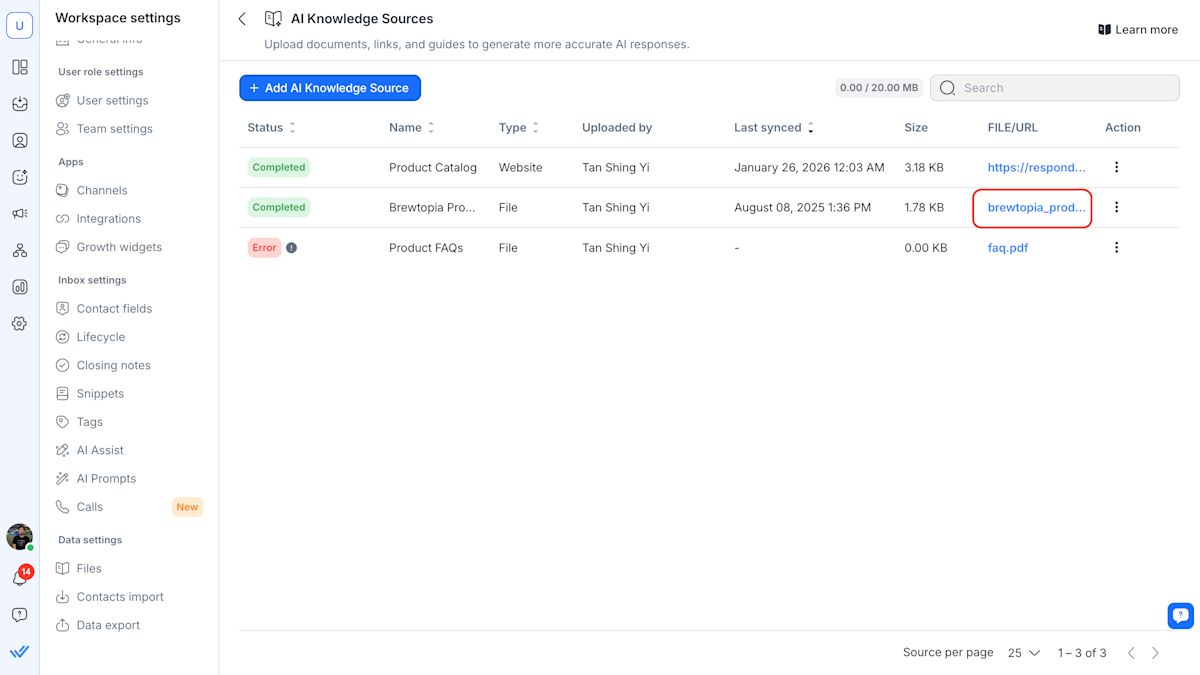
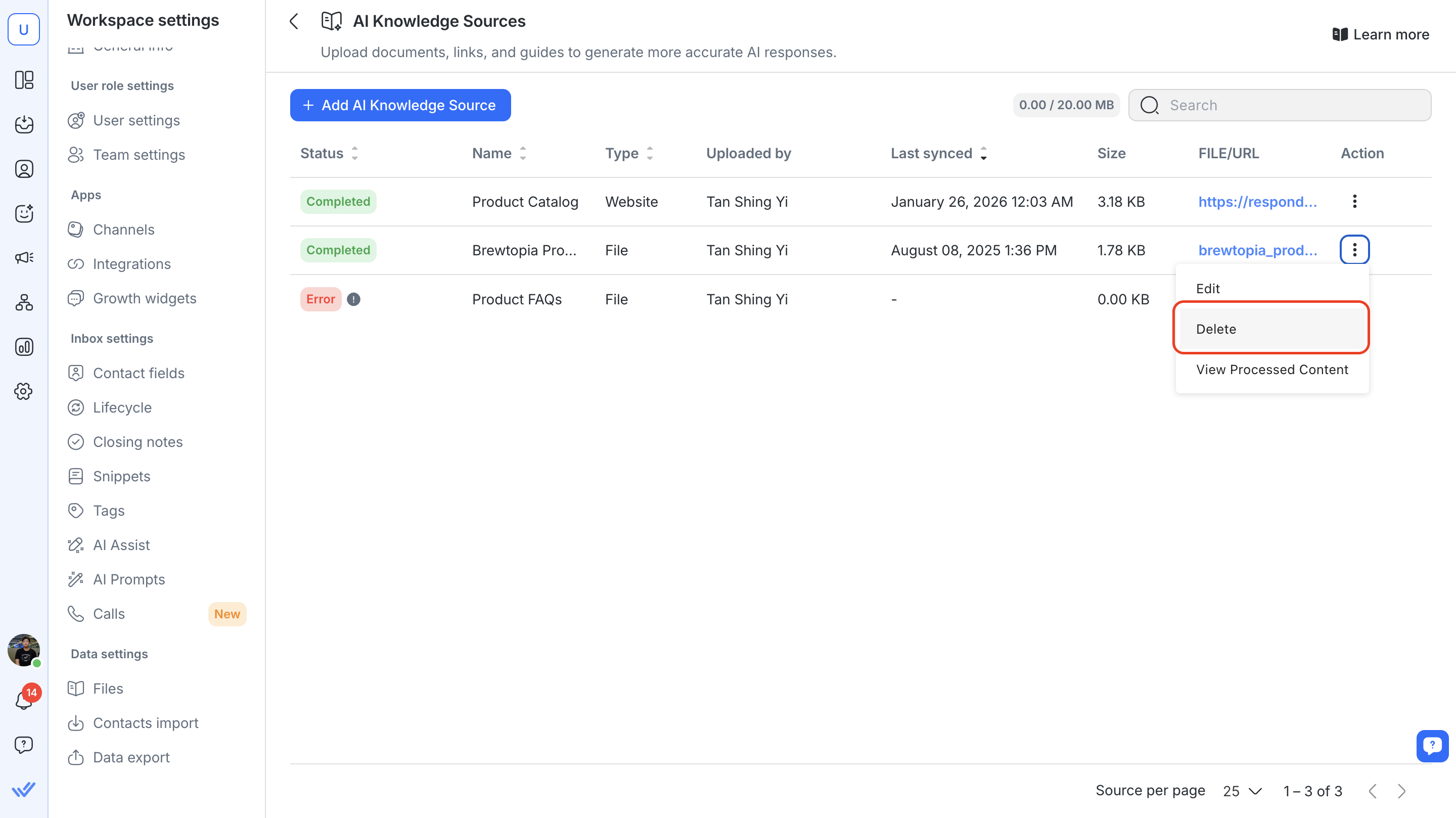
Repère le fichier que tu veux remplacer et clique sur le bouton Action > Supprimer
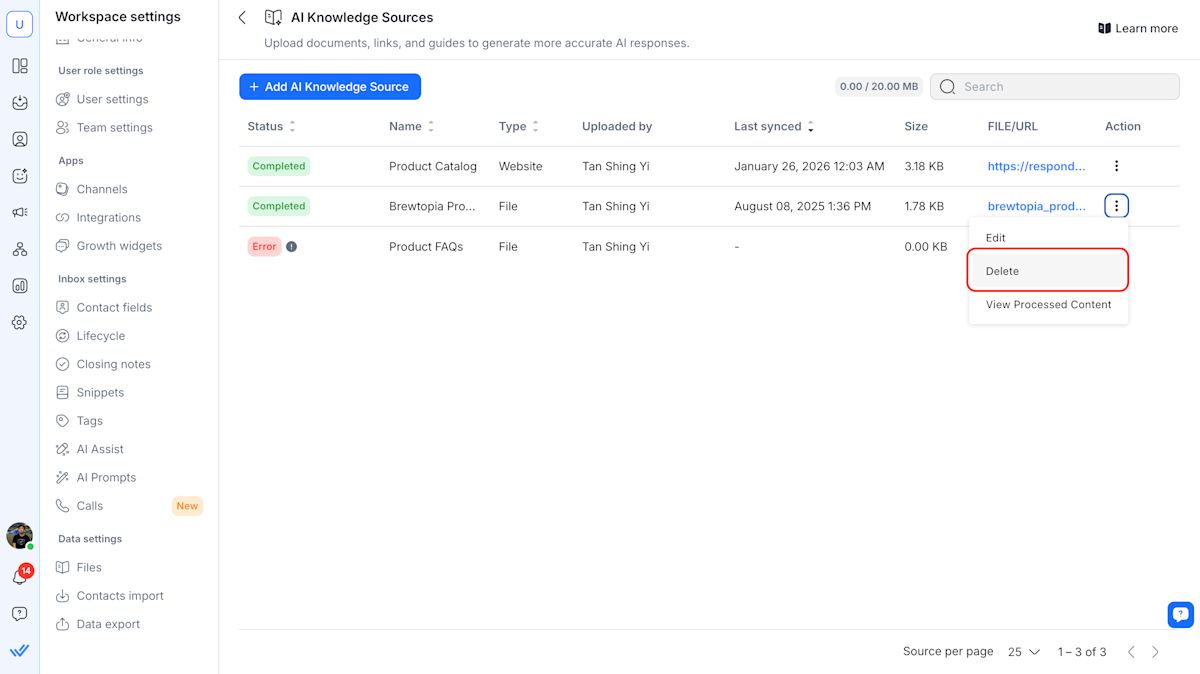
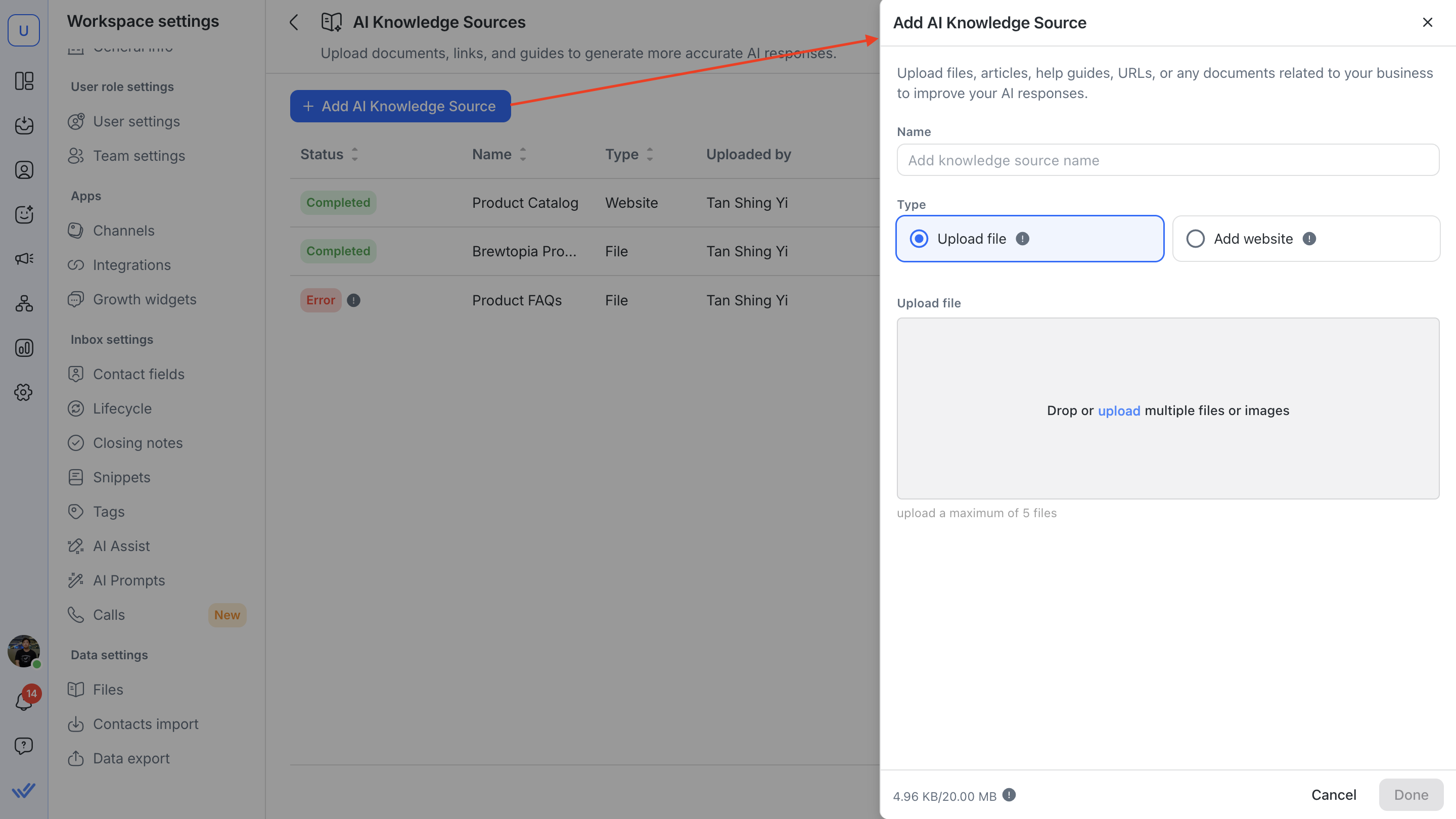
Clique sur Ajouter une source de connaissances IA > Saisis un nom > téléverse à nouveau le fichier
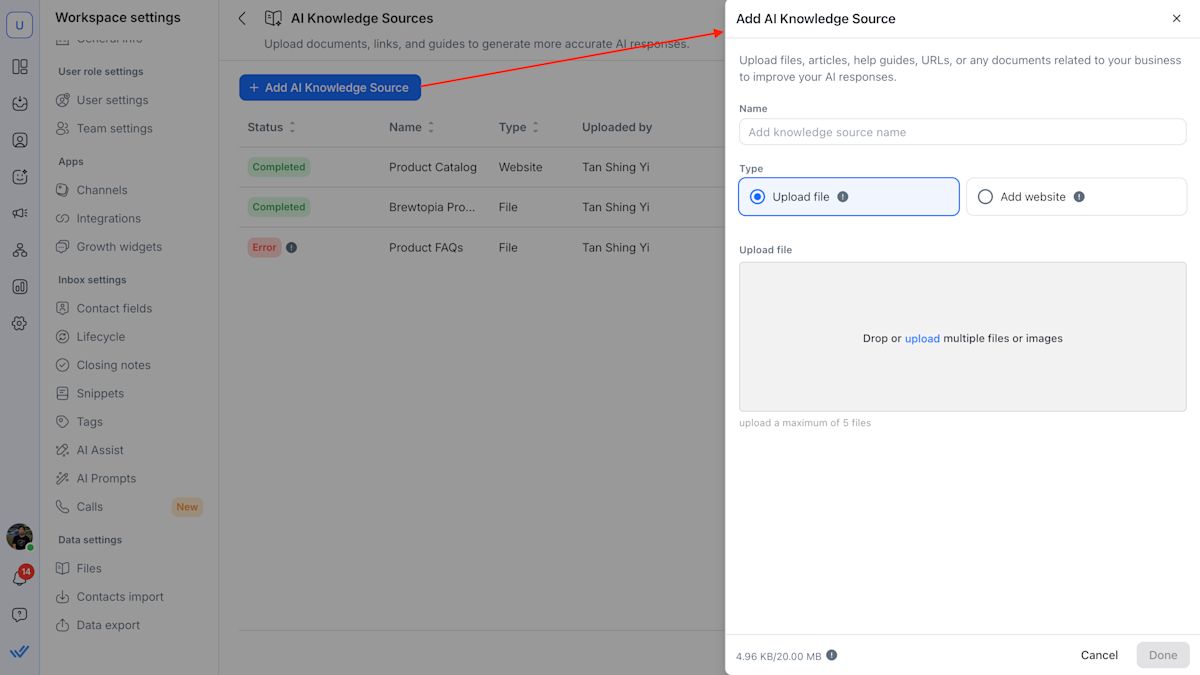
Clique sur Terminé.
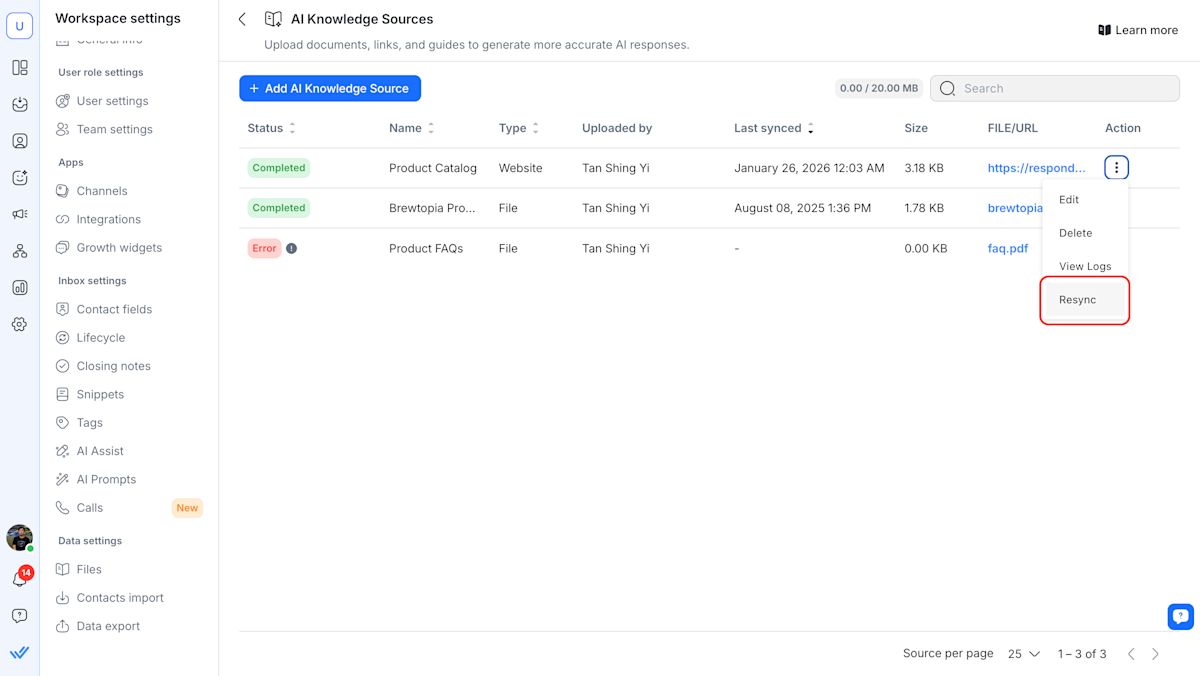
Étapes pour resynchroniser une source de connaissances d'un site web
Accédez à la rubrique « Sources de connaissances » dans Agents IA > cliquez sur Gérer les sources de connaissances
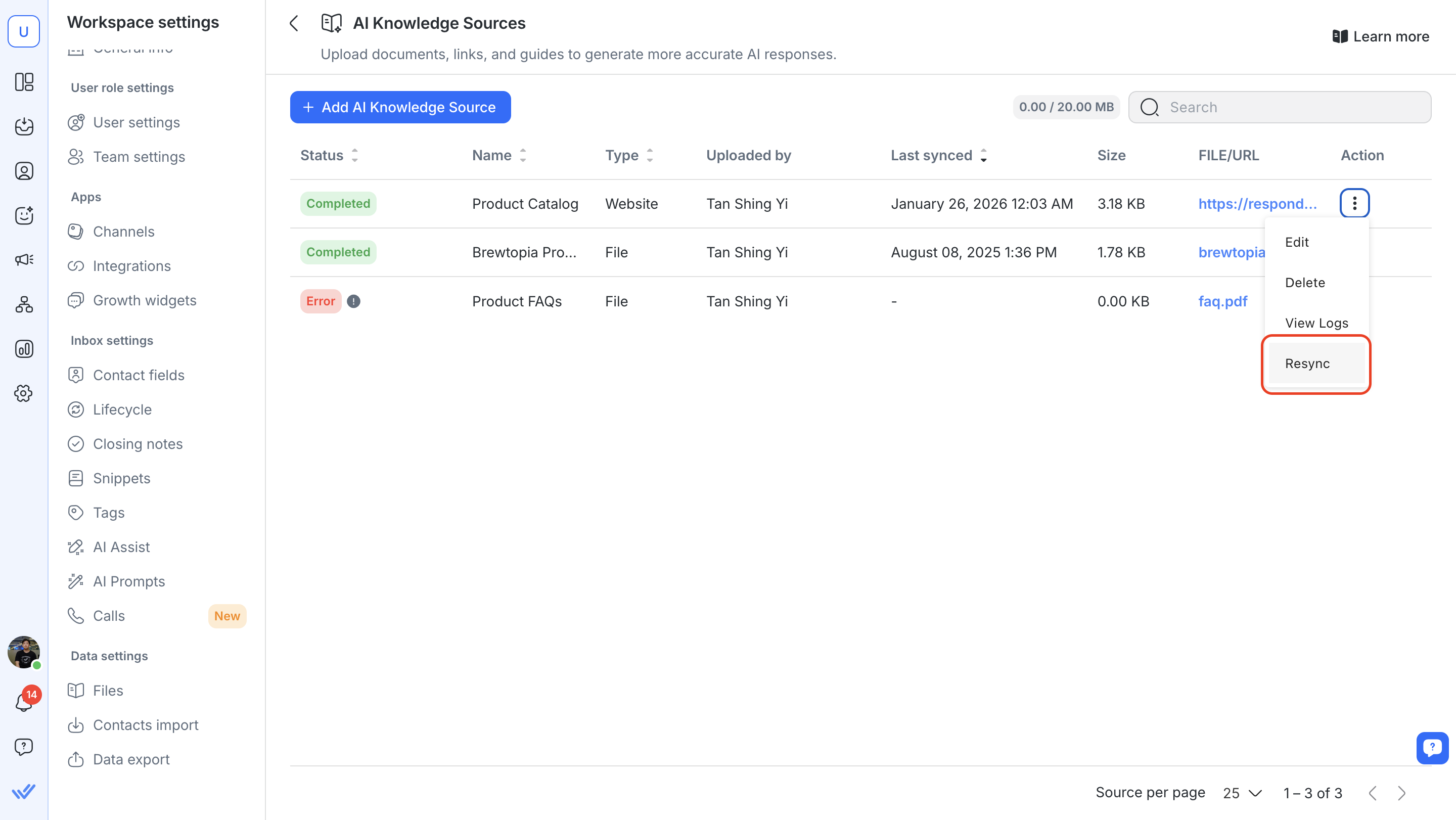
Sélectionne la source de connaissances du site web que tu veux rafraîchir Clique sur le bouton Action > Resynchroniser.
Les conversations de test sont-elles visibles dans le module Boîte de réception ?
Non, les chats simulés sont séparés des vraies conversations et n'apparaissent pas dans le module Boîte de réception.
Puis-je tester les déclencheurs de workflow ?
Le panneau de test n'exécute pas de workflows, mais il indiquera si ton agent IA est configuré pour en déclencher un. Tu verras le nom du workflow dans le log d'action sous la réponse de l'agent IA.
Cela affectera-t-il mes vraies données de contact ?
Non. Le panneau de test utilise un contact simulé qui n'impacte pas tes données en direct.
Puis-je tester des agents IA non publiés ?
Oui. Tu peux tester et itérer en toute sécurité avant de publier ton agent IA.
Comment les affectations d'équipe sont-elles affichées dans le panneau de test ?
Actuellement, le panneau de test affiche les affectations d'équipe en fonction de la première personne listée dans le round robin ou les conversations les moins ouvertes. Si l'affectation uniquement aux personnes en ligne est également spécifiée, elle est attribuée à la première personne listée dans le round robin ou les conversations les moins ouvertes qui est actuellement en ligne. C'est juste ainsi que le test fonctionne en ce moment, donc tu peux quand même confirmer que la logique d'affectation est déclenchée correctement.
Lorsque l'Agent IA est publié, il suivra les règles réelles d'affectation d'équipe de votre espace de travail.
Pourquoi mon instruction de suivi ne s'est-elle pas exécutée lors du test de mon agent IA ?
C'est normal. Les relances ne peuvent pas être exécutées lors du test d'un agent IA, car le moment d'envoi des relances dépend d'une vraie session de contact et d'une conversation dans la boîte de réception. Comme le test est une simulation et n'ouvre pas de conversation en direct, le système ne peut pas suivre le temps d'inactivité ni déclencher l'envoi de messages de relance.
Pourquoi mon transfert d'appel ne s'est-il pas exécuté pendant les tests ?
C'est normal. Les transferts d'appel sont simulés en mode test et ne sont pas entièrement exécutés. L'agent IA indiquera verbalement qu'un transfert est en cours, et un événement de transfert apparaîtra dans le chat, mais l'appel se terminera au lieu d'être acheminé vers un agent humain réel. Pour tester un transfert en direct, publie ton agent IA et passe un appel réel.
Puis-je tester les événements d'attribution ou les événements de réouverture de conversation dans le panneau de test ?
Pas complètement. Le panneau Tester l'Agent IA simule une conversation, mais il ne démarre pas une conversation en direct dans l'Inbox ni ne déclenche de vrais événements de conversation.
Cela signifie que les instructions basées sur des événements peuvent ne pas se comporter exactement de la même manière lors des tests.
Par exemple, des instructions comme celles-ci doivent être testées dans une conversation en direct :
Pour tester ces scénarios, publiez votre Agent IA et utilisez un Contact de test dans l'Inbox. Assignez ensuite la conversation à l'Agent IA ou rouvrez une conversation fermée avec un nouveau message entrant d'un Contact.


