

Les agents IA sont des assistants automatisés qui répondent aux clients, suivent tes instructions et effectuent des actions comme assigner ou clore des conversations—ce qui permet à ton équipe de gagner du temps et d'améliorer la cohérence des réponses.
Avec des modèles prêts à l'emploi, tu peux déployer instantanément des agents pour des rôles courants comme gérer les demandes, les FAQ ou acheminer les discussions vers la bonne équipe.
Ce guide te montre la façon la plus rapide de commencer — configuration minimale, valeur maximale.
Note rapide : Les Agents IA sont inclus dans les plans Growth et supérieurs.
Étape 1 : Va dans l'Inbox
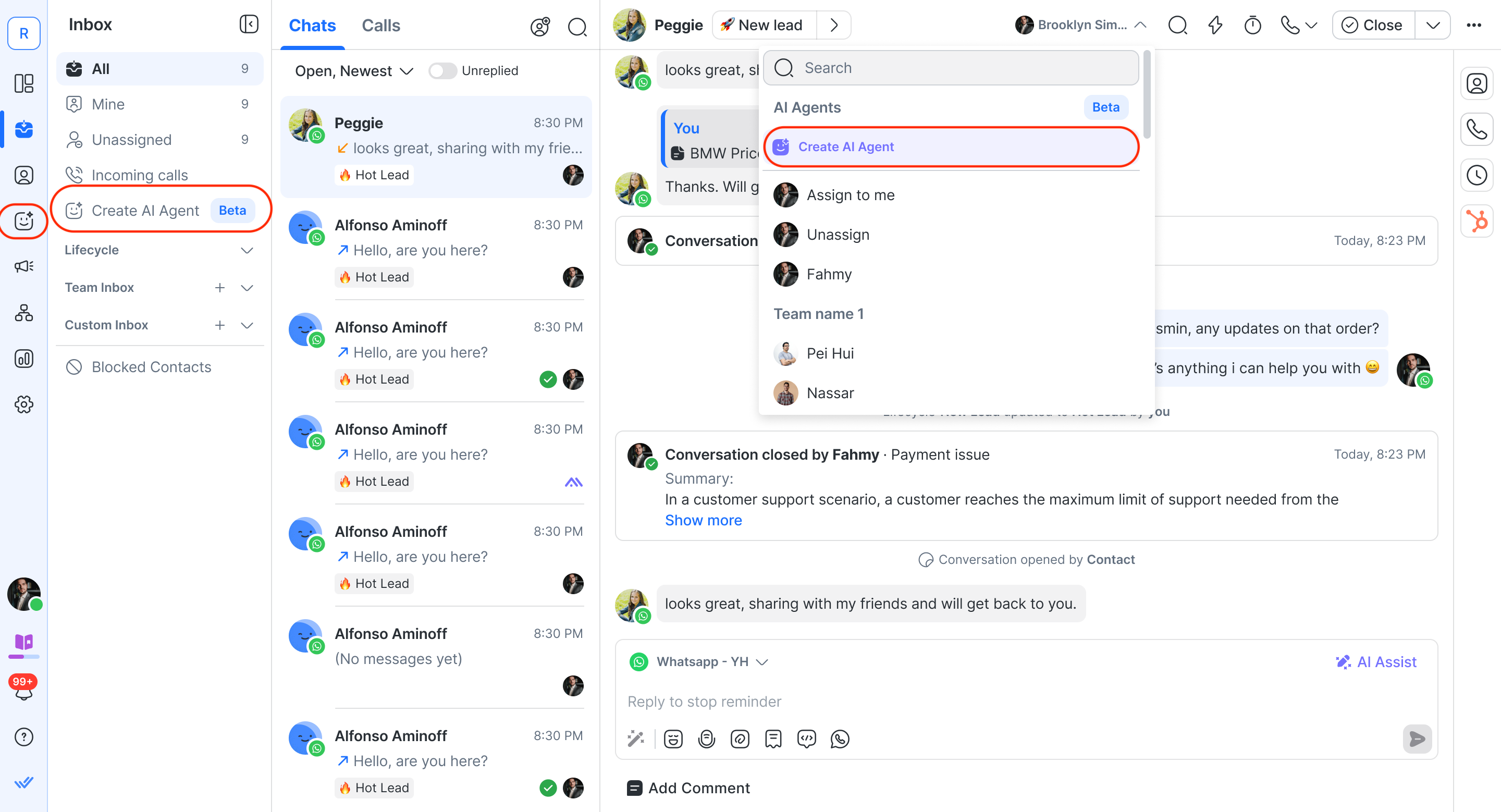
Ouvre le module Inbox .
Clique sur Créer un Agent IA dans l'une de ces options :
le panneau latéral gauche, ou
le menu déroulant « Assigné » (option du haut).
Ou clique sur le module d'Agent IA dans la barre de navigation à gauche.
Étape 2 : Sélectionne un modèle d'Agent IA
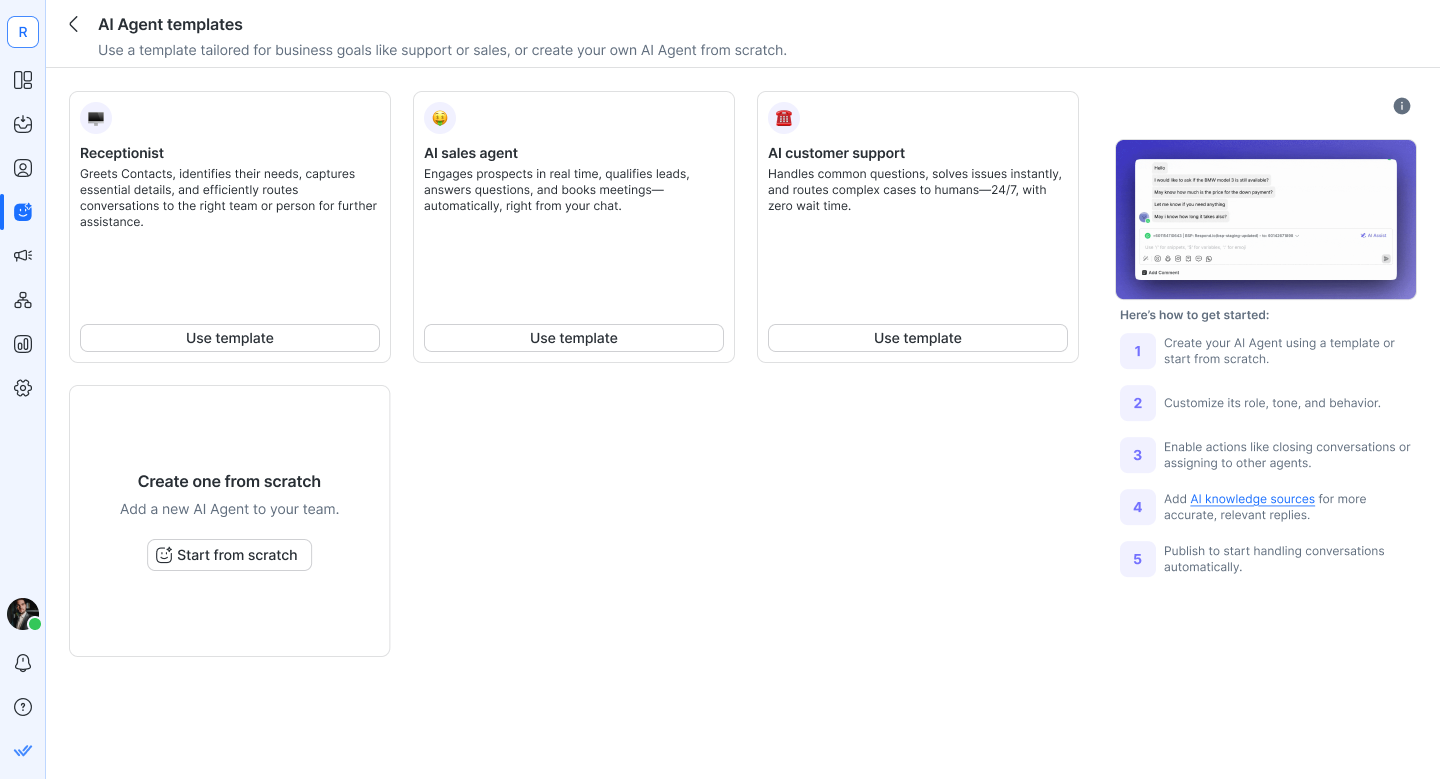
Sur la page des modèles, choisis un modèle :
Réceptionniste – Gère les demandes générales et dirige les conversations vers la bonne équipe.
Agent commercial – Répond à l'intérêt pour le produit et aide à qualifier les prospects.
Agent de support – Répond aux FAQ et fournit de l'aide basée sur ta documentation.
Clique sur Utiliser le modèle
Préférez-vous repartir de zéro ? Cliquez plutôt sur Créer à partir de zéro. Votre Agent IA est créé immédiatement, nommé Sans titre par défaut, et s'ouvre sur la même page de configuration — prêt à être personnalisé. Vous pouvez le renommer à tout moment.
Étape 3 : Examine et personnalise ton Agent IA (optionnel)

Votre Agent IA est initialement Inactif. Choisir un modèle ne le publie pas — vous gardez toujours le contrôle de sa mise en ligne.
La page Configuration de l'Agent IA est pré-remplie avec des invites de modèle que vous pouvez personnaliser avec des détails comme le nom de votre entreprise — et modifier à tout moment pour répondre à vos besoins.
Tu peux revoir et modifier :
Emoji (l'icône utilisée pour représenter l'agent)
Nom et description
Instructions (le rôle, le ton et le comportement de l'agent)
Sources de connaissances — cliquez sur + Ajouter pour importer des documents ou des URL, ou sélectionnez dans votre bibliothèque existante.
Compétences IA (par ex., Clore la conversation, Assigner à un agent ou une équipe, Mettre à jour l'étape du cycle de vie)

Astuce : Double-cliquez sur n'importe quel champ « Instructions » ou « Compétence IA » pour l'agrandir et faciliter l'édition. Utilisez la barre de navigation à gauche pour accéder directement aux sections « Instructions », « Sources de connaissances » ou « Compétences IA ».
Modèle de réceptionniste
Ce modèle de réceptionniste t'aide à :
Accueille les contacts et identifie leurs besoins.
Capture les détails essentiels à transmettre.
Achemine les conversations vers la bonne équipe ou la bonne personne pour obtenir plus d'aide.
Clore les conversations une fois que le contact a été informé des prochaines étapes.
Idéal pour les équipes qui souhaitent rester réactives à grande échelle et s'assurer que chaque message atteint la bonne équipe sans délai.
Voici comment tu peux commencer :
Ajoute des sources de connaissances IA (recommandé)

Téléverse ou lie des sources qui aideront le réceptionniste à identifier l'intention et à acheminer efficacement :
Heures d'ouverture & SLAs (Accords de niveau de service)
Questions d'introduction que ton équipe utilise couramment
Choisis où acheminer les conversations (recommandé)

Décide à quelle équipe ou agent chaque demande doit être attribuée en remplaçant {{Select Team}} dans la boîte d'instructions et d'actions par les noms des équipes ou des utilisateurs.
Par exemple :
@Équipe d'assistance pour les problèmes et le dépannage
@Équipe des ventes pour les demandes de prix ou d'achat
@Demandes générales pour tout le reste
Un autre Agent IA pour des flux de travail spécialisés
Configure les actions du modèle
Ce modèle comprend deux actions activées par défaut :
Clore les conversations : Conclut les échanges résolus par un bref résumé.
Assigner à un agent ou à une équipe : Transfère la conversation à un humain, à un autre agent ou à une autre équipe en conservant le contexte. Utilise « @ » pour mentionner un agent ou une équipe dans la zone d'instructions. Par exemple :
- Si la demande concerne des problèmes, assigne à @Équipe d'assistance.
- Si la demande concerne les prix, assigne à @Équipe des ventes.
- Si l'intention n'est pas claire, assigne à @Demandes générales.
- Si le contact demande un humain, attribuez la conversation à n'importe quel membre de l'espace de travail.
Exemples d'instructions
Voici des exemples d'instructions optionnelles et prêtes à l'emploi que tu peux coller dans la boîte d’instructions sur ta page de configuration du réceptionniste. Elles sont conçues pour t'aider à peaufiner le modèle pour ton entreprise.
Prise en compte des heures d'ouverture & SLAs
Cette invite explique comment ton Agent IA réceptionniste doit gérer poliment les conversations qui ont lieu en dehors de tes heures d'ouverture. Au lieu de laisser les contacts dans le flou, l'agent :
Les informe de tes heures d'ouverture.
Les informe quand un humain sera à nouveau disponible.
Continue à aider pendant ce temps avec des réponses claires et empathiques.
# OUT-OF-OFFICE HANDLING
OfficeHours: Mon–Fri, 09:00–17:00.
Si l'heure et la date actuelles sont en dehors des heures de bureau :
1) Informe : « Aucun agent humain n'est disponible en ce moment. »
2) Si l'utilisateur demande un humain : « Un agent humain sera disponible pendant les heures de bureau le prochain jour ouvrable. »
- Indique la prochaine période (généralement le prochain jour ouvrable).
3) Continue à aider avec des réponses claires et empathiques.
Réponses de référence :
- Si en dehors des heures d'ouverture : Merci de nous avoir contactés ! Nous sommes en dehors des heures d'ouverture (Lun–Ven, 9h–17h). Aucun agent humain n'est disponible maintenant, mais je peux t'aider - que puis-je clarifier ?
- Si le contact insiste pour parler à un humain en dehors des heures d'ouverture : je comprends que vous souhaitez parler à une personne. Un agent humain sera disponible pendant les heures de bureau le prochain jour ouvrable (Lun–Ven, 9h–17h). Entre-temps, je peux répondre à des questions ou préparer des détails pour l'équipe.
Quelles actions doivent être activées
Assigner à un agent ou à une équipe : Pour que la conversation puisse toujours être acheminée vers la bonne équipe une fois les heures d'ouverture reprises.
Clore et résumer la conversation : Pour que l'Agent IA puisse clore proprement le chat après avoir informé le contact et capturé des détails pour le suivi.
Assure-toi de définir correctement les heures d'ouverture dans ton prompt. Tu peux également définir comment l'IA devrait répondre dans ce cas ou s'il y a des équipes spécifiques à assigner en dehors des heures d'ouverture.
Modèle d'agent commercial
Ce modèle d'agent commercial t'aide à :
Recommande des plans/produits (y compris à partir des images envoyées par le client).
Transférez à un humain/à une équipe si nécessaire.
Mets à jour les étapes du cycle de vie et les champs de contact automatiquement.
Clôturez les conversations avec un bref résumé une fois terminées.
Voici comment tu peux commencer :
Ajoute des sources de connaissances IA (recommandé)
Téléverse ou lie la source de vérité unique à laquelle ton agent devrait faire confiance :
Catalogue de produits / matrice de fonctionnalités (idéalement structuré)
Comparaison des tarifs et des plans (y compris les règles régionales et les promotions)
Disponibilité / délais / expédition
Choisissez où acheminer les conversations (recommandé)
Décidez où l'agent doit attribuer les conversations. Par exemple :
@Équipe des ventes pour l'intention forte, demandes de démo/devis
@Équipe d'assistance pour l'aide après-vente ou les obstacles techniques
Un autre Agent IA pour des flux de travail spécialisés (optionnel)
Configure les actions du modèle
Ce modèle est livré avec quatre actions activées par défaut :
Assigner à un agent ou à une équipe : Transférer à un humain, à un autre agent ou à une équipe avec le contexte. Utilise « @ » pour mentionner un agent ou une équipe dans la zone d'instructions.
- Si le contact dit qu'il souhaite réserver une démo, parler à quelqu'un ou explorer les prochaines étapes → assigne à @Équipe des ventes par rotation.
- Si le contact demande un humain, assigne à n'importe qui dans l'Espace de travail.
Mets à jour les étapes du cycle de vie : Déplace le contact dans ton entonnoir de vente.
Mets à jour les champs de contact : Pour enregistrer les informations capturées (budget, localisation) pour référence ultérieure.
Clôture les conversations : Termine les discussions résolues avec un court résumé.
Exemples d'instructions
Voici des exemples d'instructions optionnelles et prêtes à l'emploi que tu peux coller dans la boîte d’instructions sur ta page de configuration de l'Agent de vente. Ils sont conçus pour t'aider à peaufiner le modèle pour ton entreprise.
Qualification des prospects
Cette invite aide votre Agent IA commercial à qualifier rapidement les prospects en posant uniquement les questions essentielles (budget et localisation dans cet exemple). Il applique ensuite des règles de décision simples pour déterminer si le prospect doit être marqué comme qualifié ou non qualifié, met à jour son étape du cycle de vie et l'achemine en conséquence.
# QUALIFICATION DES PROSPECTS (VENTES)
Objectif : qualifier rapidement, puis acheminer les prochaines étapes.

Demander (max 2 ; seulement si inconnu) :
1) Budget (numérique, en $)
2) Localisation (pays)

Décision :
- Qualifié si (Budget > 100) ET (Localisation == "Malaisie")
- Non qualifié si (Budget < 100) OU (Localisation != "Malaisie")

Actions :
- Si qualifié → définir Cycle de vie = prospect chaud
- Si non qualifié → définir Cycle de vie = non qualifié
Quelles actions doivent être activées
Mets à jour les étapes du cycle de vie : Pour marquer les contacts comme prospect chaud ou non qualifié.
Assigner à un agent ou à une équipe : Pour acheminer les prospects qualifiés vers l'équipe commerciale pour le suivi.
Mets à jour les champs de contact : Pour enregistrer les détails capturés (budget, localisation) pour référence future.
Clore et résumer la conversation : Pour terminer le chat une fois la qualification et l'acheminement terminés.
Assure-toi d'ajuster l'invite pour qu'elle corresponde à tes critères de qualification des prospects et assure-toi que les actions s'adaptent à tes processus.
Regarde cette courte vidéo pour apprendre à configurer l'agent IA pour qualifier des prospects :
Recommandation de produit à partir d'une image
Cette invite enseigne à ton Agent IA de vente comment gérer les demandes de produits basées sur des images. Lorsque un contact envoie une photo, l'agent identifie les détails clés (marque, modèle, connecteurs, dimensions), vérifie par rapport à ton catalogue, et recommande le produit le mieux adapté. Si le résultat est incertain, il pose des questions de clarification ou transfère à l'équipe des ventes. Il peut également enregistrer les préférences des clients (par exemple la taille, la couleur et le budget) pour une utilisation ultérieure.
# RECOMMANDATION DE PRODUIT BASÉE SUR UNE IMAGE (VENTES)
Lorsque un contact envoie une image :
1) Reconnaître + extraire les attributs : marque/modèle, facteur de forme, couleur, connecteurs/ports, dimensions notables.
2) Faire correspondre au catalogue : article exact ou variantes compatibles les plus proches ; vérifier la disponibilité.
3) Si la confiance est faible : poser jusqu'à 2 questions de clarification (usage prévu, modèle/pièce exact(e) #, taille, budget).
4) Recommander 1 à 3 options ; pour chacune inclure :
- Nom du produit
- 1 avantage clé (≤15 mots)
- Disponibilité/délai (si connu à partir de la source de connaissances)
5) Si l'adéquation dépend du budget/des fonctionnalités : afficher Bon / Mieux / Meilleur.
6) Si l'article n'est pas dans le catalogue : le préciser ; proposer l'alternative la plus proche ou l'assigner à @Équipe des ventes.

Actions :
- Enregistrer les préférences confirmées (taille, couleur, plage de budget) dans les champs de contact.
- Si demande de devis/facture ou vérifications de compatibilité complexes nécessaires → assigne à @Équipe des ventes avec un résumé en une phrase.
Quelles actions doivent être activées
Assigner à un agent ou à une équipe : Pour transférer les demandes de produits qui nécessitent un devis, une facture ou des vérifications de compatibilité plus approfondies à @Équipe des ventes.
Mettre à jour les champs du contact : Pour enregistrer les préférences confirmées telles que la taille, la couleur ou la tranche de budget.
Clore et résumer la conversation : Pour terminer proprement la conversation après avoir fait une recommandation ou un transfert.
Tu peux ajuster toute l'information que tu souhaites que l'Agent IA extraie d'une image ou te concentrer sur certains aspects d'une image. Assure-toi également d'avoir créé les champs de contact nécessaires.
Modèle d'agent d'assistance
Ce modèle d'agent d'assistance t'aide à :
Répondre aux questions sur le produit en utilisant tes sources de connaissances IA.
Transférer en douceur à un humain lorsque la réponse n'est pas disponible.
Veiller à ce que les clients reçoivent une aide précise et rapide.
Clore les conversations avec un résumé clair lorsque c'est fait.
Idéal pour les équipes qui souhaitent fournir une assistance cohérente et réactive sans faire attendre les clients.
Voici comment tu peux commencer :
Ajoute des sources de connaissances IA (recommandé)
Téléverse ou lie des ressources qui aident ton agent d'assistance à répondre avec précision :
FAQ pour tes produits et services
Articles d'aide et guides étape par étape
Playbooks de dépannage
Documentation sur les garanties, les retours et les politiques
Choisis où acheminer les conversations (recommandé)
Décide qui devrait recevoir les cas qui ne peuvent pas être résolus par l'Agent IA :
@Équipe d'assistance pour les problèmes techniques/produit non résolus
@Équipe des ventes si la demande se transforme en une demande d'achat ou de mise à niveau
Tout le monde dans l'Espace de travail si aucune équipe spécifique n'est définie
Configure les actions du modèle
Ce modèle comprend deux actions activées par défaut :
Clore les conversations : Conclut les échanges résolus par un bref résumé.
Assigner à une autre équipe ou à un autre agent : Transférer à un autre agent ou à une autre équipe avec le contexte. Utilise « @ » pour mentionner un agent ou une équipe dans la zone d'instructions.
Exemples d'instructions
Ci-dessous se trouvent des exemples d'instructions optionnelles et prêtes à l'emploi que tu peux coller dans la zone Instructions sur ta page de configuration de l'agent de support. Ils sont conçus pour t'aider à peaufiner le modèle pour ton entreprise.
Clarification et résolution de problèmes
Cette invite guide ton agent de support pour gérer les problèmes des clients étape par étape. Elle commence par confirmer ce qui se passe et quel produit ou commande est concerné, puis passe en revue une courte liste de contrôle de jusqu'à trois corrections sûres. Si le problème est résolu, l'agent clôture poliment la conversation. Si ce n'est pas le cas, il transfère en douceur vers ton équipe de support avec le contexte déjà résumé.
# RÉSOLUTION DE PROBLÈMES (SUPPORT)
Objectif : Identifier le problème et guider vers une solution sûre en ≤3 étapes.

Pose (uniquement si inconnu ; max 2 questions) :
1) "Que se passe-t-il exactement ? (symptômes)
2) "Modèle/Numéro de commande ou variante ?"

Flux :
1) Résumer le problème en 1 phrase.
2) Exécuter une checklist en 3 étapes (rapide → détaillé) :
- Étape 1 : Vérification rapide
- Étape 2 : Correction ciblée (basée sur les sources de connaissances)
- Étape 3 : Confirmer le résultat ; proposer une solution de repli
3) Si non résolu → assigne à @Équipe d'assistance
Quelles actions doivent être activées
Assigner à un agent ou à une équipe : Pour escalader les problèmes non résolus directement à l'équipe de support.
Mettre à jour les champs de contact : Pour capturer des détails importants comme le modèle du produit, le numéro de commande ou la variante.
Clore et résumer la conversation : Pour terminer la discussion avec un résumé clair une fois le problème résolu ou transmis.
Pose des questions qui comptent pour ton entreprise et assure-toi que le flux correspond à tes politiques de support.
Prévenir l'attrition
Cette invite permet à ton agent IA de support de gérer les demandes d'annulation avec empathie et systématiquement. Elle aide à découvrir la principale raison de l'attrition, puis propose une option de sauvegarde ciblée (réduction, pause, rétrogradation). Si le client décline deux offres ou insiste pour annuler, le cas est transféré sans heurt à une équipe de support humain, avec le contexte déjà capturé.
# PRÉVENIR L'ATTRITION (SUPPORT)
Objectif : Comprendre la raison et proposer un chemin de sauvegarde pertinent (max 1 question de suivi, max 2 offres).

Pose (max 1) :
- "Compris — quelle est la principale raison pour laquelle tu envisages d'annuler ?"

Échelle d'offres (choisis selon la raison ; arrête si le client refuse deux fois) :
- prix → {10–20 % de réduction OU 1 mois gratuit}, souligne la valeur
- non utilisation → pause de 1 à 3 mois OU rétrogradation vers le plan basique
- dysfonctionnement → assigne à @Équipe d'assistance

Flux :
1) Fais preuve d'empathie et reformule la raison en une ligne courte.
2) Présenter **une** meilleure offre avec des termes clairs.
3) Si refusé, présenter **une** alternative de l'échelle. 4) Si toujours refusé ou que le client insiste → assigne à @Équipe d'assistance
Quelles actions doivent être activées
Assigner à un agent ou à une équipe : Pour transmettre immédiatement lorsqu'il y a un dysfonctionnement ou si le contact refuse les deux offres de rétention.
Mettre à jour les champs de contact : Pour enregistrer la raison du désabonnement et les préférences éventuelles (pause, rétrogradation).
Mettre à jour les étapes du cycle de vie : Pour marquer le contact comme À risque ou Perdu si l'annulation se poursuit.
Clore et résumer la conversation : Pour terminer l'interaction avec un résumé clair une fois que la tentative de rétention ou l'escalade est terminée.
Veille à attribuer à la bonne équipe et à t'assurer que les processus conviennent à ton organisation.
Étape 4 : Vérifiez votre agent IA

Avant de tester ou de publier votre agent IA, vérifiez ses instructions pour détecter d'éventuels problèmes de configuration.
Sélectionnez Vérifier pour contrôler les Instructions de votre agent IA et les instructions des Actions activées afin d'identifier des problèmes tels que des références invalides, des Actions mal configurées, des instructions non prises en charge et des instructions contradictoires.
Si des problèmes sont détectés, sélectionnez Appliquer les corrections pour examiner et appliquer les corrections suggérées.
En savoir plus sur Comment examiner les instructions de l'agent IA
Étape 5 : Testez votre agent IA (optionnel)

Avant de publier, tu peux simuler comment ton Agent IA répondra aux messages des clients en utilisant la fonction Tester l'Agent IA. Cela te permet de valider tes instructions et de prévisualiser toutes les actions—comme les affectations, les mises à jour des champs de contact, et d'autres—sans affecter de vrais clients.
Voici comment :
Va dans l'onglet Chat dans le panneau à droite
Tape un message d'essai pour simuler une conversation
Regarde comment ton Agent IA répond et déclenche des actions
Tu peux aussi réinitialiser la conversation ou mettre à jour les champs de contact de test pour essayer différents scénarios
Téléverse des fichiers comme des PDF, des images ou des documents pour tester comment ton Agent IA lit à la fois le texte et les fichiers.
Pour de meilleurs résultats, nous te recommandons :
Tester différents types de questions des clients
Vérifier si les actions sont déclenchées comme prévu
Faire de petits ajustements aux instructions et retester pour mieux suivre les améliorations
En savoir plus sur les tests des Agents IA
Étape 6 : Enregistrez ou publiez votre Agent IA
Pas encore prêt à être mis en ligne ? Cliquez sur Enregistrer pour sauvegarder vos modifications sans les publier.
Lorsque vous êtes prêt :
Clique sur Publier.
Votre agent est désormais en ligne, actif et disponible dans le menu déroulant « Assigné » du module Inbox.
Testez-le autant que possible avant de l'assigner aux contacts.
Une fois votre agent publié, Enregistrer met à jour directement la version en ligne — il n'y a pas de brouillon sur lequel revenir, il est donc recommandé de vérifier d'abord vos modifications.

Étape 6 : Commence à utiliser ton Agent IA
Une fois publié, ton agent IA peut commencer à gérer les conversations automatiquement ou manuellement, selon ta configuration.
Gestion manuelle (nécessite une action humaine)
Va dans l'Inbox.
Attribue la conversation à ton Agent IA depuis le menu déroulant « Assigné ».
Gestion automatique (ne nécessite pas d'action humaine)
Si tu as :
Définissez l'Agent IA comme le responsable par défaut
Utilisé un Workflow pour attribuer des conversations
L'Agent IA commencera à répondre sans aucune action manuelle.
Tant le Contact que tes collègues dans l'Inbox peuvent voir lorsque l'Agent IA génère une réponse.
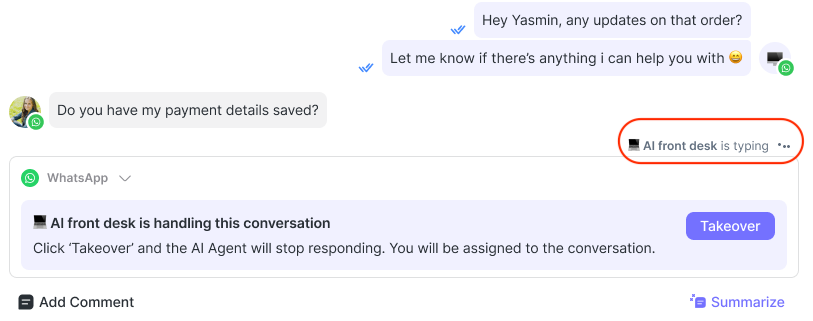
Prendre le relais des conversations de ton Agent IA
Tu peux maintenant prendre manuellement le relais d'une conversation qui est actuellement gérée par ton Agent IA. Cette fonctionnalité garantit que si l'IA fournit une réponse incorrecte, si elle ne peut pas traiter la demande du client ou si elle met trop de temps à répondre, un agent humain peut intervenir immédiatement.
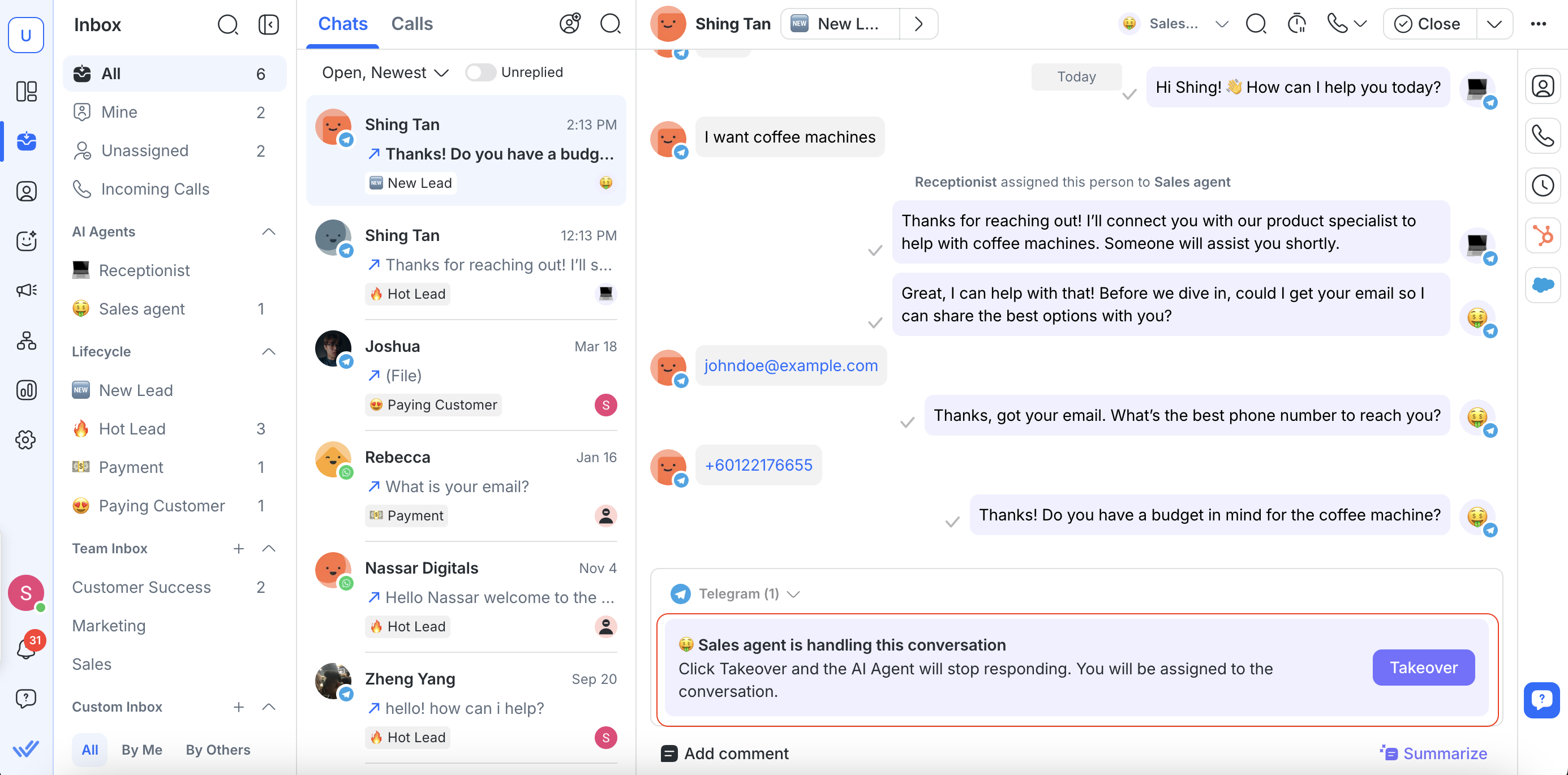
Lorsque l'Agent IA engage activement une conversation avec un contact, un encart de prise de relais apparaîtra dans le composeur de message.
Cliquez sur Takeover pour :
Empêcher immédiatement l'Agent IA de répondre
Te réattribuer la conversation
Si d'autres restrictions de conversation s'appliquent — comme solde WABA insuffisant, un contact bloqué ou aucun canal connecté — ces conditions seront affichées à la place et l'encart de prise de relais restera masqué jusqu'à leur résolution.
Une fois que tu as pris le relais, l'Agent IA ne répondra plus à cette conversation jusqu'à ce qu'elle soit réaffectée à l'IA.
FAQ et dépannage
Est-ce que respond.io utilise mes données pour entraîner des modèles d'IA ?
Non. Respond.io n'utilise pas les messages de tes conversations ni les informations clients pour entraîner des modèles d'IA. Les messages entre tes contacts et toute fonctionnalité d'IA sont traités uniquement pour fournir le service et ne sont jamais ajoutés aux jeux de données d'entraînement des modèles.
Pourquoi l'Agent IA met-il parfois plus de temps à répondre ?
Ceci est un comportement attendu car l'agent IA a son propre temps de traitement qui est de 10–15 secondes. Parfois, les réponses de l'Agent IA peuvent prendre plus de temps et dépasser 20 secondes.
Cela peut arriver lorsque l'Agent IA a besoin de temps supplémentaire pour :
Recherche dans tes sources de connaissances les informations pertinentes.
Traite le message et génère une réponse.
Attendre la réponse du fournisseur du modèle d'IA pendant les périodes de forte activité.
Gérez les retards temporaires du réseau ou du système.
Découvre temps d'attente vs. temps de traitement pour savoir ce qui compose le temps total de réponse.
Est-ce que je peux utiliser une image personnalisée comme avatar de l'Agent IA ?
Non, le téléchargement d'une image personnalisée pour l'avatar de l'agent IA n'est pas pris en charge. Tu peux uniquement choisir un emoji pour représenter l'Agent IA.
Besoin d'aide avec ton Agent IA ?
Notre équipe d'assistance est là pour toi à tout moment.


