

Os agentes de IA são assistentes automatizados que respondem aos clientes, seguem suas instruções e realizam ações como atribuir ou encerrar conversas—poupando tempo da sua equipe e melhorando a consistência das respostas.
Com modelos prontos, você pode implantar instantaneamente agentes para funções comuns, como atender consultas, responder às perguntas frequentes ou encaminhar chats para a equipe certa.
Este guia mostra a maneira mais rápida de começar—configuração mínima, valor máximo.
Nota rápida: Agentes de IA estão incluídos nos planos Growth e superiores.
Passo 1: Vá para a Inbox
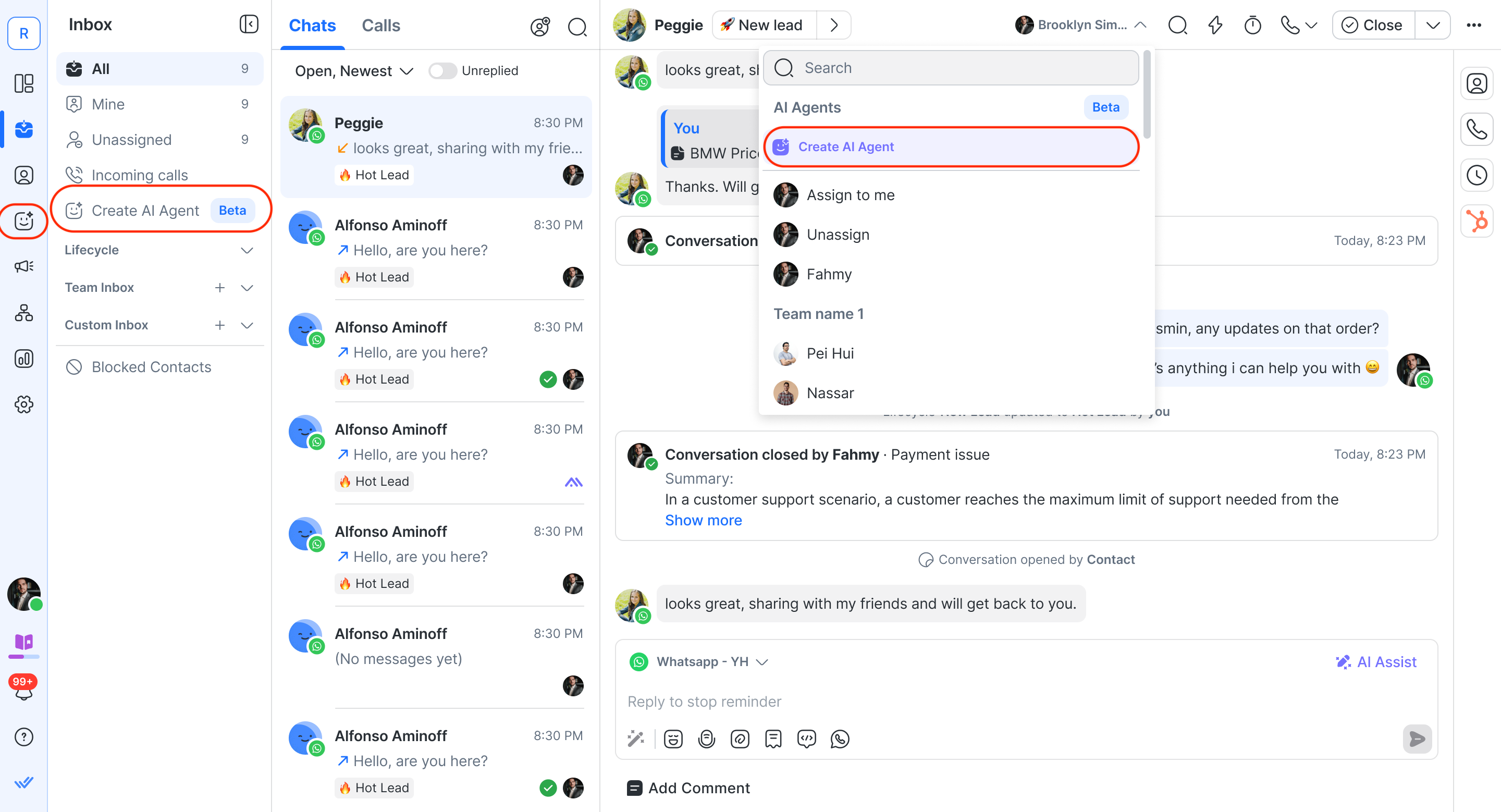
Abra o módulo Inbox.
Clique em Criar Agente de IA em um dos locais:
o painel lateral esquerdo, ou
o menu suspenso de Atribuição (opção superior).
Ou clique no módulo Agente de IA na barra de navegação lateral esquerda.
Passo 2: Selecione um modelo de Agente de IA
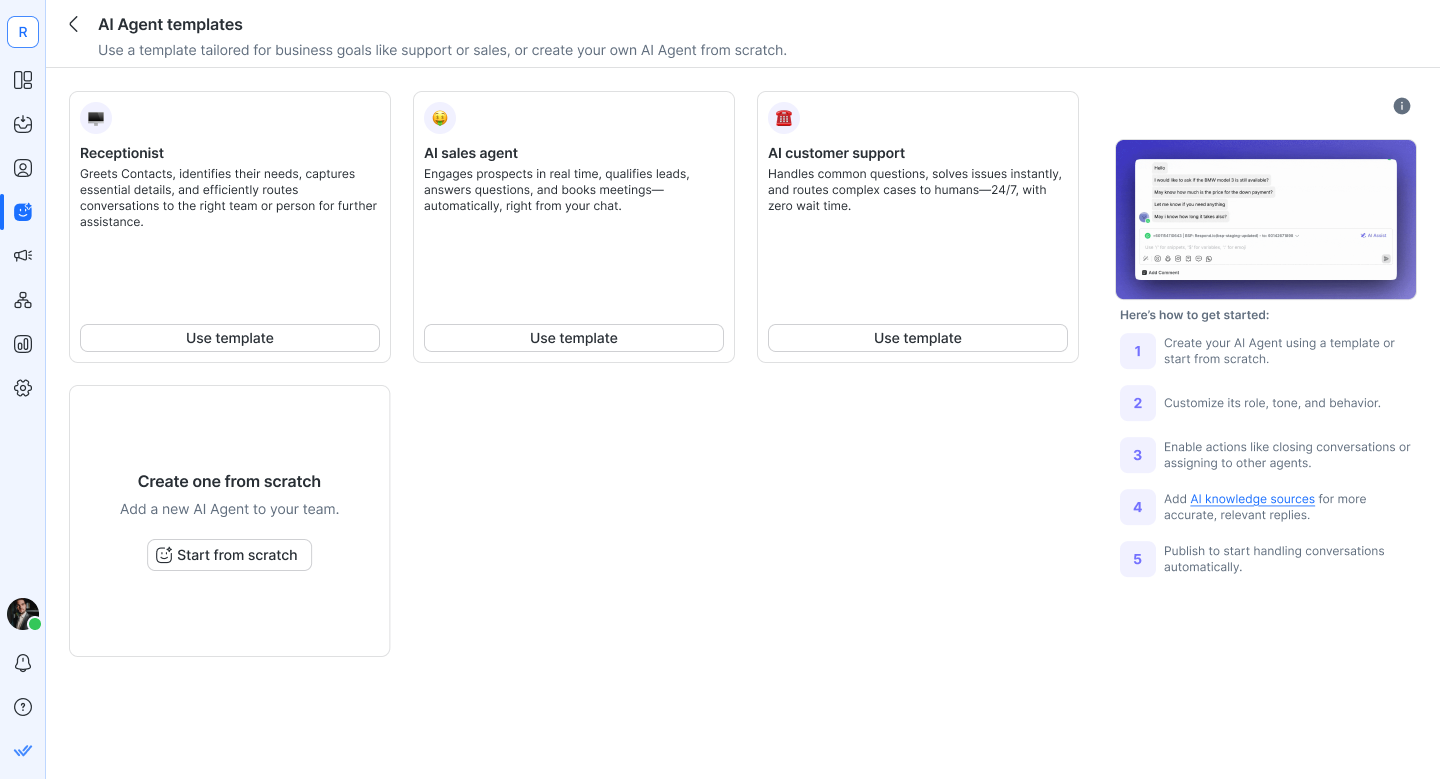
Na página de modelos, escolha um modelo:
Recepcionista – Trata de consultas gerais e encaminha conversas para a equipe certa.
Agente de Vendas – Responde ao interesse pelo produto e ajuda a qualificar leads.
Agente de Suporte – Responde a perguntas frequentes e fornece ajuda com base na sua documentação.
Clique em Usar Modelo
Passo 3: Revise e personalize seu Agente de IA (opcional)
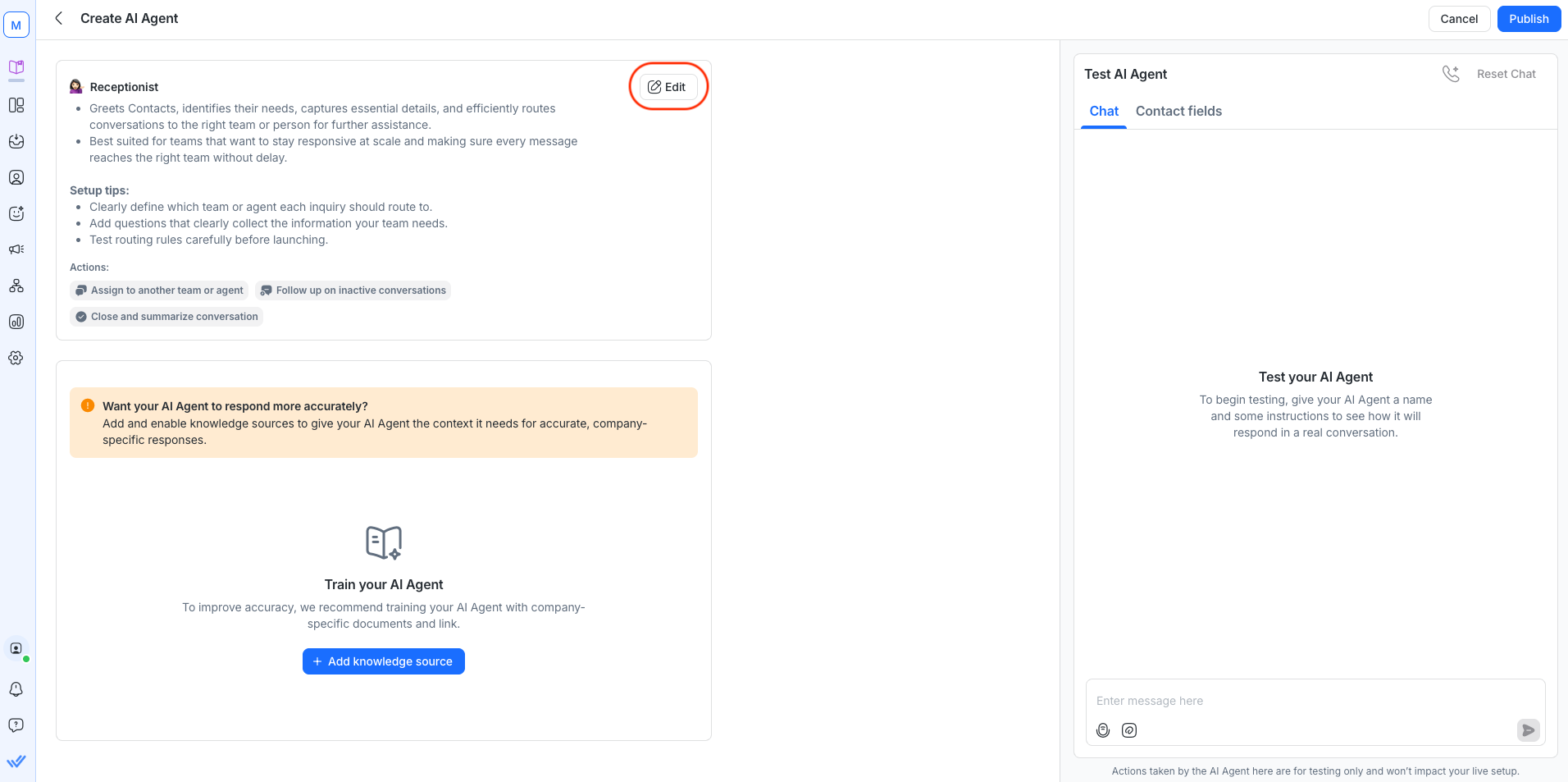
A página Criar Agente de IA vem pré-preenchida com prompts de modelo que você pode personalizar com detalhes como o nome da sua empresa — e editar a qualquer momento para adequar às suas necessidades.
Dependendo do modelo selecionado, você pode personalizar como seu Agente de IA se expressa, o que ele faz e com quem interage — por exemplo, ajustando a voz e o tom do agente ou atribuindo conversas a equipes específicas.
Você pode revisar e editar:
Emoji (o ícone usado para representar o agente)
Nome e descrição
Instruções (o papel, tom e comportamento do agente)
Ações habilitadas (ex.: Fechar conversa, Atribuir a um agente ou equipe, Atualizar estágio do ciclo de vida)
Opcional: clique em + Adicionar fonte de conhecimento de IA para enviar documentos ou URLs.
Carregar fontes de conhecimento permitirá que seu Agente de IA responda a perguntas específicas relacionadas ao negócio — como onde sua empresa está localizada, suas políticas de devolução, informações de contato e muito mais. Saiba mais
Modelo de recepcionista
Este modelo de recepcionista ajuda você a:
Cumprimente Contatos e identifique suas necessidades.
Capture detalhes essenciais para repassar.
Encaminhe conversas para a equipe ou pessoa certa para assistência adicional.
Encerre conversas uma vez que o Contato tenha sido informado sobre os próximos passos.
Mais adequado para equipes que desejam manter a responsividade em escala e garantir que cada mensagem chegue à equipe certa sem atraso.
Veja como você pode começar:
Adicione fontes de conhecimento de IA (recomendado)
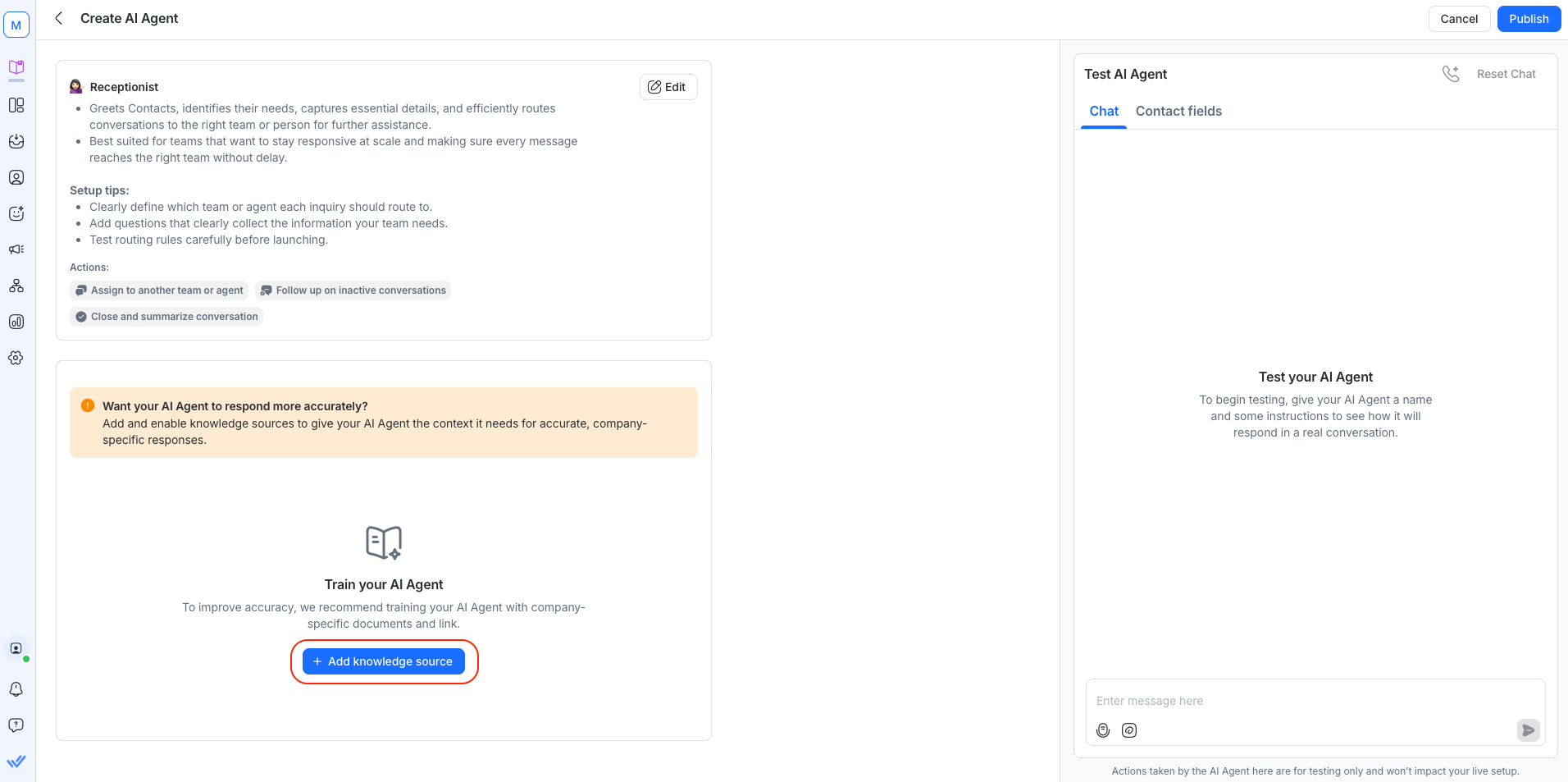
Carregar ou vincular fontes que ajudarão o Recepcionista a identificar a intenção e encaminhar de forma eficiente:
Horário comercial & SLAs (Acordos de Nível de Serviço)
Perguntas iniciais que sua equipe costuma utilizar
Escolha onde direcionar conversas (recomendado)
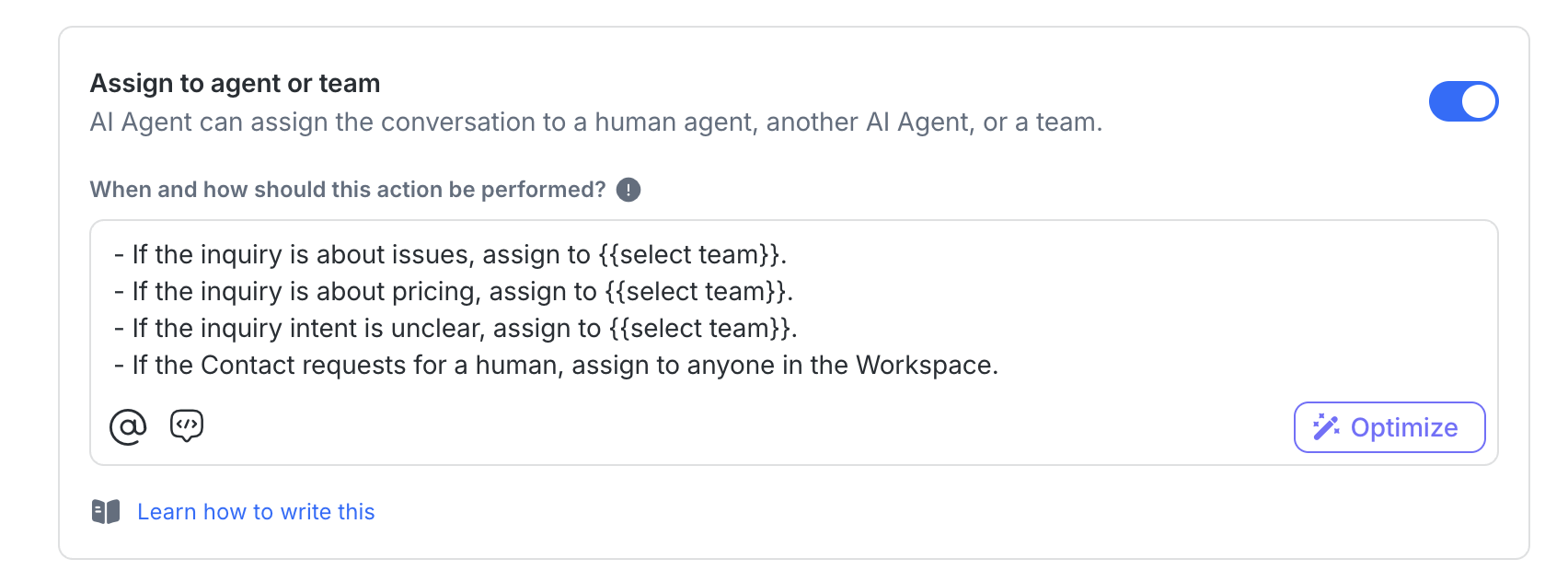
Decida para qual equipe ou agente cada consulta deve ser encaminhada, substituindo {{Select Team}} na caixa Instruções e Ações pelos nomes das equipes ou dos usuários.
Por exemplo:
@Support Team para problemas e suporte técnico
@Sales Team para consultas relacionadas a preços ou compras
@General Inquiries para qualquer outra coisa
Outro Agente de IA para fluxos de trabalho especializados
Configure as ações do modelo
Este modelo vem com duas ações pré-habilitadas:
Fechar conversas: Encerra conversas resolvidas com um breve resumo.
Atribuir a um agente ou equipe: Encaminha para um humano/outro agente/equipe com contexto. Use ‘@’ para mencionar um agente ou equipe na caixa de instruções. Por exemplo:
- Se a consulta for sobre problemas, atribua ao @Support Team.
- Se a consulta for sobre preços, atribua ao @Sales Team.
- Se a intenção não estiver clara, atribua a @General Inquiries.
- Se o Contato solicitar um agente humano, atribua a qualquer pessoa no Espaço de trabalho.
Exemplos de prompts
Abaixo estão prompts de instrução opcionais e prontos para usar que você pode colar na caixa Instruções na página de configuração do Recepcionista. Eles são projetados para ajudar você a ajustar o modelo para o seu negócio.
Horário de atendimento & conscientização sobre SLAs
Este prompt ensina seu Agente Recepcionista de IA a lidar educadamente com conversas que ocorrem fora do seu horário comercial. Em vez de deixar os Contatos confusos, o agente:
Informa sobre seu horário comercial.
Informa quando um agente humano estará disponível novamente.
Enquanto isso, continua ajudando com respostas claras e empáticas.
# OUT-OF-OFFICE HANDLING \nOfficeHours: Mon–Fri, 09:00–17:00.
Se a hora e a data atuais estiverem fora de OfficeHours:\n1) Informar: "Nenhum agente humano está disponível no momento."
2) Se o usuário pedir por um humano: "Um agente humano estará disponível durante o horário comercial no próximo dia útil."
- Indicar a próxima janela (geralmente o próximo dia útil).
3) Continuar ajudando com respostas claras e empáticas.
Respostas de referência: \n- Se estiver fora do horário comercial: Obrigado por entrar em contato! Estamos fora do horário de atendimento (Seg–Sex, 9h–17h). Nenhum agente humano está disponível agora, mas posso ajudar—o que posso esclarecer?
- Se o usuário insistir em falar com um humano fora do horário de atendimento: Entendo que você gostaria de falar com um humano. Um agente humano estará disponível durante o horário de atendimento no próximo dia útil (Seg–Sex, 9h–17h). Enquanto isso, posso responder perguntas ou preparar detalhes para a equipe.
Quais ações precisam ser habilitadas
Atribuir a um agente ou equipe: Para que a conversa ainda possa ser encaminhada para a equipe correta quando o horário de atendimento retornar.
Fechar e resumir conversa: Para que o Agente de IA possa encerrar o chat após informar o Contato e registrar quaisquer detalhes para acompanhamento.
Certifique-se de definir corretamente os horários comerciais no seu prompt. Você também pode definir como a IA deve responder neste caso ou se há equipes específicas para as quais atribuir fora do horário comercial.
Modelo de Agente de Vendas
Este modelo de Agente de Vendas ajuda você a:
Recomendar planos/produtos (incl. a partir das imagens enviadas pelo cliente).
Escalonar para um humano/equipe quando necessário.
Atualizar estágios de ciclo de vida e campos do Contato automaticamente.
Fechar conversas com um breve resumo quando concluídas.
Veja como você pode começar:
Adicione fontes de conhecimento de IA (recomendado)
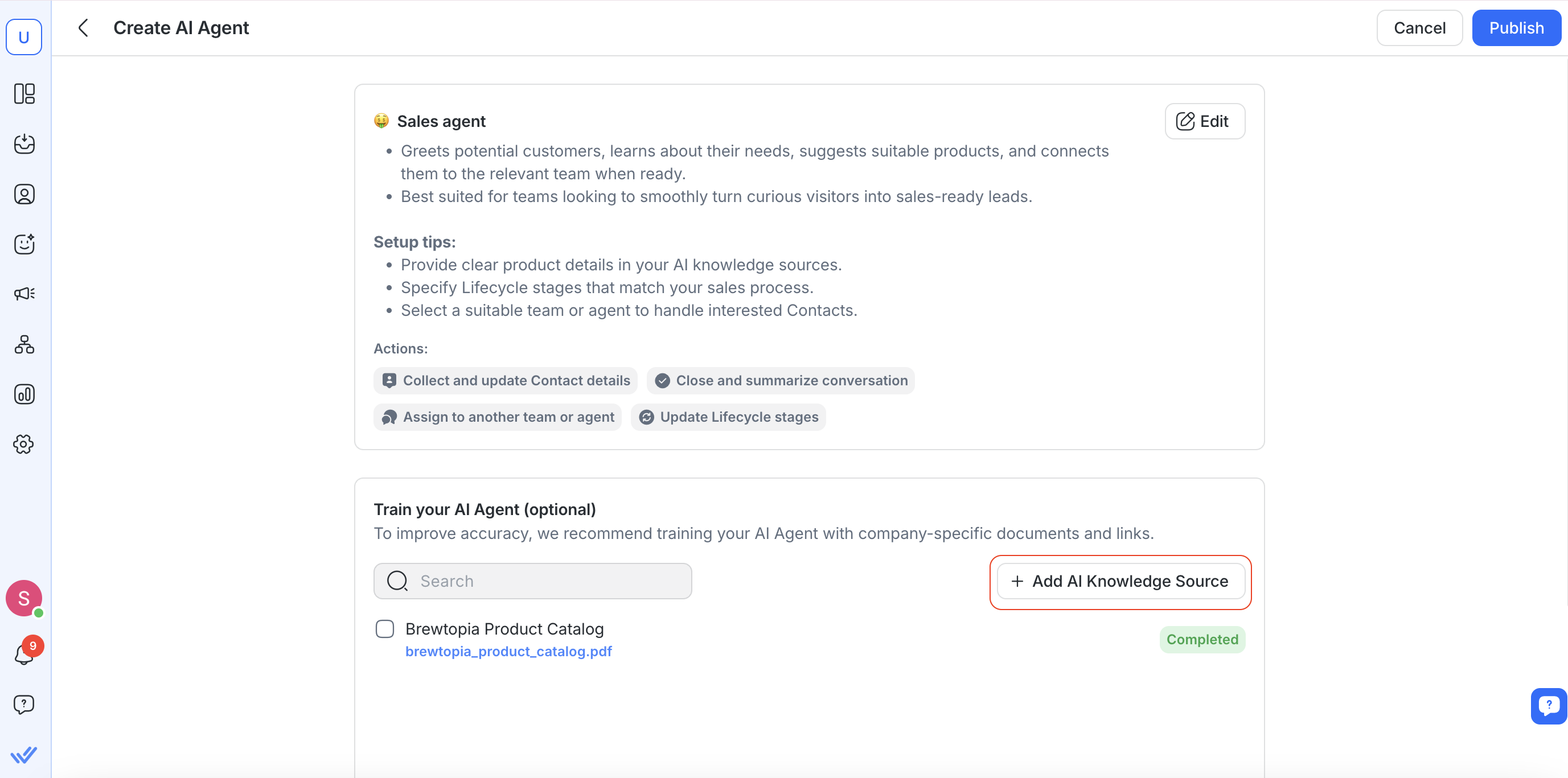
Carregue ou vincule a única fonte da verdade em que seu agente deve confiar:
Catálogo de produtos / matriz de recursos (idealmente estruturada)
Comparação de preços & planos (incl. regras regionais, promoções)
Disponibilidade / prazos / envio
Escolha onde direcionar conversas (recomendado)
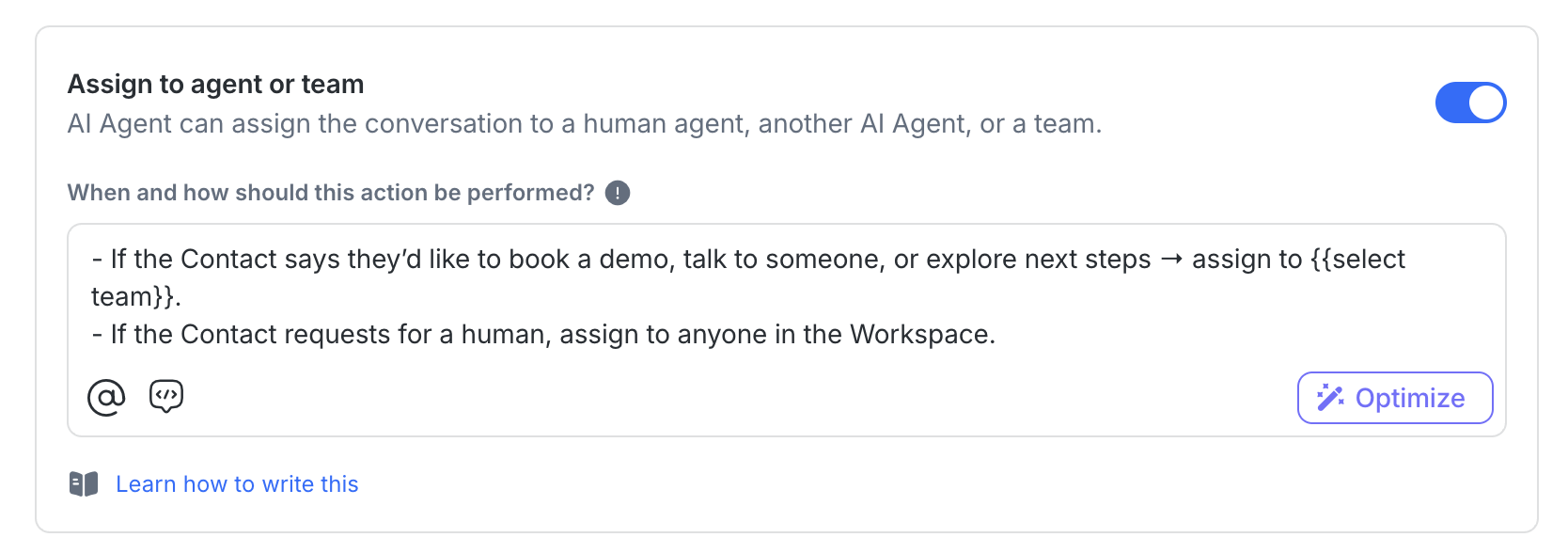
Decida onde o agente deve atribuir conversas. For example:
@Sales Team para intenção forte, solicitações de demonstração/orçamento
@Support Team para ajuda pós-compra ou bloqueios técnicos
Outro Agente de IA para fluxos de trabalho especializados (opcional)
Configure as ações do modelo
Este modelo vem com quatro ações pré-habilitadas:
Atribuir a um agente ou equipe: Encaminha para um humano/outro agente/equipe com contexto. Use ‘@’ para mencionar um agente ou equipe na caixa de instruções.
- Se o Contato disser que gostaria de agendar uma demonstração, falar com alguém ou explorar os próximos passos → atribua à @Sales via round robin.
- Se o Contato solicitar um humano, atribua a qualquer pessoa no Espaço de trabalho.
Atualizar estágios do ciclo de vida: Move o Contato pelo seu funil de vendas.
Atualizar campos do Contato: Captura dados-chave do lead para acompanhamento.
Fechar conversas: Finaliza chats resolvidos com um breve resumo.
Prompt examples
Abaixo estão prompts de instruções opcionais que você pode colar na caixa de Instructions na página de configuração do seu Agente de Vendas. Eles são projetados para ajudar você a ajustar o modelo para o seu negócio.
Qualificação de leads
Este prompt ajuda seu Agente de IA de Vendas a qualificar leads rapidamente, fazendo apenas as perguntas essenciais (orçamento e localização neste exemplo). Em seguida, aplica regras de decisão simples para determinar se o lead deve ser marcado como qualificado ou desqualificado, atualiza o estágio do ciclo de vida e os encaminha de acordo.
# QUALIFICAÇÃO DE LEADS (VENDAS)\nObjetivo: Qualificar rapidamente e encaminhar os próximos passos.

Pergunte (máx. 2; apenas se desconhecido):\n1) Orçamento (numérico, em $)\n2) Localização (país)\n\nDecisão:\n- Qualificado se (Orçamento > 100) E (Localização == "Malásia")\n- Desqualificado se (Orçamento < 100) OU (Localização != "Malásia")\n\nAções:\n- Se qualificado → definir estágio do ciclo de vida = Lead Quente\n- Se desqualificado → definir estágio do ciclo de vida = Desqualificado
Quais ações precisam ser habilitadas
Atualizar estágios do ciclo de vida: Para marcar contatos como Lead Quente ou Desqualificado.
Atribuir a um agente ou equipe: Para encaminhar leads qualificados à Equipe de Vendas para acompanhamento.
Atualizar campos do Contato: Para salvar detalhes capturados (orçamento, localização) para referência futura.
Fechar e resumir a conversa: Para encerrar a conversa assim que a qualificação e o encaminhamento forem concluídos.
Certifique-se de ajustar o prompt para se adequar aos seus critérios de qualificação de leads e garantir que as ações se adequem aos seus processos.
Assista a este vídeo rápido para aprender a configurar o Agente de IA para qualificar leads:
Recomendação de produto a partir de uma imagem
Este prompt ensina seu Agente de IA de Vendas a lidar com consultas de produtos baseadas em imagens. Quando um Contato envia uma foto, o Agente identifica detalhes-chave (marca, modelo, conectores, dimensões), verifica no seu catálogo e recomenda o produto mais adequado. Se a correspondência não estiver clara, ele faz perguntas de esclarecimento ou encaminha para Vendas. Ele também pode capturar preferências do cliente (como tamanho, cor, orçamento) para uso futuro.
# RECOMENDAÇÃO DE PRODUTO BASEADA EM IMAGENS (VENDAS) \nQuando um Contato envia uma imagem: \n1) Confirmar + extrair atributos: marcas/modelos, fator de forma, cor, conectores/portas, dimensões notáveis.
2) Correspondência com catálogo: item exato ou variantes compatíveis mais próximas; verificar disponibilidade.
3) Se a confiança for baixa: faça até 2 perguntas de esclarecimento (uso pretendido, modelo exato/nº da peça, tamanho, orçamento).
4) Recomendar 1–3 opções; para cada uma incluir:
- Nome do produto
- 1 benefício principal (≤15 palavras)
- Disponibilidade/tempo de entrega (se conhecido pela fonte de conhecimento)
5) Se a adequação depender de orçamento/características: mostrar Bom / Melhor / Ótimo.
6) Se não estiver no catálogo: diga isso; sugira a alternativa mais próxima ou atribua à @Sales Team.

Ações: \n- Salvar preferências confirmadas (tamanho, cor, faixa de orçamento) nos campos do Contato.
- Se for solicitada cotação/fatura ou forem necessárias verificações complexas de compatibilidade → atribua à @Sales Team com um resumo de 1 frase.
Quais ações precisam ser habilitadas
Atribuir a um agente ou equipe: Para escalar consultas de produto que precisem de orçamento, fatura ou verificações de compatibilidade mais profundas para a equipe de Vendas.
Atualizar campos do Contato: Para salvar as preferências confirmadas, como tamanho, cor ou faixa de orçamento.
Fechar e resumir a conversa: Para encerrar a conversa de forma organizada após fazer uma recomendação ou encaminhamento.
Você pode ajustar as informações que deseja que o Agente de IA extraia de uma imagem ou definir quais aspectos da imagem devem ser priorizados. Certifique-se também de ter criado os campos de Contato necessários.
Modelo de Agente de Suporte
Este modelo de Agente de Suporte ajuda você a:
Responder perguntas sobre o produto usando suas Fontes de Conhecimento de IA.
Escalar suavemente para um humano quando a resposta não estiver disponível.
Garantir que os clientes recebam ajuda rápida e precisa.
Fechar conversas com um resumo claro quando finalizadas.
Mais adequado para equipes que desejam oferecer suporte consistente e responsivo sem fazer os clientes esperarem.
Veja como você pode começar:
Adicione fontes de conhecimento de IA (recomendado)
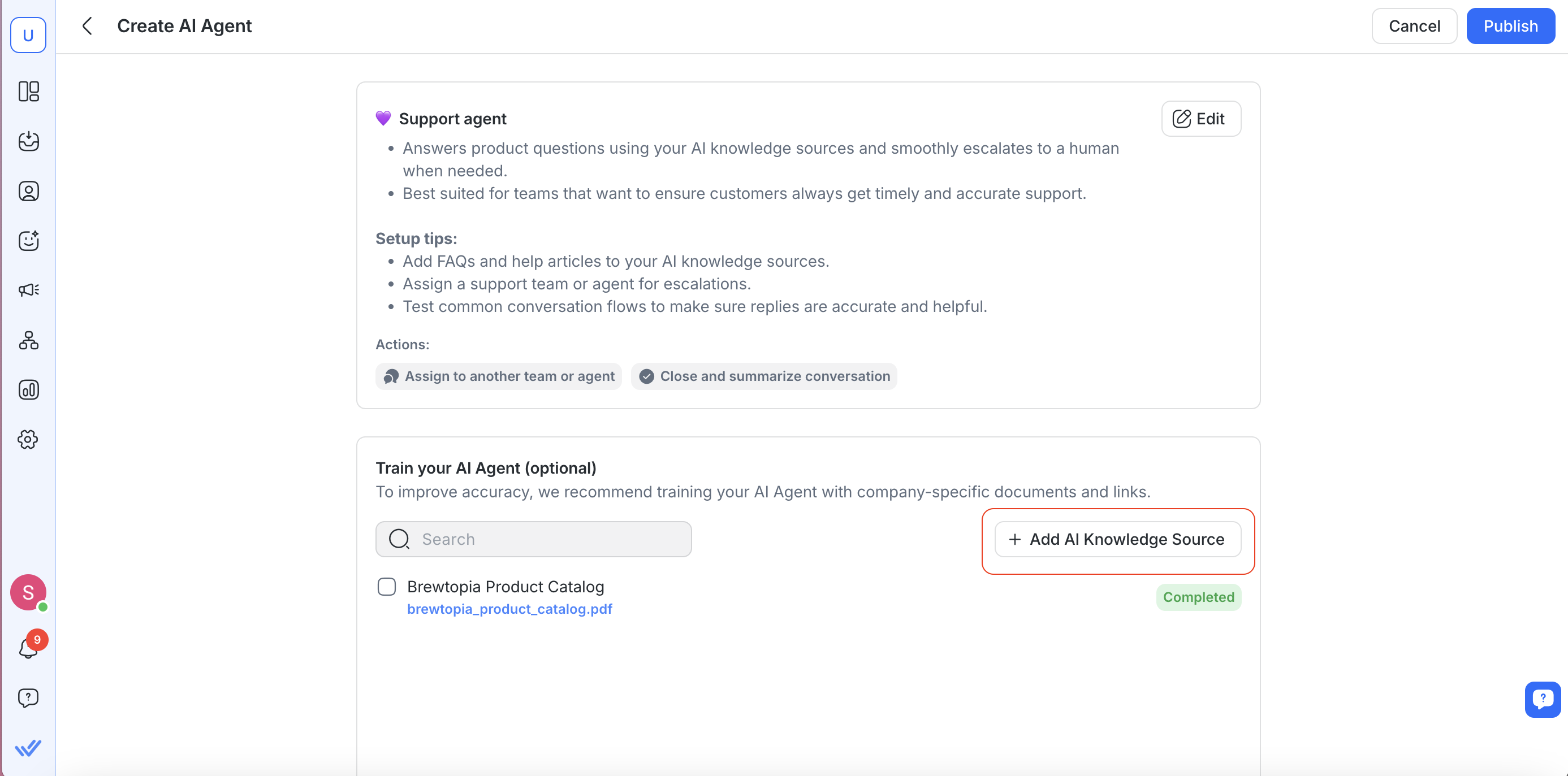
Faça upload ou vincule recursos que ajudem seu Agente de Suporte a responder com precisão:
FAQs sobre seus produtos e serviços
Artigos de ajuda e guias passo a passo
Playbooks de solução de problemas
Documentação sobre garantia, devoluções e políticas
Escolha onde direcionar conversas (recomendado)
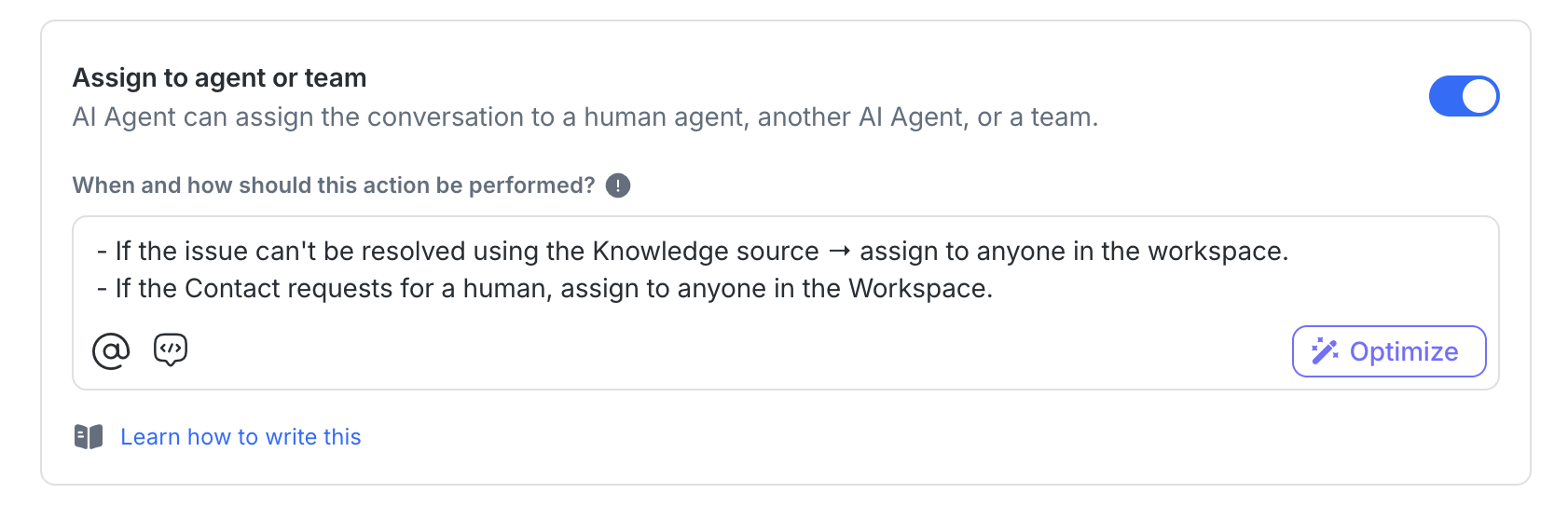
Decida quem deve receber casos que não podem ser resolvidos pelo Agente de IA:
@Support Team para questões técnicas/produtos não resolvidas
@Sales Team se o pedido se transformar em uma consulta de compra ou upgrade
Qualquer pessoa no Espaço de trabalho se nenhuma equipe específica for definida
Configure as ações do modelo
Este modelo vem com duas ações pré-habilitadas:
Fechar conversas: Encerra conversas resolvidas com um breve resumo.
Atribuir a outra equipe ou agente: Encaminhar para um humano/outro agente/equipe com o contexto. Use ‘@’ para mencionar um agente ou equipe na caixa de instruções.
Exemplos de prompts
Abaixo estão prompts de instruções opcionais, prontos para uso, que você pode colar na caixa de Instruções na página de configuração do seu agente de Suporte. Eles são projetados para ajudar você a ajustar o modelo para o seu negócio.
Esclarecimento de problemas e soluções
Este prompt orienta seu agente de Suporte a lidar com problemas de clientes passo a passo. Começa confirmando o que está acontecendo e qual produto ou pedido está envolvido, depois passa por uma lista de verificação curta de até três soluções seguras. Se o problema for resolvido, o agente encerra o atendimento de forma educada. Caso contrário, encaminha suavemente para sua Equipe de Suporte com o contexto já resumido.
# RESOLUÇÃO DE PROBLEMAS (SUPORTE) \nObjetivo: Identificar o problema e orientar para uma solução segura em ≤3 etapas.

Pergunte (somente se desconhecido; máximo 2 perguntas):\n1) "O que exatamente está acontecendo?" (sintomas)" \n2) "Modelo/Nº do pedido ou variante?" \n\nFluxo: \n1) Resuma o problema em 1 frase.
2) Execute a lista de verificação em 3 etapas (rápido → detalhado):
- Etapa 1: Verificação rápida
- Etapa 2: Correção direcionada (com base na fonte de conhecimento)
- Etapa 3: Confirme o resultado; ofereça uma solução alternativa
3) Se não resolvido → atribua ao @Support Team
Quais ações precisam ser habilitadas
Atribuir a um agente ou equipe: Para escalar problemas não resolvidos diretamente ao @Support Team.
Atualizar campos do Contato: Para capturar detalhes importantes, como modelo do produto, número do pedido ou variante.
Fechar e resumir a conversa: Para encerrar o chat com um resumo claro assim que o problema for resolvido ou encaminhado.
Faça perguntas que importem para o seu negócio e certifique-se de que o fluxo corresponda às suas políticas de suporte.
Reduzir cancelamentos
Este prompt equipa seu Agente de IA de Suporte para lidar com solicitações de cancelamento de forma empática e sistemática. Ajuda a descobrir a principal razão para o cancelamento e oferece uma opção de retenção direcionada (desconto, pausa, downgrade). Se o cliente recusar duas ofertas ou insistir no cancelamento, o caso será escalado para a equipe de suporte humano com o contexto registrado.
# REDUZIR CANCELAMENTOS (SUPORTE) \nObjetivo: Entender a razão e oferecer um caminho de retenção relevante (máx. 1 pergunta de acompanhamento, máx. 2 ofertas).

Pergunte (máx. 1):\n- "Entendi — qual é a principal razão pela qual você está pensando em cancelar?" \n\nEscada de ofertas (escolha conforme a razão; pare se o cliente recusar duas vezes): \n- preço → {10–20% de desconto OU 1 mês grátis}, destaque o valor \n- não está usando → pausar 1–3 meses OU rebaixar para o plano básico \n- algo não está funcionando → atribua ao @Support Team \n\nFluxo:\n1) Mostre empatia + reflita a razão em 1 linha curta.
2) Apresente **uma** oferta mais adequada com termos claros.
3) Se o cliente recusar, apresente **uma** alternativa da escada. 4) Se o cliente ainda recusar ou insistir → atribua ao @Support Team
Quais ações precisam ser habilitadas
Atribuir a um agente ou equipe: Para encaminhar imediatamente quando a razão for “algo não está funcionando” ou se o Contato recusar ambas as ofertas de retenção.
Atualizar campos do Contato: Para capturar a razão do cancelamento e quaisquer preferências (pausa, downgrade).
Atualizar estágios do ciclo de vida: Para marcar o Contato como Em Risco ou Cancelado se o cancelamento prosseguir.
Fechar e resumir a conversa: Para encerrar a interação com um resumo claro assim que a tentativa de retenção ou o escalonamento for concluído.
Certifique-se de atribuir à equipe certa e garantir que os processos se encaixem na sua organização.
Passo 4: Revise seu Agente de IA

Antes de testar ou publicar seu Agente de IA, revise suas instruções em busca de problemas de configuração.
Selecione Revisar para verificar as instruções do seu Agente de IA e as instruções das Ações habilitadas em busca de problemas, como referências inválidas, Ações configuradas incorretamente, instruções não suportadas e instruções conflitantes.
Se forem encontrados problemas, selecione Aplicar correções para revisar e aplicar as correções sugeridas.
Saiba mais sobre Como revisar as instruções do Agente de IA
Passo 5: Teste seu Agente de IA (opcional)

Antes de publicar, você pode simular como seu Agente de IA responderá às mensagens dos clientes usando o recurso Test AI Agent. Isso permite validar seus prompts e visualizar quaisquer ações—como atribuições, atualizações de campos do Contato e outras—sem afetar clientes reais.
Aqui está como:
Vá para a aba Chat no painel à direita
Digite uma mensagem de teste para simular uma conversa
Veja como seu Agente de IA responde e desencadeia ações
Você também pode reiniciar a conversa ou atualizar os campos do Contato de teste para tentar diferentes cenários
Faça upload de arquivos como PDFs, imagens ou documentos para testar como seu Agente de IA lê tanto texto quanto arquivos
Para melhores resultados, recomendamos:
Testar diferentes tipos de perguntas dos clientes
Verificar se as ações são desencadeadas conforme o esperado
Fazer pequenos ajustes nos prompts e re-testar para acompanhar melhor as melhorias
Saiba mais sobre testar Agentes de IA
Passo 6: Publique seu Agente de IA
Clique em Publicar.
O Agente agora está ao vivo, ativo e disponível no menu suspenso de atribuição do módulo Inbox.
Certifique-se de testar seu Agente de IA o máximo possível antes de atribuí-lo aos Contatos.
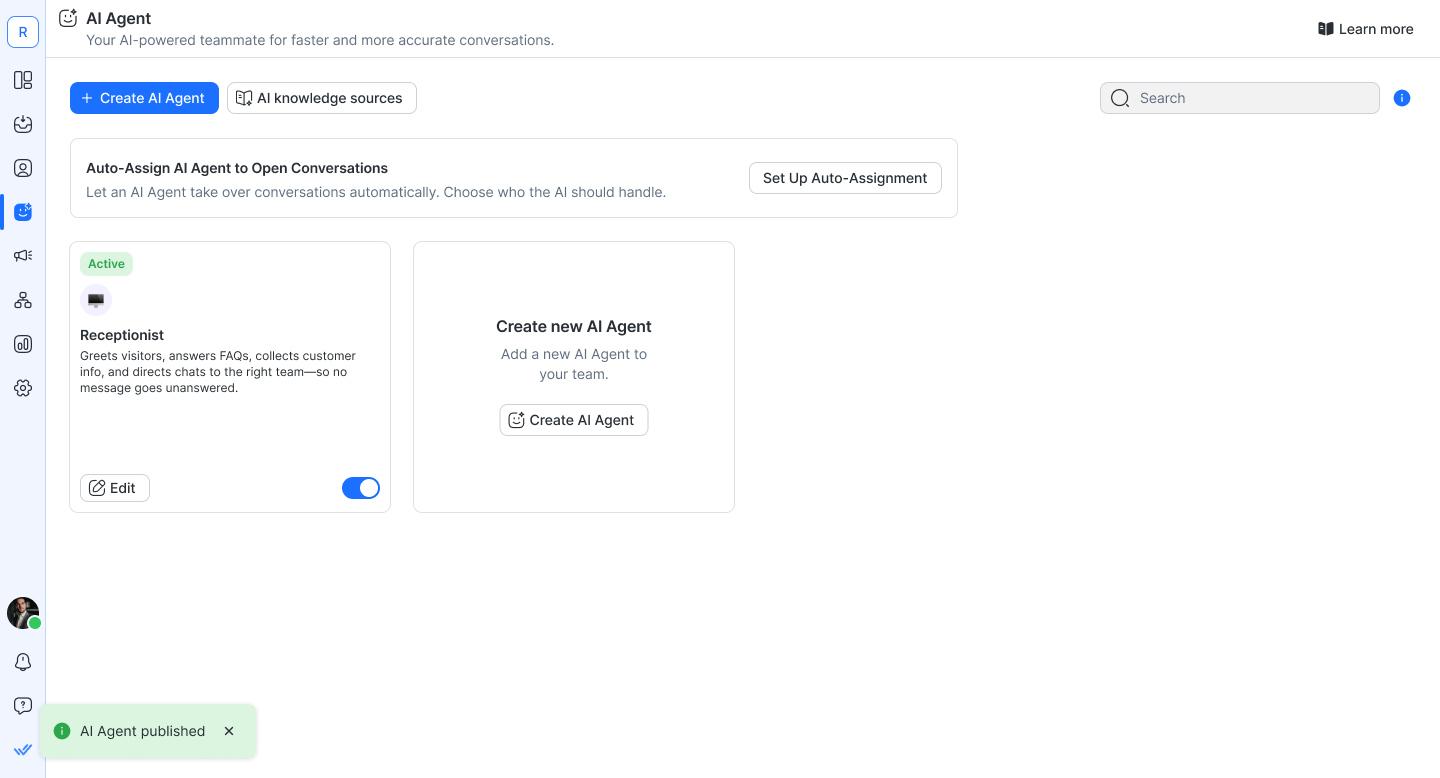
Passo 6: Comece a usar seu Agente de IA
Uma vez publicado, seu Agente de IA pode começar a lidar com conversas automaticamente ou manualmente, dependendo da sua configuração.
Atendimento manual (requer ação humana)
Vá para a Inbox.
Atribua a conversa ao seu Agente de IA pelo menu suspenso de atribuição.
Atendimento automático (não requer ação humana)
Se você:
Defina o Agente de IA como o responsável padrão
Usou um Workflow para atribuir conversas
O Agente de IA começará a responder sem qualquer ação manual.
Tanto o Contato quanto seus colegas na Inbox podem ver quando o Agente de IA está gerando uma resposta.
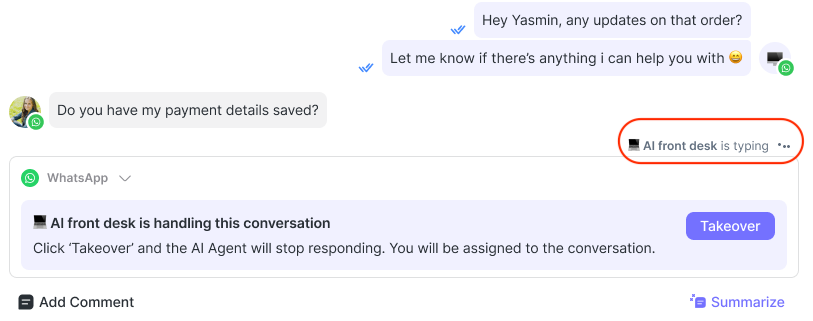
Assumindo conversas do seu Agente de IA
Agora você pode assumir manualmente o controle de uma conversa que está sendo tratada pelo seu Agente de IA. Esse recurso garante que, quando a IA fornece uma resposta incorreta, não consegue resolver a consulta do cliente ou está demorando muito para responder, um agente humano possa intervir imediatamente.
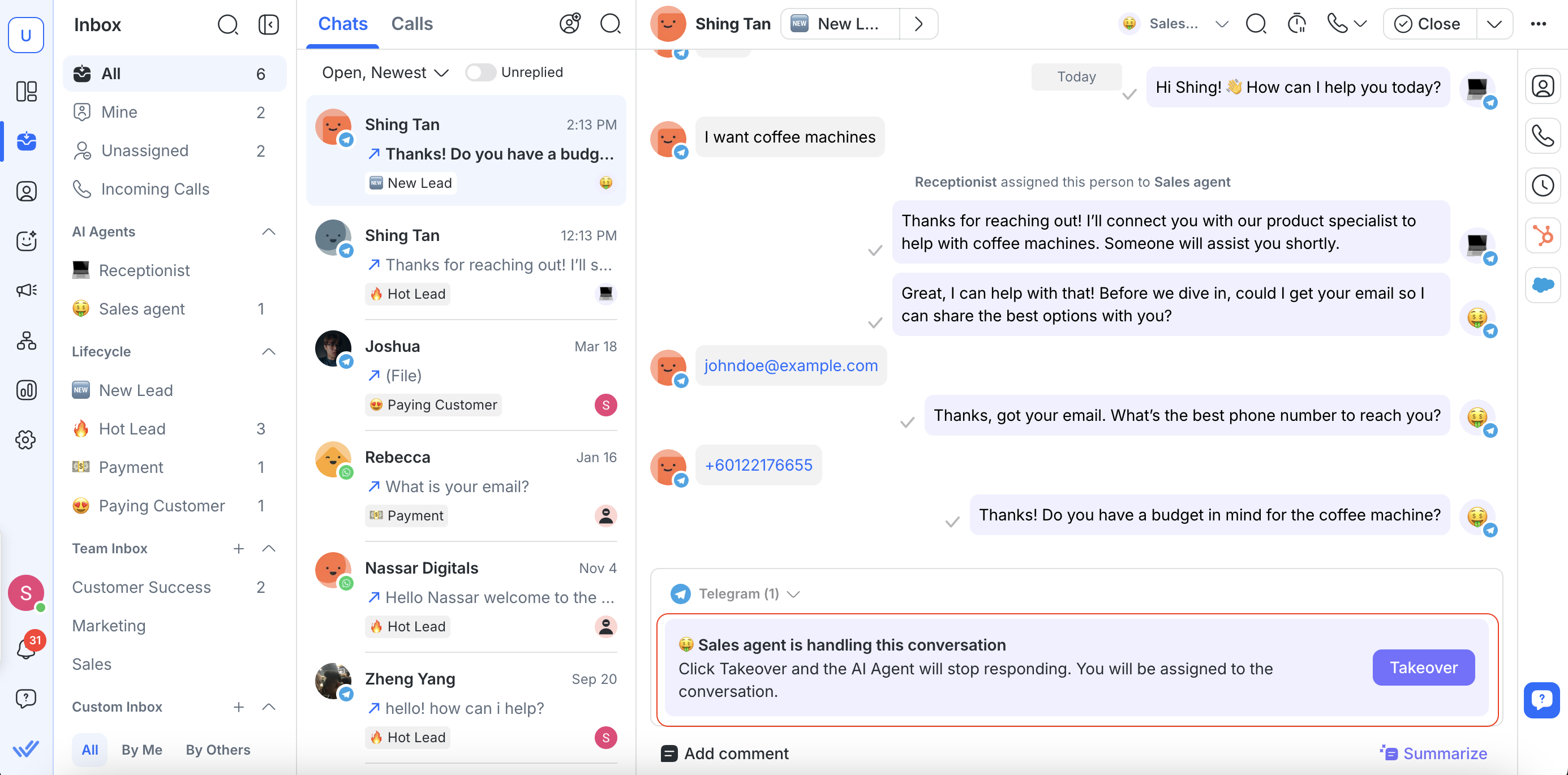
Quando o Agente de IA estiver interagindo ativamente com um Contato, um aviso 'Takeover' aparecerá no compositor de mensagens.
Clique em Takeover para:
Interrompa imediatamente as respostas do Agente de IA
Reatribua a conversa a você
Se outras restrições de conversa se aplicarem — como saldo WABA insuficiente, um contato bloqueado ou nenhum canal conectado — essas condições serão exibidas em seu lugar, e o aviso de Takeover permanecerá oculto até que sejam resolvidas.
Depois que você assumir, o Agente de IA não responderá mais a esta conversa até que ela seja reatribuída à IA novamente.
FAQ e Solução de problemas
O respond.io usa meus dados para treinar modelos de IA?
Não. Respond.io não usa as mensagens das suas conversas nem as informações dos clientes para treinar modelos de IA. As mensagens entre os seus Contatos e quaisquer recursos de IA são processadas apenas para fornecer o serviço e nunca são adicionadas aos conjuntos de dados de treinamento de modelos.
Por que o Agente de IA às vezes demora mais para responder?
Esse comportamento é esperado, pois o Agente de IA tem seu próprio tempo de processamento, de 10–15 segundos. Ocasionalmente, as respostas da IA podem demorar mais e exceder 20 segundos.
Isso pode acontecer quando a IA precisa de tempo extra para:
Pesquise suas fontes de conhecimento em busca de informações relevantes.
Processar a mensagem e gerar uma resposta.
Aguardar a resposta do provedor do modelo de IA durante períodos de alta demanda.
Lidar com atrasos temporários na rede ou no sistema.
Saiba mais em tempo de espera vs. tempo de processamento sobre o que compõe o tempo total de resposta.
Posso usar uma imagem personalizada como avatar do Agente de IA?
Não é possível enviar uma imagem personalizada para o avatar do Agente de IA. Você só pode escolher um emoji para representar o Agente de IA.
Precisa de ajuda com seu Agente de IA?
Nossa equipe de suporte está disponível para você a qualquer momento.


