

Агенты ИИ — автоматизированные помощники, которые отвечают клиентам, следуют твоим инструкциям и выполняют такие действия, как назначение разговоров или их закрытие — экономя время команды и повышая согласованность ответов.
С готовыми шаблонами ты можешь мгновенно развернуть операторов для типовых ролей, например обработки запросов, ответов на часто задаваемые вопросы или маршрутизации чатов к нужной команде.
Это руководство показывает тебе самый быстрый способ начать — минимальная настройка, максимальная отдача.
Краткое примечание: Агенты ИИ включены в тарифы Growth и выше.
Шаг 1: Перейди в Inbox
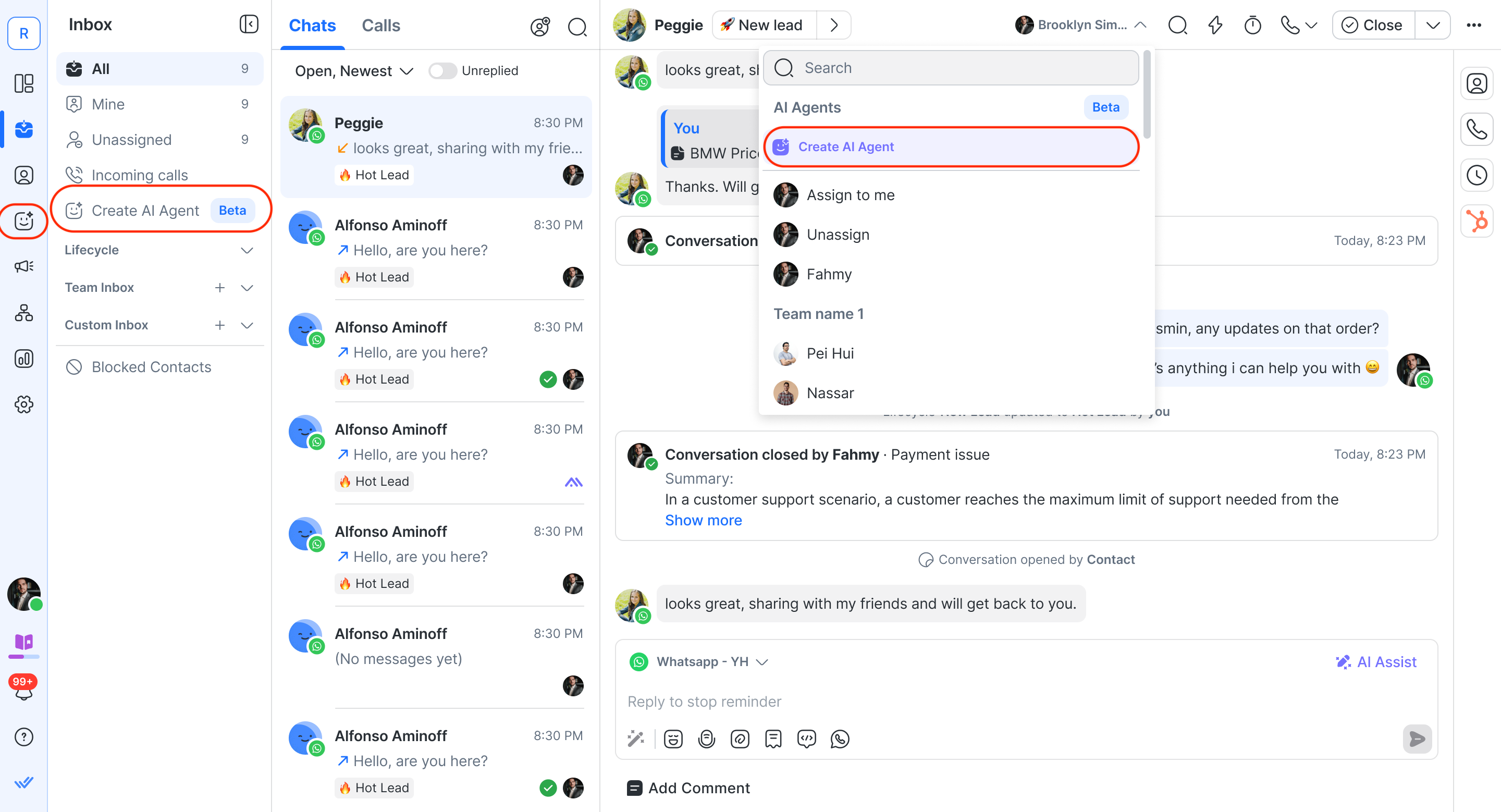
Открой Папку входящих.
Нажми Создать Агент ИИ в одном из следующих мест:
на левой боковой панели, или
в выпадающем списке назначений (верхняя опция).
Или нажми на модуль «Агент ИИ» в левой навигационной панели.
Шаг 2: Выбери шаблон Агента ИИ
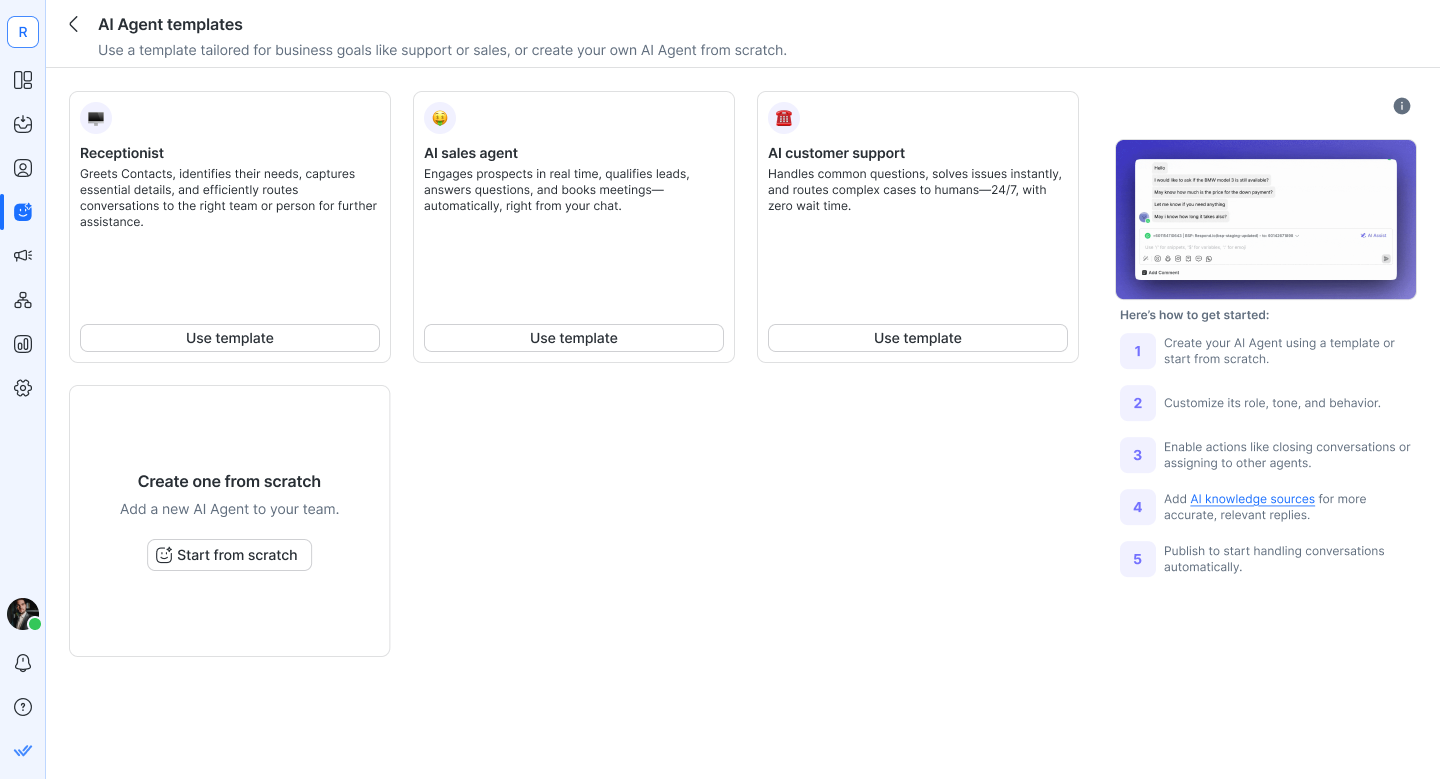
На странице шаблонов, выбери шаблон:
Receptionist — Обрабатывает общие запросы и направляет разговоры к нужной команде.
Оператор продаж — Отвечает на интерес к продукту и помогает квалифицировать лидов.
Оператор поддержки — Отвечает на часто задаваемые вопросы и предоставляет помощь на основе твоей документации.
Нажми Использовать шаблон
Шаг 3: Просмотри и настрой своего Агента ИИ (необязательно)
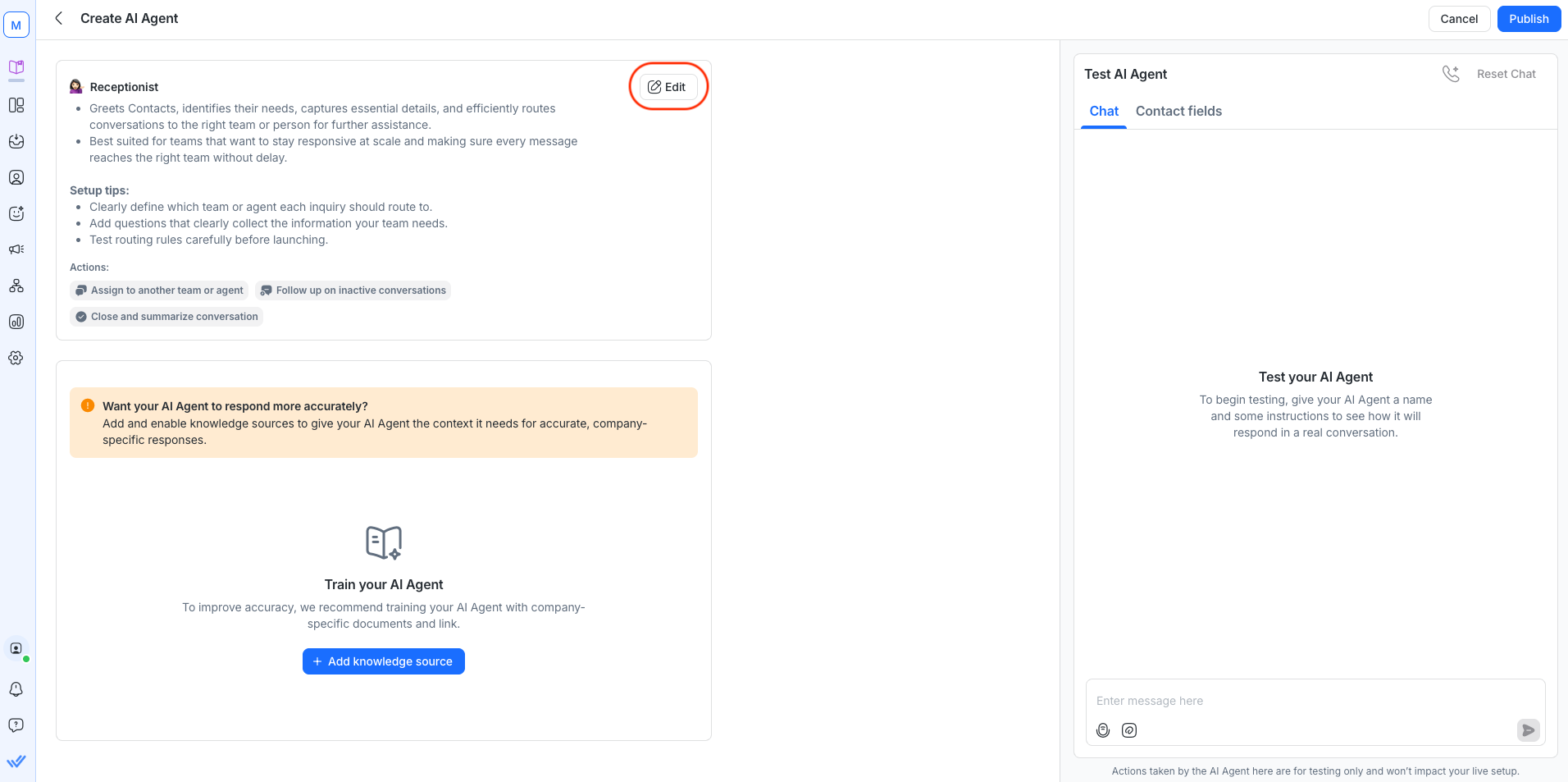
Страница Создать Агента ИИ предзаполнена подсказками шаблона, которые можно настроить деталями, например названием компании, и редактировать в любой момент.
В зависимости от выбранного шаблона ты можешь настроить, как звучит твой Агент ИИ, что он делает и с кем взаимодействует — например, изменить голос и тон агента или назначать разговоры конкретным командам.
Ты можешь просмотреть и отредактировать:
Эмодзи (значок, используемый для обозначения Агента ИИ)
Имя и описание
Инструкции (роль Агента ИИ, тон и поведение)
Включенные действия (например, Закрыть разговор, Назначить оператору или команде, Обновить этап жизненного цикла)
По желанию: нажми + Добавить источник знаний ИИ, чтобы загрузить документы или URL.
Загрузка источников знаний позволит твоему Агенту ИИ отвечать на конкретные вопросы о бизнесе — например, где находится твой бизнес, правила возврата, контактные данные и другое. Узнать больше
Шаблон «Receptionist»
Этот шаблон «Receptionist» поможет тебе:
Приветствуй Контакты и определяй их потребности.
Собери необходимые данные для передачи.
Направляй разговоры к нужной команде или человеку для дальнейшей помощи.
Закрывай разговоры, когда Контакт проинформирован о следующих шагах.
Лучше всего подходит для команд, которые хотят оставаться оперативными при масштабировании и гарантировать, что каждое сообщение попадёт к правильной команде без задержек.
Вот как можно начать:
Добавь источники знаний для ИИ (рекомендуется)
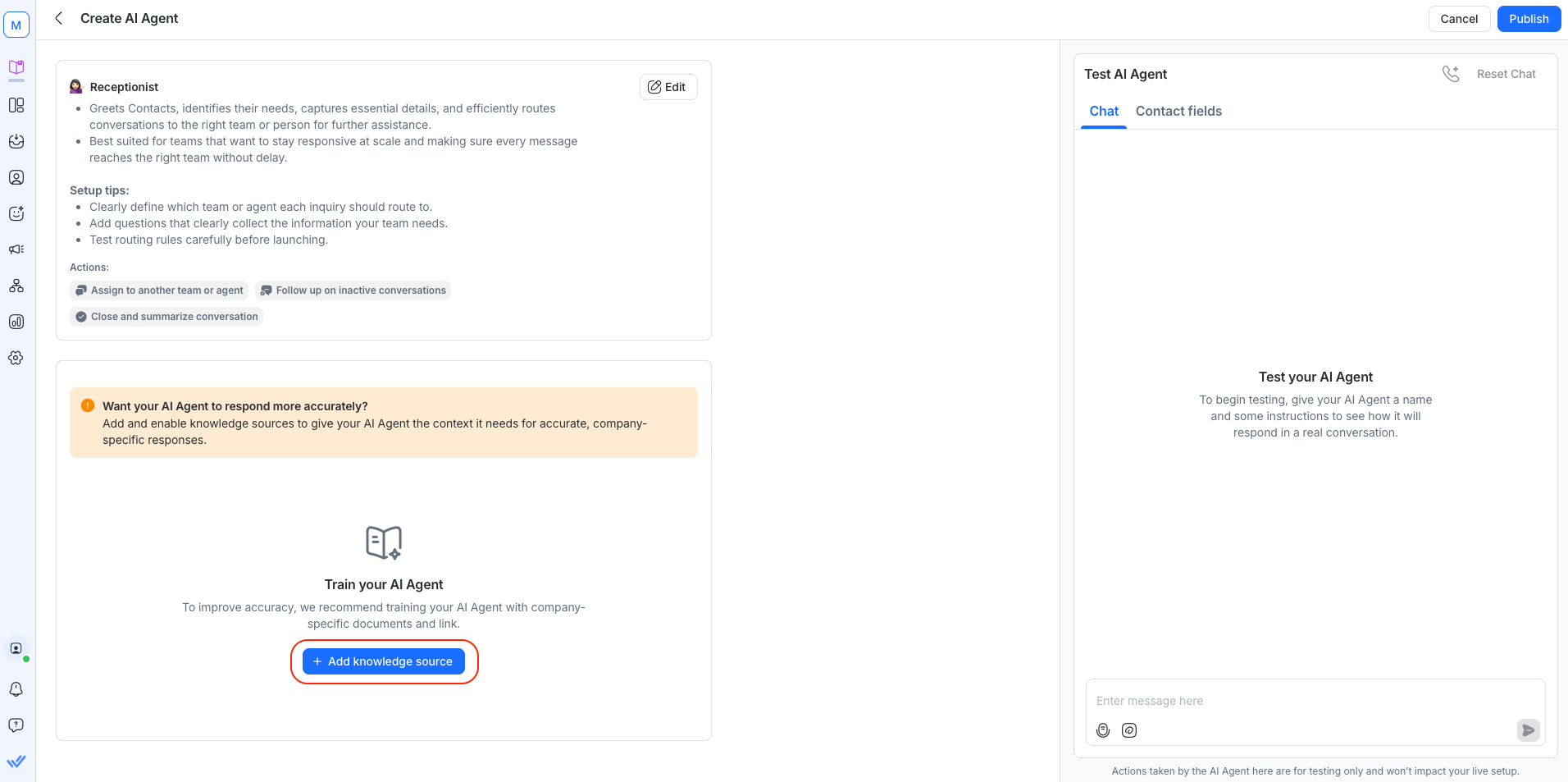
Загрузи или добавь ссылки на источники, которые помогут шаблону Receptionist определять намерения и эффективно маршрутизировать:
Часы работы & SLA (Соглашения об уровне обслуживания)
Вопросы для приема, которые обычно использует твоя команда
Выбери, куда направлять разговоры (рекомендуется)
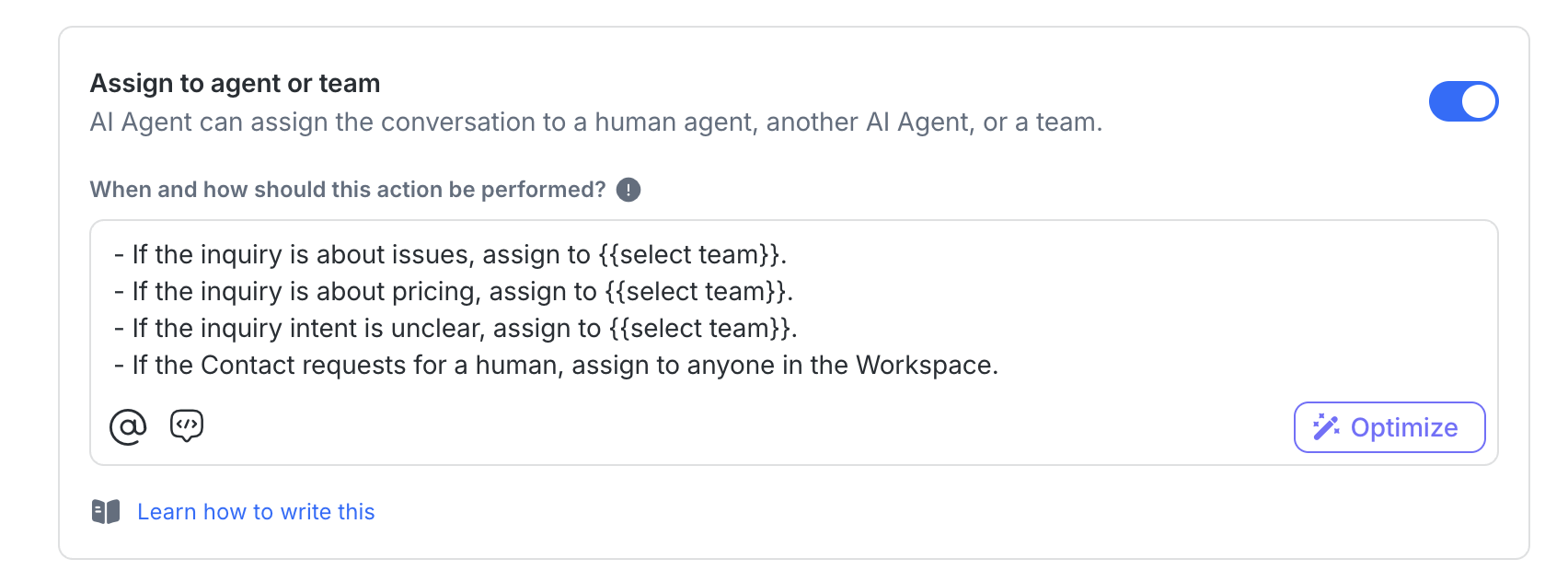
Определи, какая команда или какой оператор должен получать каждый запрос, заменив {{Select Team}} в поле «Инструкции и действия» на названия команд или пользователей.
Например:
@Support Team для проблем и устранения неполадок
@Sales Team по вопросам цен или покупки
@General Inquiries по любым другим вопросам
Ещё один Агент ИИ для специализированных автоматизированных алгоритмов
Настрой действия шаблона
Этот шаблон содержит два действия, включённых по умолчанию:
Закрыть разговоры: Завершает решённые чаты кратким итогом.
Назначить оператору или команде: Передать человеку/другому оператору/команде с контекстом. Используй «@», чтобы упомянуть оператора или команду в поле инструкций. Например:
- Если запрос касается проблем, назначь @Support Team.
- Если запрос касается цен, назначь @Sales Team.
- Если намерение неясно, назначь @General Inquiries.
- Если Контакт просит человека, назначь любого в Проекте.
Примеры подсказок
Ниже приведены необязательные подсказки, которые можно вставить в поле Инструкции на странице настройки Receptionist. Они предназначены, чтобы помочь тебе точнее настроить шаблон под твой бизнес.
Учет часов работы и SLA
Эта подсказка обучает твоего Агента ИИ Receptionist вежливо обрабатывать разговоры, происходящие вне рабочих часов. Вместо того чтобы оставлять Контакты в замешательстве, агент:
Сообщает им о твоих часах работы.
Сообщает, когда человек будет доступен в следующий раз.
Продолжает помогать, давая ясные и эмпатичные ответы.
# ОБРАБОТКА ВНЕ РАБОЧЕГО ВРЕМЕНИ \nЧасы работы: Пн–Пт, 09:00–17:00.
Если текущее время и дата находятся вне рабочих часов: \n1) Сообщить: «В данный момент нет доступных операторов.»
2) Если пользователь просит человека: «Человеческий оператор будет доступен в рабочее время на следующий рабочий день.»
- Укажи следующее окно (обычно следующий рабочий день).
3) Продолжай помогать ясными, эмпатичными ответами.
Примеры ответов: \n- Если вне рабочих часов: Спасибо за обращение! Сейчас вне рабочих часов (Пн–Пт, 9:00–17:00). Сейчас нет доступных операторов, но я могу помочь — что уточнить?
- Если настаивают на человеке вне рабочих часов: Понимаю, ты хочешь поговорить с человеком. Человеческий оператор будет доступен в рабочее время на следующий рабочий день (Пн–Пт, 9:00–17:00). Между тем я могу ответить на вопросы или подготовить детали для команды.
Какие действия нужно включить
Назначить оператору или команде: Чтобы разговор можно было направить в нужную команду после возобновления рабочих часов.
Закрыть и подвести итоги разговора: Чтобы Агент ИИ мог аккуратно закрыть чат после информирования Контакта и фиксации деталей для дальнейшего взаимодействия.
Убедись, что в подсказке правильно заданы часы работы. Ты также можешь определить, как ИИ должен реагировать в этом случае или указать конкретные команды для назначения вне рабочих часов.
Шаблон оператора продаж
Этот шаблон оператора продаж помогает тебе:
Рекомендуй планы/товары (в том числе по изображениям, которые присылает клиент).
Передавайте человеку/команде при необходимости.
Обновляй стадии жизненного цикла и поля Контакта автоматически.
Закрывай разговоры с кратким итогом по завершении.
Вот как можно начать:
Добавь источники знаний ИИ (рекомендуется)
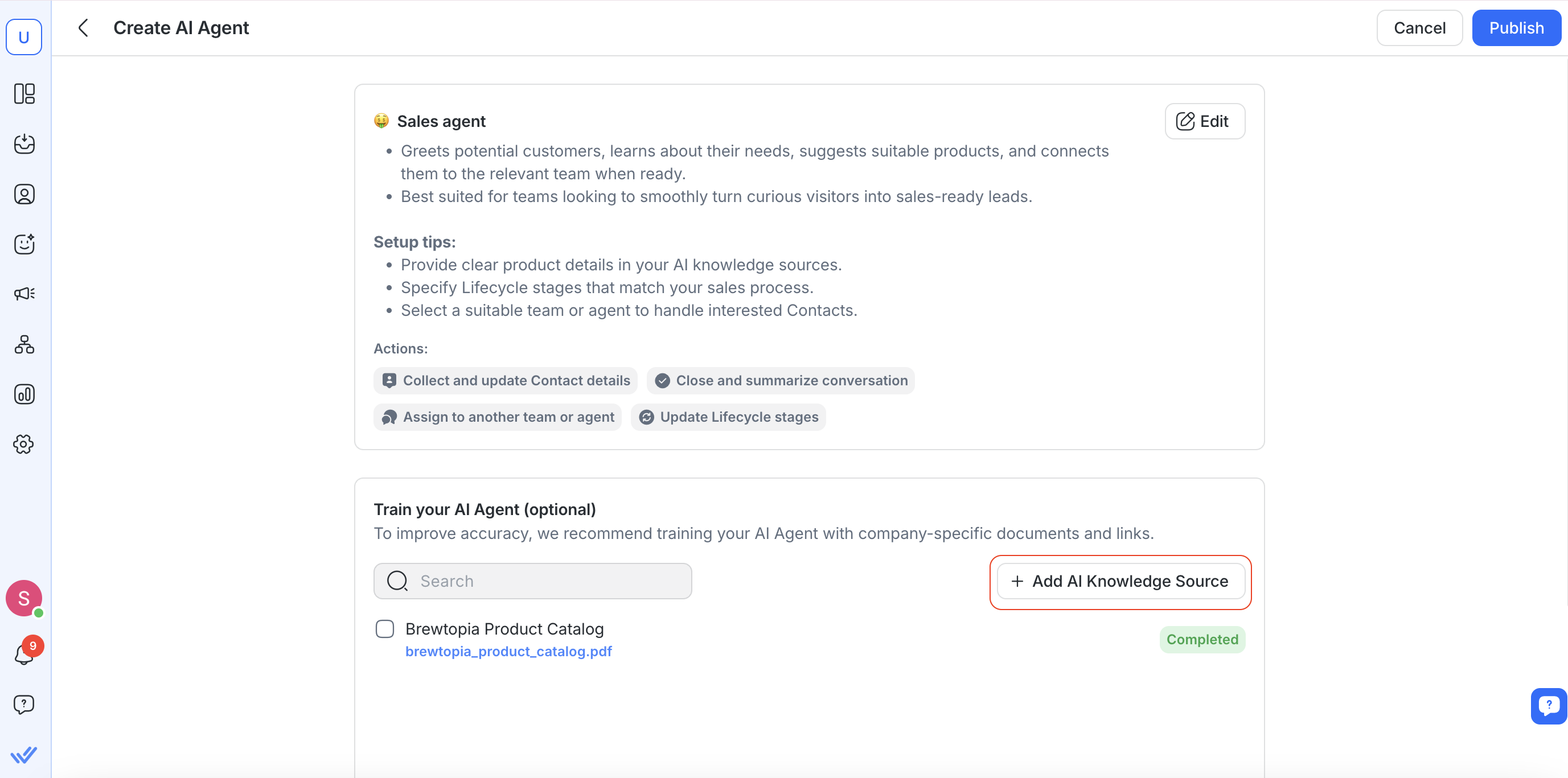
Upload or link the single source of truth your agent should trust:
Каталог продуктов / матрица функций (желательно структурированная)
Сравнение цен и планов (включая региональные правила и промоакции)
Наличие / сроки поставки / доставка
Выбери, куда направлять разговоры (рекомендуется)
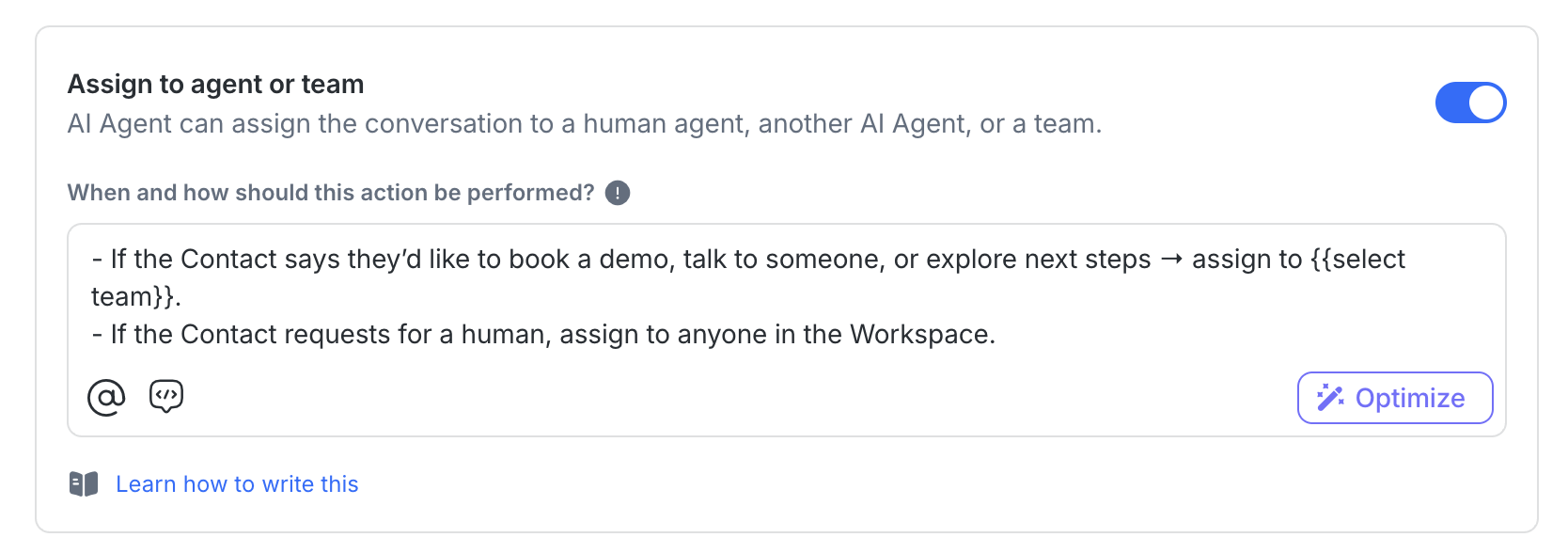
Определи, куда оператор должен назначать разговоры. Например:
@Sales Team для явного интереса и запросов на демонстрацию или коммерческое предложение
@Support Team для постпродажной помощи или технических проблем
Ещё один Агент ИИ для специализированных рабочих процессов (опционально)
Настрой действия шаблона
Этот шаблон включает четыре предустановленных действия:
Назначить оператору или команде: Передать человеку/другому оператору/команде с контекстом. Используй «@», чтобы упомянуть оператора или команду в поле инструкций.
- Если Контакт говорит, что хочет записаться на демонстрацию, поговорить с кем-то или изучить следующие шаги → назначь @Sales через round robin.
- Если Контакт просит участия человека, назначь любого в Проекте.
Обновляй стадии жизненного цикла: Перемещает Контакт по воронке продаж.
Обновляй поля Контакта: Сохраняет ключевые данные лида для дальнейшего взаимодействия.
Закрывай разговоры: Завершает решённые чаты кратким итогом.
Примеры промптов
Ниже приведены необязательные подсказки, которые можно вставить в поле Инструкции на странице настройки агента по продажам. Они предназначены, чтобы помочь тебе точнее настроить шаблон под твой бизнес.
Квалификация лидов
Эта подсказка помогает твоему Агенту ИИ по продажам быстро квалифицировать лидов, задавая только необходимые вопросы (в этом примере — бюджет и местоположение). Затем применяются простые правила, чтобы определить, следует ли пометить лида как квалифицированного или неквалифицированного, обновить его этап жизненного цикла и направить соответствующим образом.
# КВАЛИФИКАЦИЯ ЛИДОВ (ПРОДАЖИ) \nЦель: Быстро квалифицировать, затем направить следующие шаги.

Спроси (макс 2; только если неизвестно): \n1) Бюджет (числовой, в $) \n2) Местоположение (страна) \n\nРешение: \n- Квалифицировано, если (Бюджет > 100) И (Местоположение == "Malaysia") \n- Неквалифицировано, если (Бюджет < 100) ИЛИ (Местоположение != "Malaysia") \n\nДействия: \n- Если Квалифицирован → установить Этап жизненного цикла = Hot Lead \n- Если Неквалифицирован → установить Этап жизненного цикла = Unqualified
Какие действия необходимо включить
Обновить стадии жизненного цикла: Чтобы пометить Контакты как Hot Lead или Unqualified.
Назначить оператору или команде: Чтобы направлять квалифицированные лиды в Команду продаж для последующих действий.
Обновить поля Контакта: Чтобы сохранить полученные данные (бюджет, местоположение) для дальнейшего использования.
Закрыть и подвести итоги разговора: Чтобы завершить чат после квалификации и маршрутизации.
Не забудь подстроить подсказку под свои критерии квалификации лидов и убедиться, что действия соответствуют твоим процессам.
Посмотри это короткое видео, чтобы узнать, как настроить Агента ИИ для квалификации лидов:
Рекомендация продукта по изображению
Эта подсказка обучает твоего Агента ИИ по продажам, как обрабатывать запросы о продуктах на основе изображений. Когда Контакт отправляет фото, Агент ИИ определяет ключевые детали (бренд, модель, разъёмы, размеры), сверяет их с каталогом и рекомендует наиболее подходящий продукт. Если совпадение неясно, он задаёт уточняющие вопросы или эскалирует в Команду продаж. Он также может фиксировать предпочтения клиента (например: размер, цвет, бюджет) для дальнейшего использования.
# РЕКОМЕНДАЦИЯ ПРОДУКТА ПО ИЗОБРАЖЕНИЯМ (ПРОДАЖИ) \nКогда Контакт отправляет изображение: \n1) Подтвердить + извлечь атрибуты: обозначения бренда/модели, форма, цвет, разъёмы/порты, заметные размеры.
2) Сверить с каталогом: найти точный товар или ближайшие совместимые варианты; проверить наличие.
3) Если уверенность низкая: задать до 2 уточняющих вопросов (назначение, точная модель/номер детали, размер, бюджет).
4) Рекомендовать 1–3 варианта; для каждого указать:
- Название продукта
- 1 ключевое преимущество (≤15 слов)
- Наличие/срок поставки (если известно из источника знаний)
5) Если выбор зависит от бюджета/функций: показать «Базовый / Оптимальный / Лучший».
6) Если нет в каталоге: сообщить об этом; предложить ближайшую альтернативу или назначить @Sales Team.

Действия:
- Сохранить подтверждённые предпочтения (размер, цвет, ценовой диапазон) в полях Контакта.
- Если запрошены расчёт/счёт или нужны сложные проверки совместимости → назначить @Sales Team с однострочным резюме.
Какие действия нужно включить
Назначить оператору или команде: Чтобы эскалировать продуктовые запросы, требующие расчёта, счёта или глубоких проверок совместимости, в Команду продаж.
Обновить поля Контакта: Чтобы сохранить подтверждённые предпочтения, такие как размер, цвет или ценовой диапазон.
Закрыть и подвести итоги разговора: Чтобы аккуратно завершать разговор после рекомендации или передачи.
Ты можешь менять информацию, которую Агент ИИ должен извлекать из изображения, или сосредоточиться на определённых аспектах изображения. Также убедись, что у тебя созданы необходимые поля Контакта.
Шаблон оператора поддержки
Этот шаблон оператора поддержки поможет тебе:
Отвечай на вопросы о продукте используя твои источники знаний ИИ.
Плавно передавать дело человеку, если ответа нет.
Убедись, что клиенты получают своевременную и точную помощь.
Закрыть разговоры с чётким итогом после завершения.
Лучше всего подходит для команд, которые хотят обеспечить последовательную, оперативную поддержку, не заставляя клиентов ждать.
Вот как можно начать:
Добавь источники знаний ИИ (рекомендуется)
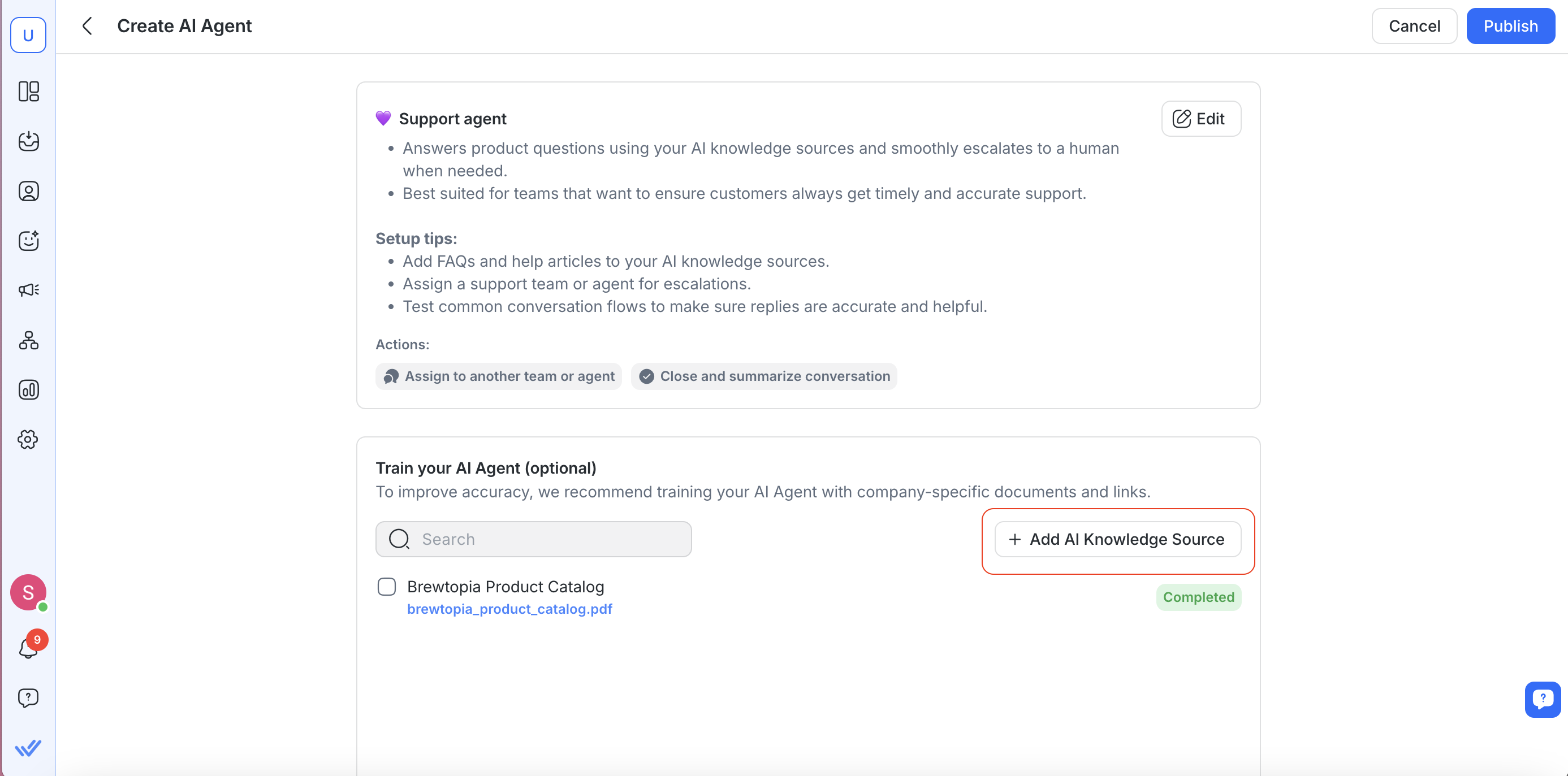
Загрузи или добавь ссылки на ресурсы, которые помогут твоему оператору поддержки давать точные ответы:
Часто задаваемые вопросы по твоим продуктам и услугам
Статьи помощи и пошаговые руководства
Плейбуки по устранению неполадок
Документация по гарантии, возвратам и политике
Выбери, куда направлять разговоры (рекомендуется)
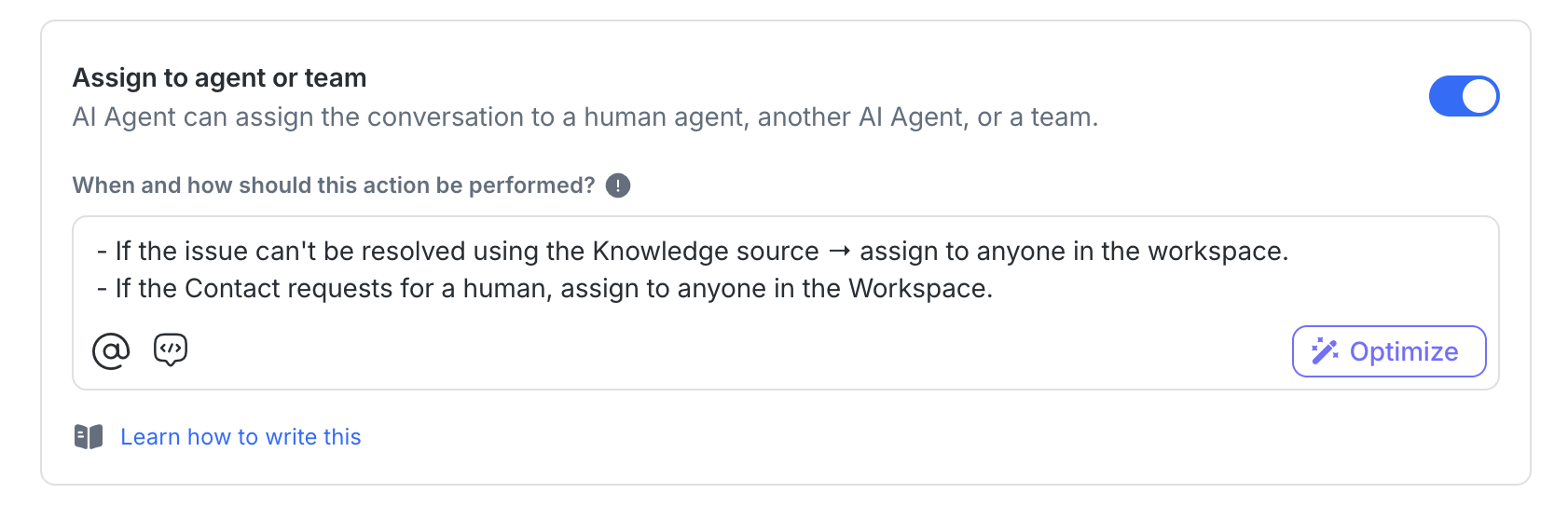
Определи, кто должен получать кейсы, которые не может решить Агент ИИ:
@Support Team для нерешённых технических/продуктовых проблем
@Sales Team, если запрос превращается в вопрос о покупке или обновлении
Любой в Проекте, если не определена конкретная команда
Настрой действия шаблона
Этот шаблон включает два заранее включённых действия:
Закрыть разговоры: Завершает решённые чаты кратким итогом.
Назначить другому оператору или команде: Передаёт дело человеку, другому оператору или команде с контекстом. Используй «@», чтобы упомянуть оператора или команду в поле инструкций.
Примеры промптов
Ниже — необязательные подсказки, которые можно вставить в поле Инструкции на странице настройки оператора поддержки. Они предназначены, чтобы помочь тебе точнее настроить шаблон под твой бизнес.
Уточнение и решение проблем
Эта подсказка направляет твоего оператора поддержки шаг за шагом при работе с проблемами клиентов. Она начинает с подтверждения того, что происходит и какой продукт или заказ задействован, затем проходит короткий чеклист из до трёх безопасных исправлений. Если проблема решена, оператор вежливо завершает разговор. Если нет — плавно передаёт дело в @Support Team с уже подготовленным контекстом.
# РЕШЕНИЕ ПРОБЛЕМ (ПОДДЕРЖКА) \nЦель: определить проблему и провести к безопасному решению за ≤3 шагов.

Спроси (только если неизвестно; макс. 2 вопроса): \n1) «Что именно происходит?» (симптомы)"
2) "Модель/номер заказа или вариант?"

Поток:
1) Суммируй проблему в 1 предложении.
2) Выполни 3‑шаговый чеклист (быстро → подробно):
- Шаг 1: Быстрая проверка
- Шаг 2: Целенаправленное решение (на основе источника знаний)
- Шаг 3: Подтвердить результат; предложить запасной вариант
3) Если не решено → назначь @Support Team
Какие действия необходимо включить
Назначить оператору или команде: Чтобы эскалировать нерешённые проблемы напрямую в Команду поддержки.
Обновить поля Контакта: Чтобы зафиксировать важные данные, такие как модель продукта, номер заказа или вариант.
Закрыть и подвести итоги разговора: Чтобы завершить чат с понятным итогом, когда проблема решена или передана.
Задавай вопросы, важные для твоего бизнеса, и убедись, что поток соответствует политике поддержки.
Удержание клиентов
Эта подсказка готовит твоего Агента ИИ поддержки к эмпатичной и системной обработке запросов на отмену. Она помогает выявить основную причину ухода, затем предложить релевантный вариант удержания (скидка, пауза, понижение тарифа). Если клиент отклоняет два предложения или настаивает на отмене, кейс плавно эскалируется в человеческую команду поддержки с сохранённым контекстом.
# УДЕРЖАНИЕ КЛИЕНТОВ (ПОДДЕРЖКА) \nЦель: понять причину и предложить релевантный путь удержания (макс 1 уточняющий вопрос, макс 2 предложения).

Спроси (макс 1): \n- "Понял — какая основная причина, по которой ты рассматриваешь отмену?" \n\nСхема предложений (выбирай по причине; остановись, если клиент дважды откажется): \n- цена → {скидка 10–20% ИЛИ 1 месяц бесплатно}, подчеркни ценность \n- мало использования → приостанови на 1–3 месяца ИЛИ понижь до базового плана \n- что-то не работает → назначь @Support Team \n\nПоток: \n1) Прояви эмпатию и отрази причину в одной короткой фразе.
2) Предложи **одно** наиболее подходящее предложение с чёткими условиями.
3) Если отклонено, предложи **одну** альтернативу из лестницы. 4) Если снова отклонено или клиент настаивает → назначь @Support Team
Какие действия нужно включить
Назначить оператору или команде: Чтобы сразу передать, когда причина — «что-то не работает» или если Контакт отклоняет оба предложения удержания.
Обновить поля Контакта: Чтобы зафиксировать причину ухода и любые предпочтения (пауза, понижение тарифа).
Обновить стадии жизненного цикла: Чтобы пометить Контакт как At Risk или Churned если отмена подтверждена.
Закрыть и подвести итоги разговора: Чтобы завершить взаимодействие с чётким итогом после попытки удержания или эскалации.
Убедись, что назначаешь правильную команду и процессы соответствуют структуре твоей организации.
Шаг 4: Проверь своего Агента ИИ

Перед тестированием или публикацией своего Агента ИИ проверь инструкции на предмет проблем с конфигурацией.
Выбери Проверить, чтобы проверить инструкции своего Агента ИИ и инструкции включённых действий на предмет таких проблем, как недействительные ссылки, неправильно настроенные действия, неподдерживаемые или конфликтующие инструкции.
Если найдены проблемы, выбери Применить исправления, чтобы просмотреть и применить предлагаемые исправления.
Узнай больше о том, как просматривать инструкции Агента ИИ
Шаг 5: Протестируй своего Агента ИИ (необязательно)

Перед публикацией ты можешь смоделировать, как твой Агент ИИ будет отвечать на сообщения клиентов, с помощью функции Тестировать Агента ИИ. Это позволяет проверить подсказки и предварительно увидеть любые срабатывающие действия — такие как назначения, обновления полей Контакта и другое — без воздействия на реальных клиентов.
Вот как это сделать:
Перейди на вкладку Чат в панели справа
Напиши тестовое сообщение, чтобы симулировать разговор
Следи за тем, как отвечает твой Агент ИИ и какие действия он запускает
Ты также можешь сбросить разговор или обновить тестовые поля Контакта, чтобы попробовать разные сценарии
Загрузи файлы, такие как PDF, изображения или документы, чтобы протестировать, как Агент ИИ читает текст и файлы
Для наилучших результатов мы рекомендуем:
Тестировать разные типы вопросов клиентов
Проверять, срабатывают ли ожидаемые действия
Вносить небольшие изменения в подсказки и повторно тестировать, чтобы лучше отслеживать улучшения
Узнать больше о тестировании Агентов ИИ
Шаг 6: Опубликуй своего Агента ИИ
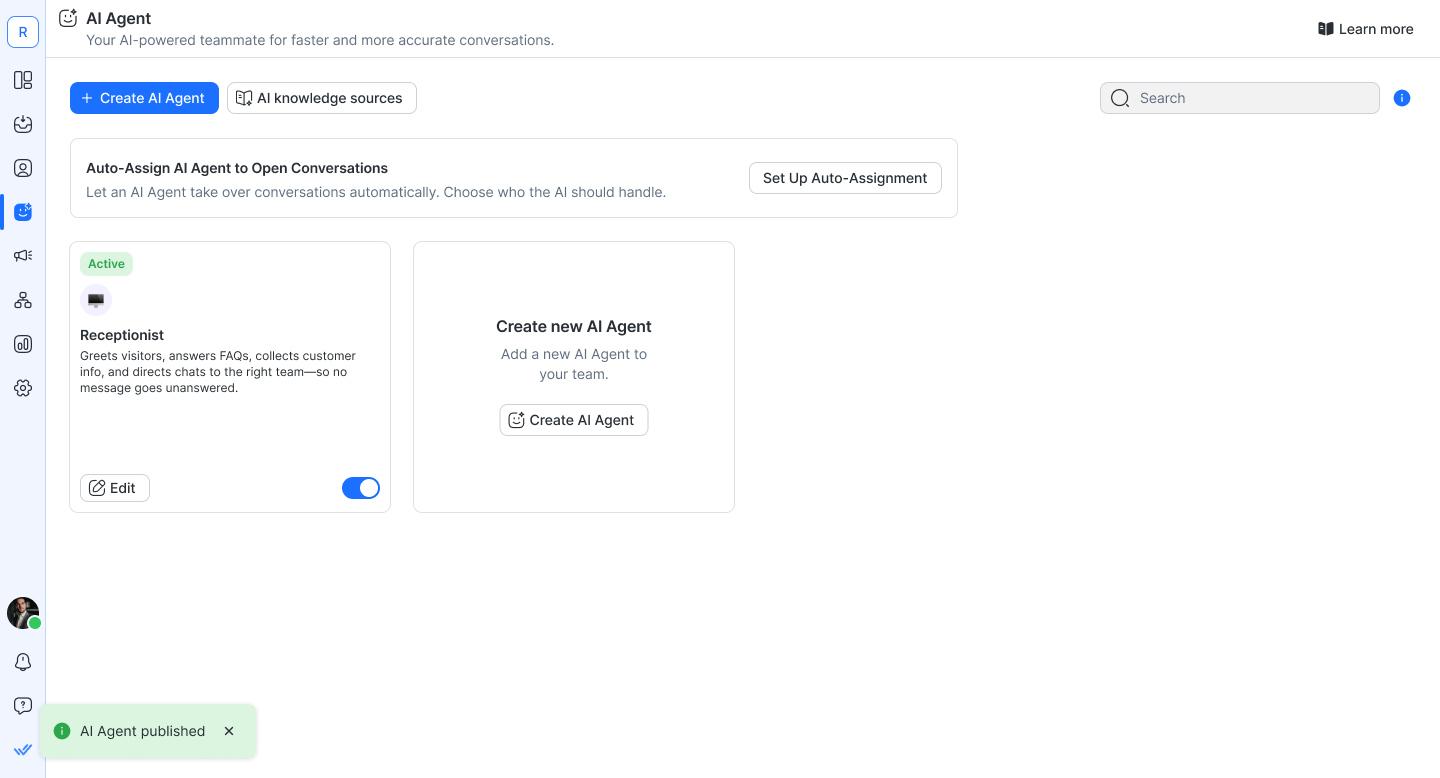
Нажми Опубликовать.
Агент теперь запущен, активен и доступен в выпадающем списке назначений модуля «Папка входящих».
Обязательно протестируй Агента ИИ как можно тщательнее, прежде чем назначать его Контактам.
Шаг 6: Начни использовать своего Агента ИИ
После публикации твой Агент ИИ может начинать обрабатывать разговоры либо автоматически, либо вручную, в зависимости от настроек.
Ручная обработка (требует действий человека)
Перейди в Inbox.
Назначь разговор своему Агенту ИИ из выпадающего списка назначений.
Автоматическая обработка (не требует действий человека)
Если ты:
Назначь Агента ИИ ответственным по умолчанию
Использован Автоматизированный алгоритм для назначения разговоров
Агент ИИ начнёт отвечать без ручного вмешательства.
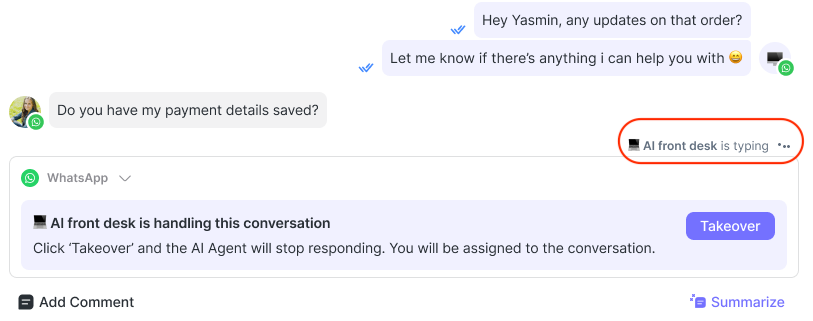
И Контакт, и твои коллеги в Inbox могут видеть, когда Агент ИИ формирует ответ.
Перехват разговоров у твоего Агента ИИ
Теперь ты можешь вручную взять на себя разговор, который в данный момент обрабатывается твоим Агентом ИИ. Эта функция позволяет оператору сразу вмешаться, если ИИ дал неправильный ответ, не может решить запрос клиента или слишком долго отвечает.
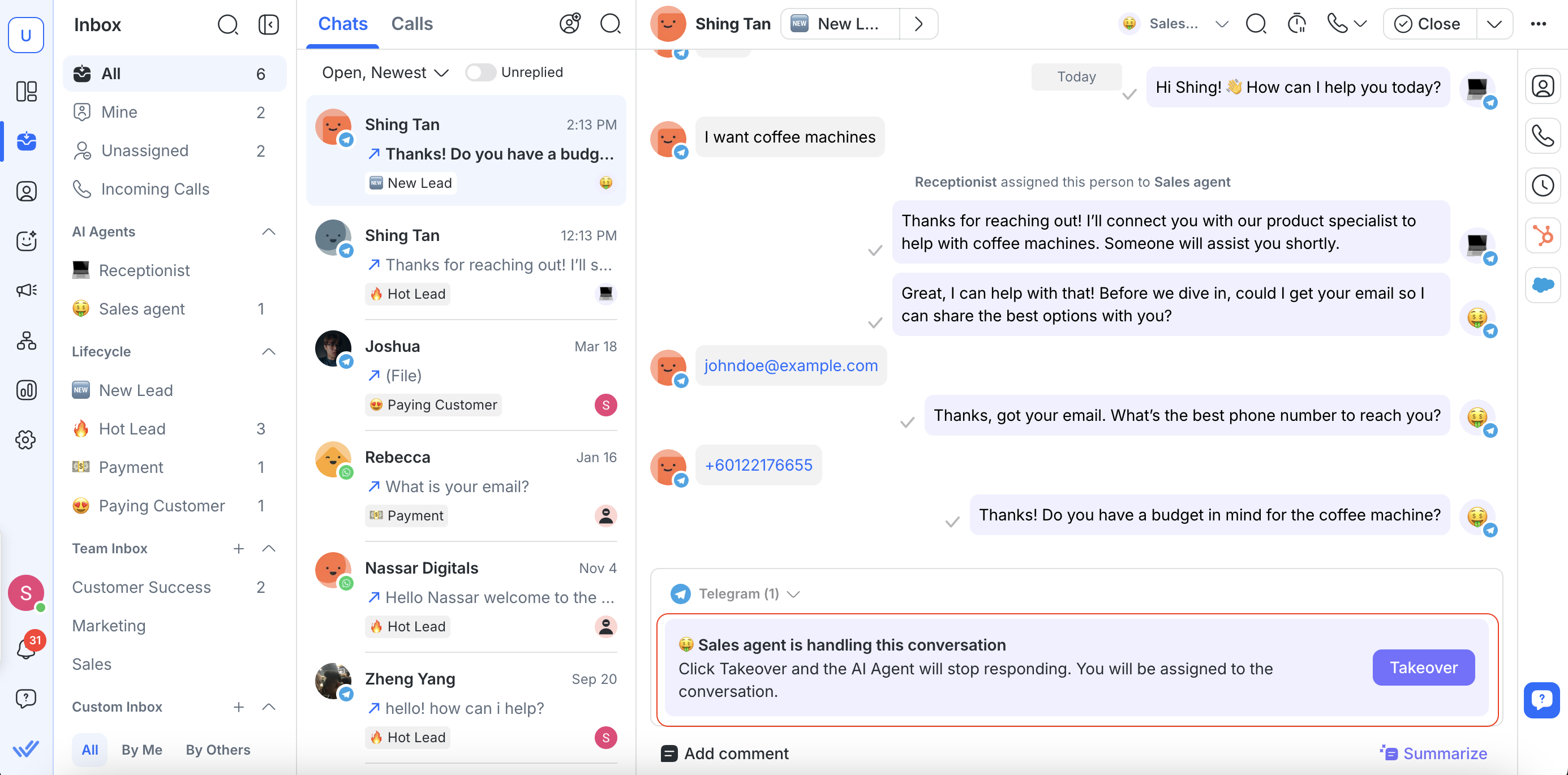
Когда Агент ИИ активно общается с Контактом, в поле составления сообщения появится уведомление Takeover.
Нажми Takeover, чтобы:
Немедленно прекратить ответы Агента ИИ
Переназначить разговор на себя
Если действуют другие ограничения разговора — такие как insufficient WABA balance, blocked contact или no connected channel — эти состояния будут показаны вместо этого, и подсказка Takeover останется скрытой до их разрешения.
После того как ты нажмёшь Takeover, Агент ИИ больше не будет отвечать в этом разговоре, пока разговор снова не будет назначен Агенту ИИ.
Часто задаваемые вопросы и устранение неисправностей
Использует ли respond.io мои данные для обучения моделей ИИ?
Нет. Respond.io не использует сообщения ваших разговоров или информацию о клиентах для обучения моделей ИИ. Сообщения между твоими Контактами и любыми функциями ИИ обрабатываются только для предоставления сервиса и никогда не добавляются в наборы данных для обучения моделей.
Почему Агент ИИ иногда отвечает дольше?
Это ожидаемое поведение: Агент ИИ имеет собственное время обработки — 10–15 секунд. Иногда ответы Агента ИИ могут занимать больше времени — более 20 секунд.
Это может происходить, когда Агенту ИИ требуется дополнительное время, чтобы:
Искать в твоих источниках знаний релевантную информацию.
Обработать сообщение и сформировать ответ.
Подождать ответа поставщика модели ИИ в периоды высокой загрузки.
Обрабатывать временные сетевые или системные задержки.
Узнай подробнее в разделе «Время ожидания и время обработки» о том, что входит в общее время ответа.
Могу ли я использовать собственное изображение в качестве аватара Агента ИИ?
Нет, загрузка собственного изображения для аватара Агента ИИ не поддерживается. Можно выбрать только эмодзи для представления Агента ИИ.
Нужна помощь с твоим Агентом ИИ?
Наша команда поддержки всегда готова помочь тебе.


