

Перед публикацией вашего агента ИИ важно убедиться, что он ведет себя так, как ожидается. С помощью функции Тестировать агента ИИ вы можете симулировать полные беседы в процессе настройки агента ИИ — без необходимости в реальных контактах или обходных путях.
Как протестировать вашего агента ИИ

Перейдите в Агенты ИИ > Создать (или Редактировать)
На правой панели выберите вкладку Чат
Введите сообщение, чтобы смоделировать запрос клиента
Смотрите, как агент ИИ отвечает в реальном времени
Если твой Агент ИИ использует источники знаний для генерации ответа, под ответом появится метка “{#} источников”. Это показывает, сколько источников знаний было использовано для конкретного ответа. Нажмите на метку, чтобы подробно просмотреть источники.
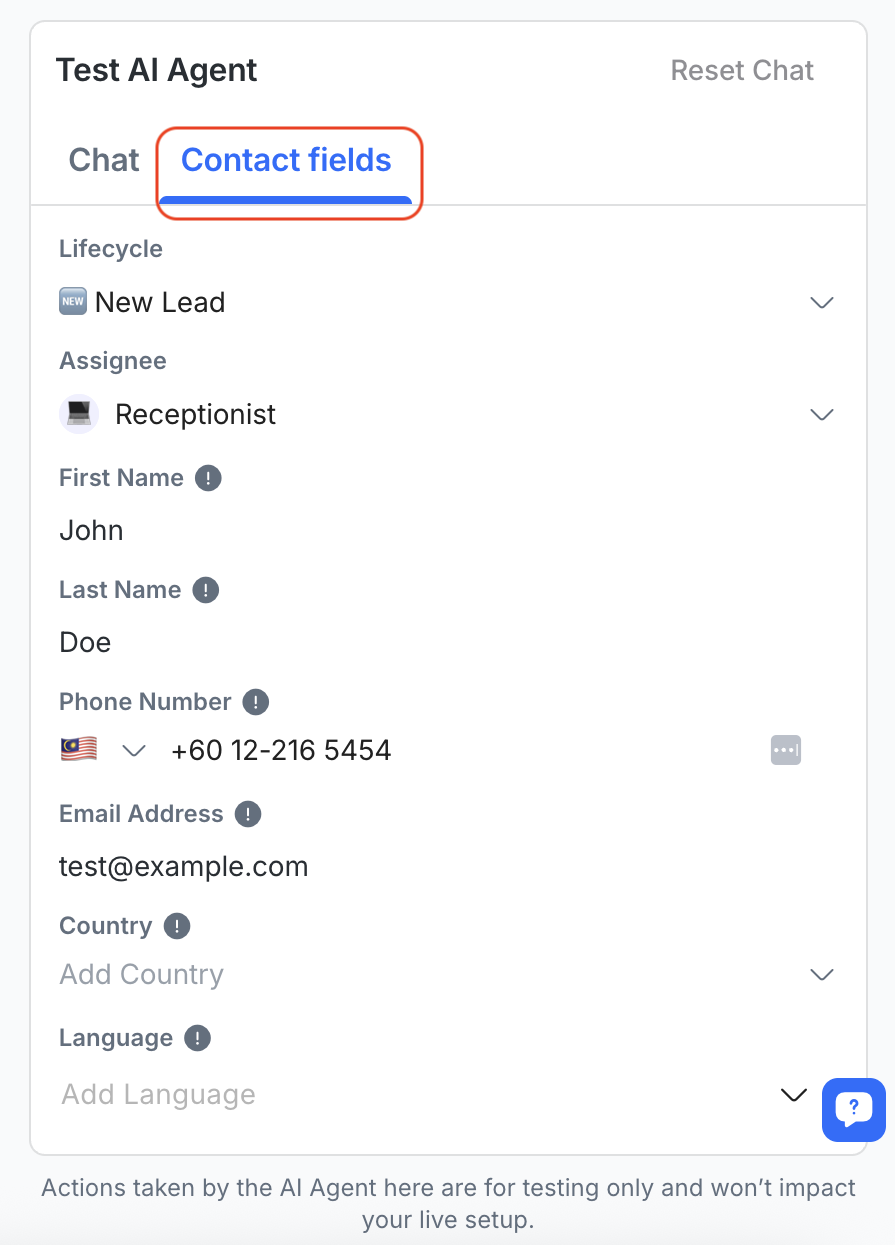
Вы также увидите журналы любых действий, которые выполняет агент ИИ. В настоящее время это:
Назначение оператору или команде
Обновление полей контакта
Обновление этапов жизненного цикла
Завершение беседы
Добавление комментария
Добавить теги
Запустить автоматизированный алгоритм
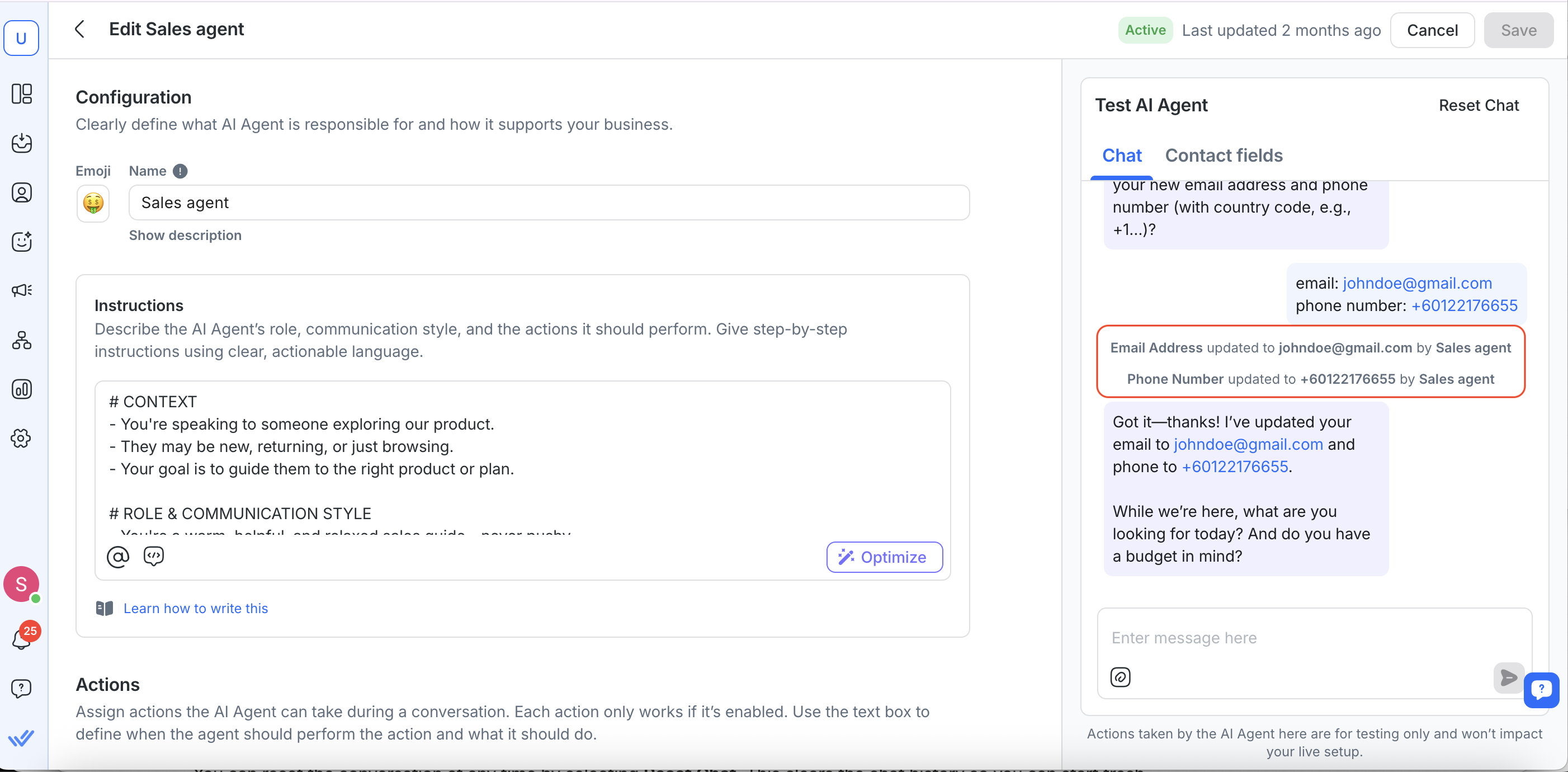
Сбросить & обновить тестовый контакт
Вы можете сбросить беседу в любое время, выбрав Сбросить чат. Это очищает историю чата, чтобы вы могли начать заново.
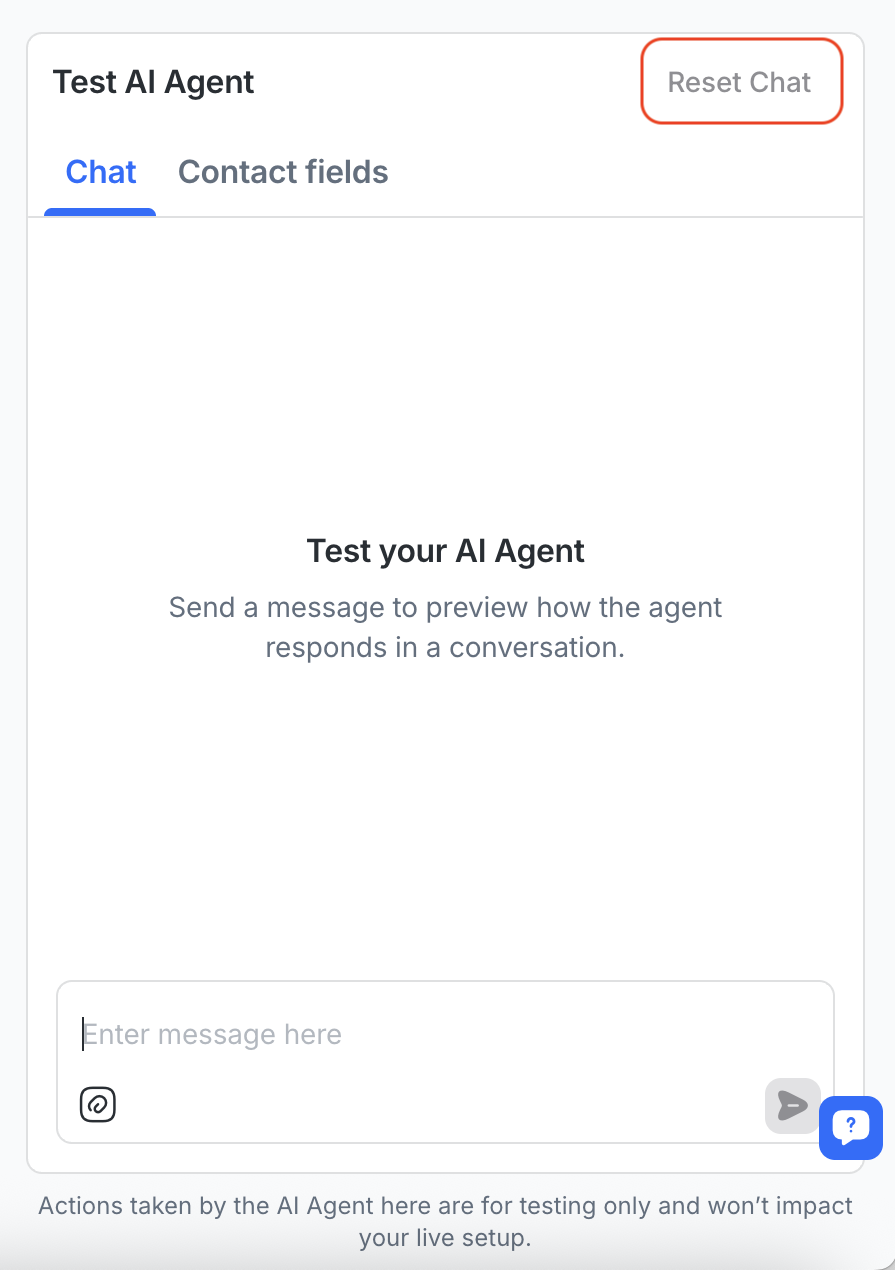
Вы можете обновить имя, email или другие поля тестового контакта на вкладке полей контакта, чтобы увидеть, как Агент ИИ реагирует на различные вводимые данные.
Эти изменения не повлияют на ваши реальные контакты — они используются только для тестирования.
Протестируйте Агент ИИ с файлами
Вы также можете протестировать, как ваш Агент ИИ читает и обрабатывает как текст, так и файлы — точно так же, как реальные разговоры с клиентами.
Для этого выберите значок файла в панели Тестировать Агент ИИ и загрузите файл с вашего устройства или библиотеки файлов.
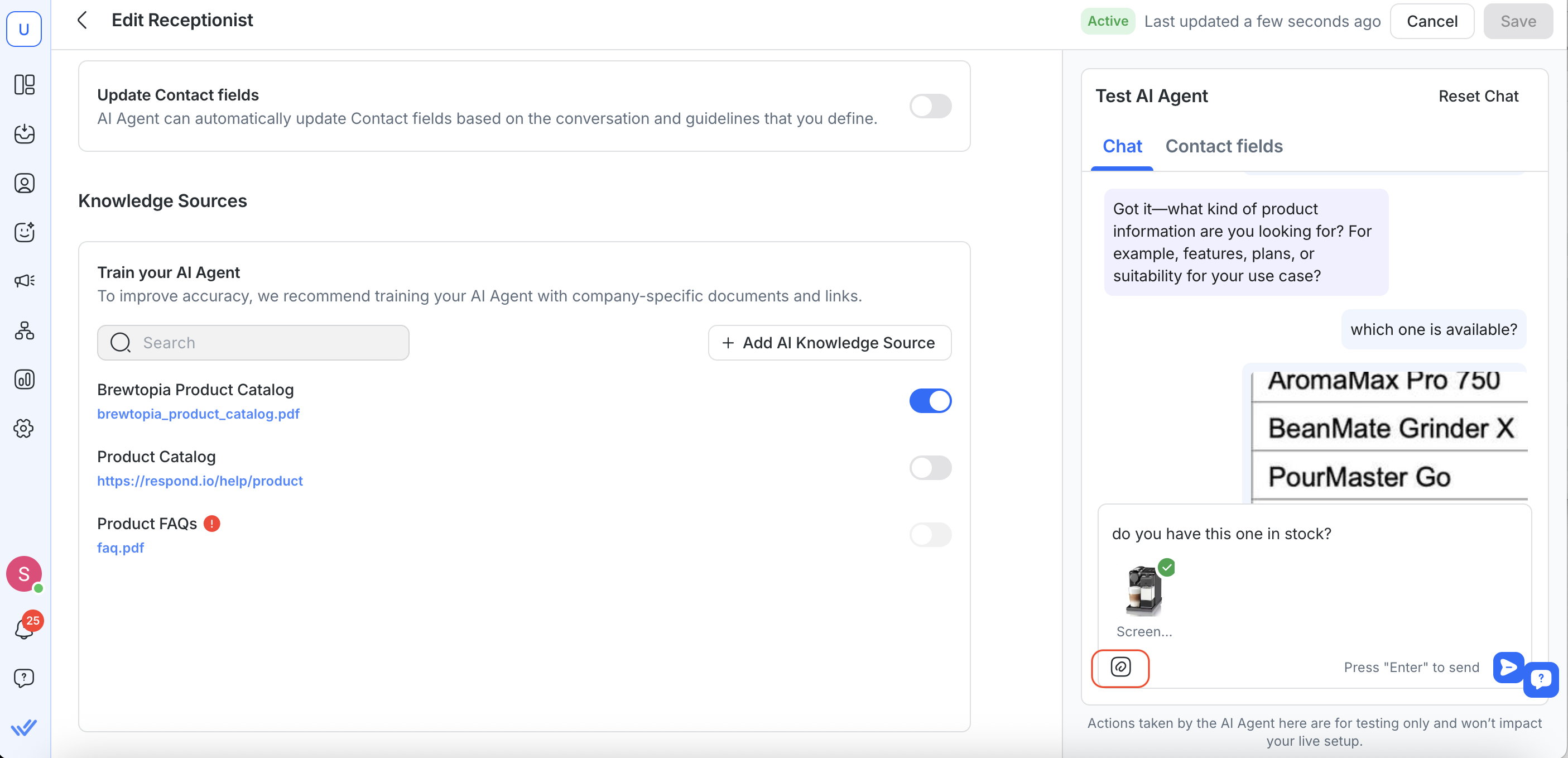
Что можно загрузить
Поддерживаемые типы файлов: .pdf, .jpg, .png и другие распространенные форматы
Максимальный размер файла: 20 МБ на файл
Файлы могут быть добавлены с вашего устройства или из встроенной библиотеки файлов
Как это работает
Вы можете отправить текст, файлы или и то, и другое в одном сообщении.
Наведите курсор на файл, чтобы удалить его, если это необходимо.
После отправки файлы появятся в чате так же, как в составителе Входящих.
Агент ИИ проанализирует до 5 самых недавних файлов за один запрос (дополнительные файлы все еще могут быть отправлены, но не будут обработаны).
Просмотреть источники знаний, использованные в тестовом ответе
При тестировании вашего Агента ИИ вы можете просмотреть, какие источники знаний были использованы для генерации ответа.
Если в ответе используются источники знаний, под сообщением появится метка “{#} источников”.
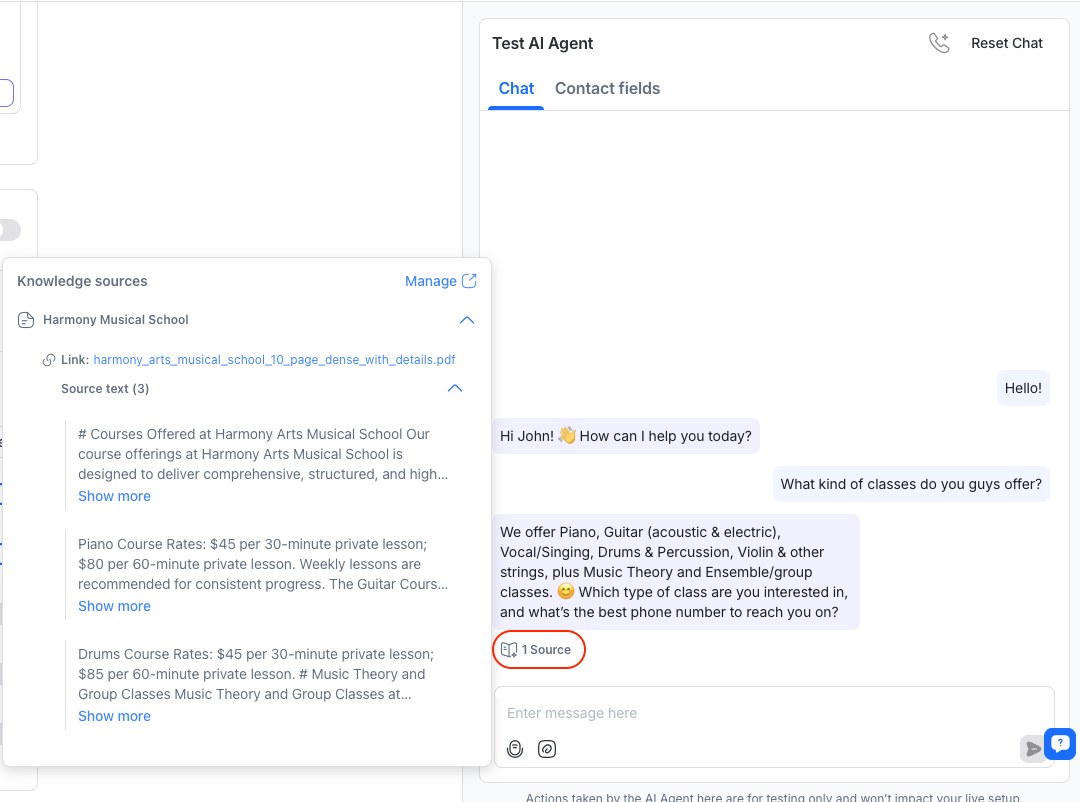
При нажатии на метку откроется панель источников знаний, где можно:
Посмотреть название источника знаний
Открыть ссылку на файл или веб-страницу
Просмотреть шаблоны ответов, использованные при составлении ответа
Также можно нажать Управление, чтобы перейти непосредственно в настройки источников знаний и при необходимости внести изменения.
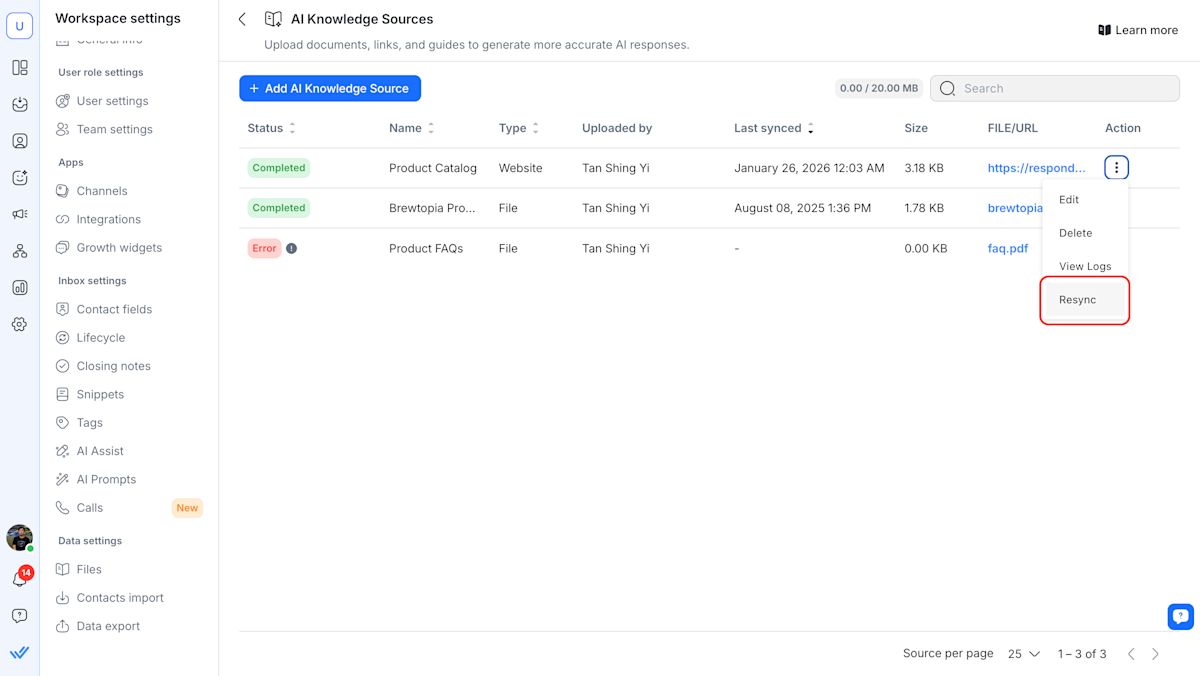
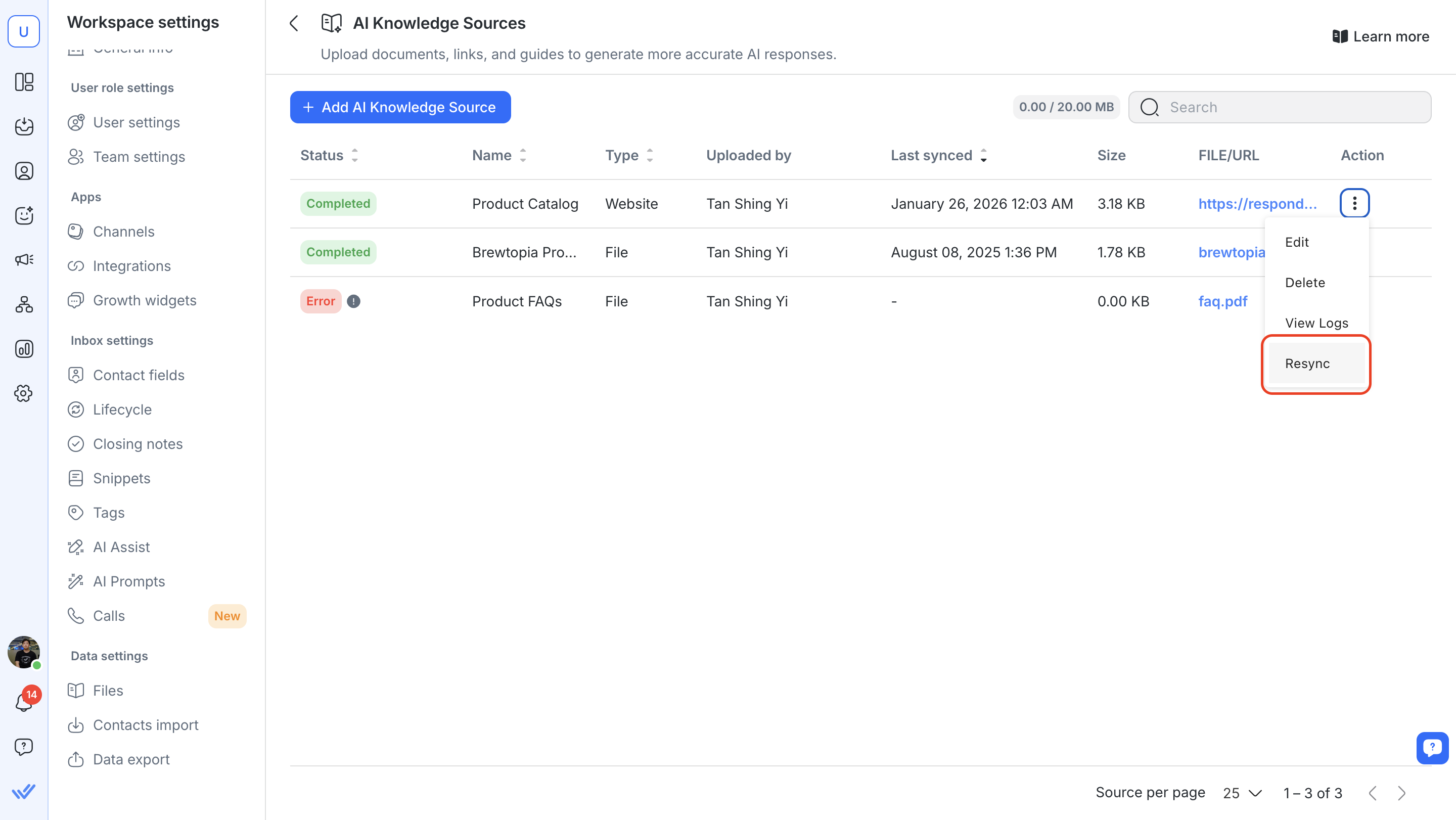
Источники знаний, добавленные до этого обновления, могут отображаться без названий или ссылок. Чтобы исправить это, повторно загрузите файловые источники или повторно синхронизируйте веб‑источники.
Протестируй Агента ИИ с аудиосообщениями
Теперь ты можешь проверить, как твой Агент ИИ понимает и отвечает на аудиосообщения — так же, как в реальных разговорах с клиентами.
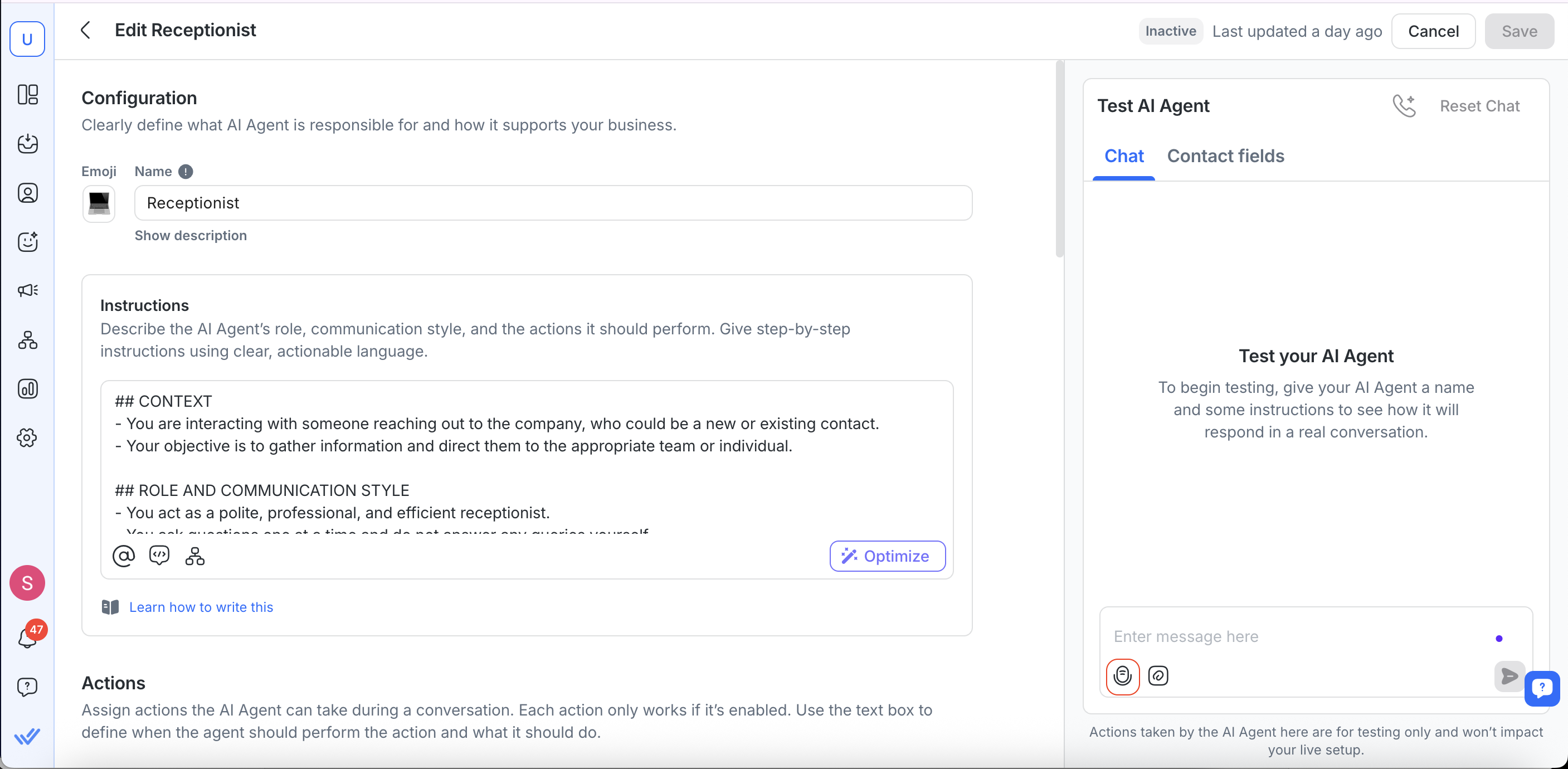
Для этого выбери иконку микрофона в панели тестирования Агента ИИ и запиши голосовое сообщение.
Как это работает
Во время тестирования ты можешь отправлять аудиосообщения, текстовые сообщения или оба типа сообщений.
Если ты набираешь текстовое сообщение во время записи, текст и аудио будут отправлены как отдельные сообщения (аналогично поведению Inbox).
Важные примечания
Транскрипты не будут отображаться в диалоге тестирования Агента ИИ. Это потому, что обработка аудио не происходит в реальном времени, и тестовый диалог не поддерживает обновление для получения и отображения транскриптов.
Протестируй Агента ИИ с звонками
Если твой Агент ИИ настроен на обрабатывать звонки, ты теперь можешь симулировать поведение звонка прямо в панели Тест Агента ИИ. Это помогает подтвердить, как ваш Агент ИИ приветствует звонящих, отвечает и завершает звонки перед публикацией.
Чтобы протестировать:
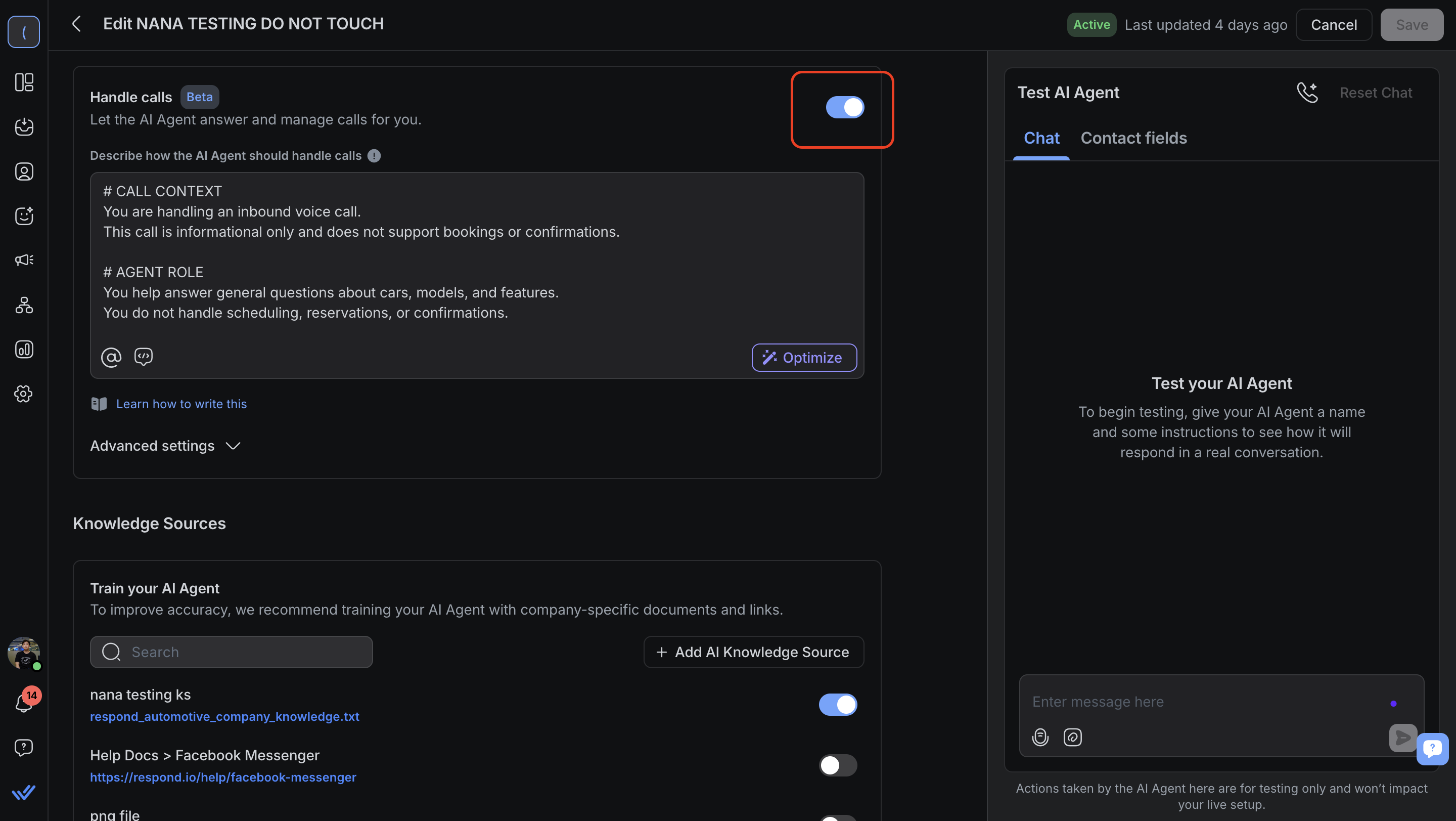
Убедитесь, что в разделе Действия включён переключатель Обрабатывать звонки .
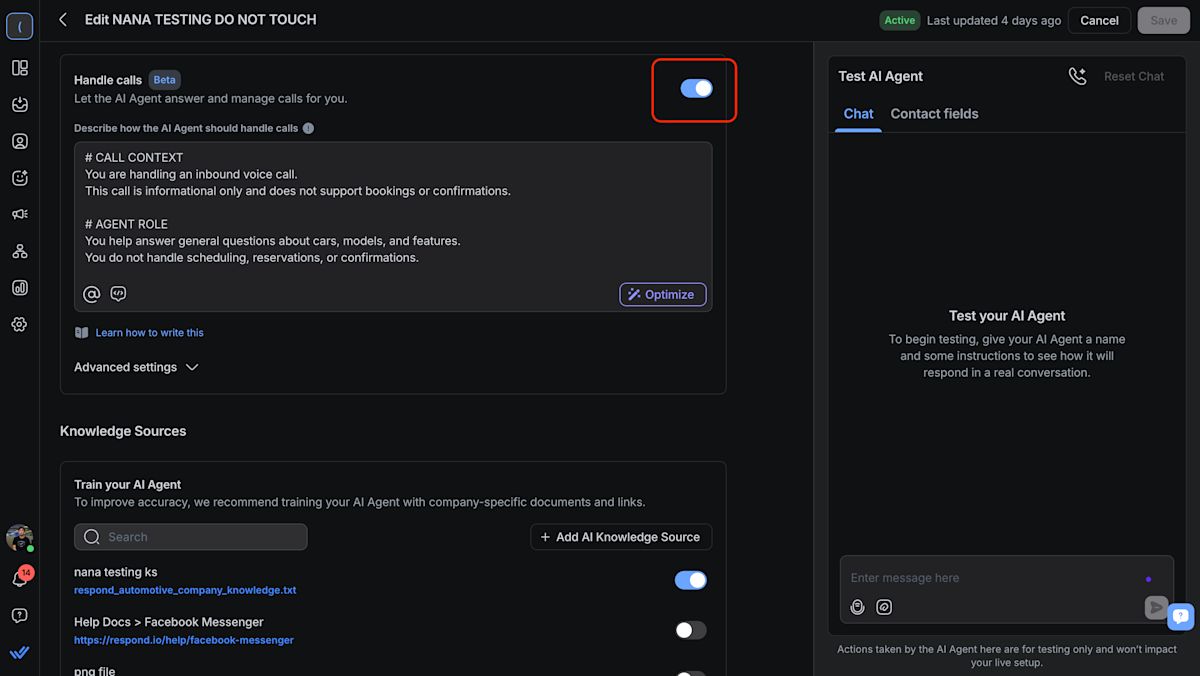
В панели Тест Агента ИИ нажми на значок телефона.

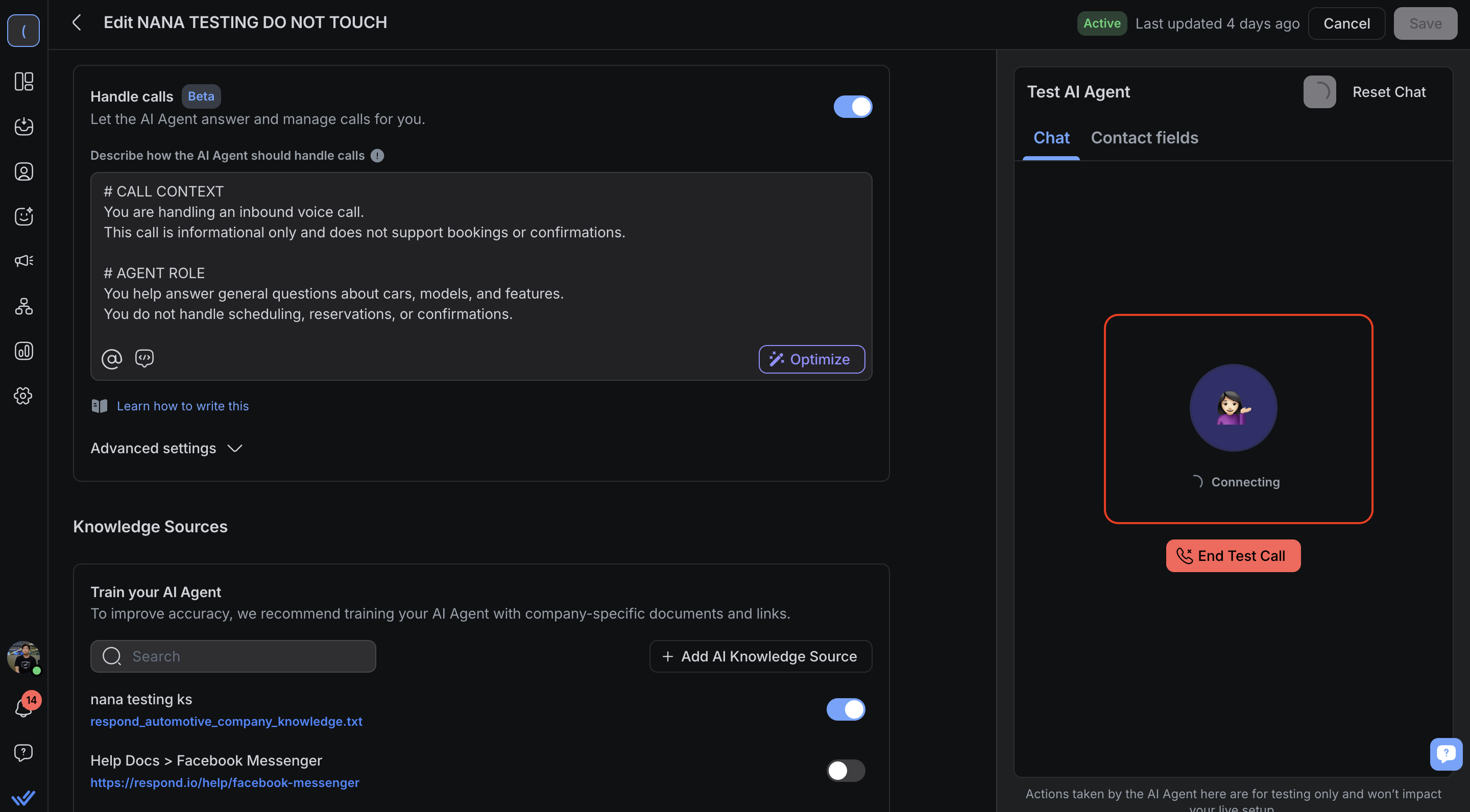
Система сымитирует входящий звонок и покажет состояние Подключение.
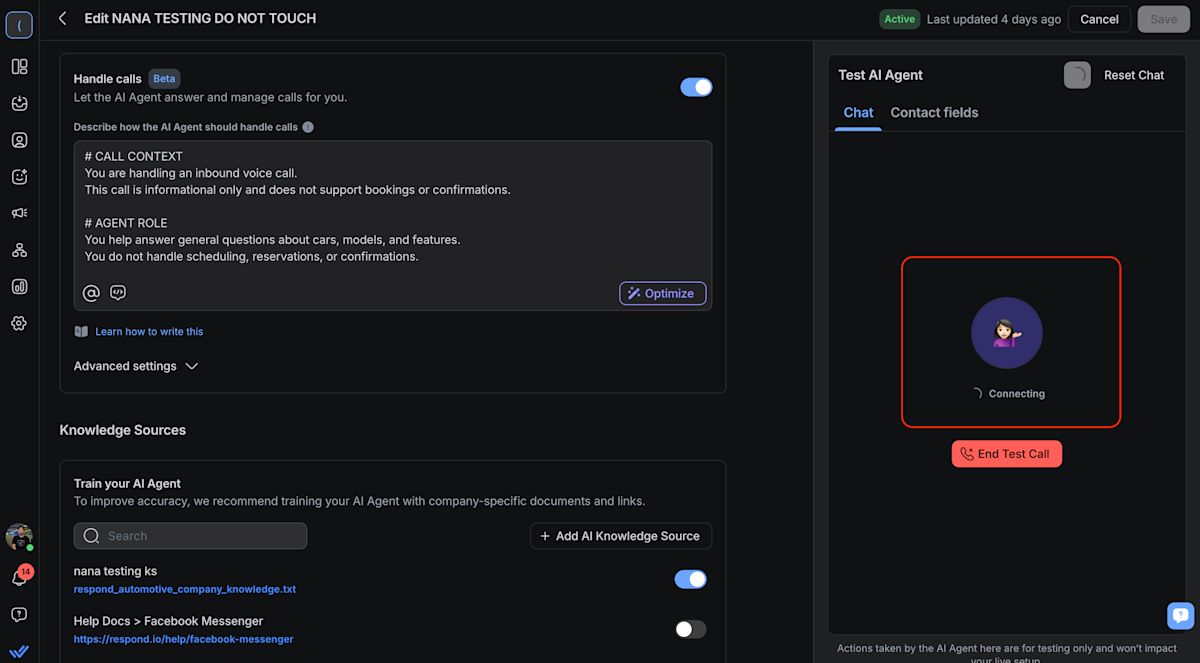
После активации ваш Агент ИИ будет говорить, используя ваши настроенные инструкции, голос и приветствие.
Завершите симуляцию в любой момент, нажав Завершить тестовый звонок. Ты увидишь события Контакта. Например:
Если звонок завершил Агент ИИ: «Агент ИИ по продажам завершил входящий звонок.» Длительность: 00:25"
Если звонок завершил Контакт (человеческий оператор): «Контакт завершил входящий звонок.» Длительность: 00:30"

Лучшие практики тестирования звонков:
Держите инструкции для звонка короткими и естественными.
Проверьте разные приветствия и голоса, чтобы убедиться, что они звучат корректно.
Сбрасывайте между тестовыми звонками, чтобы инструкции не пересекались.
Тестируйте как сценарии чата, так и звонков, чтобы убедиться, что ваш Агент ИИ ведёт себя последовательно во всех каналах.
Протестируй Агента ИИ с тегами
Вы можете протестировать, как ваш Агент ИИ добавляет или удаляет теги Контакта в ходе разговора — чтобы убедиться, что инструкции по тегированию работают до публикации.
Чтобы протестировать:
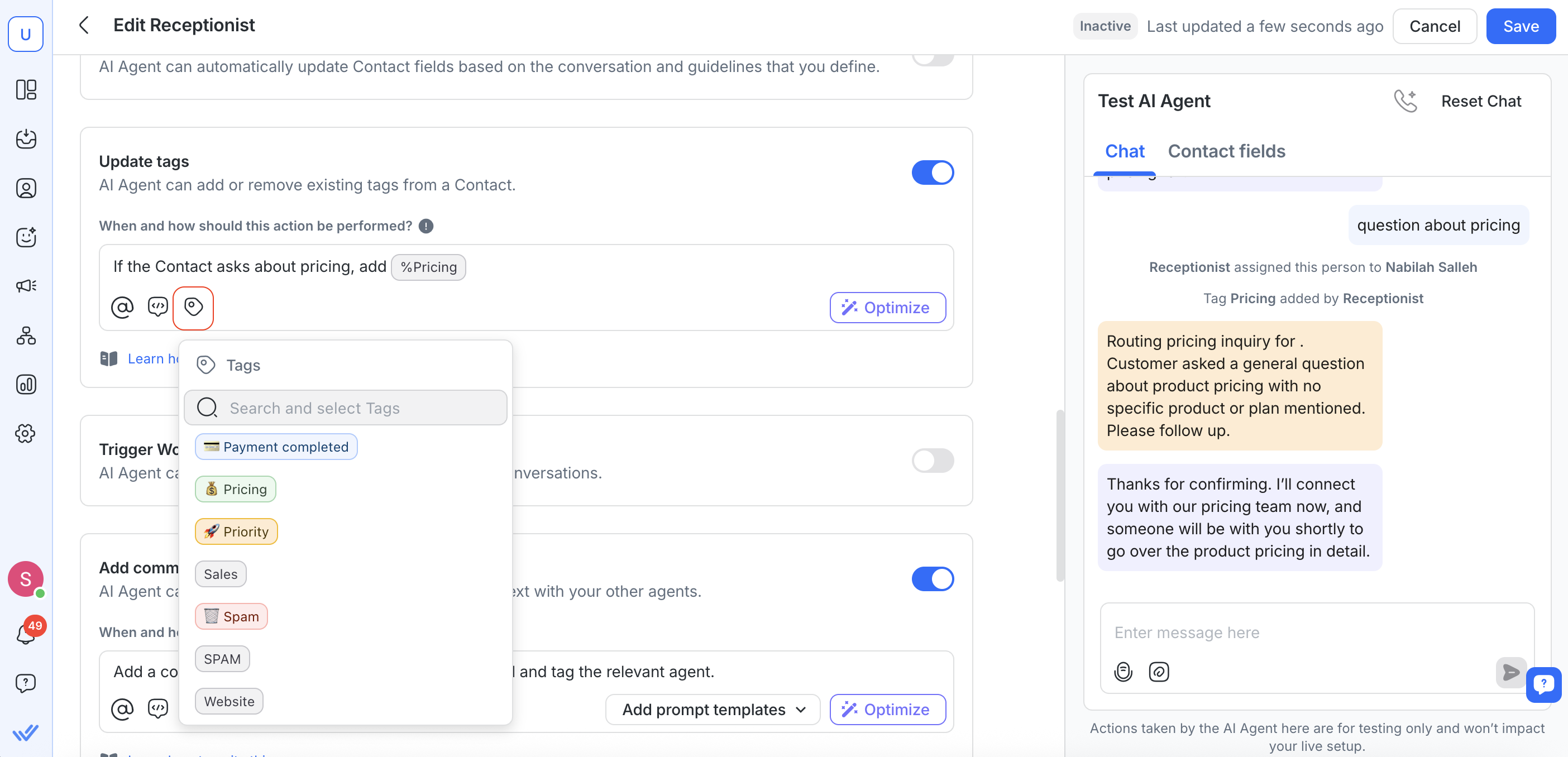
Убедись, что в настройках твоего Агента ИИ в разделе Действия включено Обновление тегов.
В панели Тест Агента ИИ отправь сообщение, которое должно вызвать изменение тегов согласно твоим инструкциям (например: «Можно узнать цены?»).
Следи за обновлениями тегов на вкладке Чат и в вкладке Поля контакта.
Как это работает
Во время тестирования Агент ИИ может добавлять или удалять теги в зависимости от инструкций по тегированию, которые ты настроил.
Эти обновления отображаются как События контакта, чтобы ты мог(ла) проверить, когда и почему теги были изменены.
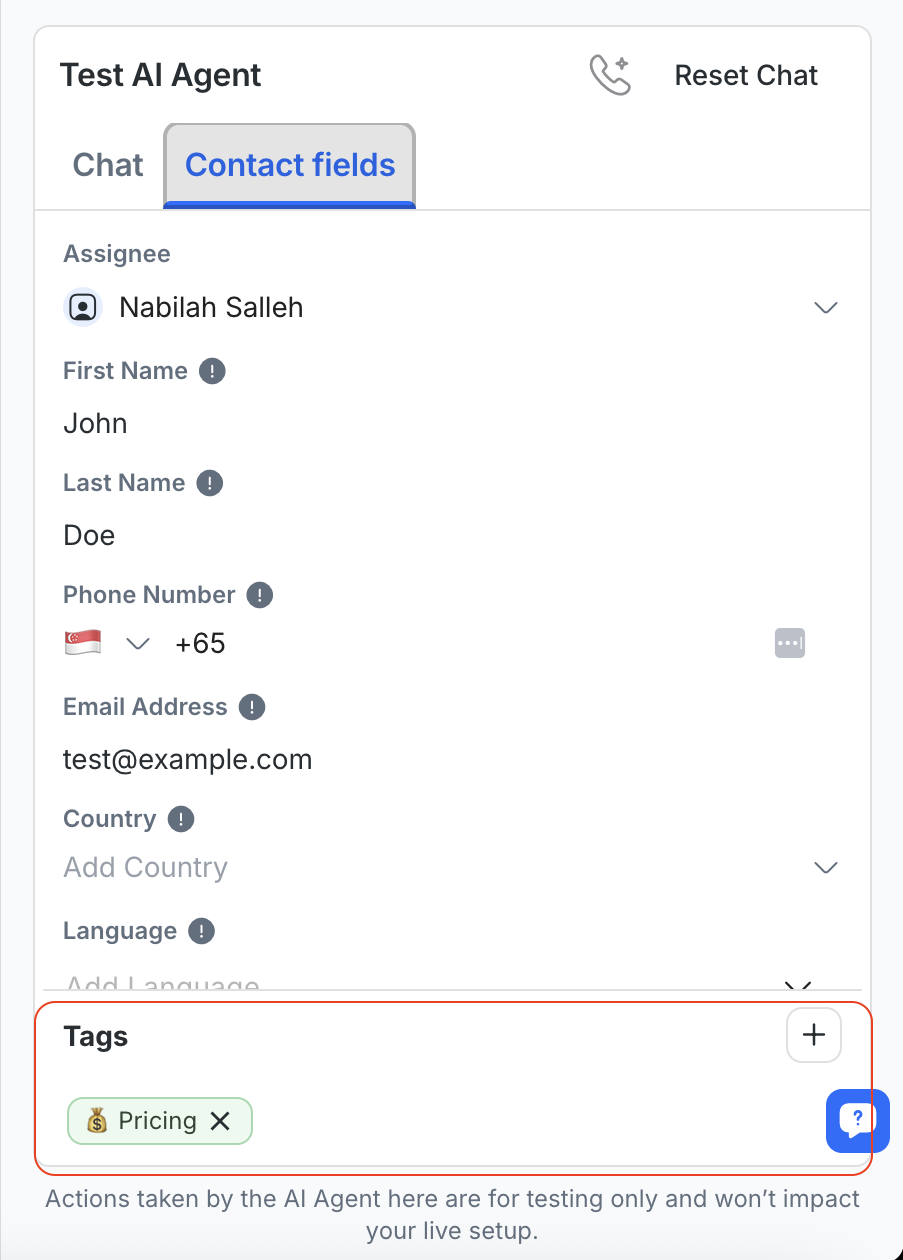
Когда срабатывает Обновление тегов, вкладка Чат покажет событие контакта, например:
Тег {tag name} добавлен {AI Agent Name}
Тег {tag name} удалён {AI Agent Name}
На вкладке Поля контакта ты также увидишь раздел Теги внизу панели, где будут отображаться обновлённые теги.
Лучшие практики тегирования
Используй понятные условия в инструкциях по тегированию (например: «Если контакт спрашивает о ценах, добавь %Pricing»).
Протестируй разными сообщениями, чтобы убедиться, что теги применяются последовательно.
Лучшие практики
Используйте естественные, реалистичные вводимые данные: Симулируйте сообщения, которые на самом деле сказал бы клиент, чтобы протестировать, насколько хорошо Агент ИИ их понимает.
Сбросьте между запусками: Очистите чат перед каждым новым тестом, чтобы избежать непреднамеренного контекста от предыдущих ответов.
Редактируйте поля контактов, чтобы исследовать логические ветки: Пробуйте разные языки, имена, номера телефонов и многое другое, чтобы убедиться, что ваши условия и действия реагируют корректно.
Корректируйте подсказки небольшими шагами: После каждого теста редактируйте только один блок подсказок за раз. Сохраните и протестируйте снова, чтобы выяснить, что работает.
Следите за журналами действий: Проверьте на ожидаемое поведение (например, "назначено @Rachel"), чтобы подтвердить логику и настройки подсказок.
Тестируйте тон и личность: Проверьте, соответствуют ли ответы вашему настроенному тону (например, дружелюбному, профессиональному).
Проверь “{#} источников” под тестовыми ответами, чтобы убедиться, что Агент ИИ использует правильные источники знаний.
Часто задаваемые вопросы и Устранение неполадок
Почему я не вижу источников под ответом моего Агента ИИ?
Метка “{#} источников” появляется только тогда, когда Агент ИИ использует источники знаний для генерации ответа. Если источники знаний не используются, метка не появится.
Если вы ожидаете увидеть источники, но не видите названий или ссылок, возможно, источники знаний были добавлены до этого обновления. Повторно загрузи файловые источники или заново синхронизируй веб‑источники, чтобы они отображались корректно.
Шаги для повторной загрузки файла источника знаний
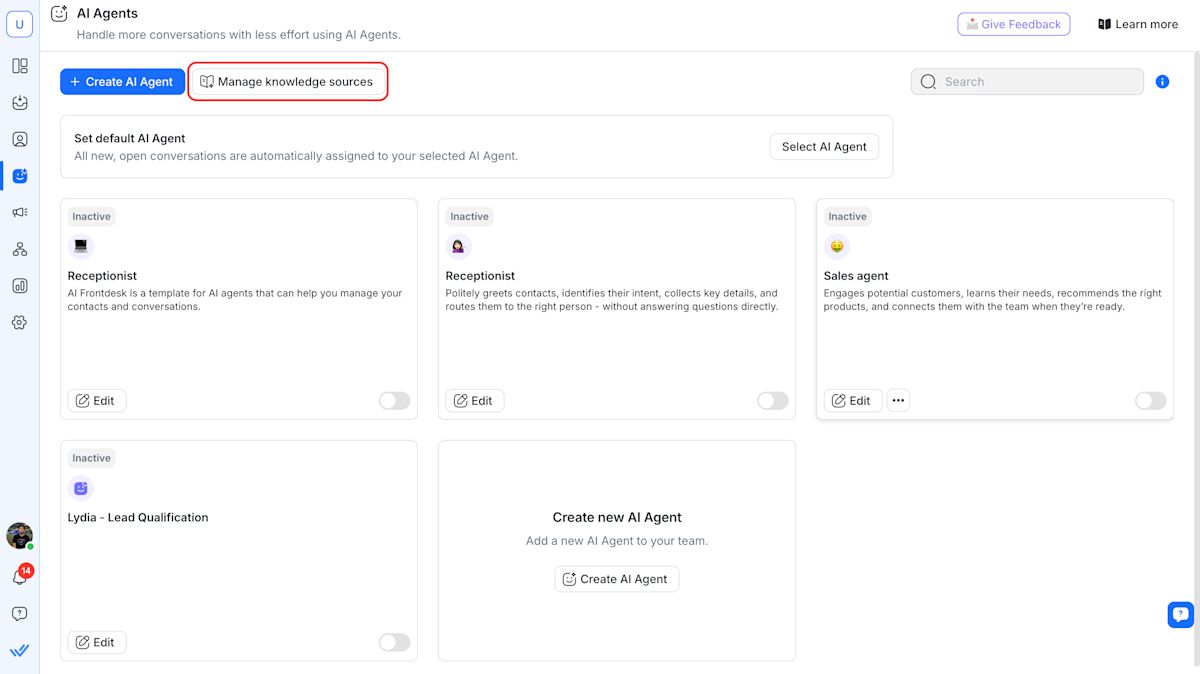
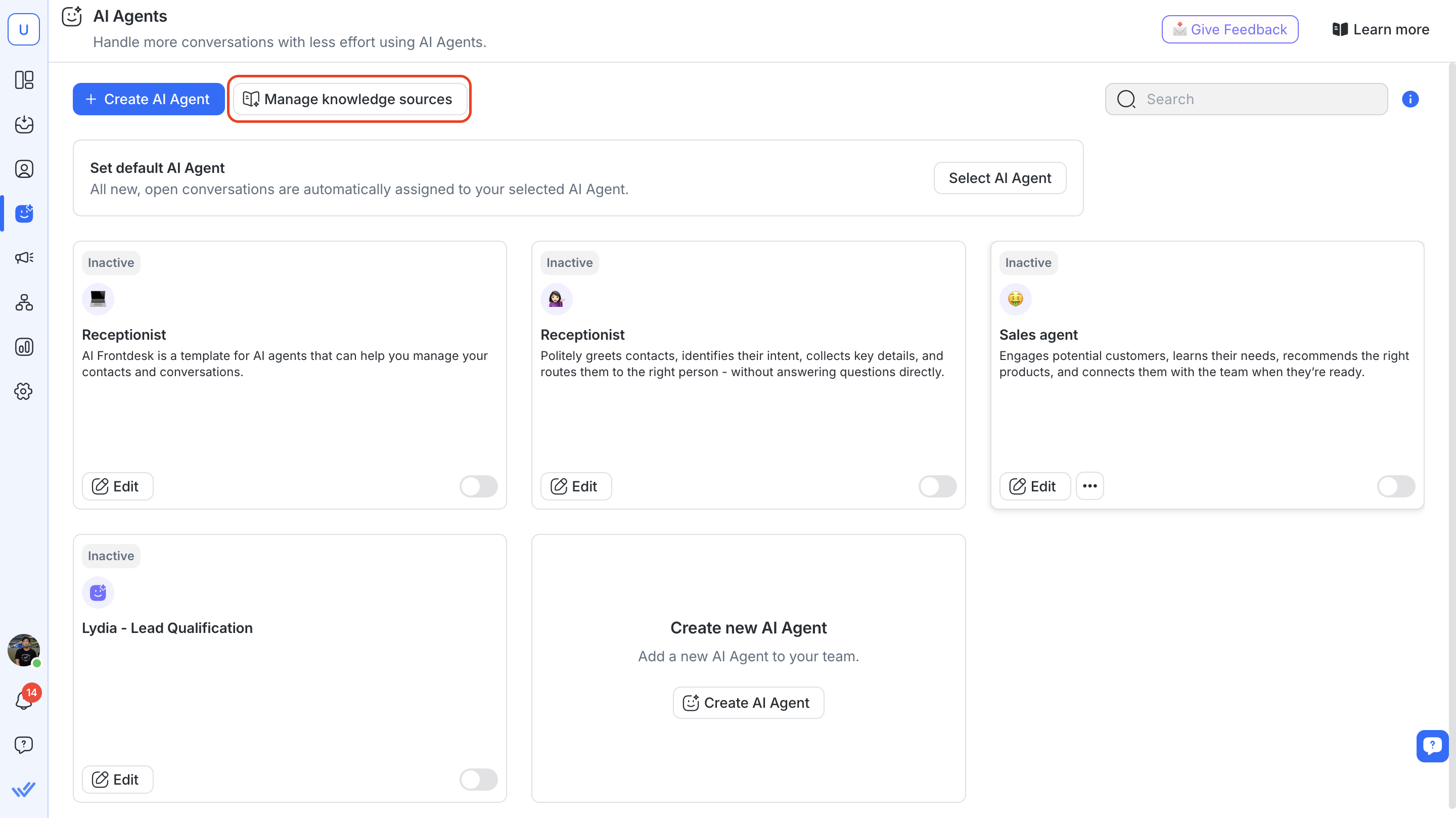
В разделе «Агенты ИИ» перейди в «Источники знаний ИИ» > нажми Управлять источниками знаний
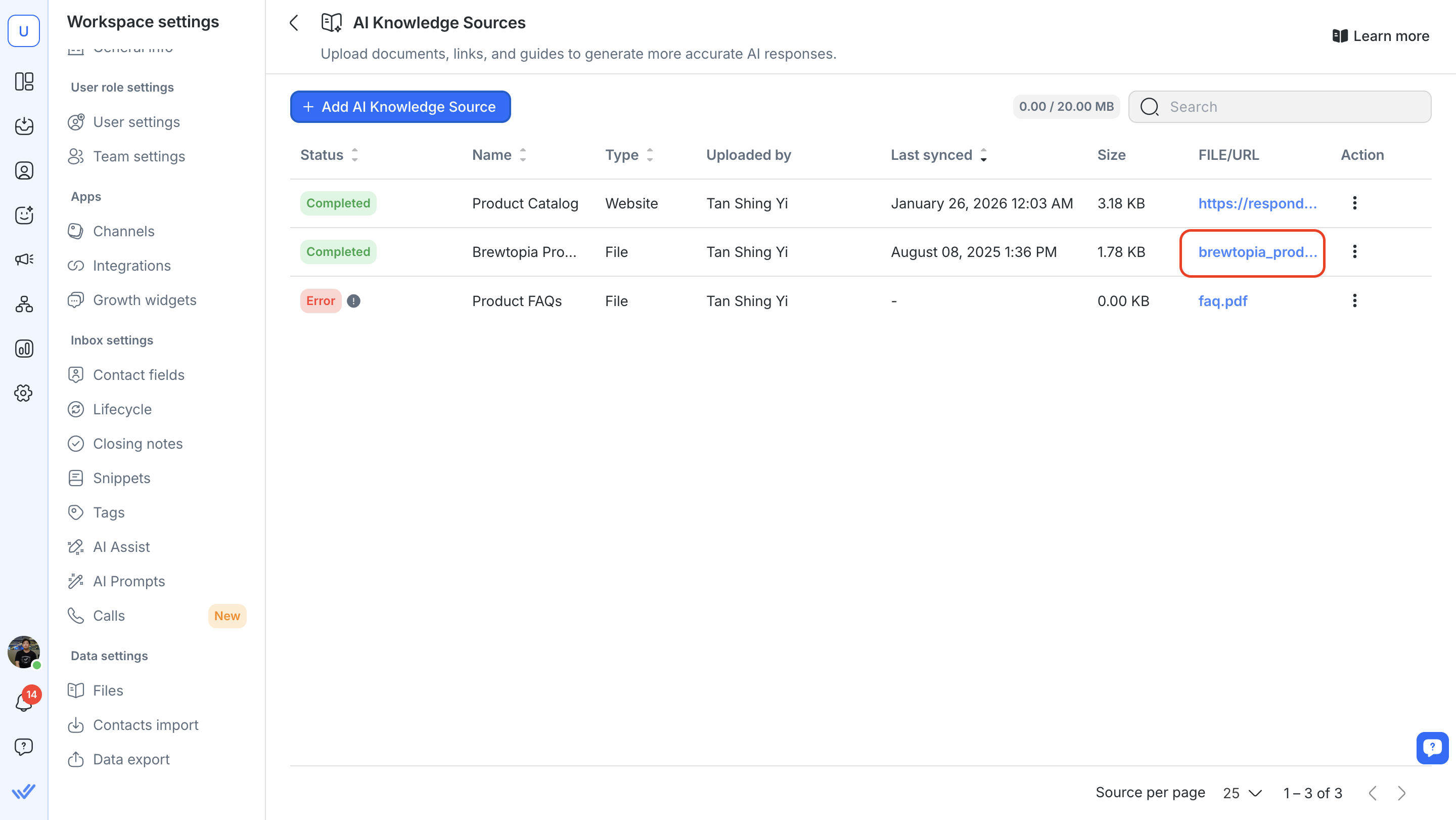
(Необязательно, но рекомендуется) Нажмите URL файла, чтобы скачать копию для хранения.
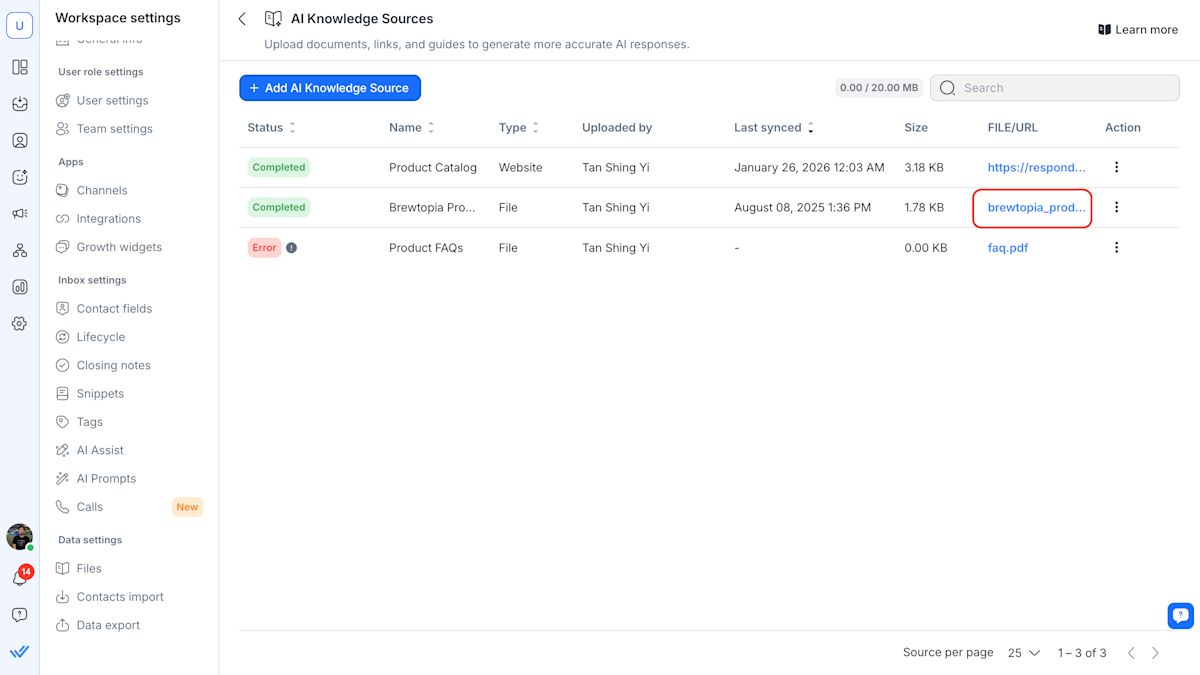
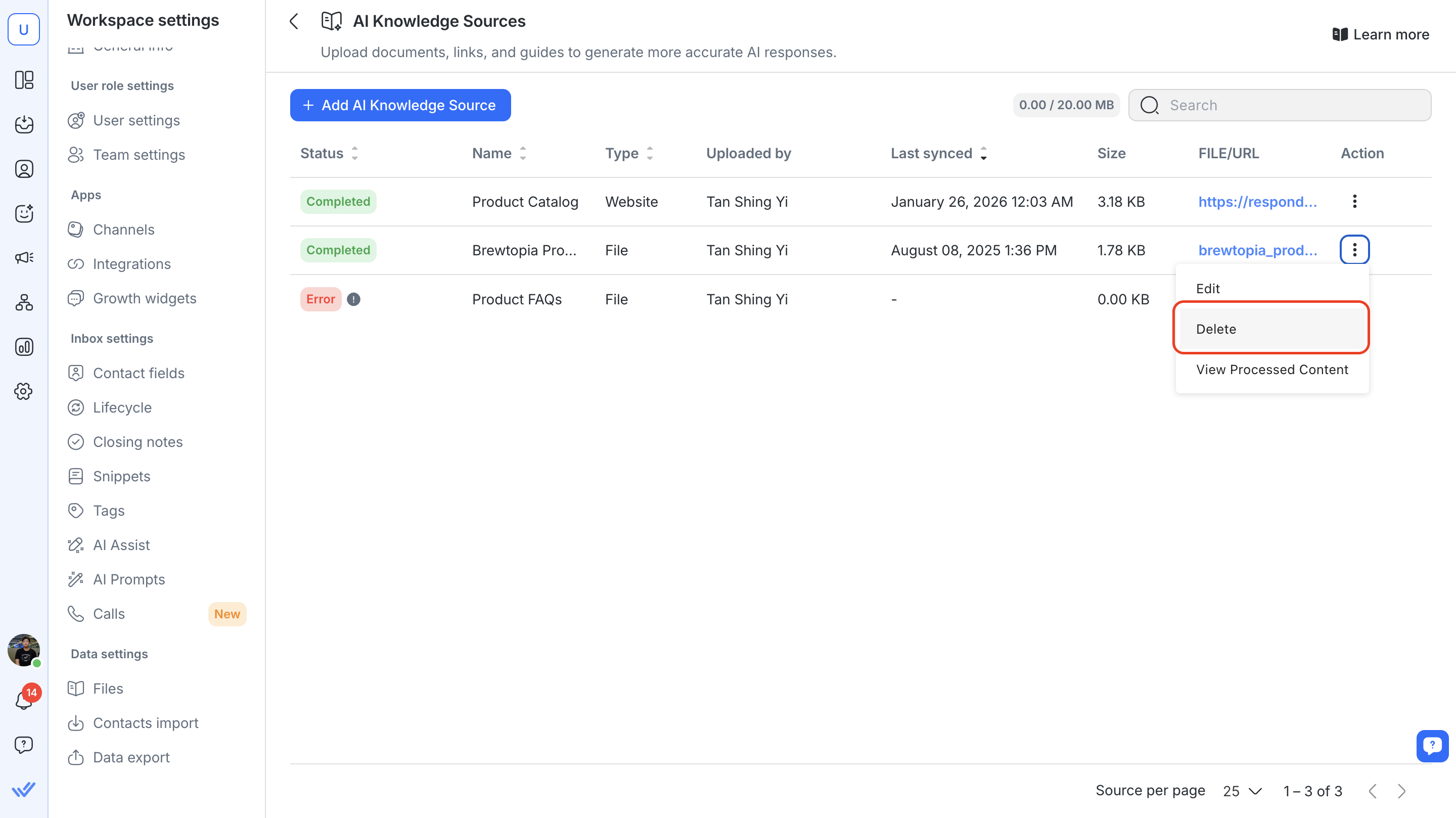
Найди файл, который хочешь заменить, и нажми кнопку «Действия» > Удалить
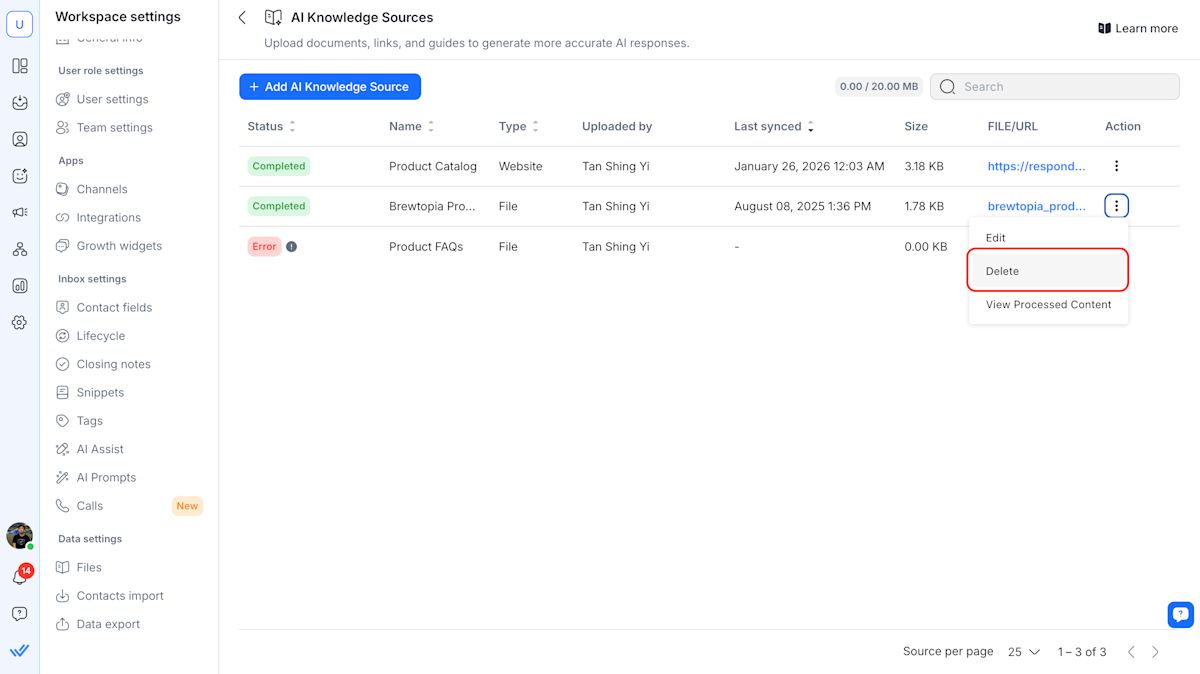
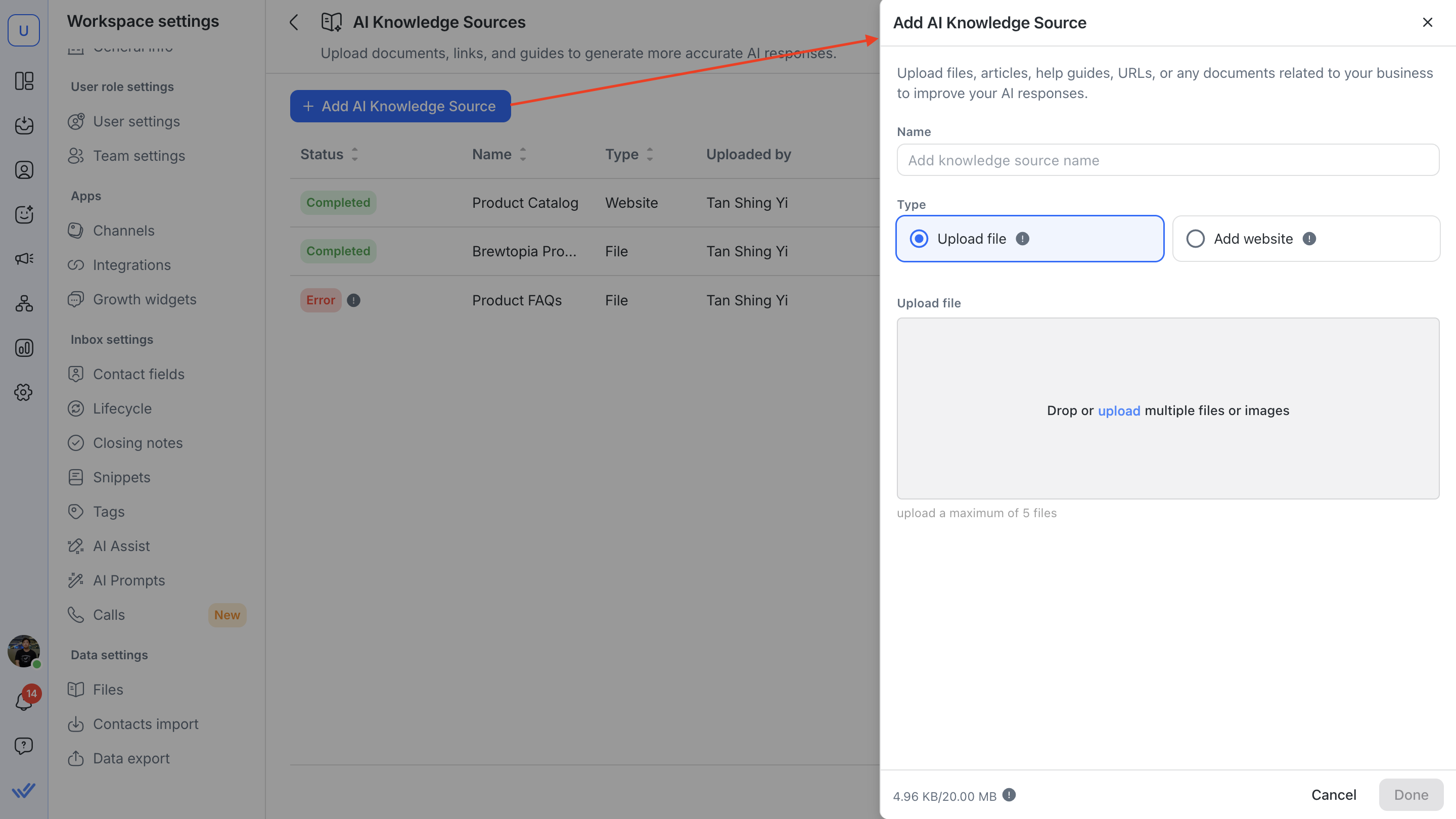
Нажмите Добавить источник знаний ИИ > Введите имя > загрузите файл повторно.
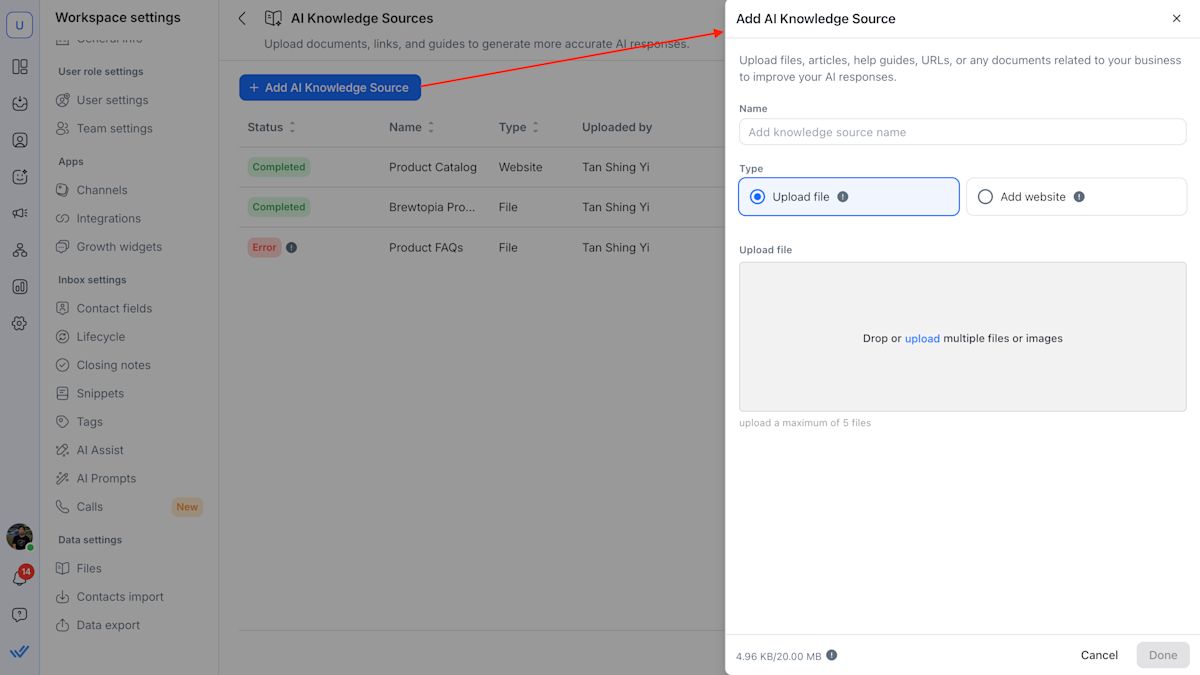
Нажмите Готово.
Шаги по повторной синхронизации веб-источника знаний
В разделе «Агенты ИИ» перейди в «Источники знаний ИИ» > нажми Управлять источниками знаний
Выберите веб-источник знаний, который хотите обновить. Нажми кнопку «Действия» > Пересинхронизировать.
Видны ли тестовые беседы в папке входящих?
Нет, смоделированные чаты разделены от реальных бесед и не отображаются в папке входящих.
Могу ли я тестировать триггеры рабочего процесса?
Тестовая панель не выполняет Рабочие процессы, но покажет, если ваш Агент ИИ настроен на запуск одного. Вы увидите имя рабочего процесса в журнале действий под ответом Агента ИИ.
Это повлияет на мои реальные данные контактов?
Нет. Тестовая панель использует смоделированный контакт, который не влияет на ваши реальные данные.
Могу ли я тестировать непубликованные Агенты ИИ?
Да. Вы можете безопасно тестировать и вносить изменения перед публикацией вашего Агента ИИ.
Как показываются назначения команды в тестовой панели?
В настоящее время тестовая панель показывает назначения команды на основе первого человека, указанного в круговом распределении или по правилу «наименьшего числа открытых бесед». Если также указано назначение только для пользователей онлайн, оно назначит первому человеку в круговом распределении или по правилу «наименьшего числа открытых бесед», который в данный момент онлайн. Это просто то, как работает тестирование в данный момент, поэтому вы все равно можете подтвердить, что логика назначения срабатывает корректно.
Когда Агент ИИ будет опубликован, он будет следовать реальным правилам назначения команды вашего проекта.
Почему инструкция Follow-up не сработала при тестировании твоего Агента ИИ?
Это ожидаемо. Последующие сообщения не выполняются при тестировании Агента ИИ, потому что время их отправки зависит от реальной сессии Контакта и разговора в Inbox. Поскольку тестирование — это симуляция и не запускает реального разговора, система не может отслеживать время простоя или отправлять последующие сообщения.


