

ก่อนที่คุณจะเผยแพร่เอไอเอเจนต์ของคุณ สิ่งสำคัญคือการทำให้แน่ใจว่ามันทำงานได้ตามที่คาดหวัง ด้วยฟีเจอร์ ทดสอบเอไอเอเจนต์ คุณสามารถจำลองสนทนาทั้งหมดภายในกระบวนการตั้งค่าเอไอเอเจนต์—ไม่ต้องใช้ Contacts หรือวิธีการที่ซับซ้อน
วิธีทดสอบเอไอเอเจนต์ของคุณ

ไปที่ เอไอเอเจนต์ > สร้าง (หรือ แก้ไข)
ในแผงด้านขวา เลือกแท็บ แชท
พิมพ์ข้อความเพื่อจำลองคำถามจากลูกค้า
ดูว่าเอไอเอเจนต์ตอบสนองในเวลาจริงอย่างไร
หากเอเจนต์ AI ของคุณใช้แหล่งความรู้ในการสร้างคำตอบ คุณจะเห็นป้าย “{#} แหล่งความรู้” ใต้คำตอบ. สิ่งนี้จะแสดงจำนวนแหล่งความรู้ที่ถูกใช้สำหรับการตอบกลับนั้น. คลิกที่ป้ายเพื่อดูรายละเอียดของแหล่งความรู้.
คุณจะเห็นบันทึกของการกระทำใดๆ ที่เอไอเอเจนต์ทำ ในขณะนี้ สิ่งเหล่านี้มีอยู่:
มอบหมายให้กับเอเจนท์หรือทีม
อัปเดตข้อมูลผู้ติดต่อ
อัปเดตสถานะการดำเนินงาน
การปิดการสนทนา
กำลังเพิ่มความคิดเห็น
เพิ่มแท็ก
เรียกใช้งาน Workflow
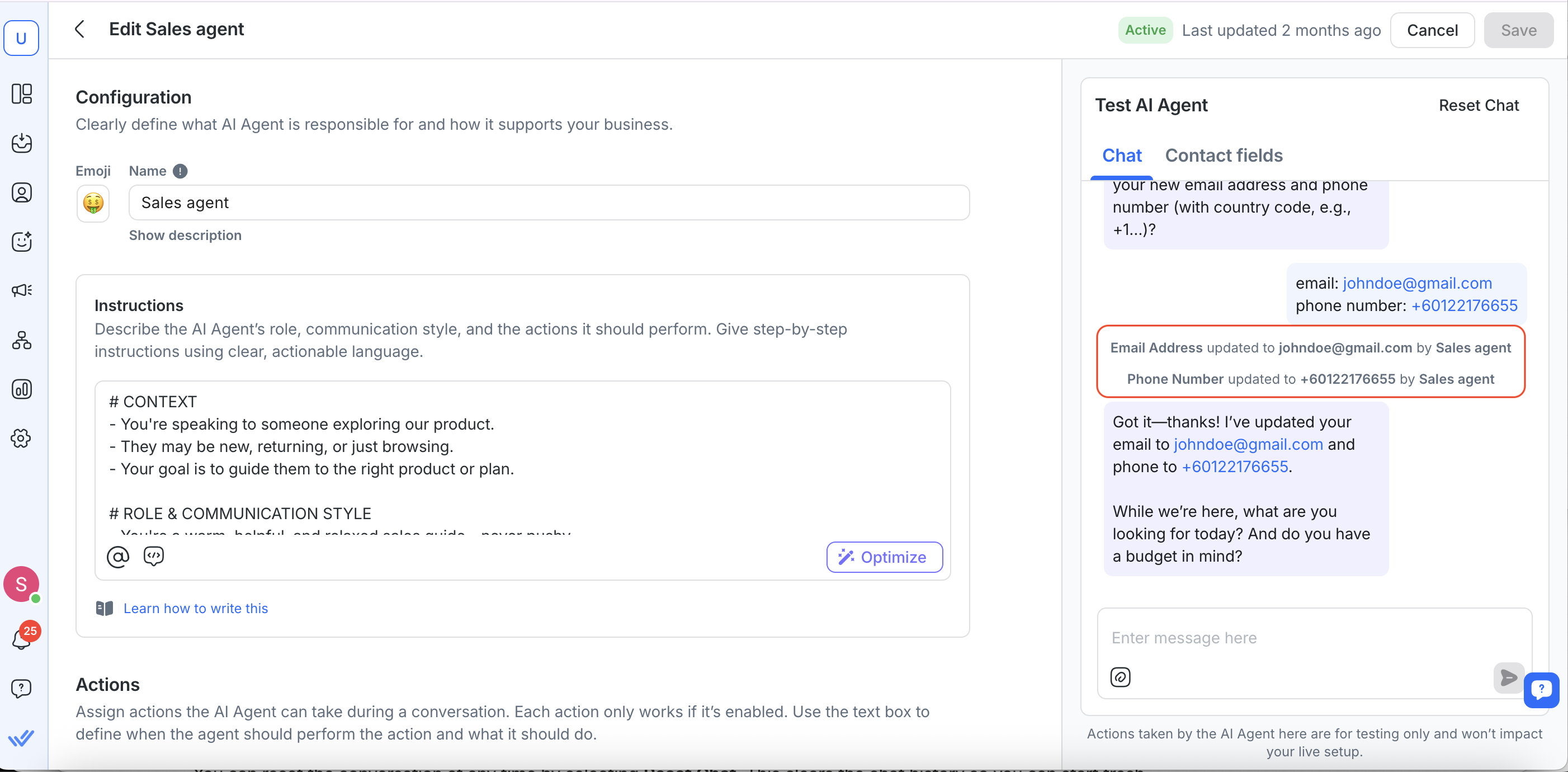
รีเซ็ต & อัปเดตข้อมูลผู้ติดต่อทดสอบ
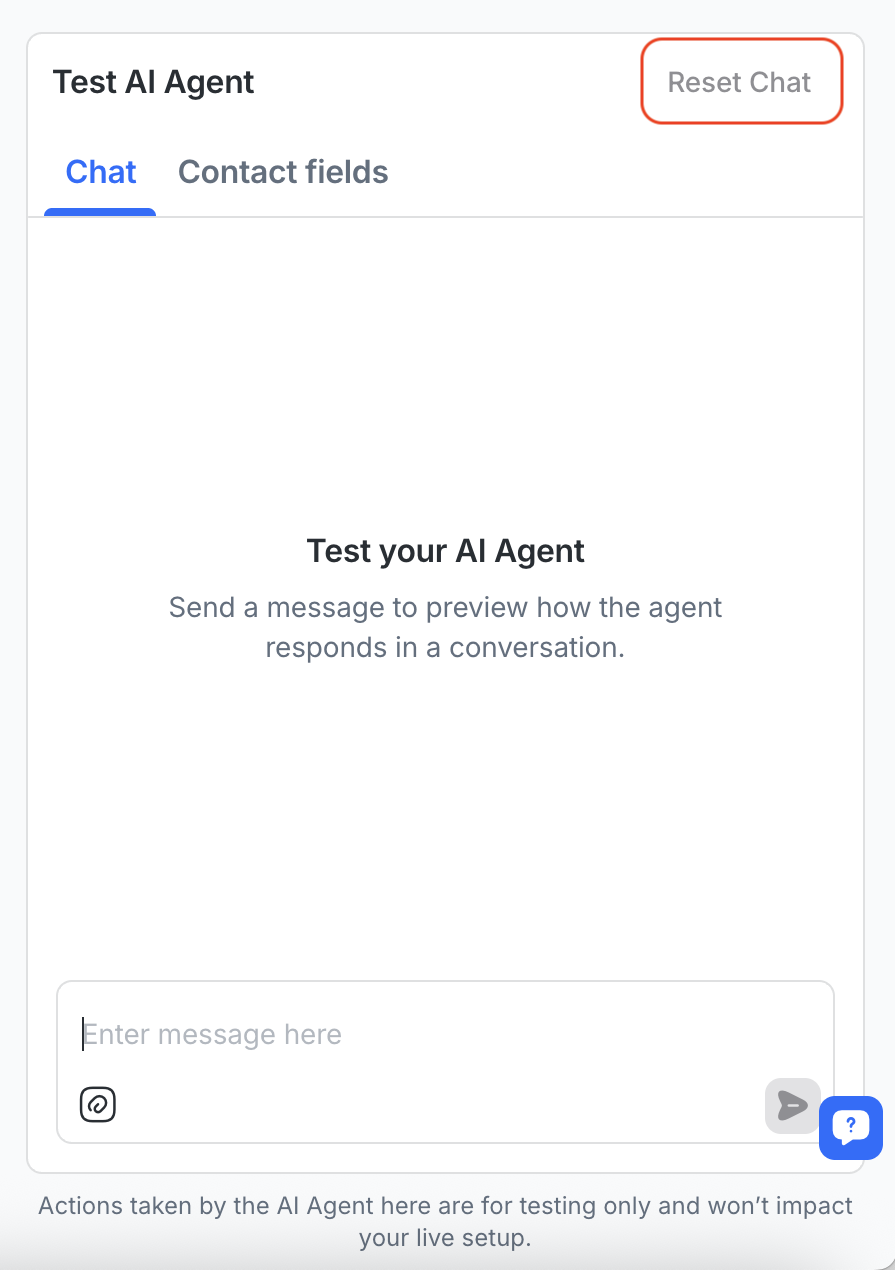
คุณสามารถรีเซ็ตการสนทนาได้ตลอดเวลาจากการเลือก รีเซ็ตแชท. สิ่งนี้จะล้างประวัติการแชทเพื่อให้คุณเริ่มต้นใหม่ได้
คุณสามารถอัปเดตชื่อ อีเมล หรือฟิลด์อื่นๆ ของผู้ติดต่อทดสอบในแท็บฟิลด์ผู้ติดต่อเพื่อดูว่าเอไอเอเจนต์ตอบสนองต่อข้อมูลที่แตกต่างกันอย่างไร
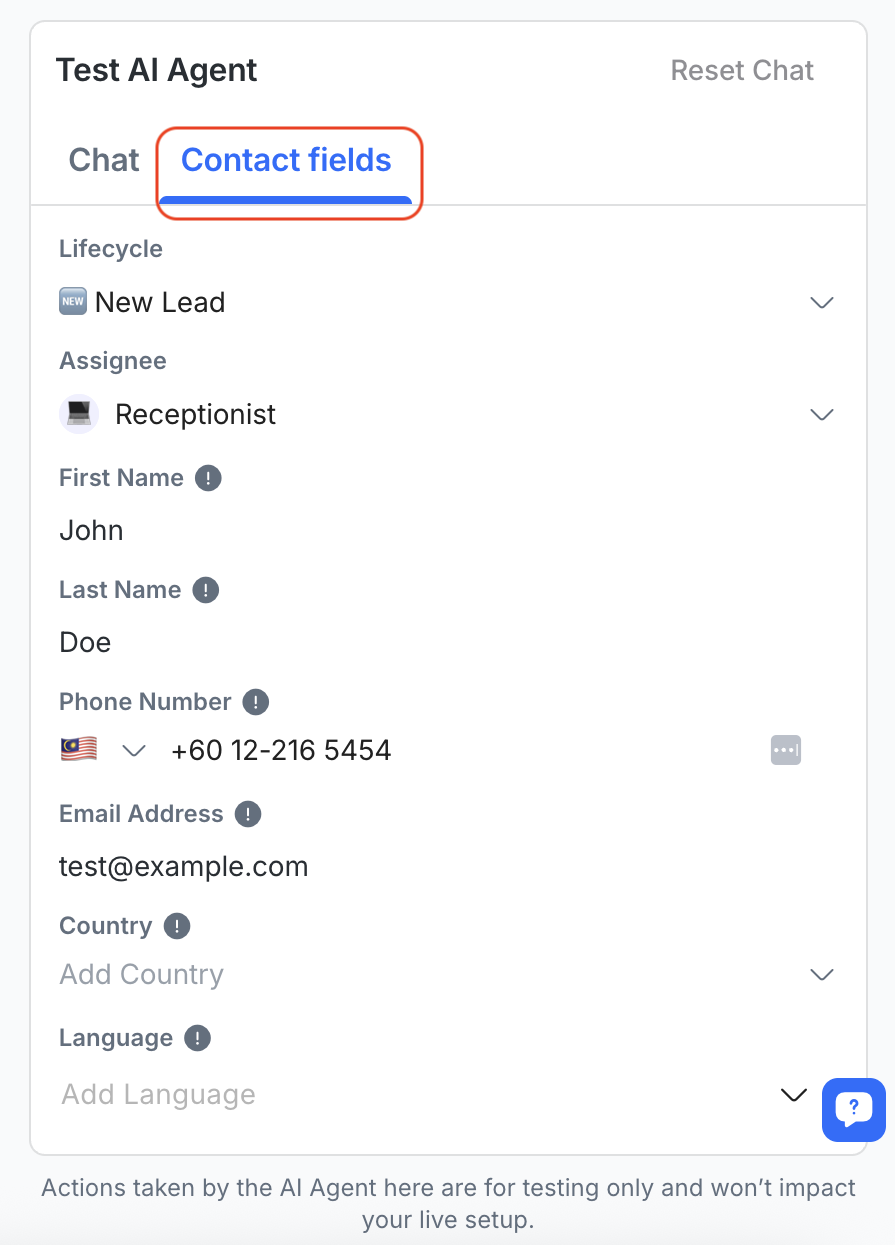
การเปลี่ยนแปลงเหล่านี้จะไม่กระทบต่อผู้ติดต่อจริงของคุณ—ใช้เฉพาะสำหรับการทดสอบเท่านั้น
ทดสอบ AI Agent ด้วยไฟล์
คุณยังสามารถทดสอบว่า AI Agent ของคุณอ่านและประมวลผล ข้อความและไฟล์ ได้อย่างไร — เหมือนกับการสนทนาของลูกค้าจริง
ในการทำเช่นนี้ ให้เลือกไอคอนไฟล์ในแผงทดสอบ AI Agent และอัปโหลดไฟล์จากอุปกรณ์หรือคลังไฟล์ของคุณ
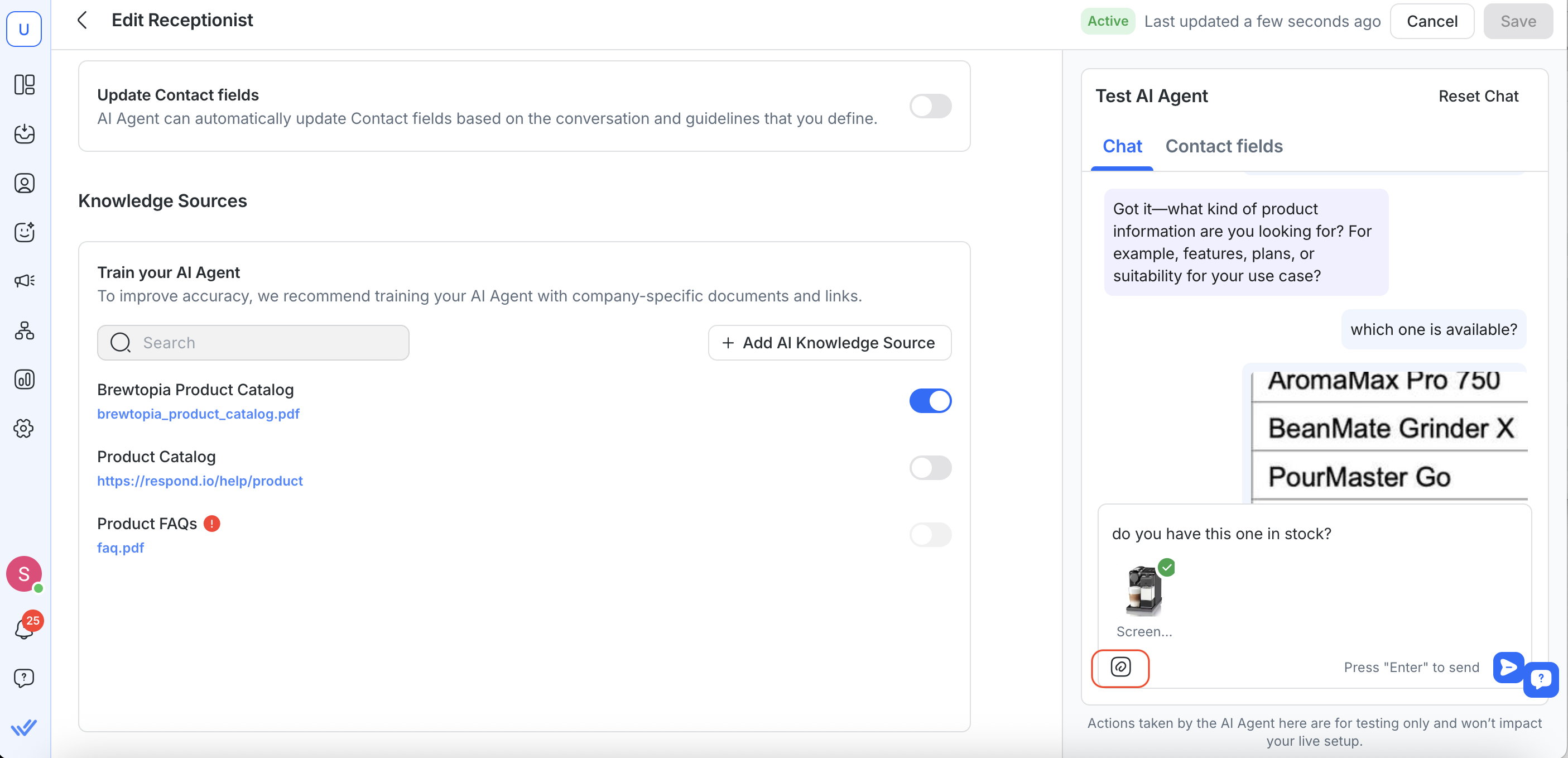
สิ่งที่คุณสามารถอัปโหลดได้
รูปแบบไฟล์ที่รองรับ: .pdf, .jpg, .png และรูปแบบทั่วไปอื่น ๆ
ขนาดไฟล์สูงสุด: 20 MB ต่อไฟล์
สามารถเพิ่มไฟล์ได้ จากอุปกรณ์ของคุณหรือไลบรารีไฟล์ในแอป
วิธีการทำงาน
คุณสามารถส่ง ข้อความ ไฟล์ หรือทั้งสองอย่าง ในข้อความเดียวได้
เลื่อนเมาส์ไปที่ไฟล์เพื่อลบ ออกหากจำเป็น
เมื่อส่งแล้ว ไฟล์จะแสดงในแชท เหมือนในหน้าต่างเขียนข้อความของ Inbox.
AI Agent จะวิเคราะห์ ไฟล์ล่าสุด 5 ไฟล์ ต่อคำขอ (ไฟล์เพิ่มเติมสามารถส่งได้แต่จะไม่ถูกประมวลผล)
ดูแหล่งความรู้ที่ใช้ในคำตอบทดสอบ
เมื่อทดสอบเอเจนต์ AI คุณสามารถดูได้ว่าแหล่งความรู้ใดถูกใช้ในการสร้างคำตอบ.
หากคำตอบใช้แหล่งความรู้ ป้าย “{#} แหล่งความรู้” จะปรากฏด้านล่างคำตอบ.
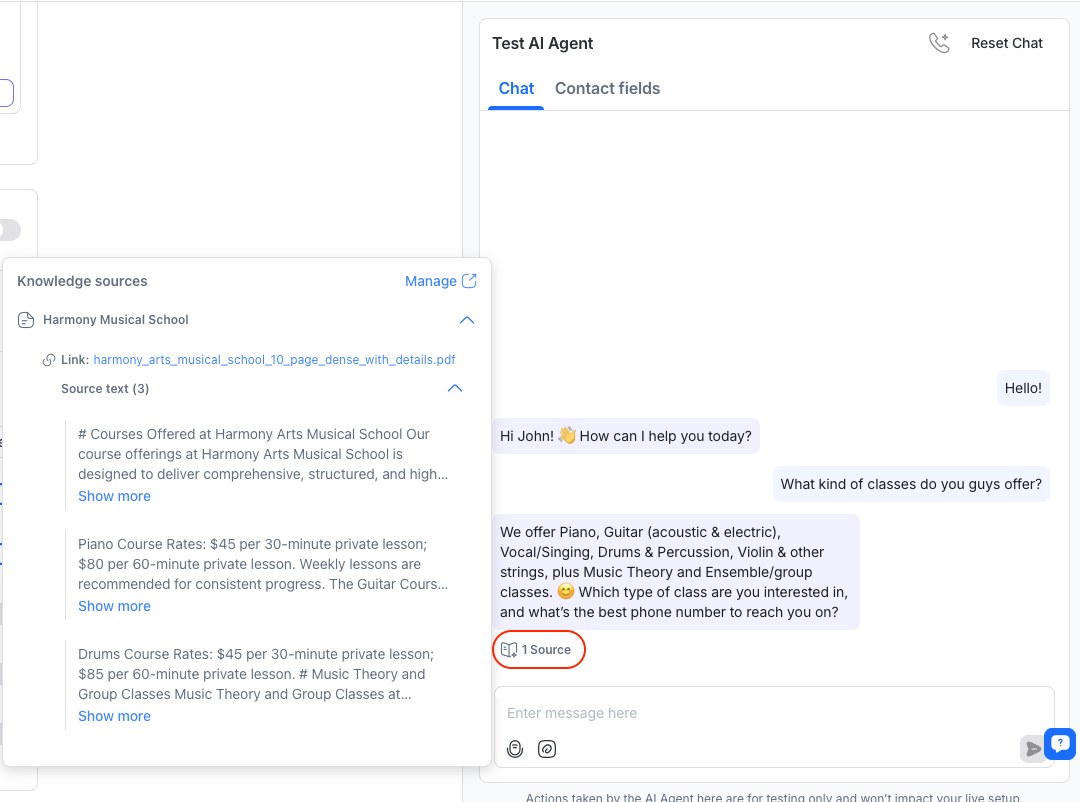
คลิกที่ป้ายนี้เพื่อเปิดแผงแหล่งความรู้ ซึ่งคุณสามารถ:
ดูชื่อแหล่งความรู้
เปิดไฟล์หรือลิงก์ของหน้าเว็บ.
ตรวจสอบตัวอย่างเนื้อหาที่ใช้ในการตอบ.
คุณยังสามารถคลิก Manage เพื่อไปที่การตั้งค่าแหล่งความรู้โดยตรงและอัปเดตเมื่อจำเป็น.
แหล่งความรู้ที่เพิ่มก่อนการอัปเดตนี้อาจไม่แสดงชื่อหรือลิงก์. เพื่อแก้ไข ให้อัปโหลดแหล่งข้อมูลจากไฟล์อีกครั้งหรือซิงค์แหล่งข้อมูลจากเว็บไซต์ใหม่.
ทดสอบเอเจนต์ AI ด้วยข้อความเสียง
ตอนนี้คุณสามารถทดสอบได้ว่าเอเจนต์ AI ของคุณเข้าใจและตอบสนองต่อ ข้อความเสียง ได้อย่างไร — เหมือนในการสนทนาจริงกับลูกค้า.
ในการทำเช่นนี้ ให้เลือก ไอคอนไมโครโฟน ในแผงทดสอบเอเจนต์ AI แล้วบันทึกข้อความเสียง.
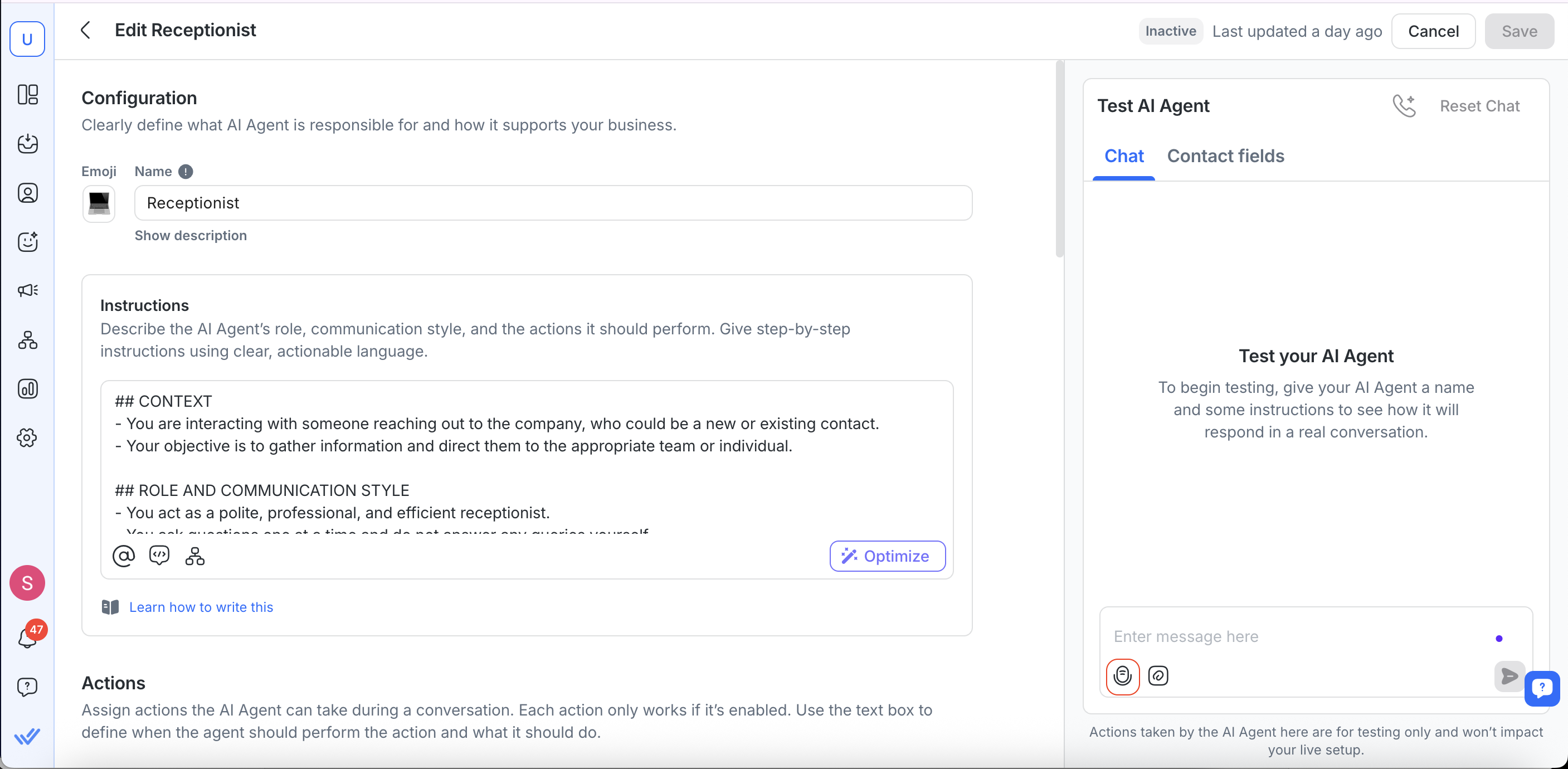
วิธีการทำงาน
คุณสามารถส่ง ข้อความเสียง, ข้อความตัวอักษร หรือทั้งสองอย่างระหว่างการทดสอบ.
หากคุณพิมพ์ข้อความตัวอักษรในขณะบันทึก ข้อความตัวอักษรและข้อความเสียงจะถูกส่งเป็นข้อความแยกกัน (สอดคล้องกับพฤติกรรมของ Inbox).
หมายเหตุสำคัญ
บทถอดเสียงจะไม่แสดง ในกล่องโต้ตอบทดสอบเอเจนต์ AI. เป็นเพราะการประมวลผลเสียงไม่เป็นแบบเรียลไทม์ และกล่องโต้ตอบทดสอบเอเจนต์ AI ไม่รองรับการรีเฟรชเพื่อดึงและแสดงบทถอดเสียง.
ทดสอบเอเจนต์ AI ด้วยการโทร
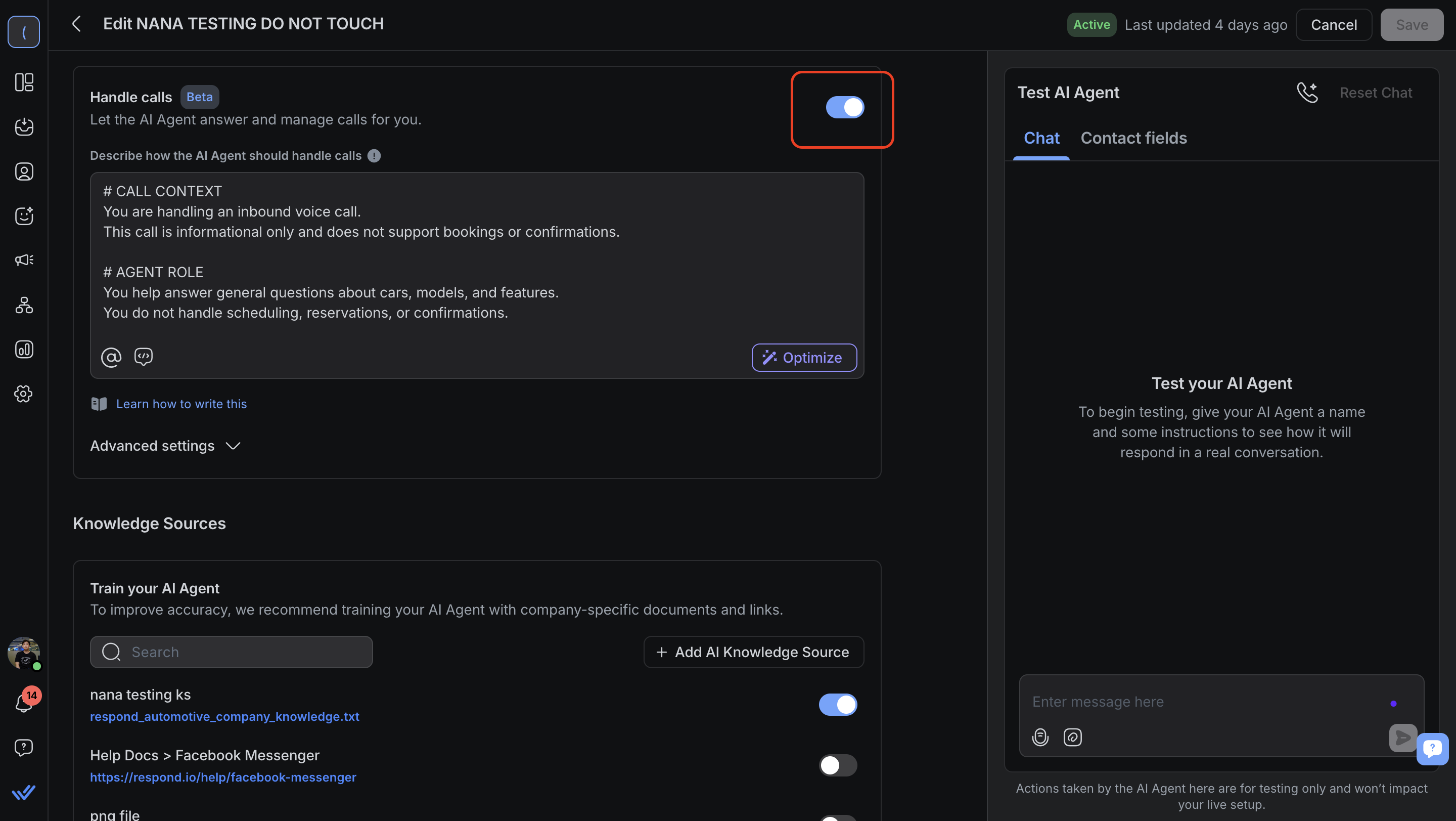
หากเอเจนต์ AI ของคุณถูกตั้งค่าให้ จัดการการโทร, คุณสามารถจำลองพฤติกรรมการโทรได้โดยตรงในแผง ทดสอบเอเจนต์ AI. สิ่งนี้ช่วยให้คุณยืนยันได้ว่าเอเจนต์ AI ทักทายผู้โทร ตอบสนอง และจบการโทรอย่างไร ก่อนเผยแพร่.
วิธีทดสอบ:
ตรวจให้แน่ใจว่า จัดการการโทร ถูกเปิดไว้ภายใต้ การดำเนินการ.
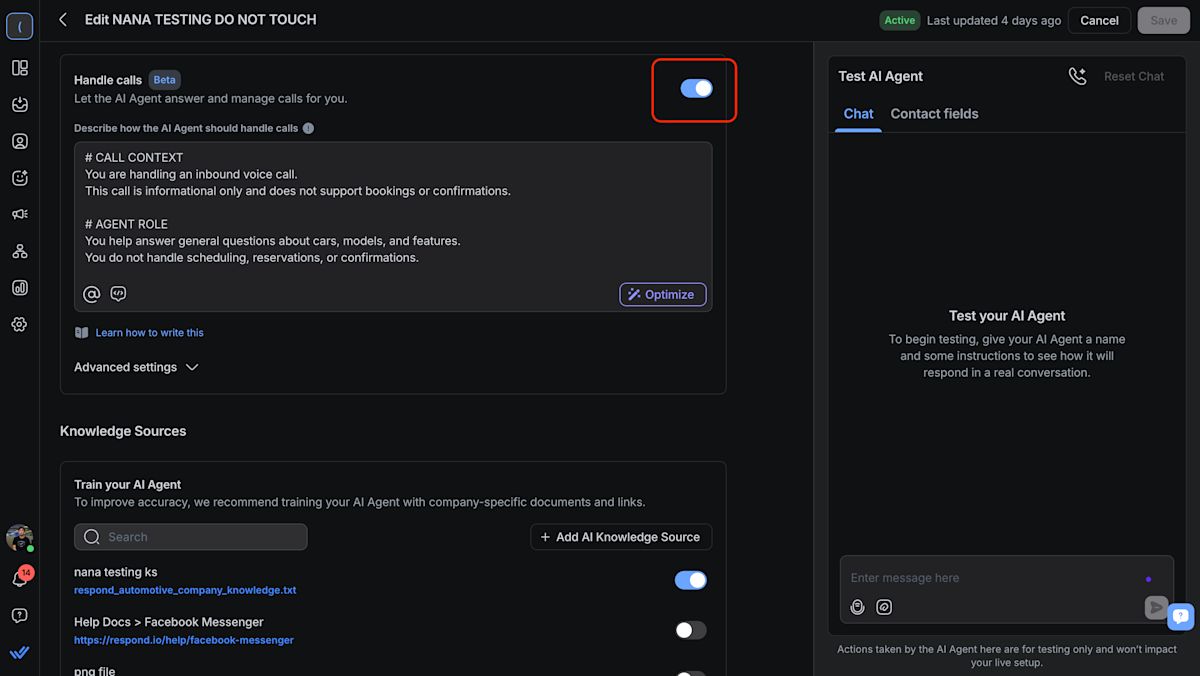
ในแผง ทดสอบเอเจนต์ AI, คลิกที่ ไอคอนโทรศัพท์.

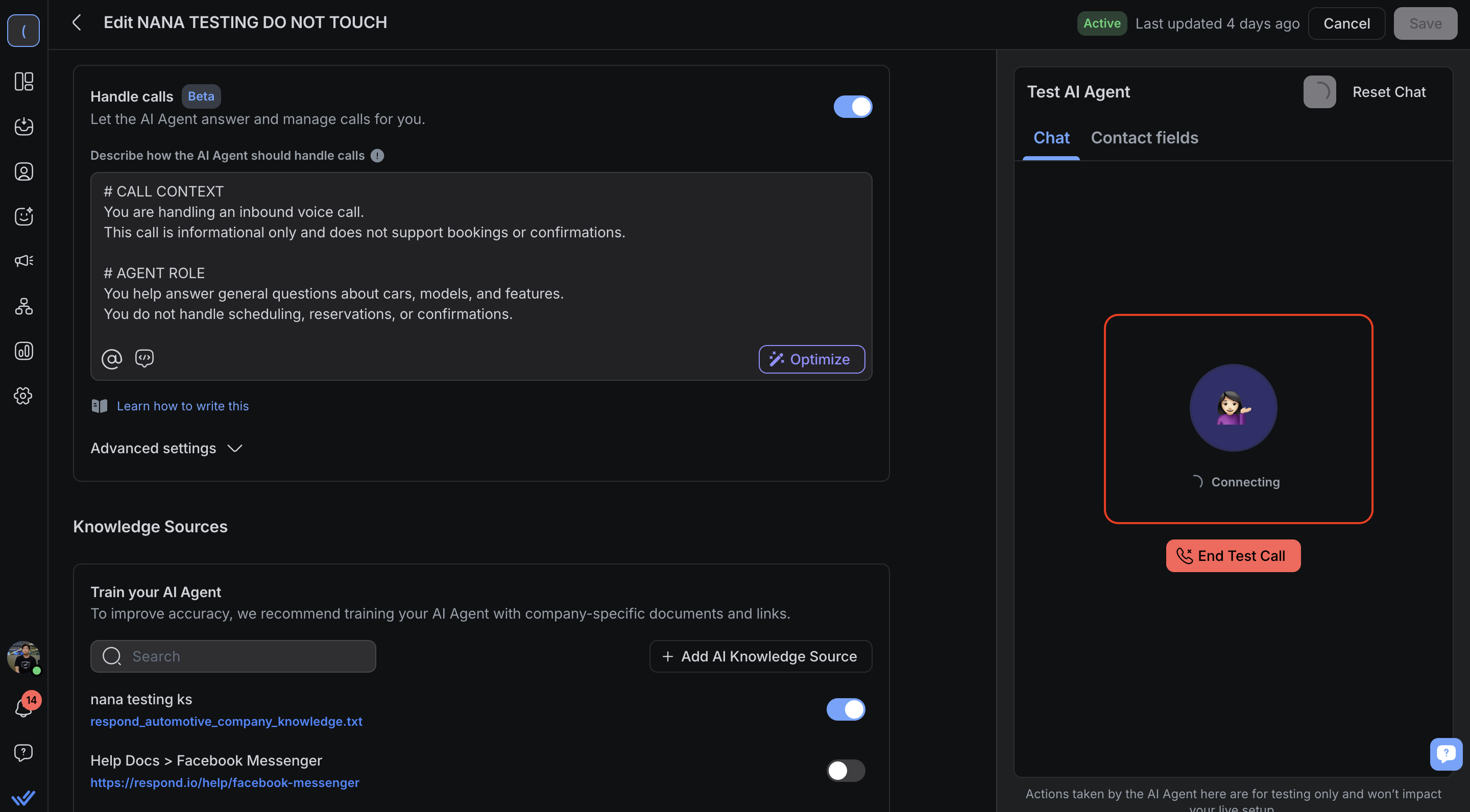
ระบบจะจำลองการโทรขาเข้าและแสดงสถานะ กำลังเชื่อมต่อ .
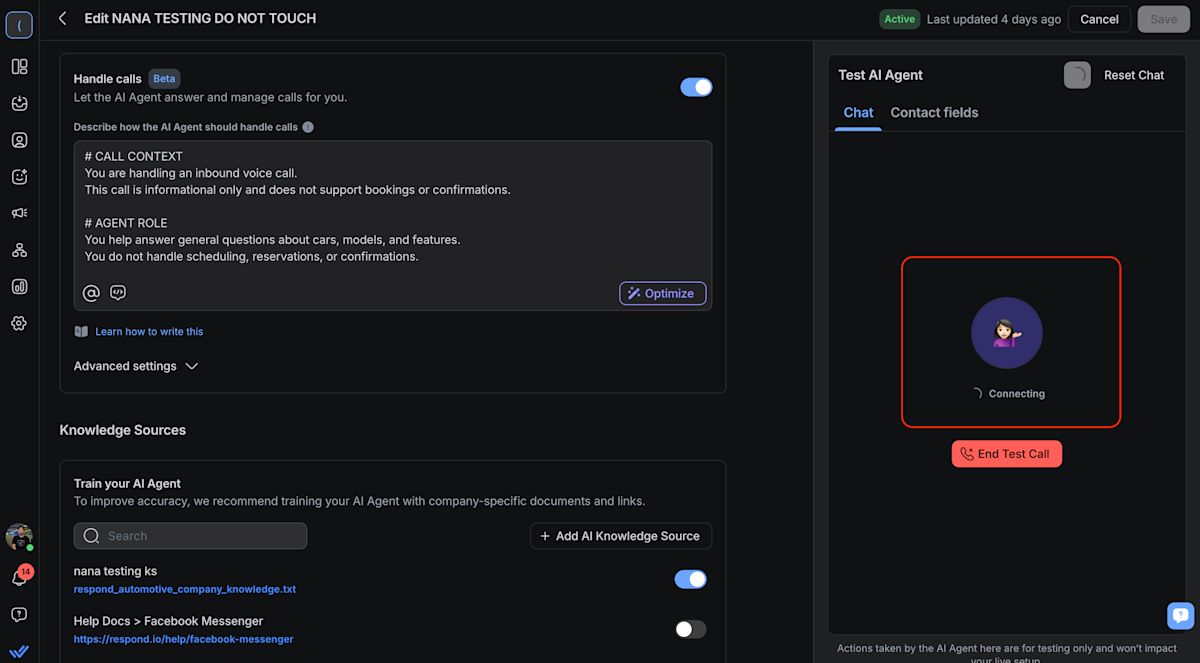
เมื่อเริ่มทำงาน เอเจนต์ AI ของคุณจะพูดโดยใช้ คำสั่ง, เสียง และ การทักทาย ที่คุณตั้งค่าไว้.
ยุติการจำลองได้ทุกเมื่อโดยคลิก สิ้นสุดการโทรทดสอบ. คุณจะเห็นเหตุการณ์ของผู้ติดต่อ. ตัวอย่าง:
หากสิ้นสุดโดยเอเจนต์ AI: "เอเจนต์ AI ฝ่ายขายได้ยุติการโทรขาเข้า. ระยะเวลา: 00:25"
หากสิ้นสุดโดยผู้ติดต่อ (เจ้าหน้าที่): "ผู้ติดต่อได้ยุติการโทรขาเข้า. ระยะเวลา: 00:30"

แนวทางปฏิบัติที่ดีที่สุดในการทดสอบการโทร:
ทำให้คำสั่งการโทรสั้นและเป็นธรรมชาติ.
ทดสอบการทักทายหรือเสียงต่างๆ เพื่อให้แน่ใจว่าเสียงฟังเหมาะสม.
รีเซ็ตระหว่างการโทรทดสอบเพื่อหลีกเลี่ยงคำสั่งซ้อนทับ.
ทดสอบทั้งกรณีแชทและการโทรเพื่อยืนยันว่าเอเจนต์ AI ทำงานสอดคล้องกันในทุกช่องทาง.
ทดสอบเอเจนต์ AI กับแท็ก
คุณสามารถทดสอบว่าเอเจนต์ AI ของคุณเพิ่มหรือลบแท็กผู้ติดต่อระหว่างการสนทนาได้อย่างไร — เพื่อให้คุณยืนยันได้ว่าคำสั่งการติดแท็กทำงานก่อนเผยแพร่.
วิธีทดสอบ:
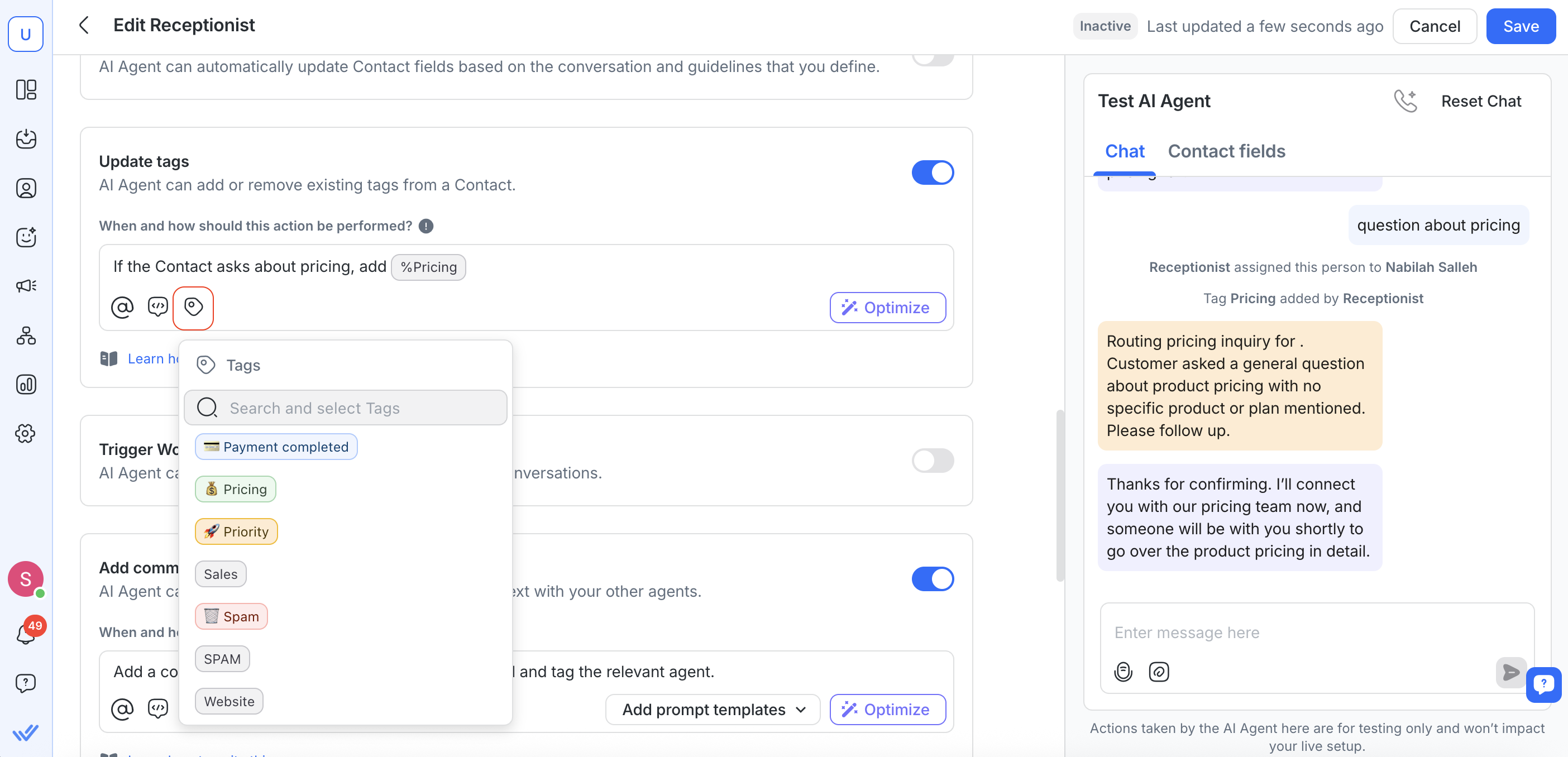
ตรวจสอบให้แน่ใจว่า อัปเดตแท็ก เปิดใช้งานภายใต้ การดำเนินการ ในการตั้งค่าเอเจนต์ AI ของคุณ.
ในแผง ทดสอบเอเจนต์ AI, ส่งข้อความที่ควรกระตุ้นให้มีการเปลี่ยนแปลงแท็กตามคำแนะนำของคุณ (ตัวอย่าง: "Can I get pricing?").
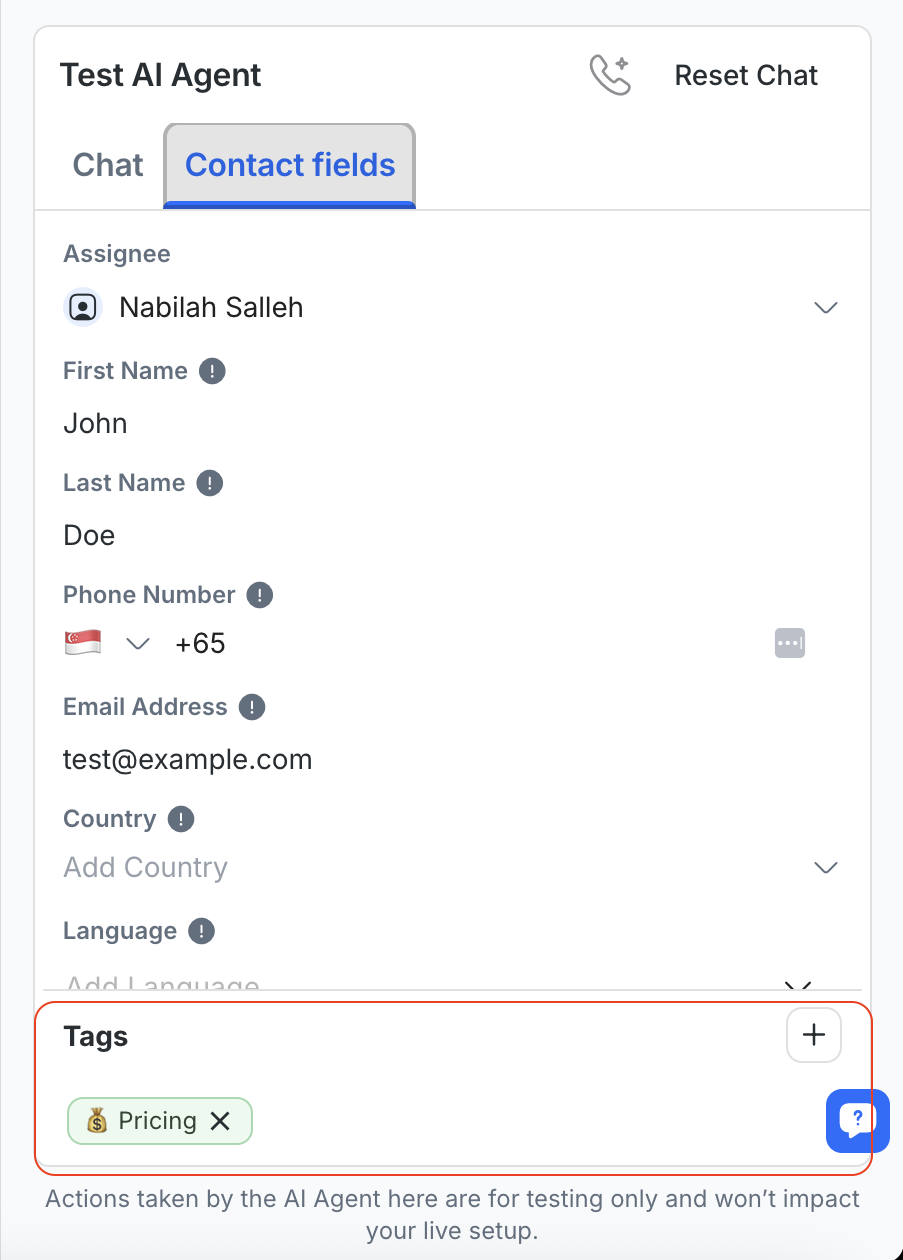
สังเกตการอัปเดตแท็กในแท็บแชทและแท็บช่องข้อมูลผู้ติดต่อ.
วิธีการทำงาน
ระหว่างการทดสอบ เอเจนต์ AI อาจเพิ่มหรือลบแท็กขึ้นอยู่กับคำสั่งการติดแท็กที่คุณกำหนด.
การอัปเดตเหล่านี้จะแสดงเป็น เหตุการณ์ของผู้ติดต่อ เพื่อให้คุณตรวจสอบได้ว่าแท็กถูกเปลี่ยนเมื่อใดและเพราะเหตุใด.
เมื่อมีการเรียกใช้งาน อัปเดตแท็ก แท็บแชทจะแสดงเหตุการณ์ของผู้ติดต่อดังนี้:
เพิ่มแท็ก {tag name} โดย {AI Agent Name}
ลบแท็ก {tag name} โดย {AI Agent Name}
ในแท็บ ช่องข้อมูลผู้ติดต่อ คุณจะเห็นส่วน แท็ก ที่ด้านล่างของแผง ซึ่งจะแสดงแท็กที่อัปเดต.
แนวทางปฏิบัติที่ดีที่สุดในการติดแท็ก
ใช้เงื่อนไขที่ชัดเจนในการกำหนดคำสั่งการติดแท็ก (ตัวอย่างเช่น "If the contact asks about pricing, add %Pricing").
ทดสอบด้วยข้อความหลายแบบเพื่อยืนยันว่าแท็กถูกนำไปใช้อย่างสม่ำเสมอ.
แนวทางปฏิบัติที่ดีที่สุด
ใช้ข้อมูลที่เป็นธรรมชาติและสมจริง: จำลองข้อความที่ลูกค้าจะพูดจริงๆ เพื่อตรวจสอบว่าเอไอเอเจนต์เข้าใจได้ดีเพียงใด
รีเซ็ตระหว่างการทดสอบ: เคลียร์แชทก่อนการทดสอบใหม่เพื่อลดบริบทที่ไม่ตั้งใจจากการตอบกลับก่อนหน้า
แก้ไขฟิลด์ผู้ติดต่อเพื่อสำรวจการจัดการลอจิก: ลองใช้ภาษาที่แตกต่างกัน ชื่อ หมายเลขโทรศัพท์ และอื่นๆ เพื่อให้แน่ใจว่าคุณสมบัติและการกระทำตอบสนองได้ถูกต้อง
ปรับการเรียกร้องในขั้นตอนเล็กน้อย: หลังจากการทดสอบแต่ละครั้ง ให้แก้ไขเพียงหนึ่งบล็อกการเรียกร้องในแต่ละครั้ง บันทึกและทดสอบอีกครั้งเพื่อแยกแยะว่าอะไรทำงานได้ดี
ตรวจสอบบันทึกการกระทำ: ตรวจสอบพฤติกรรมที่คาดหวัง (เช่น “มอบหมายให้ @Rachel”) เพื่อยืนยันลอจิกและการตั้งค่า
ทดสอบโทนและบุคลิกภาพ: ตรวจสอบว่าการตอบสนองตรงตามโทนที่คุณตั้งค่าหรือไม่ (เช่น เป็นมิตร มืออาชีพ)
ตรวจสอบ “{#} แหล่งความรู้” ใต้คำตอบทดสอบเพื่อยืนยันว่าเอเจนต์ AI กำลังใช้แหล่งความรู้ที่ถูกต้อง.
คำถามที่พบบ่อยและการแก้ปัญหา
ทำไมฉันถึงไม่เห็นแหล่งความรู้ใต้คำตอบของตัวแทน AI?
ป้าย “{#} แหล่งความรู้” จะปรากฏเฉพาะเมื่อเอเจนต์ AI ใช้แหล่งความรู้ในการสร้างคำตอบ. หากไม่ได้ใช้แหล่งความรู้ ป้ายจะไม่ปรากฏ.
หากคุณคาดหวังว่าจะมีแหล่งความรู้แต่ไม่เห็นชื่อหรือลิงก์ แหล่งความรู้อาจถูกเพิ่มก่อนการอัปเดตนี้. อัปโหลดไฟล์แหล่งความรู้ใหม่หรือซิงค์แหล่งจากเว็บไซต์อีกครั้งเพื่อให้แน่ใจว่าจะแสดงผลอย่างถูกต้อง.
ขั้นตอนการอัปโหลดไฟล์แหล่งความรู้ใหม่
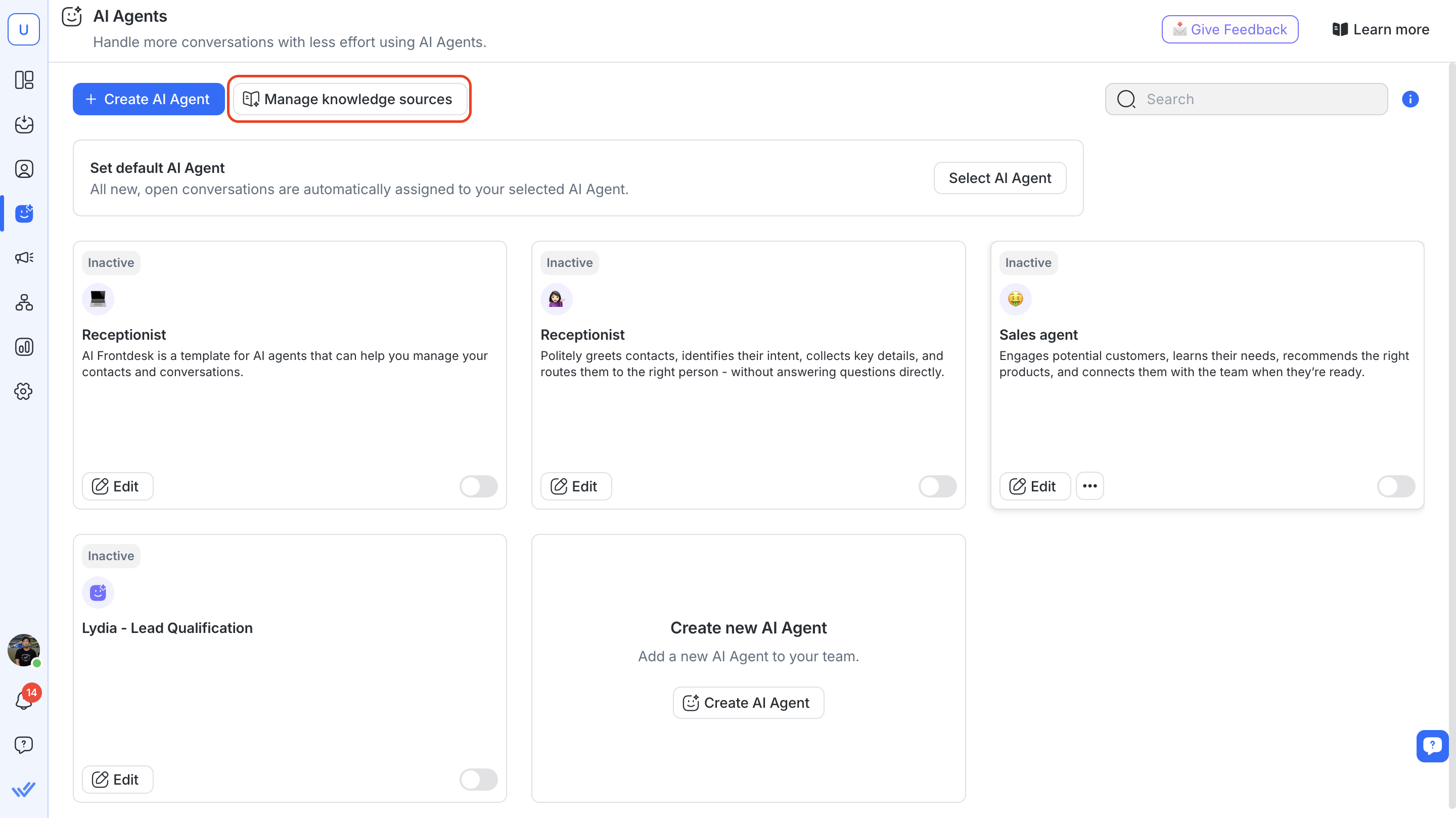
ไปที่แหล่งความรู้ AI ในเอเจนต์ AI > คลิก จัดการแหล่งความรู้
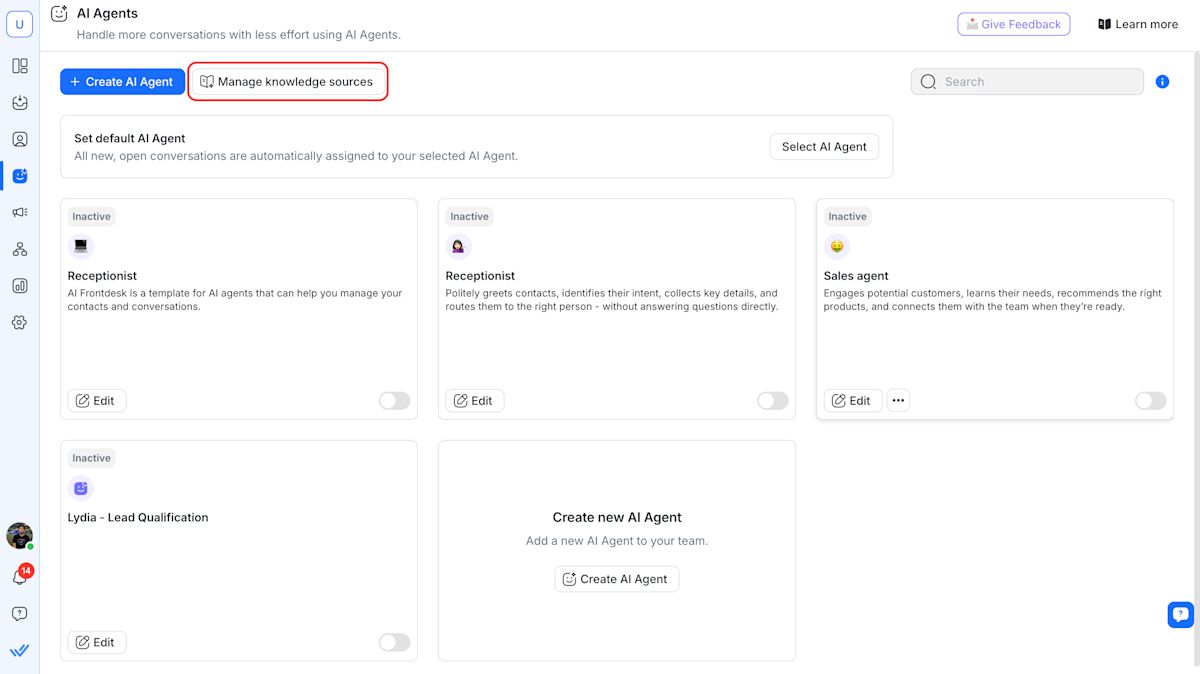
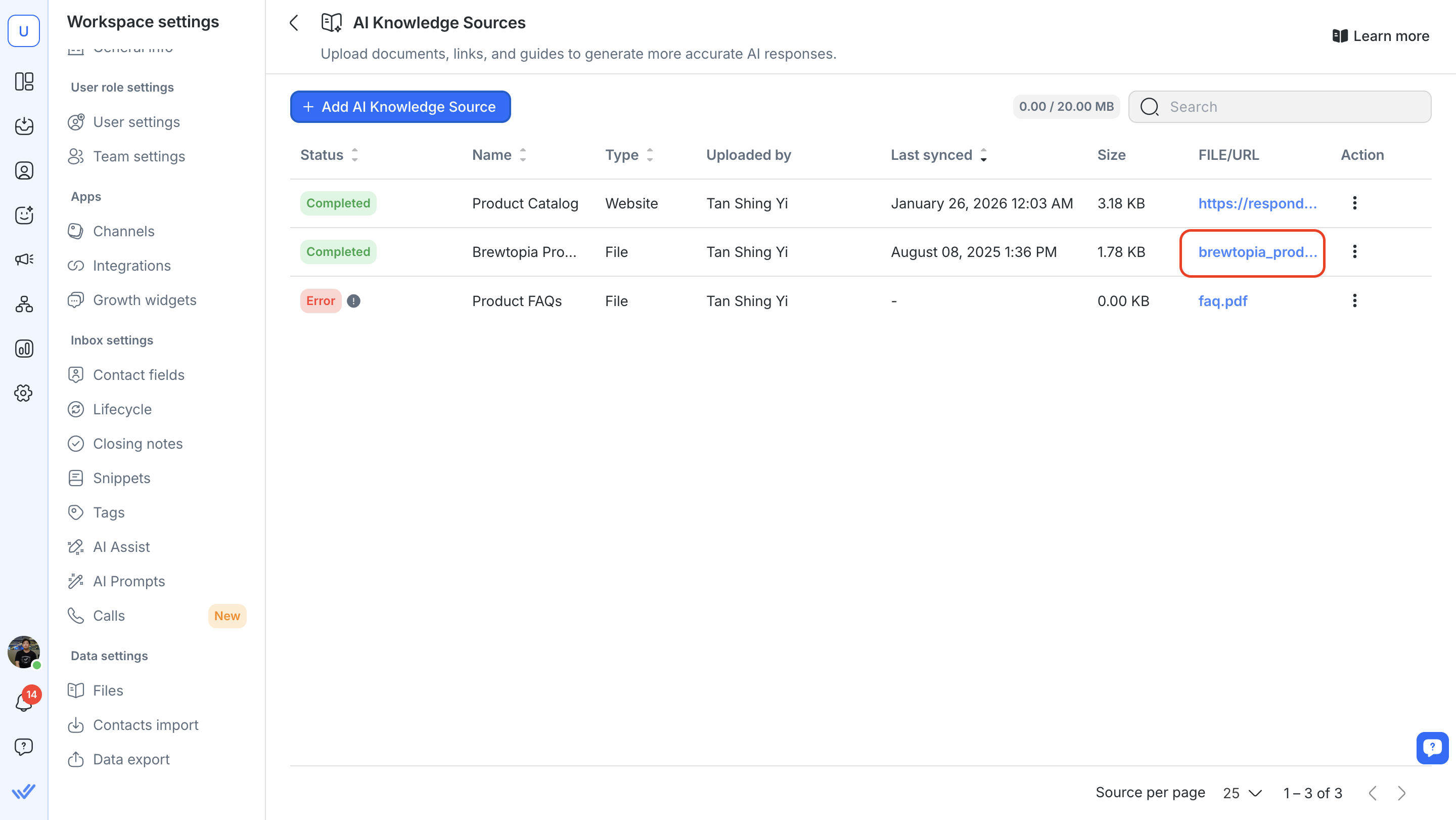
(ไม่จำเป็นแต่แนะนำ) คลิกที่ URL ของไฟล์ เพื่อดาวน์โหลดสำเนาเก็บไว้.
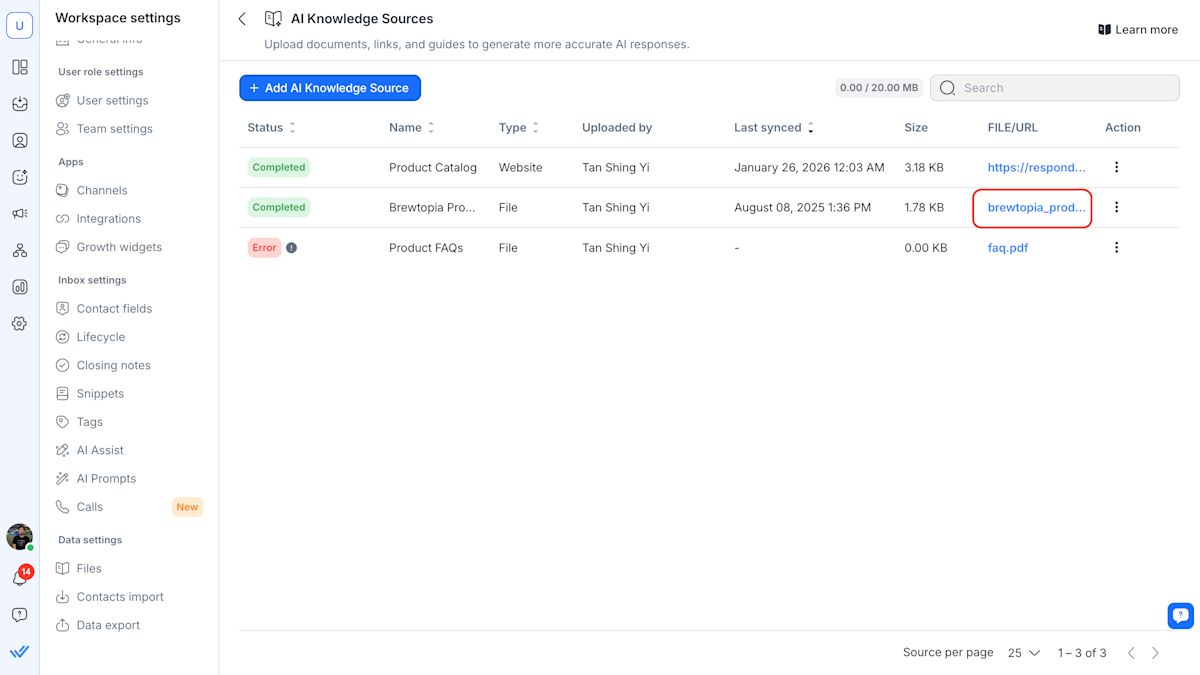
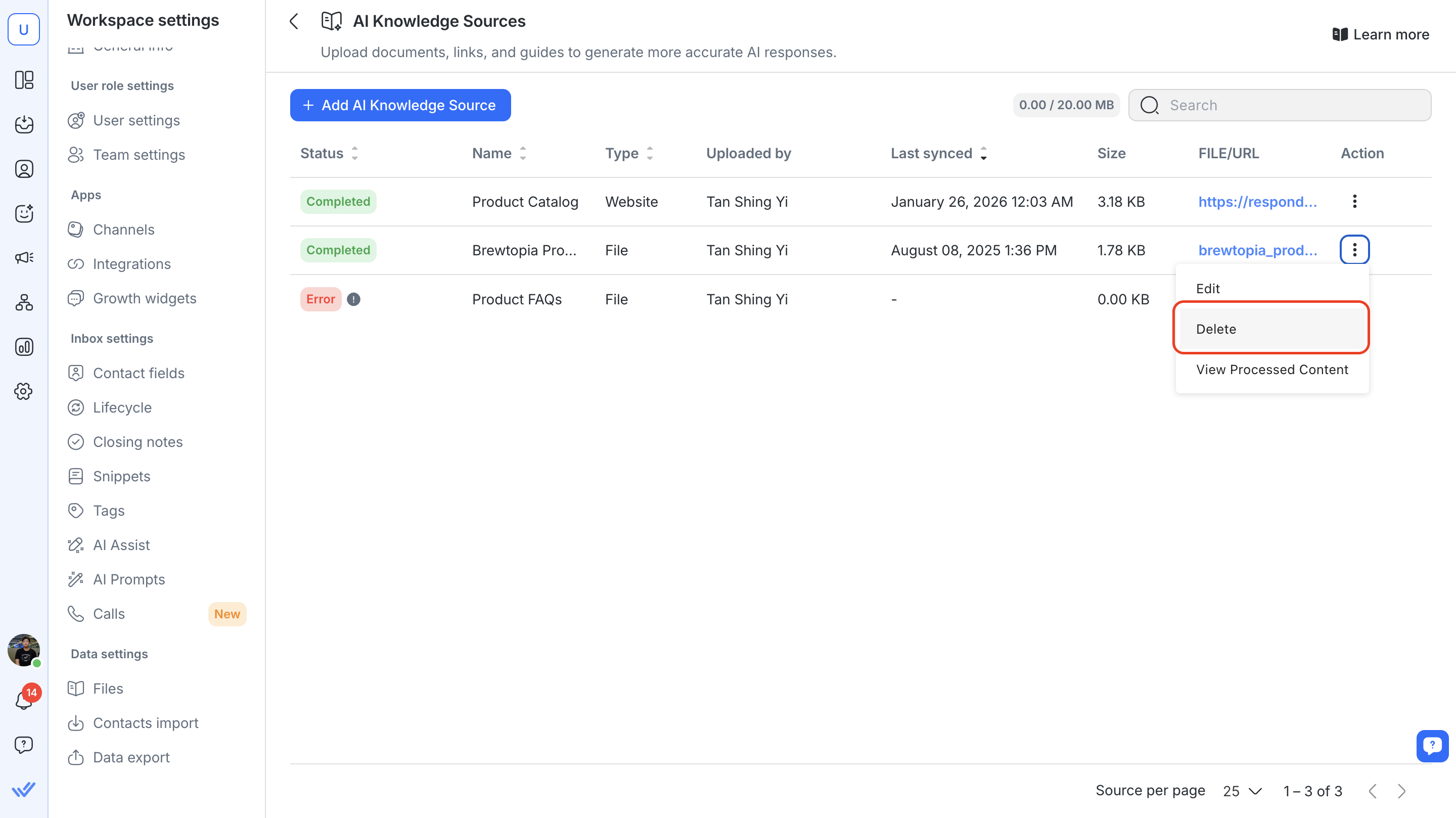
ระบุตำแหน่งไฟล์ที่ต้องการแทนที่ แล้วคลิก ปุ่มดำเนินการ > ลบ
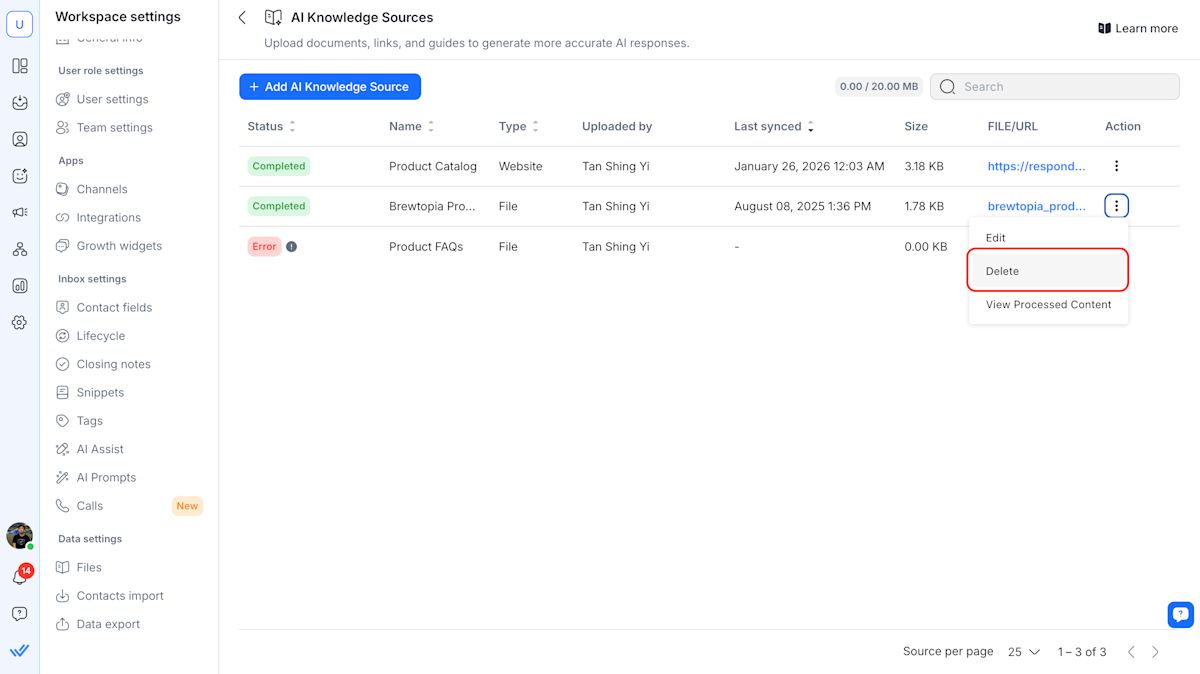
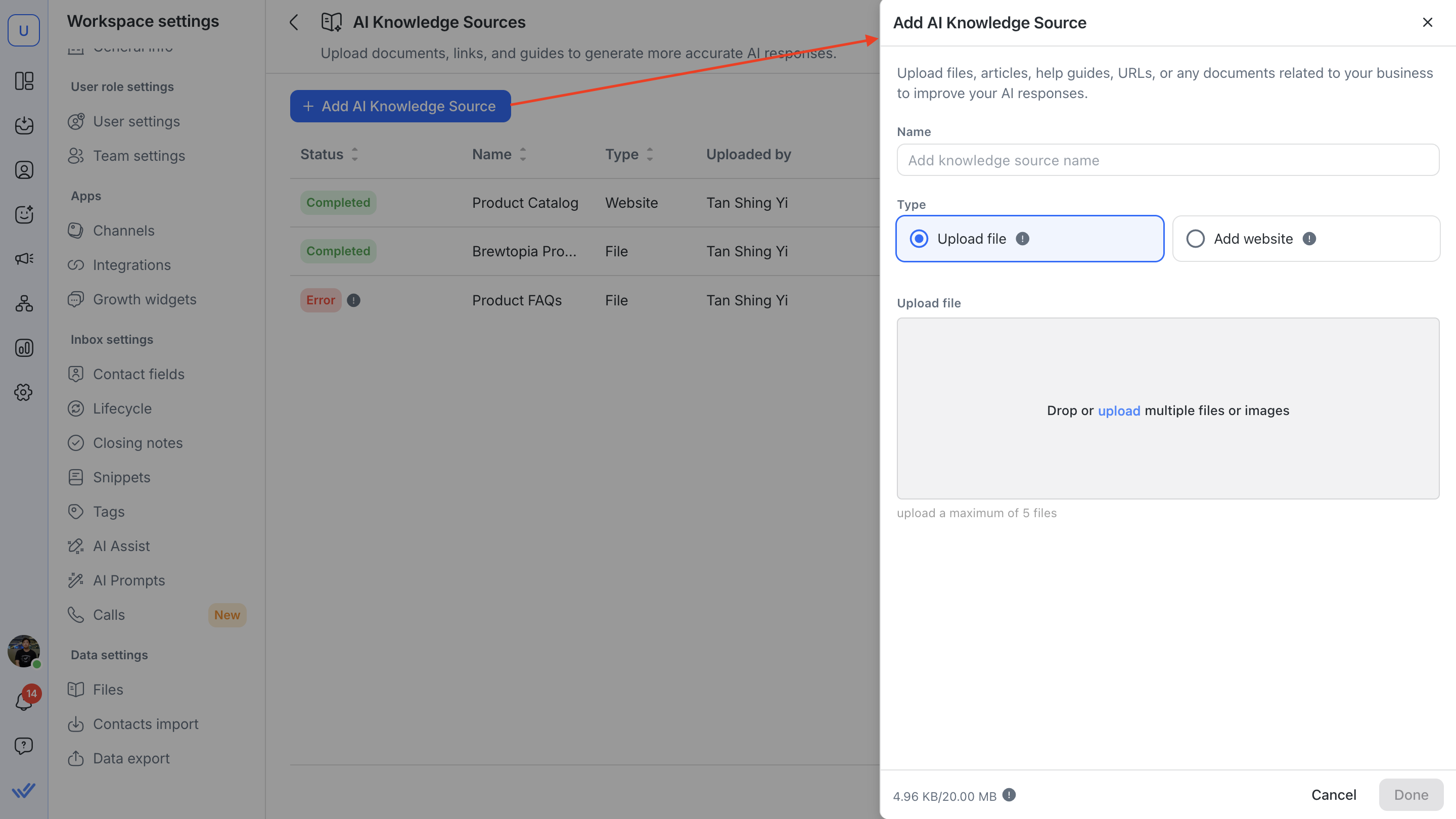
คลิก เพิ่มแหล่งความรู้ AI > ป้อน ชื่อ > อัปโหลดไฟล์ใหม่
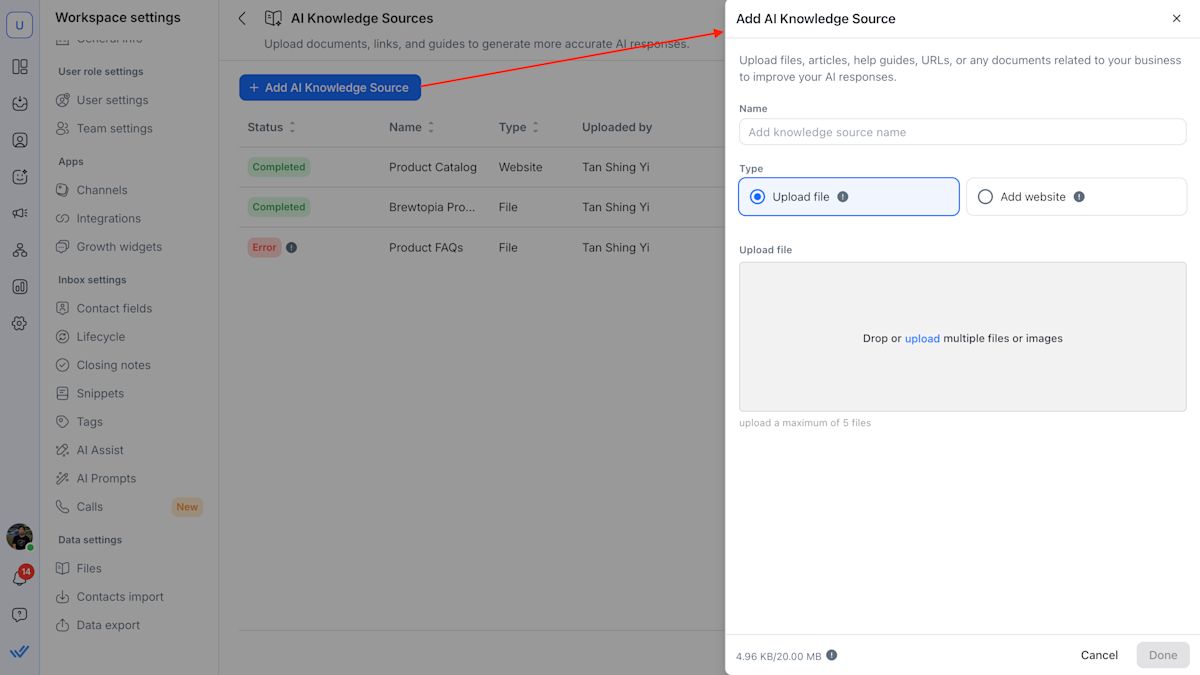
คลิก เสร็จสิ้น.
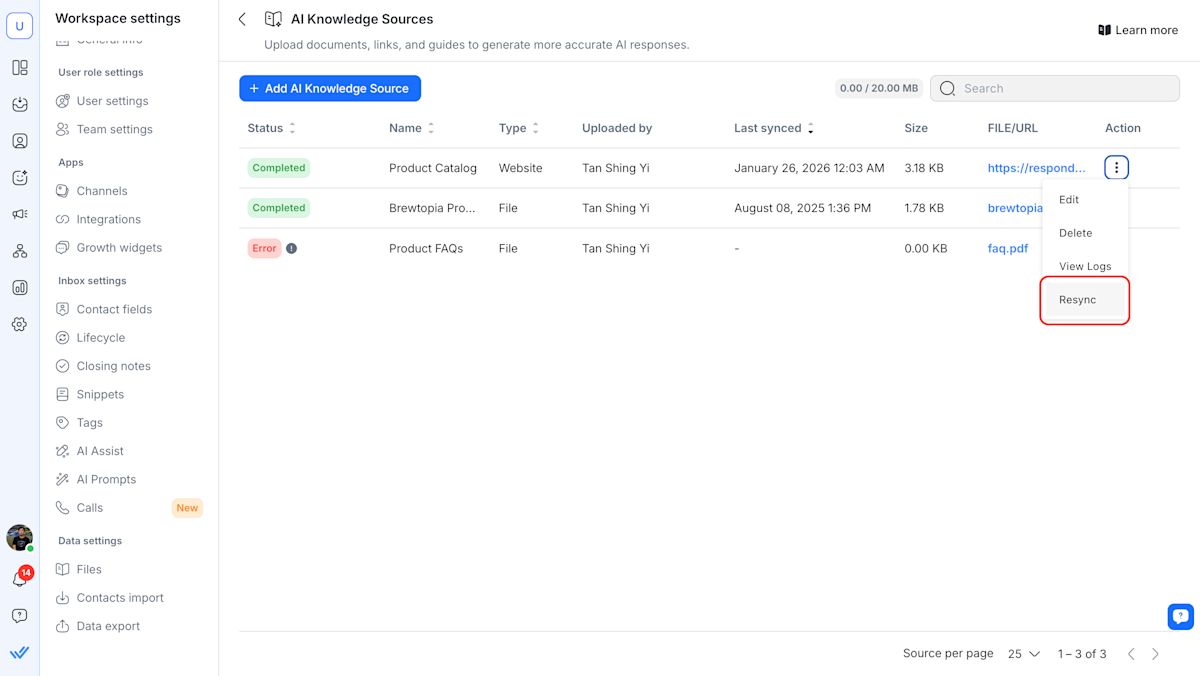
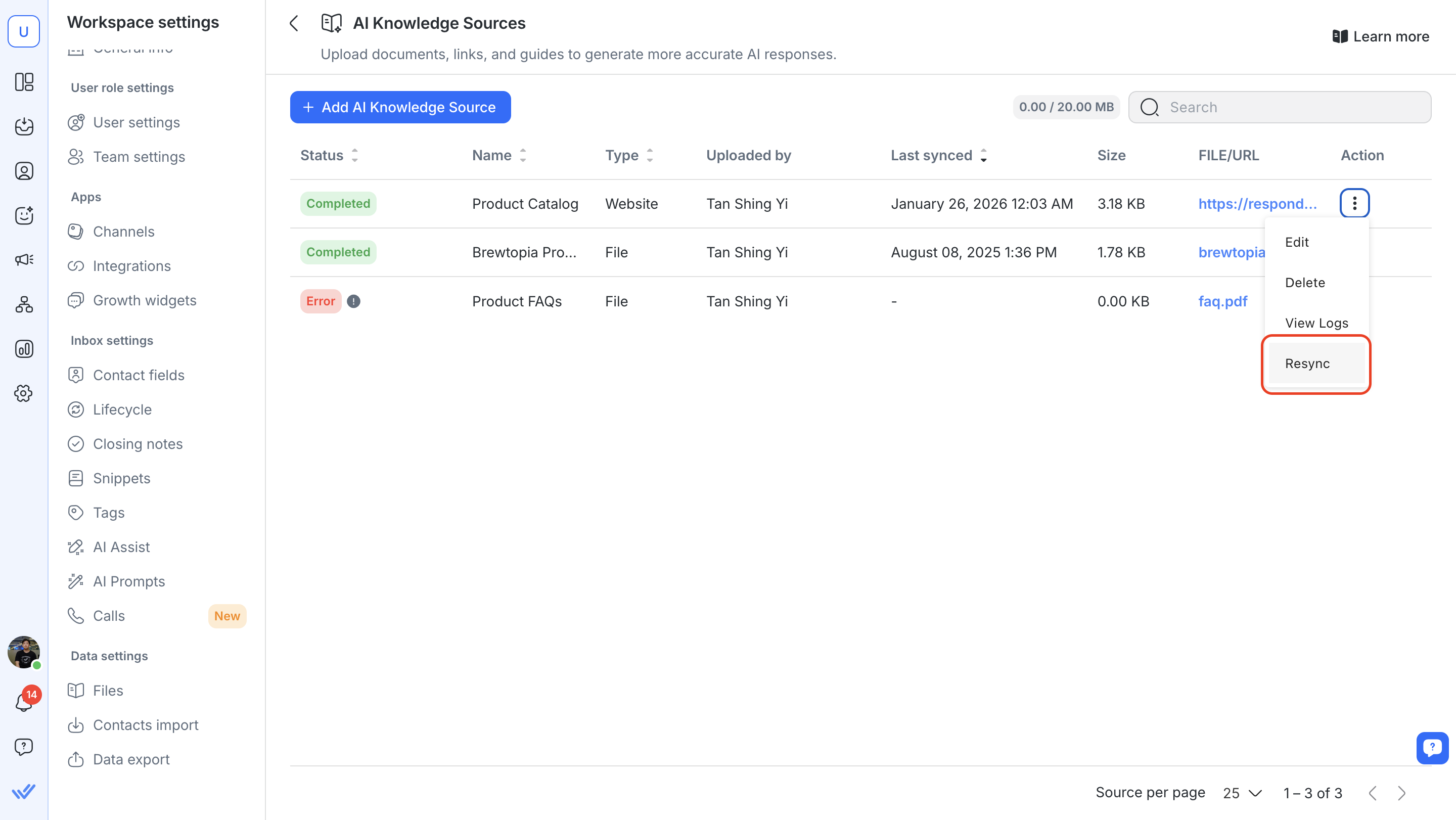
ขั้นตอนการรีซิงค์แหล่งความรู้เว็บไซต์
ไปที่แหล่งความรู้ AI ในเอเจนต์ AI > คลิก จัดการแหล่งความรู้
เลือก แหล่งความรู้เว็บไซต์ ที่คุณต้องการรีเฟรช. คลิก ปุ่มดำเนินการ > รีซิงค์.
การสนทนาทดสอบจะแสดงในโมดูลกล่องจดหมายหรือไม่?
ไม่ แชทที่จำลองนั้นจะแยกจากการสนทนาจริงและไม่ปรากฏในโมดูลกล่องจดหมาย
ฉันสามารถทดสอบตัวกระตุ้นการทำงานได้หรือไม่?
แผงทดสอบจะไม่ดำเนินการกระบวนการทำงาน แต่จะแสดงว่าตัวเอไอเอเจนต์ของคุณถูกตั้งค่าให้กระตุ้นหนึ่งรายการหรือไม่ คุณจะเห็นชื่อกระบวนการทำงานในบันทึกการกระทำด้านล่างการตอบสนองของเอไอเอเจนต์
สิ่งนี้จะส่งผลต่อข้อมูลผู้ติดต่อจริงของฉันหรือไม่?
ไม่. แผงทดสอบใช้ผู้ติดต่อจำลองที่ไม่กระทบต่อข้อมูลสดของคุณ
ฉันสามารถทดสอบเอไอเอเจนต์ที่ยังไม่ได้เผยแพร่ได้หรือไม่?
ใช่. คุณสามารถทดสอบและปรับปรุงได้อย่างปลอดภัยก่อนที่จะเผยแพร่ตัวเอไอเอเจนต์ของคุณ
การมอบหมายทีมแสดงอย่างไรในแผงทดสอบ?
ขณะนี้ แผงทดสอบจะแสดงการมอบหมายทีมโดยอิงกับบุคคลคนแรกที่ระบุใน ระบบหมุนเวียนหรือการสนทนาที่เปิดน้อยที่สุด. หากกำหนดให้เป็น การมอบหมายเฉพาะผู้ที่ออนไลน์ ระบบจะมอบหมายให้บุคคลคนแรกใน ระบบหมุนเวียนหรือการสนทนาที่เปิดน้อยที่สุด ที่ กำลังออนไลน์. นี่คือวิธีการทำงานของการทดสอบในขณะนี้ ดังนั้นคุณยังสามารถยืนยันได้ว่าลอจิกการมอบหมายถูกกระตุ้นอย่างถูกต้องหรือไม่
เมื่อ AI Agent ถูกเผยแพร่ ระบบจะปฏิบัติตามกฎการมอบหมายทีมจริงของพื้นที่ทำงานของคุณ.
ทำไมคำสั่งติดตามของฉันจึงไม่ทำงานเมื่อทดสอบเอเจนต์ AI?
นี่เป็นเรื่องปกติ. ไม่สามารถดำเนินการติดตามได้เมื่อทดสอบเอเจนต์ AI, เพราะเวลาการติดตามขึ้นอยู่กับ เซสชันของผู้ติดต่อและการสนทนาใน Inbox. เนื่องจากการทดสอบเป็นการจำลองและไม่ได้เริ่มการสนทนาแบบสด ระบบจึงไม่สามารถติดตามเวลาว่างหรือกระตุ้นการส่งข้อความติดตามได้.


