

แหล่งข้อมูล AI ช่วยฟีเจอร์ AI ของเรา เช่น AI Agents และ AI Assist ตอบสนองอย่างแม่นยำโดยใช้เนื้อหาทางธุรกิจของคุณ—คำถามที่พบบ่อย เอกสาร และคำแนะนำการช่วยเหลือ คู่มือนี้อธิบายวิธีการเพิ่ม จัดการ และปรับแต่งแหล่งความรู้เพื่อเพิ่มประสิทธิภาพของเอเจนต์
ประเภทไฟล์ที่รองรับและรูปแบบลิงค์
คุณสามารถเพิ่มเนื้อหาที่มีโครงสร้างและไม่มีโครงสร้างเป็นแหล่งความรู้ได้
รูปแบบที่รองรับรวมถึง:
เอกสาร: .pdf, .txt, .md, .csv, .docx, .pptx, .ppsx
รูปภาพ: .jpeg, .png, .bmp, .webp, .tiff
ลิงค์: URL หน้าเว็บสาธารณะ
หมายเหตุ: สำหรับการส่งไฟล์แนบโดยตัวแทน AI รองรับเฉพาะ URL ที่เป็น .pdf, .docx, .pptx, .jpg, .jpeg และ .png. ไฟล์ประเภทอื่นสามารถเพิ่มเป็นแหล่งความรู้ได้ แต่จะไม่ถูกส่งเป็นไฟล์แนบที่แสดงผล.
การเพิ่มแหล่งความรู้
แหล่งความรู้เป็นข้อมูลหลักที่ AI Agents และ AI Assist ใช้ในการสร้างคำตอบที่เป็นประโยชน์และสอดคล้องกับบริบท แหล่งข้อมูลเหล่านี้จะถูกจัดทำดัชนีโดยอัตโนมัติและมักพร้อมใช้งานภายในไม่กี่นาที
คุณสามารถเพิ่มหรือจัดการแหล่งความรู้จากสถานที่เหล่านี้:
ตัวแทน AI > จัดการแหล่งความรู้
ตัวแทน AI > เลือก เทมเพลต หรือ เริ่มต้นใหม่ > เพิ่มแหล่งความรู้
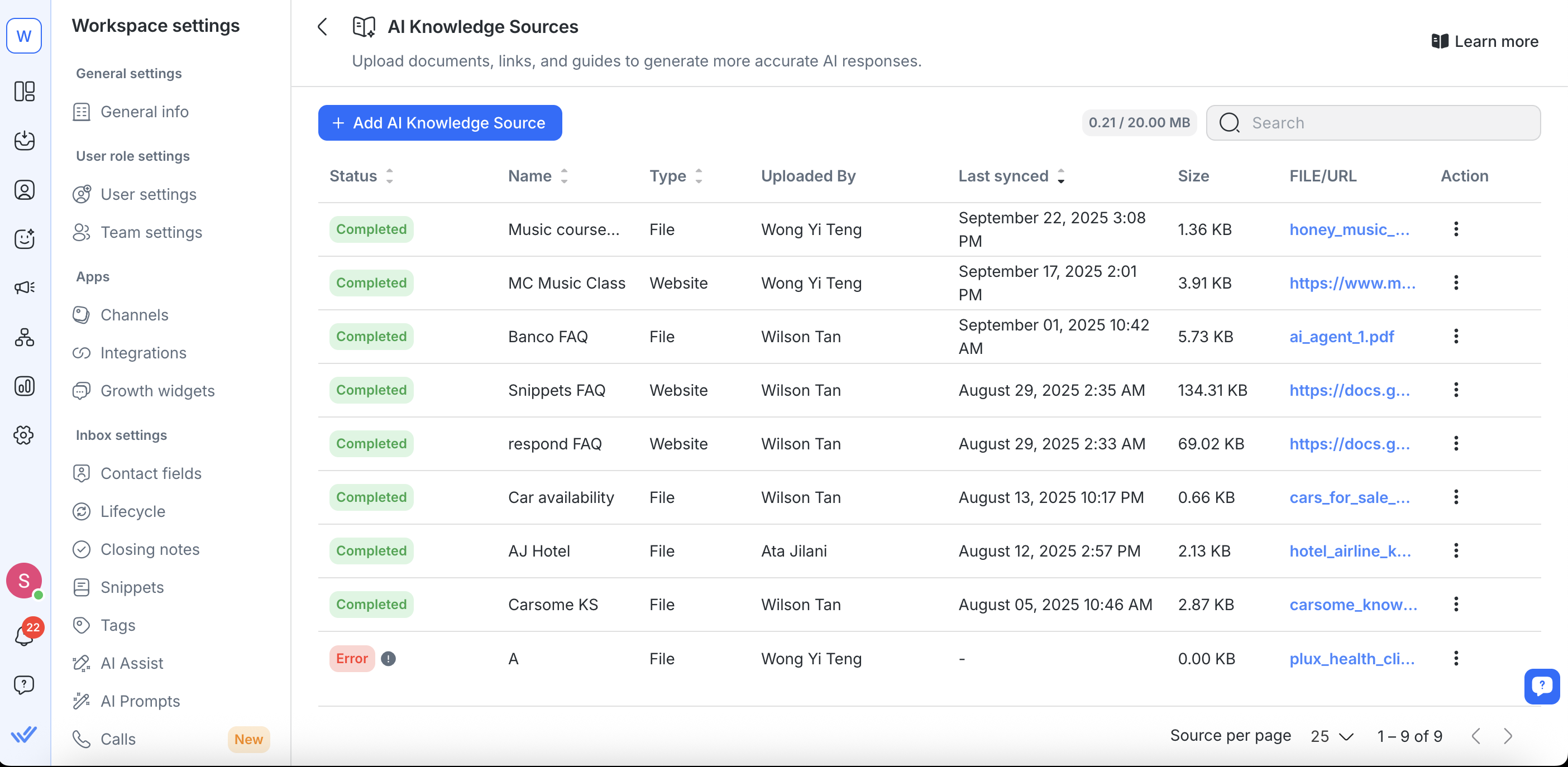
การตั้งค่าพื้นที่ทำงาน > ผู้ช่วย AI > จัดการแหล่งความรู้
จากสถานที่ใดเหล่านี้ คุณสามารถ:
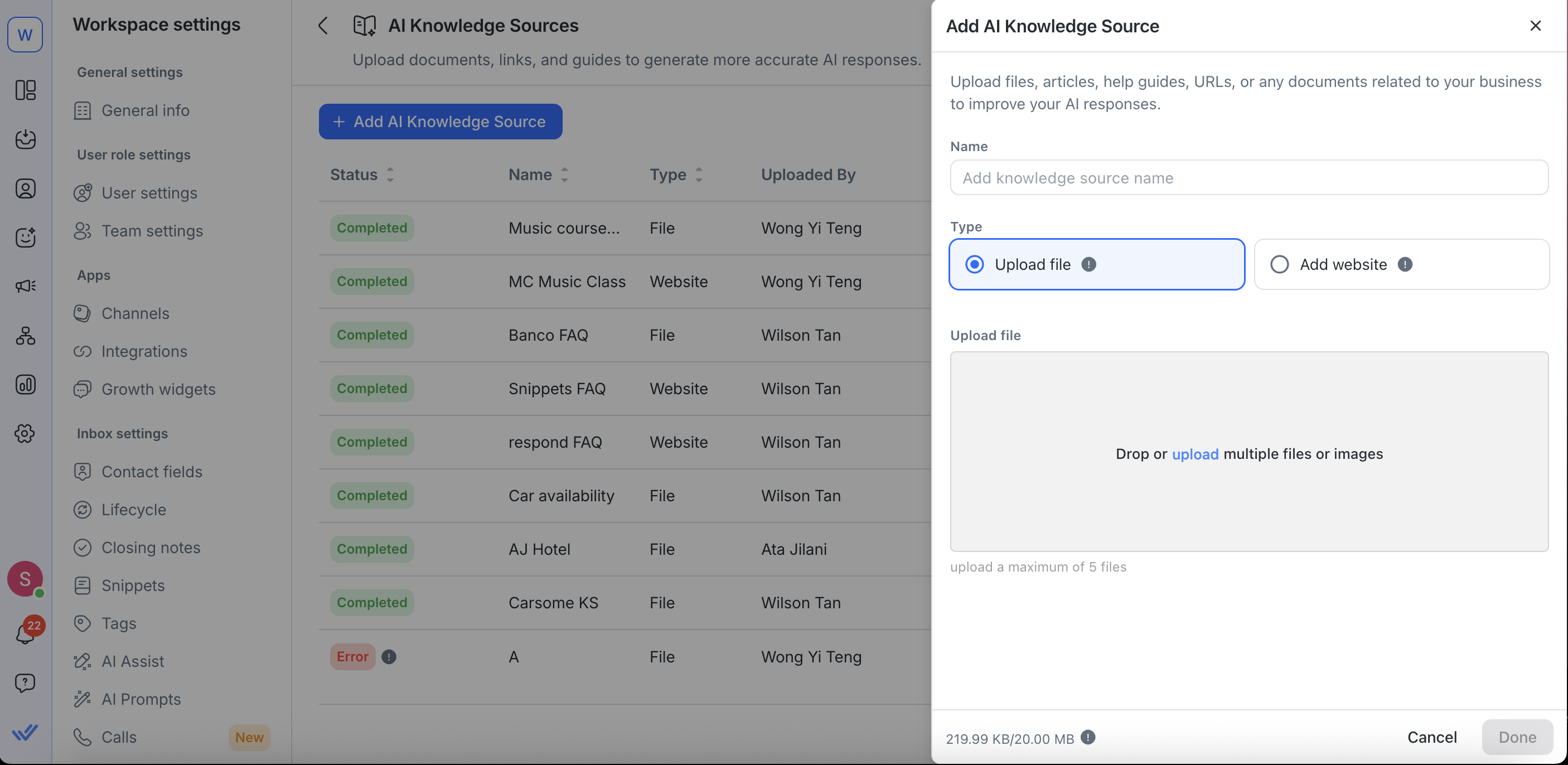
อัปโหลดไฟล์
ลากและวางไฟล์ที่รองรับหลายไฟล์: .pdf, .txt, .md, .csv, .docx, .pptx, .ppsx และรูปแบบภาพ (.jpeg, .png, .bmp, .webp, .tiff).
คุณสามารถอัปโหลดได้ถึง 5 ไฟล์ในครั้งเดียว, โดยมีจำนวนสูงสุดของ แหล่งความรู้ที่ใช้ไฟล์ได้ 100 แหล่งต่อพื้นที่ทำงาน.
ขนาดไฟล์จำกัด: 20MB ต่อไฟล์.
สำคัญ: แผนทดลองใช้ฟรีจำกัดขนาดไฟล์ที่ 1MB ต่อไฟล์ ขณะที่ แผนชำระเงิน อนุญาตได้สูงสุด 20MB ต่อไฟล์.
เพิ่ม URL เว็บไซต์
วาง URL หน้าเว็บสาธารณะใดๆ ลงในฟิลด์ Website URLs .
โดยค่าเริ่มต้น โปรแกรมรวบรวมข้อมูลจะไป ลึก 3 ชั้น แต่สามารถปรับได้ถึง 100 ชั้น.
คุณสามารถเพิ่มได้ถึง 5 URLs เพิ่มเติม ภายใต้แหล่งความรู้เว็บไซต์หนึ่ง.
คลิก Resync เพื่อรีเฟรชเนื้อหาหรือกำหนดตารางซิงค์อัตโนมัติเพื่อให้เนื้อหาได้รับการอัปเดตอยู่เสมอ.
คุณสามารถอัปโหลดได้สูงสุด 3 แหล่งความรู้พร้อมกัน (ไฟล์หรือ URL เว็บไซต์) — ไม่ต้องรอให้หนึ่งดำเนินการเสร็จก่อนที่จะเริ่มอีกอันหนึ่ง.
ตรวจสอบสถานะ
แต่ละแหล่งความรู้จะแสดงสถานะ:
เสร็จสมบูรณ์ – พร้อมใช้งาน
กำลังดำเนินการ – ประมวลผลหรือจัดทำดัชนี
ผิดพลาด – ต้องมีการแก้ไข (เช่น ไฟล์ไม่สามารถอ่านได้ การรวบรวมข้อมูลถูกบล็อก)
ยังไม่เสร็จสมบูรณ์ – มีเนื้อหาบางส่วนที่บันทึกไว้ แต่การประมวลผลถึงขีดจำกัดหรือหมดเวลา
เรียนรู้เพิ่มเติมเกี่ยวกับการใช้แหล่งข้อมูลกับผู้ช่วย AI ที่นี่.
การตั้งค่าขั้นสูง (สำหรับแหล่งความรู้เว็บไซต์)
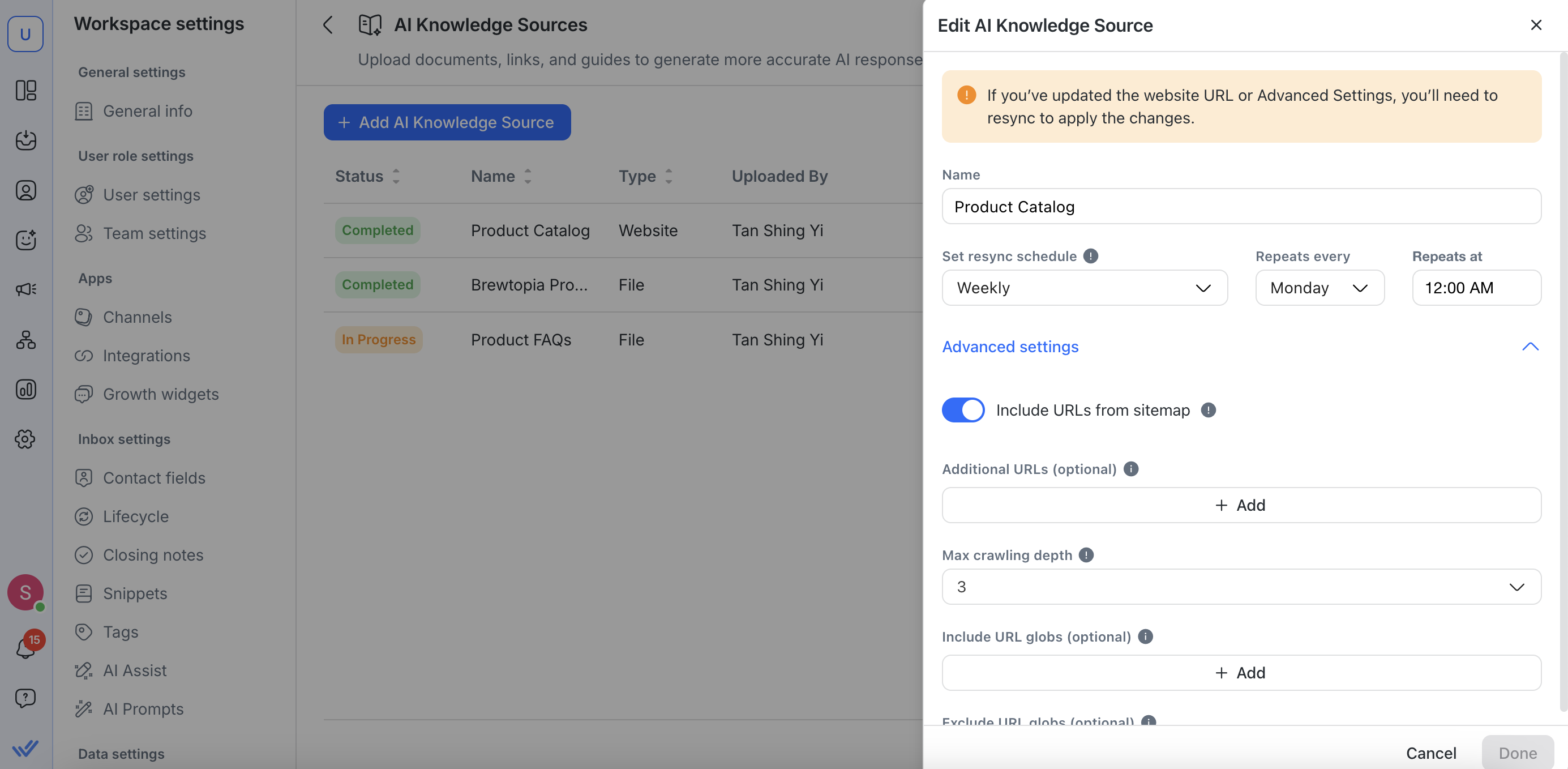
เมื่อเพิ่มหรือแก้ไขแหล่งความรู้เว็บไซต์ คุณสามารถปรับแต่งพฤติกรรมการรวบรวมข้อมูลใน Advanced Settings:
รวม URL จากแผนผังเว็บไซต์
เปิดใช้งานโดยค่าเริ่มต้น. ใช้หากคุณต้องการรวบรวมข้อมูล URL มากขึ้น รวมถึงหน้าที่ไม่ได้เชื่อมโยงจาก URL เว็บไซต์ที่คุณเพิ่มเข้าไป.
คุณยังสามารถเพิ่มแผนผังเว็บไซต์ด้วยตนเองเป็น URL (เช่น https://example.com/sitemap.xml).
หน้าในแผนผังเว็บไซต์เริ่มที่ระดับความลึก 1 และแผนผังเว็บไซต์ขนาดใหญ่จะใช้เวลานานกว่าในการรวบรวมข้อมูล.
URLs เพิ่มเติม (เลือกได้): เพิ่มได้ถึง 5 จุดเข้าเพิ่มเติม.
ความลึกในการรวบรวมข้อมูลสูงสุด
กำหนดว่าคุณต้องการให้ติดตามลิงค์กี่ชั้น. ตัวอย่างเช่น 0 หมายความว่าเพียงแต่ URL ที่จัดเตรียมไว้เท่านั้นที่จะรวบรวมข้อมูล และ 1 จะรวมถึงหน้าเว็บที่เชื่อมโยงโดยตรง.
ค่าที่สูงขึ้นจะอนุญาตให้รวบรวมข้อมูลลึกขึ้น. การรวบรวมข้อมูลถูกตั้งไว้ที่ 3 โดยค่าเริ่มต้น.
รวม URL Globs (เลือกได้):
กำหนดรูปแบบ URL สำหรับหน้าที่คุณต้องการให้โปรแกรมรวบรวมข้อมูลรวมไว้.
สิ่งนี้ใช้สำหรับลิงค์ที่พบในหน้าเท่านั้น — ไม่ใช่ Website URLs ที่คุณได้ป้อนเข้าไป. เพื่อให้แน่ใจว่าหน้าเฉพาะจะถูกรวบรวม ให้เพิ่ม URL ของหน้าดังกล่าวโดยตรงใต้ Website URLs.
ยกเว้น URL Globs (เลือกได้):
ใช้สิ่งนี้เพื่อละเว้นบาง URLs จากการถูกเก็บรวบรวมข้อมูล.
สิ่งนี้ใช้กับลิงค์ที่พบในหน้าเท่านั้น — ไม่ใช่ Website URLs ซึ่งจะถูกเก็บรวบรวมในทุกกรณี.
URL Globs คืออะไรกัน?
glob คือรูปแบบที่คุณสามารถใช้บอกโปรแกรมรวบรวมข้อมูลว่าหน้าใดที่ควรรวมไว้หรือข้ามไปโดยไม่ต้องระบุ URL ทุกอันทีละหนึ่ง.
*(ดาวเดี่ยว) ครอบคลุมเพียง หนึ่งระดับ ของหน้า.**(ดาวสอง) จะรวบรวม ทุกระดับ, รวมถึงหน้าแยกย่อยที่ลึกขึ้น.
รวม Globs
ตัวอย่างที่ถูกต้อง:
https://example.com/docs/*→ รวมเฉพาะหน้าโดยตรงที่อยู่ภายใต้/docs/(เช่น/docs/page1) แต่จะไม่รวมเส้นทางที่ลึกออกไปhttps://example.com/help/**→ รวมทุกอย่างที่อยู่ภายใต้/help/, รวมถึงโฟลเดอร์ย่อยและหน้าที่ซ้อนกัน (เช่น/help/tutorials/page1).
ตัวอย่างที่ไม่ถูกต้อง:
https://example.com/*help*→ จะไม่ทำงานตามที่ตั้งใจไว้. สัญลักษณ์ * ตัวเดียวจะตรงกับเฉพาะภายในส่วนของเส้นทางหนึ่งเท่านั้น ไม่ข้ามโฟลเดอร์.example.com/**→ ขาดโปรโตคอล https:// ซึ่งตัวรวบรวมข้อมูลอาจปฏิเสธ.
ยกเว้น Globs
ตัวอย่างที่ถูกต้อง:
https://example.com/docs/*→ ข้ามเฉพาะหน้าที่อยู่โดยตรงภายใต้/docs/(เช่น/docs/page1) แต่จะไม่ข้ามหน้าที่อยู่ลึกกว่า.https://example.com/archive/**→ ข้ามทุกอย่างภายใต้/archive/รวมถึงโฟลเดอร์ย่อยและหน้าย่อย.
ตัวอย่างอื่นที่ถูกต้อง:
https://example.com/**?foo=*→ ข้ามทุก URL บนexample.comที่มีพารามิเตอร์คิวรีfoo.
ตัวอย่างที่ไม่ถูกต้อง:
/*?foo=*→ กว้างเกินไป; อาจข้ามหน้าเพจทั่วทั้งโดเมนโดยไม่ได้ตั้งใจ. ควรรวมโดเมนของคุณเสมอ (เช่นhttps://example.com/**?foo=*).https://example.com/ (โดยไม่มี/**) → ข้ามเฉพาะหน้าแรกเท่านั้น ไม่รวมหน้าย่อย.
ทำไมต้องใช้ Globs?
Globs มีประโยชน์โดยเฉพาะเมื่อเว็บไซต์ของคุณมีทั้งหน้าที่เป็นประโยชน์และหน้าที่ไม่เกี่ยวข้องสำหรับการฝึก AI. พวกเขาจะช่วยให้คุณควบคุมได้มากขึ้น:
ประหยัดเวลา: แทนที่จะเพิ่ม URL จำนวนหลายสิบอันแบบทีละอัน ให้รวมทั้งหมดด้วยรูปแบบเดียว.
ลดเสียงรบกวน: ยกเว้นส่วนที่ไม่เกี่ยวข้อง (เช่น หน้าโปรโมชัน หน้าคลังบล็อก หรือหน้าล็อกอิน) เพื่อให้ AI มุ่งเน้นเฉพาะเนื้อหาที่เกี่ยวกับการสนับสนุน.
จัดการเว็บไซต์ที่ซับซ้อน: สำหรับศูนย์ช่วยเหลือขนาดใหญ่หรือการตั้งค่าหลายโดเมน, Globs จะช่วยให้ครอบคลุมถึงส่วนที่เกี่ยวข้องโดยไม่ต้องรวมข้อมูลที่ไม่เกี่ยวข้อง.
ป้องกันข้อผิดพลาด: โดยการยกเว้น URLs ที่มีปัญหาหรือไม่เกี่ยวข้อง (เช่น สภาพแวดล้อมการทดสอบหรือคลังเก่า) จะช่วยลดความล้มเหลวในการรวบรวมข้อมูลและปรับปรุงคุณภาพคำตอบของ AI.
เคล็ดลับในการเขียน glob ที่มีประสิทธิภาพ
ให้เฉพาะเจาะจงแต่ไม่แคบเกินไป:
https://example.com/help/**จะดีกว่าhttps://example.com/**ซึ่งอาจจะรวบรวมข้อมูลที่ไม่เกี่ยวข้องมากเกินไป.ใช้ exclude globs สำหรับการทำความสะอาด: หากหน้าช่วยเหลือของคุณมีเนื้อหาผสม ให้ใช้รูปแบบการยกเว้น (เช่น
*/promo/**) เพื่อกรองเนื้อหาการตลาดออก.หลีกเลี่ยง globs ที่ทับซ้อนกัน: กฎการรวมและยกเว้นที่ทับซ้อนกันอาจทำให้เกิดความสับสน. ตรวจสอบรูปแบบของคุณให้ดีก่อนเพื่อให้แน่ใจว่าคุณไม่ได้ข้ามหน้าที่สำคัญโดยไม่ได้ตั้งใจ.
เอเจนต์ AI ใช้แหล่งความรู้อย่างไร
เมื่อคุณตั้งค่าเอเจนต์ AI—ไม่ว่าคุณจะเริ่มจากเทมเพลตหรือสร้างขึ้นใหม่ตั้งแต่ต้น—คุณสามารถเชื่อมต่อแหล่งความรู้ที่เกี่ยวข้องได้ทันที. คุณยังสามารถจัดการแหล่งความรู้นั้นในภายหลังได้โดยไปที่ เอเจนต์ AI > จัดการแหล่งความรู้.
แหล่งความรู้ถูกใช้เพื่อ:
ตอบคำถามเกี่ยวกับผลิตภัณฑ์อย่างถูกต้อง
จัดเตรียมเนื้อหาความช่วยเหลือในบริบท
หลีกเลี่ยงการให้คำตอบที่ไม่มีมูลหรือการคาดเดาเมื่อเอเจนต์ AI ตอบ
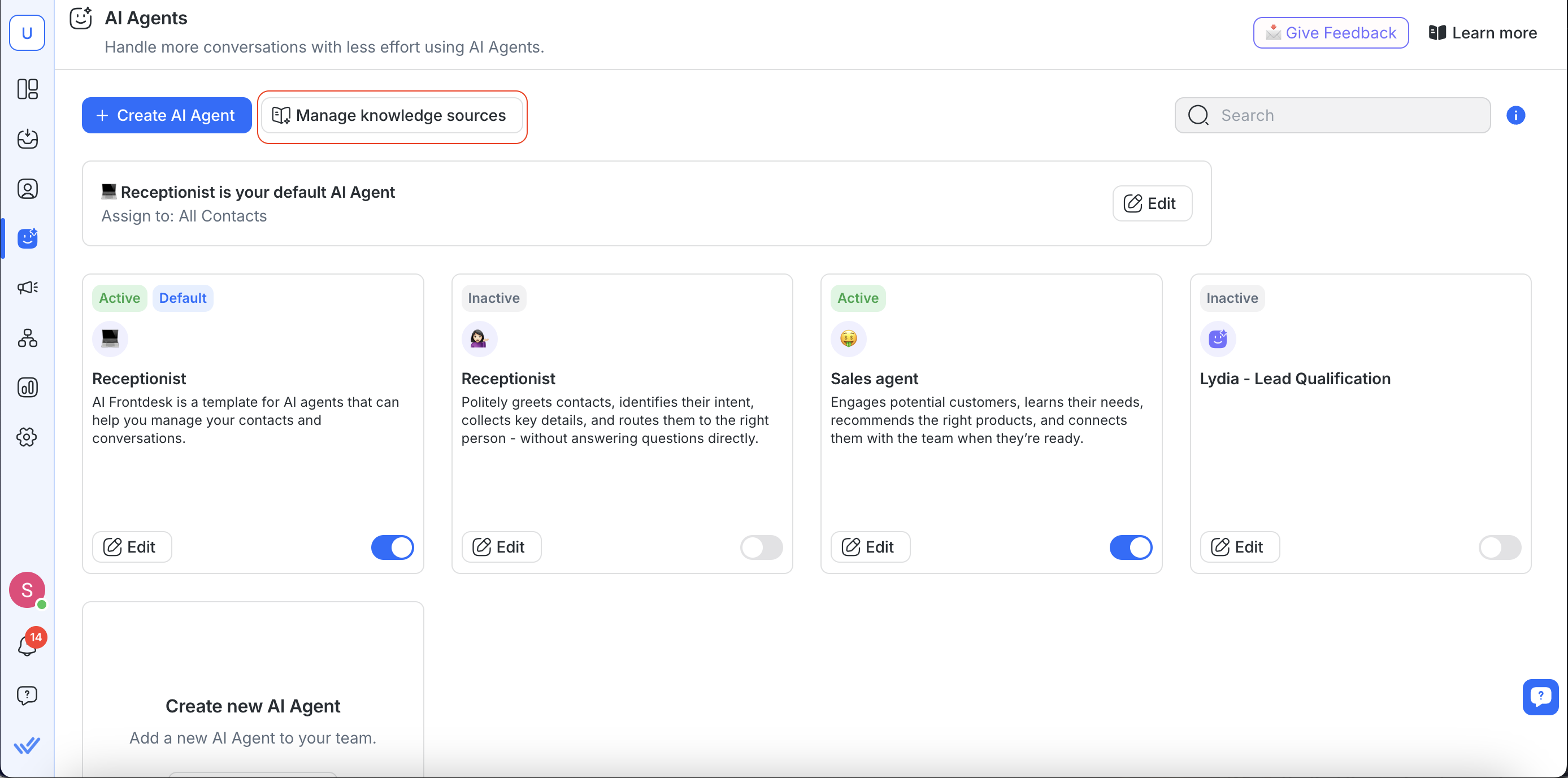
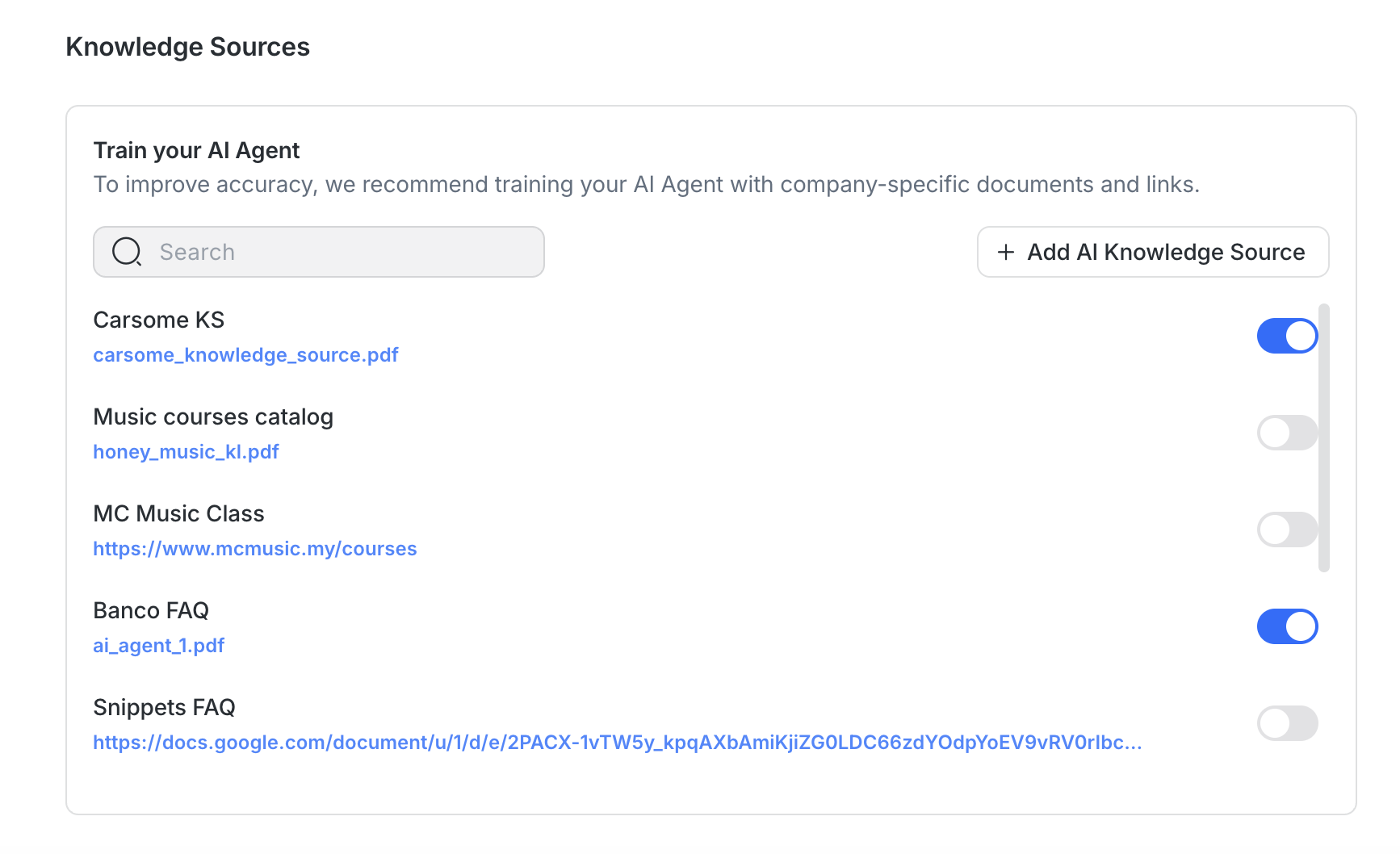
เมื่อสร้างหรือแก้ไขเอเจนต์ AI:
แหล่งความรู้ทั้งหมดที่มีจะแสดงให้คุณได้ตรวจสอบ
คุณสามารถ เปิดใช้งานหรือปิดการใช้งาน แหล่งความรู้เฉพาะตามวัตถุประสงค์ของเอเจนต์
เมื่อเปิดใช้งานแล้ว เอเจนต์ AI จะใช้แหล่งความรู้เพื่อช่วยในการตอบกลับผู้ติดต่อ.
เพื่อปรับปรุงความถูกต้องและคุณภาพในการตอบสนอง:
ใช้แหล่งความรู้ที่เน้นหัวข้อเฉพาะ: หลีกเลี่ยงการรวมหลายหัวข้อไว้ในไฟล์เดียว.
จำกัดเสียงรบกวน: ลบส่วนท้ายที่มีแบรนด์ ข้อความข้อจำกัดความรับผิดชอบ หรือข้อมูลที่ไม่เกี่ยวข้องก่อนอัปโหลด.
เมื่อทดสอบเอเจนต์ AI คำตอบอาจแสดงป้าย “{#} แหล่งความรู้”. สิ่งนี้ช่วยให้คุณตรวจสอบได้ว่าแหล่งความรู้ใดถูกใช้ในการสร้างคำตอบ. คลิกป้ายเพื่อดูแหล่งความรู้ หรือเลือก จัดการ เพื่ออัปเดต, รีซิงค์, หรือแทนที่แหล่งความรู้โดยตรง.
เคล็ดลับ: หากต้องการให้เอเจนต์ AI ของคุณส่งรูปภาพ โบรชัวร์ หรือเอกสารเป็นไฟล์แนบ ให้วาง URL ของไฟล์ในแหล่งความรู้หรือคำแนะนำ — อย่าอัปโหลดไฟล์เอง. เรียนรู้เพิ่มเติมใน การส่งไฟล์และรูปภาพเป็นไฟล์แนบ.
การจัดการแหล่งความรู้ที่มีอยู่
คุณสามารถอัปเดต แทนที่ ซิงค์อีกครั้ง หรือถอดแหล่งความรู้ออกผ่านหน้า แหล่งความรู้ AI
ข้อจำกัด:
ตัวแทน AI ไม่สามารถจัดลำดับความสำคัญหรือเลือกแหล่งความรู้ได้. ตัวแทน AI ไม่สามารถระบุได้ว่าเอกสารใดเป็น “ดีที่สุด” หรือเป็นแหล่งข้อมูลที่เกี่ยวข้องที่สุด. เพื่อให้การตอบกลับมีความแม่นยำ คุณต้องชี้นำตัวแทน AI โดยระบุอย่างชัดเจนว่า คำค้นหาใด ให้ค้นหาในแหล่งความรู้ของคุณ.
ตัวแทน AI ไม่สามารถค้นหาตามชื่อเอกสารได้ จะค้นหาได้เฉพาะจากคำค้นหาภายในเนื้อหาเท่านั้น. การอ้างอิงเอกสารโดยใช้ชื่อ (เช่น “check the Pricing Guide”) จะไม่ได้ผล. สั่งตัวแทน AI ให้ค้นหาคำหรือแนวคิดเฉพาะภายในเอกสารแทน (เช่น “search for the keyword ‘pricing options’”).
แก้ไขแหล่งความรู้
สำหรับการแก้ไขไฟล์ คุณสามารถ:
เปลี่ยนชื่อแหล่งความรู้ของคุณ
แทนที่ไฟล์ที่อัปโหลด (เช่น เปลี่ยน PDF เป็นเวอร์ชัน .txt)
สำหรับการแก้ไข URL เว็บไซต์ คุณสามารถ:
เปลี่ยนชื่อแหล่งข้อมูลของคุณ
อัปเดต URL เว็บไซต์ของคุณ
ตั้งค่าหรือปรับปรุงตารางการซิงค์
กำหนดการกำหนดค่าเพิ่มเติมในการตั้งค่าขั้นสูง
หากคุณอัปเดต URL เว็บไซต์หรือเปลี่ยนแปลงในการตั้งค่าขั้นสูง คุณจะต้องซิงค์แหล่งความรู้ใหม่อีกครั้งเพื่อให้การเปลี่ยนแปลงมีผล
ลบแหล่งความรู้
ลบไฟล์หรือ URL ที่ไม่ได้ใช้งานหรือเก่าทิ้งเพื่ออยู่ในขอบเขตและทำให้ฟีเจอร์ AI ของคุณได้รับข้อมูลที่ถูกต้องตามอัปเดตเสมอ
คลิก Actions > Delete
แหล่งความรู้ที่ถูกลบจะไม่ถูกใช้ในการสร้างคำตอบอีกต่อไป
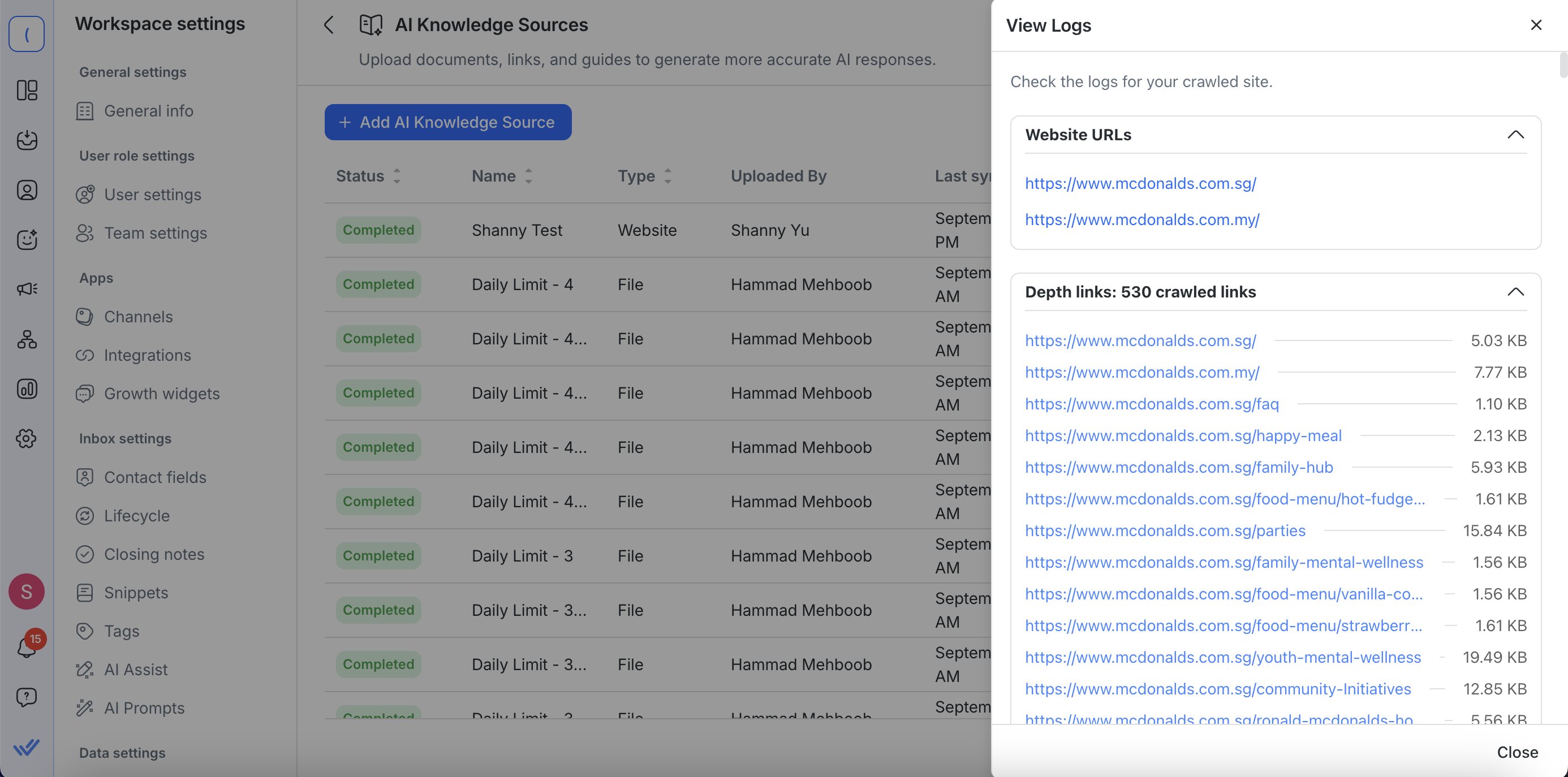
ดูบันทึก (สำหรับ URL เว็บไซต์)
คลิก Actions > View Logs เพื่อตรวจสอบรายละเอียดของการรวบรวมแหล่งความรู้จากเว็บไซต์ บันทึกจะให้คุณมองเห็นได้เต็มที่ถึงสิ่งที่ได้ถูกจับ:
เริ่มต้นและ URL เพิ่มเติม – ดู URL เว็บไซต์ที่คุณกรอกพร้อมกับ URL เพิ่มเติมที่เพิ่มในการตั้งค่าขั้นสูง
รายชื่อทุกลิงค์ที่รวบรวมข้อมูล – แสดง URL ทุกอันที่เข้าไปยังแต่ละอัน
ลิงค์ที่เปิดใช้งานได้ — ลิงค์ที่ถูกเก็บรวบรวมแต่ละลิงค์จะเปิดในแท็บใหม่เพื่อให้คุณสามารถดูเนื้อหาที่ถูกรวบรวมโดยตรงได้
ขนาดเนื้อหาที่ได้มา – ตรวจสอบว่ามีข้อความมากเพียงใดที่ถูกดึงจากแต่ละหน้า แสดงเป็น KB หรือ MB
นี้ทำให้การยืนยันว่าหน้าสำคัญได้รับการรวมรวม มีการระบุเนื้อหาที่ขาดหรือไม่เกี่ยวข้อง และแก้ไขปัญหาการรวบรวมข้อมูลได้ง่ายขึ้น
ซิงค์แหล่งความรู้เว็บไซต์
เพื่อรีเฟรชเนื้อหาเว็บที่ล้าสมัย:
คลิก Actions > Resync ถัดจากแหล่งข้อมูลเว็บไซต์
เมื่อคุณคลิกที่ Resync กระบวนการจะเริ่มทันทีและมีไอคอนที่แสดงว่ากำลังดำเนินการอยู่

คุณจะได้รับการแจ้งเตือนหากการซิงค์ใหม่ไม่เสร็จสมบูรณ์ เช่น:
เกินขีดจำกัดของตัวอักษร: แหล่งข้อมูลจะแสดงว่า ทำสำเร็จบางส่วน และเนื้อหาทั้งหมดที่เก็บได้จนถึงขีดจำกัดจะถูกบันทึกไว้
การหมดเวลาหรือข้อผิดพลาดในการเชื่อมต่อ: กระบวนการเก็บข้อมูลอาจหยุดก่อนเวลา (หลังจากสูงสุด 1 ชั่วโมง) โดยจะเก็บเนื้อหาบางส่วนไว้เท่าที่เป็นไปได้.
Resync จะถูกปิดใช้งานเมื่อแหล่งข้อมูลความรู้กำลังซิงค์อยู่
ข้อจำกัดของพื้นที่ทำงานสำหรับแหล่งข้อมูลความรู้ AI
เพื่อให้การทำงานเป็นไปอย่างราบรื่น จะมีข้อจำกัดในจำนวนแหล่งข้อมูลความรู้ที่คุณสามารถเพิ่มและจำนวนเนื้อหาที่สามารถเก็บได้ นี่คือลิสต์อย่างง่าย:
ขนาดการจัดเก็บรวม: สูงสุด 20MB ต่อพื้นที่ทำงาน
จำนวนไฟล์: สูงสุด 100 แหล่งข้อมูลความรู้ที่เป็นไฟล์ ต่อพื้นที่ทำงาน
การเพิ่ม/แก้ไขการดำเนินการ: สูงสุด 50 การเปลี่ยนแปลงต่อวัน (การเพิ่มหรือการแก้ไขแหล่งข้อมูล)
ระยะความลึกในการเก็บข้อมูล: การเก็บข้อมูลเว็บไซต์สามารถลึกได้ 3 ระดับตามค่าเริ่มต้น แต่คุณสามารถเพิ่มได้สูงสุด 100 ระดับ
URL เว็บไซต์เพิ่มเติม: คุณสามารถเพิ่มได้สูงสุด 5 URL เพิ่มเติม ต่อแหล่งข้อมูลความรู้
หากคุณเกินข้อจำกัดเหล่านี้ การซิงค์และการเพิ่มแหล่งข้อมูลใหม่จะหยุดชั่วคราวจนกว่าจะมีการเคลียร์พื้นที่หรือรีเซ็ตข้อจำกัด
ข้อจำกัดของ Google ชีต
Google ชีต ไม่รองรับ ในฐานะแหล่งความรู้ของเว็บไซต์. การเพิ่ม URL ของ Google ชีต อาจทำให้การตอบของ AI ไม่ถูกต้องหรือไม่น่าเชื่อถือ.
สิ่งที่คุณสามารถทำได้
ดาวน์โหลด Google ชีต เป็น ไฟล์ .csv.
คำถามที่พบบ่อยและการแก้ไขปัญหา
ทำไมสถานะแหล่งข้อมูลความรู้ของฉันถึงแสดงว่า “กำลังดำเนินการ”?
เว็บไซต์ที่มีขนาดใหญ่หรือโครงสร้างลิงก์ที่ลึกจะใช้เวลานานในการเก็บข้อมูล หากยังคงไม่เปลี่ยนแปลงเป็นเวลาหลายชั่วโมง ให้ตรวจสอบการเข้าถึง URL (robots.txt, กำแพงล็อกอิน) หรือ ลดความลึกในการเก็บข้อมูล
สำหรับการอัปโหลดไฟล์ ไฟล์ที่ขนาดใหญ่มากหรือเอกสารที่เสียหายอาจทำให้ล่าช้า หากไฟล์ยากต่อการประมวลผล ให้ลองอัปโหลดเวอร์ชันที่สะอาดกว่าในรูปแบบข้อความธรรมดาหรือรูปแบบที่รองรับอื่น ๆ สำหรับการจัดทำดัชนีที่เร็วขึ้น
ทำไมสถานะแหล่งข้อมูลความรู้ของฉันถึงแสดงว่า “ข้อผิดพลาด”?
ข้อผิดพลาดมักเกิดจากไฟล์ที่เสียหาย รูปแบบที่ไม่รองรับ เว็บไซต์ถูกบล็อก หรือการหมดเวลาของเซิร์ฟเวอร์ ในการแก้ไขปัญหานี้ ให้ลองอัปโหลดเนื้อหาในรูปแบบที่รองรับ (เช่น .pdf, .docx, .csv) ตรวจสอบการเข้าถึงเว็บไซต์หรือพยายามเก็บข้อมูลใหม่อีกครั้ง
ฉันสามารถอัปโหลดลิงค์ส่วนตัวหรือภายในได้หรือไม่?
ไม่ มีเพียง URL สาธารณะเท่านั้นที่รองรับ สำหรับเนื้อหาส่วนตัว ให้ส่งออกเป็นไฟล์ประเภทที่รองรับ (เช่น PDF, TXT) และอัปโหลดไฟล์
ตัวแทน AI ใช้แหล่งข้อมูลความรู้ทั้งหมดโดยอัตโนมัติหรือไม่?
เมื่อคุณสร้างหรือแก้ไขตัวแทน AI จะมีแหล่งข้อมูลความรู้ทั้งหมดในพื้นที่ทำงานของคุณปรากฏอยู่ คุณเลือกว่าจะเปิดใช้งานอันไหน และเฉพาะแหล่งข้อมูลความรู้ที่เลือกจะถูกใช้ในการสร้างคำตอบให้กับ Contacts
ฉันสามารถใช้ Snippets เป็นแหล่งข้อมูลความรู้สำหรับตัวแทน AI ได้หรือไม่?
ไม่ ตอนนี้ Snippets ไม่รองรับเป็นแหล่งข้อมูลความรู้สำหรับตัวแทน AI หากคุณต้องการเห็นฟีเจอร์นี้ในอนาคต คุณสามารถลงคะแนนเสียงสนับสนุนได้ ที่นี่
ฉันควรทำการซิงค์แหล่งข้อมูลเว็บไซต์บ่อยแค่ไหน?
ควรทำการซิงค์เว็บไซต์ที่มีการอัปเดตบ่อยตามกำหนดการ (เช่น ทุกสัปดาห์หรือทุกเดือน) สำหรับเนื้อหาคงที่ การซิงค์ด้วยตนเองก็เพียงพอ
ฉันจะป้องกันคำตอบที่ล้าสมัยหรือไม่เกี่ยวข้องได้อย่างไร?
แทนที่หรือ ลบแหล่งข้อมูลที่ล้าสมัย ยกเว้นหน้าเก็บถาวรโดยใช้ globs และตั้งค่าการซิงค์ใหม่ที่เกิดขึ้นซ้ำสำหรับเนื้อหาที่มีการอัปเดตบ่อย
ทำไมฉันถึงเห็นข้อผิดพลาด "Too Many Requests" ขณะครอว์ลแหล่งความรู้?
เหตุการณ์นี้อาจเกิดขึ้นเมื่อแหล่งความรู้ถูกครอว์ลและลบมากกว่า 50 ครั้งภายในวันเดียว ซึ่งจะทำให้เกิดการจำกัดอัตราการร้องขอ. รอ 24 ชั่วโมง แล้วลองครอว์ลแหล่งความรู้อีกครั้ง.
เพื่อหลีกเลี่ยงการถูกจำกัดอัตราการร้องขอ อย่าเพิ่ม ลบ แล้วเพิ่มแหล่งความรู้เดียวกันซ้ำ ๆ ในช่วงเวลาสั้น ๆ.


