

AI 知識來源幫助我們的 AI 功能,例如 AI Agents 和 AI Assist,使用您的商業內容(常見問題、文檔和幫助指南)準確回應。本指南說明了如何添加、管理和優化知識來源以提高代理性能。
支持的文件類型和鏈接格式
您可以將結構化和非結構化內容作為知識來源添加。
支持的格式包括:
文件: .pdf, .txt, .md, .csv, .docx, .pptx, .ppsx
圖片: .jpeg, .png, .bmp, .webp, .tiff
鏈接: 公共網頁 URL
注意:AI 代理附件傳送僅支援 .pdf、.docx、.pptx、.jpg、.jpeg 與 .png 的 URL。其他檔案類型可作為知識來源添加,但不會以已渲染的附件形式發送。
添加知識來源
知識來源是 AI 代理與 AI 助手生成有用且具上下文感知回應所使用的主要數據。這些會自動被索引,通常在幾分鐘內即可使用。
您可以從以下位置添加或管理知識來源:
AI 代理 > 管理知識來源
AI 代理 > 選擇 模板 或 從頭開始 > 添加知識來源
工作區設置 > AI 助手 > 管理知識來源
從這些位置,您可以:
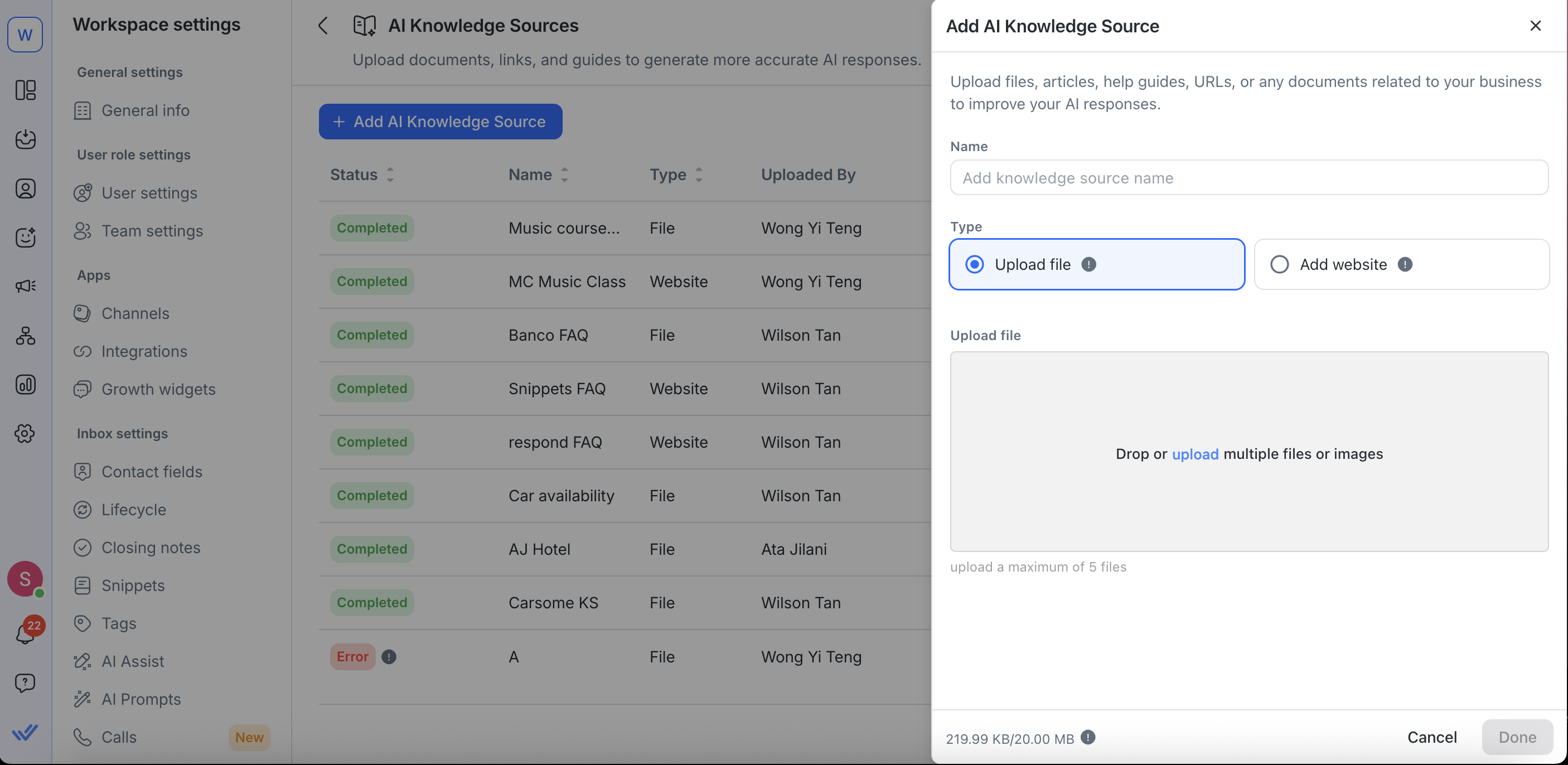
上傳檔案
拖放多個支援的檔案:.pdf、.txt、.md、.csv、.docx、.pptx、.ppsx,以及圖片格式 (.jpeg、.png、.bmp、.webp、.tiff)。
您可以同時上傳最多 5 個檔案,每個工作區最多可擁有 100 個基於檔案的知識來源。
檔案大小限制:每個檔案 20MB。
重要: 試用方案每個檔案大小上限為1MB,而付費方案則允許每個檔案最高 20MB。
添加網站 URL
在 網站 URL 欄位中貼上任何公共網頁 URL。
默認情況下,爬蟲會深入 3 層,但可以調整到最多 100 層。
您可以在一個網站知識來源下添加最多 5 個額外的 URL。
點擊 重新同步 以刷新內容或設置自動同步計劃以保持更新。
您可以同時上傳最多 3 個知識來源(檔案或網站 URL) — 無需等待一個完成後再開始另一個。
監控狀態
每個知識來源顯示一個狀態:
已完成 – 準備使用
進行中 – 正在處理或建立索引
錯誤 – 需要修復(例如,檔案無法讀取,爬取被阻擋)
部分完成 – 一些內容已保存,但處理達到限制或超時
了解更多有關使用知識來源與 AI Assist 的信息 點擊這裡。
高級設置(適用於網站知識來源)
在添加或編輯網站知識來源時,您可以在 高級設置 中微調爬取行為:
包含網站地圖中的 URL
這是默認啟用的。如果您希望爬取更多 URL,包括未從您新增的網站 URL 連結的頁面,請使用此選項。
您還可以手動將網站地圖作為 URL 添加(例如,https://example.com/sitemap.xml)。
網站地圖中的頁面爬取深度從 1 開始,較大的網站地圖可能需要更長時間進行爬取。
附加 URL(可選): 添加最多 5 個額外的入口點。
最大爬取深度
設置要跟隨的鏈接層級數。例如,0表示僅爬取提供的 URL,1則包括直接鏈接的頁面。
更高的值允許更深的爬取。默認情況下,爬取深度設置為 3。
包括 URL 通配符(可選):
指定您希望爬蟲包括的頁面的 URL 模式。
這僅適用於在頁面上找到的連結 — 而不是您輸入的 網站 URL。要確保特定頁面被爬取,請直接在 網站 URL 下添加其 URL。
排除 URL 通配符(可選):
使用此選項以排除某些 URL 不被爬取。
這僅適用於在頁面上找到的鏈接 — 而不是 網站 URL,這些 URL 總是會被爬取。
什麼是 URL 通配符?
通配符 是一種模式,您可以使用它告訴爬蟲應該包含或跳過哪些頁面,而無需一一列出每個 URL。
*(單個星號)僅涵蓋 一個層級 的頁面。**(雙星號)涵蓋 所有層級,包括更深的子頁面。
包括通配符
正確的示例:
https://example.com/docs/*→ 僅包括直接位於/docs/頁面(如/docs/page1),但不包括更深的路徑。https://example.com/help/**→ 包括所有位於/help/之下的內容,包括子文件夾和嵌套頁面(如/help/tutorials/page1)。
不正確的示例:
https://example.com/*help*→ 不會按預期工作。單個 * 只會匹配單一路徑段,不會跨越文件夾。example.com/**→ 缺少 https:// 協議,爬蟲可能會拒絕其。
排除通配符
正確的示例:
https://example.com/docs/*→ 僅跳過直接位於/docs/之下的頁面(如/docs/page1),但不會跳過更深的頁面。https://example.com/archive/**→ 跳過位於/archive/之下的所有內容,包括嵌套的文件夾和子頁面。
其他正確的示例:
https://example.com/**?foo=*→ 跳過example.com上任何包含查詢參數foo的 URL。
不正確的示例:
/*?foo=*→ 過於寬泛;可能會意外略過所有網域的頁面。請始終包括您的網域(例如,https://example.com/**?foo=*)。https://example.com/(不帶/**) → 僅排除主頁,不包括子頁面。
為什麼要使用通配符?
當您的網站同時包含有用與無用頁面時,通配符對 AI 訓練特別有用。它們為您提供了更多控制:
節省時間:無需一個個添加大量相似的 URL,通過單個模式包含它們。
減少噪音:排除不相關的區段(例如,行銷頁面、部落格存檔或登入頁面),以便 AI 僅專注於與支援相關的內容。
處理複雜網站:對於大型幫助中心或多網域設定,通配符可確保覆蓋相關區域,而不會同步不相關的內容。
防止錯誤:通過排除問題或無關的 URL(例如,測試環境或過時的存檔),從而減少爬取失敗並提高 AI 的回答質量。
撰寫有效通配符的提示
具體但不過於狹窄:
https://example.com/help/**比https://example.com/**要好,後者可能爬取太多不相關內容。使用排除通配符進行清理:如果您的支援頁面包含混合內容,請使用排除模式(例如,
*/promo/**)以過濾行銷素材。避免重疊的通配符:重疊的包含和排除規則可能會導致混淆。始終仔細檢查模式,以確保您不會無意中跳過重要頁面。
AI 代理如何使用知識來源
在設定 AI 代理時 — 無論您是從範本開始還是從頭建立 — 您都可以立即連接相關知識來源。您也可以稍後透過前往 AI 代理 > 管理知識來源 來管理它們。

知識來源用於:
準確回答產品問題
在情境中提供說明內容
避免 AI 代理在回應時出現憑空捏造或猜測
在建立或編輯 AI 代理時,您會在「說明」正下方看到 知識來源 區段:
最多會顯示 4 個已啟用的知識來源 ,其餘顯示於 顯示更多。
點選 管理 (在至少有一個知識來源啟用後才會顯示)以 新增知識來源、從資料庫選取 或 前往資料庫。

從您的資料庫選取
從資料庫選取會開啟一個面板,您可以在其中:
搜尋您工作區中的所有知識來源
選取個別來源,並會有計數顯示您已選取多少
查看每個來源的名稱、圖示(檔案或網站)與狀態
點選 管理 前往「知識來源」模組,或點選 儲存 以確認您的選擇。
啟用後,AI 代理將使用這些知識來源來產生對聯絡人的回覆。

知識來源同步狀態
在為特定 AI 代理選取知識來源時,您可能會看到下列狀態:
處理失敗 – 無法處理。從「知識來源」刪除並重新上傳。
部分處理 – 達到工作區檔案大小上限,因此此知識來源只有部分已被處理。移除一些知識來源,然後再試一次。
重新同步失敗 – 上次的重新同步未完成,內容可能不完整或已過時。您的 AI 代理仍可使用該來源,但請從「知識來源」重新同步以更新。
處理中 – 正在處理
為提高準確性和回應質量:
使用主題專屬來源:避免將多個主題放在一個文件中。
減少噪音:上傳前移除品牌頁腳、免責聲明或無關資訊。
在測試 AI 代理時,回覆可能會顯示 「{#} 個來源」 標籤。這可讓您驗證用於產生回覆的知識來源。點擊該標籤以檢視來源,或選擇 管理,直接更新、重新同步或替換知識來源。
提示:若要讓 AI 代理將圖片、手冊或文件作為附件發送,請將檔案的 URL 貼到您的知識來源或指示中 — 不要上傳檔案本身。了解更多有關 將檔案和圖片作為附件發送 的資訊。
管理現有知識來源
您可以通過 AI 知識來源 頁面更新、替換、重新同步或刪除知識來源。
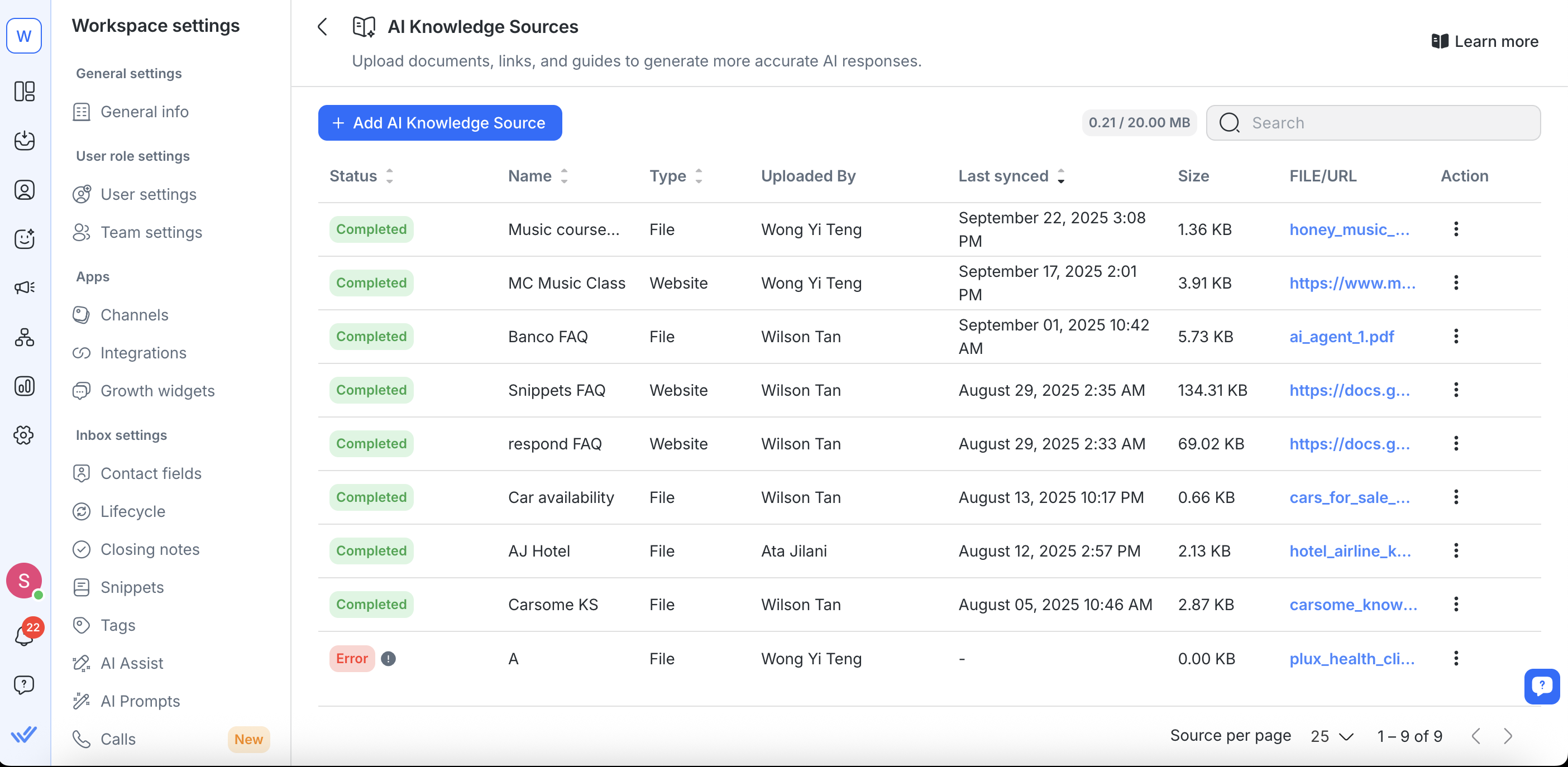
限制:
AI 代理無法優先排序或選擇知識來源。它們無法判斷哪份文件是「最佳」或最相關的來源。為確保回覆準確,您必須明確告訴 AI 要在您的知識來源中搜尋哪些關鍵字。
AI 代理無法依文件標題搜尋,只能依內容中的關鍵字搜尋。以文件名稱參照(例如:「檢查定價指南」)將無效。請改為指示 AI 在文件中搜尋特定術語或概念(例如:搜尋關鍵字 『定價選項』)。
編輯知識來源
對於編輯文件,您可以:
重新命名您的知識來源
替換上傳的文件(例如,用 .txt 版本替換 PDF)
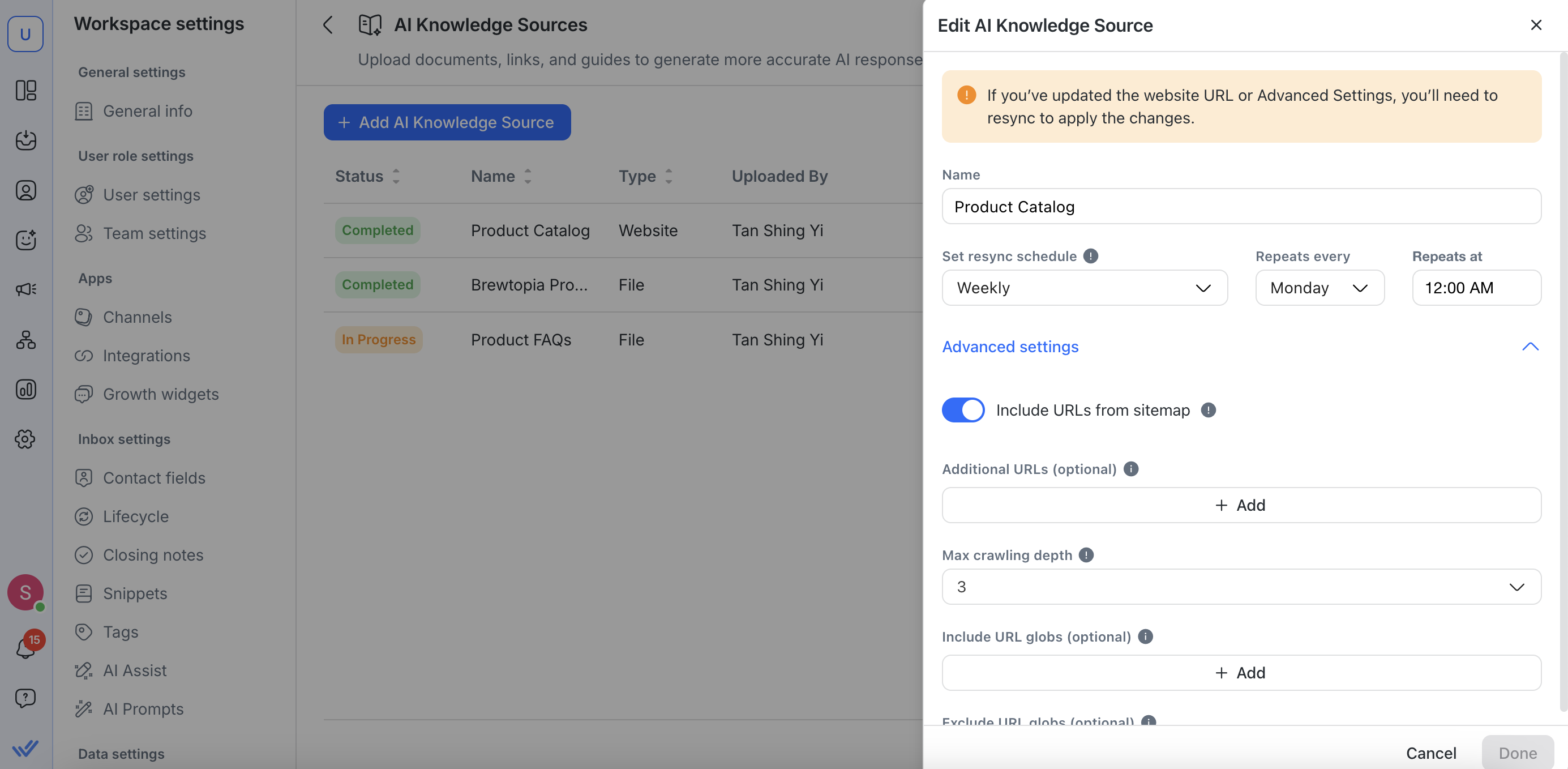
對於編輯網站 URL,您可以:
重新命名您的知識來源
更新您的網站 URL
設置或調整重新同步計劃
在高級設置中進行進一步配置
如果您更新網站 URL 或在高級設置中進行更改,您需要再次重新同步知識來源,以使更改生效。
刪除知識來源
刪除未使用或過時的文件或 URL,以保持限制內並保持您的 AI 功能更新,提供最準確的信息。
點擊 操作 > 刪除
被刪除的知識來源將不再用於生成回覆
查看日誌(適用於網站 URL)
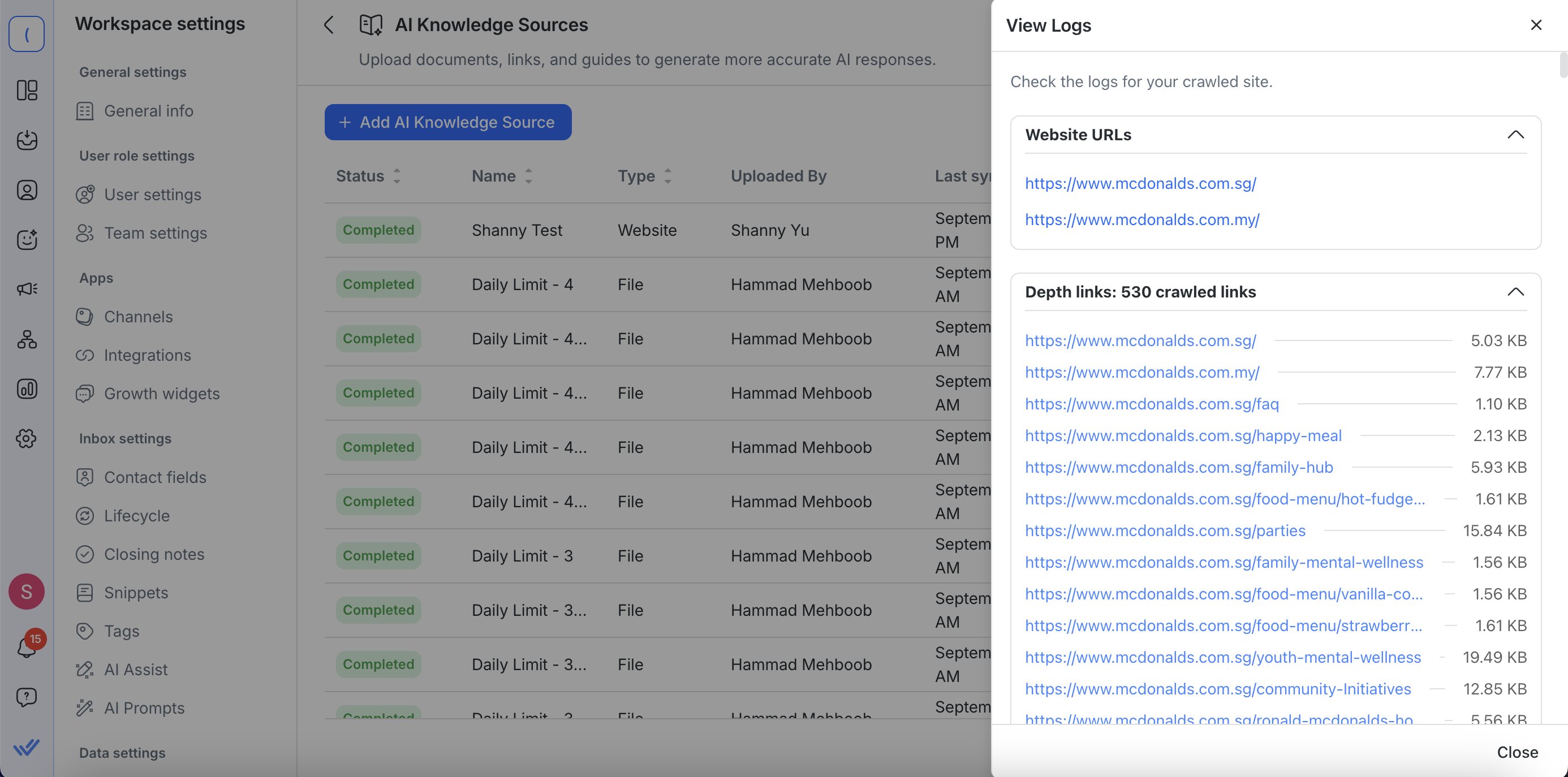
點擊 操作 > 查看日誌 以查看網站知識來源爬取的詳細信息。日誌使您能全面了解已捕獲的內容:
開始和附加 URL — 查看您輸入的網站 URL 以及在高級設置中添加的任何額外 URL。
所有爬取鏈接的列表 — 每個訪問的 URL 都會顯示。
可點擊鏈接 — 每個爬取的鏈接會在新標籤中打開,以便您可以直接查看被爬取的內容。
提取的內容大小 – 檢查從每個頁面提取的文本量,以 KB 或 MB 顯示。
這使您更容易確認重要頁面是否已包含,識別缺失或不相關的內容,並排除任何爬取問題。
重新同步網站來源
要刷新過時的網頁內容:
點擊 操作 > 重新同步,位於網站來源旁邊
當您點擊 重新同步 時,該過程會立即開始並顯示一個圖標表示正在進行。

如果重新同步未完成,您將收到通知,例如:
超過字符限制:來源將顯示為 部分完成,所有爬取的內容將儲存到達限制為止
逾時或連線錯誤:爬蟲可能會提前停止(最長 1 小時),並在可能的情況下保留部分內容。
當知識來源正在主動同步時,重新同步 將被禁用。
AI 知識來源的工作區限制
為了保持順利運行,添加知識來源的數量以及存儲內容的大小都有所限制。這是簡單的分解:
總儲存大小:每個工作區最多 20MB
檔案數量:每個工作區最多可添加 100 個基於檔案的知識來源
添加/編輯操作:每天最多 50 次變更(添加或編輯來源)
爬取深度:網站的爬取預設為 3 層深,但您可以將其增加到 100 層
額外網站 URL:每個知識來源最多可以添加 5 個額外 URL
如果您達到任何這些限制,同步和添加新來源將暫停,直到釋放空間或限制重置。
Google 表格限制
Google 表格 不支援 作為網站知識來源。新增 Google 表格的 URL 可能導致 AI 回應不準確或不可靠。
您可以採取的措施
將 Google 表格下載為 .csv 檔案。
常見問題解答和故障排除
為什麼我的知識來源狀態仍顯示“進行中”?
大型網站或深層鏈接結構需要更長的時間才能爬取。如果幾個小時後仍未改變,請檢查 URL 可訪問性(robots.txt、登錄牆)或減少爬取深度。
對於檔案上傳,過大的檔案或損壞的文件也可能導致延遲。如果檔案難以處理,請嘗試重新上傳一個更加乾淨的版本,使用純文本或其他支持的格式以加快索引速度。
為什麼我的知識來源狀態顯示“錯誤”?
錯誤通常是由於損壞的檔案、不支持的格式、被阻止的网站或服务器超时造成的。要修復此問題,請嘗試在支持的格式中重新上傳內容(例如,.pdf、.docx、.csv),檢查網站的可訪問性,或重試爬取。
我可以上傳私人或內部鏈接嗎?
不,僅支持公共 URL。對於私人內容,將其導出為支持的文件類型(例如,PDF、TXT)並上傳該文件。
AI 代理是否會自動使用所有知識來源?
當您創建或編輯 AI 代理時,您的工作區中所有的知識來源都會被列出。您選擇要啟用哪些,只有所選擇的知識來源將用於生成對聯絡人的回應。
我可以將 Snippets 作為 AI 代理的知識來源嗎?
不,目前不支持 Snippets 作為 AI 代理的知識來源。如果您希望未來看到此功能,您可以在 此處 投票。
我應該多久重新同步網站來源一次?
按照計劃(例如,每週或每月)重新同步經常更新的網站。對於靜態內容,手動重新同步就足夠了。
我該如何防止過時或無關的答案?
替換或刪除過時的來源,使用 glob 排除檔案,並為經常更新的內容安排定期重新同步。
為什麼在爬取知識來源時會看到「Too Many Requests」錯誤?
當某個知識來源在單日內被爬取並刪除超過 50 次時,就會觸發速率限制。請等待 24 小時,然後再次嘗試爬取該知識來源。
為避免觸發速率限制,請勿在短時間內反覆新增、刪除並重新新增同一知識來源。


