

AI 代理人是自動化助理,會回覆客戶、遵循您的指示並執行如指派或關閉對話等操作 — 為團隊節省時間並提升回應一致性。
使用現成範本,您可以立即部署代理人來執行常見職責,例如處理詢問、回應常見問題或將聊天引導到正確團隊。
本指南示範最快上手的方法——最少設定、最大價值。
快速說明:AI 代理包含在 Growth 及更高階方案中。
步驟 1:前往 Inbox
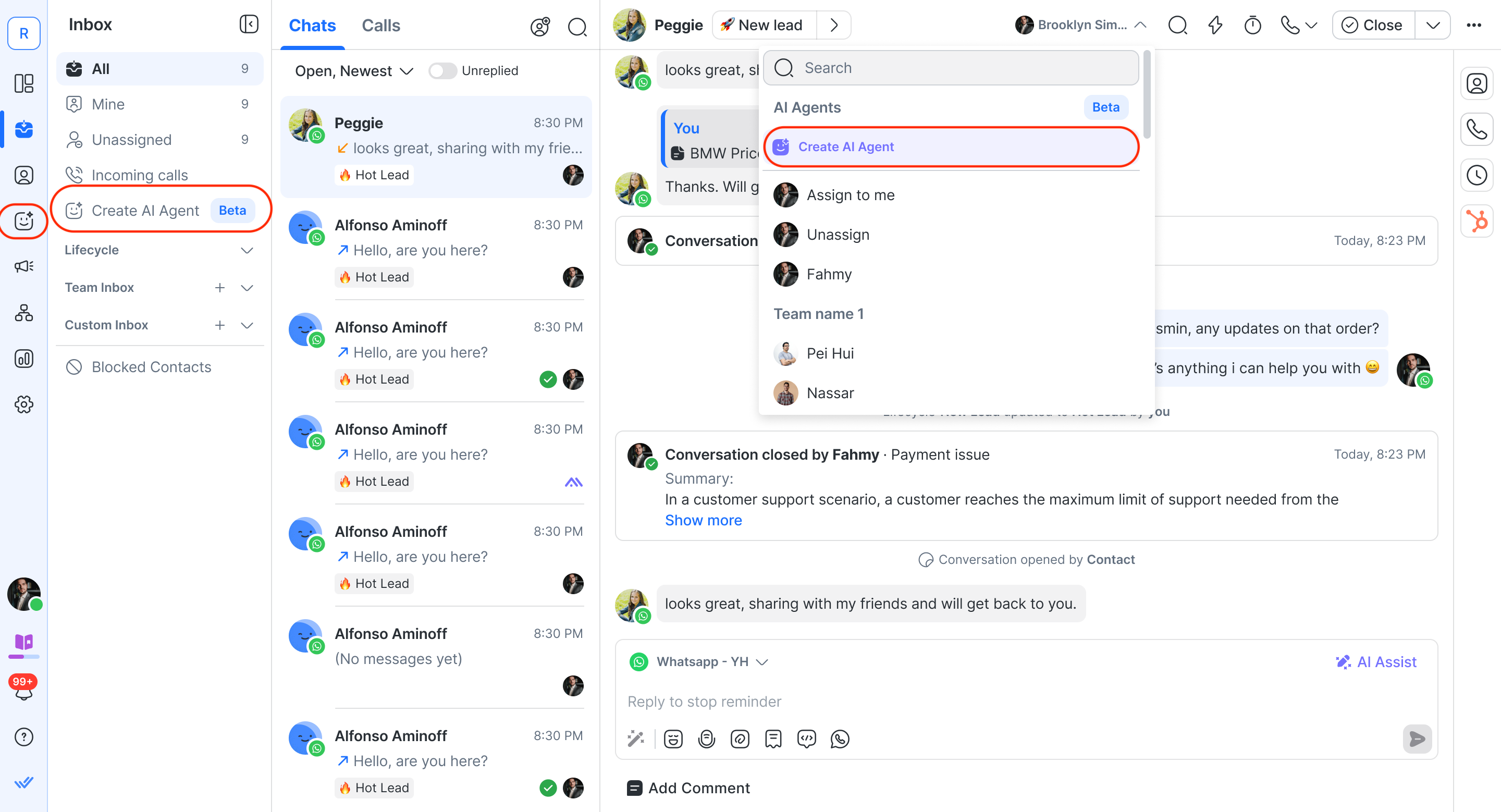
打開 Inbox 模組。
從以下任一處點擊 Create AI Agent:
左側面板, 或
指派下拉選單(頂部選項)。
Or click on AI Agent module on the left side navigation bar.
Step 2: Select an AI Agent template
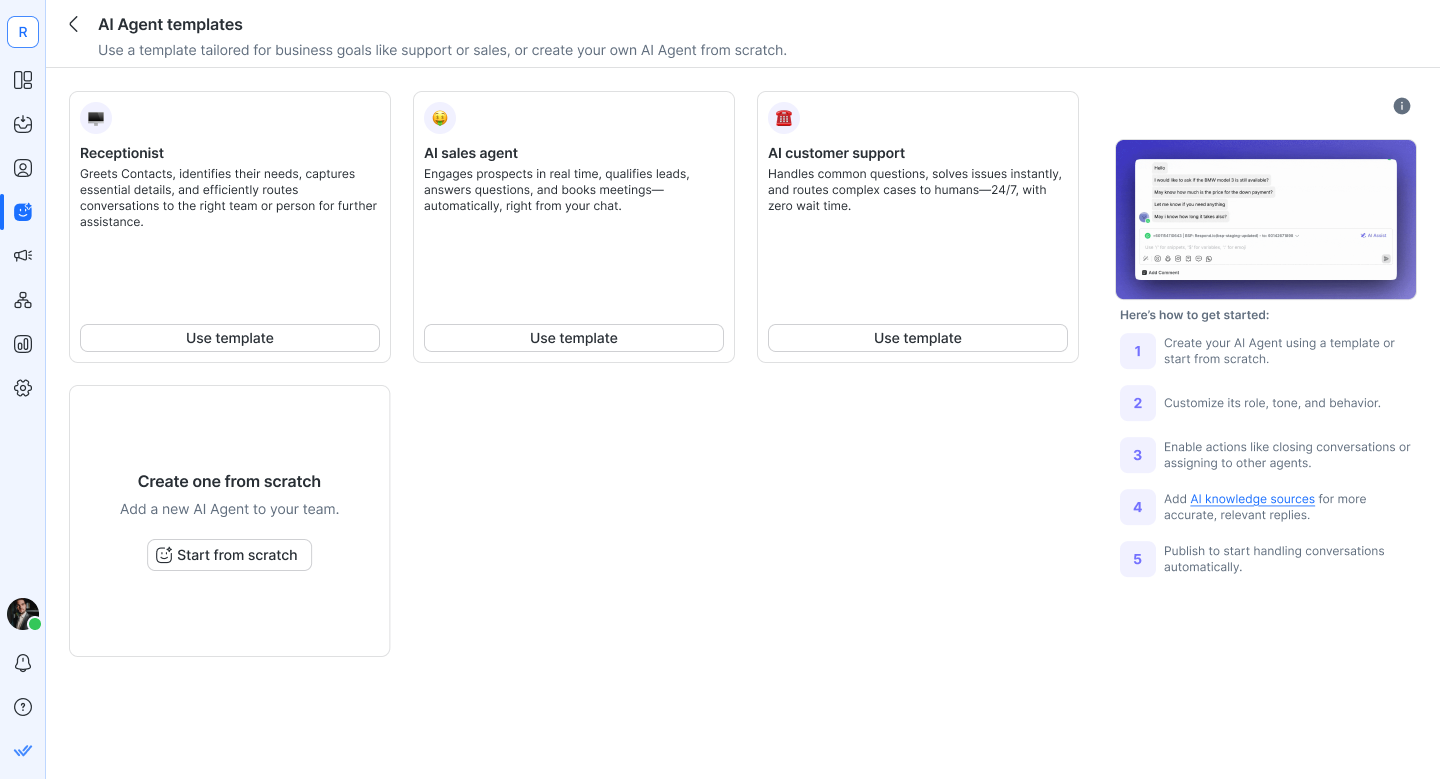
在 範本頁面 上,選擇一個範本:
Receptionist – Handles general inquiries and routes conversations to the right team.
銷售代理 – 回應產品興趣並協助判定潛在客資格。
Support Agent – Answers FAQs and provides help based on your documentation.
點選 Use Template
想從頭開始嗎?請改按 Create from Scratch。您的 AI 代理會立即建立,預設名稱為 Untitled,並在相同的設定頁面開啟 — 您即可從該頁面開始進行設定。您可隨時重新命名。
Step 3: Review and customize your AI Agent (optional)

您的 AI 代理初始為 未啟用。選擇範本並不會發布它 — 何時上線始終由您決定。
該 AI 代理設定 頁面已預先填入範本提示,您可加入公司名稱等細節自訂,並隨時編輯以符合需求。
You can review and edit:
表情符號(代表代理人的圖示)
名稱 和 描述
指示(代理人的角色、語氣與行為)
知識來源 — 點選 + Add 以上傳文件或 URL,或從現有資料庫中選取。
AI 技能(例如:關閉對話、指派給代理或團隊、更新生命週期階段)

提示:雙擊任一「指示」或 AI 技能欄位,即可展開以便編輯。使用左側導覽選單直接跳至 指示、知識來源 或 AI 技能。
接待員範本
此接待員範本可協助您:
向聯絡人致意並識別其需求。
擷取必要資訊 以便轉交。
將對話導向 至適當團隊或人員以便進一步協助。
Close conversations once the Contact has been informed of next steps.
最適合希望在大規模運作下保持回應能力,並確保每則訊息能即時送達正確對象的團隊。
以下為開始方式:
新增 AI 知識來源(建議)

上傳或連結可協助接待員識別意圖並有效路由的來源:
辦公時間 & SLAs (服務水準協議)
您團隊常用的初步問題
選擇對話要路由至何處(建議)

透過在 Instructions 與 Actions 方塊中將 {{Select Team}} 替換為團隊或使用者名稱,決定每類詢問應導向的團隊。
例如:
@Support Team 處理問題與疑難排解
@Sales Team 處理價格或購買相關詢問
@General Inquiries 處理其他任何查詢
另一個用於專門工作流程的 AI 代理
設定範本的動作
此範本已預設啟用兩個動作:
關閉對話:以簡短摘要結束已解決的對話。
指派給代理人或團隊:在保留上下文的情況下移交給真人/另一代理人/團隊。在指示欄中使用「@」來提及代理或團隊。例如:
- 若查詢屬於問題,請指派給 @Support Team。
- 若詢問為價格相關,指派給 @Sales Team。
- 若意圖不明,指派給 @General Inquiries。
- 若聯絡人要求真人,指派給工作區中的任一人員。
提示示例
以下為可選的現成指示提示,您可將它們貼到接待員設定頁面的 Instructions 欄中。這些提示可協助您微調範本以符合業務需求。
辦公時間與 SLA 認知
此提示教導您的接待員 AI 代理在營業時間外如何禮貌地處理對話。為避免讓聯絡人感到困惑,代理會:
告知他們您的辦公時間。
告知下一次有人類代理可用的時間。
在此期間持續提供清晰且具同理心的回答。
# 辦公時間外處理
辦公時間:週一至週五,09:00–17:00。如果目前時間和日期不在辦公時間內:\n1)告知:「目前沒有人工代理可用。」
2)如果用戶要求人工:「人工代理將於下一個工作日的辦公時間內可用。」
- 說明下一個可用時段(通常為下一個工作日)。
3)繼續以清晰且具同理心的方式提供協助。參考回應:\n- 若在辦公時間外:感謝您的聯絡!我們目前不在辦公時間內(週一至週五,上午9點至下午5點)。目前沒有人工代理可用,但我可以協助 — 我可以為您澄清什麼?
- 如果在辦公時間外仍堅持要求人工:我了解您希望由人工接手。人工代理將於下一個工作日的辦公時間內可用(週一至週五,上午9點至下午5點)。同時,我可以回答問題或為團隊準備相關細節。
需啟用哪些動作
指派給代理或團隊:以便在辦公時間恢復後,對話仍能轉派到正確的團隊。
關閉並摘要對話:在通知聯絡人並擷取任何後續需追蹤的細節後,讓 AI 代理妥善結束對話。
請確保在提示中正確設定辦公時間。您也可以定義 AI 在此情況下的回應方式,或指定辦公時間外要指派的特定團隊。
銷售代理範本
此銷售代理範本可協助您:
推薦方案/產品(包含辨識客戶傳送的圖片)。
必要時將案件升級至人工/團隊。
自動更新生命週期階段與 聯絡人欄位。
完成後以簡短摘要關閉對話。
以下為開始方式:
新增 AI 知識來源(建議)
上傳或連結您希望代理信任的單一真實資訊來源:
產品目錄 / 功能矩陣(建議為結構化格式)
定價與方案比較(包含地區規則與促銷)
可用性 / 交貨時間 / 出貨方式
選擇對話要路由至何處(建議)
決定代理應將對話指派到哪裡。例如:
@Sales Team:處理有強烈購買意向或要求演示/報價的請求。
@Support Team:處理購後協助或技術問題。
另一個 AI 代理 用於專門工作流程(選用)
設定範本的動作
此範本預設啟用四項動作:
指派給代理或團隊:將工作交接給人工/其他代理或團隊,並帶上上下文。在指示欄中使用「@」來提及代理或團隊。
- 如果聯絡人表示想預約演示、與人洽談或探討下一步 → 透過輪值指派給 @Sales。如果聯絡人要求人工,則指派給工作區中的任意人。更新生命週期階段:將聯絡人推進至您的銷售漏斗。
更新聯絡人欄位:擷取關鍵潛在客資料以便跟進。
關閉對話:以簡短摘要結束已解決的對話。
提示範例
下列為可選的現成指示提示,您可貼到銷售代理設定頁面的 Instructions 欄中使用。這些提示可協助您微調範本以符合業務需求。
潛在客資格評估
此提示可幫助您的銷售 AI 代理只問必要問題(此例為預算與所在地),以快速判定潛在客資格。接著會套用簡單的決策規則,以判定該潛在客是否應標記為「合格」或「不合格」,並更新其生命週期階段,然後依據結果路由處理。
# 潛在客資格(銷售) \n目標:快速判定資格,並路由至下一步。

詢問(最多2項;僅在未知時):\n1) 預算(數字,美元)\n2) 地點(國家)\n\n決策:\n- 若(預算 > 100)且(地點 == "Malaysia")→ 合格\n- 若(預算 < 100)或(地點 != "Malaysia")→ 不合格\n\n動作:\n- 若合格 → 設定 生命週期 = 熱潛在客\n- 若不合格 → 設定 生命週期 = 不合格
需啟用哪些動作
更新生命週期階段:將聯絡人標記為 熱潛在客 或 不合格。
指派給代理或團隊:將合格的潛在客轉交給銷售團隊以便跟進。
更新聯絡人欄位:儲存擷取的詳細資訊(預算、所在地)以供日後參考。
關閉並摘要對話:在資格確認與路由完成後結束對話。
請務必根據您的潛在客資格標準調整提示,並確保動作符合您的流程。
觀看此短片,了解如何設定 AI 代理以進行潛在客資格評估:
基於圖像的產品推薦
此提示教導您的銷售 AI 代理如何處理基於圖像的產品詢問。當聯絡人傳送照片時,代理會識別關鍵資訊(品牌、型號、連接器、尺寸)、與目錄比對,並推薦最合適的產品。若比對結果不明確,代理會提出澄清問題或升級給銷售團隊。它也會記錄客戶偏好(例如尺寸、顏色、預算)以便日後使用。
# 基於圖像的產品推薦(銷售)
當聯絡人傳送圖像時:
1) 確認收到並擷取屬性:品牌/型號標誌、外觀、顏色、連接器/埠、主要尺寸。
2) 與目錄比對:精確品項或最接近的相容變體;檢查庫存與可用性。
3) 若信心不足:提出最多2個澄清問題(預期用途、確切型號/零件號、尺寸、預算)。
4) 推薦 1–3 個選項;每項包含:
- 產品名稱
- 1 項主要優點(≤15 字)
- 可用性/交期(如可自知識來源得知)
5) 若適合度取決於預算或功能:顯示 好 / 更好 / 最佳。
6) 若不在目錄中:說明,並建議最接近的替代品或指派給 @Sales Team。

操作:
- 將確認的偏好(尺寸、顏色、預算區間)儲存到聯絡人欄位。
- 若要求報價/發票或需複雜相容性檢查 → 指派給 @Sales Team,並附上一句話摘要。
需啟用哪些動作
指派給代理或團隊:將需要報價、發票或更深入相容性檢查的產品查詢升級到 @Sales Team。
更新聯絡人欄位:儲存確認的偏好,例如尺寸、顏色或預算區間。
關閉並摘要對話:在提供建議或轉交後妥善結束對話。
您可以調整 AI 代理從圖像中擷取的任何資訊,或讓其專注於圖像的特定面向。並請確認已建立所需的聯絡人欄位。
支援代理範本
此支援代理範本可協助您:
回答產品問題,使用您的 AI 知識來源。
順利轉交給人工,當無法提供答案時。
確保客戶獲得及時且準確的協助。
關閉對話時提供清晰的摘要。
最適合希望提供一致且迅速回應、讓客戶不必久候的團隊。
以下為開始方式:
新增 AI 知識來源(建議)
上傳或連結可協助支援代理準確回答的資源:
產品與服務常見問題 (FAQs)
說明文章與逐步指南
故障排除手冊
保固、退貨與政策文件
選擇對話要路由至何處(建議)
決定誰應接收 AI 代理無法解決的案件:
@Support Team 處理未解決的技術/產品問題
@Sales Team,若該請求轉為購買或升級查詢
工作區中的任何人,如果沒有定義特定團隊
設定範本的動作
此範本已預設啟用兩個動作:
關閉對話:以簡短摘要結束已解決的對話。
指派給其他團隊或代理:在交接時一併附上背景資訊給人工人員或其他代理/團隊。在指示欄中使用「@」來提及代理或團隊。
提示示例
以下為可選的現成指示提示,您可將它們貼到支援代理設定頁面的 Instructions 欄中。這些提示可協助您微調範本以符合業務需求。
問題澄清與修復
此提示指導您的支援代理逐步處理客戶問題。它會先確認發生了什麼,以及相關的產品或訂單,然後依序執行最多三項的安全檢查與修復步驟。若問題已解決,代理會禮貌地結束流程。如果無法解決,將順利升級至您的支援團隊,並附上已彙整的背景資訊。
# 問題修復(支援)
目標:識別問題並在 ≤3 步內引導至安全修復。

詢問(僅在未知時;最多 2 個問題):
1)「究竟發生了什麼?」(症狀)
2)「型號/訂單編號或變體?」

流程:
1)用一句話總結問題。
2)執行 3 步檢查清單(快速 → 詳細):
- 步驟 1:快速檢查
- 步驟 2:針對性修復(根據知識來源)
- 步驟 3:確認結果;提供備援解法
3)若未解決 → 指派至 @Support Team
需啟用哪些動作
指派給代理或團隊:將未解決的問題直接升級至 @Support Team。
更新聯絡人欄位:記錄重要資訊,例如產品型號、訂單編號或變體。
關閉並摘要對話:在問題解決或轉交後,以清晰的摘要結束對話。
請提出對您業務重要的問題,並確保流程符合您的支援政策。
挽救流失
此提示讓您的支援 AI 代理能以同理心與系統化方式處理取消請求。它有助於找出客戶流失的主要原因,並提供針對性的挽留選項(折扣、暫停、降級)。若客戶拒絕兩項優惠或堅持要取消,案件會順利升級至人工支援團隊,並保留相關背景。
# 挽救流失(支援)
目標:了解原因並提供適切的挽留方案(最多 1 次追問,最多 2 項優惠)。

詢問(最多 1):
- 「了解——您考慮取消的主要原因是什麼?」

優惠梯度(依原因選擇;若客戶拒絕兩次則停止):
- 價格 → {10–20% 折扣 或 1 個月免費},並強調價值
- 未使用 → 暫停 1–3 個月 或 降級到基本方案
- 功能異常 → 指派給 @Support Team

流程:
1)同理回應並在一句話內重述原因。
2)提出**一個**最合適的方案,並說明其明確條款。
3)若被拒絕,提供階梯中的**一個**替代方案。 4)若仍被拒絕或客戶堅持 → 指派給 @Support Team
需啟用哪些動作
指派給代理或團隊:當原因為「某項功能無法運作」或聯絡人拒絕兩項挽留優惠時,立即轉交。
更新聯絡人欄位:記錄流失原因及任何偏好(暫停、降級)。
更新生命週期階段:如果取消成立,將聯絡人標記為 At Risk 或 Churned。
關閉並摘要對話:當挽留嘗試或升級完成後,以明確的摘要結束互動。
請確認指派至正確團隊,並確保流程符合您的組織需求。
步驟 4:檢閱您的 AI 代理

在測試或發布您的 AI 代理之前,請檢閱其指示以確認是否有配置問題。
選取 檢閱 以檢查您 AI 代理的指示與已啟用動作的指示,是否存在無效參照、動作設定錯誤、不受支援或互相衝突的指示。
若發現問題,請選取 套用修正 以檢閱並套用建議的修正。
進一步了解 如何檢閱 AI 代理指示
步驟 5:測試您的 AI 代理(可選)

在發布之前,您可以使用 測試 AI 代理 功能模擬您的 AI 代理如何回覆客戶訊息。這可讓您驗證提示並預覽任何操作,例如指派、聯絡人欄位更新等,而不會影響真實客戶。
操作如下:
前往右側面板的 聊天 標籤
輸入測試訊息以模擬對話
觀察您的 AI 代理如何回覆並觸發操作
您也可以重置對話或更新測試用的聯絡人欄位,以嘗試不同情境
上傳 PDF、圖片或文件,以測試您的 AI 代理如何閱讀文字與檔案
為獲得最佳結果,我們建議:
測試各類客戶問題
檢查操作是否如預期被觸發
對提示做小幅調整並重新測試,以便更好追蹤改進
了解如何 測試 AI 代理
步驟 6:儲存或發布您的 AI 代理
還沒準備好上線嗎?請點選 Save 以保留目前進度但不發布。
當您準備好時:
點選 發布。
您的代理現已上線、啟用,並可在 Inbox 模組的指派下拉選單中選取。
在將其指派給聯絡人之前,請盡可能多地測試它。
一旦您的代理發布後,點選 Save 會直接更新線上版本 — 因為沒有草稿可回溯,所以建議先再次確認變更。

Step 6: Start using your AI Agent
發布後,您的 AI 代理可根據設定以 自動 或 手動 的方式開始處理對話。
Manual handling (requires human action)
前往 Inbox。
從 指派下拉選單 將對話指派給您的 AI 代理。
自動處理(不需要人工操作)
If you’ve:
將 AI 代理設為 預設指派人
使用 工作流程 指派對話
AI 代理將無需任何手動操作即可開始回覆。
Both the Contact and your teammates in the Inbox can see when the AI Agent is generating a reply.
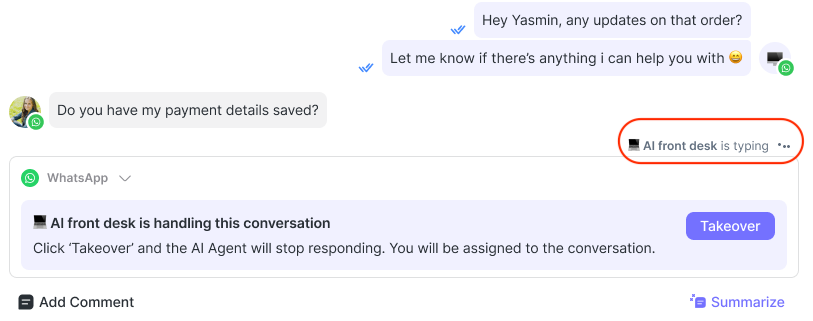
Taking over conversations from your AI Agent
您現在可以手動接管目前由 AI 代理處理的對話。此功能確保當 AI 提供不正確答案、無法處理客戶查詢或回應過慢時,人類代理能立即介入。
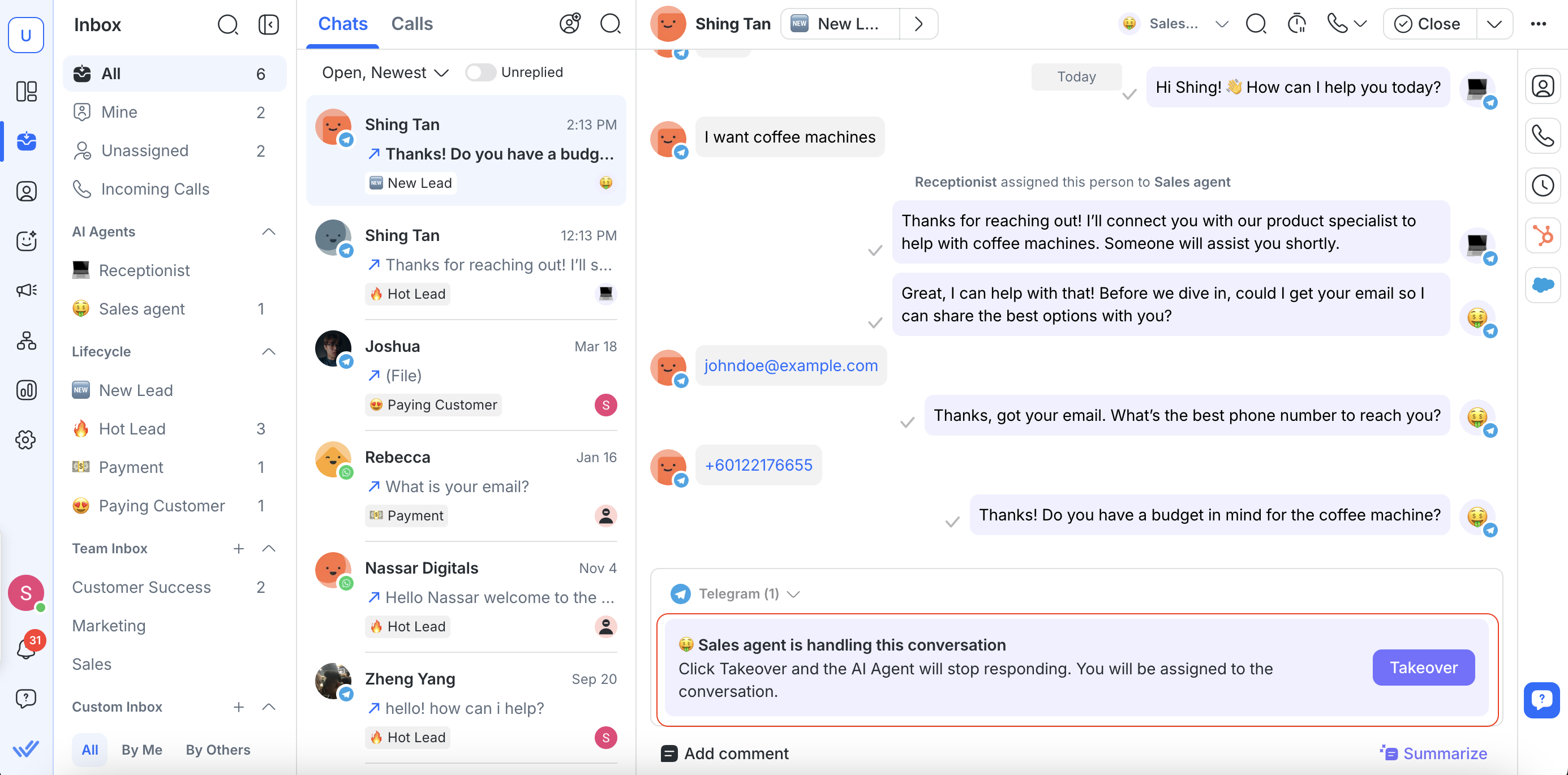
當 AI 代理正在與聯絡人積極互動時,接手提示會出現在訊息撰寫器中。
點選 接手 可:
立即停止 AI 代理的回覆
將對話重新指派給您
如果適用其他對話限制 — 例如 WABA 餘額不足、被封鎖的聯絡人 或 沒有已連接的頻道 — 將改為顯示這些狀況,且接手提示會保持隱藏,直至問題解決。
一旦您接手,AI 代理將不再回應此對話,直到再次指派給 AI 為止。
常見問題與故障排除
respond.io 是否使用我的資料來訓練 AI 模型?
不會。 Respond.io 不會使用您的對話訊息或客戶資訊來訓練 AI 模型。您的聯絡人與任何 AI 功能之間的訊息僅為提供服務而被處理,且絕不會被加入模型訓練資料集。
為什麼 AI 代理有時回覆較慢?
我可以使用自訂圖片作為 AI 代理的頭像嗎?
不支援為 AI 代理上傳自訂頭像。您只能選擇一個表情符號來代表 AI 代理。
需要 AI 代理的協助嗎?
我們的支援團隊隨時為您提供協助。


