

وكلاء الذكاء الاصطناعي هم مساعدين آليين يردّون على العملاء ويتبعون تعليماتك ويتخذون إجراءات مثل تعيين المحادثات أو إغلاقها — مما يوفر وقت فريقك ويحسن اتساق الردود.
بفضل القوالب الجاهزة، يمكنك نشر وكلاء فورًا لأدوار شائعة مثل التعامل مع الاستفسارات، الإجابة على الأسئلة الشائعة، أو توجيه الدردشات إلى الفريق المناسب.
يوضح هذا الدليل أسرع طريقة للبدء—إعداد بسيط، قيمة قصوى.
ملاحظة سريعة: يتم تضمين وكلاء الذكاء الاصطناعي في خطط Growth وما فوق.
الخطوة 1: انتقل إلى Inbox
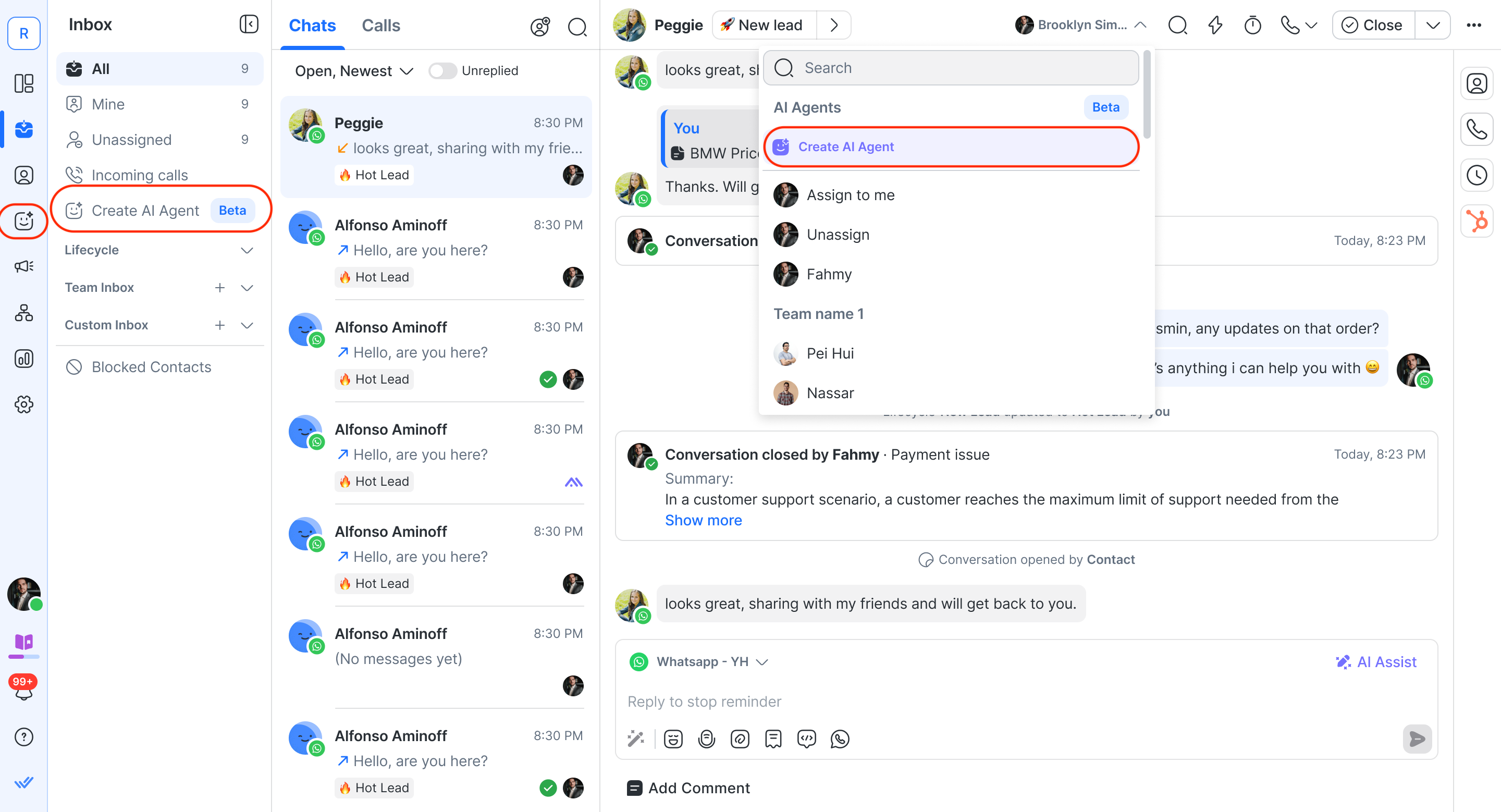
افتح وحدة Inbox.
انقر على إنشاء وكيل الذكاء الاصطناعي من أحد الخيارات التالية:
اللوحة الجانبية اليسرى، أو
القائمة المنسدلة للمُعيّن (الخيار العلوي).
أو انقر على وحدة وكيل الذكاء الاصطناعي في شريط التنقل الجانبي الأيسر.
الخطوة 2: اختر قالب وكيل الذكاء الاصطناعي
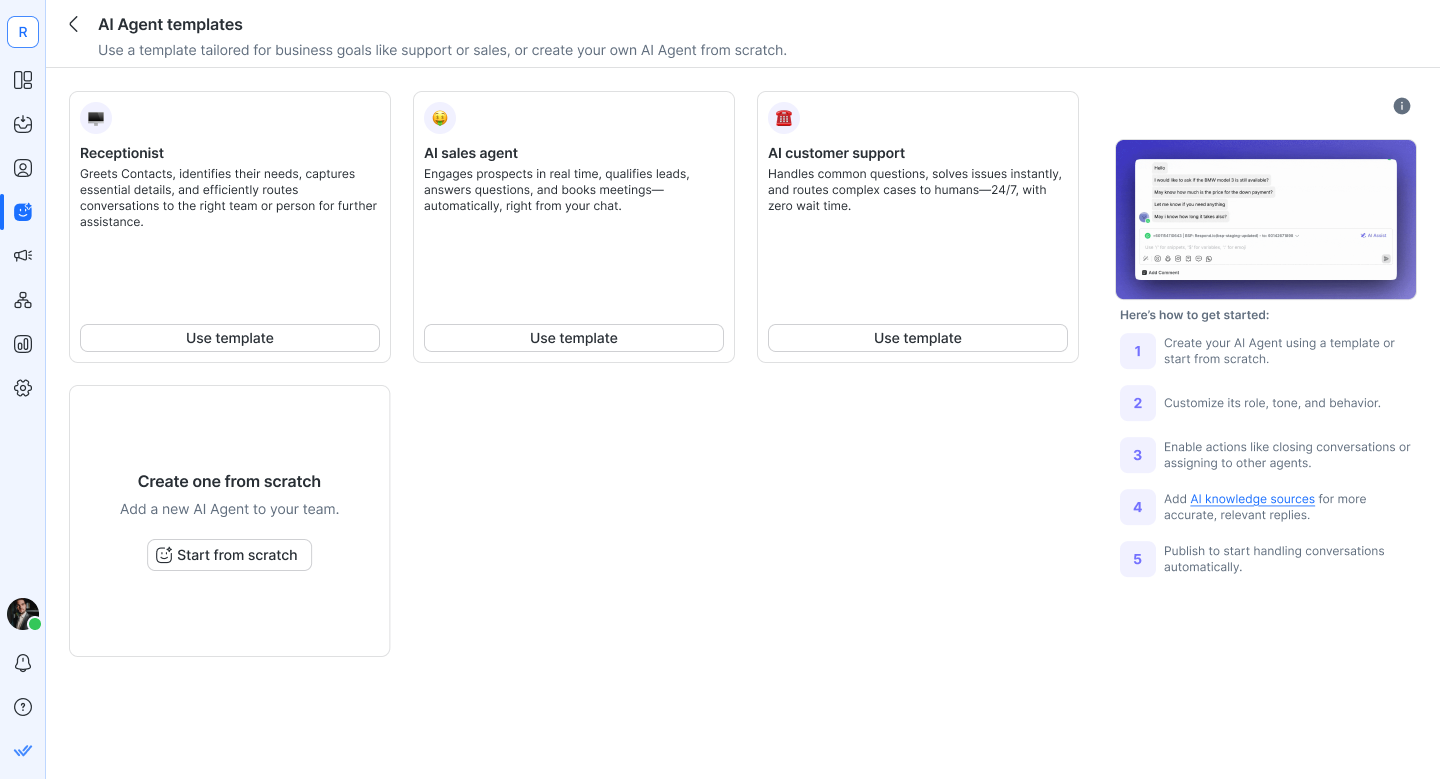
في صفحة القوالب، اختر قالبًا:
موظف الاستقبال – يتولى الاستفسارات العامة ويوجه المحادثات إلى الفريق المناسب.
وكيل المبيعات – يرد على الاهتمام بالمنتج ويساعد في تأهيل العملاء المحتملين.
وكيل الدعم – يجيب على الأسئلة المتكررة ويقدّم المساعدة اعتمادًا على الوثائق.
انقر على استخدم القالب
الخطوة 3: راجع وخصّص وكيل الذكاء الاصطناعي الخاص بك (اختياري)
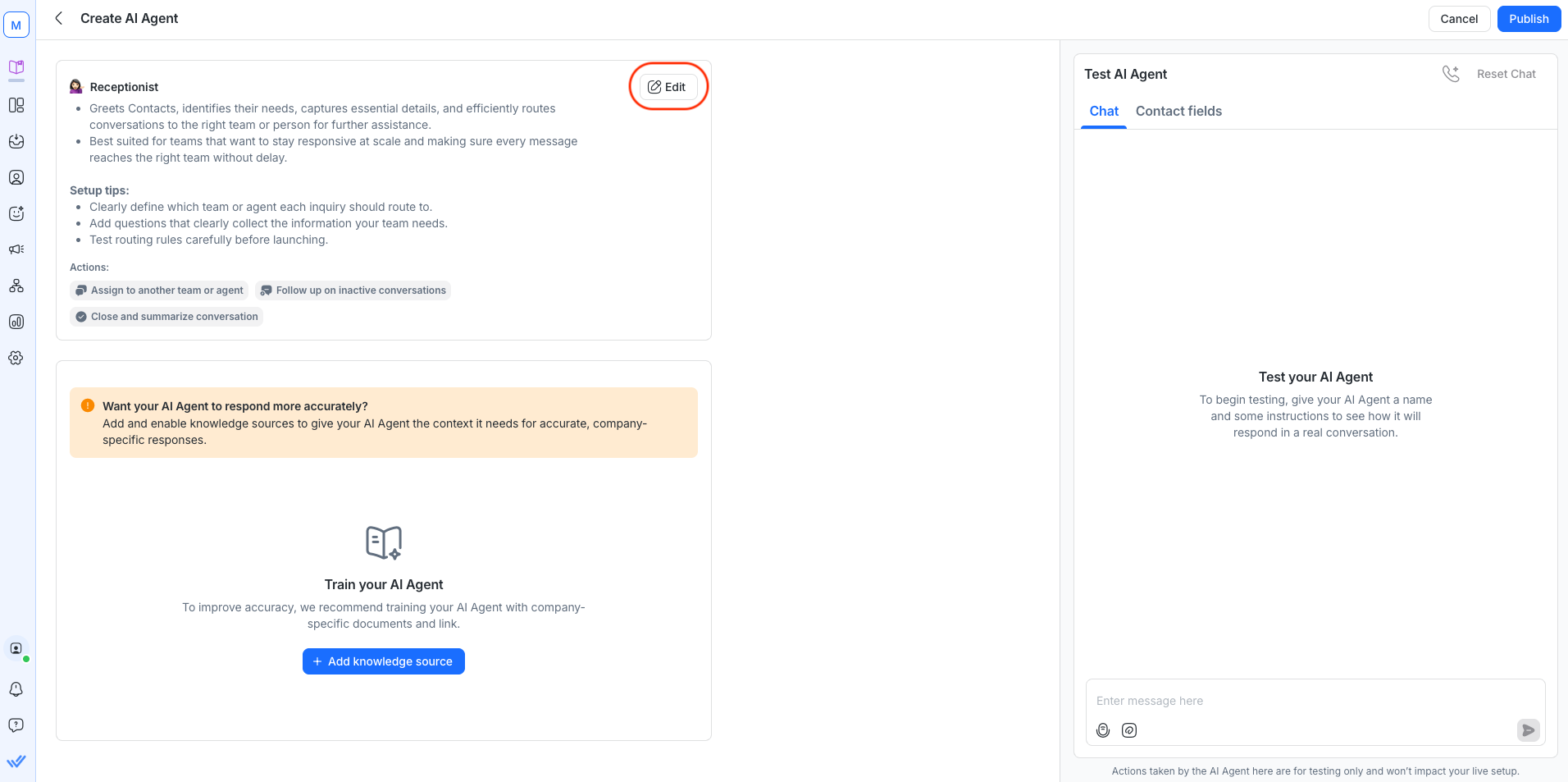
تأتي صفحة إنشاء وكيل ذكاء اصطناعي مملوءة مسبقًا بمطالبات القالب التي يمكنك تخصيصها بتفاصيل مثل اسم شركتك — ويمكنك تعديلها في أي وقت لتناسب احتياجاتك.
اعتمادًا على القالب الذي اخترته، يمكنك تخصيص أسلوب وكيل الذكاء الاصطناعي، وما يفعله، ومن يتفاعل معه — على سبيل المثال تعديل نبرة وصوت الوكيل أو تعيين المحادثات لفرق محددة.
يمكنك مراجعة وتحرير:
إيموجي (الأيقونة المستخدمة لتمثيل الوكيل)
الاسم والوصف
التعليمات (دور الوكيل، النبرة، والسلوك)
الإجراءات المفعلة (مثل: إغلاق المحادثة، التعيين لوكيل أو فريق، تحديث مرحلة دورة الحياة)
اختياري: انقر على + إضافة مصدر معرفة الذكاء الاصطناعي لرفع مستندات أو روابط URL.
سيسمح رفع مصادر المعرفة لوكيل الذكاء الاصطناعي بالإجابة عن أسئلة تجارية محددة — مثل موقع عملك، سياسات الإرجاع، معلومات الاتصال، والمزيد. تعرف على المزيد
قالب موظف الاستقبال
يساعدك قالب موظف الاستقبال هذا في:
قم بتحية جهات الاتصال وحدد احتياجاتهم.
التقط التفاصيل الأساسية لتمريرها للمتابعة.
وجّه المحادثات إلى الفريق أو الشخص المناسب للحصول على مساعدة إضافية.
أغلق المحادثات بمجرد إبلاغ جهة الاتصال بالخطوات التالية.
مناسب للفرق التي تريد الحفاظ على سرعة الاستجابة على نطاق واسع وضمان وصول كل رسالة إلى الفريق المناسب دون تأخير.
إليك كيفية البدء:
أضف مصادر معرفة الذكاء الاصطناعي (موصى به)
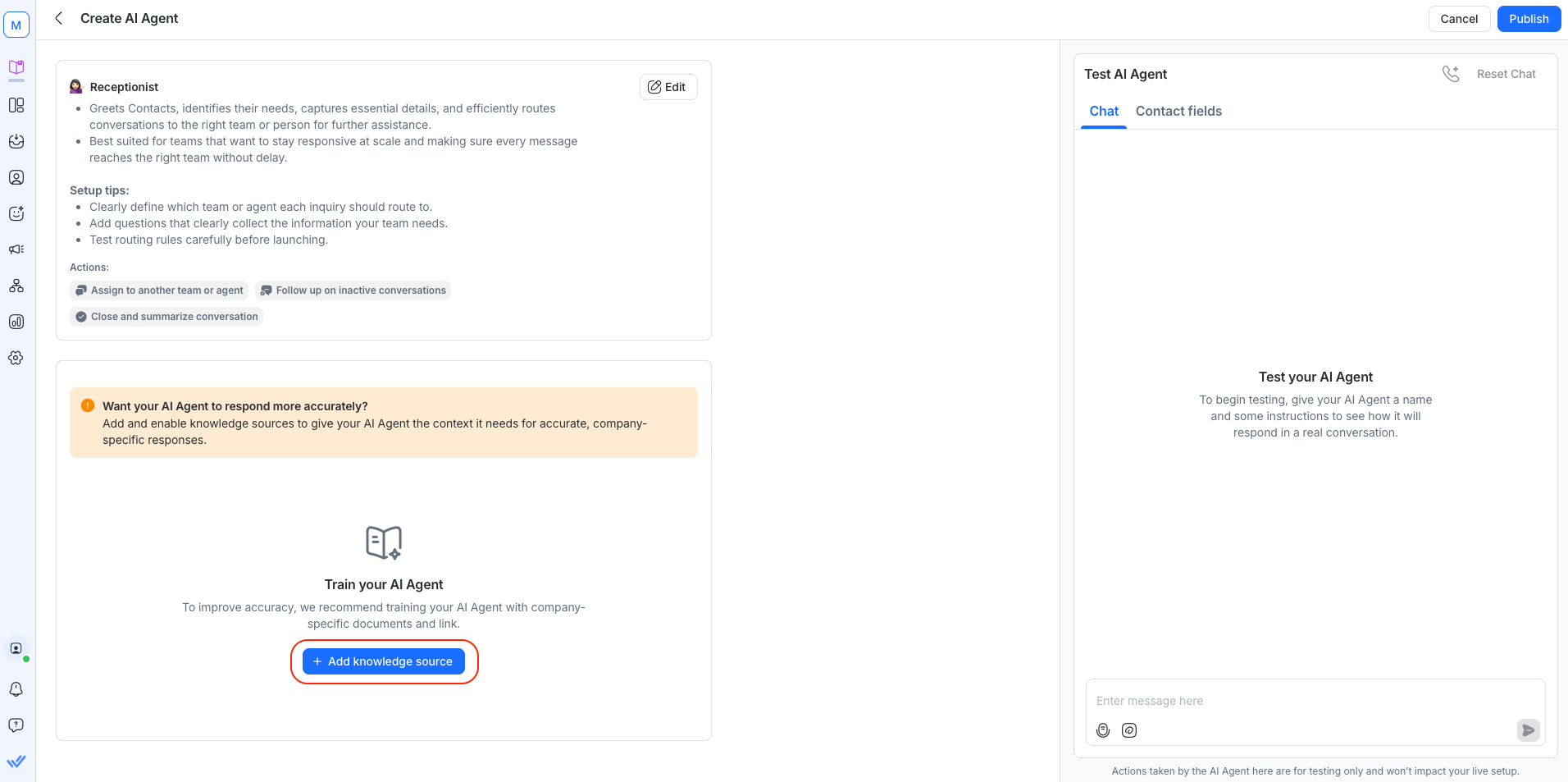
ارفع أو اربط مصادر ستساعد موظف الاستقبال في تحديد النية والتوجيه بكفاءة:
ساعات العمل & SLAs (اتفاقيات مستوى الخدمة)
أسئلة الإدخال التي يستخدمها فريقك بشكل شائع
اختر أين توجّه المحادثات (موصى به)
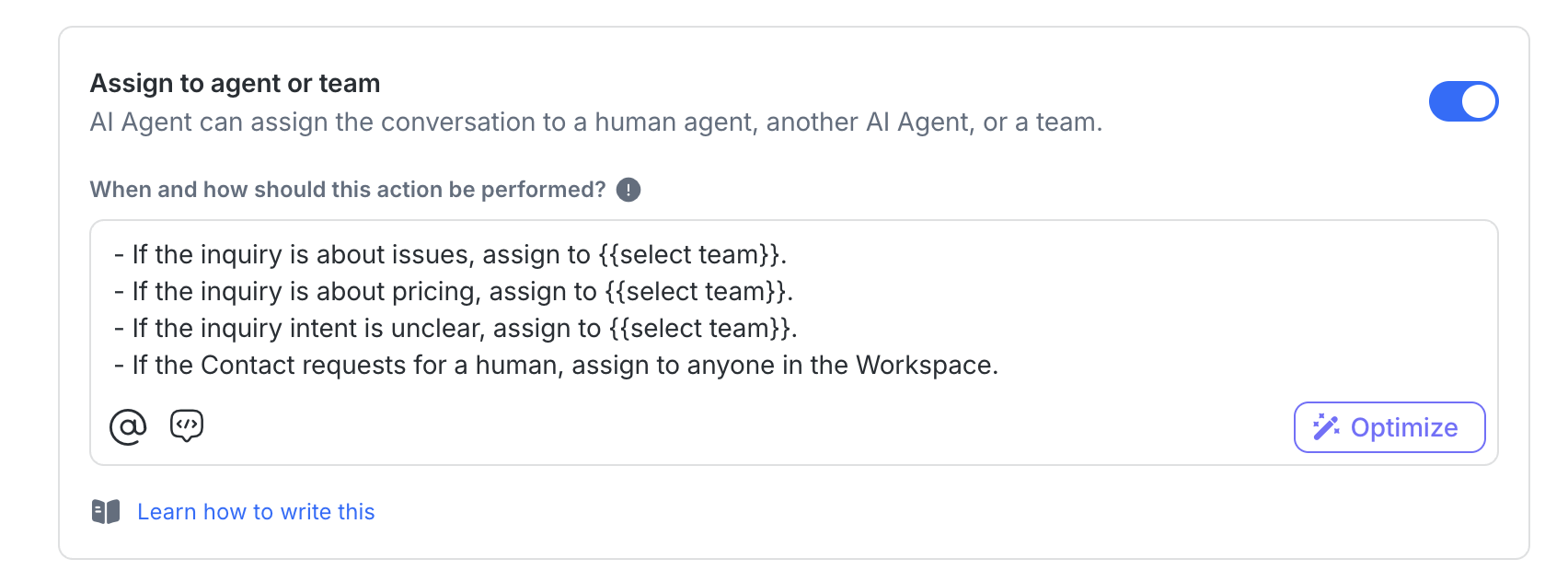
حدد أي فريق أو وكيل يجب أن يذهب إليه كل استعلام عن طريق استبدال {{Select Team}} في مربع التعليمات والإجراءات بأسماء الفرق أو المستخدمين.
على سبيل المثال:
@Support Team للمشكلات واستكشاف الأخطاء وإصلاحها
@Sales Team للاستفسارات المتعلقة بالتسعير أو الشراء
@General Inquiries لأي شيء آخر
وكيل الذكاء الاصطناعي آخر لسير عمل متخصص
قم بتكوين إجراءات القالب
يأتي هذا القالب مع إجراءين مهيئين مسبقًا:
أغلق المحادثات: يختتم الدردشات التي تم حلها بملخص موجز.
عيّن لوكيل أو فريق: يحيل إلى إنسان/وكيل آخر/فريق مع السياق. استخدم ‘@’ لذكر وكيل أو فريق في مربع التعليمات. على سبيل المثال:
- إذا كان الاستعلام عن مشكلات، عيّن إلى @Support Team.
- إذا كان الاستعلام عن التسعير، عيّن إلى @Sales Team.
- إذا كانت النية غير واضحة، عيّن إلى @General Inquiries.
- إذا طلبت جهة الاتصال التحدث إلى إنسان، عيّن المحادثة لأي شخص في مساحه عمل.
أمثلة على المطالبات
فيما يلي مطالبات تعليمات اختيارية جاهزة للاستخدام يمكنك لصقها في مربع التعليمات في صفحة إعداد موظف الاستقبال. تم تصميمها لمساعدتك في تعديل القالب لعملك.
الوعي بساعات العمل وSLAs
تعلّم هذه المطالبة وكيل الاستقبال القائم على الذكاء الاصطناعي كيفية التعامل بأدب مع المحادثات التي تحدث خارج ساعات عملك. بدلاً من ترك جهات الاتصال في حيرة، يتصرف الوكيل كالتالي:
يُعلمهم بساعات عملك.
يُعلِمهم بموعد توافر وكيل بشري لاحقًا.
يستمر في تقديم المساعدة في هذه الأثناء بإجابات واضحة ومتعاطفة.
# معالجة خارج ساعات العمل \nساعات العمل: الإثنين–الجمعة، 09:00–17:00.
إذا كان الوقت والتاريخ الحاليان خارج ساعات العمل:\n1) أبلغ: "لا يوجد وكلاء بشريون متاحون الآن."
2) إذا طلب المستخدم وكيلًا بشريًا: "سيكون وكيل بشري متاحًا خلال ساعات العمل في يوم العمل التالي."
- اذكر النافذة التالية (عادةً يوم العمل التالي).
3) استمر في المساعدة بإجابات واضحة ومتعاطفة.
ردود مرجعية:\n- إذا كان خارج ساعات العمل: شكرًا لتواصلك! نحن خارج ساعات العمل (الإثنين–الجمعة، 9 صباحًا–5 مساءً). لا يوجد وكلاء بشريون متاحون الآن، لكن يمكنني المساعدة — ماذا يمكنني أن أوضح؟
- إذا أصر المستخدم على وجود وكيل بشري خارج ساعات العمل: أفهم أنك تود وكيلًا بشريًا. سيكون وكيل بشري متاحًا خلال ساعات العمل في يوم العمل التالي (من الاثنين إلى الجمعة، 9 صباحًا–5 مساءً). في هذه الأثناء، أستطيع الإجابة على الأسئلة أو تجهيز التفاصيل للفريق.
ما هي الإجراءات التي يجب تفعيلها
عيّن لوكيل أو فريق: حتى يتم توجيه المحادثة إلى الفريق الصحيح بمجرد استئناف ساعات العمل.
أغلق ولخص المحادثة: حتى يتمكن وكيل الذكاء الاصطناعي من إغلاق الدردشة بعد إعلام جهة الاتصال وتوثيق أي تفاصيل للمتابعة.
تأكد من ضبط ساعات العمل بشكل صحيح في مطالبتك. يمكنك أيضًا تحديد كيفية استجابة الذكاء الاصطناعي في هذه الحالة أو إذا كانت هناك فرق محددة للتعيين خارج ساعات العمل.
قالب وكيل المبيعات
يساعدك قالب وكيل المبيعات على:
اقترح خططًا/منتجات (بما في ذلك من الصور التي يرسلها العميل).
قم بتصعيد إلى وكيل/فريق بشري عند الحاجة.
تحديث مراحل دورة الحياة ومجالات جهة الاتصال تلقائيًا.
أغلق المحادثات مع ملخص قصير عند الانتهاء.
إليك كيفية البدء:
أضف مصادر معرفة الذكاء الاصطناعي (موصى به)
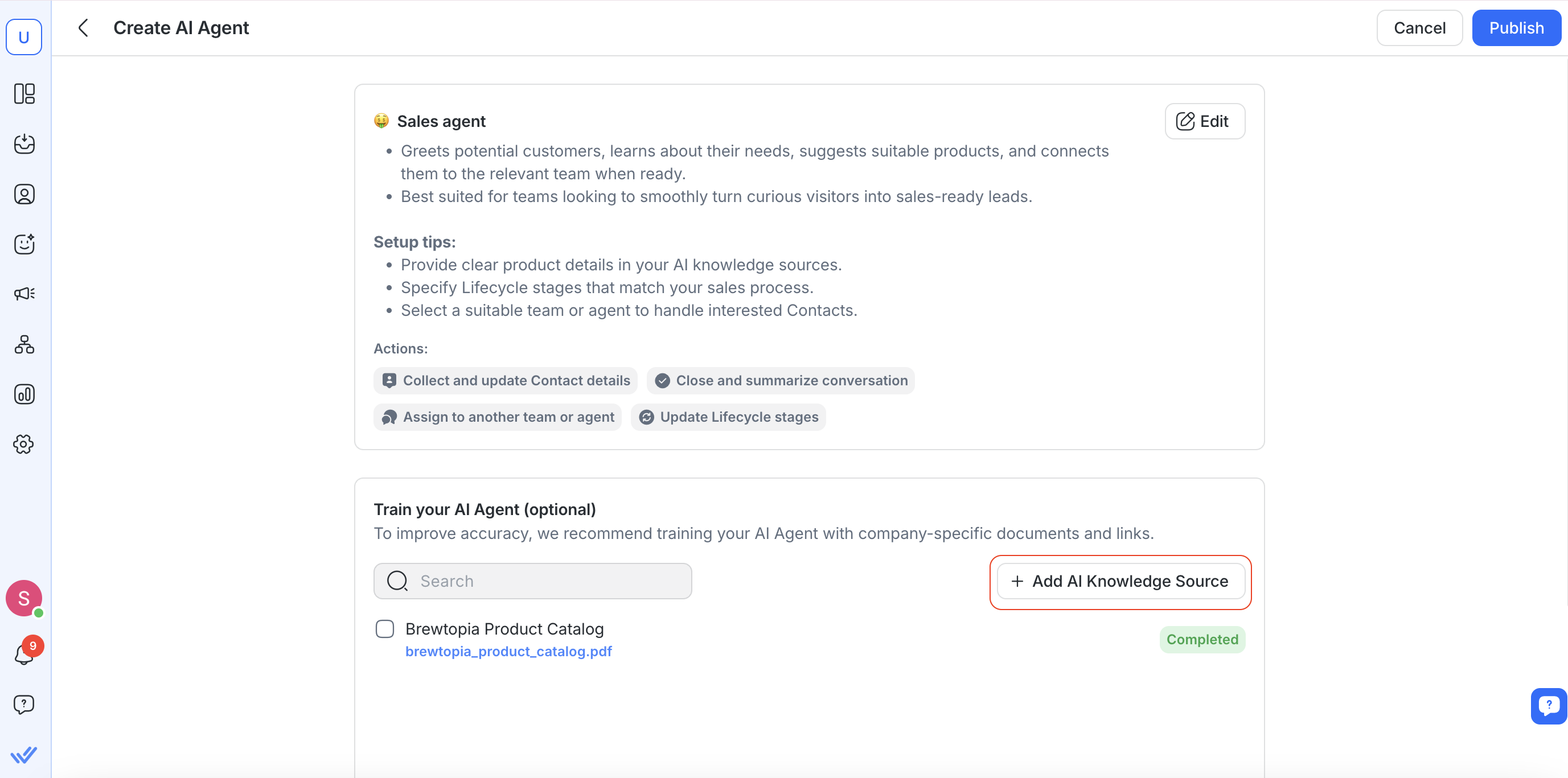
ارفع أو اربط مصدر المعرفة الوحيد الذي يجب أن يثق به وكيلك:
كتالوج المنتجات / مصفوفة الميزات (ويفضل أن تكون منظمة)
مقارنة الأسعار والخطط (بما في ذلك القواعد الإقليمية والعروض الترويجية)
التوافر / أوقات التسليم / الشحن
حدد أين يجب توجيه المحادثات (موصى به)
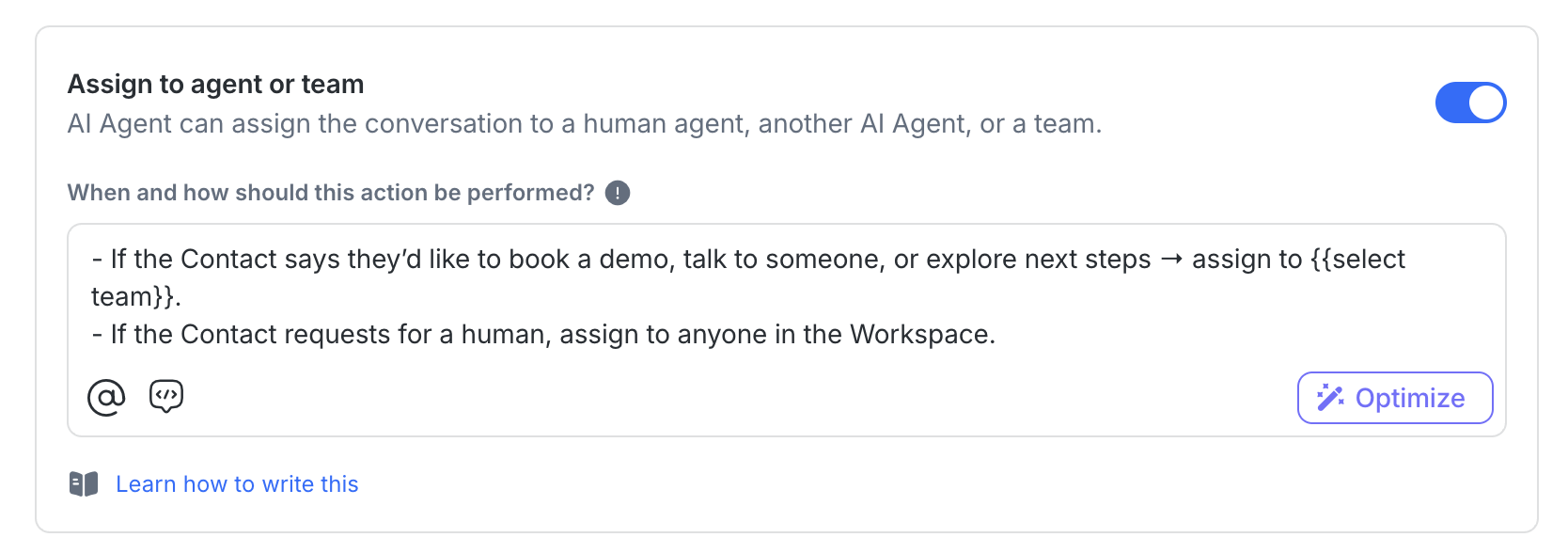
حدد أين يجب أن يعيّن الوكيل المحادثات. على سبيل المثال:
@Sales Team للنوايا القوية، وطلبات العرض التوضيحي/العروض السعرية
@Support Team للمساعدة بعد الشراء أو الحواجز التقنية
وكيل الذكاء الاصطناعي آخر لسير عمل متخصص (اختياري)
قم بتكوين إجراءات القالب
يأتي هذا القالب مع أربعة إجراءات مفعّلة مسبقًا:
عيّن لوكيل أو فريق: يحيل إلى إنسان/وكيل آخر/فريق مع السياق. استخدم ‘@’ لذكر وكيل أو فريق في مربع التعليمات.
- إذا قالت جهة الاتصال أنها تريد حجز عرض توضيحي، التحدث إلى شخص ما، أو استكشاف الخطوات التالية → عين إلى @Sales عبر التوزيع بالتناوب.
- إذا طلبت جهة الاتصال التحدث إلى إنسان، عيّن المحادثة لأي شخص في مساحه عمل.
تحديث مراحل دورة الحياة: ينقل جهة الاتصال عبر قمع المبيعات الخاص بك.
تحديث مجالات جهة الاتصال: يلتقط بيانات العميل المحتمل الأساسية للمتابعة.
أغلق المحادثات: يختتم المحادثات المحلولة بملخصٍ موجز.
أمثلة على المطالبات
فيما يلي مطالبات تعليمات اختيارية جاهزة للاستخدام يمكنك لصقها في مربع التعليمات في صفحة إعداد وكيل المبيعات. تم تصميمها لمساعدتك في تعديل القالب لعملك.
تأهيل العملاء المحتملين
تساعد هذه المطالبة وكيل المبيعات القائم على الذكاء الاصطناعي على تأهيل العملاء المحتملين بسرعة بطرح الأسئلة الأساسية فقط (الميزانية والموقع في هذا المثال). ثم تطبق قواعد قرار بسيطة لتحديد ما إذا كان العميل يجب أن يُعلَّم كمؤهل أو غير مؤهل، وتُحدِّث مرحلة دورة الحياة، وتوجّههم وفقًا لذلك.
# تأهيل العملاء المحتملين (المبيعات) \nالهدف: التأهيل بسرعة ثم توجيه الخطوات التالية.

اسأل (حد أقصى سؤالان؛ فقط إذا لم تُعرف):
1) الميزانية (قيمة رقمية، بالدولار)
2) الموقع (البلد)

القرار:
- مؤهل إذا (الميزانية > 100) وَ (الموقع == "Malaysia")
- غير مؤهل إذا (الميزانية < 100) أَو (الموقع != "Malaysia")

الإجراءات:
- إذا كان مؤهلًا → ضع مرحلة دورة الحياة = عميل محتمل ساخن
- إذا لم يكن مؤهلًا → ضع مرحلة دورة الحياة = غير مؤهل
ما الإجراءات التي يجب تفعيلها
تحديث مراحل دورة الحياة: لتمييز جهات الاتصال كـ عميل محتمل ساخن أو غير مؤهل.
تعيين لوكيل أو فريق: لتوجيه العملاء المؤهلين إلى فريق المبيعات للمتابعة.
تحديث مجالات جهة الاتصال: لحفظ التفاصيل الملتقطة (الميزانية، الموقع) للرجوع إليها لاحقًا.
أغلق ولخص المحادثة: لإنهاء الدردشة بمجرد اكتمال التأهيل والتوجيه.
تأكد من تعديل المطالبة لتتناسب مع معايير تأهيل العملاء لديك وضمان ملاءمة الإجراءات لعملياتك.
شاهد هذا الفيديو القصير لتعلّم كيفية إعداد وكيل الذكاء الاصطناعي لتأهيل العملاء المحتملين:
اقتراح منتج بناءً على صورة
تعلّم هذه المطالبة وكيل المبيعات كيفية التعامل مع استفسارات المنتجات المعتمدة على الصور. عندما ترسل جهة اتصال صورة، يحدد الوكيل التفاصيل الرئيسية (العلامة التجارية، الموديل، الموصلات، الأبعاد)، ويقارنها بكتالوجك، ويقترح أفضل منتج مناسب. إذا كان التطابق غير واضح، يطرح أسئلة توضيحية أو يصعِّد إلى المبيعات. يمكنه أيضًا التقاط تفضيلات العميل (مثل الحجم، اللون، الميزانية) لاستخدامها لاحقًا.
توصية بمنتج بناءً على صورة (المبيعات)
2) طابق مع الكتالوج: العنصر المطابق أو أقرب المتغيرات المتوافقة؛ تحقق من التوفر.
3) إذا كانت الثقة منخفضة: اطرح حتى سؤالين توضيحيين (الغرض المقصود، الموديل/رقم القطعة الدقيق، الحجم، الميزانية).
4) قدّم 1–3 خيارات؛ لكل خيار أدرج:
- اسم المنتج
- فائدة رئيسية واحدة (≤15 كلمة)
- التوفر/زمن التسليم (إذا عُرف من مصدر المعرفة)
5) إذا اعتمد الملاءمة على الميزانية/المزايا: اعرض جيد / أفضل / الأفضل.
6) إذا لم يكن في الكتالوج: اذكر ذلك؛ اقترح أقرب بديل أو عيّنه إلى @Sales Team.

الإجراءات:
- حفظ التفضيلات المؤكدة (الحجم، اللون، فئة الميزانية) في حقول جهة الاتصال.
- إذا طُلب عرض سعر/فاتورة أو كانت هناك حاجة لفحوصات توافق معقدة → عيّن إلى @Sales Team مع ملخص من جملة واحدة.
ما هي الإجراءات التي يجب تفعيلها
عيّن لوكيل أو فريق: لتصعيد استفسارات المنتجات التي تحتاج عرض سعر أو فاتورة أو فحوصات توافق أعمق إلى فريق المبيعات.
تحديث مجالات جهة الاتصال: لحفظ التفضيلات المؤكدة مثل الحجم، اللون، أو فئة الميزانية.
أغلق ولخص المحادثة: لإنهاء المحادثة بعد تقديم توصية أو تحويلها.
يمكنك تعديل أي من المعلومات التي تريد أن يستخرجها وكيل الذكاء الاصطناعي من الصورة أو التركيز على جوانب معينة منها. وتأكد أيضًا من إنشاء مجالات جهة الاتصال اللازمة.
قالب وكيل الدعم
يساعدك قالب وكيل الدعم هذا في:
أجب عن أسئلة المنتج باستخدام مصادر معرفة الذكاء الاصطناعي الخاصة بك.
صعِّد بسلاسة إلى وكيل بشري عندما لا يتوفر الجواب.
تأكد من حصول العملاء على مساعدة دقيقة وفي الوقت المناسب.
أغلق المحادثات مع ملخص واضح عند الانتهاء.
الأفضل للفرق التي تريد تقديم دعم متسق وسريع دون جعل العملاء ينتظرون.
إليك كيفية البدء:
أضف مصادر معرفة الذكاء الاصطناعي (موصى به)
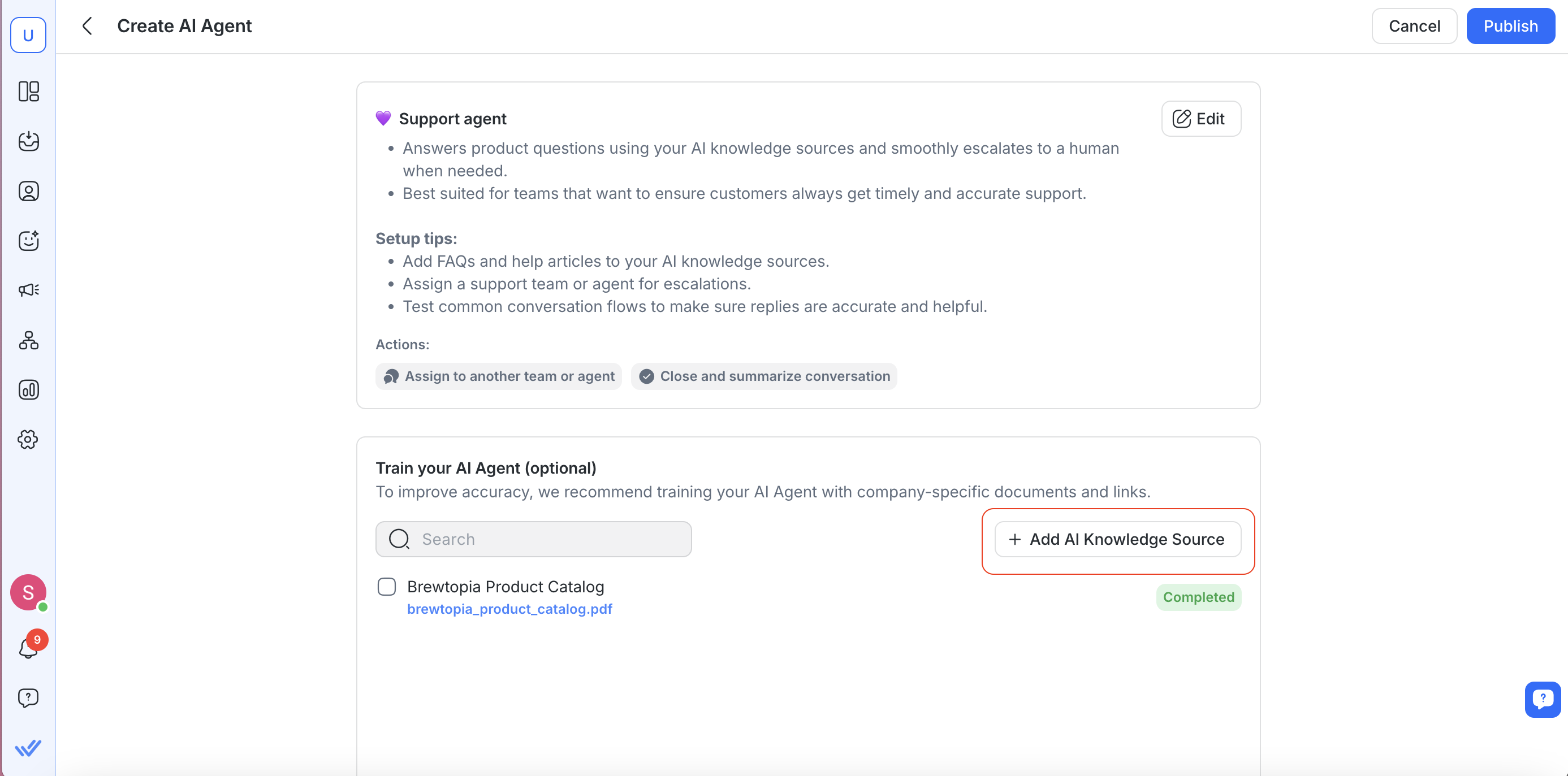
ارفع أو اربط الموارد التي تساعد وكيل الدعم على الإجابة بدقة:
الأسئلة الشائعة (FAQs) لمنتجاتك وخدماتك
مقالات المساعدة ودلائل خطوة بخطوة
كتب إرشادية لحل المشكلات
توثيق الضمان والإرجاع والسياسات
اختر أين توجّه المحادثات (موصى به)
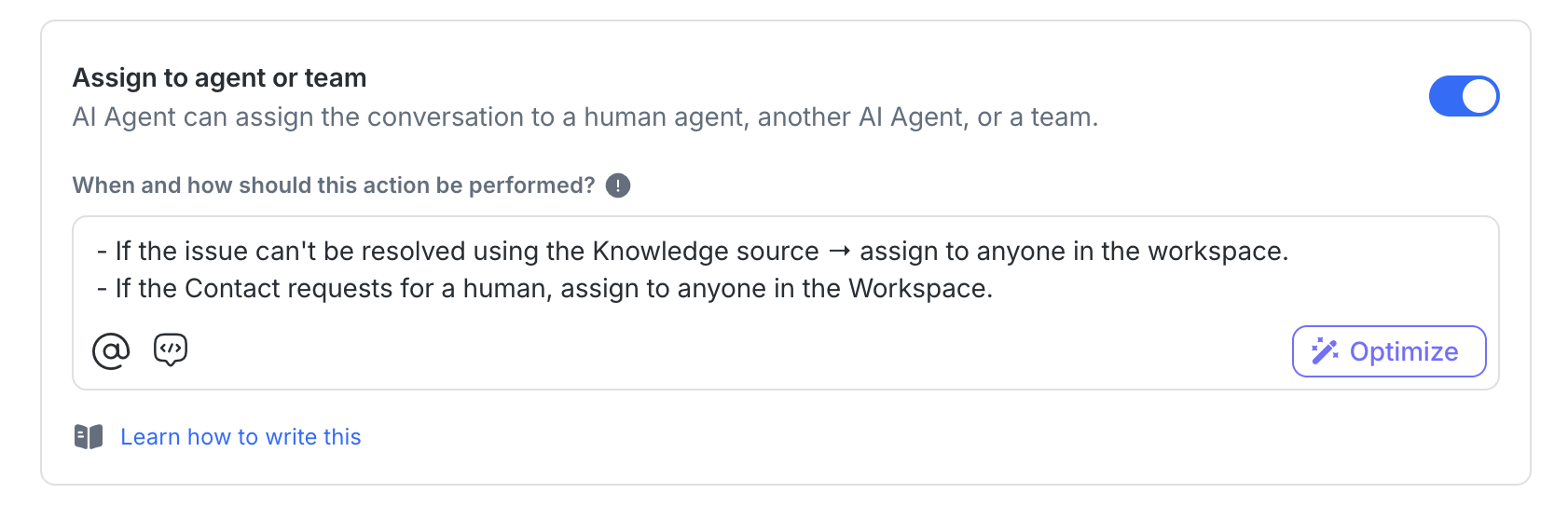
حدد من يجب أن يتلقى الحالات التي لا يمكن حلها بواسطة وكيل الذكاء الاصطناعي:
@Support Team للمشكلات التقنية/المنتج غير المحلولة
@Sales Team إذا تحوّل الطلب إلى استفسار شراء أو ترقية
أي شخص في مساحة العمل إذا لم يتم تحديد فريق معين
قم بتكوين إجراءات القالب
يأتي هذا القالب مع إجراءين مهيئين مسبقًا:
أغلق المحادثات: اختتم الدردشات التي تم حلها بملخص موجز.
عيّن إلى فريق أو وكيل آخر: نقل الحالة إلى شخص أو وكيل أو فريق آخر مع تزويده بالسياق. استخدم ‘@’ لذكر وكيل أو فريق في مربع التعليمات.
أمثلة على المطالبات
فيما يلي مطالبات اختيارية جاهزة للاستخدام يمكنك لصقها في مربع التعليمات في صفحة إعداد وكيل الدعم. تم تصميمها لمساعدتك في تعديل القالب لعملك.
توضيح المشكلة وإصلاحها
توجّه هذه المطالبة وكيل الدعم للتعامل مع مشكلات العملاء خطوة بخطوة. تبدأ بتأكيد ما يحدث وأي منتج أو طلب معني، ثم تمر عبر قائمة تحقق قصيرة تصل إلى ثلاثة إصلاحات آمنة. إذا حُلت المشكلة، يقوم الوكيل بإنهاء الموضوع بأدب. وإن لم تُحل، يصعِّد بسلاسة إلى فريق الدعم مع ملخص سياق جاهز.
# حل المشكلات (الدعم) \nالهدف: تحديد المشكلة وإرشاد إلى إصلاح آمن في ≤3 خطوات.

اسأل (فقط إذا لم يكن معروفًا؛ بحد أقصى سؤالان): \n1) "ما الذي يحدث بالضبط؟" (الأعراض)" \n2) "موديل/رقم الطلب أو النسخة؟" \n\nالتدفق: \n1) لخّص المشكلة في جملة واحدة.
2) نفّذ قائمة تدقيق من 3 خطوات (سريع → مفصّل): \n- الخطوة 1: فحص سريع \n- الخطوة 2: إصلاح مستهدف (استنادًا إلى مصدر المعرفة) \n- الخطوة 3: تأكيد النتيجة؛ عرض حل بديل \n3) إذا لم تُحل → عيّن إلى @Support Team
ما هي الإجراءات التي يجب تفعيلها
تعيين لوكيل أو فريق: لتصعيد المشكلات غير المحلولة مباشرة إلى فريق الدعم.
تحديث مجالات جهة الاتصال: لتسجيل تفاصيل مهمة مثل موديل المنتج، رقم الطلب، أو النسخة.
إغلاق وتلخيص المحادثة: لإنهاء الدردشة بملخص واضح بمجرد حل المشكلة أو إحالتها.
اطرح الأسئلة المهمة لعملك وتأكد من تطابق التدفق مع سياسات الدعم لديك.
منع الانسحاب
يزوّد هذا الطلب وكيل الذكاء الاصطناعي للدعم بالقدرة على التعامل مع طلبات الإلغاء بتعاطف ومنهجية. يساعد على اكتشاف السبب الرئيسي لترك الخدمة، ثم يقدم خيار إنقاذ مستهدف (خصم، إيقاف مؤقت، تخفيض الخطة). إذا رفض العميل عرضين أو أصر على الإلغاء، تُصعَّد الحالة بسلاسة إلى فريق دعم بشري مع تسجيل السياق.
# منع الانسحاب (الدعم) \nالهدف: فهم السبب وتقديم مسار إنقاذ مناسب (سؤال متابعة واحد كحدٍ أقصى، عرضان كحدٍ أقصى).

اسأل (بحد أقصى 1): \n- "حسنًا—ما السبب الرئيسي الذي يدفعك للتفكير في الإلغاء؟" \n\nسلم العروض (اختر بحسب السبب؛ توقف إذا رفض العميل مرتين): \n- السعر → {خصم 10–20% أو شهر مجاني واحد}، أبرِز القيمة \n- عدم الاستخدام → إيقاف مؤقت 1–3 أشهر أو تخفيض إلى الخطة الأساسية \n- شيء لا يعمل → عيّن إلى @Support Team \n\nالتدفق: \n1) تعاطف + كرر السبب في سطر واحد قصير.
2) قدّم **عرضًا واحدًا** مناسبًا مع شروط واضحة.
3) إذا رُفض، قدّم **خيارًا واحدًا** بديلًا من سلم العروض. 4) إذا استمر الرفض أو أصر العميل → حوّل إلى @Support Team
ما الإجراءات التي يجب تفعيلها
تعيين لوكيل أو فريق: للتسليم الفوري عندما يكون السبب "شيء لا يعمل" أو إذا رفضت جهة الاتصال كلا العرضين.
تحديث مجالات جهة الاتصال: لتسجيل سبب الانسحاب وأي تفضيلات (إيقاف مؤقت، تخفيض الخطة).
تحديث مراحل دورة الحياة: لوضع جهة الاتصال في حالة معرضة للخطر أو تمت خسارتها إذا تم المضي في الإلغاء.
إغلاق وتلخيص المحادثة: لإنهاء التفاعل بملخص واضح بعد محاولة الحفظ أو التصعيد.
تأكد من التعيين إلى الفريق المناسب وضمان ملاءمة العمليات لمؤسستك.
الخطوة 4: راجع وكيل الذكاء الاصطناعي الخاص بك

قبل اختبار أو نشر وكيل الذكاء الاصطناعي الخاص بك، راجع تعليماته للتحقق من مشاكل التكوين.
حدد مراجعة للتحقق من تعليمات وكيل الذكاء الاصطناعي وتعليمات الإجراءات الممكّنة بحثًا عن مشكلات مثل المراجع غير الصالحة، والإجراءات المكوَّنة بشكل غير صحيح، والتعليمات غير المدعومة والتعليمات المتضاربة.
إذا تم العثور على مشكلات، فاختر تطبيق الإصلاحات لمراجعة وتطبيق الإصلاحات المقترحة.
تعرّف على المزيد حول كيفية مراجعة تعليمات وكيل الذكاء الاصطناعي
الخطوة 5: اختبر وكيل الذكاء الاصطناعي الخاص بك (اختياري)

قبل النشر، يمكنك محاكاة كيفية رد وكيل الذكاء الاصطناعي على رسائل العملاء باستخدام ميزة اختبار وكيل الذكاء الاصطناعي. يتيح لك ذلك التحقق من مطالباتك ومعاينة أي إجراءات — مثل التعيينات، تحديثات حقول جهة الاتصال، وغيرها — دون التأثير على عملاء حقيقيين.
إليك كيف:
اذهب إلى تبويب Chat في اللوحة على اليمين
اكتب رسالة اختبار لمحاكاة محادثة
راقب كيف يرد وكيل الذكاء الاصطناعي ويشغّل الإجراءات
يمكنك أيضًا إعادة ضبط المحادثة أو تحديث حقول جهة الاتصال التجريبية لتجربة سيناريوهات مختلفة
قم بتحميل ملفات مثل ملفات PDF أو صور أو مستندات لاختبار كيفية قراءة وكيل الذكاء الاصطناعي للنص والملفات
لأفضل النتائج، نوصي بـ:
اختبار أنواع مختلفة من أسئلة العملاء
التحقق مما إذا كانت الإجراءات تُشغَّل كما هو متوقع
إجراء تعديلات صغيرة على المطالبة وإعادة الاختبار لمتابعة التحسينات بشكل أفضل
تعرّف على المزيد حول اختبار وكلاء الذكاء الاصطناعي
الخطوة 6: انشر وكيل الذكاء الاصطناعي الخاص بك
انقر على نشر.
أصبح الوكيل الآن مباشرًا ونشطًا ومتاحًا في قائمة المعينين في وحدة Inbox.
تأكد من اختبار وكيل الذكاء الاصطناعي قدر الإمكان قبل تعيينه إلى جهات الاتصال.
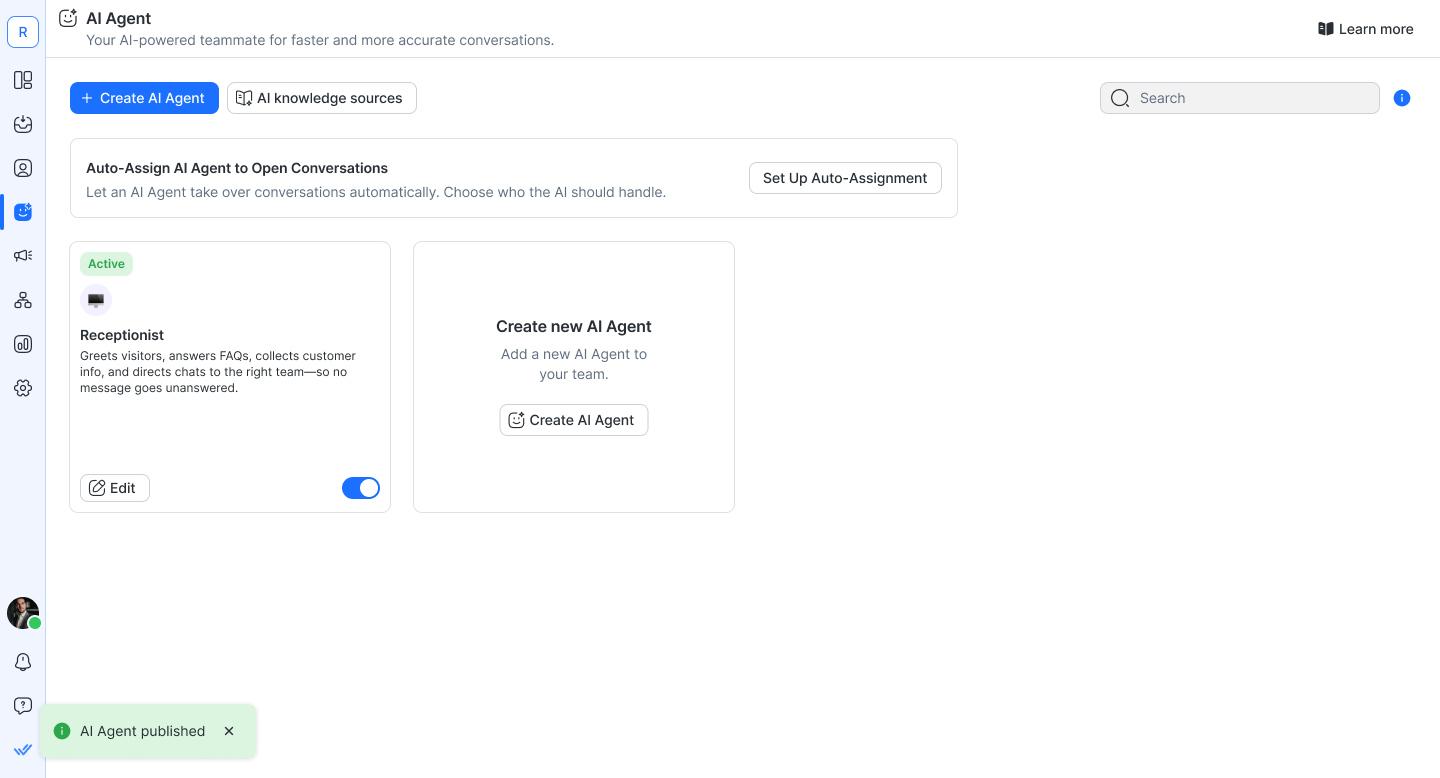
الخطوة 6: ابدأ باستخدام وكيل الذكاء الاصطناعي الخاص بك
بمجرد النشر، يمكن لوكيل الذكاء الاصطناعي البدء في التعامل مع المحادثات إما بشكل تلقائي أو يدوي، اعتمادًا على إعدادك.
المعالجة اليدوية (تتطلب تدخلاً بشريًا)
اذهب إلى Inbox.
عيّن المحادثة إلى وكيل الذكاء الاصطناعي الخاص بك من قائمة المعينين.
المعالجة التلقائية (لا تتطلب تدخلاً بشريًا)
إذا قمت بـ:
عيّن وكيل الذكاء الاصطناعي كـ المعيّن الافتراضي
استخدمت سير عمل لتعيين المحادثات
سيبدأ وكيل الذكاء الاصطناعي في الرد دون أي إجراء يدوي.
يمكن لكل من جهة الاتصال وزملائك في Inbox رؤية متى يقوم وكيل الذكاء الاصطناعي بإنشاء رد.
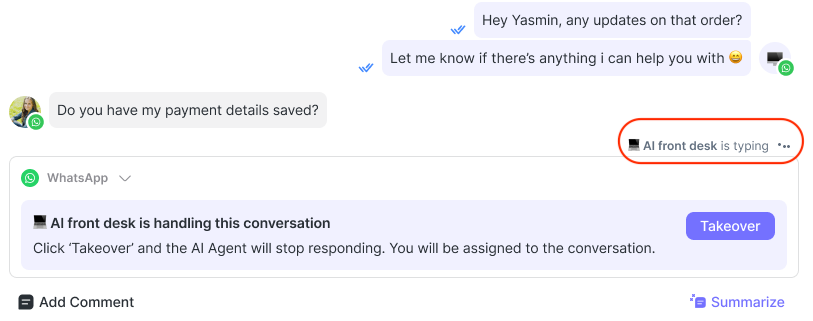
تولي المحادثات التي يديرها وكيل الذكاء الاصطناعي الخاص بك
يمكنك الآن تولي محادثة يتم التعامل معها حاليًا بواسطة وكيل الذكاء الاصطناعي الخاص بك. تضمن هذه الميزة أنه عندما يقدم الذكاء الاصطناعي إجابة غير صحيحة، أو لا يستطيع معالجة استفسار العميل، أو يستغرق وقتًا طويلاً للرد، يمكن لوكيل بشري التدخل فورًا.
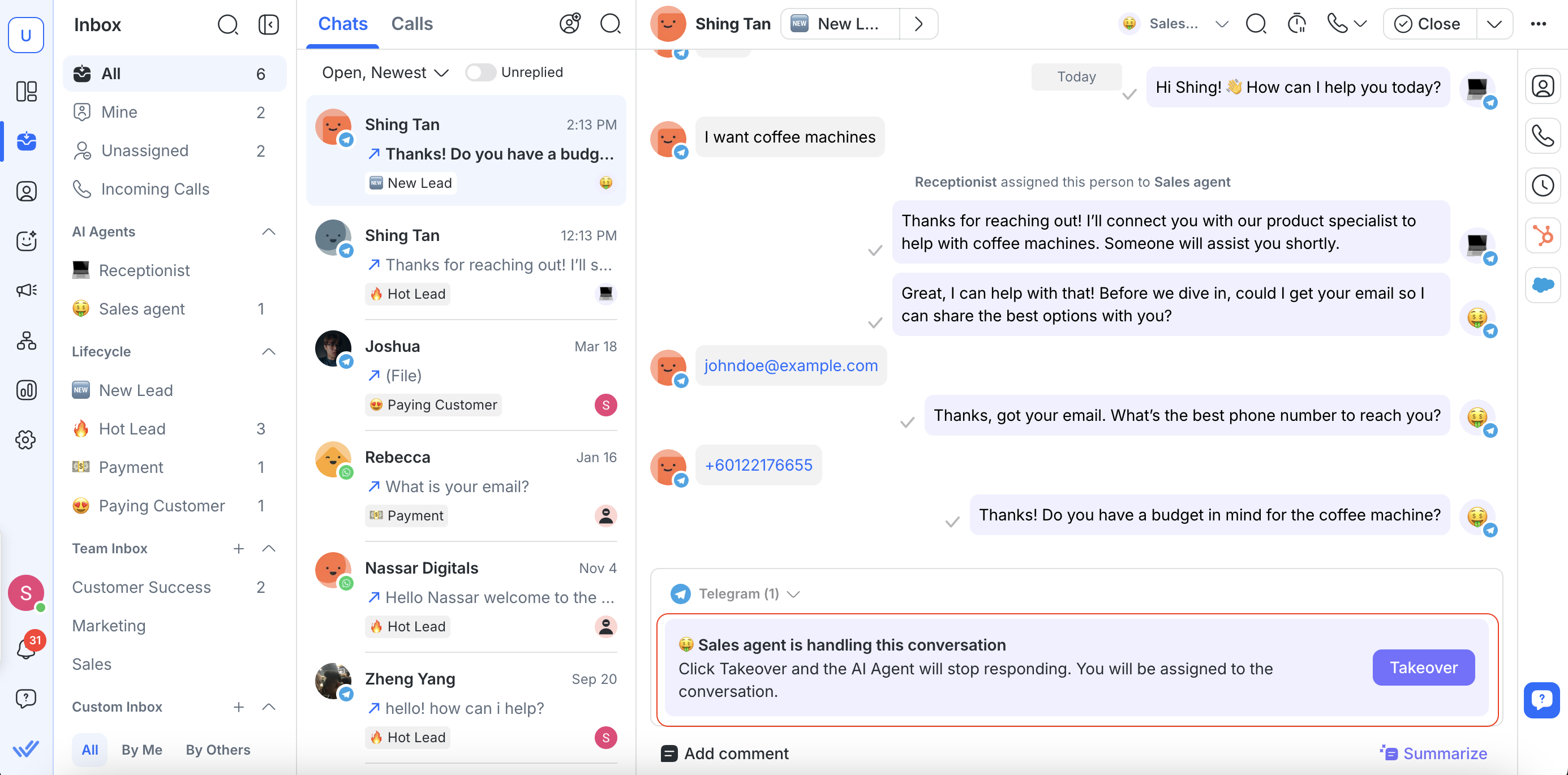
عندما يتفاعل وكيل الذكاء الاصطناعي بنشاط مع جهة اتصال، سيظهر منبه Takeover في محرر الرسائل.
انقر على Takeover لـ:
أوقف وكيل الذكاء الاصطناعي عن الرد فورًا
أعد تعيين المحادثة لنفسك
إذا كانت هناك قيود محادثة أخرى — مثل رصيد WABA غير كافٍ, جهة اتصال محظورة, أو عدم وجود قناة متصلة — فستُعرض هذه الحالات بدلًا من ذلك، وسيظل منبه Takeover مخفيًا حتى تُحلّ.
بمجرد أن تتولى المحادثة، لن يرد وكيل الذكاء الاصطناعي عليها حتى تُعاد تعيينها للذكاء الاصطناعي مرة أخرى.
الأسئلة المتكررة وحل المشكلات
هل تستخدم Respond.io بياناتي لتدريب نماذج الذكاء الاصطناعي؟
لا. لا تستخدم Respond.io رسائل محادثاتك أو معلومات عملائك لتدريب نماذج الذكاء الاصطناعي. تُعالَج الرسائل بين جهات الاتصال لديك وأي ميزات للذكاء الاصطناعي فقط لتقديم الخدمة، ولا تُضاف مطلقًا إلى مجموعات بيانات تدريب النماذج.
لماذا يستغرق وكيل الذكاء الاصطناعي أحيانًا وقتًا أطول للرد؟
هذا السلوك متوقع لأن وكيل الذكاء الاصطناعي لديه وقت معالجة خاص به يبلغ 10–15 ثانية. أحيانًا قد تستغرق ردود الذكاء الاصطناعي وقتًا أطول وتتجاوز 20 ثانية.
قد يحدث ذلك عندما يحتاج الذكاء الاصطناعي إلى وقت إضافي من أجل:
البحث في مصادر المعرفة الخاصة بك عن معلومات ذات صلة.
معالجة الرسالة وتوليد رد.
انتظر حتى يرد مزود نموذج الذكاء الاصطناعي خلال فترات الازدحام.
التعامل مع تأخيرات مؤقتة في الشبكة أو النظام.
اطّلع على وقت الانتظار مقابل وقت المعالجة لمعرفة ما يشكّل إجمالي زمن الرد.
هل يمكنني استخدام صورة مخصصة كالصورة الرمزية لوكيل الذكاء الاصطناعي؟
لا، رفع صورة مخصصة كصورة رمزية لوكيل الذكاء الاصطناعي غير مدعوم. يمكنك اختيار إيموجي فقط لتمثيل وكيل الذكاء الاصطناعي.
هل تحتاج إلى مساعدة بخصوص وكيل الذكاء الاصطناعي؟
فريق الدعم لدينا هنا لخدمتك في أي وقت.


