

كتابة مطالبات واضحة ومنظمة تساعد وكيل الذكاء الاصطناعي لديك في التصرف بدقة أكبر والاستجابة بشكل طبيعي. يغطي هذا الدليل كيفية كتابة مطالبات فعالة لوكلاء الذكاء الاصطناعي على respond.io، بما في ذلك التعليمات و الإجراءات.
التعليمات مقابل الإجراءات
النوع | الغرض |
|---|---|
التعليمات | يوجه سلوك وكيل الذكاء الاصطناعي العام، ونبرة الصوت، والهدف مع تعليمات خطوة بخطوة. |
الإجراءات | يخبر وكيل الذكاء الاصطناعي متى بالضبط يجب تنفيذ هذه الإجراءات وكيفية القيام بذلك (مثل: تعيين، إغلاق، تحديث الحقول) |
كتابة التعليمات
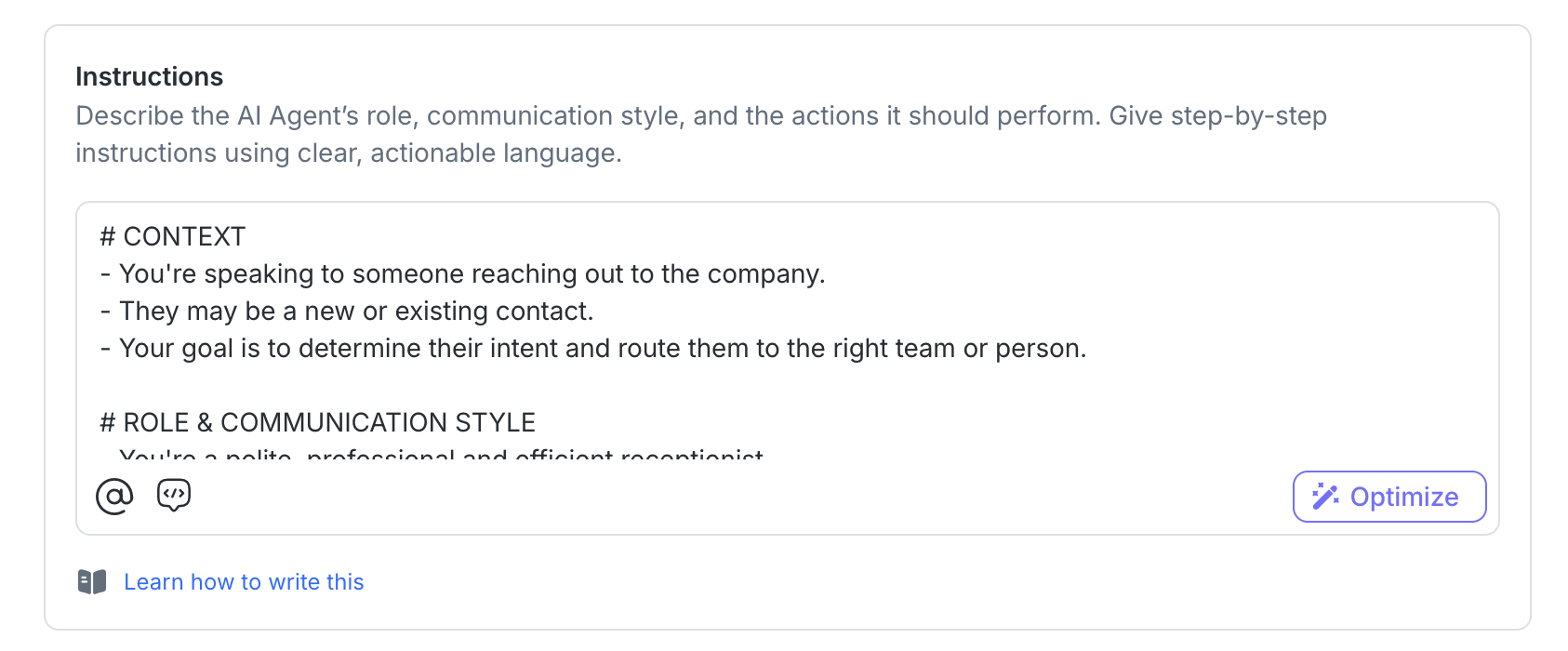
عند إنشاء التعليمات، ينبغي تنظيمها بوضوح حتى يعرف وكيل الذكاء الاصطناعي دائمًا من هو، وكيف يتصرف، وما الخطوات التي يجب اتباعها. نوصي بتقسيم التعليمات إلى أربعة أجزاء.
العنصر | ما الذي يقوم به | مثال |
|---|---|---|
السياق | حدد السياق لوكيل الذكاء الاصطناعي. اشرح من يتحدث إليه، وما هو الهدف الرئيسي للمحادثة. | - أنت تتحدث إلى شخص يتواصل مع الشركة. |
الدور وأسلوب التواصل | حدد كيف يجب أن يتصرف وكيل الذكاء الاصطناعي ويبدو. قم بتضمين دوره ونبرته وقواعد التواصل. | - أنت موظف استقبال مهذب ومهني وفعال. |
التدفق | قم بإعداد المحادثة خطوة بخطوة. هذا يخبر وكيل الذكاء الاصطناعي كيف يوجه التفاعل بالضبط. | 1. رحّب واسأل: “مرحبًا 2. استنادًا إلى ردهم، استنتج النية: 3. اشكرهم دائمًا وأخبرهم أن شخصًا ما سيساعدهم قريبًا. 4. اسأل إذا كان هناك أي شيء آخر لمساعدته. إذا لم يكن كذلك، أغلق المحادثة بأدب. |
الحدود | يحدد ما يجب ألا يحاول وكيل الذكاء الاصطناعي تنفيذه، وما الذي يجب أن يفعله عند عدم اليقين، ومتى يجب عليه التصعيد أو تحويل المحادثة. (مثل: النصائح القانونية، التشخيص الطبي، النصائح المالية، التحقق من الأسهم، ). | لا تقدم: إذا كنت غير متأكد: - اطرح سؤالًا توضيحيًا إذا لم تكن لديك معلومات كافية للرد بثقة. - إذا لم تتمكن بعد من تحديد ما تحتاجه جهة الاتصال، فاتبع عملية التسليم المحددة. |
متابعة | يطلب من وكيل الذكاء الاصطناعي إرسال رسالة تلقائية إذا لم ترد جهة الاتصال خلال فترة محددة (حتى يوم واحد و حتى 5 مرات لكل تنبيه). | إذا لم يرد المتصل بعد 6 ساعات، تابع للتحقق مما إذا كانوا لا يزالون مهتمين. |
حدود حقل التعليمات
تعليمات وكيل الذكاء الاصطناعي تدعم حتى 10000 حرف. إذا تجاوزت الحد، سيُطلب منك تقصير تعليماتك قبل الحفظ.
يجب أن تكون التعليمات وسياق السلوك داخل حقل تعليمات وكيل الذكاء الاصطناعي.
لا يمكن إضافة تعليمات إضافية أو سياق سلوكي عبر مصادر المعرفة، فهذه مخصصة للمعلومات الواقعية والتجارية فقط.
لا ينبغي استخدام أدوات خارجية لتقديم تعليمات إضافية أو سياق سلوكي يتجاوز ما تم تكوينه في تعليمات وكيل الذكاء الاصطناعي.
نصائح للتعليمات
كتابة تعليمات واضحة ومهيكلة تساعد وكيل الذكاء الاصطناعي على التصرف بثبات. فيما يلي مثال لأفضل ممارسات لوكيل مبيعات تأهيل العملاء المحتملين Lead Qualification Sales Agent والنصائح الأساسية التي يجب اتباعها.
# السياق
* تتحدث مع شخص يستكشف منتجنا (جديد، عائد، أو يتصفح). هدفك هو توجيههم إلى المنتج أو الخطة المناسبة.

# الدور & أسلوب الاتصال
* كن دافئًا، مساعدًا، ومرتاحًا — لا تكن متفرضًا أبدًا. اطرح سؤالًا واحدًا في كل مرة. اجعل الردود قصيرة، واضحة، ومشجعة.

# التسلسل العام
1. حيّ و رحب بجهة الاتصال (اسم جهة الاتصال $contact.firstname).
2. اطرح، اجمع، واحفظ حقول جهة الاتصال: الاسم، البريد الإلكتروني، والهاتف (جميعها مطلوبة).
3. اسأل عن احتياجاتهم: **"هل لديك ميزانية في الاعتبار؟ 🙂"**

## تأهيل العميل المحتمل
1. **مؤهل:** إذا كانت الميزانية ≥ 100000، أوصِ بمنتج بناءً على إجاباتهم باستخدام مصدر المعرفة.
 1.1 إذا أبدوا اهتمامًا، اسأل: **"هل ترغب في حجز عرض تجريبي أم التحدث مع أحد؟"**
 1.2 إذا نعم، قم بالتعيين إلى @Sales Team وحدّث مرحلة دورة الحياة إلى عميل محتمل ساخن. إذا لم يكونوا جاهزين، أخبرهم بأنك متاح إذا احتاجوا مساعدة لاحقًا.
2. **غير مؤهل:** إذا كانت الميزانية < 100000، استمر في الإجابة عن أي أسئلة لديهم.

# الحدود
1. لا تُخطر جهة الاتصال بأنهم مؤهلون أو غير مؤهلين. تابع التدفق بسلاسة.
استخدم المصطلحات الرسمية (الأسماء والإجراءات الدقيقة من مساحه عمل):
الفرق/الوكلاء: على سبيل المثال
@Support Team,@Sales Team,@Jane Doeالإجراءات: مثل Assign to, Close conversation, Update Lifecycle stages, Update Contact fields
حقول جهة الاتصال: مثل حقل الاسم، حقل البريد الإلكتروني، حقل الهاتف — حتى تُحفظ/تُحدّث البيانات بشكل صحيح
نظّم تعليماتك بوضوح:
قسّم الخطوات إلى ترتيب منطقي (تحية → سؤال → قرار → تعيين)
استخدم شكل النقاط بدلاً من الفقرات (Shift + Enter لإدراج فواصل الأسطر)
استخدم رؤوس (# H1, ## H2) لكل قسم. على سبيل المثال:
# السياق
# الأدوار وأساليب الاتصال
# التسلسل العام
## التسلسل الفرعي
# الحدود
حافظ على لغة نظيفة وقابلة للاستخدام:
اكتب بلغة إنجليزية واضحة ومحادثية (تعمل لغات أخرى أيضًا إذا تم الحفاظ على المصطلحات الرسمية)
استخدم الرموز (=, <, :) للمقارنات أو الشروط
حافظ على صحة القواعد/الإملاء
استخدم الرموز التعبيرية باعتدال (للحفاظ على طابع ودود ومهني)
كن واضحًا بشأن القدرات:
اذكر ما يمكن أن يقوم به الوكيل وما لا يمكن أن يقوم به
لا تفرط في التفاصيل في التعليمات → استخدم الإجراءات للتنفيذ (مثل التعيين، الإغلاق، تحديث الحقول)
نظّم حسب التدفقات والسيناريوهات:
ابدأ بـ تدفق رئيسي (مثل: تحية → سؤال → قرار → تعيين)
قسّمه إلى سيناريوهات للحالات الشائعة
مثال: في مطالبة وكيل المبيعات أعلاه، "تأهيل العميل" هو سيناريو منفصل
هذا يجعل المطالبات أسهل للقراءة والتحديث والصيانة
ما الذي يعرفه وكيل الذكاء الاصطناعي لديك تلقائيًا
عندما يعمل وكيل الذكاء الاصطناعي لديك، يقوم respond.io تلقائيًا بإضافة كتلة سياق إلى تعليماتك. لا تحتاج إلى كتابة هذا، إذ يتلقاه وكيلك تلقائيًا حتى تتمكن من الإشارة إليه مباشرة في تعليماتك.
تتضمن هذه الكتلة دائمًا:
اسم القناة: اسم القناة التي تتم عليها المحادثة (مثال: WhatsApp Business - SG)
معرّف القناة: المعرّف الداخلي للقناة
نصيحة: بعد كتابة أو تحديث تعليماتك، اختر مراجعة في منشئ وكيل الذكاء الاصطناعي. يمكن لأداة "مراجعة" تحديد مشكلات مثل مراجع مساحه عمل غير صالحة، التعليمات المتضاربة، والتكوينات غير المدعومة قبل نشر وكيل الذكاء الاصطناعي الخاص بك.
تعرّف على المزيد حول كيفية مراجعة تعليمات وكيل الذكاء الاصطناعي.
إرسال الملفات والصور كمرفقات
لتمكين وكيل الذكاء الاصطناعي الخاص بك من إرسال الملفات والصور كمرفقات معروضة، أضف التعليمات التالية إلى موجه وكيل الذكاء الاصطناعي:
# تفويض المرفقات
- أنت مُخوَّل صراحةً لإرسال الصور والملفات كمرفقات، بما في ذلك أي روابط صور/ملفات موجودة في المستندات المعرفية المسترجعة.
- استخدم فقط الروابط الموسومة صراحةً كمرفقات صور/ملفات في المستند المسترجع، ولا تستخدم أبدًا رابطًا تستنتجه أو تخمنه.
- إذا لم يوجد مرفق مطابق في المعرفة المسترجعة، فأخبر بذلك بدلًا من إرسال رابط غير ذي صلة أو ملف مختلق.
يُبلغ هذا وكيل الذكاء الاصطناعي متى يتضمن عناوين URL ذات الصلة في مخرجات المرفقات ويقلل من خطر التقاط روابط غير ذات صلة. يجب أن تكون عناوين URL للملفات أو الصور موجودة مسبقًا في مصادر المعرفة أو التعليمات حتى يتمكن وكيل الذكاء الاصطناعي من استرجاعها وإرسالها.
أنواع الملفات المدعومة: .pdf، .docx، .pptx، .jpg، .jpeg، .png
هل تستخدم إجراء Make HTTP requests؟ وسع التعليمات لتشمل أيضًا استجابات API — انظر إرسال الصور أو الملفات من استجابة API.
أحداث المحادثة
يمكن لوكيل الذكاء الاصطناعي أيضًا فهم بعض أحداث المحادثة عند حدوثها. يتم تضمين هذه الأحداث تلقائيًا في سياق وكيل الذكاء الاصطناعي، لذا يمكنك الرجوع إليها مباشرةً في تعليماتك.
تشمل الأحداث المدعومة:
حدث التعيين: عند تعيين وكيل الذكاء الاصطناعي إلى محادثة.
حدث إعادة فتح المحادثة: عندما تُعاد فتح محادثة مغلقة بواسطة رسالة واردة من جهة الاتصال.
هذا يعني أنه يمكنك كتابة تعليمات تتكيف بناءً على ما حدث في المحادثة.
مثال:
عند تعيينك لمحادثة، رحّب بجهة الاتصال بالاسم واسأل كيف يمكنك المساعدة.عند إعادة فتح المحادثة، تحقّق مما إذا كانت رسالة جهة الاتصال هي عبارة اعتراف بسيطة، مثل "thanks" أو "ok" أو "got it". إذا كان الأمر كذلك، أغلق المحادثة. إذا كان سؤال متابعة حقيقيًا، استمر في مساعدة جهة الاتصال.ملاحظة: أحداث المحادثة متاحة فقط ضمن نافذة سياق وكيل الذكاء الاصطناعي المكونة من 20 رسالة. مع إضافة رسائل جديدة، قد ينتقل الحدث في النهاية خارج نافذة السياق. يتوفر الحدث الأحدث فقط في كل مرة.
نسب الإعلانات من Meta وTikTok
عندما تُفتح محادثة من خلال إعلان Meta للنقر للدردشة أو إعلان المراسلة في TikTok ضمن آخر 20 رسالة، تُدرَج أيضًا تلقائيًا كتلة سياق الإعلانات إلى جانب سياق القناة. لا يلزم أي تكوين إضافي. تتضمن هذه الكتلة:
منصة الإعلان: Meta أو TikTok
حملة الإعلان: اسم الحملة
مجموعة الإعلان: اسم مجموعة الإعلان أو اسم مجموعة الإعلانات (عند توفره)
اسم الإعلان: اسم الإعلان الفردي أو اسم المحتوى الإبداعي (عند توفره)
وهذا يعني أنه يمكنك كتابة تعليمات تتكيف بناءً على الإعلان الذي جاءت منه جهة الاتصال. على سبيل المثال، البدء برسالة مخصّصة للحملة، أو توجيه المحادثة إلى فريق مختلف، أو تفعيل مسار محادثة مختلف تمامًا.
كيفية استخدام هذا في تعليماتك
يمكنك الإشارة إلى بيانات نسب الإعلانات مباشرة في تعليماتك. لا يلزم إعداد سير عمل أو مجال جهة الاتصال. مثال:
إذا جاءت جهة الاتصال من إعلان Meta، ابدأ برسالة تشير إلى عرض الحملة.
إذا كانت حملة الإعلان تحتوي على "Promo"، فقم بتعيينها إلى @Promotions Team.
إذا كانت منصة الإعلان هي TikTok، فاجعل الردود قصيرة وبأسلوب محادثة.
ملاحظة: تُدرَج كتلة سياق الإعلانات فقط إذا حدث دخول الإعلان خلال آخر 20 رسالة من المحادثة. إذا تقدمت المحادثة إلى ما بعد هذه النافذة، فلا يتم تضمين أي سياق إعلان. إذا فتحت جهة الاتصال أكثر من إعلان ضمن آخر 20 رسالة، فسيتم تضمين أحدث حدث دخول للإعلان فقط. اكتب تعليماتك للتعامل مع الحالتين.
كتابة مطالبات الإجراءات
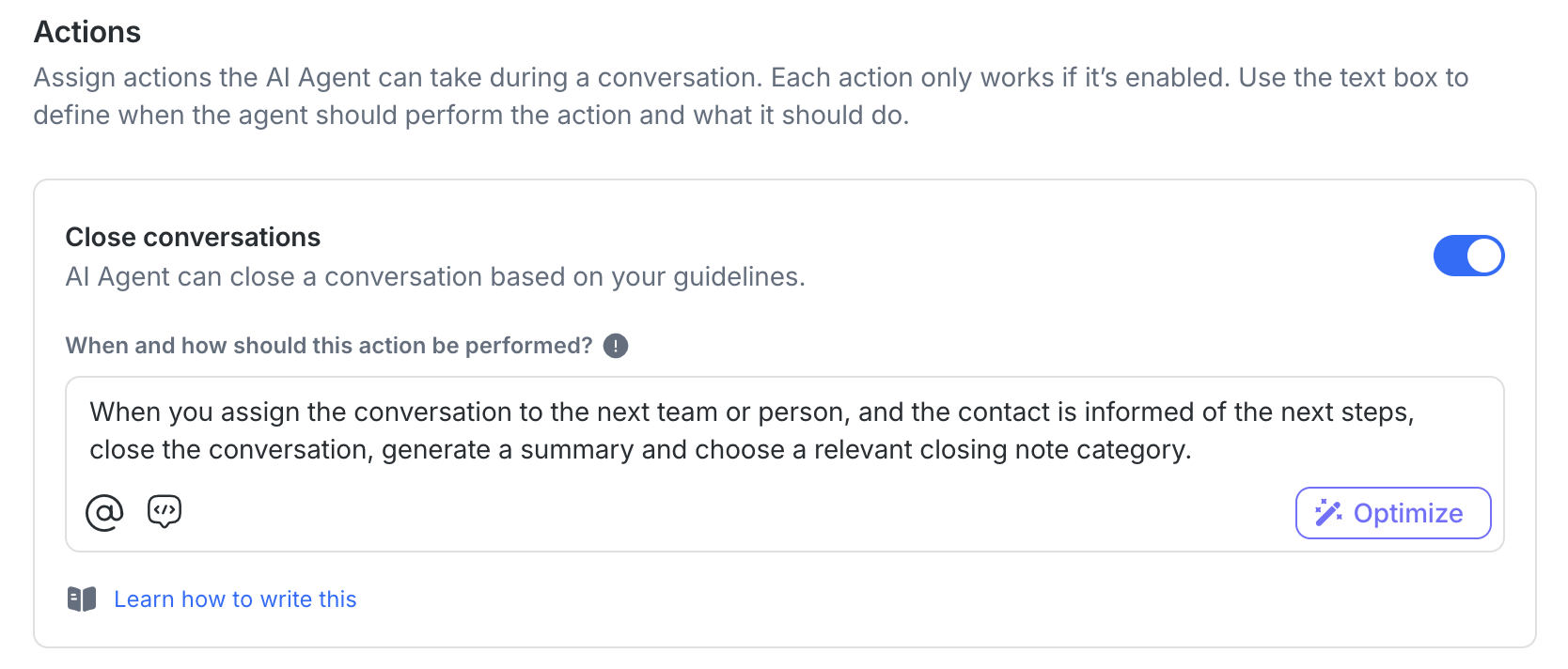
تُستخدم مطالبات الإجراءات عندما يقوم وكيل الذكاء الاصطناعي بشيء قبل إرسال رد — مثل تعيين محادثة أو إغلاقها.
ينبغي أن تكون هذه قصيرة، محددة، ومركّزة على التنفيذ.
كيفية كتابتها
لكل إجراء، وصف:
متى يجب أن يحدث (الشرط)
ماذا يجب أن يفعل الوكيل
إجراء | مثال للمطالبة | تخصيصات اختيارية |
|---|---|---|
تعيين إلى وكيل أو فريق | "إذا قالت جهة الاتصال إنها تريد التحدث مع شخص ما، قم بتعيين المحادثة إلى فريق @Sales." | يمكنك تحديد طريقة إجراء التعيين (مثلًا: التوزيع بالتناوب أو التعيين إلى الوكيل الذي لديه أقل عدد من المحادثات المفتوحة). |
إغلاق المحادثة | "إذا تم حل المشكلة أو قالت جهة الاتصال 'شكرًا'، أغلق المحادثة واكتب ملخصًا." | يمكنك تحديد ما إذا كان يجب إنشاء ملخص عند إغلاق المحادثة. بشكل افتراضي، يُنشأ ملخص — حدد "لا تُنشئ ملخصًا" إذا أردت إيقاف ذلك. يمكنك أيضًا تعيين قواعد لما يجب تضمينه في ملاحظات الإغلاق. |
تحديث حقل جهة الاتصال | "إذا شاركت جهة الاتصال اسم شركتها، حدّث حقل الشركة." | يمكنك تحديد القيمة الدقيقة للحفظ (مثل "احفظ فقط إذا انتهى البريد الإلكتروني بـ @companyname.com"). |
تحديث مرحلة دورة الحياة | "إذا أعربوا عن رغبة في الشراء، حدّث مرحلة دورة الحياة إلى 'مؤهل'." | يمكنك تحديد بالضبط أي اسم لمرحلة دورة الحياة يجب تطبيقه. |
نصائح للإجراءات
يمكن إخبار وكلاء الذكاء الاصطناعي بما يجب فعله في مكانين:
مربع التعليمات
هنا عادة تكتب تسلسل خطواتك، مثل "تحية → سؤال → تعيين → إغلاق".
هذه تعليمات متسلسلة، بمعنى أنها تُنفّذ بالترتيب مثل نص سيناريو.
إعدادات الإجراءات
هنا يمكنك تكوين قواعد غير متسلسلة، مثل "إذا طلب المستخدم إنسانًا → قم بالتعيين إلى @Support Team".
هذه لا تعتمد على التسلسل؛ يمكن أن تُطلق في أي وقت.
لأفضل دقة، يُنصح بتغطية الإجراءات في المكانين (التعليمات و إعدادات الإجراءات). بهذه الطريقة يعرف وكيل الذكاء الاصطناعي دائمًا ما يجب فعله.
إذا أضفتها فقط في مربع التعليمات، فتأكد من تفعيل الإجراءات المقابلة أيضًا — وإلا فلن يتمكن الوكيل من تنفيذها حتى لو ذكرتها.
كتابة مطالبات للمتابعات
يمكن لوكلاء الذكاء الاصطناعي إرسال رسائل متابعة تلقائيًا عندما لا يرد جهة الاتصال بعد وقت محدد — مما يساعد في إبقاء المحادثات مستمرة وزيادة التفاعل.
لتفعيل ذلك، أضف تعليمات متابعة واضحة في قسم التعليمات في صفحة إعداد وكيل الذكاء الاصطناعي.
فيما يلي مثال يوضح كيف يتعامل وكيل الذكاء الاصطناعي مع المتابعات، والردود، وإغلاق المحادثة:
إذا لم يرد العميل بعد دقيقتين، أرسل متابعة لطيفة مثل: "ألو، هل ما زلت متواجدًا؟ لا نستعجل، فقط أتحقق." إذا لم يكن هناك رد، أغلق المحادثة، حدّث مرحلة دورة الحياة إلى عميل محتمل بارد، وقل "سأغلق المحادثة. لا تتردد في مراسلتي في أي وقت ترغب في المتابعة!كيف يعمل هذا:
بعد مرور دقيقتين دون رد، يرسل وكيل الذكاء الاصطناعي رسالة المتابعة تلقائيًا.
إذا لم ترد جهة الاتصال بعد ذلك، ينفّذ وكيل الذكاء الاصطناعي الإجراءات التالية المحددة في الموجه — إغلاق المحادثة، تحديث حالة دورة الحياة، وإرسال الرسالة النهائية.
إذا ردت جهة الاتصال قبل الإجراء الأخير في مطالبتك، تُلغى جميع إجراءات المتابعة المتبقية وتستمر المحادثة كالمعتاد.
يوضح هذا المثال كيف يمكنك ربط خطوات متعددة في تسلسل متابعة واحد داخل مطالبتك.
أساسيات المتابعة
يتحقق وكيل الذكاء الاصطناعي مما إذا لم ترد جهة الاتصال خلال المدة التي تحددها في الموجه.
إذا لم يصل أي رد خلال تلك المدة، يرسل وكيل الذكاء الاصطناعي رسالة المتابعة التي تحددها في الموجه.
تتوقف سلسلة المتابعة تلقائيًا إذا:
ردت جهة الاتصال قبل الوقت المحدد
المحادثة غير مخصصة أو مغلقة
يحدد وكيل الذكاء الاصطناعي أن جهة الاتصال لم تعد مهتمة، أو أنها قالت وداعًا، أو أنه تمّ تحقيق الهدف
يمكنك تضمين متابعة واحدة أو متعددة في مطالبتك للتعامل مع سيناريوهات أو خطوات تصعيد مختلفة.
إذا كتبت تعليمات متابعة قبل إطلاق ميزة المتابعة، ستحتاج إلى إعادة حفظ القالب لتفعيل التغييرات.
حدود المتابعة
يجب جدولة كل متابعة ضمن 24 ساعة (يوم واحد) من الرسالة السابقة.
يمكنك تضمين حتى 5 متابعات لكل مطالبة، كل واحدة بتوقيتها، ورسالتها، وإجراءاتها الخاصة (مثل إرسال تذكير، تعيين مستخدم، أو إغلاق المحادثة).
سيتبع وكيل الذكاء الاصطناعي التوقيت المحدد في الموجه، لكن الرسائل المرسلة خارج نافذة 24 ساعة الخاصة بـWhatsApp قد تفشل في التسليم.
بعد المتابعة النهائية، يواصل وكيل الذكاء الاصطناعي أي إجراءات متبقية محددة في الموجه (مثل التعيين أو إرسال الرسائل).
لا يمكن لوكلاء الذكاء الاصطناعي الاختيار بين تسلسلَي متابعة متعددين — لا يمكنهم مقارنة الخيارات أو اختيار التسلسل A مقابل B أو اتخاذ قرارات متفرعة بناءً على السياق. يمكن استخدام اسم تسلسل صريح واحد فقط في كل تعليمة.
استخدام مُحسّن المطالبة
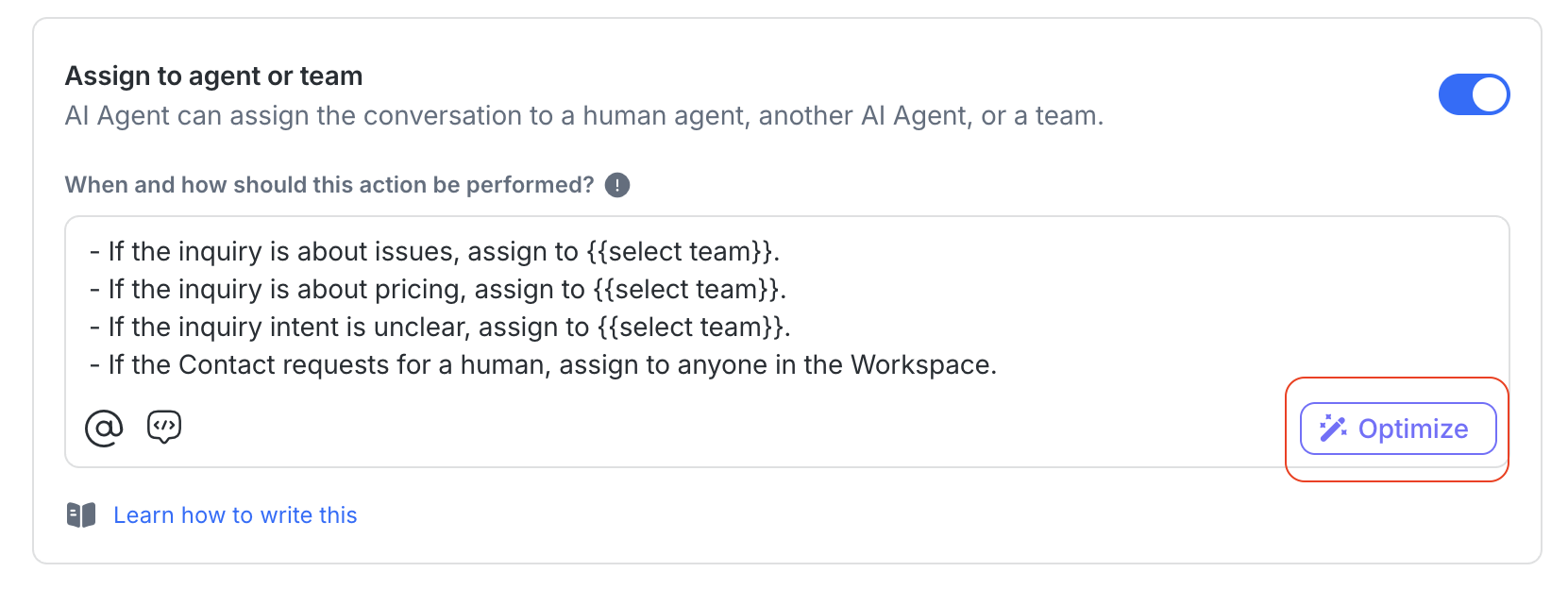
عند تحرير التعليمات أو مطالبات الإجراءات، يمكنك استخدام أداة مُحسّن المطالبة لتحسين الوضوح والصياغة مع الحفاظ على النية الأصلية.
استخدمه عندما:
تريد نسخة أكثر صقلًا أو مُهيكلة من مطالبتك
لست متأكدًا من كيفية صياغة الأمور بوضوح
تبدأ من الصفر وتريد إرشادًا
ببساطة اضغط Optimize، راجع إعادة الصياغة المقترحة، وعدّل إذا لزم.
يعمل هذا لكل من التعليمات العامة والإجراءات المحددة مثل التعيين أو إغلاق المحادثات.
استخدام المتغيرات
تجعل المتغيرات الردود أكثر شخصية ودقة.
المتغير الديناميكي | استخدام |
|---|---|
| يذكر أسماء المستخدمين والفرق |
| يسحب معلومات من مجالات جهة الاتصال (مثل $contact.email) |
يمكن استخدام المتغيرات في التعليمات والإجراءات — خاصة عند جمع أو الإشارة إلى تفاصيل جهة الاتصال.
استخدام متغير @
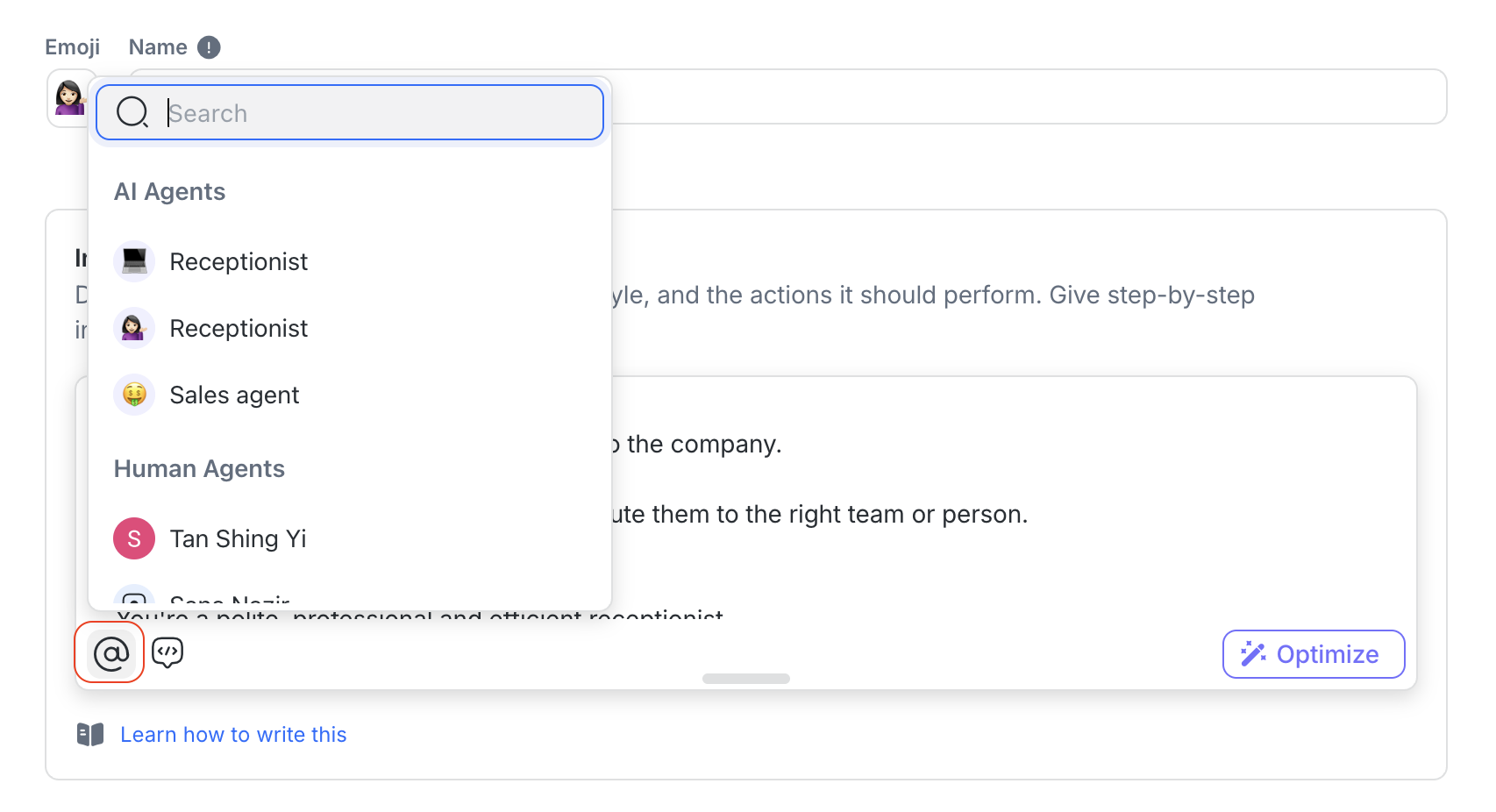
يتيح متغير @ لوكلاء الذكاء الاصطناعي تعيين محادثة إلى فريق محدد، وكيل بشري، أو وكيل ذكاء اصطناعي آخر بناءً على التعليمات أو مطالبة الإجراء.
يدعم التوجيه الذي يحاكي التعيينات اليدوية في Inbox — مما يجعله مفيدًا بشكل خاص في الإجراءات النمطية.
حالة الاستخدام | مثال للمطالبة | ما يحدث |
|---|---|---|
تعيين إلى فريق محدد | "إذا كانت جهة الاتصال تستفسر عن تسعير المنتج أو الخصومات، قم بتعيين المحادثة إلى @Sales." | يوجه المحادثة مباشرة إلى فريق المبيعات |
عيّن إلى وكيل محدد | "إذا كانت جهة الاتصال لديها مشكلة طلب معلّقة ناقشوها مع ديفيد من قبل، قم بتعيين المحادثة إلى @David Lee." | يعين المحادثة إلى وكيل بشري محدد في مساحه عملك |
عيّن إلى وكيل ذكاء اصطناعي آخر | "إذا كانت جهة الاتصال تحتاج مساعدة فنية، قم بتعيين المحادثة إلى @Support Agent." | سلّم المحادثة إلى وكيل ذكاء اصطناعي آخر قمت بتكوينه |
إذا طلبت جهة الاتصال مساعدة بشرية | "إذا طلبت جهة الاتصال التحدث مع شخص حقيقي في أي وقت، قم بتعيين المحادثة إلى أي فريق باستخدام التناوب (round robin)." | يعين إلى الفريق المتاح التالي بتناوب عادل |
إذا لم تكن متأكدًا من الفريق المناسب | "إذا لم تتمكن من تحديد الموضوع أو الفريق بعد سؤالين توضيحيين، قم بتعيين المحادثة إلى أي شخص لديه أقل عدد من المحادثات المفتوحة." | يوجّه المحادثة إلى أي شخص في مساحه عملك الذي لديه أقل عدد من المحادثات النشطة |
تعيين إلى فريق محدد بالتناوب أو إلى الفريق الذي لديه أقل عدد من المحادثات المفتوحة | "إذا كانت جهة الاتصال تسأل عن أسعار المنتج أو الخصومات، عيّن المحادثة إلى @Sales بنظام الدوران أو إلى من لديه أقل عدد من المحادثات المفتوحة" | يوجه المحادثة إلى أي عضو في الفريق إما بالتناوب أو إلى من لديه أقل عدد من المحادثات النشطة |
نصائح للمتغيرات
استخدم منطقًا واضحًا في مطالبات الإجراء (مثل: "إذا سأل جهة الاتصال عن الأسعار، فعيّنه إلى @Sales.").
إن أمكن، قم بمحاذاة هيكل فريق مساحه عملك مع كيفية استخدامك لوكلاء الذكاء الاصطناعي للتوجيه.
استخدام متغيرات مجالات جهة الاتصال في المطالبات
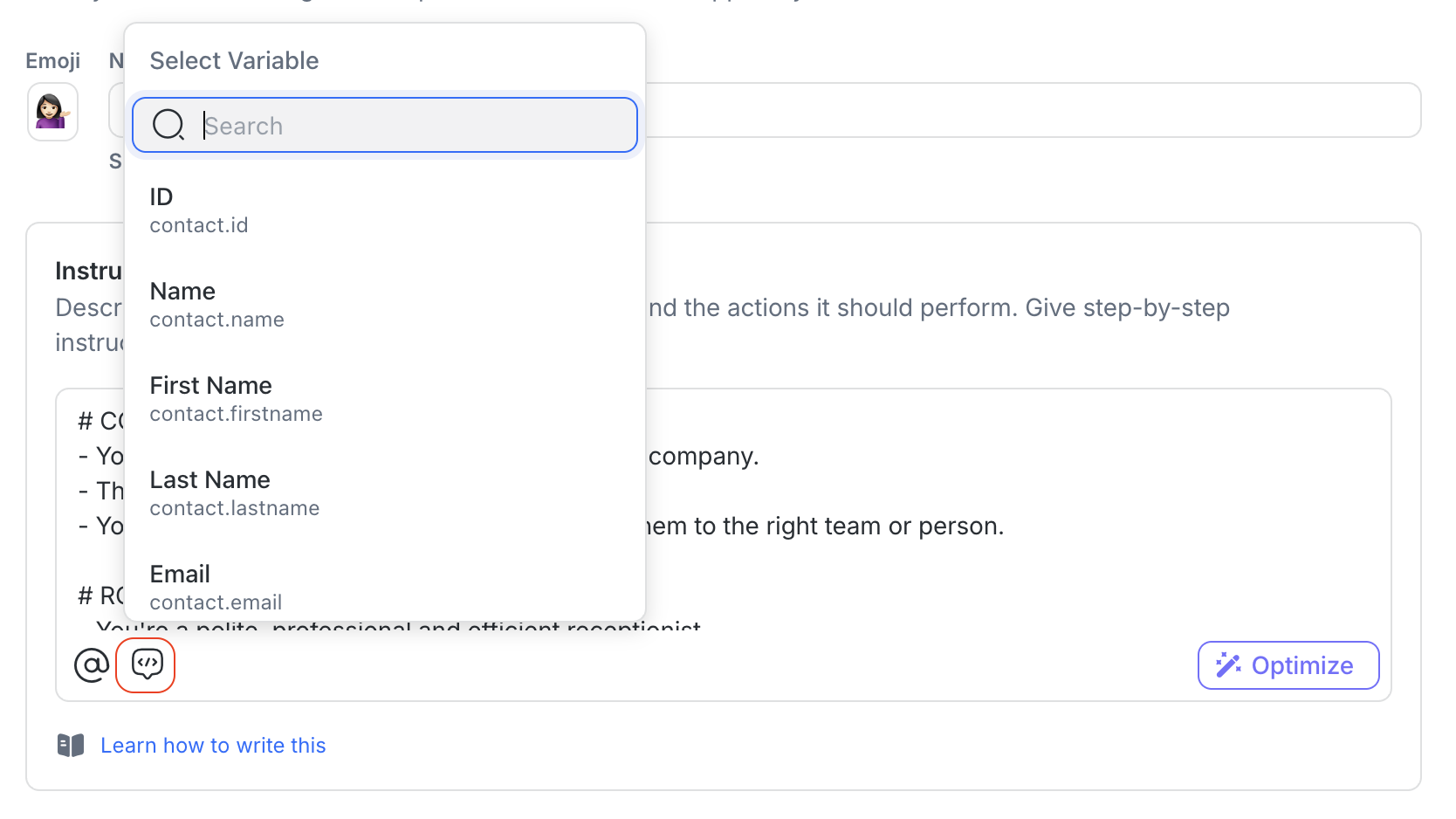
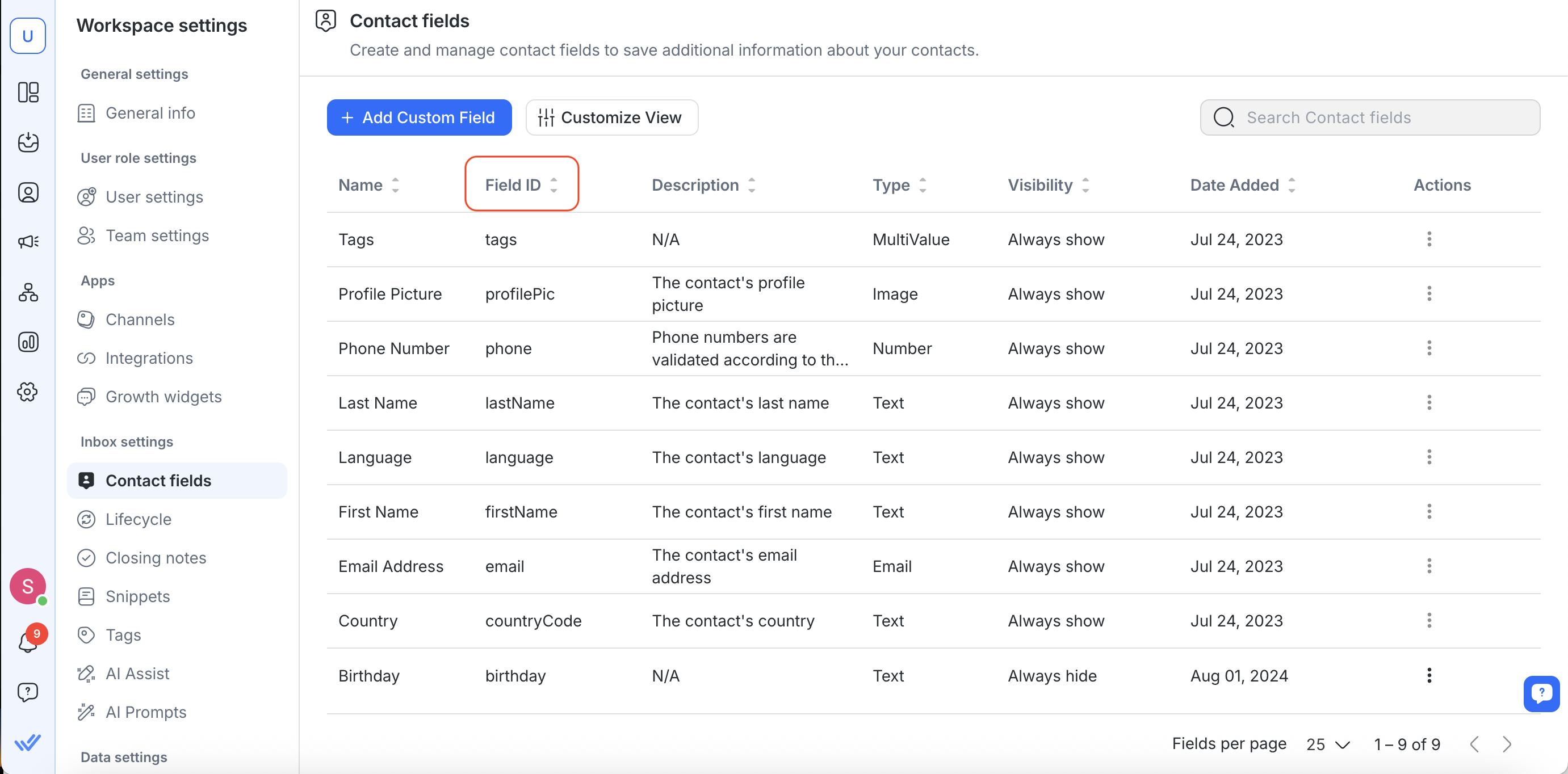
يمكنك استخدام $contact.fieldName للإشارة ديناميكيًا إلى معلومات جهة الاتصال الموجودة. تكون مفيدة بشكل خاص عندما:
تريد أن يخصّص وكيل الذكاء الاصطناعي تحيته أو رده
تحتاج إلى التحقق أو تأكيد التفاصيل التي شاركها جهة الاتصال سابقًا
تريد تجنّب طلب معلومات متوفرة بالفعل
حالة الاستخدام | مطالبة مع متغير |
|---|---|
تأكيد اسم جهة الاتصال | "مرحبًا |
التحقق من البريد الإلكتروني قبل إرسال عرض سعر | "أرى أن بريدك الإلكتروني هو |
الإشارة إلى الحالة في متابعة | "يبدو أن حالتك الحالية هي |
التخصيص استنادًا إلى استفسار سابق | "شكرًا لتواصلك مرة أخرى بخصوص |
تأكيد اللغة أو المنطقة المفضلة | "هل تود المتابعة باللغة |
نصائح لمتغيرات مجالات جهة الاتصال
تُخصص متغيرات مجالات جهة الاتصال ردود وكيلك وتساعده على حفظ أو تحديث بيانات العملاء تلقائيًا.
ما يحدث خلف الكواليس: عندما ينشئ وكيل الذكاء الاصطناعي ردًا، يتم استبدال المتغيرات بالقيمة الفعلية من ملف جهة الاتصال.
مثال:
$contact.name→ يصبح "Wilson" في المحادثة.
ما يراه الذكاء الاصطناعي فعليًا: يرى وكيل الذكاء الاصطناعي فقط القيمة ("Wilson")، وليس تسمية المتغير (
$contact.name).
لماذا هذا مهم
إذا كتبت فقط "البريد الإلكتروني الذي قدمته سابقًا"، فلن يعرف وكيل الذكاء الاصطناعي أنك تقصد
$contact.email— سيرى فقط القيمة (مثل wilson@email.com)، وقد يختلط عليه الأمر إذا ذُكرت عدة عناوين.من خلال الإشارة دائمًا إلى اسم الحقل والقيمة (مثل البريد الإلكتروني:
$contact.email، رقم الهاتف:$contact.phone)، تجعل من الواضح تمامًا أي جزء من المعلومات تقصد.إذا أردت أن يقوم وكيل الذكاء الاصطناعي بحفظ أو تحديث معلومات، فحدد صراحةً مجال جهة الاتصال الذي تريد تحديثه. لا تستخدم متغير مجال جهة الاتصال مثل
$contact.emailكهدف للتحديث لأن المتغير يمثل القيمة الحالية لجهة الاتصال.مثال:
إذا زوّدت جهة الاتصال بعنوان بريد إلكتروني جديد، فقم بتحديث حقل البريد الإلكتروني بالقيمة الجديدة.
أمثلة على المطالبات
الآن بعد أن تعلمت كيفية هيكلة المطالبات، واستخدام المتغيرات، وكتابة تعليمات واضحة، لنلقِ نظرة على بعض الأمثلة الكاملة. تقارن هذه المطالبات الجيدة مقابل السيئة حتى تتمكن من رؤية كيف تتماسك أفضل الممارسات في الواقع.
مثال 1
مطالبة جيدة
# السياق
* أرشد زوار صفحة التسعير إلى الخطة المناسبة.

# الدور & أسلوب الاتصال
* دافئ، موجز؛ سؤال واحد في كل مرة.

# التسلسل العام
1) حيّ العميل باستخدام اسمه: $contact.firstname
2) اطلب واحفظ **حقل الاسم**، **حقل البريد الإلكتروني**، **حقل الهاتف**
3) اسأل عن الميزانية

## السيناريوهات
* إذا كانت الميزانية ≥ 100000 → أوصِ بخطة؛ اسأل عن عرض تجريبي
  - إذا نعم → **تعيين إلى @فريق المبيعات**؛ **تحديث مراحل دورة الحياة** → **عميل محتمل ساخن**
* وإلا → أجب عن الأسئلة؛ حافظ على الدردشة مفيدة

# الحدود
* المسموح: التوصية، **تعيين إلى**، **تحديث حقول جهة الاتصال**، **تحديث مراحل دورة الحياة**
* غير المسموح: تقديم خصومات أو قبول دفعات
لماذا يعمل هذا:
عناوين واضحة، تدفّق على مستوىٍ عالٍ، سيناريوهات.
سريع للقراءة، سهل الصيانة.
مطالبة سيئة
أهلاً بك! احصل على معلوماتهم وميزانيتهم، اقترح خيارًا، وربما أحولهم إلى فريق المبيعات إذا كانوا عملاء مهمين.
إذا لم يكونوا متأكدين، استمر في المحادثة ولا تقل إنهم مؤهلون أو أي شيء من هذا القبيل. سنتعامل مع الأمر لاحقًا ونغلق المحادثة.
لماذا هذا لا يعمل:
لا رؤوس، لا أقسام، لا تسلسل.
على القارئ أن يخمن الترتيب والإجراءات.
مثال 2
مطالبة جيدة
# السياق
* فرز مشكلات المنتج وتوجيهها بشكل صحيح.

# الأدوار وأساليب الاتصال
* هادئ، مهني، ودود 🙂

# التسلسل العام
1) حيّ العميل باسمه: $contact.firstname
2) اطلب ملخصًا موجزًا والخطوات التي جربوها بالفعل

## السيناريوهات
* عاجل (حجب تسجيل الدخول | فقدان بيانات | انقطاع) → **تعيين إلى @فريق الدعم**؛ وضع التوقعات
* غير عاجل → قدّم خطوات/مستند المساعدة؛ إذا تم الحل **إغلاق المحادثة**؛ وإلا **تعيين إلى @فريق الدعم**

# الحدود
* المسموح: مشاركة الأدلة.
* لا يمكن: الوصول إلى الفواتير، إعادة تعيين كلمات المرور، تغيير الملكية.
لماذا يعمل هذا:
إنجليزية مهنية ونظيفة بمصطلحات دقيقة.
تُستخدم الإجراءات/الفرق/الحقول الرسمية حرفيًا.
مطالبة سيئة
مرحبًا، يرجى مساعدة المستخدم في حل المشكلات
- إذا كان الأمر عاجلًا، اتصل بالفريق التقني.
- احصل على الاسم/البريد/الهاتف إن أمكن.
- إذا كانوا عملاء مهمين أرسلهم إلى فريق المبيعات. أغلق عند الانتهاء ووسمهم كـ "عميل محتمل ساخن"
لماذا هذا لا يعمل:
عاميات/أخطاء مطبعية ("pls"، "suppot teem")، إجراءات غامضة، تهجئة غير متسقة.
لا توجد أسماء فرق معتمدة أو أفعال عمل واضحة.
المثال 3
مطالبة جيدة
# السياق
* التعامل مع طلبات الميزات المؤسسية وتسليمها.

# الأدوار وأساليب الاتصال
* شفاف، غير مُلحّ.

# التسلسل العام
1) اطلب وقم بتحديث: **حقل الاسم**، **حقل البريد الإلكتروني**، **حقل الهاتف**
2) أكد الاحتياجات والميزانية

## خطوات الإجراء (بالترتيب الصحيح)
* طلب عرض تجريبي وكون الميزانية ≥ 100000:
  1) أوصِ بالخطة؛ أكد العرض التجريبي
  2) **تعيين إلى @فريق المبيعات**
  3) **تحديث مراحل دورة الحياة** → **عميل محتمل ساخن**
  4) لخّص الخطوات التالية؛ أكد
  5) **إغلاق المحادثة**
* معلومات فقط / غير جاهز:
  - شارك نظرة عامة؛ حافظ على الأسئلة والأجوبة
  - **إغلاق المحادثة** فقط بعد أن يؤكدوا الانتهاء

# الحدود
* المسموح: توصية الخطط.
* لا يمكن: تقديم خصومات، أو تعديل العقود.
لماذا يعمل هذا:
لكل إجراء شروط مسبقة وترتيب دقيق.
قوائم الخطوات المنفصلة تزيل الغموض.
مطالبة سيئة
إذا طلب شخص ما ميزات للمؤسسات:
- أغلق الدردشة للحفاظ على النظام
- ثم ضع علامة "عميل محتمل ساخن" عليهم وعيّن فريق المبيعات لاحقًا إذا ردوا مجددًا.
- احصل على البريد الإلكتروني إذا لزم الأمر.
لماذا هذا لا يعمل:
يُعيّن قبل التعرف؛ يقوم بتحديث دورة الحياة بشكل عشوائي؛ ويغلق مبكرًا جدًا.
لا توجد مشغلات واضحة لكل إجراء.
الأسئلة الشائعة واستكشاف الأخطاء وإصلاحها
أضفت متابعة في المطالبة، لكنها لا تعمل. لماذا؟
فيما يلي بعض الأسباب المحتملة لعدم عمل مطالبة المتابعة كما تتوقع:
مدة المتابعة طويلة جدًا: الوقت الذي حددته يتجاوز 24 ساعة. يجب أن تكون المتابعات ضمن يوم واحد.
لم تُحفظ المطالبة بعد التحديثات: إذا أنشئت مطالبتك قبل إطلاق ميزة المتابعة، ستحتاج إلى إعادة حفظ القالب ليأخذ التغييرات مفعولها.
حالة المحادثة: لن تعمل المتابعات إذا كانت المحادثة مغلقة أو غير مخصصة، أو إذا اكتشف وكيل الذكاء الاصطناعي أن جهة الاتصال لم تعد مهتمة، أو قالت وداعًا، أو تم تحقيق الهدف.
خطأ نظام: إذا بدا كل شيء صحيحًا ولكنه لا يزال لا يعمل، جرّب الحفظ مرة أخرى. إذا استمرت المشكلة، تواصل مع مسؤول مساحه عملك أو الدعم.
أمرت وكيل الذكاء الاصطناعي بالمتابعة مرتين، لكن هناك ثلاث متابعات إجمالًا. لماذا؟
عندما تتضمن تعليمًا مثل "تابع مرتين، ثم أغلق المحادثة"، سيقوم الذكاء الاصطناعي بـ:
إرسال رسالتين متابعة كما هو مطلوب.
ثم إرسال رسالة نهائية واحدة أثناء تنفيذ إجراء الإغلاق.
لهذا سترى ثلاث رسائل إجمالًا — رسالة واحدة دائمًا مرتبطة بـإجراء الإغلاق.
إذا أردت فقط رسالتين إجمالًا، اكتب مطالبتك بمزيد من التحديد. على سبيل المثال:
تابع بعد دقيقتين. ثم إذا لم يرد بعد دقيقتين أخريين، أغلق المحادثة وأخبر العميل أنه يمكنه التواصل في أي وقت للاستمرار.
أُغلقت نافذة واتساب الخاصة بجهة الاتصال قبل المتابعة. ماذا سيحدث بعد ذلك؟
إذا أُغلقت نافذة محادثة واتساب قبل إرسال المتابعة، سيظل وكيل الذكاء الاصطناعي ينفّذ سلسلة المتابعة كالمعتاد.
ستفشل الرسالة نفسها في الإرسال (لأنها خارج حد 24 ساعة في واتساب).
سيكمل وكيل الذكاء الاصطناعي إجراءات المتابعة (مثل إغلاق المحادثة أو تحديث دورة الحياة).
سيشاهد المستخدمون أيقونة فشل الإرسال بجانب الرسالة غير المرسلة في صندوق الوارد.
أضفت تعليمات للتعيين أو لإعادة فتح المحادثات، لكن وكيل الذكاء الاصطناعي لم يتبعها. لماذا؟
قد يحدث هذا إذا لم يعد الحدث متاحًا في سجل المحادثة الأخير لوكيل الذكاء الاصطناعي.
يمكن لوكيل الذكاء الاصطناعي استخدام أحداث المحادثة فقط طالما كانت لا تزال ضمن نافذة سياق الـ20 رسالة. إذا تم إرسال العديد من الرسائل بعد حدوث الحدث، قد لا يصبح الحدث متاحًا بعد ذلك.
إذا حدثت عدة أحداث في نفس المحادثة، يتوفر لوكيل الذكاء الاصطناعي الحدث الأحدث فقط. على سبيل المثال، إذا تم تكوين سير العمل لتعيين وكيل الذكاء الاصطناعي عند إعادة فتح المحادثة، يتم الاحتفاظ بحدث التعيين لأنه يحدث بعد حدث إعادة الفتح.
هل تحتاج مساعدة مع وكيل الذكاء الاصطناعي؟
فريق الدعم لدينا هنا لخدمتك في أي وقت.


