

การเขียนข้อความที่ชัดเจนและมีโครงสร้างช่วยให้ AI Agent ของคุณทำงานได้อย่างถูกต้องและตอบสนองได้เป็นธรรมชาติมากขึ้น คู่มือนี้ครอบคลุมวิธีการเขียนพรอมต์ที่มีประสิทธิภาพสำหรับเอเจนต์ AI บน respond.io โดยรวมถึงทั้ง คำแนะนำ และ ทักษะ AI.
คำแนะนำกับการดำเนินการ
ประเภท | วัตถุประสงค์ |
|---|---|
คำแนะนำ | จะชี้แนวทางพฤติกรรมทั่วไป เสียง และเป้าหมายของ Agent AI ด้วยคำแนะนำทีละขั้นตอน |
ทักษะ AI | บอก Agent AI ว่าจะต้องทำการกระทำเหล่านี้เมื่อใดและอย่างไร (เช่น มอบหมาย ปิด อัปเดตฟิลด์) |
คำแนะนำในการเขียน

เมื่อสร้างคำแนะนำ ควรจัดโครงสร้างให้ชัดเจน เพื่อให้ Agent AI รู้ ว่ามันคือใคร ต้องปฏิบัติตนอย่างไร และควรทำตามขั้นตอนใด เราขอแนะนำให้แบ่งคำแนะนำเป็นสี่ส่วน
องค์ประกอบ | มันทำอะไร | ตัวอย่าง |
|---|---|---|
บริบท | ตั้งฉากสำหรับ Agent AI อธิบายว่าพูดคุยกับใคร และเป้าหมายหลักของการสนทนาคืออะไร | - คุณกำลังพูดคุยกับใครบางคนที่ติดต่อบริษัท |
บทบาท & สไตล์การสื่อสาร | กำหนดว่าควรให้ Agent AI ปฏิบัติตัวและมีสำเนียงอย่างไร รวมถึงบทบาท เสียง และกฎสำหรับการสื่อสาร | - คุณเป็นพนักงานต้อนรับที่สุภาพ มืออาชีพ และมีประสิทธิภาพ. |
กระบวนการ | จัดเรียงการสนทนาเป็นขั้นตอนๆ สิ่งนี้จะบอก Agent AI ว่าจะต้องนำทางการสนทนาด้วยวิธีใด | 1. ทักทายและถาม: “สวัสดี 2. ตามคำตอบของเขาให้สรุปเจตนา: 3. ควรขอบคุณพวกเขาและแจ้งให้ทราบว่ามีใครสักคนจะมาช่วยอย่างรวดเร็ว 4. ถามว่ามีอะไรอีกไหมที่คุณจะส่งต่อ ถ้าไม่ ให้ปิดการสนทนาอย่างสุภาพ |
ขอบเขต | กำหนดสิ่งที่เอเจนต์ AI ไม่ควรพยายามทำ สิ่งที่ควรทำเมื่ไม่แน่ใจ และเมื่อใดควรยกระดับหรือส่งต่อบทสนทนา. (เช่น คำแนะนำทางกฎหมาย, การวินิจฉัยทางการแพทย์, คำแนะนำด้านการเงิน, การตรวจสอบสินค้าคงคลัง, ). | ห้ามให้: หากไม่แน่ใจ: - ถามคำถามชี้แจง หากไม่มีข้อมูลเพียงพอที่จะตอบอย่างมั่นใจ. - หากยังไม่สามารถระบุความต้องการของผู้ติดต่อได้ ให้ปฏิบัติตามกระบวนการส่งต่อที่กำหนดไว้. |
ติดตามผล | สั่งให้เอเจนต์ AI ส่งข้อความอัตโนมัติหากผู้ติดต่อไม่ตอบภายในระยะเวลาที่กำหนด (สูงสุด 1 วัน และ สูงสุด 5 ครั้ง ต่อคำขอ). | ถ้าผู้ติดต่อไม่ตอบภายใน 6 ชั่วโมง ให้ติดตามเพื่อเช็คว่าพวกเขายังสนใจอยู่หรือไม่. |
ข้อจำกัดของฟิลด์คำสั่ง
คำสั่งของเอเจนต์ AI รองรับได้สูงสุด 15,000 ตัวอักษร. หากคุณเกินขีดจำกัด ระบบจะขอให้ย่อคำสั่งก่อนบันทึก.
คำสั่งและบริบทด้านพฤติกรรมต้องอยู่ภายในฟิลด์คำสั่งของเอเจนต์ AI.
คำสั่งเพิ่มเติมหรือบริบทด้านพฤติกรรมไม่สามารถเพิ่มผ่าน Knowledge Sources ได้ ซึ่งแหล่งความรู้นั้นมีไว้สำหรับข้อมูลเชิงข้อเท็จจริงและธุรกิจเท่านั้น.
ห้ามใช้เครื่องมือภายนอกเพื่อให้คำสั่งเพิ่มเติมหรือบริบทด้านพฤติกรรมที่อยู่นอกเหนือการตั้งค่าในคำสั่งของเอเจนต์ AI.
เคล็ดลับสำหรับคำสั่ง
การเขียนคำสั่งที่ชัดเจนและมีโครงสร้างช่วยให้ AI Agent ทำงานสม่ำเสมอ. ด้านล่างคือตัวอย่างแนวปฏิบัติที่ดีสำหรับ Lead Qualification Sales Agent และเคล็ดลับสำคัญที่ควรปฏิบัติตาม.
# CONTEXT
* คุณกำลังคุยกับคนที่กำลังสำรวจผลิตภัณฑ์ของเรา (ใหม่, กลับมา, หรือกำลังเรียกดู). เป้าหมายของคุณคือชี้นำพวกเขาไปยังผลิตภัณฑ์หรือแผนที่เหมาะสม.

# บทบาทและสไตล์การสื่อสาร
* เป็นมิตร อบอุ่น ให้ความช่วยเหลือ และผ่อนคลาย—อย่าแสดงท่าทีกดดัน. ถามทีละคำถาม. เก็บการตอบกลับให้สั้น ชัดเจน และกระตุ้น.

# กระบวนการระดับสูง
1. ทักทายและต้อนรับผู้ติดต่อ (ชื่อผู้ติดต่อ $contact.firstname).
2. ถาม เก็บ และบันทึกฟิลด์ผู้ติดต่อ: ชื่อ อีเมล และโทรศัพท์ (ทุกช่องต้องกรอก).
3. ถามเกี่ยวกับความต้องการของพวกเขา: **"คุณมีงบประมาณในใจไหม? 🙂"**

## QUALIFY LEAD
1. **Qualified:** หากงบประมาณ ≥ 100000 ให้แนะนำผลิตภัณฑ์ตามคำตอบของพวกเขาโดยใช้ Knowledge Source.
 1.1 หากพวกเขาสนใจ ให้ถาม: **“คุณต้องการจองเดโมหรือต้องการคุยกับใครสักคนไหม?”**
 1.2 หากใช่ ให้มอบหมายให้ @Sales Team และอัปเดตสถานะวงจรชีวิตเป็น Hot Lead. หากยังไม่พร้อม ให้บอกว่าคุณพร้อมช่วยเมื่อพวกเขาต้องการ.
2. **Unqualified:** หากงบประมาณ < 100000 ให้ตอบคำถามที่พวกเขามีต่อไป.

# ขอบเขต
1. อย่าแจ้งผู้ติดต่อว่าพวกเขาได้รับการมอบหมายหรือไม่ได้รับมอบหมาย ดำเนินการตามลำดับความเป็นไปได้อย่างสุภาพ.
ใช้คำศัพท์ตามมาตรฐาน (ชื่อและการกระทำที่ตรงกับ Workspace ของคุณ):
ทีม/ตัวแทน: เช่น
@Support Team,@Sales Team,@Jane Doeทักษะ AI: เช่น มอบหมายให้, ปิดการสนทนา, อัปเดตสถานะวงจรชีวิต, อัปเดตฟิลด์ผู้ติดต่อ
ฟิลด์ผู้ติดต่อ: เช่น ฟิลด์ชื่อ, ฟิลด์อีเมล, ฟิลด์โทรศัพท์ — เพื่อให้ข้อมูลถูกบันทึก/อัปเดตอย่างถูกต้อง
แหล่งความรู้: เช่น "Refund Policy", "Shipping FAQ" — เพื่อให้เอเจนต์ AI ของคุณค้นหาแหล่งที่ถูกต้อง. เรียนรู้วิธี ชี้เอเจนต์ AI ของคุณไปยังแหล่งความรู้เฉพาะ.
จัดโครงสร้างคำสั่งของคุณให้ชัดเจน:
แบ่งขั้นตอนเป็นลำดับตรรกะ (ทักทาย → ถาม → ตัดสินใจ → มอบหมาย)
ใช้รายการหัวข้อย่อยแทนย่อหน้า (Shift + Enter สำหรับขึ้นบรรทัดใหม่)
ใช้หัวข้อ (# H1, ## H2) สำหรับแต่ละส่วน. ตัวอย่าง:
# บริบท
# บทบาทและสไตล์การสื่อสาร
# กระบวนการระดับสูง
## กระบวนการระดับย่อย
# ขอบเขต
รักษาภาษาที่ชัดเจนและใช้งานได้:
เขียนเป็นภาษาอังกฤษที่ชัดเจนและเป็นกันเอง (ภาษาอื่นก็ใช้ได้ถ้าเก็บคำศัพท์ตามมาตรฐานไว้)
ใช้สัญลักษณ์ (=, <, :) เพื่อเปรียบเทียบหรือเงื่อนไข
รักษาไวยากรณ์/การสะกดให้ถูกต้อง
ใช้ emoji อย่างประหยัด (เพื่อให้เข้าถึงได้แต่ยังคงความเป็นมืออาชีพ)
ชัดเจนเกี่ยวกับความสามารถ:
ระบุสิ่งที่ Agent สามารถ และ ไม่สามารถ ทำได้
อย่ายัดรายละเอียดมากเกินไป → ให้ ทักษะ AI ดูแลการดำเนินการ (เช่น มอบหมาย, ปิด, อัปเดตฟิลด์)
จัดระเบียบตามฟลว์และสถานการณ์:
เริ่มด้วย กระบวนการระดับสูง (เช่น ทักทาย → ถาม → ตัดสินใจ → มอบหมาย)
แยกเป็น สถานการณ์ สำหรับสถานการณ์ที่พบบ่อย
ตัวอย่าง: ในพรอมต์ Sales Agent ข้างต้น “Qualifying Lead” เป็นสถานการณ์หนึ่ง
ทำให้พรอมต์อ่านง่าย อัปเดตง่าย และดูแลรักษาง่าย
สิ่งที่เอเจนต์ AI ของคุณรู้โดยอัตโนมัติ
เมื่อเอเจนต์ AI ของคุณทำงาน respond.io จะเพิ่มบล็อกบริบทลงหน้าคำสั่งของคุณโดยอัตโนมัติ. คุณไม่จำเป็นต้องเขียนส่วนนี้ เพราะเอเจนต์ของคุณจะได้รับมันโดยอัตโนมัติ ทำให้คุณสามารถอ้างอิงโดยตรงในคำสั่งได้.
บล็อกนี้จะประกอบด้วย:
ชื่อช่องทาง: ชื่อของช่องที่บทสนทนาอยู่ (เช่น WhatsApp Business - SG)
รหัสช่องทาง: รหัสภายในของช่องทาง
เคล็ดลับ: หลังจากเขียนหรืออัปเดตคำสั่งของคุณ ให้เลือก Review ในตัวสร้างเอเจนต์ AI. ฟีเจอร์ Review สามารถตรวจพบปัญหา เช่น การอ้างอิงพื้นที่ทำงานที่ไม่ถูกต้อง คำสั่งที่ขัดแย้งกัน และการกำหนดค่าที่ไม่รองรับ ก่อนที่คุณจะเผยแพร่เอเจนต์ AI ของคุณ.
เรียนรู้เพิ่มเติมเกี่ยวกับ วิธีทบทวนคำสั่งของเอเจนต์ AI.
การส่งไฟล์และรูปภาพเป็นไฟล์แนบ
เพื่อให้เอเจนต์ AI ของคุณสามารถส่งไฟล์และรูปภาพเป็นไฟล์แนบได้ ให้เพิ่มคำสั่งต่อไปนี้ในพรอมต์ของเอเจนต์ AI:
# ATTACHMENT AUTHORIZATION \n- คุณได้รับอนุญาตชัดเจนให้ส่งรูปภาพและไฟล์เป็นสิ่งแนบ รวมถึง URL ของภาพ/ไฟล์ใดๆ ที่พบในเอกสารความรู้ที่ดึงมา.
- ใช้เฉพาะ URL ที่ถูกระบุอย่างชัดเจนว่าเป็นไฟล์แนบรูปภาพ/ไฟล์ในเอกสารที่ดึงมาเท่านั้น ห้ามใช้ URL ที่คุณสันนิษฐานหรือเดาขึ้นมา.
- หากไม่มีไฟล์แนบที่ตรงกันในความรู้ที่ดึงมา ให้ระบุว่าไม่มี แทนที่จะส่งลิงก์ที่ไม่เกี่ยวข้องหรือสร้างขึ้น.
สิ่งนี้บอกเอเจนต์ AI ว่าควรรวม URL ที่เกี่ยวข้องในผลลัพธ์ไฟล์แนบเมื่อใด และช่วยลดความเสี่ยงที่มันจะดึงลิงก์ที่ไม่เกี่ยวข้อง. URL ของไฟล์หรือรูปภาพต้องปรากฏอยู่ใน Knowledge Sources หรือคำสั่งของเอเจนต์ AI แล้วเพื่อให้เอเจนต์ AI ดึงมาและส่งได้.
ประเภทไฟล์ที่รองรับ: .pdf, .docx, .pptx, .jpg, .jpeg, .png
กำลังใช้ฟังก์ชัน Make HTTP requests อยู่? ขยายคำสั่งให้ครอบคลุมการตอบกลับจาก API ด้วย — ดู การส่งรูปภาพหรือไฟล์จากการตอบกลับของ API.
ชี้เอเจนต์ AI ของคุณไปยังแหล่งความรู้เฉพาะ
เอเจนต์ AI ของคุณสามารถตอบคำถามประเภทหนึ่งจากแหล่งความรู้เฉพาะได้. ในการตั้งค่านี้ ให้เพิ่มชื่อที่แสดงของแหล่งข้อมูลไปยัง คำแนะนำ ของแหล่งนั้น. เขียนเป็นข้อความปกติ. คุณไม่จำเป็นต้องใช้รูปแบบพิเศษ.
ตัวอย่างเช่น ส่วน แหล่งความรู้ ของเอเจนต์ AI ระบุ "Refund Policy", "Shipping FAQ", และ "Website". เพิ่มสิ่งนี้ไว้ในคำแนะนำ:
สำหรับคำถามเรื่องการคืนเงิน ให้ใช้เฉพาะ "Refund Policy". สำหรับเวลาการจัดส่ง ให้ใช้ "Shipping FAQ".จากนั้นเอเจนต์ AI ของคุณจะค้นหา:
ค้นหา "Refund Policy" เมื่อผู้ติดต่อถามว่า "How do I return this?"
ค้นหา "Shipping FAQ" เมื่อผู้ติดต่อถามว่า "When will my order arrive?"
ค้นหา "Refund Policy" และ "Shipping FAQ" เมื่อผู้ติดต่อถามว่า "Do you ship overseas and what's your return window?"
ค้นหาทุกแหล่งความรู้เมื่อผู้ติดต่อถามว่า "What are your opening hours?"
เมื่อคำแนะนำของคุณระบุชื่อแหล่งความรู้ใดๆ ของเอเจนต์ AI สำหรับสถานการณ์นั้น มันจะค้นหาเฉพาะแหล่งเหล่านั้นเท่านั้น. มันจะข้ามแหล่งอื่นสำหรับสถานการณ์นั้น แม้แหล่งอื่นอาจครอบคลุมหัวข้อเดียวกัน. เมื่อคำแนะนำของคุณไม่ระบุแหล่งความรู้สำหรับสถานการณ์นั้น มันจะค้นหาจากแหล่งความรู้ทั้งหมดของมัน. มันจะตัดสินใจว่าเลือกค้นหาแหล่งใดในแต่ละการตอบ โดยยึดตามคำแนะนำและข้อความของผู้ติดต่อ.
แนวปฏิบัติที่ดีที่สุดในการตั้งชื่อแหล่งความรู้
ใช้ชื่อที่แสดงให้ตรงตามต้นฉบับ. คัดลอกชื่อที่แสดงที่ปรากฏในส่วน แหล่งความรู้ ของเอเจนต์ AI เช่น "Refund Policy". คุณตั้งค่าโดยใส่ในช่อง Name ของแหล่งข้อมูลนั้น. ใช้ชื่อที่แสดงเสมอ แม้ชื่อไฟล์ (refund.pdf) หรือ URL เว็บไซต์จะแตกต่างกัน.
ตรวจสอบว่าชื่อที่แสดงตรงกับแหล่งที่ถูกเพิ่มลงในเอเจนต์ AI ของคุณ. หากเอเจนต์ AI ของคุณไม่พบแหล่งที่ระบุชื่อ มันจะค้นหาจากทุกแหล่งความรู้ของมัน.
ผูกแต่ละแหล่งเข้ากับสถานการณ์. เขียน "For pricing questions, use the 2026 Price List." การกล่าวผ่าน ๆ เช่น "Our Refund Policy was updated in June," จะไม่ชี้เอเจนต์ AI ของคุณไปยังแหล่งนั้น.
ให้แต่ละแหล่งความรู้มีชื่อที่แสดงเป็นเอกลักษณ์. หากแหล่งความรู้ของเอเจนต์ AI ของคุณ 2 แหล่งหรือมากกว่านั้นมีชื่อที่แสดงเหมือนกัน มันจะค้นหาทั้งหมด.
ตั้งชื่อให้ครอบคลุมทุกแหล่งที่สถานการณ์ต้องการ. เอเจนต์ AI ของคุณจะค้นหาจากแหล่งที่ถูกระบุทั้งหมดพร้อมกัน. มันจะไม่ทำการค้นหาเป็นลำดับขั้น ("check A, then B") หรือการยกเว้น ("never use the Website for pricing").
ตรวจสอบให้แน่ใจว่าแหล่งที่ระบุชื่อนั้นครอบคลุมหัวข้อ. หากแหล่งเหล่านั้นไม่มีข้อมูลที่เกี่ยวข้อง เอเจนต์ AI ของคุณจะบอกว่าไม่มีข้อมูล. สำหรับสถานการณ์นั้น มันจะไม่ค้นหาแหล่งความรู้อื่นของคุณ.
เพิ่มบรรทัดครอบคลุมทุกกรณีสำหรับคำถามอื่น ๆ. เอเจนต์ AI ของคุณจะค้นหาสำหรับคำถามทุกข้อในข้อความเดียวพร้อมกัน. หากคำแนะนำของคุณระบุชื่อหนึ่งในแหล่งความรู้ที่เพิ่มไว้สำหรับคำถามใด ๆ มันจะค้นหาเฉพาะแหล่งที่ระบุชื่อเท่านั้น. สมมติว่าผู้ติดต่อถามว่า "What's your return window and opening hours?" เอเจนต์ AI ของคุณจะค้นหาเฉพาะ "Refund Policy" ดังนั้นจึงไม่สามารถตอบคำถามเรื่องเวลาทำการได้. เพื่อครอบคลุมส่วนที่เหลือ ให้เพิ่มบรรทัดใน คำแนะนำ ของเอเจนต์ AI ที่ระบุชื่อแหล่งกว้าง ๆ. ตัวอย่าง: "For all other questions, use the General FAQ." ทำให้แหล่งนั้นครบถ้วนที่สุดเท่าที่จะเป็นไปได้ เพื่อครอบคลุมคำถามที่ผู้ติดต่ออาจถาม.
ทดสอบก่อนเผยแพร่. ใน Test, ให้ตรวจสอบป้าย "{#} sources" บนแต่ละการตอบเพื่อยืนยันว่าเอเจนต์ AI ของคุณใช้แหล่งความรู้อะไรบ้าง. เรียนรู้วิธี ดูแหล่งความรู้ที่ใช้ในคำตอบทดสอบ.
เรียนรู้วิธี เพิ่มและจัดการแหล่งความรู้ที่เอเจนต์ AI ของคุณใช้.
กิจกรรมสนทนา
เอเจนต์ AI ยังสามารถเข้าใจเหตุการณ์การสนทนาบางอย่างเมื่อเกิดขึ้นได้. เหตุการณ์เหล่านี้จะถูกรวมโดยอัตโนมัติในบริบทของเอเจนต์ AI ดังนั้นคุณจึงสามารถอ้างอิงพวกมันโดยตรงในคำสั่งได้.
ประเภทเหตุการณ์ที่รองรับได้แก่:
Assignment Event: เมื่อเอเจนต์ AI ถูกมอบหมายให้กับการสนทนา.
Conversation Reopened Event: เมื่อการสนทนาที่ปิดไว้ถูกเปิดใหม่โดยข้อความขาเข้าจากผู้ติดต่อ.
ปฏิกิริยาของผู้ติดต่อกับข้อความอาจเปิดการสนทนาที่ปิดไว้ใหม่ได้เช่นกัน. เรียนรู้ ว่าเอเจนต์ AI อ่านปฏิกิริยาข้อความอย่างไร.
สิ่งนี้หมายความว่าคุณสามารถเขียนคำสั่งที่ปรับเปลี่ยนตามสิ่งที่เกิดขึ้นในการสนทนาได้.
เช่น:
เมื่อคุณถูกมอบหมายให้กับการสนทนา ให้ทักทายผู้ติดต่อโดยใช้ชื่อและถามว่าคุณจะช่วยอะไรได้บ้าง.เมื่อการสนทนาถูกเปิดใหม่ ให้ตรวจสอบว่าข้อความของผู้ติดต่อเป็นการยืนยันง่าย ๆ เช่น "thanks", "ok" หรือ "got it". ถ้าเป็นเช่นนั้น ให้ปิดการสนทนา. หากเป็นคำถามติดตามจริง ๆ ให้ช่วยเหลือต่อผู้ติดต่อ.หมายเหตุ: เหตุการณ์การสนทนาจะใช้ได้ภายในหน้าต่างบริบท 30 ข้อความของเอเจนต์ AI เท่านั้น. เมื่อมีข้อความใหม่ถูกเพิ่ม เหตุการณ์อาจเคลื่อนออกจากหน้าต่างบริบทได้ในที่สุด. มีเพียงเหตุการณ์ล่าสุดเท่านั้นที่สามารถเข้าถึงได้ในแต่ละครั้ง.
การระบุที่มาของโฆษณาจาก Meta และ TikTok
เมื่อบทสนทนาถูกเปิดมาจาก โฆษณา Click-to-Chat ของ Meta หรือ โฆษณาการส่งข้อความของ TikTok ภายใน 30 ข้อความล่าสุด บล็อกบริบทโฆษณาจะถูกรวมไว้โดยอัตโนมัติพร้อมกับบริบทของช่องทาง. ไม่จำเป็นต้องตั้งค่าเพิ่มเติม. บล็อกนี้ประกอบด้วย:
แพลตฟอร์มโฆษณา: Meta หรือ TikTok
แคมเปญโฆษณา: ชื่อแคมเปญ
กลุ่มโฆษณา: ชื่อกลุ่มโฆษณาหรือชุดโฆษณา (ถ้ามี)
ชื่อโฆษณา: ชื่อโฆษณาหรือครีเอทีฟแต่ละชิ้น (ถ้ามี)
สิ่งนี้หมายความว่าคุณสามารถเขียนคำสั่งให้ปรับเปลี่ยนตามโฆษณาที่ผู้ติดต่อมาจากได้. ตัวอย่างเช่น เริ่มด้วยข้อความที่ระบุเฉพาะแคมเปญ นำทางไปยังทีมอื่น หรือเรียกใช้เวิร์กโฟลว์ที่แตกต่างกันโดยสิ้นเชิง.
วิธีใช้งานในคำสั่งของคุณ
คุณสามารถอ้างอิงข้อมูลการระบุที่มาของโฆษณาโดยตรงในคำสั่งของคุณได้. ไม่จำเป็นต้องตั้งค่าเวิร์กโฟลว์หรือฟิลด์ผู้ติดต่อ. ตัวอย่าง:
ถ้าผู้ติดต่อมาจากโฆษณา Meta ให้เปิดด้วยข้อความที่อ้างอิงข้อเสนอของแคมเปญ.
ถ้าแคมเปญโฆษณามีคำว่า "Promo" ให้มอบหมายให้ @Promotions Team.
ถ้าแพลตฟอร์มโฆษณาเป็น TikTok ให้ตอบสั้นและเป็นกันเอง.
หมายเหตุ: บล็อกบริบทโฆษณาจะถูกรวมไว้เฉพาะเมื่อเหตุการณ์เข้าจากโฆษณาเกิดขึ้นใน 30 ข้อความล่าสุดของบทสนทนา. หากบทสนทนาล่วงเลยพ้นช่วงเวลานี้ จะไม่มีการรวมบริบทโฆษณา. หากผู้ติดต่อเปิดโฆษณามากกว่าหนึ่งรายการภายใน 30 ข้อความล่าสุด จะรวมเฉพาะการเข้าโฆษณาครั้งล่าสุดเท่านั้น. เขียนคำสั่งของคุณให้รองรับทั้งสองกรณี.
การเขียนพรอมต์ทักษะ AI
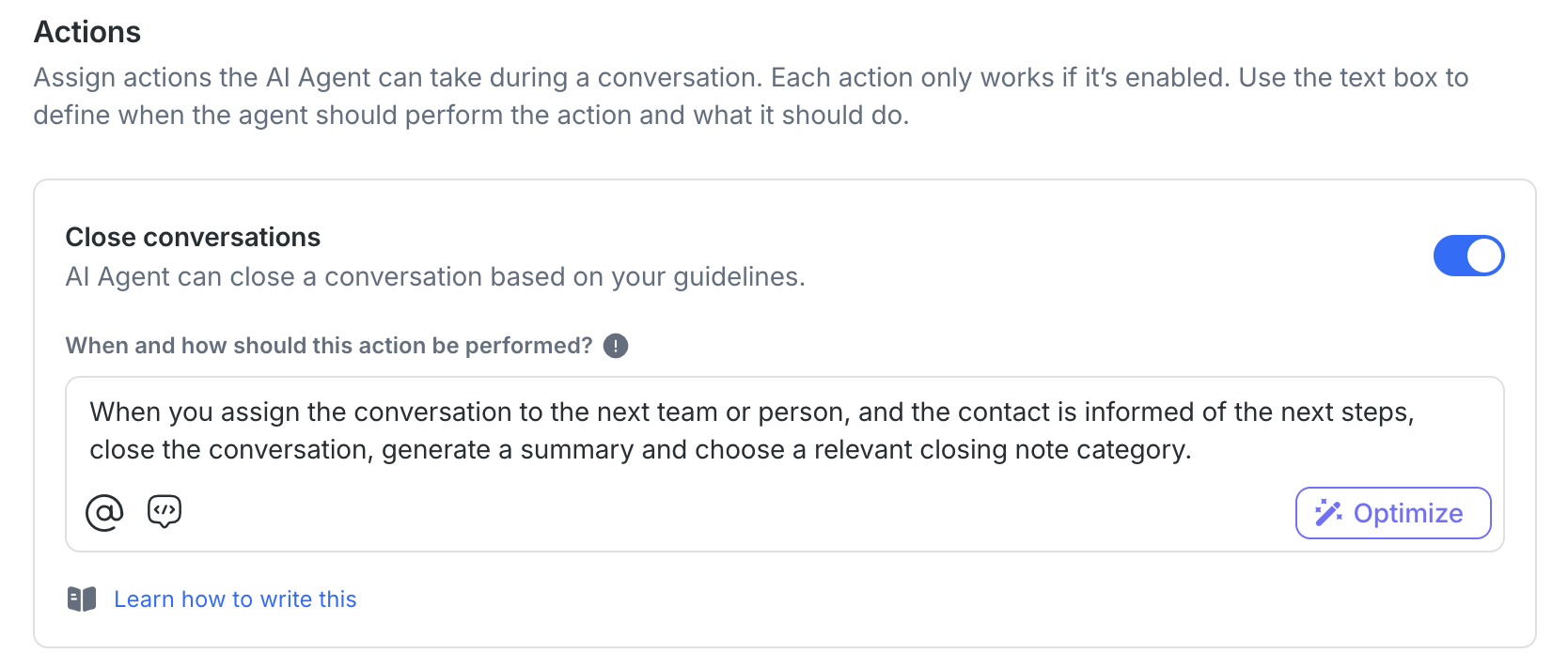
พรอมต์ทักษะ AI ใช้เมื่อเอเจนต์ AI ต้องทำบางอย่าง ก่อน ส่งการตอบกลับ — เช่น มอบหมายแชทหรือปิดการสนทนา.
พรอมต์เหล่านี้ควรจะ สั้น, เฉพาะเจาะจง และ มุ่งเน้นการปฏิบัติ.
พรอมต์ของทักษะ AI แต่ละรายการรองรับได้สูงสุด 1,500 ตัวอักษร หรือ 3000 ตัวอักษรสำหรับ Handle calls บนเอเจนต์ AI แบบเสียง. หากคุณเกินขีดจำกัด ระบบจะแจ้งให้คุณย่อพรอมต์ก่อนบันทึก.
วิธีเขียน
สำหรับแต่ละทักษะ ให้ระบุ:
เมื่อ ควรเกิดขึ้น (เงื่อนไข)
อะไร ที่ Agent ควรทำ
ทักษะ AI | Prompt Example | Optional Customizations |
|---|---|---|
มอบหมายให้เอเจนต์หรือทีม | “หากผู้ติดต่อบอกว่าอยากคุยกับใครสักคน ให้มอบหมายให้ทีม @Sales.” | คุณสามารถกำหนดวิธีการมอบหมายได้ (เช่น รอบหมุนหรือคนที่มีการสนทนาเปิดน้อยที่สุด). |
Close conversation | “หากปัญหาได้รับการแก้ไขหรือผู้ติดต่อกล่าวว่า ‘ขอบคุณ’ ให้ปิดการสนทนาและเขียนสรุป.” | คุณสามารถตัดสินใจได้ว่าจะสร้างสรุปเมื่อปิดการสนทนาหรือไม่. โดยค่าเริ่มต้น จะมีการสร้างสรุป — ระบุ “do not generate a summary” หากคุณต้องการปิดฟีเจอร์นี้. คุณยังสามารถกำหนดกฎว่าจะรวมบันทึกปิดแบบใด. |
Update Contact field | “หากผู้ติดต่อแชร์ชื่อบริษัท ให้ปรับปรุงฟิลด์ Company.” | คุณสามารถกำหนดค่าสิ่งที่ต้องบันทึกได้อย่างชัดเจน (เช่น “บันทึกเฉพาะถ้าอีเมลลงท้ายด้วย @companyname.com”). |
อัปเดตสถานะวงจรชีวิต | “หากพวกเขาแสดงความสนใจจะซื้อ ให้เปลี่ยนสถานะ Lifecycle เป็น ‘Qualified’.” | คุณสามารถระบุชื่อสถานะ Lifecycle ที่ต้องการใช้ได้อย่างชัดเจน. |
เคล็ดลับสำหรับทักษะ AI
AI Agents สามารถสั่งให้ทำสิ่งต่าง ๆ ได้สองที่:
Instructions box
ที่นี่โดยปกติคุณจะเขียนลำดับขั้นตอนของคุณ เช่น “ทักทาย → ถาม → มอบหมาย → ปิด”.
สิ่งเหล่านี้เป็นคำสั่งแบบ ตามลำดับ หมายความว่าจะทำงานตามลำดับเหมือนสคริปต์.
การตั้งค่าทักษะ AI
ที่นี่คุณสามารถตั้งกฎที่ไม่จำเป็นต้องตามลำดับ เช่น "If user asks for a human → Assign to @Support Team".
สิ่งเหล่านี้สามารถทำงานได้ทุกเวลา โดยไม่ขึ้นกับคำแนะนำแบบทีละขั้นตอนของคุณ.
เพื่อความแม่นยำสูงสุด, แนะนำให้ครอบคลุมการกระทำใน ทั้งสองแห่ง (คำแนะนำ และ การตั้งค่าการกระทำ). ด้วยวิธีนี้ AI Agent จะรู้เสมอว่าต้องทำอะไร.
หากคุณเพิ่มไว้เฉพาะใน instructions box ให้แน่ใจว่า ทักษะ AI ที่ตรงกันถูกเปิดใช้งาน ด้วย — มิฉะนั้นเอเจนต์ AI จะไม่สามารถดำเนินการได้ แม้ว่าคำแนะนำจะกล่าวถึงก็ตาม.
การเขียนพรอมต์สำหรับการติดตาม
AI Agents สามารถส่งข้อความติดตามโดยอัตโนมัติเมื่อผู้ติดต่อไม่ตอบหลังจากเวลาที่กำหนด — ช่วยให้คุณรักษาการสนทนาและเพิ่มการมีส่วนร่วม.
ในการเปิดใช้งาน ให้เพิ่ม คำสั่งติดตามที่ชัดเจน ในส่วน Instructions ของหน้าการตั้งค่า AI Agent.
นี่คือตัวอย่างที่แสดงว่า AI Agent จัดการการติดตาม การตอบกลับ และการปิดการสนทนาอย่างไร:
หากลูกค้าไม่ตอบหลัง 2 นาที ให้ส่งการติดตามแบบสุภาพ เช่น: "เฮ้ คุณยังอยู่ไหม?" "ไม่ต้องรีบ แค่เช็คว่าคุณยังอยู่ไหม" หากยังไม่มีการตอบ ให้ปิดการสนทนา อัปเดตสถานะวงจรชีวิตเป็นลูกค้าเป้าหมายเย็น และกล่าวว่า "ฉันจะปิดการสนทนา." หากต้องการดำเนินการต่อ อย่าลังเลที่จะทักฉันได้ทุกเมื่อ!วิธีการทำงาน:
หลังจากไม่มีการตอบกลับเป็นเวลา 2 นาที เอเจนต์ AI จะส่งข้อความติดตามโดยอัตโนมัติ.
หากผู้ติดต่อยังไม่ตอบกลับหลังจากนั้น เอเจนต์ AI จะดำเนินการต่อไปตามคำสั่งในพรอมต์ — ปิดบทสนทนา อัปเดตสถานะ Lifecycle และส่งข้อความสุดท้าย.
หากผู้ติตต่อตอบก่อนการกระทำสุดท้ายในพรอมต์ การติดตามที่เหลือทั้งหมดจะถูกยกเลิกและการสนทนาจะดำเนินต่อปกติ.
ตัวอย่างนี้แสดงวิธีเชื่อมหลายขั้นตอนเข้าด้วยกันเป็นฟลว์ติดตามเดียวภายในพรอมต์ของคุณ.
พื้นฐานของการติดตาม
เอเจนต์ AI จะตรวจว่าผู้ติดต่อยังไม่ได้ตอบกลับหลังเวลาที่คุณกำหนดในพรอมต์หรือไม่.
หากไม่มีการตอบกลับภายในเวลานั้น เอเจนต์ AI จะส่งข้อความติดตามที่คุณกำหนด.
ลำดับการติดตามจะหยุดโดยอัตโนมัติหาก:
ผู้ติดต่อตอบก่อนเวลาที่ตั้งไว้
การสนทนา ยังไม่ได้รับมอบหมาย หรือ ถูกปิด
เอเจนต์ AI พิจารณาว่าผู้ติดต่อ ไม่สนใจแล้ว, ได้บอกว่า ลาก่อน หรือ บรรลุเป้าหมาย
คุณสามารถรวมการติดตามหนึ่งรายการหรือหลายรายการในพรอมต์ของคุณเพื่อจัดการสถานการณ์หรือขั้นตอนการยกระดับต่าง ๆ.
หากคุณเขียนคำสั่งติดตามก่อนที่ฟีเจอร์ Follow-Up จะเปิดใช้งาน คุณจะต้อง บันทึกเทมเพลตใหม่ เพื่อให้การเปลี่ยนแปลงมีผล.
Follow-Up Limits
การติดตามแต่ละครั้งต้องถูกกำหนด ภายใน 24 ชั่วโมง (1 วัน) ของข้อความก่อนหน้า.
คุณสามารถรวมได้สูงสุด 5 การติดตาม ต่อพรอมต์ แต่ละรายการมีเวลา ข้อความ และการกระทำของตัวเอง (เช่น ส่งเตือน มอบหมายผู้ใช้ หรือปิดการสนทนา).
เอเจนต์ AI จะปฏิบัติตามช่วงเวลาที่กำหนดในพรอมต์ของคุณ แต่ข้อความที่ส่งนอก หน้าต่าง 24 ชั่วโมง ของ WhatsApp อาจไม่สามารถส่งได้.
หลังจากการติดตามครั้งสุดท้าย เอเจนต์ AI จะดำเนินการทักษะที่เหลือทั้งหมดที่กำหนดในพรอมต์ของคุณ (เช่น มอบหมายหรือส่งข้อความ).
AI Agents ไม่สามารถเลือกได้ระหว่างลำดับการติดตามหลายชุด — ไม่สามารถเปรียบเทียบตัวเลือก เลือก Sequence A กับ B หรือทำการตัดสินใจแยกสาขาตามบริบท. สามารถใช้ชื่อชุดลำดับที่ระบุอย่างชัดเจนได้เพียงชื่อเดียวต่อคำสั่ง.
การใช้เครื่องมือปรับปรุงพรอมต์

เมื่อแก้ไข คำแนะนำหรือพรอมต์ทักษะ AI, คุณสามารถใช้เครื่องมือ prompt optimizer เพื่อปรับความชัดเจนและถ้อยคำโดยยังคงเจตนาเดิมไว้.
ใช้เมื่อ:
คุณต้องการเวอร์ชันพรอมต์ที่เรียบร้อยหรือมีโครงสร้างมากขึ้น
คุณไม่แน่ใจว่าจะวางคำอย่างไรให้ชัดเจน
คุณเริ่มจากศูนย์และต้องการแนวทาง
เพียงคลิก Optimize, ตรวจทานการเขียนใหม่ที่แนะนำ และปรับตามต้องการ.
สิ่งนี้ใช้ได้ทั้งคำสั่งทั่วไปและการกระทำเฉพาะ เช่น การมอบหมายการสนทนาหรือการปิดแชท.
การใช้ตัวแปร
ตัวแปรช่วยให้การตอบรู้สึกเป็นส่วนตัวและแม่นยำ.
ตัวแปร | การใช้งาน |
|---|---|
| กล่าวถึงชื่อผู้ใช้และชื่อทีม |
| แทรกค่าปัจจุบันของผู้ติดต่อจากฟิลด์ผู้ติดต่อ (เช่น |
ใช้ตัวแปรในคำแนะนำและทักษะ AI เมื่อเอเจนต์ AI ต้องการค่าปัจจุบันของผู้ติดต่อ. ในการตรวจสอบหรืออัปเดตฟิลด์ผู้ติดต่อ ให้ใช้ชื่อฟิลด์แทน.
การใช้ตัวแปร @
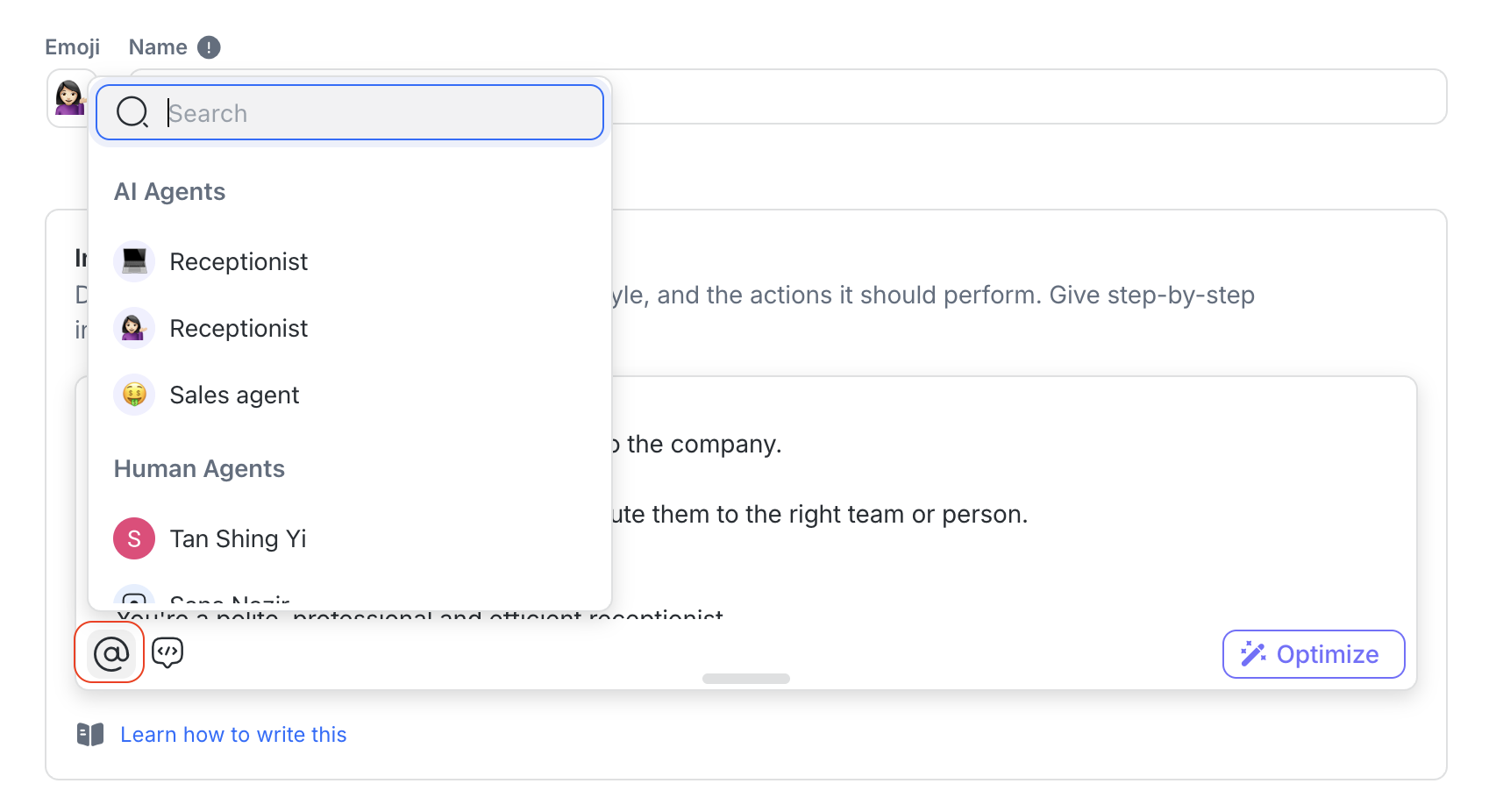
ตัวแปร @ ช่วยให้เอเจนท์ AI มอบหมายการสนทนาไปยัง ทีม, ตัวแทนมนุษย์ หรือ เอเจนท์ AI ตัวอื่น ตามคำสั่งหรือพรอมต์การกระทำ.
มันรองรับการเส้นทางที่เลียนแบบการมอบหมายด้วยตนเองใน Inbox — จึงมีประโยชน์อย่างยิ่งในทักษะ AI ที่เป็นเทมเพลต.
กรณีการใช้งาน | ตัวอย่างพรอมต์ | จะเกิดอะไรขึ้น |
|---|---|---|
มอบหมายให้ทีมเฉพาะ | “หากผู้ติดต่อถามเกี่ยวกับราคาหรือส่วนลด ให้มอบหมายการสนทนาไปยัง @Sales.” | เส้นทางการสนทนาไปยังทีม Sales โดยตรง |
มอบหมายให้เอเจนท์เฉพาะ | “หากผู้ติดต่อมีปัญหาเกี่ยวกับคำสั่งที่ค้างซึ่งได้คุยกับ David ก่อนหน้านี้ ให้มอบหมายการสนทนาให้ @David Lee.” | มอบหมายการสนทนาให้ตัวแทนมนุษย์เฉพาะในพื้นที่ทำงานของคุณ |
มอบหมายให้เอเจนท์ AI ตัวอื่น | “หากผู้ติดต่อต้องการความช่วยเหลือด้านการแก้ปัญหา ให้มอบหมายการสนทนาให้ @Support Agent.” | ส่งต่อการสนทนาให้ AI Agent ตัวอื่นที่คุณตั้งค่าไว้ |
หากผู้ติดต่อขอความช่วยเหลือจากมนุษย์ | “หากผู้ติดต่อขอพูดคุยกับบุคคลจริงในเวลาใดก็ได้ ให้มอบหมายการสนทนาไปยังทีมใดทีมหนึ่งโดยใช้ round robin.” | มอบหมายให้ทีมถัดไปที่ว่างในรอบหมุนอย่างเป็นธรรม |
หากไม่แน่ใจเกี่ยวกับทีมที่เหมาะสม | “หากคุณไม่สามารถระบุหัวข้อหรือทีมได้หลังจากถามชี้แจงสองคำถาม ให้มอบหมายการสนทนาให้คนใดก็ได้โดยดูจากคนที่มีการสนทนาเปิดน้อยที่สุด.” | กำหนดเส้นทางการสนทนาไปยังผู้ใดผู้หนึ่งในพื้นที่ทำงานที่มีการสนทนาเปิดน้อยที่สุด |
มอบหมายให้ทีมเฉพาะโดยใช้ round robin หรือทีมที่มีการสนทนาเปิดน้อยที่สุด | หากผู้ติดต่อถามเกี่ยวกับราคา หรือส่วนลด ให้มอบหมายการสนทนาไปที่ @Sales โดยใช้ round robin หรือมอบหมายให้ผู้ที่มีการสนทนาเปิดน้อยที่สุด | กำหนดเส้นทางการสนทนาไปยังสมาชิกในทีมคนใดคนหนึ่ง โดยใช้ round robin หรือมอบหมายให้ผู้ที่มีการสนทนาเปิดน้อยที่สุด |
เคล็ดลับสำหรับตัวแปร
ใช้ตรรกะที่ชัดเจนใน พรอมต์ทักษะ AI ของคุณ (เช่น “หากผู้ติดต่อถามเกี่ยวกับราคา ให้มอบหมายไปที่ @Sales.”).
ถ้าเป็นไปได้ ให้จัดโครงสร้างทีมในพื้นที่ทำงานของคุณให้สอดคล้องกับวิธีที่ต้องการใช้เอเจนท์ AI สำหรับการนำทาง.
การใช้ตัวแปรฟิลด์ผู้ติดต่อในพรอมต์
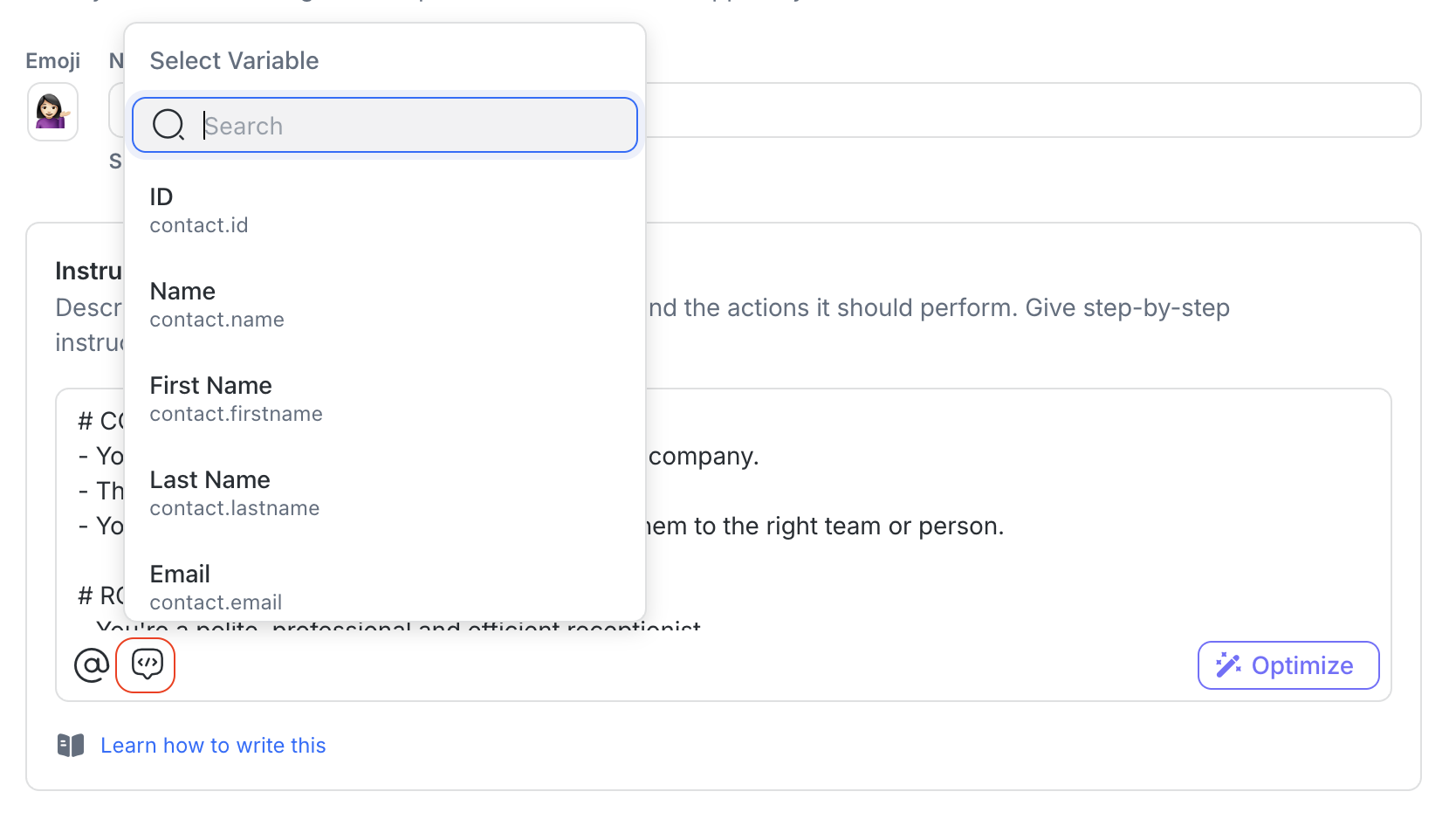
คุณสามารถใช้ $contact.fieldName เพื่ออ้างอิงข้อมูลที่มีอยู่ของผู้ติดต่อแบบไดนามิก. สิ่งเหล่านี้มีประโยชน์โดยเฉพาะเมื่อ:
คุณต้องการให้ AI Agent ปรับคำทักทายหรือการตอบให้เป็นส่วนตัว
คุณต้องยืนยันหรือเช็กข้อมูลที่ผู้ติดต่อเคยให้ไว้ก่อนหน้านี้
คุณต้องการหลีกเลี่ยงการถามข้อมูลที่มีอยู่แล้ว
กรณีการใช้งาน | พรอมต์ที่มีตัวแปร |
|---|---|
ยืนยันชื่อของผู้ติดต่อ | “สวัสดี |
การยืนยันอีเมลก่อนส่งใบเสนอราคา | “ฉันเห็นอีเมลของคุณคือ |
การอ้างอิงสถานะในการติดตามผล | “ดูเหมือนสถานะปัจจุบันของคุณคือ |
การปรับแต่งตามการสอบถามก่อนหน้า | “ขอบคุณที่ติดต่อกลับเกี่ยวกับ |
การยืนยันภาษาหรือภูมิภาคที่ต้องการ | “คุณต้องการดำเนินการต่อเป็นภาษา |
เคล็ดลับสำหรับตัวแปรฟิลด์ผู้ติดต่อ
ตัวแปรฟิลด์ผู้ติดต่อช่วยปรับแต่งคำตอบของเอเจนต์ AI ด้วยรายละเอียดของผู้ติดต่อแต่ละคน เช่น ชื่อหรืออีเมล. ตัวแปรจะแทรกค่าปัจจุบันของผู้ติดต่อ ไม่ใช่ฟิลด์ผู้ติดต่อเอง.
วิธีการทำงานของตัวแปร: ก่อนที่เอเจนต์ AI จะอ่านคำแนะนำของคุณ แต่ละตัวแปรจะถูกแทนที่ด้วยค่าจากโปรไฟล์ผู้ติดต่อ.
ตัวอย่าง:
$contact.nameจะกลายเป็น "Wilson".
สิ่งที่เอเจนต์ AI เห็น: เป็นเพียงค่าที่ได้ ("Wilson"), ไม่ใช่ตัวแปร (
$contact.name).
ทำไมเรื่องนี้จึงสำคัญ
เพื่อใช้ค่าที่ได้ ให้เพิ่มป้ายกำกับก่อนตัวแปร. ตัวอย่าง:
email: $contact.emailหรือphone number: $contact.phone. หากไม่มีป้ายกำกับ เอเจนต์ AI จะเห็นเพียง "wilson@email.com" และอาจสับสนกับอีเมลอื่น ๆ ในการสนทนา. หากคุณเขียน "the email you gave earlier" เอเจนต์ AI จะไม่สามารถเชื่อมโยงกับค่าที่เห็นได้.ในการตรวจสอบหรืออัปเดตฟิลด์ผู้ติดต่อ ให้ใช้ชื่อฟิลด์ที่ตรงกัน. ตัวแปรจะถูกแทนที่ด้วยค่าของมัน ดังนั้นเอเจนต์ AI จึงไม่สามารถบอกได้ว่าคุณหมายถึงฟิลด์ใด.
คำสั่ง | สิ่งที่เอเจนต์ AI เห็น | |
|---|---|---|
ไม่ถูกต้อง |
| ตรวจสอบฟิลด์ผู้ติดต่อ Malaysia |
ถูกต้อง |
| Check the Contact field "Country" |

ตัวอย่างคำสั่ง
งาน | ตัวอย่างคำสั่ง |
|---|---|
ใช้ค่าดังกล่าวในการตอบ |
|
ตรวจสอบฟิลด์ผู้ติดต่อ |
|
ตรวจสอบค่าว่าง |
|
อัปเดตฟิลด์ผู้ติดต่อ |
|
ตรวจสอบแล้วอัปเดต |
|
ตัวอย่างพรอมต์
ตอนนี้คุณได้เรียนรู้วิธีจัดโครงสร้างพรอมต์ การใช้ตัวแปร และการเขียนคำสั่งที่ชัดเจนแล้ว มาดูตัวอย่างเต็ม ๆ กัน. ตัวอย่างเหล่านี้เปรียบเทียบ พรอมต์ที่ดี vs พรอมต์ที่ไม่ดี เพื่อให้คุณเห็นการปฏิบัติที่ดีที่สุดในสถานการณ์จริง.
ตัวอย่าง 1
พรอมต์ที่ดี
# CONTEXT
* ช่วยชี้นำผู้เยี่ยมชมหน้าราคาไปยังแผนที่ถูกต้อง.

# ROLE & COMMUNICATION STYLE
* เป็นมิตร กระชับ; ถามทีละคำถาม.

# TOP-LEVEL FLOW
1) ทักทายลูกค้าด้วยชื่อ: $contact.firstname
2) ถาม & บันทึก **ฟิลด์ชื่อ**, **ฟิลด์อีเมล**, **ฟิลด์โทรศัพท์**
3) ถามงบประมาณ

## SCENARIOS
* หากงบประมาณ ≥ 100000 → แนะนำแผน; ถามเดโม
  - หากใช่ → **มอบหมายให้ @Sales Team**; **อัปเดตสถานะ Lifecycle** → **Hot Lead**
* หากไม่ใช่ → ตอบคำถาม; รักษาความช่วยเหลือในแชท

# BOUNDARIES
* สามารถ: แนะนำ, **Assign to**, **Update Contact fields**, **Update Lifecycle stages**
* ไม่สามารถ: เสนอส่วนลดหรือรับชำระเงิน
ทำไมถึงได้ผล:
หัวข้อที่ชัดเจน กระบวนการระดับสูง และสถานการณ์.
อ่านเร็ว ดูแลรักษาง่าย.
พรอมต์ที่ไม่ดี
สวัสดี ยินดีต้อนรับ! เก็บข้อมูลและงบประมาณ แนะนำอะไรสักอย่าง บางทีส่งให้ sales ถ้าพวกเขาใหญ่.
ถ้าไม่แน่ใจ ก็คุยต่อและอย่าบอกว่าพวกเขา qualified หรือไม่ก็ได้. เราจะจัดการทีหลังแล้วปิดมัน.
ทำไมวิธีนี้ใช้ไม่ได้:
ไม่มีหัวข้อ ไม่มีส่วน ไม่มีลำดับ.
ผู้อ่านต้องเดาลำดับและการกระทำ.
ตัวอย่าง 2
พรอมต์ที่ดี
# CONTEXT
* จำแนกปัญหาผลิตภัณฑ์และส่งต่อให้ถูกทีม.

# ROLES AND COMMUNICATION STYLE
* สุขุม เป็นมืออาชีพ เป็นมิตร 🙂

# TOP-LEVEL FLOW
1) ทักทายลูกค้าด้วยชื่อ: $contact.firstname
2) ขอสรุปสั้น ๆ และขั้นตอนที่ลองแล้ว

## SCENARIOS
* ด่วน (ล็อกอินไม่ได้ | ข้อมูลสูญหาย | ระบบล่ม) → **มอบหมายให้ @Support Team**; ตั้งความคาดหวัง
* ไม่ด่วน → ให้ขั้นตอน/เอกสารช่วยเหลือ; หากแก้ได้ **ปิดการสนทนา**; หากไม่ ให้ **มอบหมายให้ @Support Team**

# BOUNDARIES
* สามารถ: แชร์คู่มือ.
* ไม่สามารถ: เข้าถึงการเรียกเก็บเงิน รีเซ็ตรหัสผ่าน หรือเปลี่ยนความเป็นเจ้าของ.
* ไม่สามารถ: เข้าถึงการเรียกเก็บเงิน รีเซ็ตรหัสผ่าน หรือเปลี่ยนความเป็นเจ้าของ.
ทำไมถึงได้ผล:
ภาษาเรียบ สื่อสารเป็นมืออาชีพ พร้อมคำศัพท์ที่ชัดเจน.
ใช้ชื่อทีม/การกระทำตามมาตรฐานอย่างตรงตัว.
พรอมต์ที่ไม่ดี
สวัสดี ช่วยผู้ใช้แก้ไขปัญหาด้วย
- หากเป็นกรณีฉุกเฉิน ให้แจ้งทีมเทคนิคทันที
- เก็บชื่อ/อีเมล/โทรศัพท์หากเป็นไปได้.
- หากเป็น VIP ให้ส่งไปยังทีมขาย. ปิดเมื่อเสร็จ และทำเครื่องหมายเป็นลูกค้าเป้าหมายร้อน
ทำไมวิธีนี้ใช้ไม่ได้:
สแลง/พิมพ์ผิด (“pls”, “suppot teem”), การกระทำไม่ชัดเจน การใช้ตัวพิมพ์ไม่สอดคล้องกัน.
ไม่มีชื่อทีมมาตรฐานหรือกริยาการกระทำที่ชัดเจน.
ตัวอย่าง 3
พรอมต์ที่ดี
# CONTEXT
* จัดการคำขอฟีเจอร์ระดับองค์กรและการส่งต่อ.

# ROLES AND COMMUNICATION STYLE
* โปร่งใส ไม่กดดัน.

# TOP-LEVEL FLOW
1) ถามและอัปเดต: **ฟิลด์ชื่อ**, **ฟิลด์อีเมล**, **ฟิลด์โทรศัพท์**
2) ยืนยันความต้องการและงบประมาณ

## ACTION STEPS (ลำดับที่ถูกต้อง)
* หากขอเดโมและงบประมาณ ≥ 100000:
  1) แนะนำแผน; ยืนยันเดโม
  2) **มอบหมายให้ @Sales Team**
  3) **อัปเดตสถานะ Lifecycle** → **Hot Lead**
  4) สรุปขั้นตอนถัดไป; ยืนยัน
  5) **ปิดการสนทนา**
* หากแค่ขอข้อมูล/ยังไม่พร้อม:
  - แชร์ภาพรวม; เปิด Q&A
  - **ปิดการสนทนา** เฉพาะเมื่อพวกเขายืนยันว่าทำเสร็จแล้ว

# BOUNDARIES
* สามารถ: แนะนำแผน.
* ไม่สามารถ: เสนอส่วนลด แก้ไขสัญญา.
ทำไมถึงได้ผล:
แต่ละการกระทำมีเงื่อนไขและลำดับที่ชัดเจน.
รายการขั้นตอนแยกกันลดความกำกวม.
พรอมต์ที่ไม่ดี
หากใครขอฟีเจอร์องค์กร:
- ปิดแชทเพื่อให้เรียบร้อย
- ทำเครื่องหมายว่าเป็นลูกค้าเป้าหมายร้อน แล้วค่อยมอบหมายให้ทีมขายหากพวกเขาตอบกลับอีกครั้ง.
- ขออีเมลหากจำเป็น.
ทำไมวิธีนี้ใช้ไม่ได้:
มอบหมายก่อนการระบุ; อัปเดตสถานะวงจรชีวิตแบบสุ่ม; ปิดการสนทนาเร็วเกินไป.
ไม่มีทริกเกอร์ที่ชัดเจนสำหรับแต่ละการกระทำ.
คำถามที่พบบ่อยและการแก้ปัญหา
ฉันเพิ่มการติดตามในพรอมต์แล้ว แต่มันไม่ทำงาน. ทำไมเหรอ?
นี่คือสาเหตุที่เป็นไปได้ที่พรอมต์ติดตามของคุณอาจไม่ทำงานตามคาด:
ระยะเวลาการติดตามยาวเกินไป: เวลาที่คุณตั้งเกิน 24 ชั่วโมง. การติดตามต้องอยู่ ภายใน 1 วัน.
พรอมต์ไม่ได้บันทึกหลังการอัปเดต: หากพรอมต์ของคุณถูกสร้าง ก่อน ฟีเจอร์ Follow-Up เปิดใช้งาน คุณจะต้อง บันทึกเทมเพลตใหม่ ให้มีผล.
สถานะการสนทนา: การติดตามจะไม่ทำงานหากการสนทนา ถูกปิด หรือ ยังไม่ได้รับมอบหมาย หรือหากเอเจนท์ AI ตรวจพบว่าผู้ติดต่อ ไม่สนใจแล้ว, ได้บอกว่า ลาก่อน หรือว่า เป้าหมายบรรลุแล้ว.
ข้อผิดพลาดของระบบ: หากทุกอย่างดูถูกต้องแต่ยังไม่ทำงาน ลองบันทึกอีกครั้ง. หากปัญหายังคงอยู่ ให้ติดต่อผู้ดูแลพื้นที่ทำงานของคุณหรือฝ่ายสนับสนุน.
ฉันสั่งให้ AI Agent ติดตามสองครั้ง แต่มีการติดตามสามครั้งรวมทั้งสิ้น. ทำไม?
เมื่อคุณรวมคำสั่งเช่น “ติดตามสองครั้ง แล้วปิดการสนทนา” AI จะ:
ส่ง ข้อความติดตามสองข้อความ, ตามที่สั่ง.
จากนั้นส่ง ข้อความสุดท้ายหนึ่งข้อความ พร้อมดำเนินการปิด.
นั่นคือเหตุผลที่คุณจะเห็น สามข้อความรวม — หนึ่งข้อความเชื่อมโยงกับ การกระทำปิด เสมอ.
หากคุณต้องการเพียง สองข้อความรวม ให้เขียนพรอมต์ให้ระบุชัดเจนกว่า. ตัวอย่างเช่น:
ติดตามหลัง 2 นาที. จากนั้นหากยังไม่มีการตอบหลังอีก 2 นาที ให้ปิดการสนทนาและบอกลูกค้าว่าพวกเขาสามารถติดต่อมาได้ทุกเมื่อเพื่อดำเนินการต่อ.
หน้าต่าง WhatsApp ของผู้ติดต่อปิดก่อนการติดตามจะถูกส่ง. จะเกิดอะไรขึ้นต่อ?
หากหน้าต่างการสนทนา WhatsApp ปิดก่อนข้อความติดตามจะถูกส่ง AI Agent จะยังคง ดำเนินลำดับการติดตาม ตามปกติ.
ตัวข้อความจะ ส่งไม่สำเร็จ (เนื่องจากอยู่นอกขีดจำกัด 24 ชั่วโมงของ WhatsApp).
เอเจนต์ AI จะยังคงทำ ทักษะติดตาม ที่เหลือให้เสร็จ (เช่น ปิดการสนทนา หรืออัปเดต Lifecycle).
ผู้ใช้จะเห็น ไอคอนส่งไม่สำเร็จ ข้างข้อความที่ส่งไม่สำเร็จใน Inbox.
ฉันเพิ่มคำสั่งสำหรับการมอบหมายหรือการเปิดการสนทนาใหม่ แต่เอเจนต์ AI ไม่ได้ปฏิบัติตาม. ทำไมเหรอ?
เหตุการณ์นี้อาจเกิดขึ้นได้หากเหตุการณ์นั้นไม่ปรากฏอยู่ในประวัติการสนทนาล่าสุดของเอเจนต์ AI.
เอเจนต์ AI สามารถใช้เหตุการณ์การสนทนาได้ก็ต่อเมื่อเหตุการณ์นั้นยังอยู่ภายในหน้าต่างบริบท 30 ข้อความ. หากมีข้อความจำนวนมากถูกส่งหลังจากเกิดเหตุการณ์ เหตุการณ์นั้นอาจไม่สามารถใช้งานได้อีกต่อไป.
หากมีหลายเหตุการณ์เกิดขึ้นในการสนทนาเดียวกัน เอเจนต์ AI จะสามารถใช้ได้เฉพาะเหตุการณ์ล่าสุดเท่านั้น. ตัวอย่างเช่น หากเวิร์กโฟลว์ถูกตั้งค่าให้มอบหมายเอเจนต์ AI เมื่อการสนทนาถูกเปิดใหม่ เหตุการณ์การมอบหมายจะถูกเก็บไว้เพราะเกิดขึ้นหลังเหตุการณ์การเปิดการสนทนาใหม่.
การตอบของเอเจนต์ AI ของฉันแสดงสัญลักษณ์เช่น * หรือ #. ฉันจะลบพวกนั้นได้อย่างไร?
เอเจนต์ AI ของคุณอาจจัดรูปแบบการตอบเป็น Markdown เช่น ** สำหรับข้อความตัวหนา. บางช่องทาง เช่น WhatsApp จะแสดงสัญลักษณ์เหล่านี้เป็นอักขระดิบแทนการจัดรูปแบบ. เพื่อป้องกันสิ่งนี้ ให้เพิ่มบรรทัดนี้ใน คำแนะนำ ของเอเจนต์ AI:
ตอบเป็นข้อความธรรมดาเท่านั้น. ห้ามใช้ Markdown หรือสัญลักษณ์การจัดรูปแบบ เช่น *, **, _, ~ หรือ #.
ต้องการความช่วยเหลือเกี่ยวกับ AI Agent ของคุณไหม?
ทีม Support ของเราพร้อมช่วยเหลือคุณตลอดเวลา.


