

Rédiger des invites claires et structurées aide ton Agent IA à se comporter plus précisément et à répondre naturellement. Ce guide explique comment rédiger des prompts efficaces pour les Agents IA sur respond.io, y compris à la fois les Instructions et les Compétences IA.
Instructions vs. actions
Tapez | Object |
|---|---|
Instructions | Guide le comportement général de l'Agent IA, son ton et son objectif avec des instructions étape par étape |
Compétences IA | Indique à l'Agent IA exactement quand exécuter ces actions et comment le faire (par exemple, assigner, fermer, mettre à jour des champs) |
Rédaction d'instructions

Lors de la création d'instructions, structure-les clairement afin que l'Agent IA sache toujours qui il est, comment se comporter et quelles étapes suivre. Nous recommandons de décomposer les instructions en quatre parties.
Élément | Ce qu'il fait | Exemple |
|---|---|---|
Contexte | Faites le décor pour l'Agent IA. Explique à qui il parle et quel est l'objectif principal de la conversation. | - Tu parles à quelqu'un qui contacte l'entreprise. |
Rôle & style de communication | Définis comment l'Agent IA doit agir et son ton. Inclure son rôle, son ton et ses règles de communication. | - Tu es un réceptionniste poli, professionnel et efficace. |
Flux | Expose la conversation étape par étape. Cela dit à l'Agent IA exactement comment guider l'interaction. | 1. Salue et demande : “Salut 2. En fonction de sa réponse, inférer l'intention: 3. Remercie-les toujours et fais-leur savoir que quelqu'un les aidera bientôt. 4. Demande s'il y a autre chose à transmettre. Sinon, ferme la conversation poliment. |
Limites | Définit ce que l'Agent IA ne doit pas tenter, ce qu'il doit faire lorsqu'il n'est pas sûr et quand il doit procéder à une escalade ou transférer la conversation. (p. ex. conseils juridiques, diagnostic médical, conseils financiers, vérification des stocks, ). | Ne pas fournir : Si vous n'êtes pas sûr : - Posez une question de clarification si vous n'avez pas suffisamment d'informations pour répondre en toute confiance. - Si vous ne pouvez toujours pas déterminer ce dont le Contact a besoin, suivez le processus de transfert défini. |
Suivi | Indique à l’Agent IA d’envoyer un message automatique si le Contact ne répond pas dans un délai imparti (jusqu'à 1 jour et jusqu'à 5 fois par invitation). | Si le Contact ne répond pas après 6 heures, fais un suivi pour vérifier s'il est toujours intéressé. |
Limites du champ d'instructions
Les instructions de l'Agent IA prennent en charge jusqu'à 15 000 caractères. Si vous dépassez la limite, il vous sera demandé de raccourcir vos instructions avant l'enregistrement.
Les instructions et le contexte comportemental doivent se trouver dans le champ Instructions de l'Agent IA.
Des instructions supplémentaires ou du contexte comportemental ne peuvent pas être ajoutés via les sources de connaissances, qui servent uniquement aux connaissances factuelles et commerciales.
Les outils externes ne doivent pas être utilisés pour fournir des instructions ou un contexte comportemental supplémentaires au-delà de ce qui est configuré dans les instructions de l'Agent IA.
Conseils pour les instructions
Rédiger des instructions claires et structurées aide ton Agent IA à agir de façon cohérente. Voici un exemple de bonnes pratiques pour un Agent commercial de qualification des prospects et les conseils clés à suivre.
# CONTEXTE
* Vous discutez avec quelqu'un qui explore notre produit (nouveau, de retour ou en train de naviguer). Ton objectif est de les orienter vers le produit ou l'offre adaptés.

# RÔLE & STYLE DE COMMUNICATION
* Sois chaleureux·se, serviable et détendu·e—jamais insistant·e. Pose une question à la fois. Garde les réponses courtes, claires, et encourageantes.

# FLUX PRINCIPAL
1. Salue et accueille le Contact (nom du Contact $contact.firstname).
2. Demande, collecte et enregistre les champs de Contact: nom, e‑mail et téléphone (tous obligatoires).
3. Demandez quels sont leurs besoins : **« Avez-vous un budget en tête ? »** 🙂**

## QUALIFIER UN PROSPECT
1. **Qualifié :** Si le budget ≥ 100 000, recommandez un produit en fonction de leurs réponses en utilisant la source de connaissances.
 1.1 S'ils montrent de l'intérêt, demandez : **« Souhaitez‑vous réserver une démo ou parler à quelqu'un ? »**
1.2 Si oui, assignez la conversation à @Sales Team et mettez à jour l'étape du cycle de vie en Lead chaud. S'ils ne sont pas prêts, dis‑leur que tu es disponible s'ils ont besoin d'aide plus tard.
2. **Non qualifié :** Si le budget < 100 000, continuez à répondre à leurs questions.

# LIMITES
1. N'informez pas le contact qu'il est qualifié ou non qualifié. Poursuivez le flux avec tact.
Utilise les termes canoniques (les noms et actions exacts de ton Espace de travail):
Équipes/agents : par ex.
@Support Team,@Sales Team,@Jane DoeCompétences IA : p. ex. Assigner à, Clore la conversation, Mettre à jour les étapes du cycle de vie, Mettre à jour les champs de contact
Champs de Contact : par ex. champ Nom, champ E‑mail, champ Téléphone — pour que les données soient enregistrées/mises à jour correctement
Sources de connaissances : p.ex. "Refund Policy", "Shipping FAQ" — ainsi votre Agent IA recherche la source appropriée. Apprenez comment diriger votre Agent IA vers une source de connaissances spécifique.
Structure tes instructions clairement :
Découpe les étapes dans un ordre logique (Salue → Demande → Décide → Assigne)
Utilise des listes à puces plutôt que des paragraphes (Shift + Enter pour les sauts de ligne)
Utilise des en‑têtes (# H1, ## H2) pour chaque section. Par exemple :
# CONTEXTE
# RÔLES ET STYLE DE COMMUNICATION
# FLUX PRINCIPAL
## FLUX SECONDAIRE
# LIMITES
Garde un langage clair et exploitable :
Rédige dans un anglais clair et conversationnel (d'autres langues fonctionnent aussi si les termes canoniques sont préservés)
Utilise des symboles (=, <, :) pour les comparaisons ou conditions
Garde la grammaire/orthographe correctes
Utilise les emojis avec parcimonie (pour rester accessible mais professionnel)
Sois clair sur les capacités :
Indique ce que l'Agent peut et ne peut pas faire
Ne surchargez pas les instructions avec des détails → laissez les Compétences IA s'occuper de l'exécution (p. ex. assigner, clore, mettre à jour des champs)
Organise par flux et scénarios :
Commence par un flux principal (ex. Salue → Demande → Décide → Assigne)
Divise‑le en scénarios pour les situations courantes
Exemple : Dans l'exemple d'Agent commercial ci‑dessus, « Qualification du prospect » constitue son propre scénario
Cela rend les prompts plus faciles à lire, à mettre à jour et à maintenir
Ce que ton Agent IA sait automatiquement
Lorsque ton Agent IA s'exécute, respond.io ajoute automatiquement un bloc de contexte au début de tes instructions. Tu n'as pas besoin de l'écrire, car ton Agent le reçoit automatiquement et tu peux t'y référer directement dans tes instructions.
Ce bloc inclut toujours :
Nom du canal : Le nom du canal sur lequel se trouve la conversation (par ex. WhatsApp Business - SG)
ID du canal : L'ID interne du canal
Conseil : Après avoir rédigé ou mis à jour vos instructions, sélectionnez Vérifier dans l'éditeur d'Agent IA. La vérification peut identifier des problèmes tels que des références d'espace de travail invalides, des instructions contradictoires et des configurations non prises en charge avant que vous publiiez votre Agent IA.
En savoir plus sur Comment vérifier les instructions de l'Agent IA.
Envoi de fichiers et d'images en pièces jointes
Pour permettre à votre Agent IA d'envoyer des fichiers et des images en tant que pièces jointes rendues, ajoutez l'instruction suivante à l'invite de votre Agent IA :
# AUTORISATION DES PIÈCES JOINTES
- Vous êtes expressément autorisé à envoyer des images et fichiers en tant que pièces jointes, y compris toute URL d'image/fichier trouvée dans les documents de connaissances récupérés.
- N'utilisez que les URL explicitement étiquetées comme pièces jointes image/fichier dans le document récupéré, jamais une URL que vous inférez ou devinez.
- S'il n'existe aucune pièce jointe correspondante dans les connaissances récupérées, indiquez-le plutôt que d'envoyer un lien non pertinent ou fabriqué.
Cela indique à l'Agent IA quand inclure des URL pertinentes dans sa sortie de pièces jointes et réduit le risque qu'il récupère des liens non pertinents. Les URL de fichiers ou d'images doivent déjà être présentes dans vos sources de connaissances ou dans les instructions pour que l'Agent IA puisse les récupérer et les envoyer.
Types de fichiers pris en charge : .pdf, .docx, .pptx, .jpg, .jpeg, .png
Vous utilisez la compétence Make HTTP requests ? Étendez l'instruction pour couvrir également les réponses API — voir Envoi d'images ou de fichiers depuis la réponse API.
Dirigez votre Agent IA vers une source de connaissances spécifique
Votre Agent IA peut répondre à un type de question en se fondant sur une source de connaissances spécifique. Pour configurer cela, ajoutez le nom d'affichage de la source dans ses Instructions. Écrivez-le en texte normal. Vous n'avez pas besoin d'un format spécial.
Par exemple, la section Sources de connaissances de votre Agent IA répertorie "Refund Policy", "Shipping FAQ" et "Website". Ajoutez ceci à ses instructions :
Pour les questions de remboursement, n'utilisez que "Refund Policy". Pour les délais de livraison, utilisez "Shipping FAQ".Votre Agent IA recherche ensuite :
"Refund Policy" lorsque le Contact demande "Comment puis-je retourner ceci ?"
"Shipping FAQ" lorsque le Contact demande "Quand ma commande arrivera-t-elle ?"
"Refund Policy" et "Shipping FAQ" lorsque le Contact demande "Expédiez-vous à l'étranger et quel est votre délai de retour ?"
Toutes ses sources de connaissances lorsque le Contact demande "Quels sont vos horaires d'ouverture ?"
Lorsque vos instructions nomment l'une des sources de connaissances de votre Agent IA pour une situation, il ne recherche que ces sources. Il ignore les autres sources pour cette situation, même si elles couvrent le même sujet. Lorsque vos instructions ne nomment pas de source de connaissances pour une situation, il recherche dans toutes ses sources de connaissances. Il décide quelles sources rechercher à chaque réponse, en se basant sur ses instructions et le message du Contact.
Bonnes pratiques pour nommer les sources de connaissances
Utilisez exactement le nom d'affichage. Copiez le nom d'affichage indiqué dans la section Sources de connaissances de votre Agent IA, comme "Refund Policy". Vous le définissez dans le champ Name de la source. Utilisez toujours le nom d'affichage, même lorsque le nom de fichier (refund.pdf) ou l'URL du site est différent.
Vérifiez que le nom d'affichage correspond à une source ajoutée à votre Agent IA. Si votre Agent IA ne trouve pas de source nommée, il recherche dans toutes ses sources de connaissances.
Associez chaque source à une situation. Écrivez "For pricing questions, use the 2026 Price List." Une mention en passant, comme "Our Refund Policy was updated in June,", n'indique pas à votre Agent IA d'utiliser cette source.
Donnez à chaque source de connaissances un nom d'affichage unique. Si 2 sources ou plus de votre Agent IA partagent le même nom d'affichage, il recherche dans toutes.
Nommez chaque source dont une situation a besoin. Votre Agent IA recherche simultanément toutes les sources nommées. Il ne suit pas de recherches étape par étape ("check A, then B") ni d'exclusions ("never use the Website for pricing").
Assurez-vous que les sources nommées couvrent le sujet. S'ils n'ont rien de pertinent, votre Agent IA indique qu'il n'a pas l'information. Dans ce cas, il n'effectue pas de recherche dans vos autres sources de connaissances.
Ajoutez une ligne générique pour les autres questions. Votre Agent IA recherche simultanément toutes les questions d'un même message. Si vos instructions nomment une des sources de connaissances ajoutées pour une question, il ne recherche que dans les sources nommées. Par exemple, si un Contact demande « Quelle est votre période de retour et quels sont vos horaires d'ouverture ? », votre Agent IA recherche uniquement « Refund Policy », il ne peut donc pas répondre à la question sur les horaires d'ouverture. Pour couvrir le reste, ajoutez une ligne aux Instructions de votre Agent IA qui nomme une source générale. Par exemple : "For all other questions, use the General FAQ." Rendez cette source aussi complète que possible, en couvrant les questions que vos Contacts pourraient poser.
Testez avant de publier. Dans Test, vérifiez l'étiquette "{#} sources" sur chaque réponse pour confirmer quelles sources de connaissances votre Agent IA a utilisées. Apprenez comment voir les sources de connaissances utilisées dans une réponse de test.
Apprenez comment ajouter et gérer les sources de connaissances utilisées par votre Agent IA.
Événements de conversation
L'Agent IA peut également comprendre certains événements de conversation lorsqu'ils se produisent. Ces événements sont automatiquement inclus dans le contexte de l'Agent IA, vous pouvez donc les référencer directement dans vos instructions.
Les événements pris en charge incluent :
Événement d'affectation : Lorsque l'Agent IA est affecté à une conversation.
Événement de réouverture de conversation : Lorsqu'une conversation fermée est rouverte par un message entrant d'un contact.
La réaction d'un Contact à un message peut également rouvrir une conversation fermée. Découvrez comment les Agents IA lisent les réactions aux messages.
Cela signifie que vous pouvez rédiger des instructions qui s'adaptent en fonction de ce qui s'est passé dans la conversation.
Par exemple :
Lorsque vous êtes affecté à une conversation, saluez le contact par son nom et demandez en quoi vous pouvez aider.Lorsque une conversation est rouverte, vérifiez si le message du contact est un simple accusé de réception, tel que "thanks", "ok" ou "got it". Si oui, fermez la conversation. S'il s'agit d'une véritable question de suivi, continuez d'aider le contact.Remarque : les événements de conversation ne sont disponibles que dans la fenêtre de contexte de 30 messages de l'Agent IA. Au fur et à mesure que de nouveaux messages sont ajoutés, l'événement peut éventuellement sortir de la fenêtre de contexte. Seul l'événement le plus récent est disponible.
Attribution des publicités Meta et TikTok
Lorsqu'une conversation est ouverte à partir d'une Meta Click-to-Chat Ad ou d'une TikTok Messaging Ad dans les 30 derniers messages, un bloc Contexte des publicités est également inclus automatiquement en plus du contexte du canal. Aucune configuration n'est requise. Ce bloc inclut :
Plateforme publicitaire : Meta ou TikTok
Campagne publicitaire : le nom de la campagne
Groupe d'annonces : le nom du groupe d'annonces ou de l'ensemble de publicités (si disponible)
Nom de l'annonce : le nom de l'annonce ou de la création (si disponible)
Cela signifie que tu peux écrire des instructions qui s'adaptent en fonction de l'annonce d'où provient un contact. Par exemple, débuter par un message spécifique à la campagne, orienter vers une équipe différente, ou déclencher un flux de conversation différent.
Comment utiliser cela dans tes instructions
Tu peux référencer directement les données d'attribution publicitaire dans tes instructions. Aucun paramétrage de workflow ni de champ de contact n'est nécessaire. Par exemple :
Si le contact provient d'une annonce Meta, commence par un message qui mentionne l'offre de la campagne.
Si la Campagne publicitaire contient "Promo", assigne à @Promotions Team.
Si la Plateforme publicitaire est TikTok, garde les réponses courtes et conversationnelles.
Remarque : Le bloc Contexte des publicités n'est inclus que si l'événement d'entrée par annonce est survenu dans les 30 derniers messages de la conversation. Si la conversation a dépassé cette fenêtre, aucun contexte publicitaire n'est inclus. Si un Contact a ouvert plusieurs annonces au cours des 30 derniers messages, seul le dernier événement d'entrée par annonce est inclus. Rédige tes instructions pour gérer les deux cas.
Rédiger des prompts pour les Compétences IA
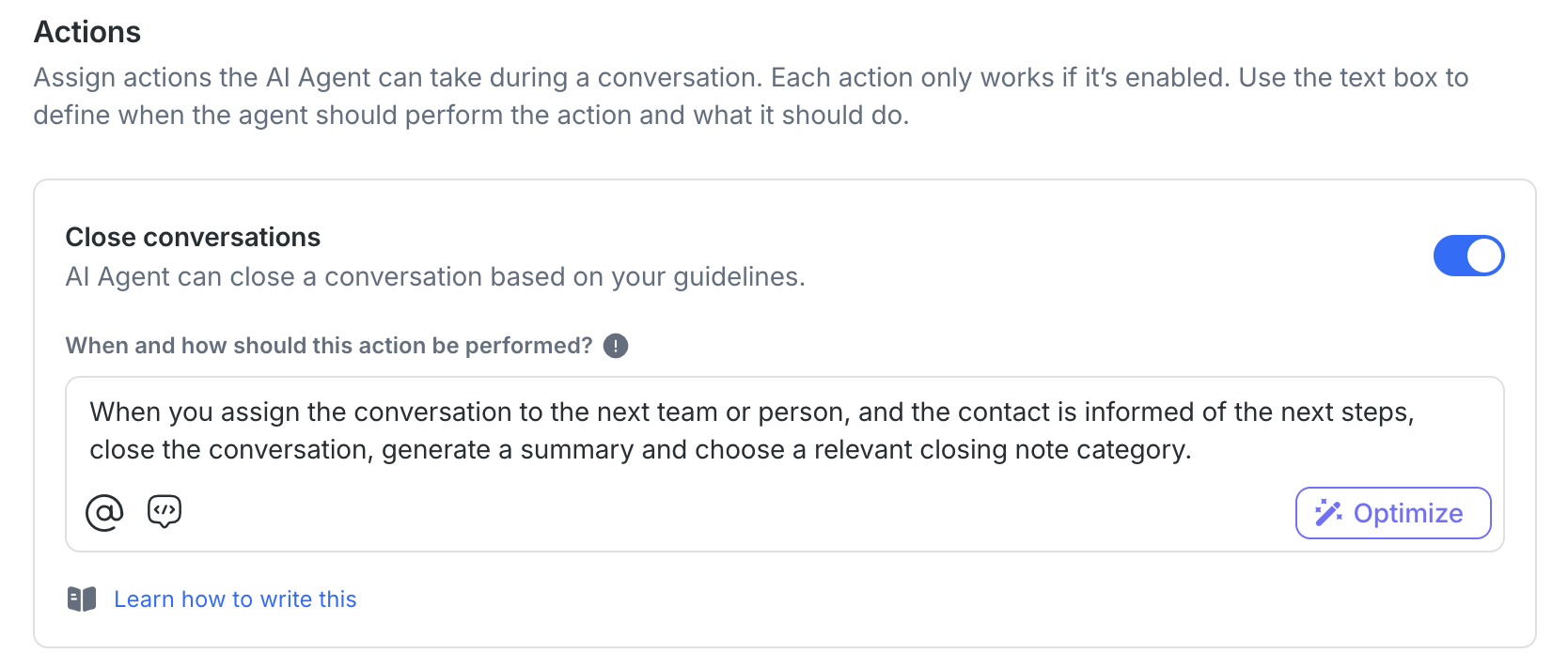
Les prompts de compétence IA sont utilisés lorsque l'Agent IA effectue une action avant d'envoyer une réponse — comme assigner une discussion ou clore la conversation.
Ils doivent être courts, précis, et orientés vers l'exécution.
Chaque prompt de compétence IA prend en charge jusqu'à 1 500 caractères ou 3000 caractères pour Handle calls sur les Agents IA vocaux. Si vous dépassez la limite, il vous sera demandé de raccourcir le prompt avant d'enregistrer.
Comment les rédiger
Pour chaque compétence, décrivez :
Quand cela doit se produire (la condition)
Ce que l'Agent doit faire
Compétence IA | Exemple de prompt | Personnalisations optionnelles |
|---|---|---|
Assigner à un agent ou une équipe | « Si le contact dit qu'il veut parler à quelqu'un, assignez la conversation à @Sales Team. » | Tu peux préciser comment l'assignation est effectuée (ex. round robin ou par le critère du moins de conversations ouvertes). |
Clore la conversation | « Si le problème est résolu ou si le contact dit "merci", fermez la conversation et rédigez un résumé. » | Tu peux décider si un résumé est généré lors de la clôture d'une conversation. Par défaut, un résumé est créé — indique “do not generate a summary” si tu veux le désactiver. Tu peux aussi définir des règles pour les notes de clôture à inclure. |
Mettre à jour un champ de Contact | « Si le contact communique le nom de son entreprise, mettez à jour le champ Société. » | Tu peux définir la valeur exacte à enregistrer (ex. “n'enregistrer que si l'e‑mail se termine par @companyname.com”). |
Mettre à jour le stade du cycle de vie | « S'ils manifestent de l'intérêt pour l'achat, mettez à jour l'étape du cycle de vie à 'Qualified'. » | Tu peux spécifier exactement quel nom d'étape du cycle de vie doit être appliqué. |
Conseils pour les compétences IA
Vous pouvez indiquer aux Agents IA quoi faire à deux endroits :
Zone d'instructions
Ici tu écris généralement tes flux étape par étape, ex. “Salue → Demande → Assigne → Clore”.
Il s'agit d'instructions séquentielles, c'est‑à‑dire qu'elles s'exécutent dans l'ordre comme un script.
Paramètres des compétences IA
Ici, vous pouvez configurer des règles qui n'ont pas besoin de suivre le flux, p. ex. "If user asks for a human → Assign to @Support Team".
Celles-ci peuvent se déclencher à tout moment, indépendamment de vos instructions pas à pas.
Pour une meilleure précision, il est recommandé de couvrir les actions dans les deux endroits (instructions et paramètres d'action). Ainsi, l'Agent IA sait toujours quoi faire.
Si vous les ajoutez uniquement dans la zone d'instructions, assurez-vous que la compétence IA correspondante est activée aussi — sinon votre Agent IA ne pourra pas l'exécuter, même si vos instructions la mentionnent.
Rédiger des prompts pour les relances
Les Agents IA peuvent envoyer automatiquement des messages de relance lorsqu'un contact ne répond pas après un délai défini — cela vous aide à maintenir les conversations et à augmenter l'engagement.
Pour activer cela, ajoute des instructions de relance claires dans la section Instructions de la page de configuration de l'Agent IA.
Voici un exemple montrant comment un Agent IA gère les relances, les réponses et la clôture des conversations :
Si le client ne répond pas après 2 minutes, envoyez une relance douce du type : « Bonjour, êtes-vous toujours là ? » « Pas de précipitation, je vérifie juste. » Si aucune réponse, fermez la conversation, passez le cycle de vie à Prospect froid et dites : « Je vais fermer la conversation. » N'hésitez pas à me relancer quand vous souhaitez continuer !Comment ça marche :
Après 2 minutes sans réponse, l'Agent IA envoie automatiquement le message de relance.
Si le Contact ne répond toujours pas après cela, l'Agent IA exécute les actions suivantes définies dans ton prompt — clôturer la conversation, mettre à jour le statut du cycle de vie et envoyer le message final.
Si le Contact répond avant la dernière action de ton prompt, toutes les actions de relance restantes sont annulées et la conversation se poursuit normalement.
Cet exemple montre comment enchaîner plusieurs étapes dans un seul flux de relance dans ton prompt.
Notions de base sur les relances
L'Agent IA vérifie si le Contact n'a pas répondu après le délai que tu spécifies dans ton prompt.
Si aucune réponse n'est reçue dans ce délai, l'Agent IA envoie le message de relance que tu définis.
La séquence de relance s'arrête automatiquement si :
Le Contact répond avant le temps prévu
La conversation est non assignée ou fermée
L'Agent IA détermine que le Contact n'est plus intéressé, a dit au revoir, ou que l'objectif est atteint
Tu peux inclure une ou plusieurs relances dans ton prompt pour gérer différents scénarios ou étapes d'escalade.
Si tu as rédigé des instructions de relance avant le lancement de la fonctionnalité de relance, tu devras re‑enregistrer ton modèle pour que les modifications prennent effet.
Limites des relances
Chaque relance doit être programmée dans les 24 heures (1 jour) du message précédent.
Tu peux inclure jusqu'à 5 relances par prompt, chacune avec son timing, son message et ses actions (ex. envoyer un rappel, assigner un utilisateur, ou clore la conversation).
L'Agent IA suivra la planification définie dans votre prompt, mais les messages envoyés en dehors de la fenêtre de 24 heures de WhatsApp risquent de ne pas être délivrés.
Après la dernière relance, votre Agent IA poursuit toutes les compétences restantes définies dans votre prompt (par ex., assigner ou envoyer des messages).
Les Agents IA ne peuvent pas choisir entre plusieurs séquences de relance — ils ne peuvent pas comparer des options, sélectionner la séquence A ou B, ni prendre des décisions ramifiées selon le contexte. Un seul nom de séquence explicite peut être utilisé par instruction.
Utiliser l'optimiseur de prompt

Lors de l'édition des instructions ou des prompts de compétences IA, vous pouvez utiliser l'outil d'optimisation de prompt pour améliorer la clarté et la formulation tout en conservant l'intention originale.
Utilise‑le quand :
Tu veux une version plus soignée ou structurée de ton prompt
Tu n'es pas sûr de la formulation
Tu pars de zéro et veux des indications
Clique simplement sur Optimize, révise la réécriture suggérée et ajuste si nécessaire.
Cela fonctionne aussi bien pour les instructions générales que pour les actions spécifiques comme assigner des conversations ou clore des chats.
Utiliser des variables
Les variables rendent les réponses personnelles et précises.
Variable | Utilisation |
|---|---|
| Mentionne les noms d'utilisateur et d'équipe |
| Insère la valeur actuelle du Contact depuis un champ de Contact (p. ex. |
Utilisez des variables dans les instructions et les compétences IA lorsque l'Agent IA a besoin de la valeur actuelle d'un Contact. Pour vérifier ou mettre à jour un champ de Contact, utilisez plutôt le nom du champ.
Utiliser la variable @
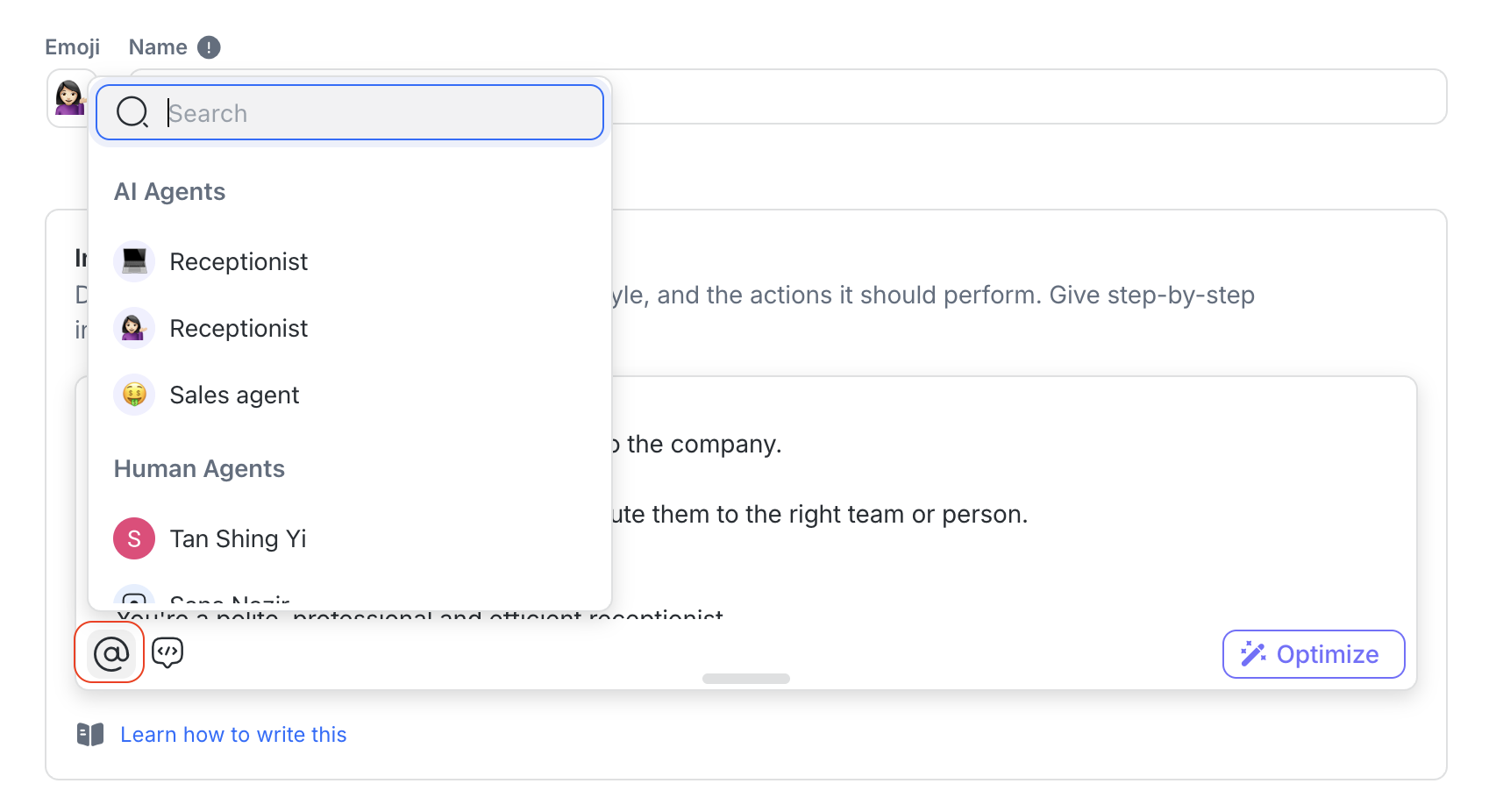
La variable @ permet aux Agents IA d'assigner une conversation à une équipe, un agent humain, ou un autre Agent IA selon les instructions ou le prompt d'action.
Il prend en charge un routage qui imite les assignations manuelles effectuées dans l'Inbox — ce qui le rend particulièrement utile dans les compétences IA préconfigurées.
Cas d'utilisation | Exemple de prompt | Ce qui se passe |
|---|---|---|
Assigner à une équipe spécifique | « Si le Contact demande des informations sur le prix ou des remises, assigne la conversation à @Sales. » | Oriente la conversation directement vers l'équipe @Sales |
Assigner à un agent spécifique | « Si le Contact a un problème de commande en attente dont il a déjà discuté avec David, assigne la conversation à @David Lee. » | Assigne la conversation à un agent humain spécifique dans ton espace de travail |
Assigner à un autre Agent IA | « Si le Contact a besoin d'aide pour le dépannage, assigne la conversation à @Support Agent. » | Transfère la conversation à un autre Agent IA que tu as configuré |
Si le Contact demande l'aide d'un humain | « Si le Contact demande à parler à une personne réelle à tout moment, assigne la conversation à n'importe quelle équipe en utilisant le round robin. » | Assigne à l'équipe disponible suivante dans une rotation équitable |
Si tu n'es pas sûr de l'équipe appropriée | « Si tu ne peux pas déterminer le sujet ou l'équipe après deux questions de clarification, assigne la conversation à n'importe qui selon le critère du moins de conversations ouvertes. » | Oriente la conversation vers n'importe qui dans l'espace de travail ayant le moins de conversations actives |
Assigner à une équipe spécifique par round robin ou par critère du moins de conversations ouvertes | « Si le Contact demande des informations sur le prix ou des remises, assigne la conversation à @Sales en round robin ou à la personne ayant le moins de conversations ouvertes. » | Oriente la conversation vers n'importe quel membre d'une équipe soit par round robin, soit vers celui ayant le moins de conversations actives |
Conseils pour les variables
Utilisez une logique claire dans vos prompts de compétences IA (p.ex. « Si le Contact demande des informations sur le prix, assignez à @Sales. »).
Si possible, aligne la structure des équipes de ton espace de travail avec la façon dont tu veux utiliser les Agents IA pour le routage.
Utiliser les variables de champs de Contact dans les prompts
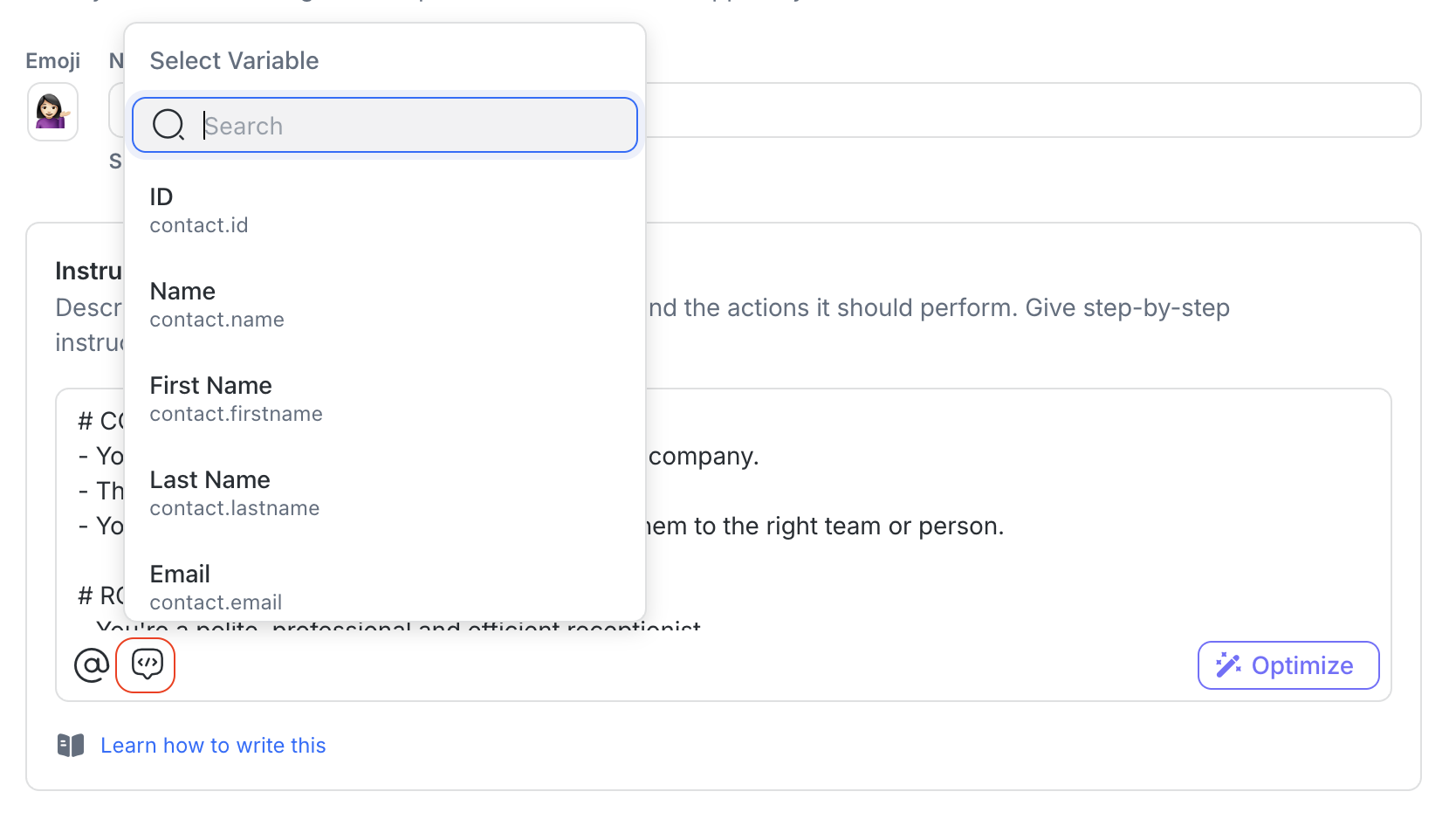
Tu peux utiliser $contact.fieldName pour référencer dynamiquement les informations existantes d'un Contact. Elles sont particulièrement utiles quand :
Tu veux que l'Agent IA personnalise son salut ou sa réponse
Tu dois vérifier ou confirmer des détails que le Contact a déjà partagés
Tu veux éviter de demander des infos déjà disponibles
Cas d'utilisation | Prompt avec variable |
|---|---|
Confirmer le nom d'un Contact | “Salut |
Vérifier l'e‑mail avant d'envoyer un devis | “Je vois que ton e-mail est |
Référencer le statut dans une relance | “Il semble que ton statut actuel soit |
Personnalisation basée sur une demande précédente | “Merci d'avoir repris contact au sujet de |
Confirmer la langue ou la région préférée | “Souhaites‑tu continuer en |
Conseils pour les variables de champs de Contact
Les variables de champ de Contact personnalisent les réponses de l'Agent IA avec les informations de chaque Contact, comme son nom ou son e-mail. Une variable insère la valeur actuelle du Contact, pas le champ de Contact lui-même.
Comment fonctionnent les variables : avant que l'Agent IA ne lise vos instructions, chaque variable est remplacée par la valeur du profil du Contact.
Exemple :
$contact.namedevient "Wilson".
Ce que voit l'Agent IA : uniquement la valeur ("Wilson"), pas la variable (
$contact.name).
Pourquoi c'est important
Pour utiliser une valeur, ajoutez une étiquette avant la variable. Par exemple :
email : $contact.emailounuméro de téléphone : $contact.phone. Sans l'étiquette, l'Agent IA ne voit que "wilson@email.com" et peut le confondre avec d'autres e-mails dans la conversation. Si vous écrivez "l'e-mail que vous avez fourni précédemment", l'Agent IA ne peut pas le relier à la valeur qu'il voit.Pour vérifier ou mettre à jour un champ de Contact, utilisez le nom exact du champ. Une variable est remplacée par sa valeur, donc l'Agent IA ne peut pas savoir quel champ vous voulez dire.
Instruction | Ce que l'Agent IA voit | |
|---|---|---|
Incorrect |
| Vérifiez le champ de Contact Malaysia |
Correct |
| Vérifiez le champ de Contact "Country" |

Exemples d'instructions
Tâche | Exemple d'instruction |
|---|---|
Utiliser une valeur dans une réponse |
|
Vérifier un champ de Contact |
|
Vérifier une valeur manquante |
|
Mettre à jour un champ de Contact |
|
Vérifier, puis mettre à jour |
|
Exemples de prompts
Maintenant que tu sais structurer des prompts, utiliser des variables et rédiger des instructions claires, voyons quelques exemples complets. Ils comparent des bons prompts vs mauvais prompts pour que tu voies comment les bonnes pratiques s'assemblent en conditions réelles.
Exemple 1
Bon prompt
# CONTEXTE
* Guide les visiteurs de la page de tarification vers le bon plan.

# RÔLE & STYLE DE COMMUNICATION
* Chaleureux, concis; une question à la fois.

# FLUX PRINCIPAL
1) Salue le client en utilisant son nom : $contact.firstname
2) Demande & enregistre **champ Nom**, **champ E‑mail**, **champ Téléphone**
3) Demande le budget

## SCÉNARIOS
* Si budget ≥ 100000 → Recommande un plan; propose une démo
  - Si oui → **Assigner à @Sales Team**; **Mettre à jour les étapes du cycle de vie** → **Lead Chaud**
* Sinon → Répondre aux questions; garder le chat utile

# LIMITES
* Peut : Recommander, **Assigner à**, **Mettre à jour les champs de Contact**, **Mettre à jour les étapes du cycle de vie**
* Ne peut pas : Offrir des remises ou effectuer des paiements
Pourquoi ça marche :
En‑têtes clairs, flux principal, scénarios.
Rapide à lire, facile à maintenir.
Mauvais prompt
Salut, bienvenue ! obtiens leurs infos et budget, recommande quelque chose, peut‑être envoie aux ventes s'ils sont importants.
S'ils ne sont pas sûrs, continue juste à discuter et ne dis pas qu'ils sont qualifiés ou autre. on verra plus tard et on le fermera.
Pourquoi cela ne fonctionne pas :
Pas d'en‑têtes, pas de sections, pas de séquence.
Les lecteurs doivent deviner l'ordre et les actions.
Exemple 2
Bon prompt
# CONTEXTE
* Trier les problèmes produit et orienter correctement.

# RÔLES ET STYLE DE COMMUNICATION
* Calme, professionnel, amical 🙂

# FLUX PRINCIPAL
1) Salue le client avec son nom : $contact.firstname
2) Demande un bref résumé et les étapes déjà essayées

## SCÉNARIOS
* Urgent (blocage de connexion | perte de données | panne) → **Assigner à @Support Team**; définir les attentes
* Non urgent → Fournir des étapes/document d'aide; si résolu **Clore la conversation**; sinon **Assigner à @Support Team**

# LIMITES
* Peut : Partager des guides.
* Ne peut pas : accéder à la facturation, réinitialiser les mots de passe, changer la propriété.
Pourquoi ça marche :
Langage propre et professionnel avec des termes précis.
Les actions, équipes et champs canoniques sont utilisés tels quels.
Mauvais prompt
Salut, aide l'utilisateur avec ses problèmes
- si c'est urgent, préviens l'équipe technique.
- récupère le nom/l'e‑mail/le téléphone si tu peux.
- s'ils sont VIP, assigne à @Sales Team. Ferme la conversation quand c'est fait et marque comme Lead Chaud.
Pourquoi cela ne fonctionne pas :
Argot/fautes (“pls”, “suppot teem”), actions vagues, capitalisation incohérente.
Pas de noms d'équipe canoniques ni de verbes d'action.
Exemple 3
Bon prompt
# CONTEXTE
* Gérer les demandes de fonctionnalités d'entreprise et les passations.

# RÔLES ET STYLE DE COMMUNICATION
* Transparent, pas insistant.

# FLUX PRINCIPAL
1) Demande et mets à jour : **Champ Nom**, **Champ E‑mail**, **Champ Téléphone**
2) Confirme les besoins et le budget

## ÉTAPES D'ACTION (ordre correct)
* Démo demandée ET budget ≥ 100000 :
  1) Recommande un plan ; confirme la démo
  2) **Assigner à @Sales Team**
  3) **Mettre à jour les étapes du cycle de vie** → **Lead Chaud**
  4) Résume les prochaines étapes ; confirme
  5) **Clore la conversation**
* Informations seulement / pas prêt :
  - Partager un aperçu ; garder les Q&A
  - **Clore la conversation** uniquement après qu'ils confirment la fin

# LIMITES
* Peut : Recommander des plans.
* Ne peut pas : offrir des remises, modifier des contrats.
Pourquoi ça marche :
Chaque action a des prérequis et un ordre exact.
Des listes d'étapes séparées éliminent l'ambiguïté.
Mauvais prompt
Si quelqu'un demande des fonctionnalités d'entreprise :
- fermer le chat pour le garder ordonné
- puis le marquer comme Lead Chaud et l'assigner plus tard à @Sales Team s'il répond à nouveau.
- Obtiens l'e‑mail si nécessaire.
Pourquoi cela ne fonctionne pas :
Assigne avant d'identifier ; met à jour le cycle de vie de façon aléatoire ; clôture trop tôt.
Pas de déclencheurs clairs pour chaque action.
FAQ et résolution de problèmes
J'ai inclus une relance dans mon prompt, mais ça ne fonctionne pas. Pourquoi ?
Voici quelques raisons possibles pour lesquelles ta relance ne fonctionne pas comme prévu :
Durée de relance trop longue : Le délai que tu as défini dépasse 24 heures. Les relances doivent être dans les 24 heures (1 jour).
Prompt non enregistré après mise à jour : Si ton prompt a été créé avant le lancement de la fonctionnalité de relance, tu devras re‑enregistrer ton modèle pour que cela prenne effet.
Statut de la conversation : Les relances ne s'exécuteront pas si la conversation est fermée ou non assignée, ou si l'Agent IA détecte que le Contact n'est plus intéressé, a dit au revoir, ou que l'objectif est atteint.
Erreur système : Si tout semble correct mais que cela ne fonctionne toujours pas, essaie d'enregistrer de nouveau. Si le problème persiste, contacte l'administrateur de ton espace de travail ou le support.
J'ai demandé à l'Agent IA de relancer deux fois, mais il y a trois relances au total. Pourquoi ?
Quand tu inclus une instruction comme « Relance deux fois, puis clore la conversation », l'IA va :
Envoyer deux messages de relance, comme demandé.
Puis envoyer un message final en effectuant l'action de clôture.
C'est pourquoi tu verras trois messages au total — un message est toujours lié à l'action de clôture.
Si tu veux seulement deux messages au total, rédige ton prompt de façon plus spécifique. Par exemple :
Relancer après 2 minutes. Puis, s'il n'y a toujours pas de réponse après encore 2 minutes, clore la conversation et dire au client qu'il peut reprendre contact à tout moment pour continuer.
La fenêtre WhatsApp du Contact s'est fermée avant la relance. Que se passe‑t‑il ensuite ?
Si une fenêtre de conversation WhatsApp se ferme avant l'envoi de la relance, l'Agent IA exécutera quand même la séquence de relance comme d'habitude.
Le message lui‑même ne pourra pas être envoyé (puisqu'il dépasse la limite de 24 heures de WhatsApp).
L'Agent IA effectuera néanmoins les actions de relance (par ex., clore la conversation ou mettre à jour le cycle de vie).
Les utilisateurs verront une icône d'échec d'envoi à côté du message non envoyé dans la Boîte de réception.
J'ai ajouté des instructions pour les conversations affectées ou rouvertes, mais l'Agent IA ne les a pas suivies. Pourquoi ?
Cela peut arriver si l'événement n'est plus disponible dans l'historique récent de conversation de l'Agent IA.
L'Agent IA ne peut utiliser les événements de conversation que tant qu'ils restent dans la fenêtre de contexte de 30 messages. Si de nombreux messages sont envoyés après l'événement, celui-ci peut ne plus être disponible.
Si plusieurs événements surviennent dans la même conversation, seul l'événement le plus récent est disponible pour l'Agent IA. Par exemple, si un flux de travail est configuré pour affecter un Agent IA lorsqu'une conversation est rouverte, l'événement d'affectation est conservé car il survient après l'événement de réouverture.
Les réponses de mon Agent IA affichent des symboles comme * ou #. Comment les supprimer ?
Votre Agent IA peut formater les réponses en Markdown, comme ** pour le texte en gras. Certains canaux, comme WhatsApp, affichent ces symboles bruts au lieu du formatage. Pour éviter cela, ajoutez cette ligne aux Instructions de votre Agent IA :
Répondez uniquement en texte brut. N'utilisez pas Markdown ni de symboles de formatage tels que *, **, _, ~ ou #.
Besoin d'aide avec ton Agent IA ?
Notre équipe Support est là pour toi à tout moment.


