

Aperçu
Les modèles de prompts t'aident à ajouter rapidement des prompts structurés et conformes aux meilleures pratiques lors de la configuration de tes agents IA. Au lieu d'écrire tout depuis zéro, tu peux sélectionner des modèles prêts à l’emploi pour Instructions et Actions, puis les personnaliser pour qu'ils correspondent aux besoins de ton entreprise.
Cela te permet de :
Configurer les Agents IA plus rapidement
Garder le comportement des agents clair et cohérent
Réduire les erreurs causées par des invites peu claires ou incomplètes
Les modèles d'invite sont particulièrement utiles si tu débutes dans la rédaction de prompts, mais ils peuvent aussi faire gagner du temps aux utilisateurs expérimentés.
Que sont les modèles d'invite ?
Les modèles d'invite sont des invites prédéfinies que tu peux insérer dans les champs de configuration d’un Agent IA. Chaque modèle suit une structure éprouvée et des meilleures pratiques pour des cas d'utilisation courants, comme :
Définir des limites et des règles de sécurité
Définir le style et le ton de communication
Gérer les relances et les solutions de secours
Attribuer des conversations ou mettre à jour les étapes du cycle de vie
Les modèles d'invite sont disponibles dans :
Champs Instructions
Champs Action (par exemple : Clore la conversation, Affectation, Étapes du cycle de vie, Champs de contact et Commentaires)
Où trouver les modèles d'invite
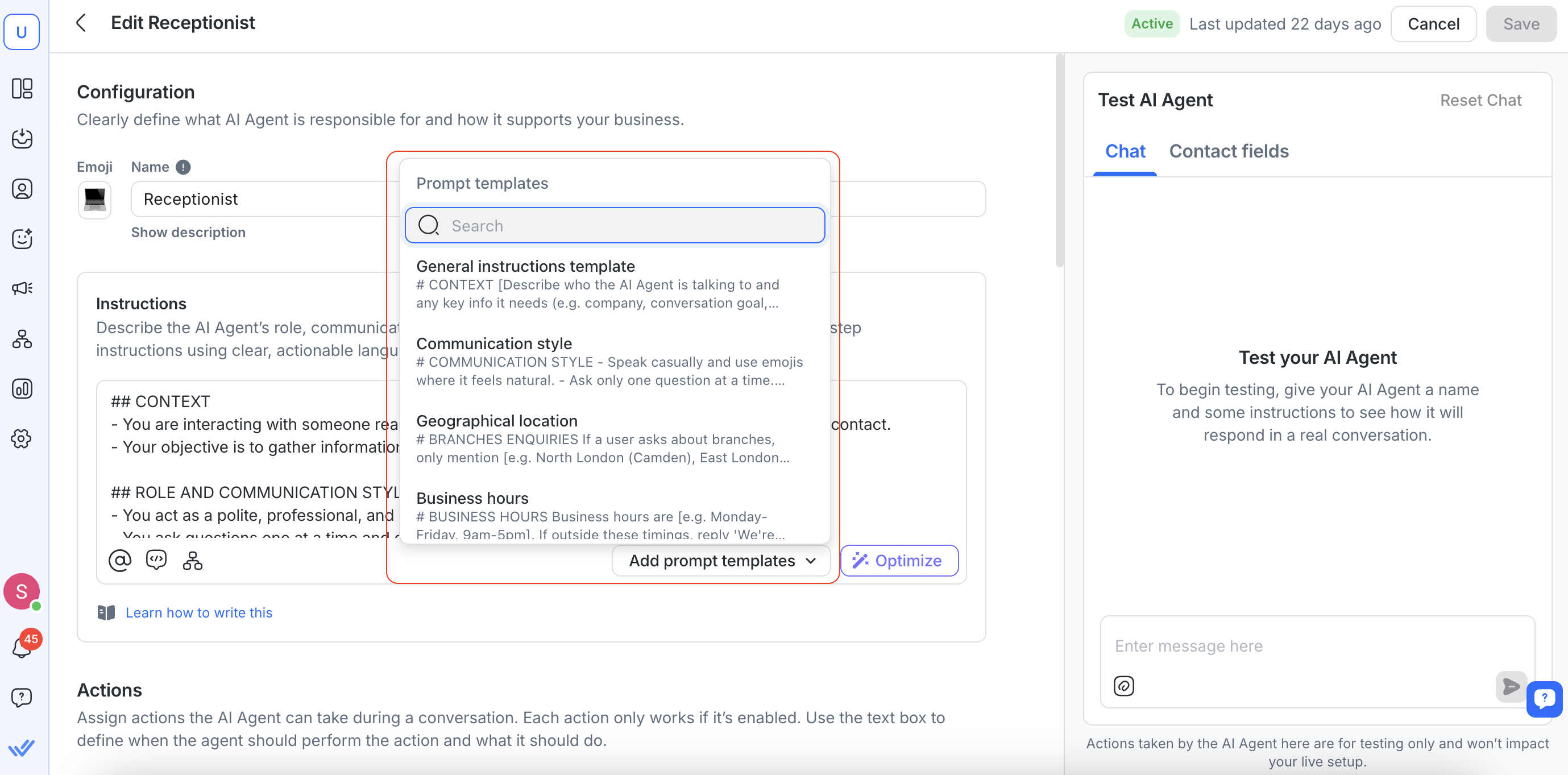
Tu peux accéder aux modèles d'invite lors de la création ou de la modification d’un Agent IA :
Aller à Agents IA
Crée un nouvel agent ou ouvre un agent existant
Dans la section Instructions ou Actions, clique sur Ajouter des modèles d'invite
Chaque champ a son propre ensemble de modèles pertinents.
Comment fonctionnent les modèles d'invite
Rechercher et prévisualiser les modèles
Dans le menu déroulant des modèles d'invite, tu peux :
Rechercher des modèles par mot-clé (basé sur le nom et le contenu du modèle)
Voir un aperçu court en deux lignes de chaque modèle
Ajouter des modèles à ton agent
Quand tu sélectionnes un modèle :
Le prompt complet est inséré dans le champ sélectionné
L’éditeur fait défiler automatiquement jusqu’au contenu nouvellement ajouté
Les modèles sont ajoutés à la fin du champ, séparés par une ligne vierge pour faciliter la lecture
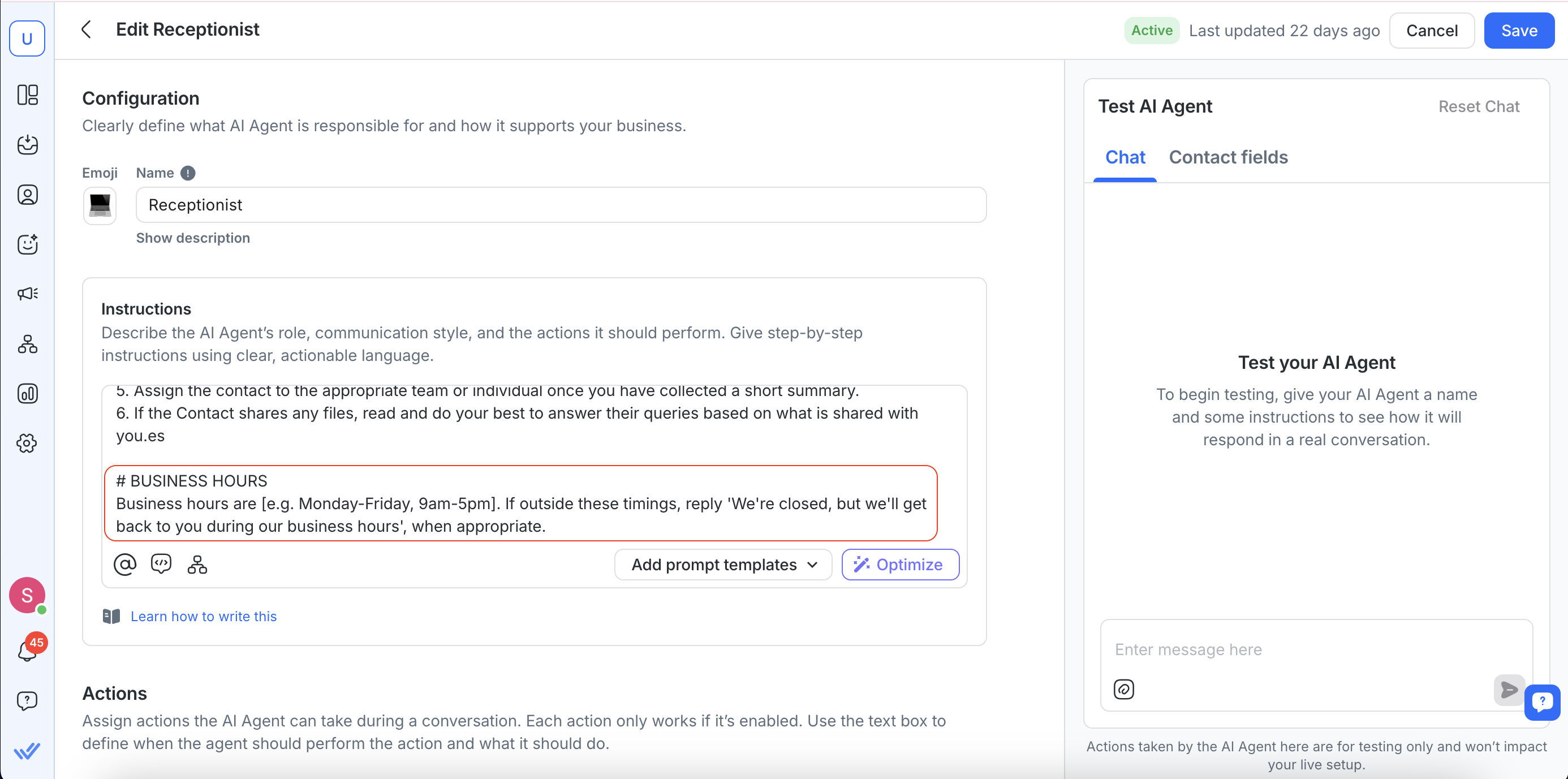
Tu peux :
Ajouter le même modèle plusieurs fois
Ajouter plusieurs modèles différents dans un même champ
Modifier le texte du modèle après l'avoir inséré
Supprimer un modèle à tout moment si tu n'en as plus besoin
Modèles d'invite disponibles
Voici la liste des modèles d'invite disponibles et à quoi sert chacun.
Instructions
Nom du modèle | Ce que cela te permet de faire |
|---|---|
Modèle d'instructions générales | Définis la configuration globale de l'Agent IA, par exemple pour qui il est destiné, comment il doit s'exprimer, quelles étapes suivre, comment gérer les relances et quelles sont ses limites. |
Style de communication | Définis la façon dont l'agent doit s'exprimer (ton, longueur, emojis, lisibilité et règles de formatage). |
Localisation géographique | Limite ou oriente les réponses concernant les succursales/lieux physiques vers une liste prédéfinie. |
Heures d'ouverture | Définis les heures d'ouverture et ce que l'agent doit dire lorsque les utilisateurs envoient un message en dehors de ces heures. |
Collecter des informations | Collecte les coordonnées champ par champ et enregistre chaque donnée avant de demander la suivante. |
Vérifier les informations manquantes | Demande les coordonnées uniquement si des champs de contact spécifiques sont manquants, null ou non définis. |
Transfert | Transfère à un utilisateur sélectionné après que les informations requises ont été collectées et stockées. |
Gestion des solutions de repli et des erreurs | Escalade vers un utilisateur sélectionné lorsque l'intention est floue, que des informations manquent ou que des entrées inattendues surviennent. |
Gestion des relances | Envoie des messages de relance après une période d'inactivité, puis clôt la conversation si le contact reste sans réponse. |
Gestion du spam | Détecte les comportements promotionnels/spam et clôt la conversation comme spam avec une note de clôture appropriée. |
Limites | Définis des règles strictes pour prévenir les hallucinations, éviter les informations sensibles et escalader en cas d'incertitude. |
Actions
Type d'action | Nom du modèle | Ce que cela te permet de faire |
|---|---|---|
Clore la conversation | Clore après transfert | Clore la conversation après son transfert à la personne ou à l'équipe suivante, avec un bref résumé et une note de clôture. |
Clore la conversation | Clore après relance | Clore la conversation lorsque le contact reste sans réponse après les relances, avec un bref résumé et une note de clôture. |
Clore la conversation | Clore lorsque le problème est résolu | Clore la conversation quand le problème est résolu ou que le contact indique qu'il en a terminé (par ex., « merci »). |
Affectation | Affectation générale | Affecter à un utilisateur sélectionné lorsque le contact souhaite une démo, parler à quelqu'un ou explorer les prochaines étapes. |
Affectation | Gestion des solutions de repli et des erreurs | Affecter à un utilisateur sélectionné lorsque la source de connaissances ne fournit pas d'informations pertinentes. |
Affectation | Demande d'agent humain | Affecter à un utilisateur sélectionné lorsque le contact demande à parler à un humain. |
Affectation | Affectation en rotation | Affecter à une équipe par rotation après que deux questions de clarification n'ont pas permis d'identifier le sujet/l'équipe. |
Affectation | Affecter la conversation à la personne ayant le moins de conversations ouvertes. | Affecter à n'importe quel agent en se basant sur le critère du moindre nombre de conversations ouvertes après que deux questions de clarification n'ont pas identifié le sujet/l'équipe. |
Étapes du cycle de vie | Mettre à jour le stade du cycle de vie | Mettre à jour le stade du cycle de vie du contact lorsqu'il exprime de l'intérêt et a été redirigé avec succès. |
Étapes du cycle de vie | Contact non intéressé | Déplacer le contact vers un stade défini « perdu » lorsqu'il n'est pas intéressé. |
Étapes du cycle de vie | Contact prêt à acheter | Déplacer le contact vers un stade défini « paiement » lorsqu'il exprime l'intention d'acheter. |
Champs de contact | Mise à jour générale d'un champ | Met à jour les champs de contact pertinents lorsqu'une nouvelle information est fournie ou que des informations existantes changent. |
Champs de contact | Mise à jour d'un champ spécifique | Met à jour un champ de contact spécifique lorsque le contact partage cette information. |
Ajouter un commentaire | Commentaire de transfert | Ajouter un commentaire interne résumant la conversation et l'action suivante lors du transfert. |
Ajouter un commentaire | Commentaire d'escalade | Ajouter un commentaire interne résumant le problème, ce qui a été essayé et pourquoi il est escaladé. |
Déclencher des workflows | Workflow de remboursement | Déclencher un workflow sélectionné lorsqu'un contact demande un remboursement. |
Déclencher des workflows | Workflow CAPI | Déclencher le workflow sélectionné lorsque l'étape du cycle de vie d'un contact est mise à jour vers une étape spécifiée. |
Chaque modèle est inséré dans le champ sélectionné et peut être modifié après son ajout.
Meilleures pratiques
Commence par un modèle, puis personnalise-le : les modèles sont destinés à être modifiés. Ajuste la formulation, le ton et les variables pour répondre à tes besoins spécifiques.
Combine les modèles avec discernement : tu peux empiler plusieurs modèles, mais garde les prompts clairs, logiques et cohérents.
Vérifie attentivement les limites : les modèles de limites aident à prévenir les hallucinations et les réponses non sécurisées. Personnalise-les davantage pour t'assurer qu'ils restent conformes à tes politiques internes.
Teste ton agent après les modifications : teste toujours les conversations pour t'assurer que l'agent se comporte comme prévu.
FAQ et dépannage
Puis-je modifier les modèles d'invite ?
Oui. Une fois un modèle ajouté, tu peux librement modifier le texte.
Puis-je utiliser les modèles d'invite plus d'une fois ?
Oui. Tu peux ajouter le même modèle plusieurs fois ou combiner plusieurs modèles dans le même champ.
L'ajout d'un modèle remplace-t-il tout le champ ?
Non. Lorsque tu sélectionnes un modèle, il est ajouté à la fin du champ actuel. S'il y a du contenu existant, le modèle sera inséré en dessous. Tu peux ensuite modifier ou supprimer toute partie du contenu selon les besoins.


