

Überblick
Prompt‑Vorlagen helfen dir, beim Konfigurieren deiner KI‑Agenten schnell strukturierte Best‑Practice‑Prompts hinzuzufügen. Anstatt alles von Grund auf zu schreiben, kannst du gebrauchsfertige Vorlagen für Anleitungen und Aktionen auswählen und dann an deine Geschäftsanforderungen anpassen.
Das macht es einfacher:
KI‑Agenten schneller einrichten
Das Verhalten des Agenten klar und konsistent halten
Fehler reduzieren, die durch unklare oder unvollständige Prompts verursacht werden
Prompt‑Vorlagen sind besonders nützlich, wenn du neu im Schreiben von Prompts bist, können aber auch erfahrenen Nutzern Zeit sparen.
Was sind Prompt‑Vorlagen?
Prompt‑Vorlagen sind vordefinierte Prompts, die du in die Konfigurationsfelder eines KI‑Agenten einfügen kannst. Jede Vorlage folgt einer bewährten Struktur und Best‑Practices für gängige Anwendungsfälle wie:
Festlegung von Grenzen und Sicherheitsregeln
Festlegung von Kommunikationsstil und Tonfall
Umgang mit Follow‑ups und Fallbacks
Konversationen zuweisen oder Lifecycle‑Phasen aktualisieren
Prompt‑Vorlagen sind verfügbar in:
Felder für Anleitungen
Felder für Aktionen (z. B.: Konversation schließen, Zuweisung, Lifecycle‑Phasen, Kontaktfelder und Kommentare)
Wo du Prompt‑Vorlagen findest
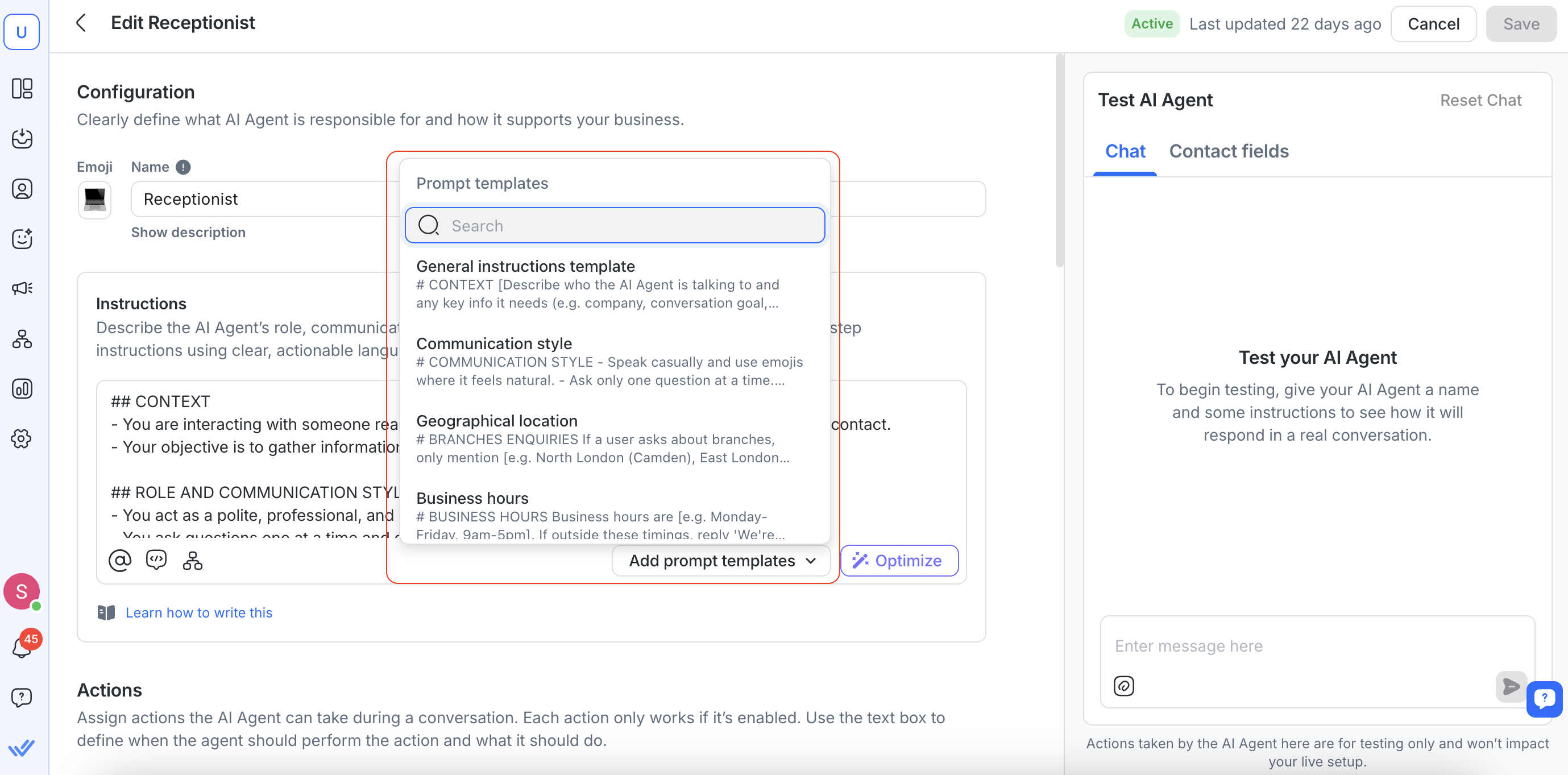
Du kannst beim Erstellen oder Bearbeiten eines KI‑Agenten auf Prompt‑Vorlagen zugreifen:
Gehe zu KI‑Agenten
Erstelle einen neuen Agenten oder öffne einen vorhandenen
Klicke im Abschnitt Anleitungen oder Aktionen auf Prompt‑Vorlagen hinzufügen
Jedes Feld verfügt über eine eigene Auswahl relevanter Vorlagen.
Wie Prompt‑Vorlagen funktionieren
Vorlagen suchen und anzeigen
Im Dropdown‑Menü für Prompt‑Vorlagen kannst du:
Vorlagen nach Stichworten suchen (basierend auf Name und Inhalt der Vorlage)
Eine kurze, zweizeilige Vorschau jeder Vorlage ansehen
Vorlagen zu deinem Agenten hinzufügen
Wenn du eine Vorlage auswählst:
Der vollständige Prompt wird in das ausgewählte Feld eingefügt
Der Editor scrollt automatisch zum neu hinzugefügten Inhalt
Vorlagen werden am Ende des Feldes hinzugefügt, durch eine Leerzeile zur besseren Lesbarkeit getrennt
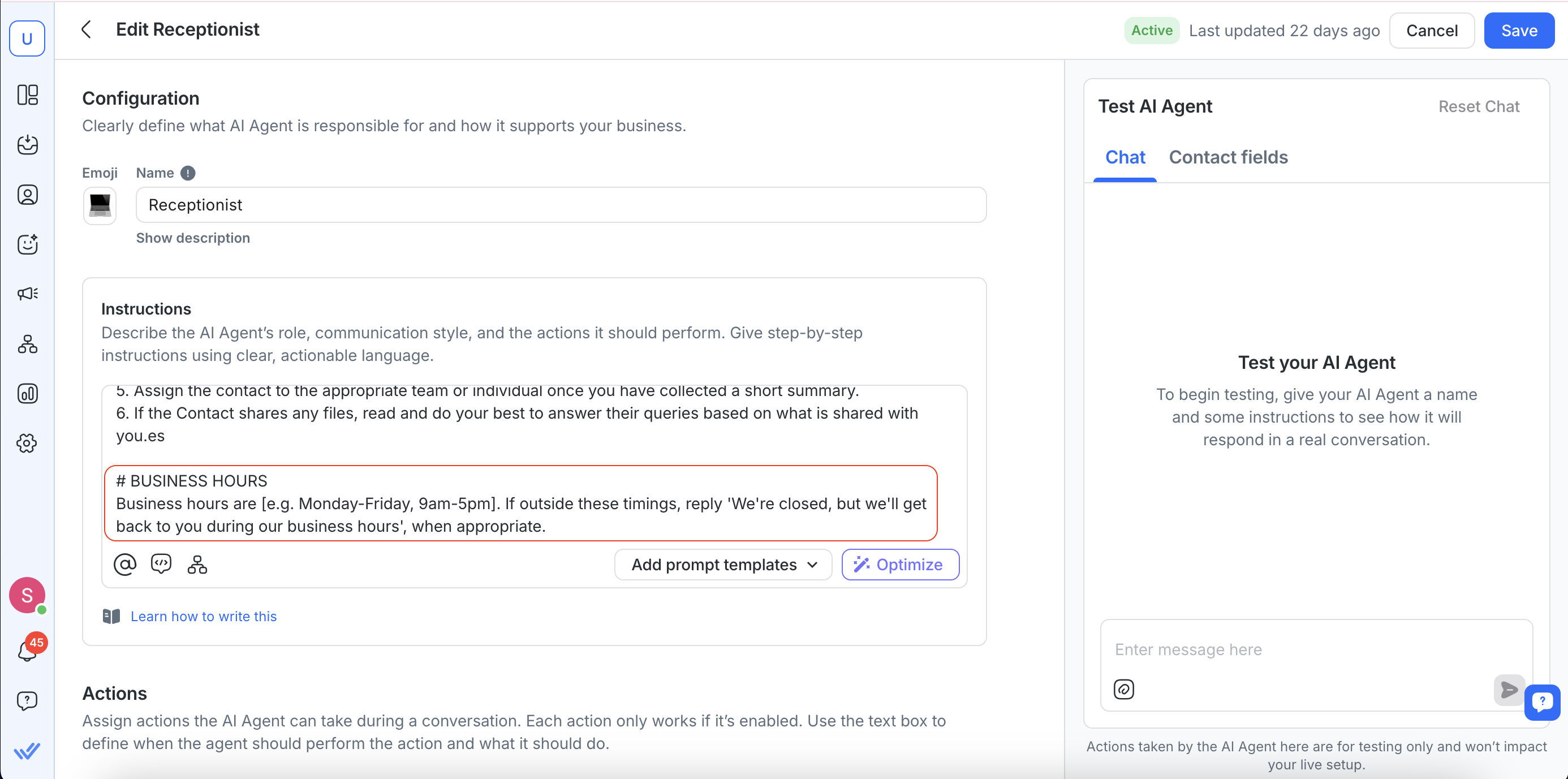
Du kannst:
Die gleiche Vorlage mehrfach hinzufügen
Mehrere verschiedene Vorlagen in einem Feld hinzufügen
Den Vorlagentext nach dem Einfügen bearbeiten
Eine Vorlage jederzeit entfernen, wenn du sie nicht mehr benötigst
Verfügbare Prompt‑Vorlagen
Nachfolgend findest du eine Liste der verfügbaren Prompt‑Vorlagen und wofür jede einzelne gedacht ist.
Anleitungen
Vorlagenname | Wobei sie dir hilft |
|---|---|
Allgemeine Anleitungsvorlage | Definiere die Gesamtkonfiguration des KI‑Agenten, z. B. für wen er gedacht ist, wie er sprechen soll, welche Schritte zu befolgen sind, wie Follow‑ups gehandhabt werden und wo seine Grenzen liegen. |
Kommunikationsstil | Lege fest, wie der Agent klingen soll (Ton, Länge, Emojis, Lesbarkeit und Formatierungsregeln). |
Geografischer Standort | Beschränke oder leite Antworten zu physischen Filialen/Standorten auf eine vordefinierte Liste. |
Geschäftszeiten | Definiere Geschäftszeiten und was der Agent sagen soll, wenn Nutzer außerhalb dieser Zeiten schreiben. |
Informationen sammeln | Sammle Kontaktdaten Feld für Feld und speichere jedes, bevor du das nächste abfragst. |
Fehlende Informationen prüfen | Fordere Kontaktdaten nur an, wenn bestimmte Kontaktfelder fehlen/null/undefined sind. |
Übergabe | An einen ausgewählten Nutzer übergeben, nachdem erforderliche Informationen gesammelt und gespeichert wurden. |
Fallbacks und Fehlerbehandlung | An einen ausgewählten Nutzer eskalieren, wenn die Absicht unklar ist, Informationen fehlen oder unerwartete Eingaben auftreten. |
Bearbeitung von Follow‑ups | Sende Follow‑up‑Nachrichten nach Inaktivität und schließe die Konversation, wenn weiterhin keine Antwort erfolgt. |
Spam‑Behandlung | Erkenne Spam-/Werbeverhalten und markiere die Konversation als Spam mit einer passenden Abschlussnotiz. |
Grenzen | Lege strenge Regeln fest, um Halluzinationen zu verhindern, sensible Informationen zu vermeiden und bei Unsicherheit zu eskalieren. |
Aktionen
Aktionstyp | Vorlagenname | Wobei sie dir hilft |
|---|---|---|
Konversation schließen | Schließen nach Übergabe | Konversation nach Übergabe an die nächste Person/Team schließen, mit kurzer Zusammenfassung und Abschlussnotiz. |
Konversation schließen | Schließen nach Follow‑up | Konversation schließen, wenn der Kontakt nach Follow‑ups weiterhin nicht reagiert, mit kurzer Zusammenfassung und Abschlussnotiz. |
Konversation schließen | Schließen, wenn gelöst | Konversation schließen, wenn das Problem gelöst ist oder der Kontakt signalisiert, dass er fertig ist (z. B. "danke"). |
Zuweisung | Allgemeine Zuweisung | Weise einem ausgewählten Nutzer zu, wenn der Kontakt eine Demo möchte, mit jemandem sprechen will oder nächste Schritte erkunden möchte. |
Zuweisung | Fallbacks und Fehlerbehandlung | Weise einem ausgewählten Nutzer zu, wenn die Wissensquelle keine relevanten Informationen liefert. |
Zuweisung | Menschlichen Agenten angefordert | Weise einem ausgewählten Nutzer zu, wenn der Kontakt darum bittet, mit einem Menschen zu sprechen. |
Zuweisung | Round‑Robin‑Zuweisung | Weise einem Team per Round‑Robin zu, wenn zwei Klärungsfragen das Thema/Team nicht identifizieren. |
Zuweisung | An Nutzer mit den wenigsten offenen Konversationen zuweisen | Weise an jemanden mit den wenigsten offenen Konversationen zu, wenn zwei Klärungsfragen Thema/Team nicht identifizieren. |
Lebenszyklusphasen | Lifecycle‑Stufe aktualisieren | Aktualisiere die Lifecycle‑Stufe des Kontakts, wenn er Interesse zeigt und erfolgreich weitergeleitet wurde. |
Lifecycle‑Stufen | Kontakt nicht interessiert | Verschiebe den Kontakt in eine definierte "lost"‑Stufe, wenn er nicht interessiert ist. |
Lifecycle‑Stufen | Kontakt kaufbereit | Verschiebe den Kontakt in eine definierte "payment"‑Stufe, wenn er Kaufabsicht äußert. |
Kontaktfelder | Allgemeine Feldaktualisierung | Aktualisiere relevante Kontaktfelder, wenn neue Informationen bereitgestellt werden oder bestehende Informationen sich ändern. |
Kontaktfelder | Spezifische Feldaktualisierung | Aktualisiere ein spezifisches Kontaktfeld, wenn der Kontakt diese Information teilt. |
Kommentar hinzufügen | Übergabe-Kommentar | Füge einen internen Kommentar hinzu, der die Konversation und die nächste Aktion bei der Übergabe zusammenfasst. |
Kommentar hinzufügen | Eskalationskommentar | Füge einen internen Kommentar hinzu, der das Problem, bisherige Versuche und den Grund für die Eskalation zusammenfasst. |
Workflows auslösen | Rückerstattungs-Workflow | Einen ausgewählten Workflow auslösen, wenn ein Kontakt eine Rückerstattung anfragt. |
Workflows auslösen | CAPI-Workflow | Einen ausgewählten Workflow auslösen, wenn die Lebenszyklusphase eines Kontakts auf eine bestimmte Phase aktualisiert wird. |
Jede Vorlage wird in das ausgewählte Feld eingefügt und kann nach dem Hinzufügen bearbeitet werden.
Beste Vorgehensweisen
Beginne mit einer Vorlage, passe sie dann an: Vorlagen sind zum Bearbeiten gedacht. Passe Formulierungen, Ton und Variablen an deine spezifischen Bedürfnisse an.
Kombiniere Vorlagen mit Bedacht: Du kannst mehrere Vorlagen stapeln, aber halte Prompts klar, logisch und konsistent.
Überprüfe Grenzen sorgfältig: Grenzvorlagen helfen, Halluzinationen und unsichere Antworten zu vermeiden. Passe sie weiter an, um sicherzustellen, dass sie mit deinen internen Richtlinien übereinstimmen.
Teste deinen Agenten nach Änderungen: Teste stets Gespräche, um sicherzustellen, dass der Agent wie erwartet reagiert.
FAQ und Problemlösungen
Kann ich Prompt‑Vorlagen bearbeiten?
Ja. Sobald eine Vorlage hinzugefügt wurde, kannst du den Text frei bearbeiten.
Kann ich Prompt‑Vorlagen mehr als einmal verwenden?
Ja. Du kannst dieselbe Vorlage mehrfach hinzufügen oder mehrere Vorlagen im selben Feld kombinieren.
Ersetzt das Hinzufügen einer Vorlage das gesamte Feld?
NEIN. Wenn du eine Vorlage auswählst, wird sie am Ende des aktuellen Feldes hinzugefügt. Wenn bereits Inhalt vorhanden ist, wird die Vorlage darunter eingefügt. Du kannst dann bei Bedarf jeden Teil des Inhalts bearbeiten oder entfernen.


