

Descripción general
Las plantillas de prompts te ayudan a añadir rápidamente prompts estructurados que siguen las mejores prácticas al configurar tus Agentes IA. En lugar de escribir todo desde cero, puedes seleccionar plantillas listas para Instrucciones y Acciones, luego personalizarlas para que coincidan con las necesidades de tu negocio.
Esto facilita:
Configura Agentes IA más rápido
Mantén el comportamiento del Agente claro y consistente
Reduce errores causados por prompts poco claros o incompletos
Las plantillas de prompts son especialmente útiles si eres nuevo escribiendo prompts, pero también pueden ahorrar tiempo a usuarios experimentados.
¿Qué son las plantillas de prompts?
Las plantillas de prompts son prompts predefinidos que puedes insertar en los campos de configuración de un Agente IA. Cada plantilla sigue una estructura probada y mejores prácticas para casos de uso comunes, como:
Definir límites y reglas de seguridad
Definir estilo y tono de comunicación
Manejar seguimientos y respuestas por defecto
Asignar conversaciones o actualizar Etapas del ciclo de vida
Las plantillas de prompts están disponibles en:
Campos de Instrucciones
Campos de Acción (por ejemplo: Cerrar conversación, Asignación, Etapas del ciclo de vida, Campos de contacto y Comentarios)
Dónde encontrar plantillas de prompts
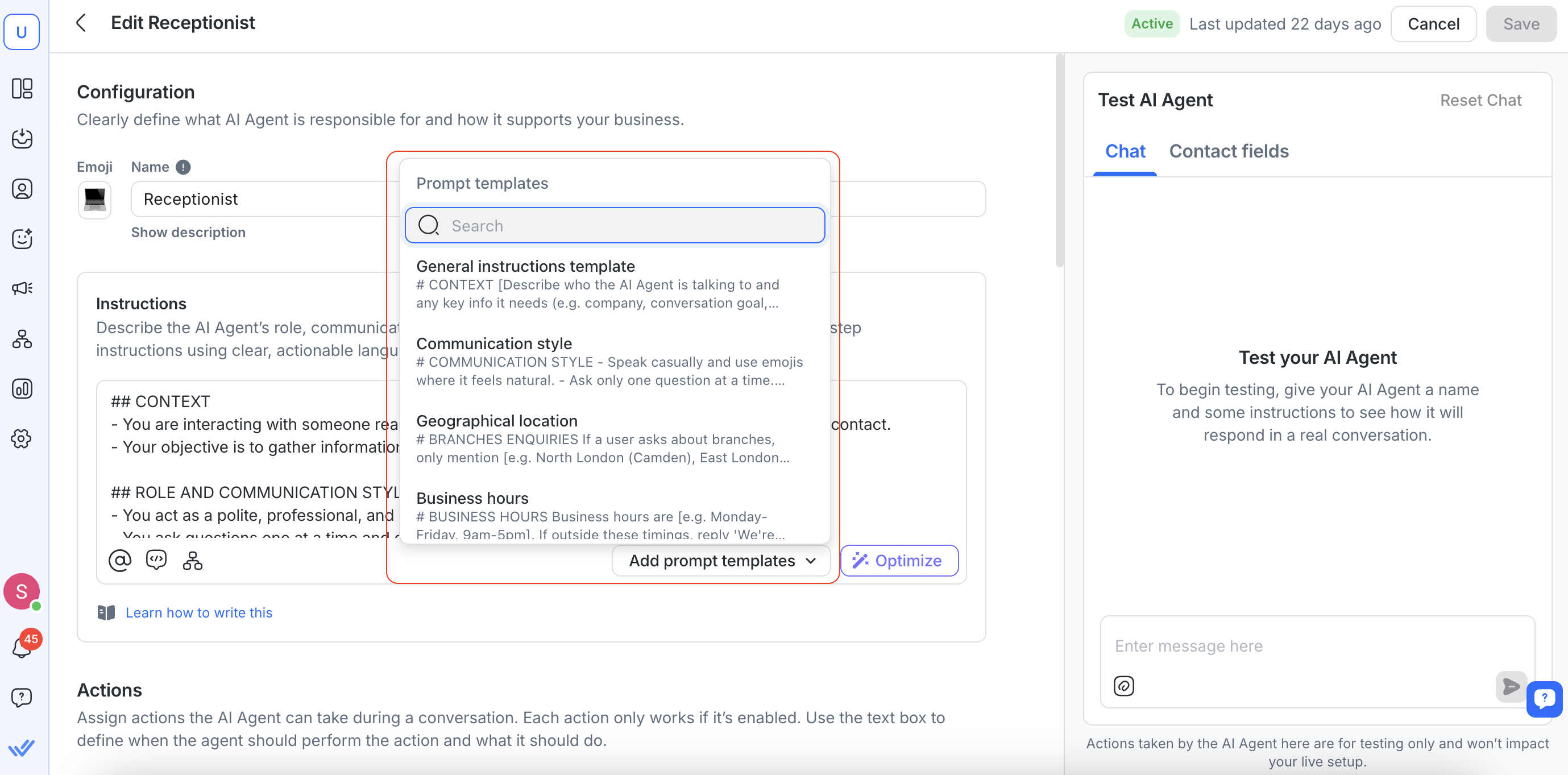
Puedes acceder a las plantillas de prompts al crear o editar un Agente IA:
Ve a Agentes IA
Crea un Agente nuevo o abre uno existente
En la sección de Instrucciones o Acciones, haz clic en Añadir plantillas de prompts
Cada campo tiene su propio conjunto de plantillas relevantes.
Cómo funcionan las plantillas de prompts
Buscar y previsualizar plantillas
En el desplegable de plantillas de prompts, puedes:
Busca plantillas por palabra clave (según el nombre y el contenido de la plantilla)
Ver una vista previa corta de dos líneas de cada plantilla
Añade plantillas a tu agente
Cuando selecciones una plantilla:
El prompt completo se inserta en el campo seleccionado
El editor se desplaza automáticamente al contenido recién añadido
Las plantillas se añaden al final del campo, separadas por una línea en blanco para mejorar la legibilidad
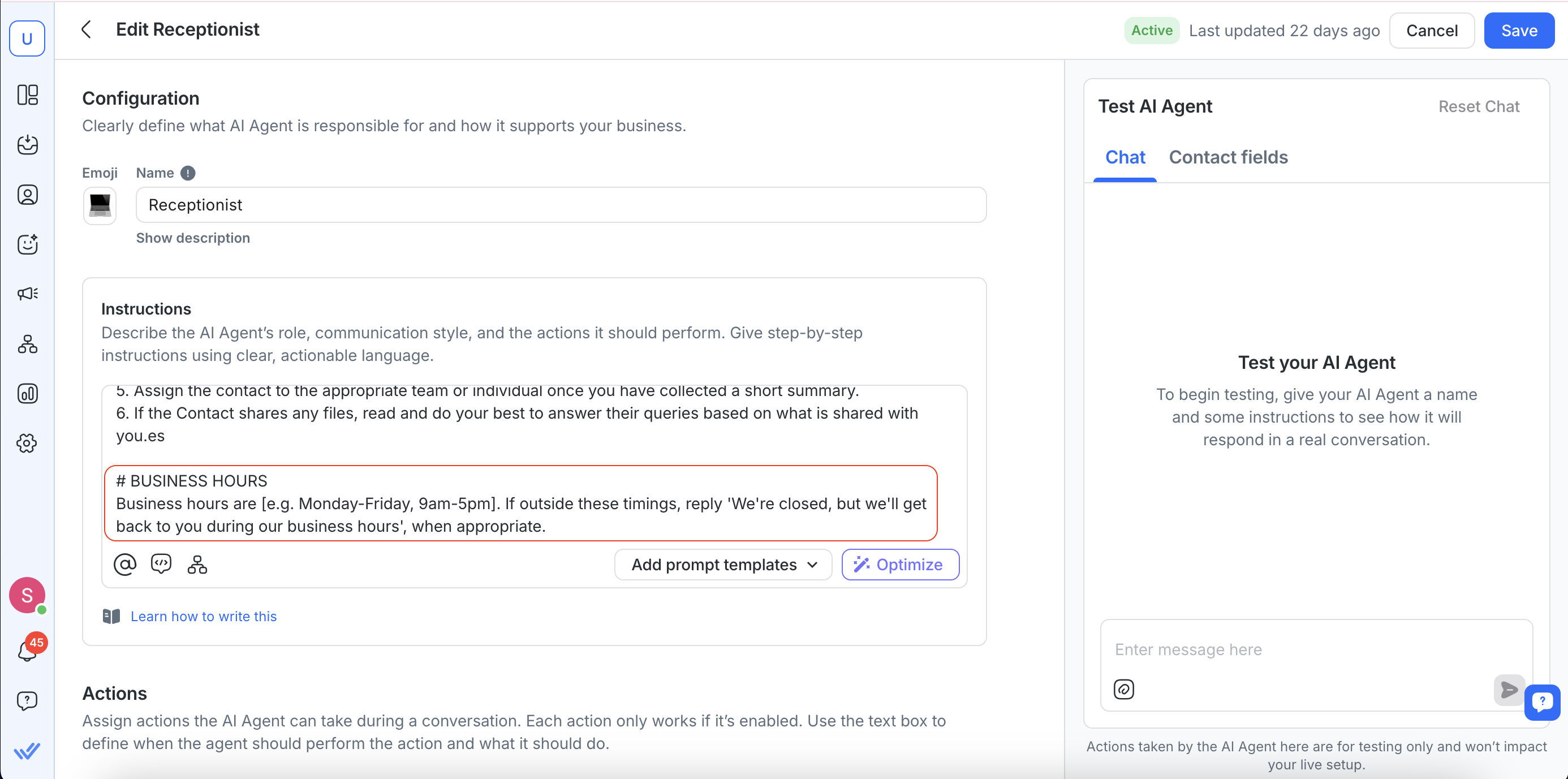
Puedes:
Añadir la misma plantilla varias veces
Añadir varias plantillas diferentes en un mismo campo
Editar el texto de la plantilla después de insertarlo
Eliminar una plantilla en cualquier momento si ya no la necesitas
Plantillas de prompts disponibles
A continuación hay una lista de las plantillas de prompts disponibles y para qué sirve cada una.
Instrucciones
Nombre de la plantilla | Para qué sirve |
|---|---|
Plantilla de instrucciones generales | Define la configuración general del Agente IA, como para quién es, cómo debe hablar, qué pasos seguir, cómo manejar los seguimientos y cuáles son sus límites. |
Estilo de comunicación | Define cómo debe sonar el Agente (tono, longitud, uso de emojis, legibilidad y reglas de formato). |
Ubicación geográfica | Limita o guía las respuestas sobre sucursales/ubicaciones físicas a una lista predefinida. |
Horario de atención | Define las horas de operación y qué debe decir el Agente cuando los usuarios envían mensajes fuera de ese horario. |
Recopilar información | Recopila los datos de contacto campo por campo y guarda cada uno antes de pedir el siguiente. |
Comprobar información faltante | Solicita los datos de contacto solo si campos de contacto específicos están ausentes/nulos/indefinidos. |
Transferencia | Transferir a un usuario seleccionado después de recopilar y guardar la información requerida. |
Fallback y gestión de errores | Escala a un usuario seleccionado cuando la intención no esté clara, falte información o ocurran entradas inesperadas. |
Gestión de seguimiento | Envía mensajes de seguimiento tras inactividad y luego cierra la conversación si sigue sin respuesta. |
Gestión de spam | Detecta comportamiento spam/promocional y cierra la conversación como spam con una nota de cierre apropiada. |
Límites | Establece reglas estrictas para prevenir alucinaciones, evitar información sensible y escalar cuando haya incertidumbre. |
Acciones
Tipo de acción | Nombre de la plantilla | Para qué sirve |
|---|---|---|
Cierra la conversación | Cerrar después de la transferencia | Cierra la conversación después de transferirla a la siguiente persona/equipo, con un breve resumen y nota de cierre. |
Cierra la conversación | Cerrar después del seguimiento | Cierra la conversación cuando el contacto no responda tras los seguimientos, con un breve resumen y nota de cierre. |
Cierra la conversación | Cerrar cuando se resuelva | Cierra la conversación cuando el problema esté resuelto o el contacto indique que ha terminado (por ejemplo, “thank you”). |
Asignación | Asignación general | Asigna a un usuario seleccionado cuando el contacto quiera una demo, hablar con alguien o explorar los siguientes pasos. |
Asignación | Fallback y gestión de errores | Asigna a un usuario seleccionado cuando la fuente de conocimiento no devuelva información relevante. |
Asignación | Agente humano solicitado | Asigna a un usuario seleccionado cuando el contacto pida hablar con un humano. |
Asignación | Asignación por turnos | Asigna a un equipo por round robin después de que dos preguntas de aclaración no identifiquen el tema/equipo. |
Asignación | Asignar a quien tenga menos conversaciones abiertas | Asigna a cualquier persona según quien tenga menos conversaciones abiertas después de que dos preguntas de aclaración no identifiquen el tema/equipo. |
Etapas del ciclo de vida | Actualizar etapa del ciclo de vida | Actualiza la etapa del ciclo de vida del contacto cuando exprese interés y haya sido enrutado con éxito. |
Etapas del ciclo de vida | Contacto no interesado | Mueve al contacto a una etapa definida “lost” cuando no esté interesado. |
Etapas del ciclo de vida | Contacto listo para comprar | Mueve al contacto a una etapa definida como “payment” cuando exprese intención de comprar. |
Campos de contacto | Actualización general de campos | Actualiza los campos de contacto relevantes cuando se proporcione nueva información o cambie la información existente. |
Campos de contacto | Actualización específica de un campo | Actualiza un campo de contacto específico cuando el contacto comparta esa información. |
Añade un comentario | Comentario de transferencia | Añadir un comentario interno que resuma la conversación y la siguiente acción al transferir. |
Añade un comentario | Comentario de escalamiento | Añadir un comentario interno que resuma el problema, lo que se ha intentado y por qué se está escalando. |
Activa flujos de trabajo | Flujo de trabajo de reembolso | Activa un flujo de trabajo seleccionado cuando un contacto solicite un reembolso. |
Activa flujos de trabajo | Flujo de trabajo CAPI | Activa un flujo de trabajo seleccionado cuando la etapa del ciclo de vida de un contacto se actualice a una etapa especificada. |
Cada plantilla se inserta en el campo seleccionado y puede editarse después de añadirla.
Mejores prácticas
Empieza con una plantilla y luego personalízala: Las plantillas están pensadas para editarse. Ajusta la redacción, el tono y las variables para que se adapten a tus necesidades específicas.
Combina plantillas con criterio: Puedes apilar varias plantillas, pero mantén las indicaciones claras, lógicas y coherentes.
Revisa los límites cuidadosamente: Las plantillas de límites ayudan a prevenir alucinaciones y respuestas inseguras. Personalízalas más para asegurar que estén alineadas con tus políticas internas.
Prueba tu Agente después de los cambios: Siempre prueba las conversaciones para asegurarte de que el Agente se comporte como se espera.
Preguntas Frecuentes y Resolución de Problemas
¿Puedo editar las plantillas de prompts?
Sí. Una vez que se añade una plantilla, puedes editar libremente el texto.
¿Puedo usar plantillas de prompts más de una vez?
Sí. Puedes añadir la misma plantilla varias veces o combinar varias plantillas en el mismo campo.
¿Al añadir una plantilla se reemplaza todo el campo?
No. Cuando selecciones una plantilla, esta se añade al final del campo actual. Si hay contenido existente, la plantilla se insertará debajo de este. Luego puedes editar o eliminar cualquier parte del contenido según sea necesario.


