

Visão geral
Os modelos de prompt ajudam você a adicionar rapidamente prompts estruturados e alinhados às melhores práticas ao configurar seus agentes de IA. Em vez de escrever tudo do zero, você pode selecionar modelos prontos para Instruções e Ações e depois personalizá-los para atender às necessidades do seu negócio.
Isso facilita:
Configurar Agentes de IA mais rapidamente
Manter o comportamento do agente claro e consistente
Reduzir erros causados por prompts pouco claros ou incompletos
Os modelos de prompt são especialmente úteis se você for iniciante na criação de prompts, mas também podem economizar tempo para usuários experientes.
O que são modelos de prompt?
Modelos de prompt são prompts pré-definidos que você pode inserir nos campos de configuração de um Agente de IA. Cada modelo segue uma estrutura comprovada e melhores práticas para casos de uso comuns, como:
Definir limites e regras de segurança
Definir estilo e tom de comunicação
Gerenciar acompanhamentos e respostas alternativas
Atribuir conversas ou atualizar estágios do ciclo de vida
Modelos de prompt estão disponíveis em:
Campos de Instruções
Campos de Ação (por exemplo: Fechar conversa, Atribuição, Etapas do ciclo de vida, Campos de contato e Comentários)
Onde encontrar modelos de prompt
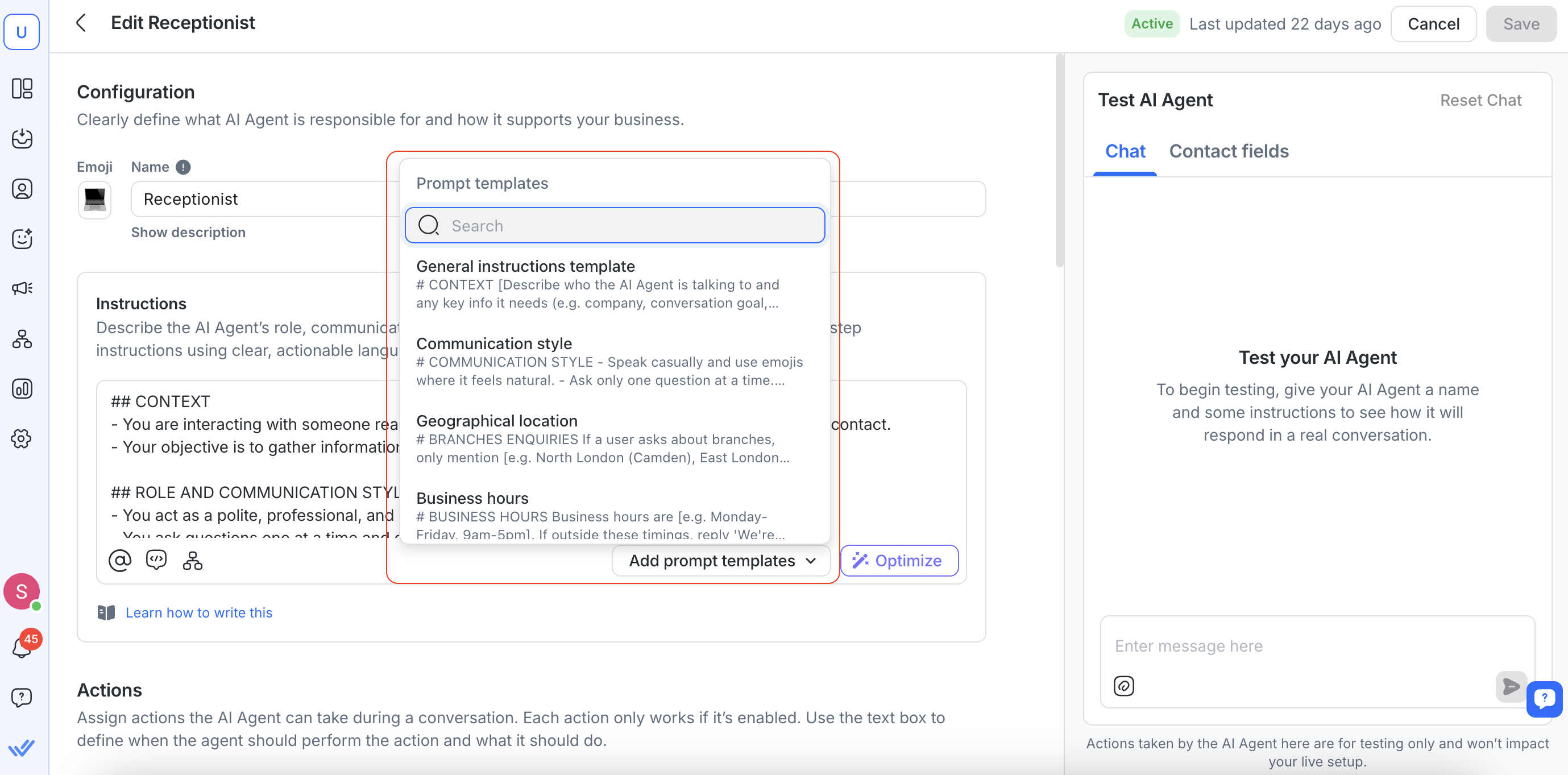
Você pode acessar modelos de prompt ao criar ou editar um Agente de IA:
Vá para Agentes de IA
Crie um novo agente ou abra um existente
Na seção Instruções ou Ações, clique em Adicionar modelos de prompt
Cada campo tem seu próprio conjunto relevante de modelos.
Como os modelos de prompt funcionam
Pesquisar e visualizar modelos
No menu suspenso de modelos de prompt, você pode:
Pesquisar modelos por palavra-chave (com base no nome e conteúdo do modelo)
Ver uma pré-visualização curta de duas linhas de cada modelo
Adicionar modelos ao seu agente
Quando você selecionar um modelo:
O prompt completo é inserido no campo selecionado
O editor rola automaticamente até o conteúdo recém-adicionado
Os modelos são adicionados ao final do campo, separados por uma linha em branco para melhorar a legibilidade
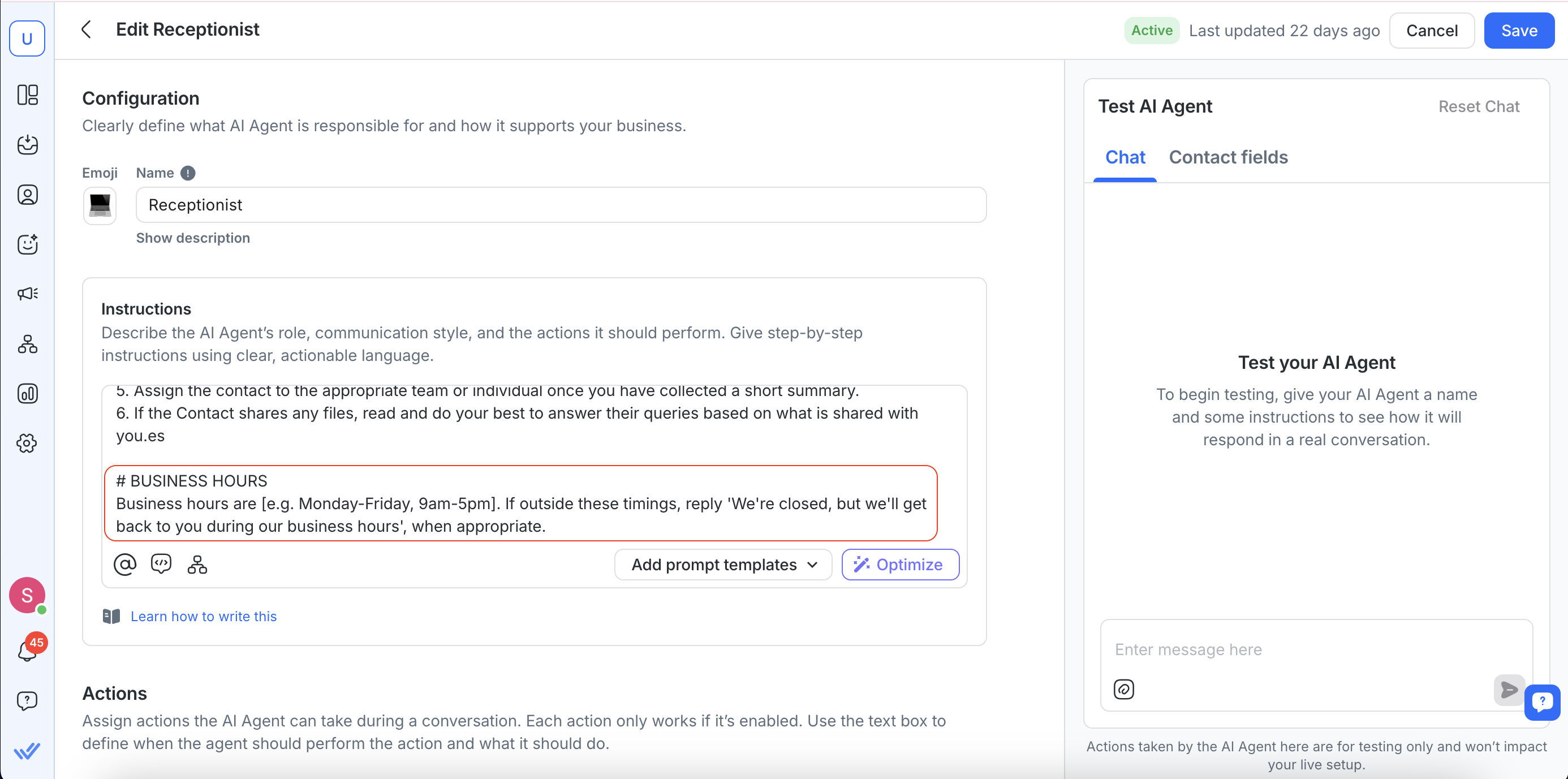
Você pode:
Adicionar o mesmo modelo várias vezes
Adicionar vários modelos diferentes em um mesmo campo
Editar o texto do modelo após inseri-lo
Remover um modelo a qualquer momento se você não precisar mais dele
Modelos de prompt disponíveis
A seguir está uma lista dos modelos de prompt disponíveis e para que serve cada um.
Instruções
Nome do modelo | O que ele ajuda você a fazer |
|---|---|
Modelo de instruções gerais | Definir a configuração geral do Agente de IA, como para quem ele é, como deve falar, quais etapas seguir, como tratar acompanhamentos e onde estão seus limites. |
Estilo de comunicação | Definir como o agente deve soar (tom, extensão, emojis, legibilidade e regras de formatação). |
Localização geográfica | Limitar ou orientar respostas sobre filiais/locais físicos para uma lista predefinida. |
Horário de atendimento | Definir o horário de funcionamento e o que o agente deve dizer quando os usuários enviarem mensagens fora desse horário. |
Coletar informações | Colete os detalhes de contato um campo por vez e salve cada um antes de pedir o próximo. |
Verificar informações faltantes | Peça detalhes de contato apenas se campos de contato específicos estiverem faltando/nulos/indefinidos. |
Transferência | Encaminhar para um usuário selecionado após as informações necessárias serem coletadas e salvas. |
Fallback e tratamento de erros | Escalar para um usuário selecionado quando a intenção não estiver clara, faltarem informações ou ocorrerem entradas inesperadas. |
Gestão de acompanhamento | Enviar mensagens de acompanhamento após inatividade e, se houver ausência de resposta, fechar a conversa. |
Gestão de spam | Detectar comportamento de spam/promocional e fechar a conversa como spam com uma nota de encerramento apropriada. |
Limites | Definir regras rigorosas para prevenir alucinações, evitar informações sensíveis e escalar quando houver incerteza. |
Ações
Tipo de ação | Nome do modelo | O que ele ajuda você a fazer |
|---|---|---|
Fechar conversa | Encerrar após transferência | Fechar a conversa após ser encaminhada para a próxima pessoa/equipe, com um breve resumo e uma nota de encerramento. |
Fechar conversa | Fechar após acompanhamento | Feche a conversa quando o contato permanecer sem resposta após os acompanhamentos, com um breve resumo e uma nota de encerramento. |
Fechar conversa | Fechar quando resolvido | Feche a conversa quando o problema for resolvido ou o contato indicar que terminou (por exemplo, “obrigado”). |
Atribuição | Atribuição geral | Atribua a um usuário selecionado quando o contato quiser uma demonstração, falar com alguém ou explorar os próximos passos. |
Atribuição | Fallback e tratamento de erros | Atribuir a um usuário selecionado quando a fonte de conhecimento não retornar informações relevantes. |
Atribuição | Agente humano solicitado | Atribua a um usuário selecionado quando o contato pedir para falar com um humano. |
Atribuição | Atribuição round robin | Atribuir a uma equipe por round robin depois que duas perguntas de esclarecimento não identificarem o tópico/equipe. |
Atribuição | Atribuir ao agente com menos conversas em aberto | Atribuir a qualquer pessoa com menos conversas em aberto depois que duas perguntas de esclarecimento não identificarem o tópico/equipe. |
Etapas do ciclo de vida | Atualizar estágio do ciclo de vida | Atualize o estágio do ciclo de vida do contato quando ele expressar interesse e for roteado com sucesso. |
Etapas do ciclo de vida | Contato não interessado | Mova o contato para um estágio definido como “perdido” quando ele não estiver interessado. |
Etapas do ciclo de vida | Contato pronto para comprar | Mova o contato para um estágio definido como “pagamento” quando ele expressar intenção de compra. |
Campos de contato | Atualização geral de campo | Atualize os campos de contato relevantes quando novas informações forem fornecidas ou quando as informações existentes mudarem. |
Campos de contato | Atualização de campo específico | Atualize um campo de contato específico quando o contato compartilhar essa informação. |
Adicionar comentário | Comentário de transferência | Adicionar um comentário interno resumindo a conversa e a próxima ação ao encaminhar. |
Adicionar comentário | Comentário de escalonamento | Adicionar um comentário interno resumindo o problema, o que já foi tentado e por que está sendo escalado. |
Acionar fluxos de trabalho | Fluxo de trabalho de reembolso | Aciona um fluxo de trabalho selecionado quando um contato solicita um reembolso. |
Acionar fluxos de trabalho | Fluxo de trabalho CAPI | Aciona um fluxo de trabalho selecionado quando a etapa do ciclo de vida de um contato é atualizada para uma etapa especificada. |
Cada modelo é inserido no campo selecionado e pode ser editado após a adição.
Melhores práticas
Comece com um modelo e depois personalize-o: os modelos devem ser editados. Ajuste a redação, o tom e as variáveis para atender às suas necessidades específicas.
Combine modelos com cuidado: Você pode empilhar vários modelos, mas mantenha os prompts claros, lógicos e consistentes.
Revise os limites cuidadosamente: Modelos de limites ajudam a prevenir alucinações e respostas inseguras. Personalize-os ainda mais para garantir que permaneçam alinhados às suas políticas internas.
Teste seu agente após alterações: Sempre teste as conversas para garantir que o agente se comporte como esperado.
FAQ e solução de problemas
Posso editar modelos de prompt?
Sim. Depois que um modelo é adicionado, você pode editar livremente o texto.
Posso usar modelos de prompt mais de uma vez?
Sim. Você pode adicionar o mesmo modelo várias vezes ou combinar vários modelos no mesmo campo.
Adicionar um modelo substitui todo o campo?
Não. Quando você selecionar um modelo, ele é adicionado ao final do campo atual. Se houver conteúdo existente, o modelo será inserido abaixo dele. Você pode então editar ou remover qualquer parte do conteúdo conforme necessário.


