

Panoramica
I modelli di prompt ti aiutano ad aggiungere rapidamente prompt strutturati e conformi alle migliori pratiche quando configuri i tuoi agenti AI. Invece di scrivere tutto da zero, puoi selezionare modelli pronti per Istruzioni e Azioni e poi personalizzarli per adattarli alle esigenze della tua azienda
Questo rende più semplice:
Configura gli Agenti AI più velocemente
Mantieni il comportamento degli Agenti AI chiaro e coerente
Riduci gli errori causati da prompt poco chiari o incompleti
I modelli di prompt sono particolarmente utili se sei nuovo nella scrittura di prompt, ma possono far risparmiare tempo anche agli utenti esperti
Cosa sono i modelli di prompt?
I modelli di prompt sono prompt predefiniti che puoi inserire nei campi di configurazione di un Agente AI Ogni modello segue una struttura collaudata e le best practice per casi d'uso comuni, ad esempio:
Definire limiti e regole di sicurezza
Definire stile e tono della comunicazione
Gestire follow‑up e fallback
Assegnare conversazioni o aggiornare le fasi del ciclo di vita
I modelli di prompt sono disponibili in:
Campi Istruzioni
Campi Azioni (ad esempio: Chiudi conversazione, Assegnazione, Fasi del ciclo di vita, Campi di contatto e Commenti)
Dove trovare i modelli di prompt
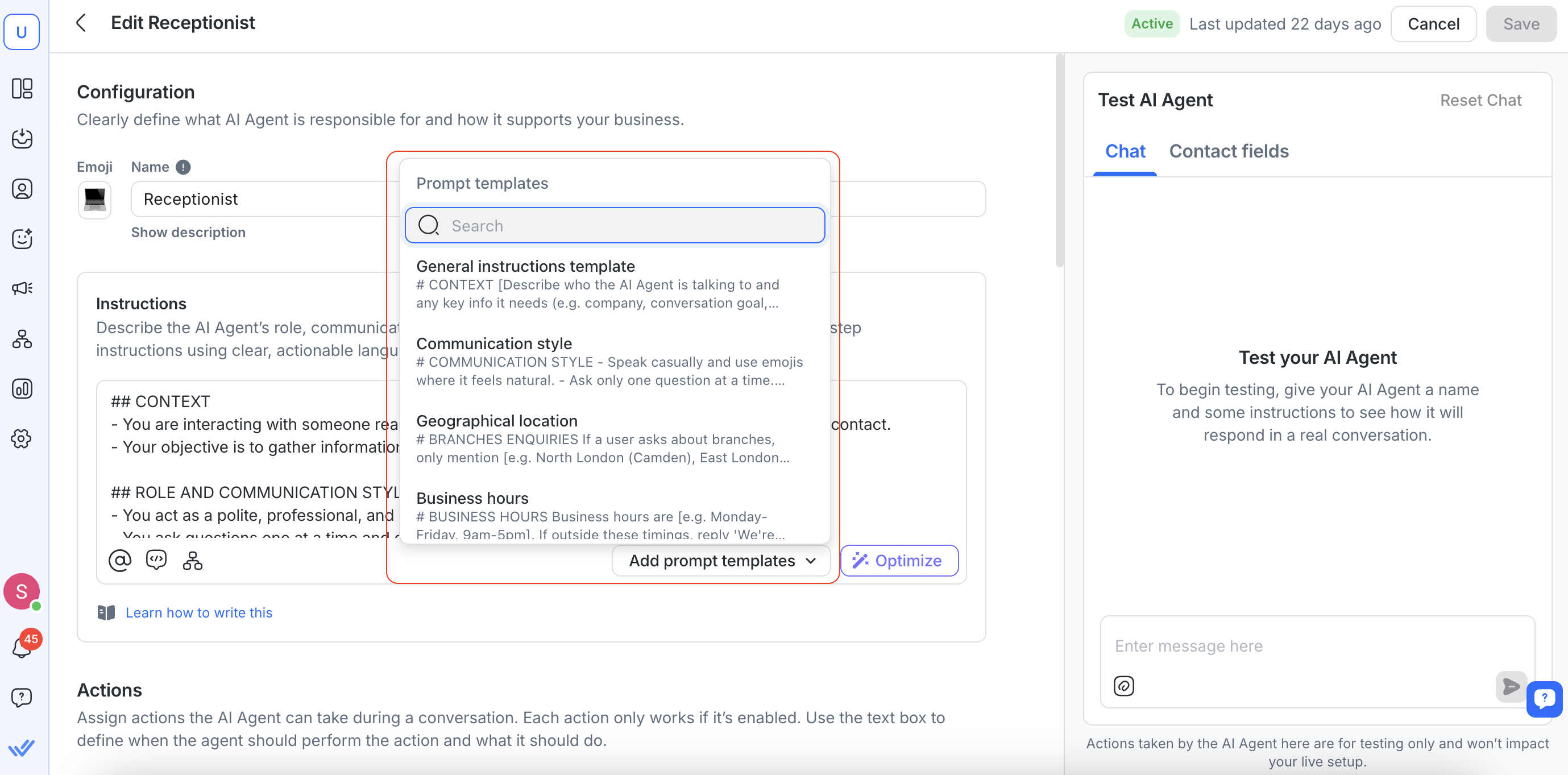
Puoi accedere ai modelli di prompt quando crei o modifichi un Agente AI:
Vai a Agenti AI
Crea un nuovo agente o apri uno esistente
Nella sezione Istruzioni o Azioni, clicca Aggiungi modelli di prompt
Ogni campo ha il proprio set di modelli rilevanti
Come funzionano i modelli di prompt
Cerca e visualizza in anteprima i modelli
Nel menu a discesa dei modelli di prompt, puoi:
Cerca i modelli per parola chiave (in base al nome e al contenuto del modello)
Vedi un'anteprima breve di due righe per ogni modello
Aggiungere i modelli al tuo agente
Quando selezioni un modello:
Il prompt completo viene inserito nel campo selezionato
L'editor scorre automaticamente fino al contenuto appena aggiunto
I modelli vengono aggiunti alla fine del campo, separati da una riga vuota per maggiore leggibilità
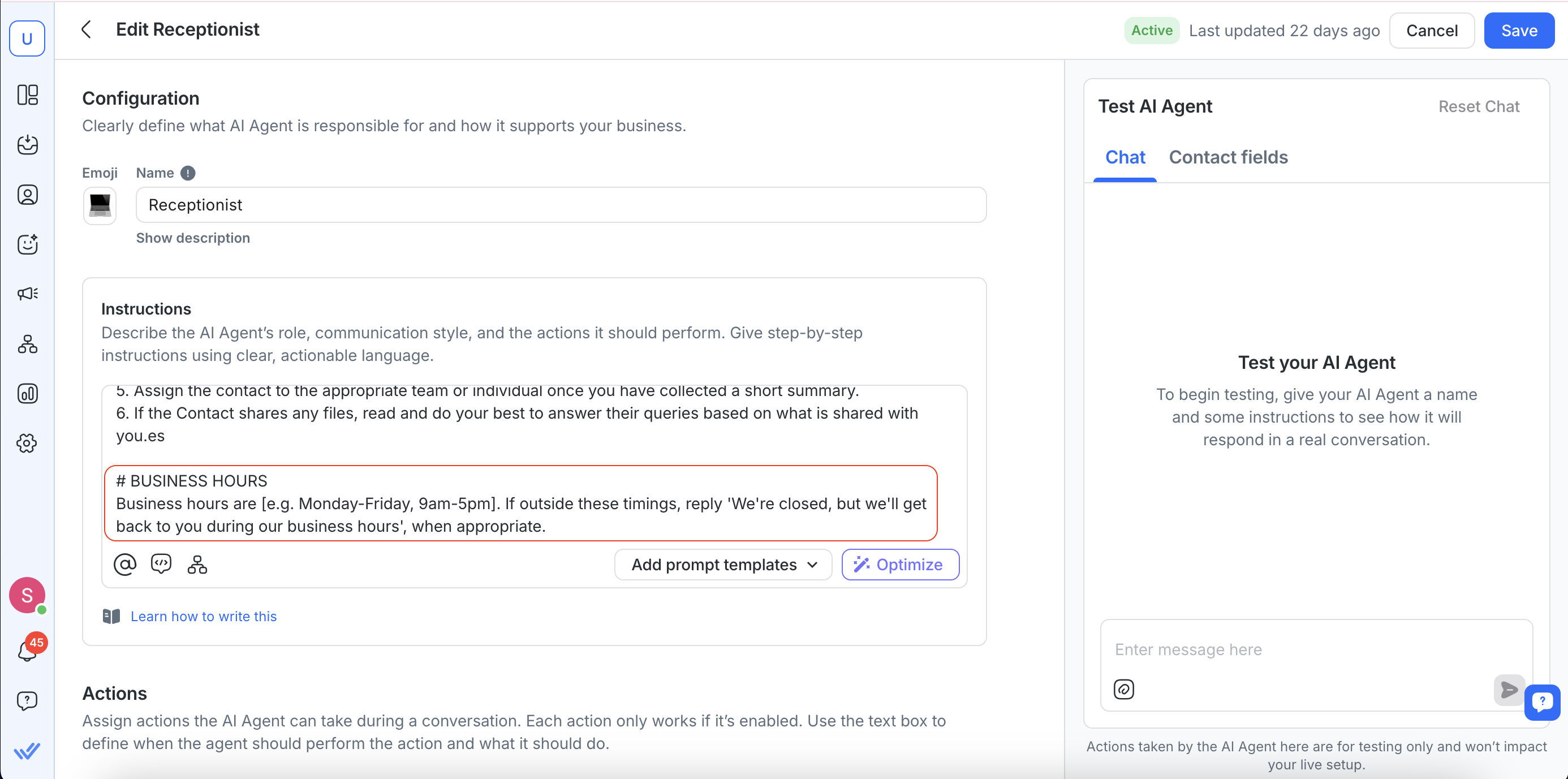
Puoi:
Aggiungere lo stesso modello più volte
Aggiungere più modelli diversi in un unico campo
Modificare il testo del modello dopo l'inserimento
Rimuovere un modello in qualsiasi momento se non serve più
Modelli di prompt disponibili
Di seguito trovi l'elenco dei modelli di prompt disponibili e il loro scopo
Istruzioni
Nome del modello | Cosa ti aiuta a fare |
|---|---|
Modello di istruzioni generali | Definisci la configurazione generale dell'Agente AI — per chi è, come dovrebbe esprimersi, quali passaggi seguire, come gestire i follow‑up e quali sono i suoi limiti |
Stile di comunicazione | Definisci come l'agente dovrebbe comunicare (tono, lunghezza, emoji, leggibilità e regole di formattazione) |
Posizione geografica | Limita o indirizza le risposte riguardanti filiali/posizioni fisiche a un elenco predefinito |
Orario di lavoro | Definisci l'orario di lavoro e cosa dovrebbe rispondere l'agente quando gli utenti scrivono al di fuori di tali orari |
Raccogliere informazioni | Raccogli i dettagli di contatto un campo alla volta e salva ciascun dato prima di chiedere il successivo |
Verificare informazioni mancanti | Richiedi i dettagli di contatto solo se specifici campi sono mancanti, null o undefined |
Passaggio | Trasferire a un utente selezionato dopo che le informazioni richieste sono state raccolte e salvate |
Gestione di fallback ed errori | Escala a un utente selezionato quando l'intento non è chiaro, mancano informazioni o si verificano input imprevisti |
Gestione dei follow‑up | Invia messaggi di follow‑up dopo inattività e chiudi la conversazione se non ricevi risposta |
Gestione dello spam | Rileva comportamenti spam/promozionali e chiudi la conversazione come spam con una nota di chiusura appropriata |
Limiti | Imposta regole rigorose per prevenire allucinazioni, evitare informazioni sensibili ed escalare in caso di incertezza |
Azioni
Tipo di azione | Nome del modello | Cosa ti aiuta a fare |
|---|---|---|
Chiudi conversazione | Chiudi dopo il trasferimento | Chiudi la conversazione dopo che è stata trasferita alla persona o al team successivo, includendo un breve riepilogo e una nota di chiusura |
Chiudi conversazione | Chiudi dopo i follow‑up | Chiudi la conversazione quando il contatto rimane non rispondente dopo i follow‑up, con un breve riepilogo e una nota di chiusura |
Chiudi conversazione | Chiudi quando risolto | Chiudi la conversazione quando il problema è risolto o il contatto indica che ha finito (es. "thank you") |
Assegnazione | Assegnazione generale | Assegna a un utente selezionato quando il contatto vuole una demo, parlare con qualcuno o esplorare i prossimi passi |
Assegnazione | Gestione di fallback ed errori | Assegna a un utente selezionato quando la fonte di conoscenza non restituisce informazioni rilevanti |
Assegnazione | Agente umano richiesto | Assegna a un utente selezionato quando il contatto chiede di parlare con un umano |
Assegnazione | Assegnazione Round Robin | Assegna a un team tramite round robin dopo che due domande chiarificatrici non hanno identificato l'argomento o il team |
Assegnazione | Assegna a chi ha meno conversazioni aperte | Assegna a chi ha il minor numero di conversazioni aperte dopo che due domande chiarificatrici non hanno identificato l'argomento o il team |
Fasi del ciclo di vita | Aggiorna lo stato del ciclo di vita | Aggiorna la fase del ciclo di vita del contatto quando manifesta interesse e viene instradato con successo |
Fasi del ciclo di vita | Contatto non interessato | Sposta il contatto nella fase definita "lost" quando non è interessato |
Fasi del ciclo di vita | Contatto pronto all'acquisto | Sposta il contatto nella fase definita "payment" quando esprime l'intenzione di acquistare |
Campi di contatto | Aggiornamento campo generale | Aggiorna i campi di contatto rilevanti quando vengono fornite nuove informazioni o le informazioni esistenti cambiano |
Campi di contatto | Aggiornamento campo specifico | Aggiorna uno specifico campo di contatto quando il contatto fornisce quell'informazione |
Aggiungi commento | Commento di passaggio | Aggiungi un commento interno che riassuma la conversazione e la prossima azione durante il passaggio |
Aggiungi commento | Commento di escalation | Aggiungi un commento interno che riassuma il problema, cosa è stato provato e perché viene escalato |
Avvia workflow | Workflow di rimborso | Avvia un workflow selezionato quando un contatto richiede un rimborso |
Avvia workflow | Workflow CAPI | Avvia un workflow selezionato quando la fase del ciclo di vita di un contatto viene aggiornata a una fase specificata |
Ogni modello viene inserito nel campo selezionato e può essere modificato dopo l'aggiunta
Buone pratiche
Inizia con un modello, poi personalizzalo: i modelli sono pensati per essere modificati Adatta la formulazione, il tono e le variabili per soddisfare le tue esigenze specifiche
Combina i modelli con criterio: puoi sovrapporre più modelli, ma mantieni i prompt chiari, logici e coerenti
Rivedi attentamente i limiti: i modelli di limiti aiutano a prevenire le allucinazioni e risposte non sicure. Personalizzali ulteriormente per assicurarti che siano allineati alle tue politiche interne.
Testa il tuo agente dopo le modifiche: verifica sempre le conversazioni per assicurarti che l'agente si comporti come previsto.
FAQ e risoluzione dei problemi
Posso modificare i modelli di prompt?
Sì. Una volta aggiunto un modello, puoi modificare liberamente il testo.
Posso usare i modelli di prompt più di una volta?
Sì. Puoi aggiungere lo stesso modello più volte o combinare più modelli nello stesso campo.
L'aggiunta di un modello sostituisce l'intero campo?
No. Quando selezioni un modello, viene aggiunto alla fine del campo corrente. Se è presente del contenuto, il modello verrà inserito sotto di esso. Puoi poi modificare o rimuovere qualsiasi parte del contenuto secondo necessità.


