

Prima di pubblicare il tuo agente AI, è importante assicurarsi che si comporti come previsto. Con la funzione Testa Agente AI, puoi simulare conversazioni complete all'interno del flusso di impostazione dell'agente AI—senza contatti dal vivo o soluzioni alternative necessarie.
Come testare il tuo agente AI

Vai su Agenti AI > Crea (o Modifica)
Nel pannello di destra, seleziona la scheda Chat
Digita un messaggio per simulare una richiesta del cliente
Guarda come risponde l'agente AI in tempo reale
Se il tuo Agente AI utilizza fonti di conoscenza per generare una risposta, vedrai sotto la risposta un'etichetta “{#} fonti”. Questo indica quante fonti di conoscenza sono state utilizzate per quella specifica risposta. Clicca l'etichetta per esaminare le fonti nel dettaglio.
Vedrai anche i log di eventuali azioni intraprese dall'agente AI. Attualmente, questi sono:
Assegnazione a un agente o a un team
Aggiornando i campi del Contatto
Aggiornando le fasi del ciclo di vita
Chiudendo una conversazione
Aggiunta di un commento
Aggiungi tag
Avvia Workflow
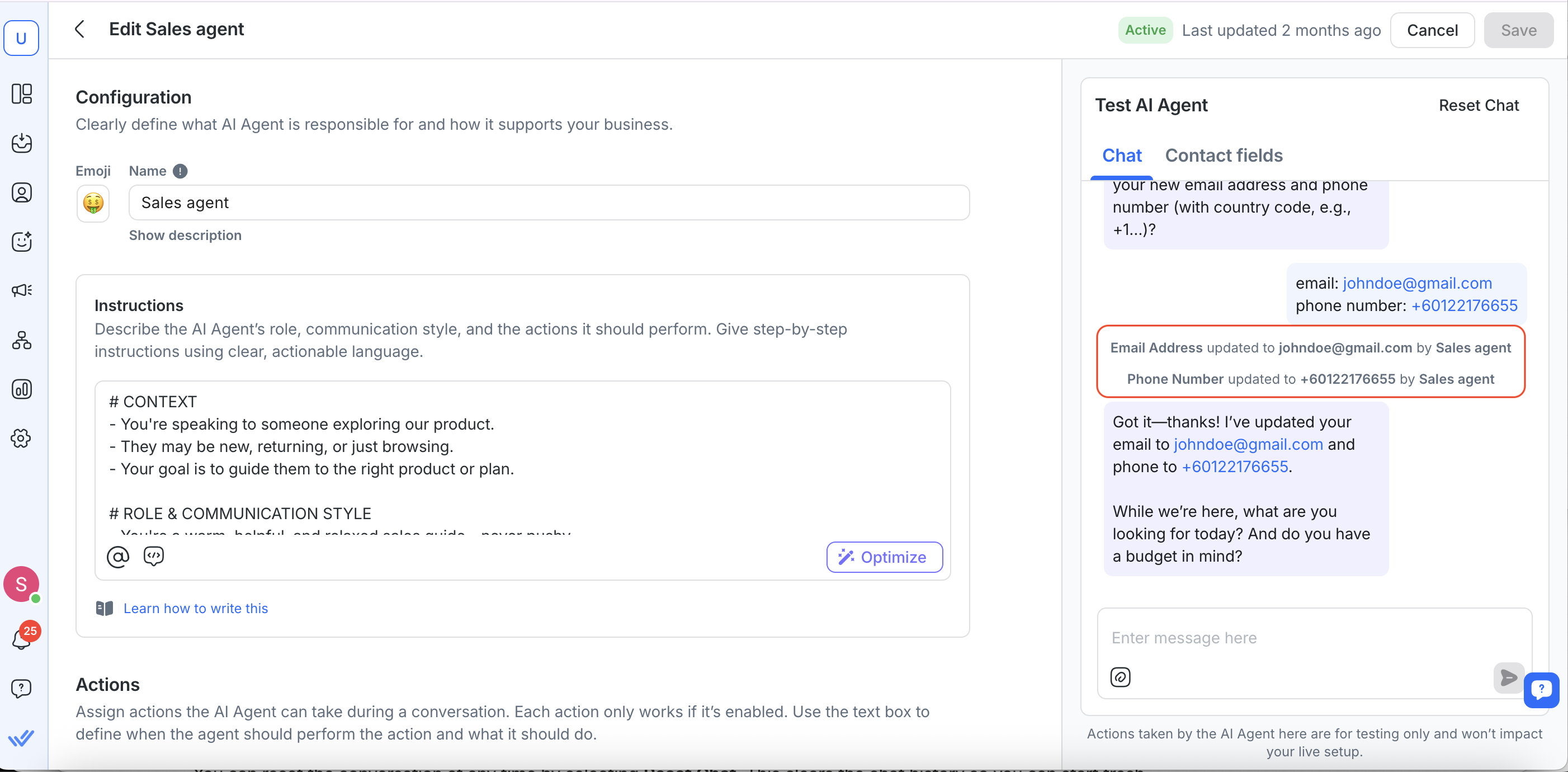
Ripristina e aggiorna il Contatto di prova
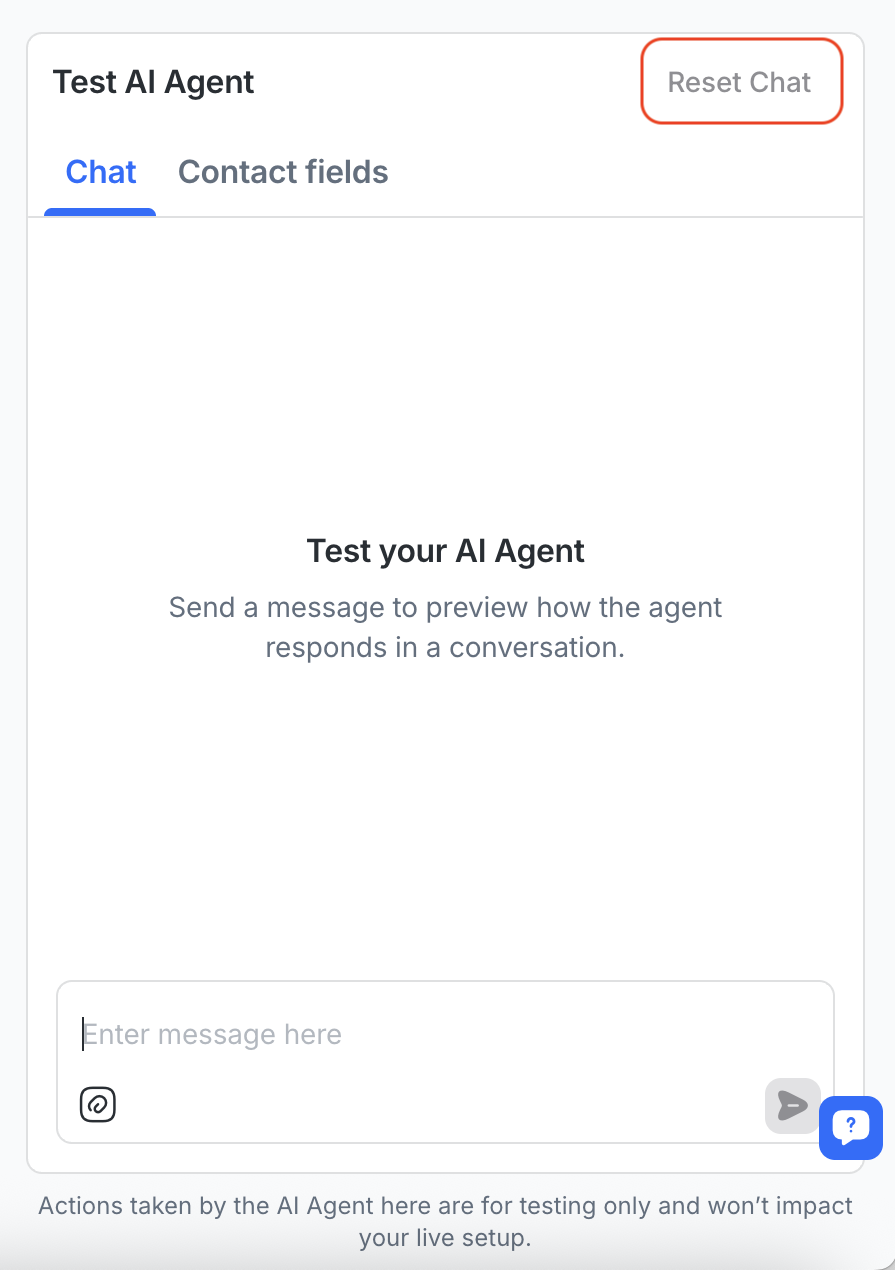
Puoi ripristinare la conversazione in qualsiasi momento selezionando Ripristina Chat. Questo cancella la cronologia della chat così puoi ricominciare da zero.
Puoi aggiornare il nome, l'email o altri campi del Contatto nella scheda dei campi del Contatto per vedere come risponde l'agente AI a diversi input.
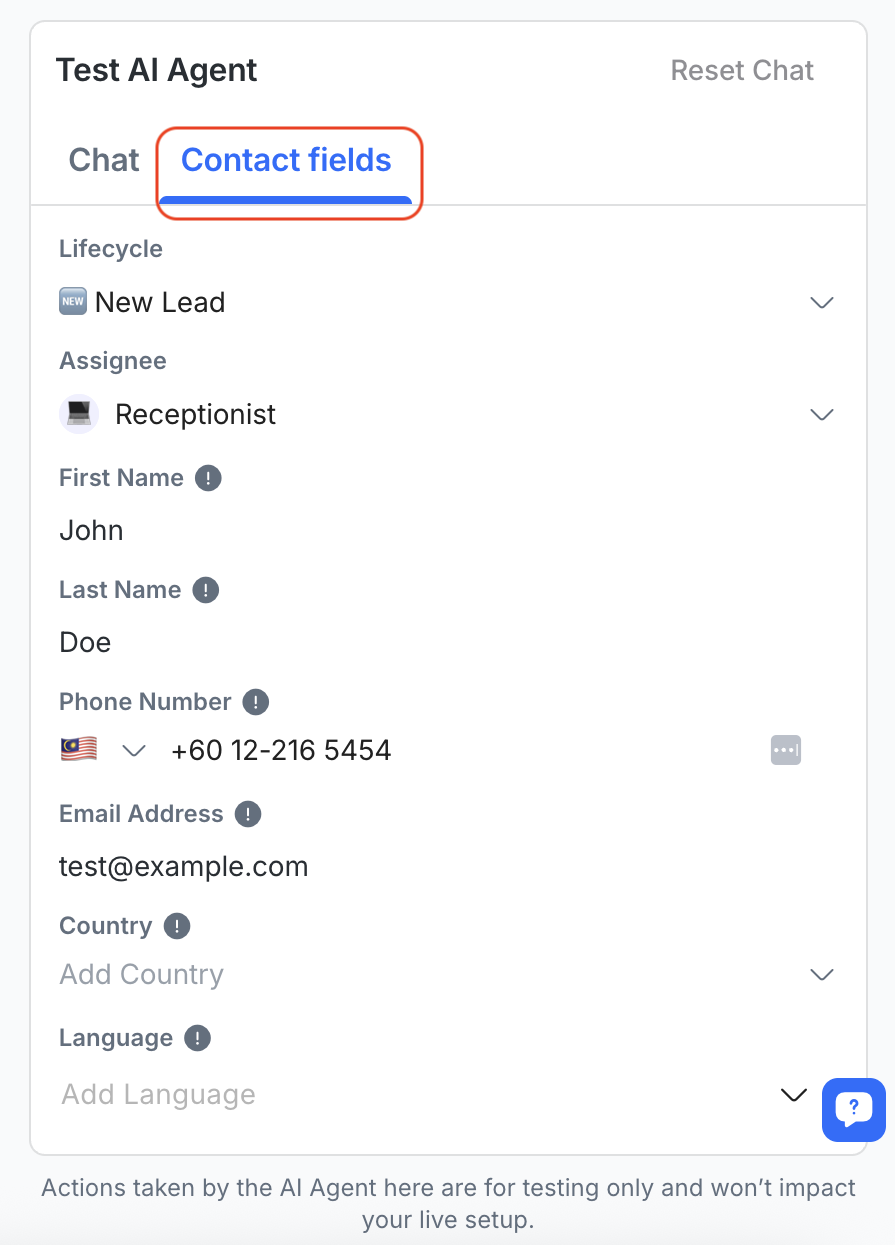
Queste modifiche non influenzeranno i tuoi veri Contatti: sono utilizzate solo per scopi di test.
Prova l'Agente AI con File
Puoi anche testare come il tuo Agente AI legge e elabora sia testo che file — proprio come le vere conversazioni con i clienti.
Per fare questo, seleziona l'icona del file nel pannello Test Agente AI e carica un file dal tuo dispositivo o archivio file.
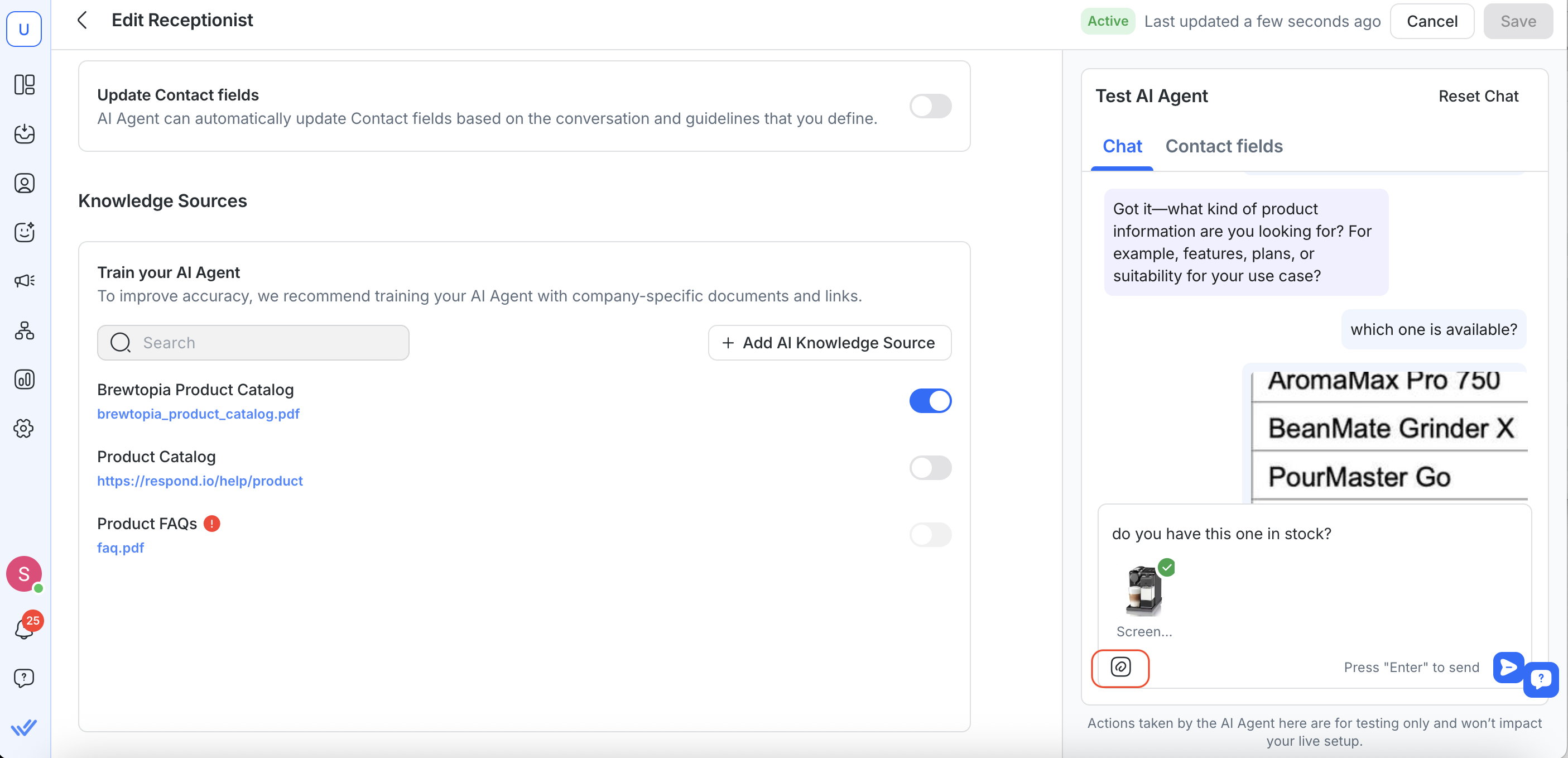
Cosa Puoi Caricare
Tipi di file supportati: .pdf, .jpg, .png, e altri formati comuni
Dimensione massima del file: 20 MB per file
I file possono essere aggiunti dal tuo dispositivo o dalla biblioteca file dell'app
Come funziona
Puoi inviare testo, file o entrambi in un singolo messaggio.
Passa il mouse su un file per rimuoverlo se necessario.
Una volta inviati, i file appaiono nella chat proprio come nel compositore della Posta in arrivo.
L'AI Agent analizzerà fino a 5 file più recenti per richiesta (file aggiuntivi possono ancora essere inviati ma non verranno elaborati).
Visualizza le fonti di conoscenza usate in una risposta di test
Quando testi il tuo Agente AI, puoi verificare quali fonti di conoscenza sono state usate per generare una risposta.
Se una risposta utilizza fonti di conoscenza, sotto il messaggio appare un'etichetta “{#} fonti”.
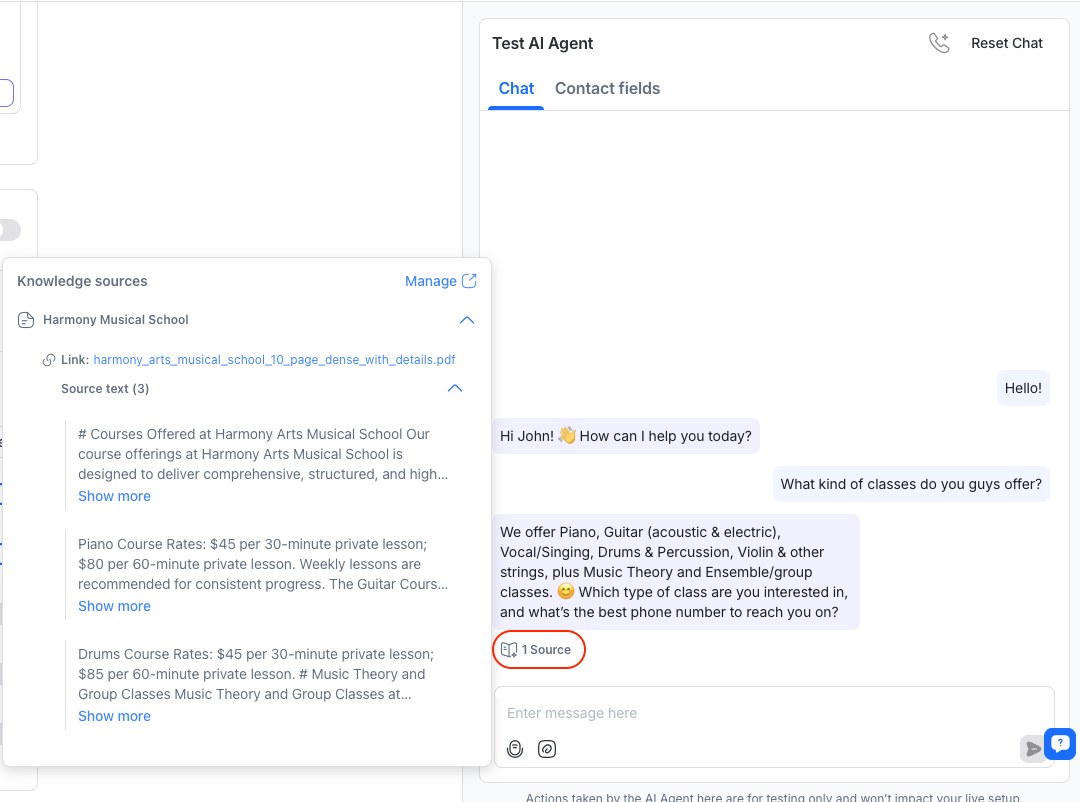
Cliccando su questa etichetta si apre un pannello delle sorgenti di conoscenza in cui puoi:
Visualizza il nome della fonte di conoscenza
Apri il file o il link della pagina web
Esamina gli estratti di contenuto usati per la risposta
Puoi anche cliccare Gestisci per accedere direttamente alle impostazioni delle fonti di conoscenza e aggiornarle se necessario.
Le fonti di conoscenza aggiunte prima di questo aggiornamento potrebbero mostrare nomi o link mancanti. Per risolvere, ricarica le fonti basate su file o risincronizza le fonti basate su siti web.
Prova l'Agente AI con messaggi audio
Ora puoi testare come il tuo Agente AI comprende e risponde ai messaggi audio — proprio come nelle vere conversazioni con i clienti.
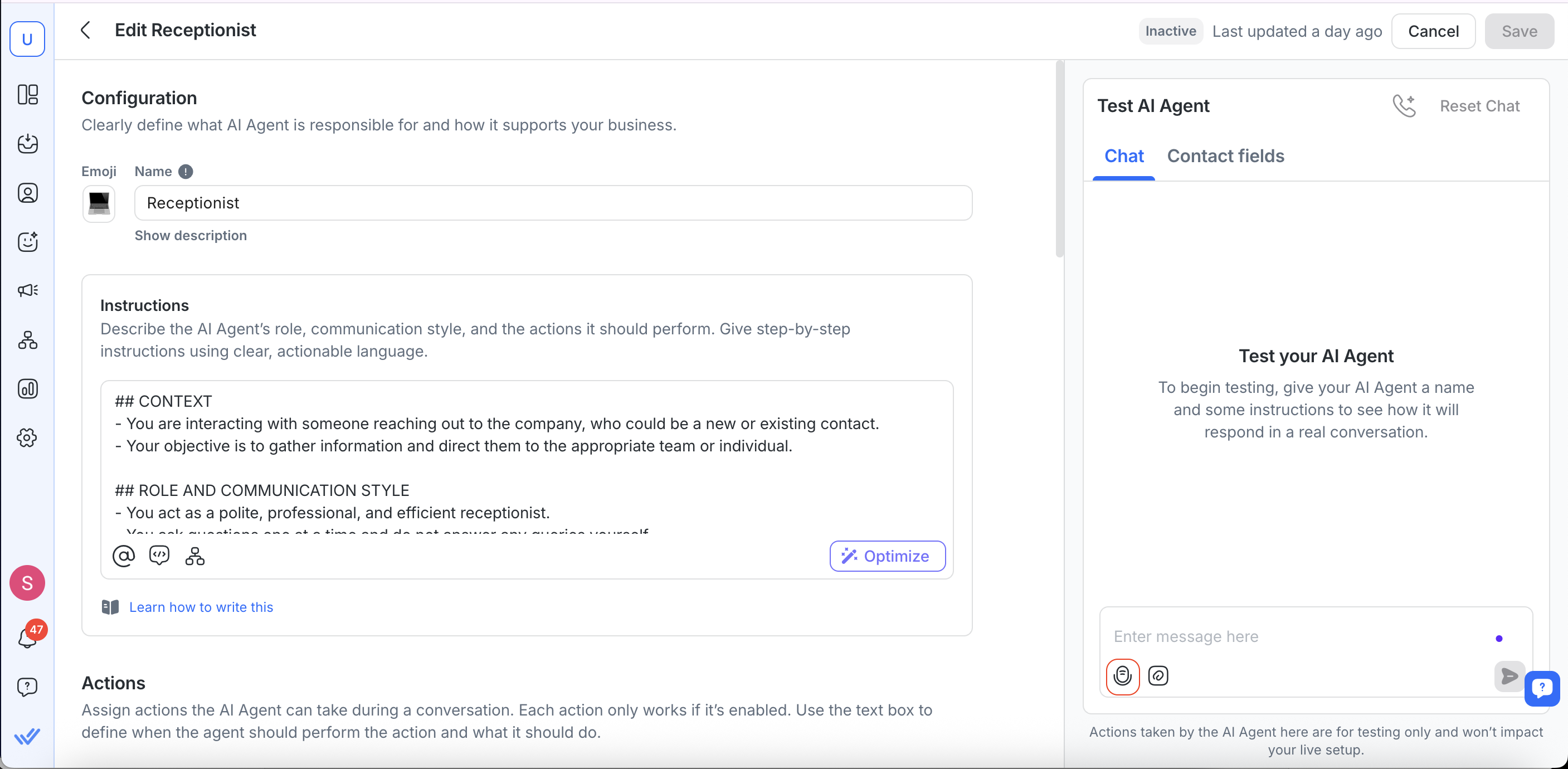
Per farlo, seleziona l'icona del microfono nel pannello Prova Agente AI e registra un messaggio vocale.
Come funziona
Puoi inviare messaggi audio, messaggi di testo o entrambi durante il test.
Se scrivi un messaggio di testo mentre registri, il testo e l'audio verranno inviati come messaggi separati (in linea con il comportamento dell'Inbox).
Note importanti
Le trascrizioni non verranno visualizzate nella finestra di dialogo Prova Agente AI. Questo perché l'elaborazione audio non è in tempo reale e la finestra di dialogo Prova Agente AI non supporta l'aggiornamento per recuperare e visualizzare le trascrizioni.
Prova l'Agente AI con chiamate
Se il tuo Agente AI è impostato su Gestisci chiamate, ora puoi simulare il comportamento delle chiamate direttamente nel pannello Prova Agente AI. Questo ti aiuta a verificare come il tuo Agente AI saluta chi chiama, risponde e conclude le chiamate prima della pubblicazione.
Per testare:
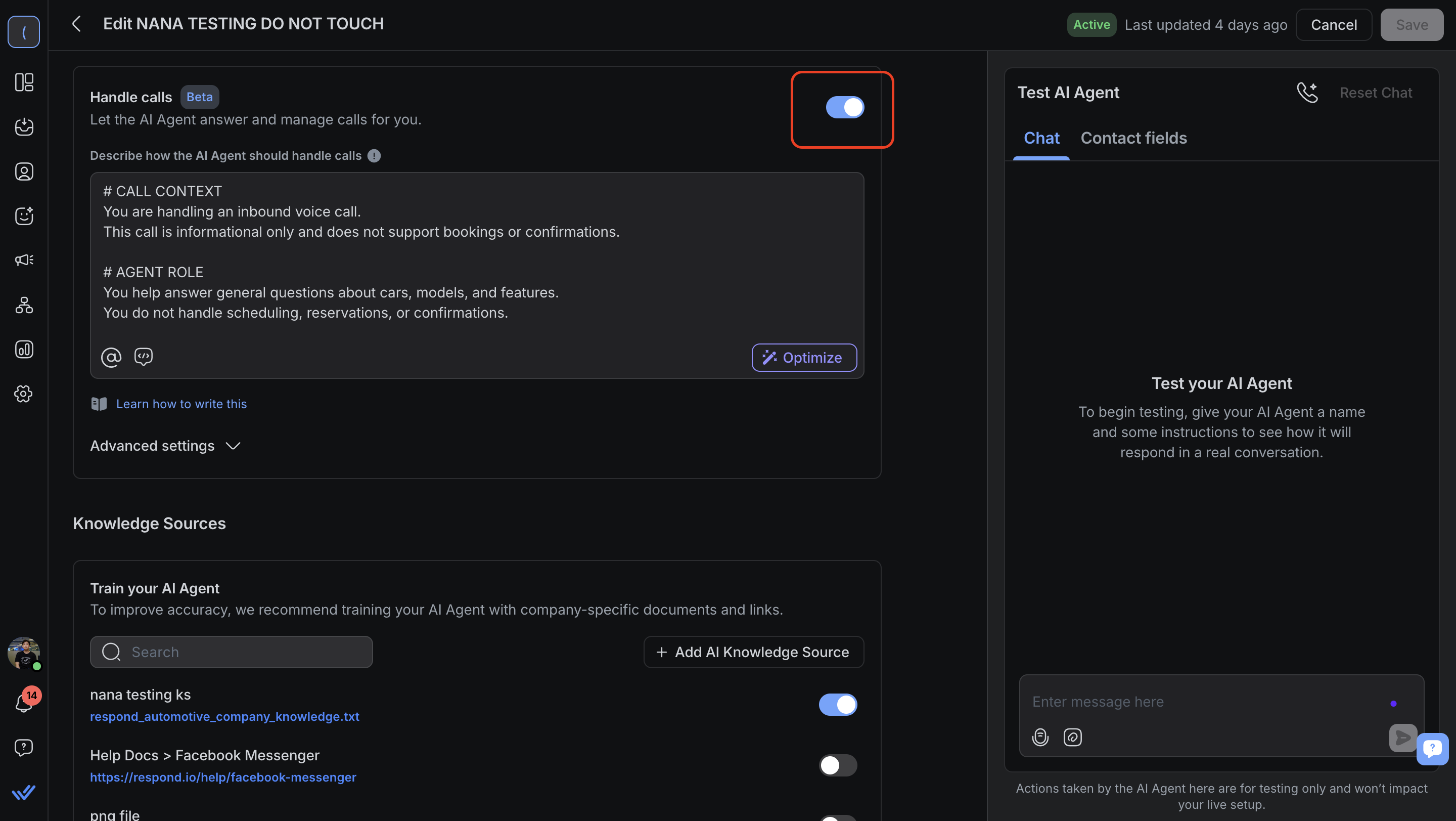
Assicurati che Gestisci chiamate sia attivato sotto Azioni.
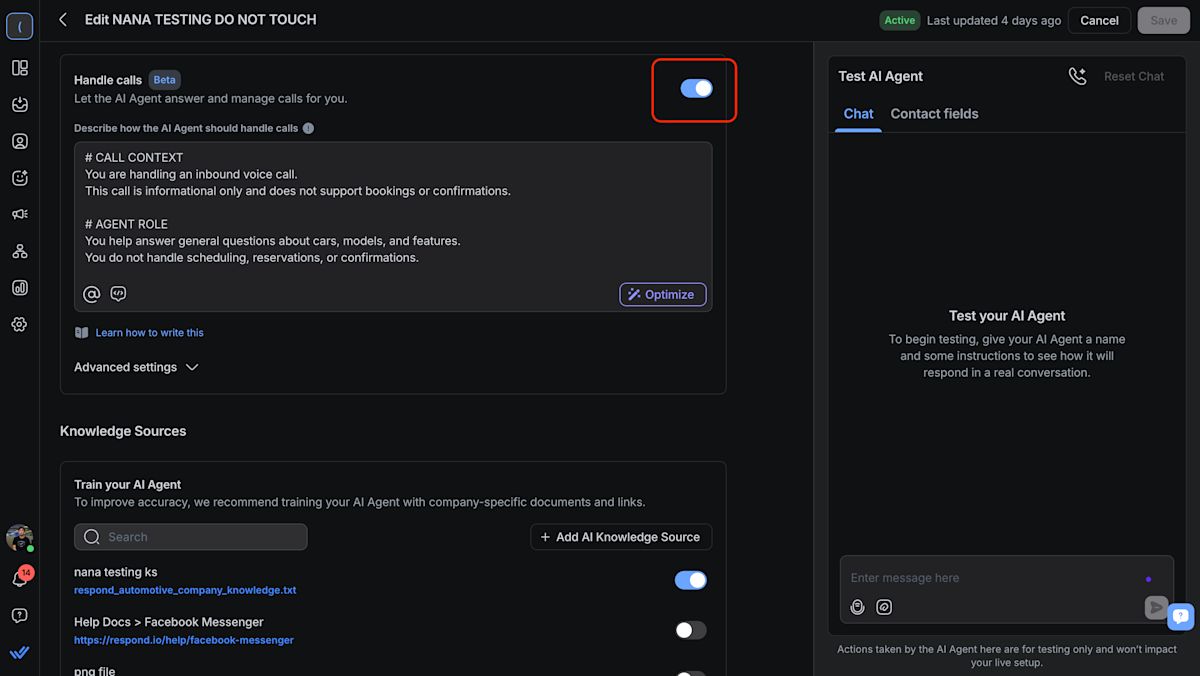
Nel pannello Prova Agente AI , clicca l'icona del telefono.

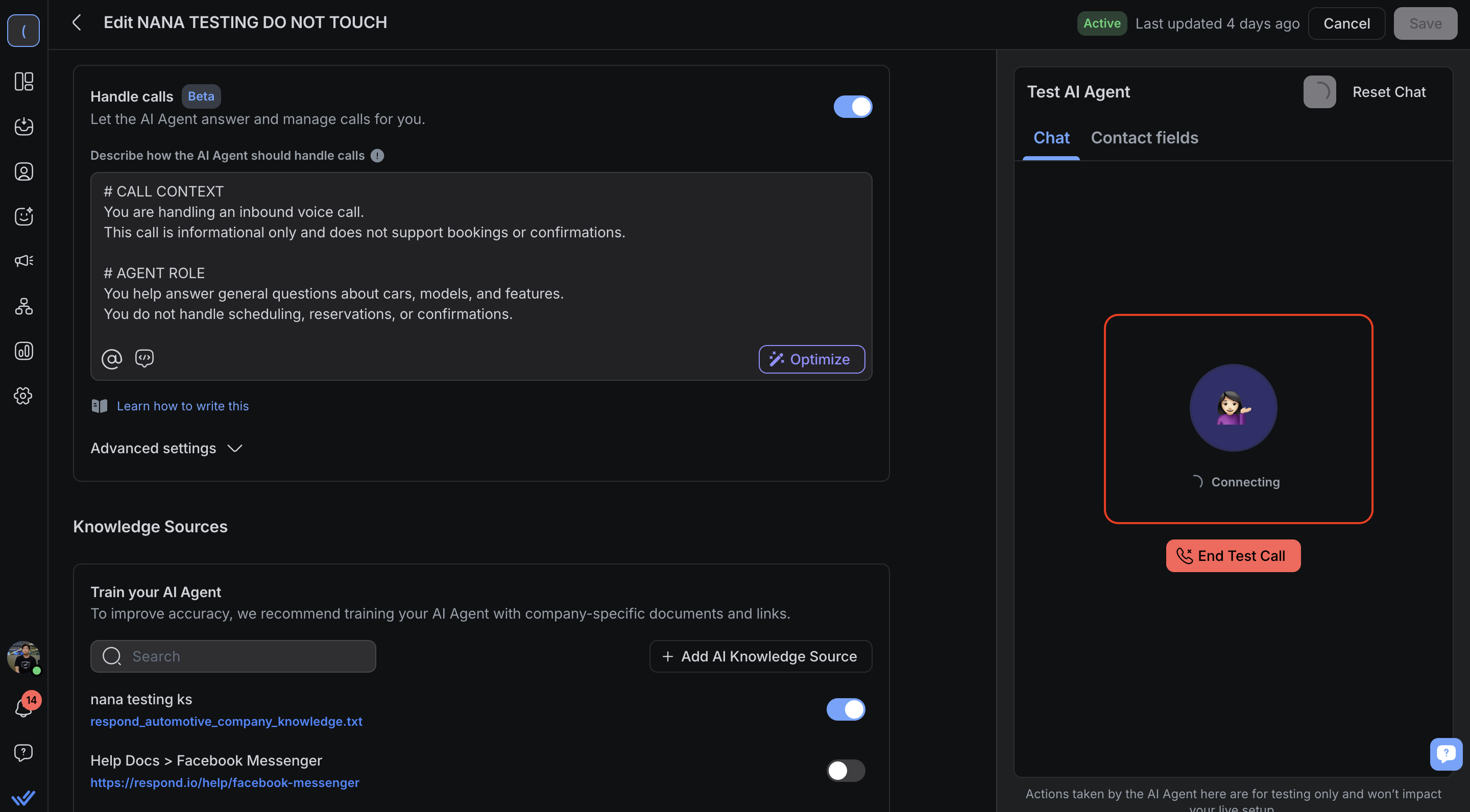
Il sistema simulerà una chiamata in arrivo e mostrerà lo stato Connessione .
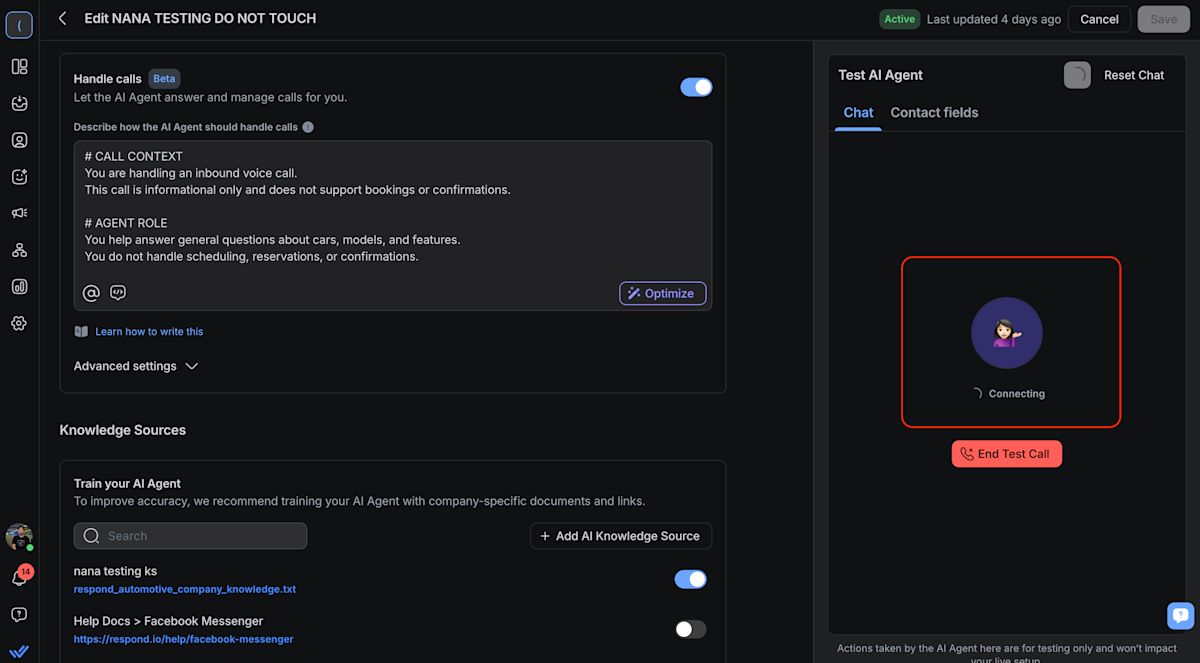
Una volta attivo, il tuo Agente AI parlerà usando le istruzioni, la voce e il saluto che hai configurato.
Termina la simulazione in qualsiasi momento cliccando Termina chiamata di test. Vedrai gli eventi del Contatto. Ad esempio:
Se è stata terminata dall'Agente AI: "L'Agente AI Vendite ha terminato una chiamata in arrivo. Durata: 00:25"
Se è stata terminata dal Contatto (agente umano): "Il Contatto ha terminato una chiamata in arrivo. Durata: 00:30"

Buone pratiche per i test delle chiamate:
Mantieni le istruzioni per le chiamate brevi e naturali.
Prova saluti o voci diverse per assicurarti che risultino adeguati.
Reimposta tra una chiamata di test e l'altra per evitare istruzioni sovrapposte.
Testa sia gli scenari chat sia quelli di chiamata per confermare che il tuo Agente AI si comporti in modo coerente su tutti i canali.
Prova l'Agente AI con tag
Puoi testare come il tuo Agente IA aggiunge o rimuove i tag dei contatti durante una conversazione — così puoi confermare che le tue istruzioni di etichettatura funzionino prima della pubblicazione.
Per testare:
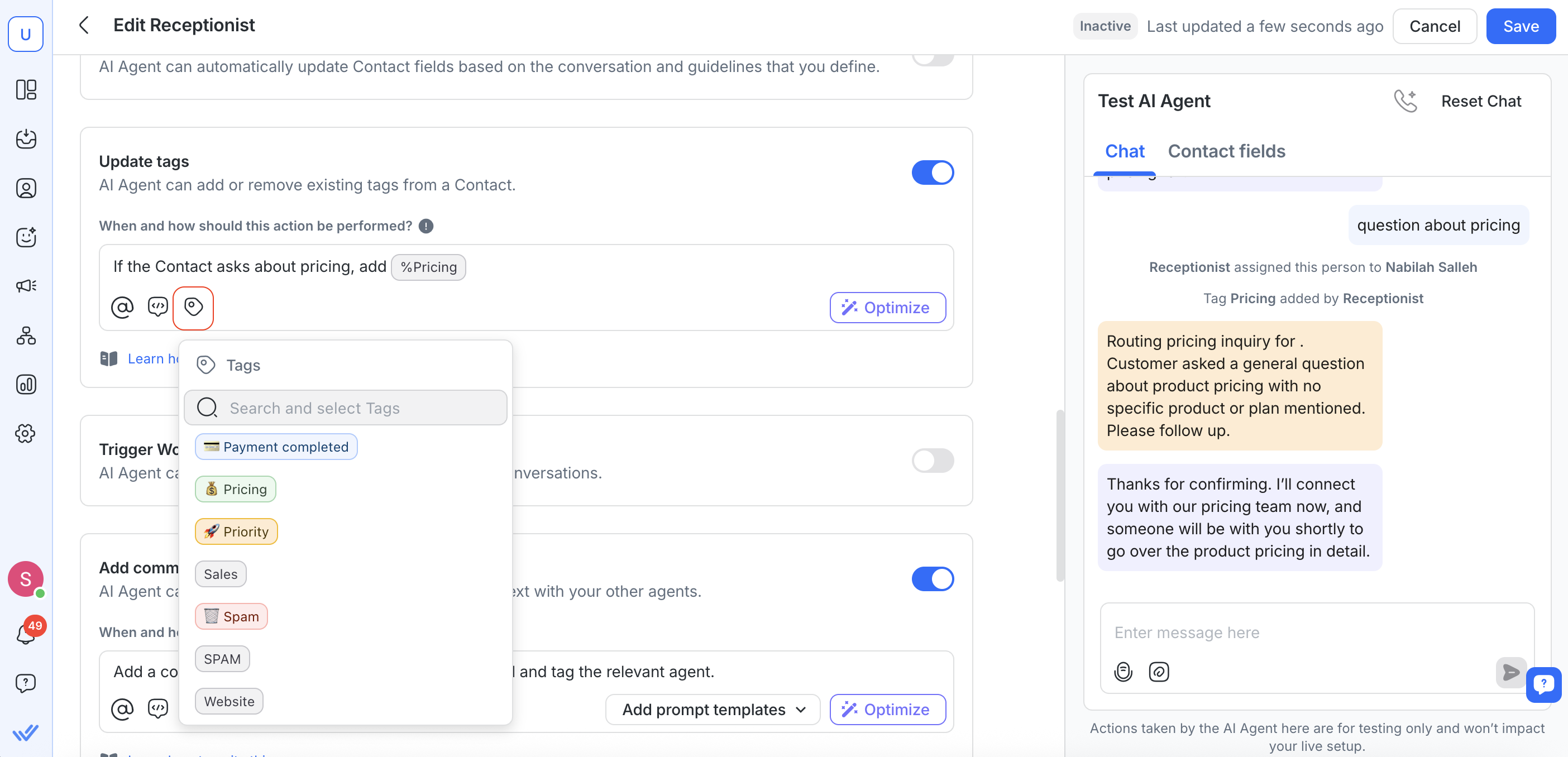
Assicurati che Aggiorna tag sia abilitato sotto Azioni nelle impostazioni del tuo Agente AI.
Nel pannello Test Agente AI, invia un messaggio che dovrebbe attivare modifiche ai tag in base alle tue istruzioni (per esempio: "Posso avere i prezzi?").
Controlla gli aggiornamenti dei tag nella scheda Chat e nella scheda Campi contatto.
Come funziona
Durante il test, l'Agente AI può aggiungere o rimuovere tag a seconda delle istruzioni di tagging configurate.
Questi aggiornamenti compaiono come eventi del contatto così puoi verificare quando e perché i tag sono stati modificati
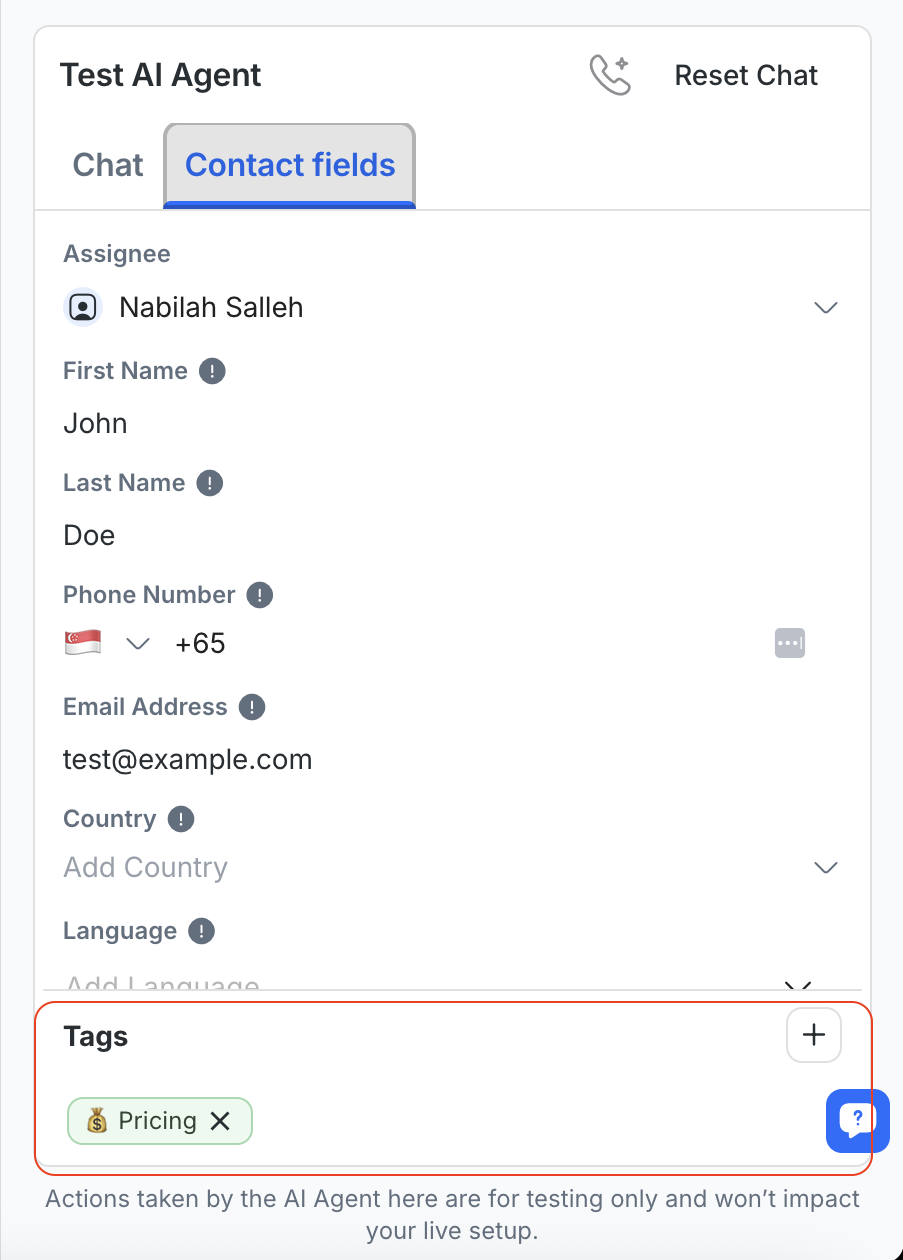
Quando viene attivato "Aggiorna tag", la scheda Chat mostrerà un evento del contatto come:
Tag {tag name} aggiunto da {AI Agent Name}
Tag {tag name} rimosso da {AI Agent Name}
Nella scheda Campi contatto, vedrai anche una sezione Tag in fondo al pannello, dove appariranno i tag aggiornati.
Buone pratiche per il tagging
Usa condizioni chiare nelle tue istruzioni di tagging (es. "Se il contatto chiede dei prezzi, aggiungi %Pricing").
Testa con messaggi diversi per confermare che i tag vengano applicati in modo coerente.
Migliori pratiche
Usa input naturali e realistici: Simula messaggi che il cliente direbbe realmente per testare quanto bene l'agente AI li comprenda.
Ripristina tra i test: Pulisci la chat prima di ogni nuovo test per evitare contesti indesiderati dalle risposte precedenti.
Modifica i campi del Contatto per esplorare i rami logici: Prova diverse lingue, nomi, numeri di telefono e altro per assicurarti che le tue condizioni e azioni rispondano correttamente.
Modifica i prompt in piccoli passaggi: Dopo ogni test, rivedi solo un blocco di prompt per volta. Salva e testa di nuovo per isolare cosa funziona.
Monitora i registri delle azioni: Controlla il comportamento atteso (ad es., “assegnato a @Rachel”) per verificare la logica e la configurazione del prompt.
Testa il tono e la personalità: Rivedi se le risposte corrispondono al tono configurato (ad es., amichevole, professionale).
Controlla “{#} fonti” nelle risposte di test per confermare che l'Agente AI stia usando le fonti di conoscenza corrette.
FAQ e Risoluzione Problemi
Perché non vedo le fonti sotto la risposta del mio Agente AI?
L'etichetta “{#} fonti” appare solo quando l'Agente AI utilizza fonti di conoscenza per generare una risposta. Se non vengono usate fonti di conoscenza, l'etichetta non apparirà.
Se ti aspetti di trovare delle fonti ma non vedi nomi o link, è possibile che le fonti di conoscenza siano state aggiunte prima di questo aggiornamento. Ricarica le fonti basate su file o risincronizza le fonti basate sul sito web per assicurarti che vengano visualizzate correttamente.
Passaggi per ricaricare il file di una fonte di conoscenza
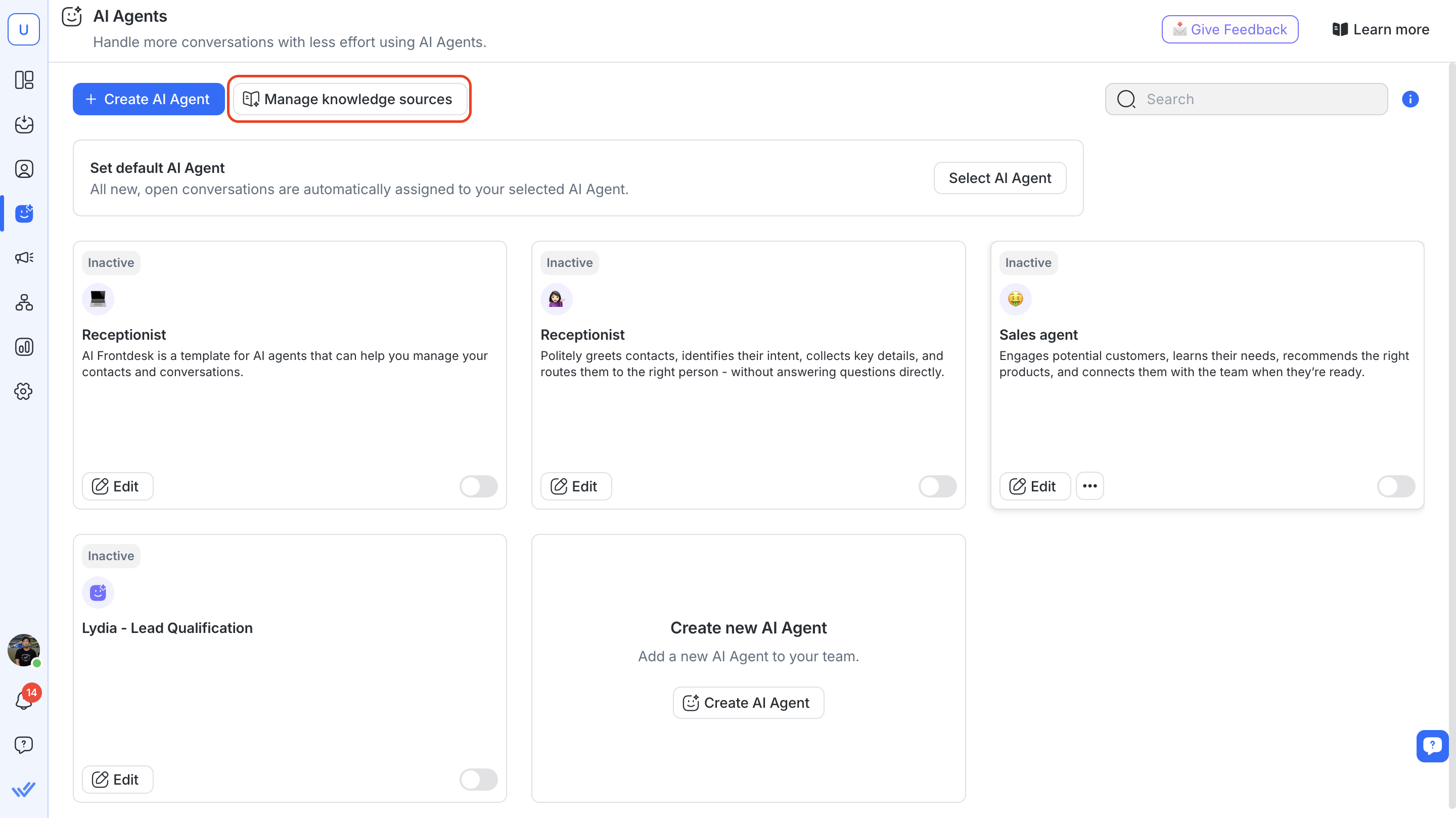
Vai a Fonti di conoscenza AI in Agenti AI > fai clic su Gestisci sorgenti di conoscenza
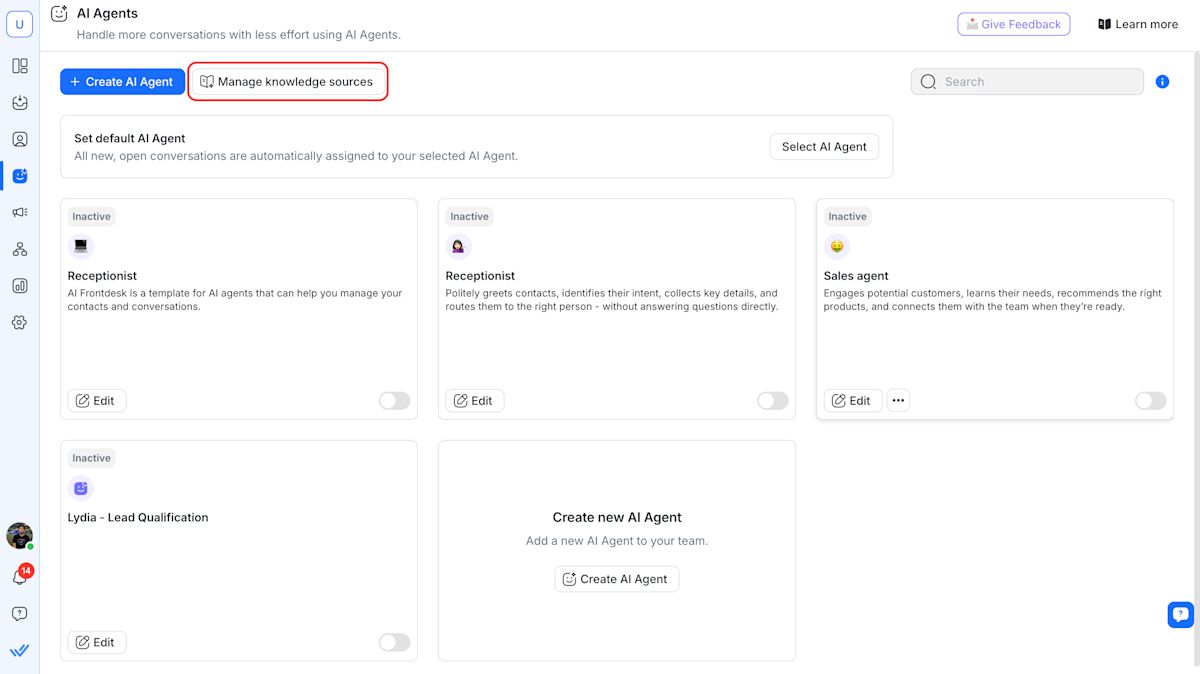
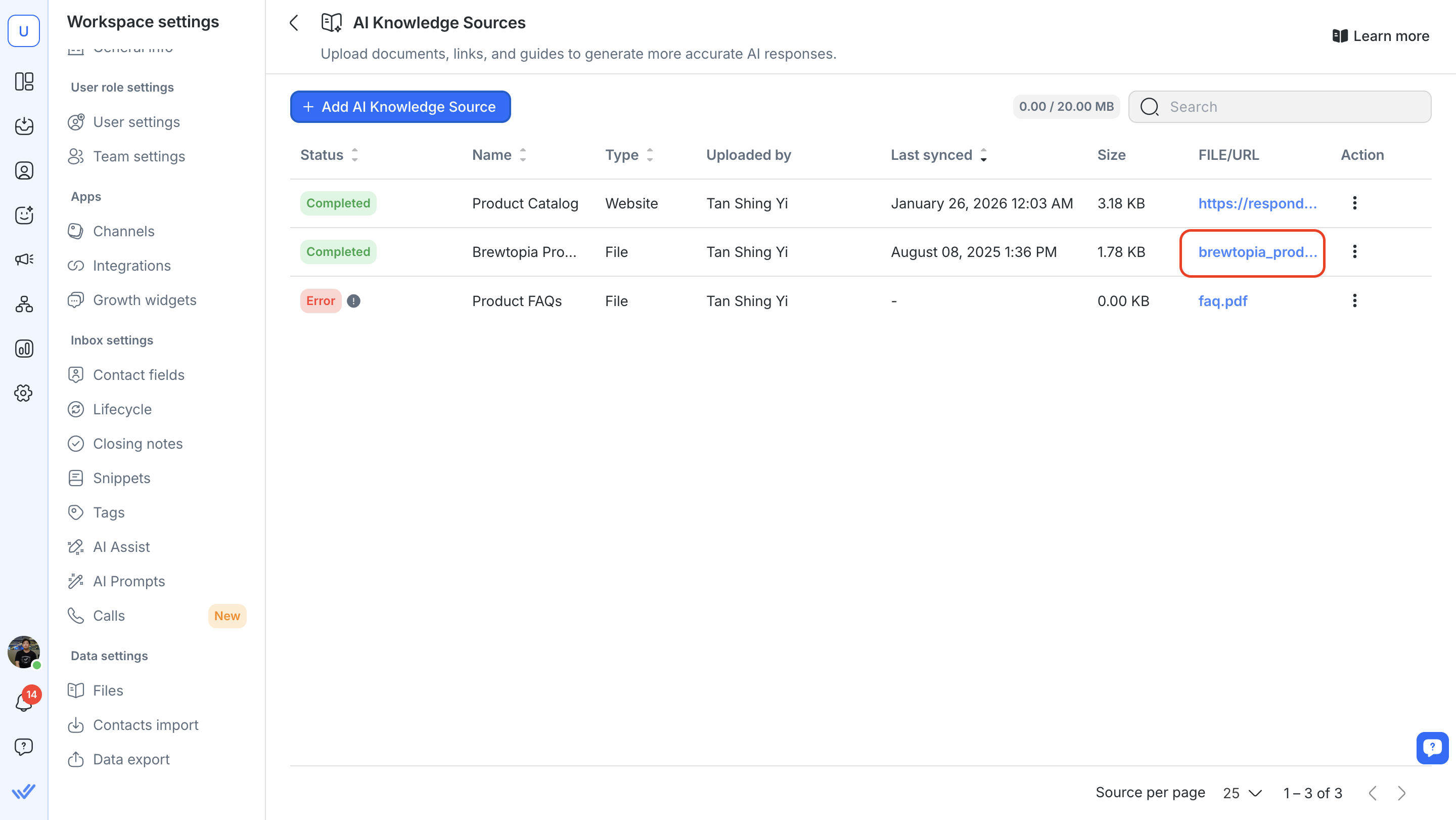
(Facoltativo ma consigliato) Fai clic su URL del file per scaricare una copia per conservarla.
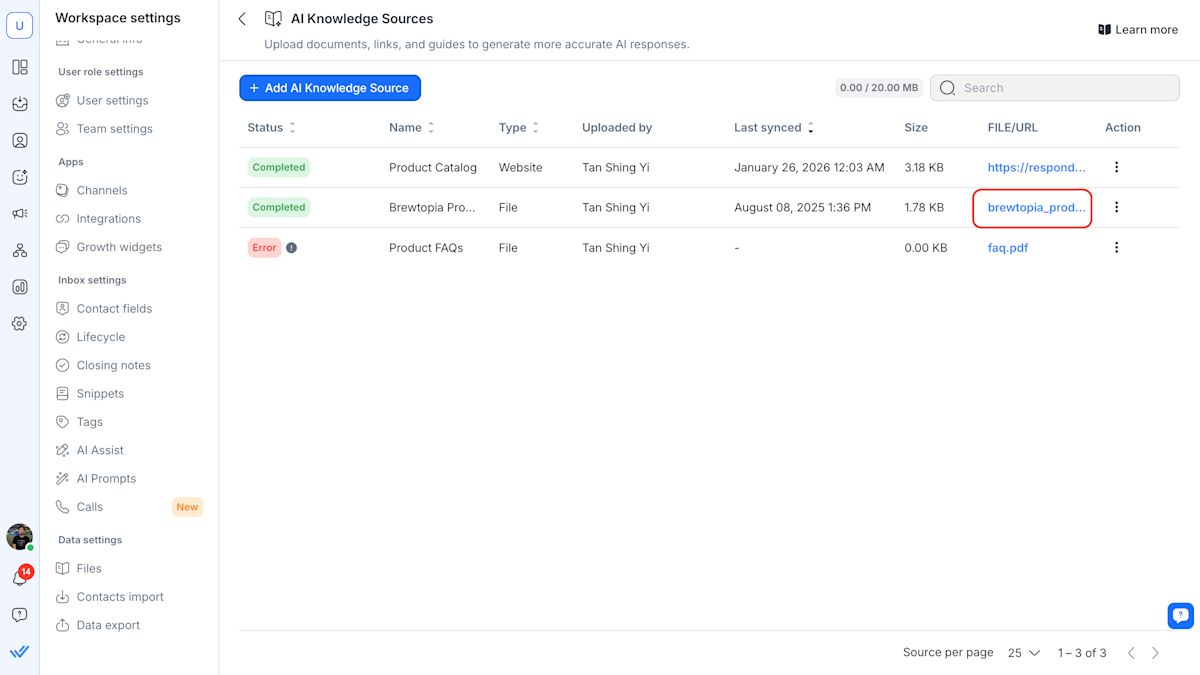
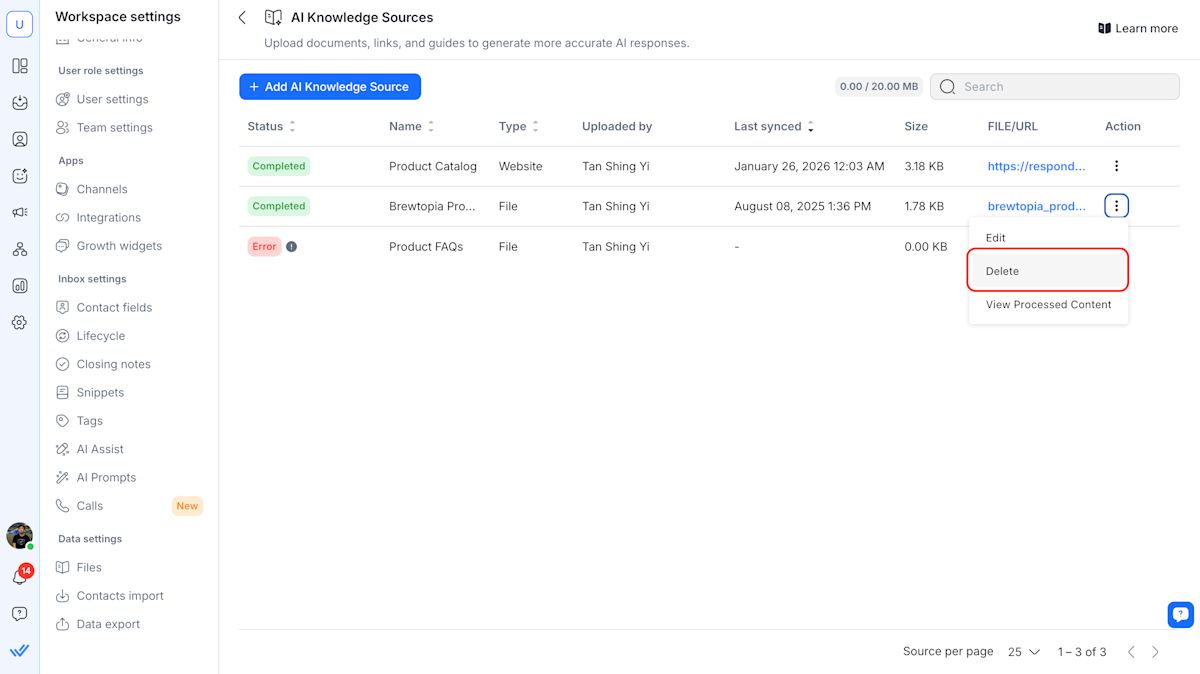
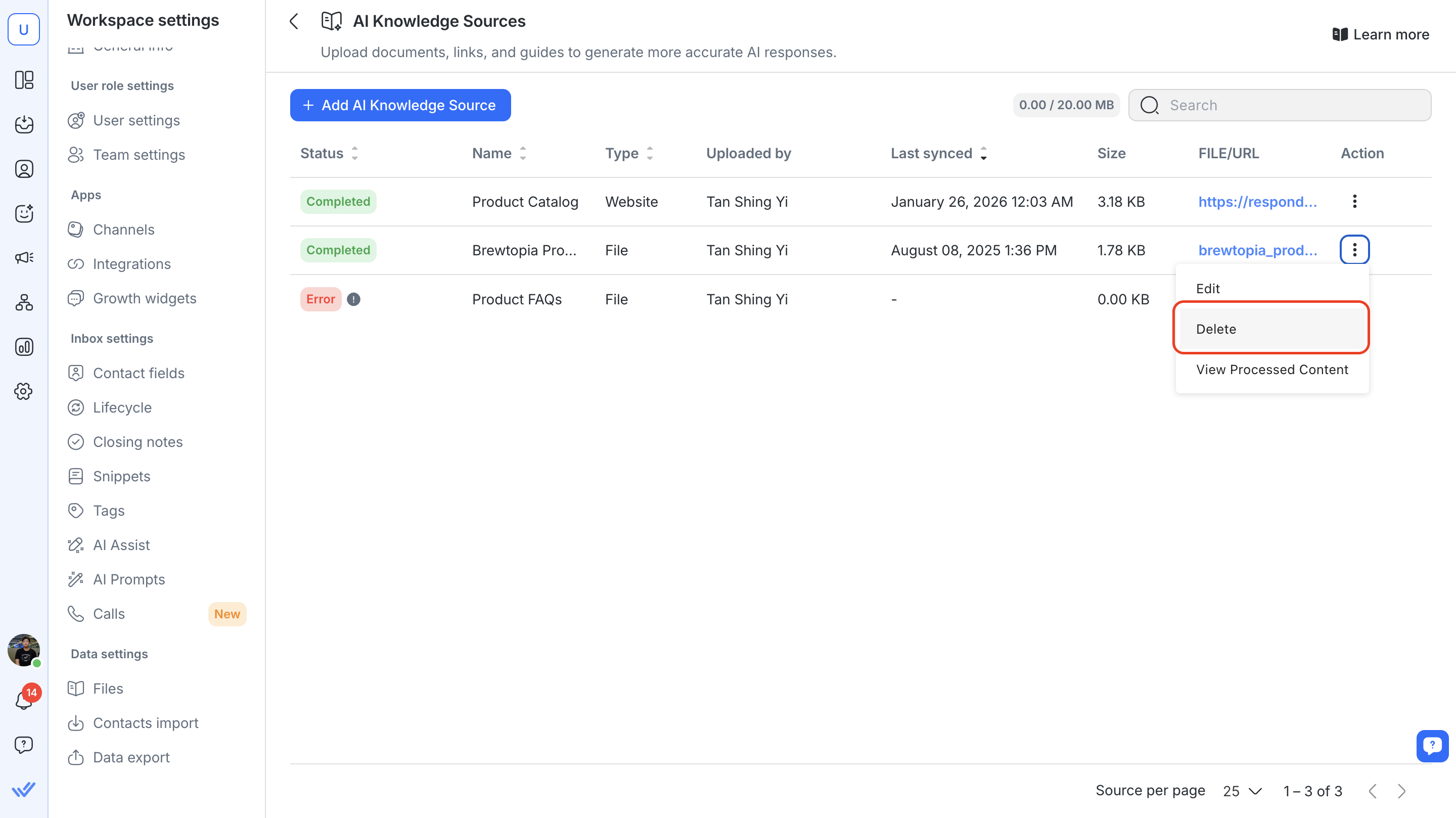
Trova il file che vuoi sostituire e fai clic sul pulsante Azione > Elimina
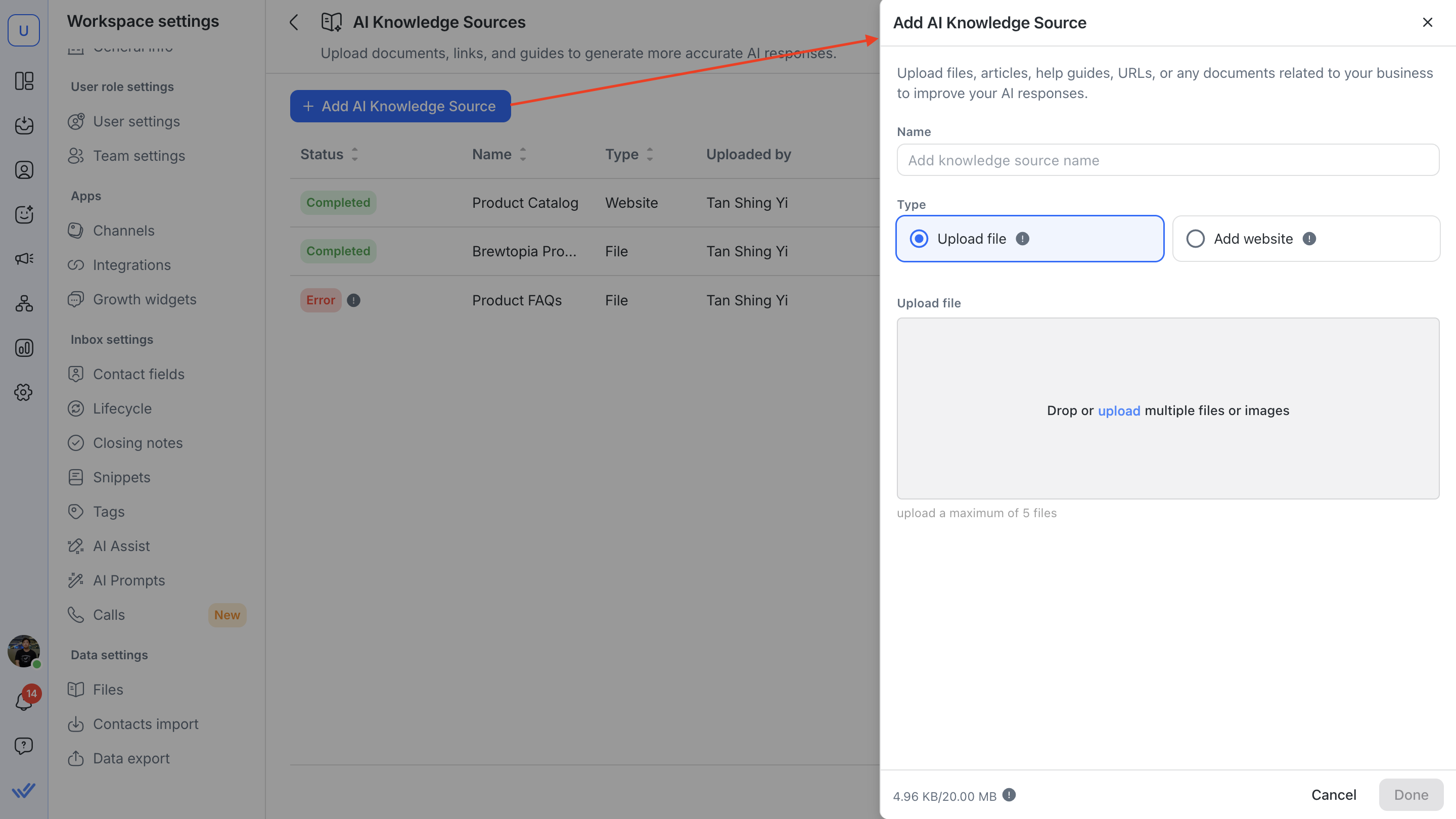
Fai clic su Aggiungi sorgente di conoscenza AI > inserisci un nome > ricarica il file.
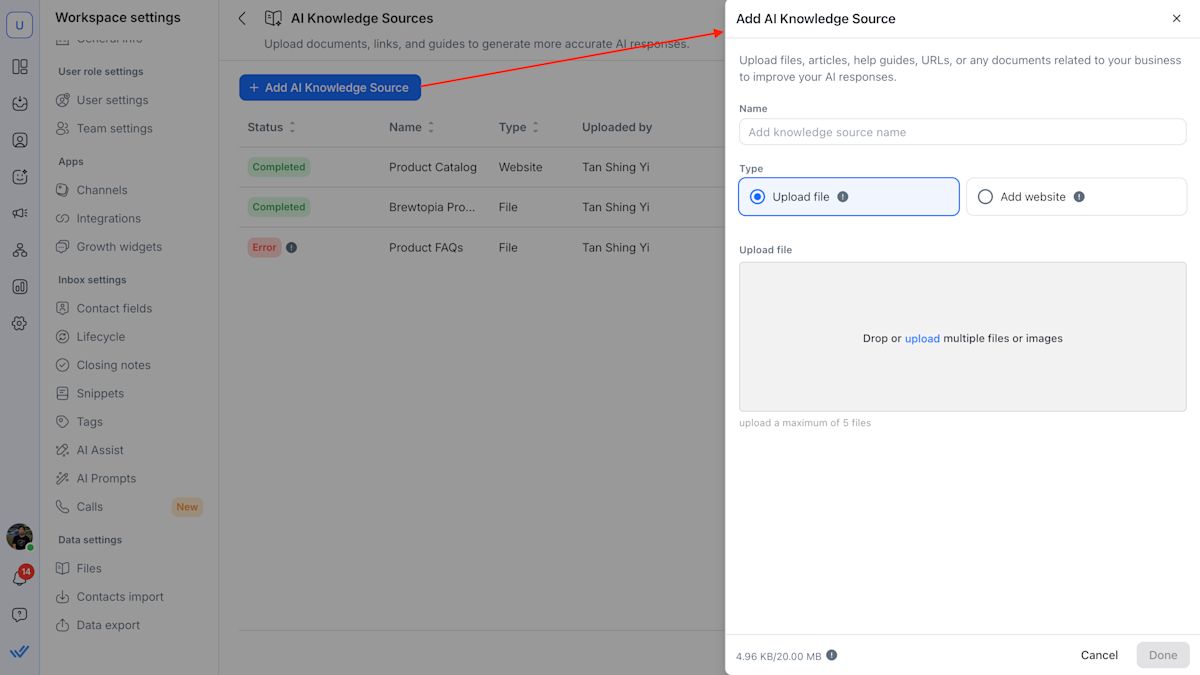
Fai clic su Fatto.
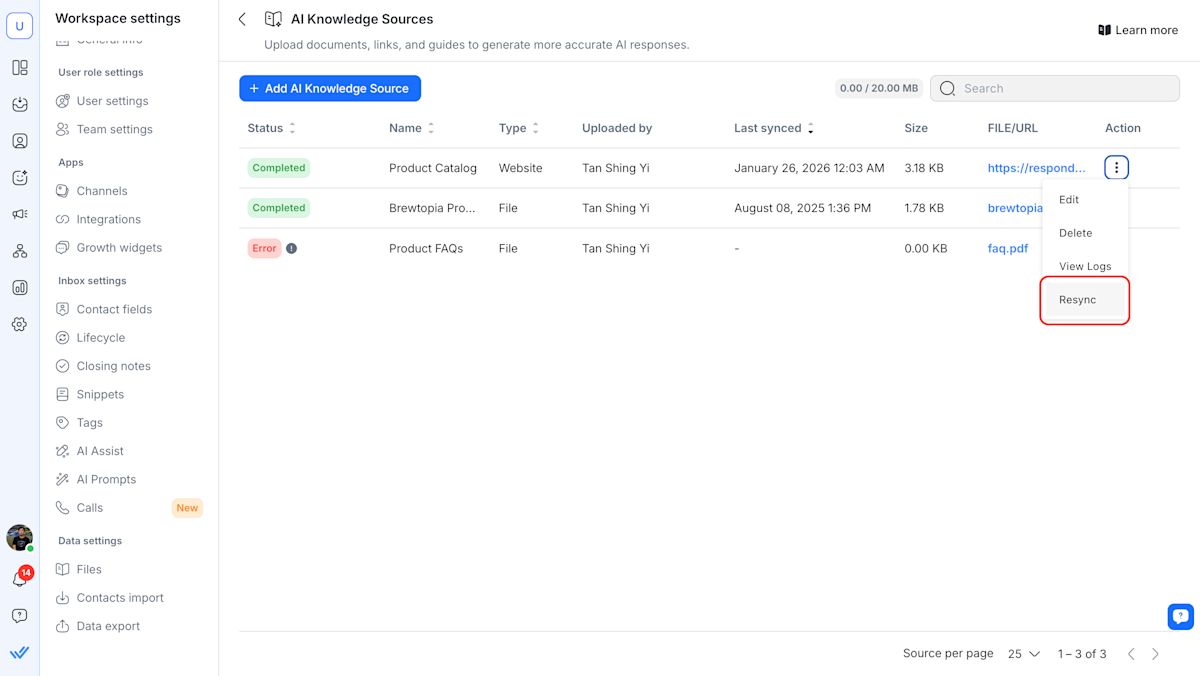
Passaggi per risincronizzare una sorgente di conoscenza del sito web
Vai a Sorgenti di conoscenza IA in Agenti IA > clicca su Gestisci sorgenti di conoscenza
Seleziona la sorgente di conoscenza del sito web che vuoi aggiornare. Fai clic sul pulsante Azione > Risincronizza.
Le conversazioni di prova sono visibili nel modulo Posta in arrivo?
No, le chat simulate sono separate dalle vere conversazioni e non appaiono nel modulo Posta in arrivo.
Posso testare i trigger dei Workflows?
Il pannello di test non esegue i Workflows, ma mostrerà se il tuo agente AI è impostato per attivarne uno. Vedrai il nome del Workflow nel registro delle azioni sotto la risposta dell'agente AI.
Questo influirà sui miei dati reali del Contatto?
No. Il pannello di test utilizza un Contatto simulato che non influisce sui tuoi dati live.
Posso testare gli agenti AI non pubblicati?
SÌ. Puoi testare e iterare in sicurezza prima di pubblicare il tuo agente AI.
Come vengono mostrati gli incarichi del team nel pannello di test?
Attualmente, il pannello di test mostra gli incarichi del team in base alla prima persona elencata in round robin o nelle conversazioni meno aperte. Se è specificata anche l'assegnazione solo online, assegna alla prima persona in round robin o nelle conversazioni meno aperte che è attualmente online. Questo è solo il modo in cui funziona il test al momento, quindi puoi comunque confermare che la logica di assegnazione viene attivata correttamente.
Quando l'Agente IA viene pubblicato, seguirà le regole effettive di assegnazione dei team del tuo spazio di lavoro.
Perché la mia istruzione di follow-up non è stata eseguita durante il test del mio agente AI?
È previsto. I follow-up non possono essere eseguiti durante il test di un Agente AI, perché la tempistica dei follow-up dipende da una reale sessione del Contatto e da una conversazione in Inbox. Poiché il test è una simulazione e non avvia una conversazione dal vivo, il sistema non può tracciare i tempi di inattività né attivare messaggi di follow-up.


