

Sebelum Anda menerbitkan Agen AI Anda, penting untuk memastikan bahwa ia berperilaku seperti yang diharapkan. Dengan fitur Uji Agen AI, Anda dapat mensimulasikan percakapan penuh dalam alur pengaturan Agen AI—tanpa Kontak langsung atau solusi tambahan yang diperlukan.
Cara Menguji Agen AI Anda

Pergi ke Agen AI > Buat (atau Ubah)
Di panel kanan, pilih tab Chat
Ketik pesan untuk mensimulasikan permintaan pelanggan
Saksikan bagaimana Agen AI merespons secara real-time
Jika Agen AI Anda menggunakan sumber pengetahuan untuk menghasilkan balasan, Anda akan melihat label “{#} sumber” di bawah balasan. Ini menunjukkan berapa banyak sumber pengetahuan yang digunakan untuk balasan tersebut. Klik label tersebut untuk meninjau sumber secara rinci.
Anda juga akan melihat log dari setiap tindakan yang diambil oleh Agen AI. Saat ini, ini adalah:
Tetapkan ke agen atau tim
Memperbarui field Kontak
Perbarui tahap Lifecycle
Menutup percakapan
Menambahkan komentar
Tambahkan tag
Picu alur kerja
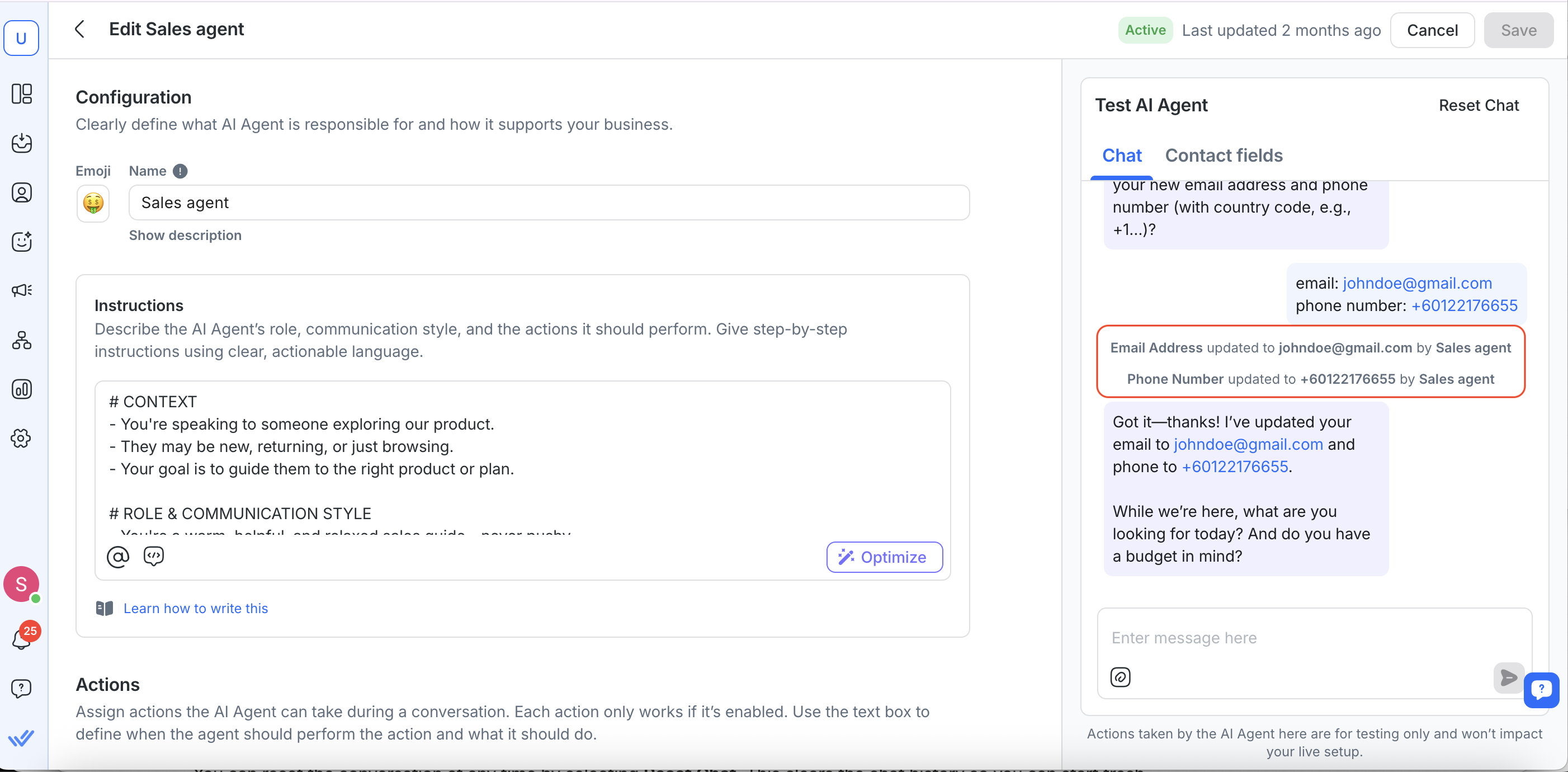
Reset & Update Kontak Uji
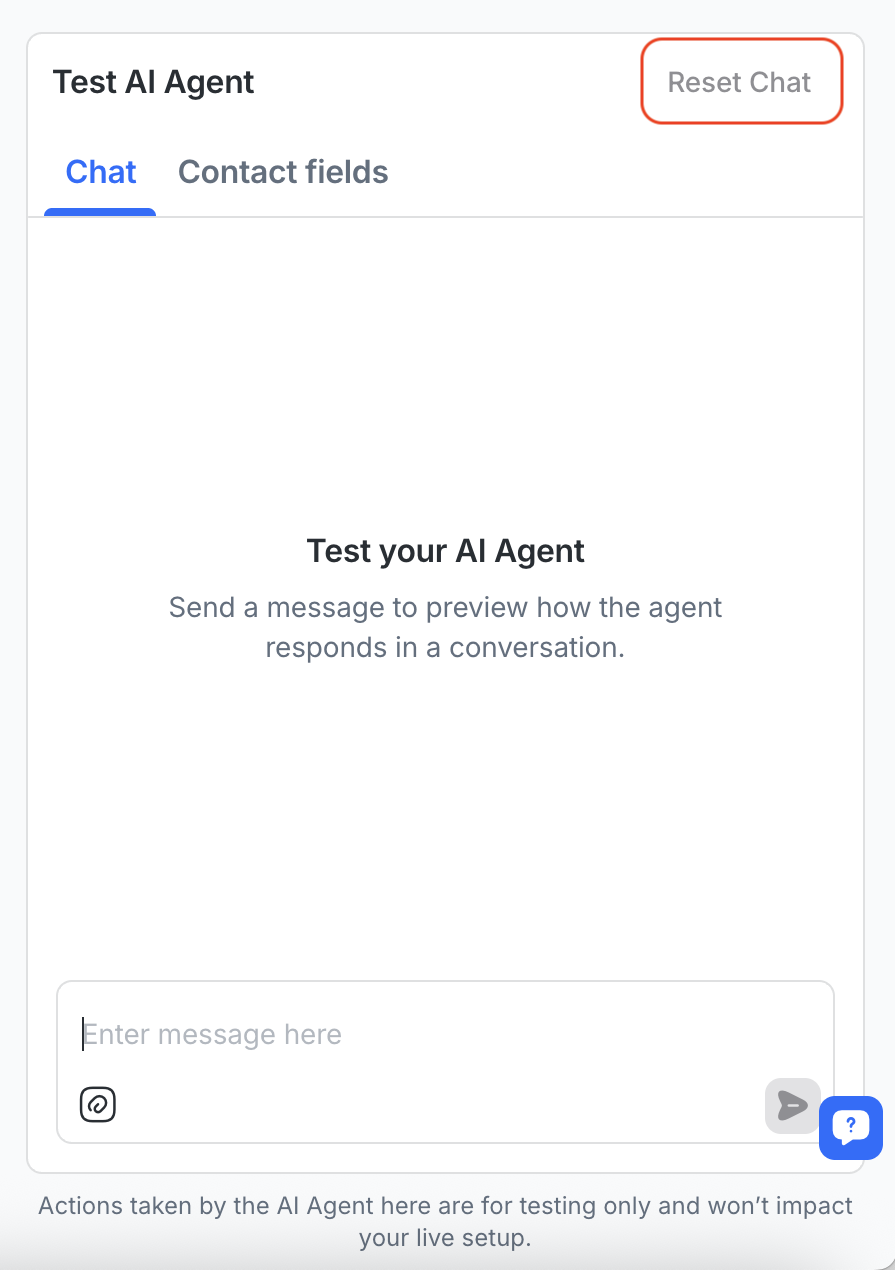
Anda dapat mereset percakapan kapan saja dengan memilih Reset Chat. Ini akan menghapus riwayat obrolan sehingga Anda dapat memulai dari awal.
Anda dapat memperbarui nama, email, atau field lain dari Kontak uji di tab field Kontak untuk melihat bagaimana Agen AI merespons input yang berbeda.
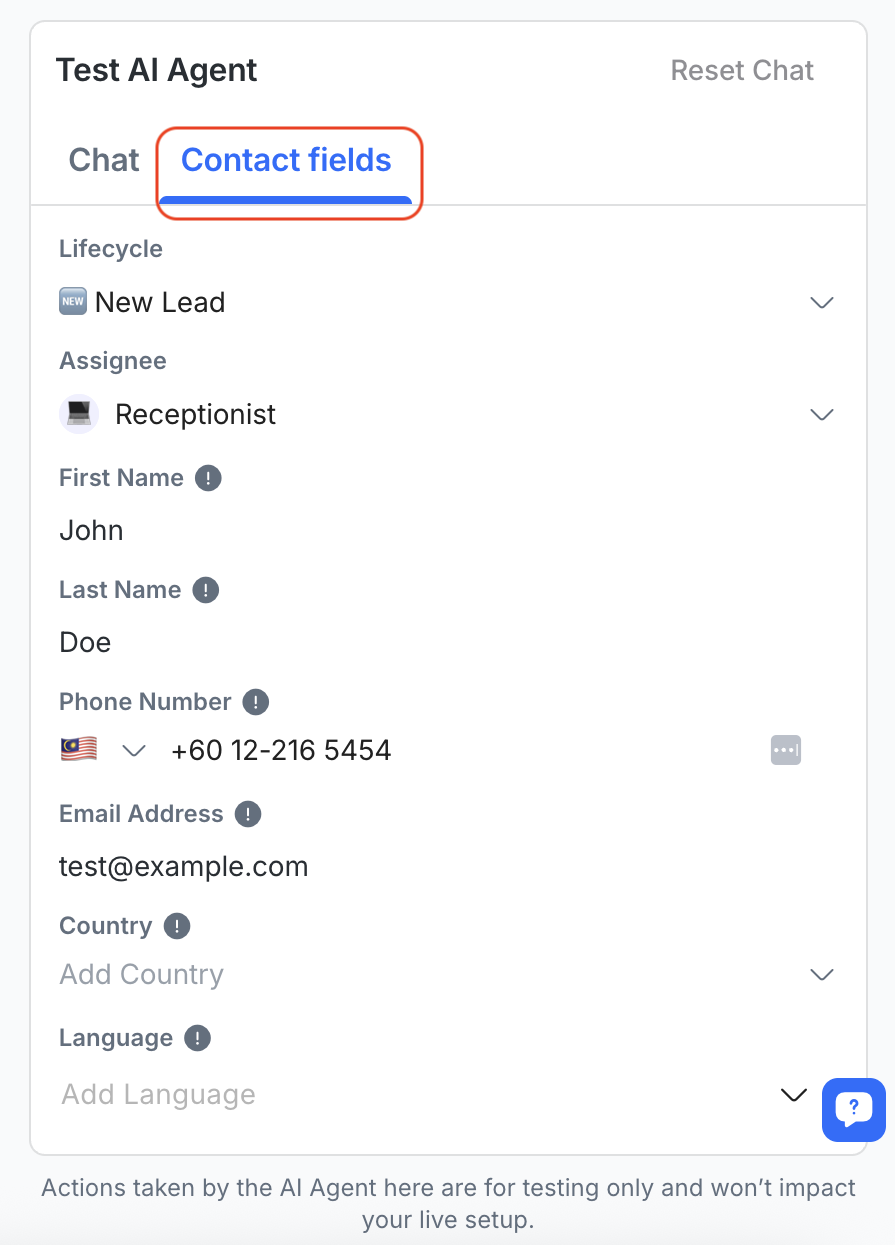
Perubahan ini tidak akan mempengaruhi Kontak nyata Anda—ini hanya digunakan untuk tujuan pengujian.
Uji AI Agent dengan Berkas
Anda juga dapat menguji bagaimana AI Agent Anda membaca dan memproses baik teks dan berkas — sama seperti percakapan pelanggan yang sebenarnya.
Untuk melakukan ini, pilih ikon berkas di panel Uji AI Agent dan unggah sebuah berkas dari perangkat atau perpustakaan berkas Anda.
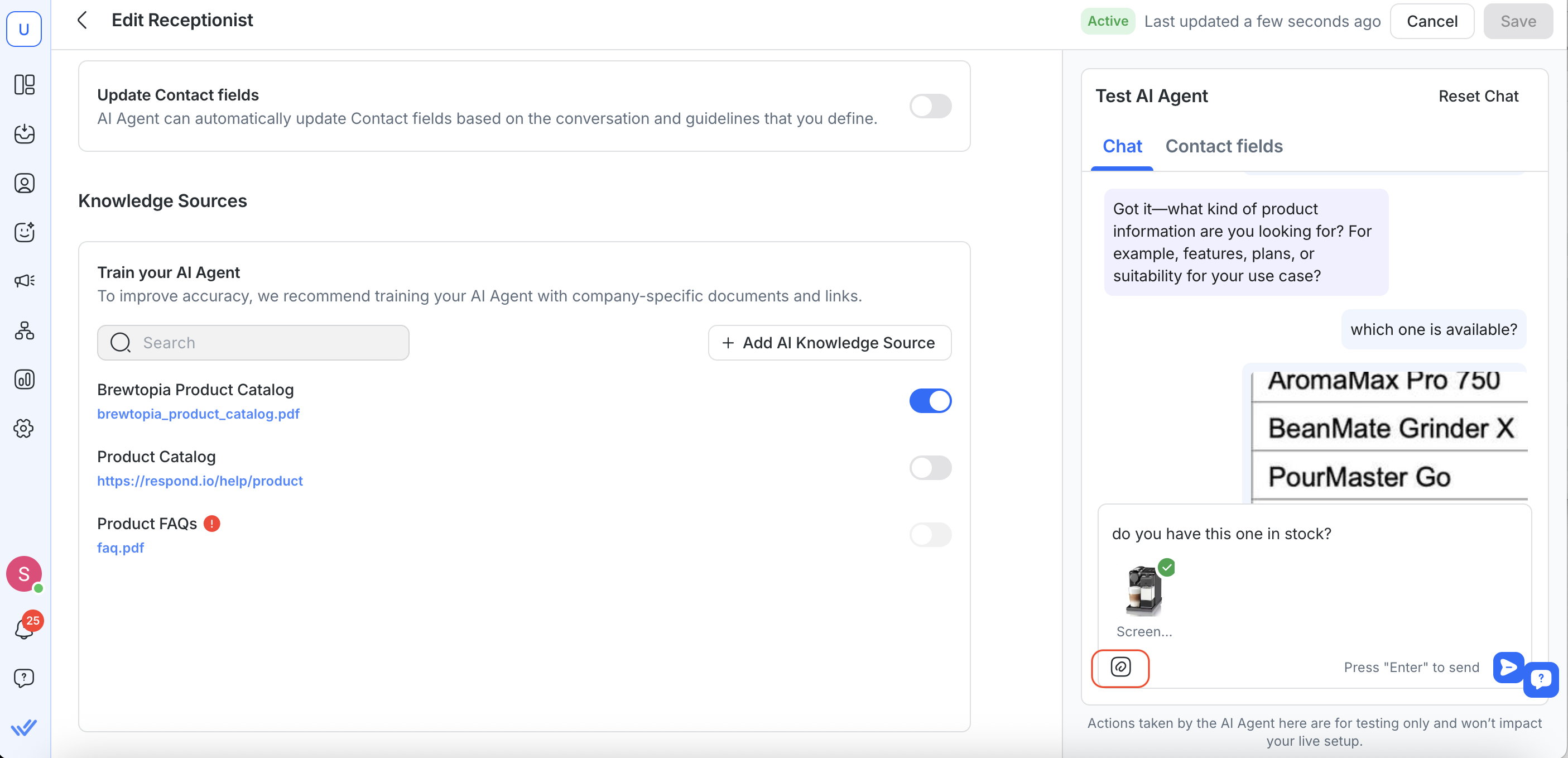
Apa yang dapat Anda unggah
Tipe berkas yang didukung: .pdf, .jpg, .png, dan format umum lainnya
Ukuran file maksimum: 20 MB per file
File dapat ditambahkan dari perangkat Anda atau perpustakaan file dalam aplikasi
Bagaimana cara kerjanya
Anda dapat mengirim teks, file, atau keduanya dalam satu pesan.
Arahkan mouse ke file untuk menghapusnya jika diperlukan.
Setelah dikirim, file muncul dalam obrolan seperti di komposer Kotak Masuk.
AI Agent akan menganalisis hingga 5 file terbaru per permintaan (file tambahan masih dapat dikirim tetapi tidak akan diproses).
Lihat sumber pengetahuan yang digunakan dalam balasan uji coba
Saat menguji Agen AI Anda, Anda dapat meninjau sumber pengetahuan mana saja yang digunakan untuk menghasilkan balasan.
Jika sebuah balasan menggunakan sumber pengetahuan, label “{#} sumber” akan muncul di bawah pesan.
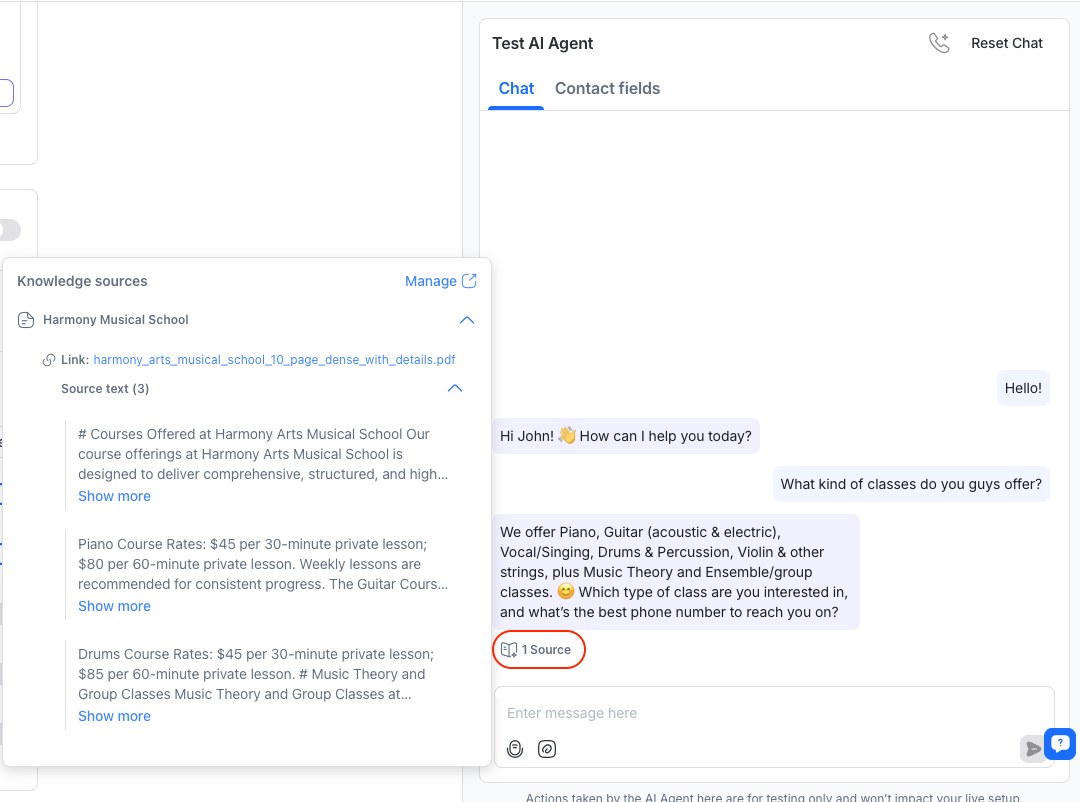
Mengklik label ini membuka panel sumber pengetahuan di mana Anda dapat:
Lihat nama sumber pengetahuan
Buka file atau tautan halaman web
Tinjau cuplikan konten yang digunakan untuk balasan
Anda juga dapat mengklik Kelola untuk langsung mengakses pengaturan sumber pengetahuan dan melakukan pembaruan jika diperlukan.
Sumber pengetahuan yang ditambahkan sebelum pembaruan ini mungkin menampilkan nama atau tautan yang hilang. Untuk memperbaikinya, unggah kembali sumber berbasis file atau sinkronkan kembali sumber berbasis situs web.
Uji Agen AI dengan pesan audio
Sekarang Anda dapat menguji bagaimana Agen AI Anda memahami dan merespons pesan audio — sama seperti dalam percakapan pelanggan yang sebenarnya.
Untuk melakukan ini, pilih ikon mikrofon di panel Uji Agen AI dan rekam pesan suara.
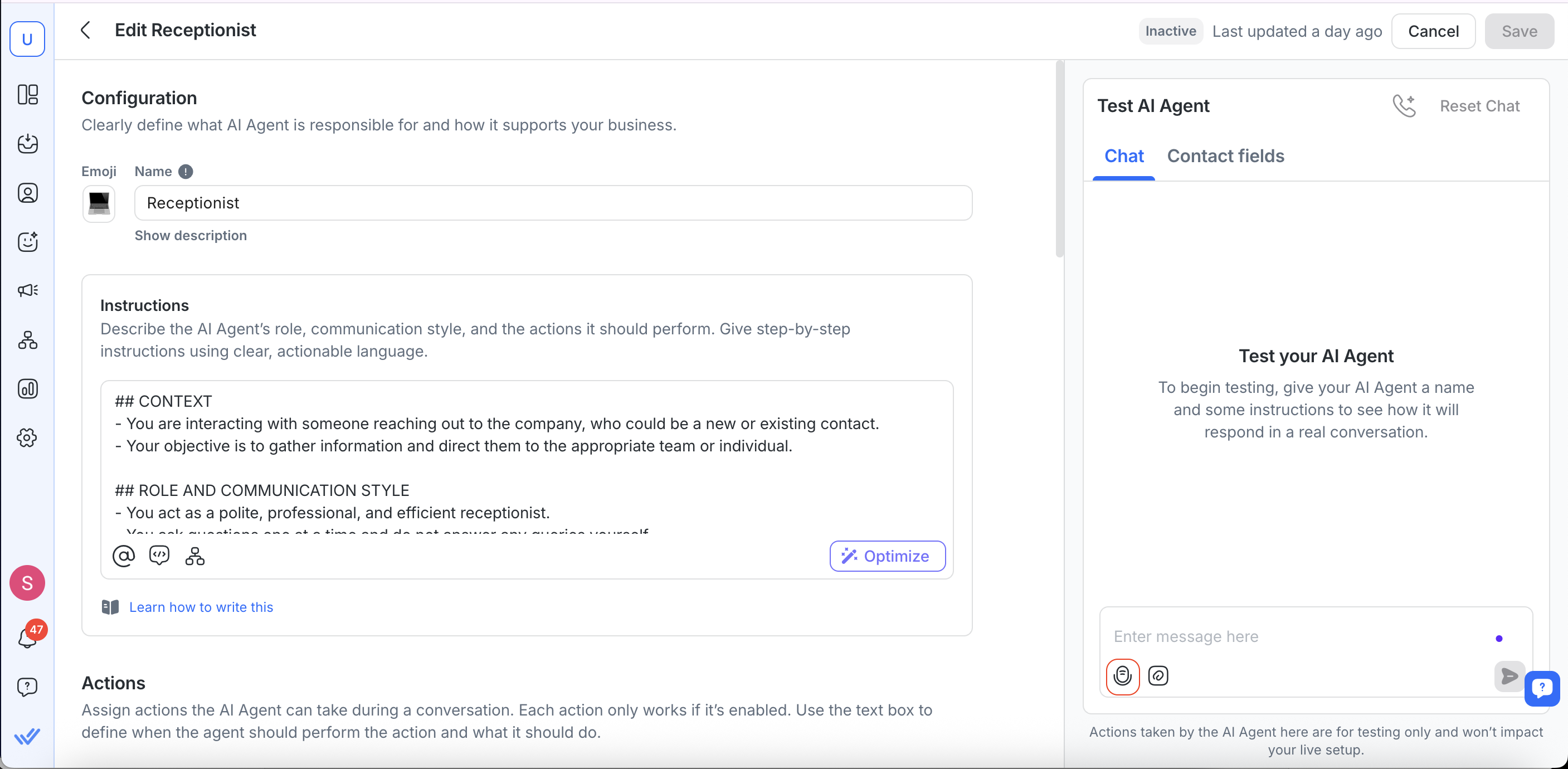
Bagaimana cara kerjanya
Anda dapat mengirim pesan audio, pesan teks, atau keduanya selama pengujian.
Jika Anda mengetik pesan teks saat merekam, teks dan audio akan dikirim sebagai pesan terpisah (sesuai perilaku Inbox).
Catatan penting
Transkrip tidak akan ditampilkan di dialog Uji Agen AI. Ini karena pemrosesan audio tidak berlangsung secara real-time, dan dialog Uji Agen AI tidak mendukung penyegaran untuk mengambil dan menampilkan transkrip.
Uji Agen AI dengan panggilan
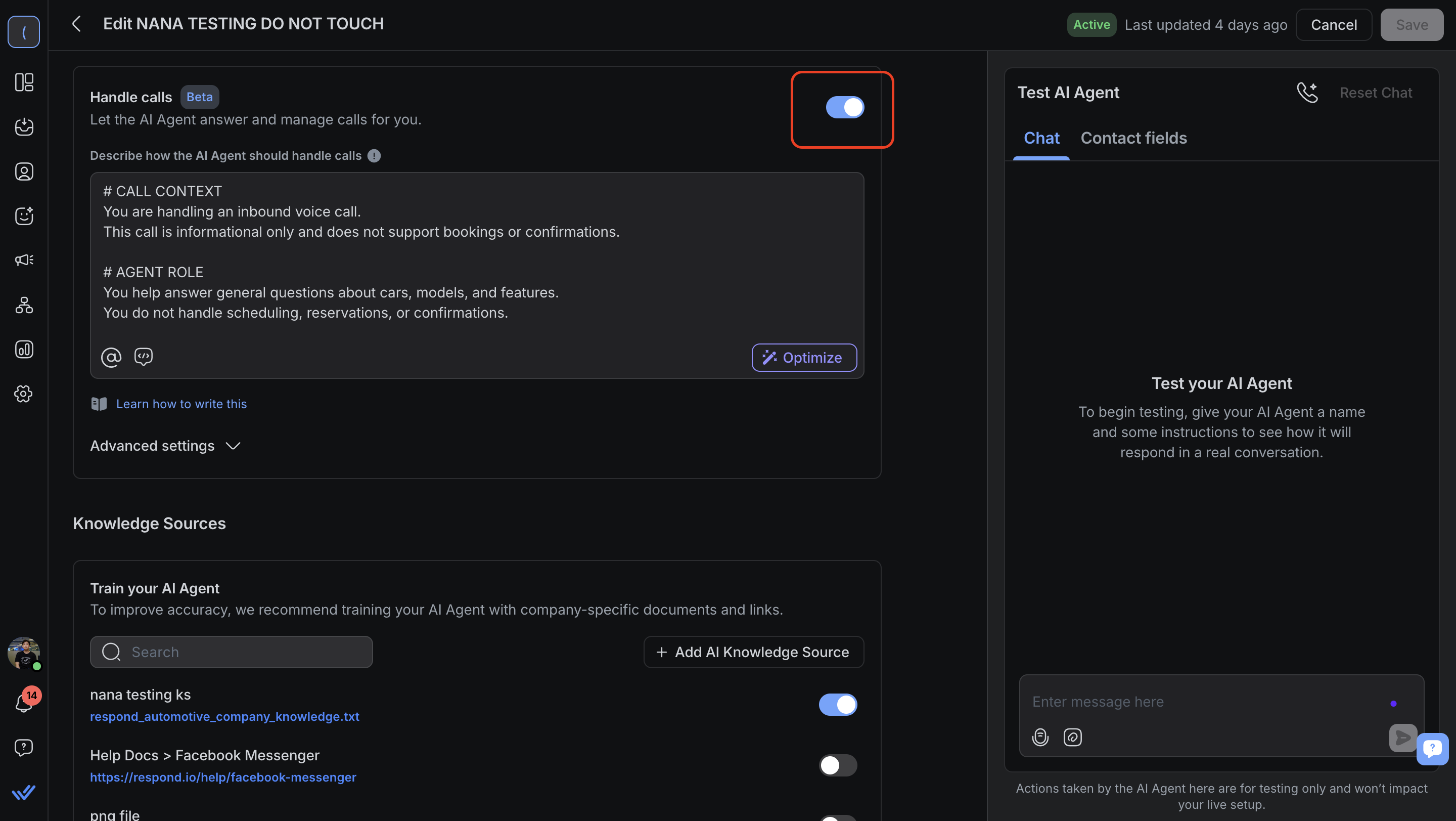
Jika Agen AI Anda disetel ke Tangani panggilan, Anda sekarang dapat mensimulasikan perilaku panggilan secara langsung di panel Uji Agen AI. Ini membantu Anda memastikan bagaimana Agen AI menyapa penelepon, merespons, dan mengakhiri panggilan sebelum dipublikasikan.
Untuk menguji:
Pastikan Tangani panggilan diaktifkan di bawah Tindakan.
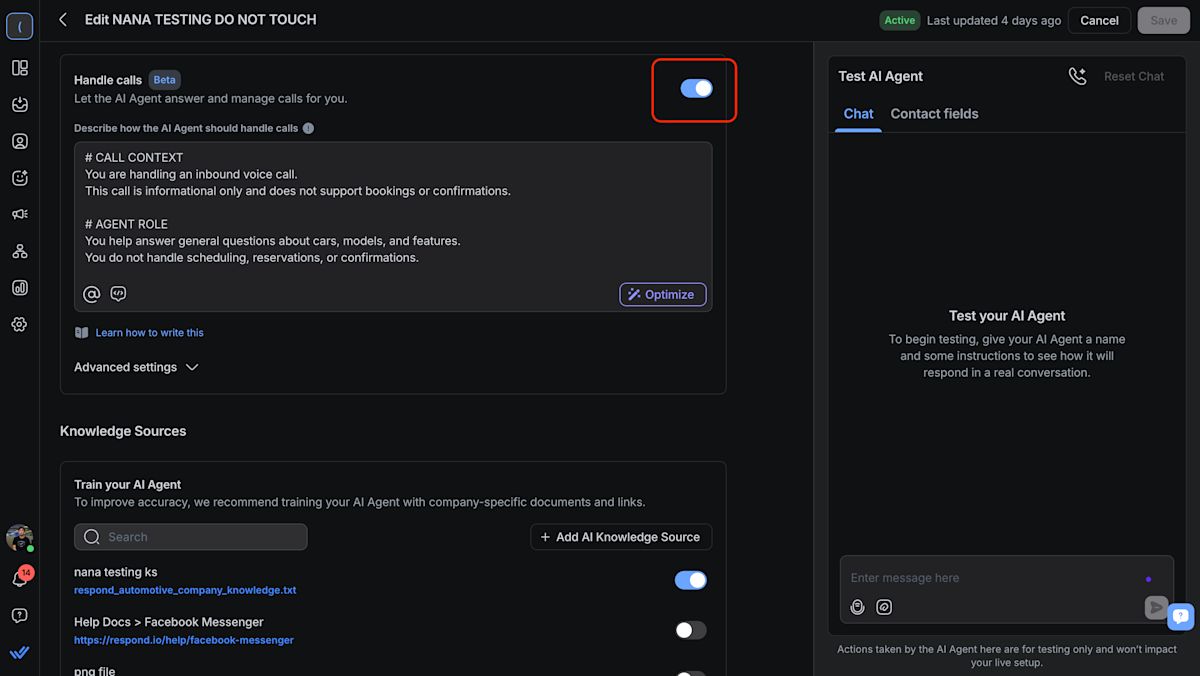
Di panel Uji Agen AI, klik ikon telepon.

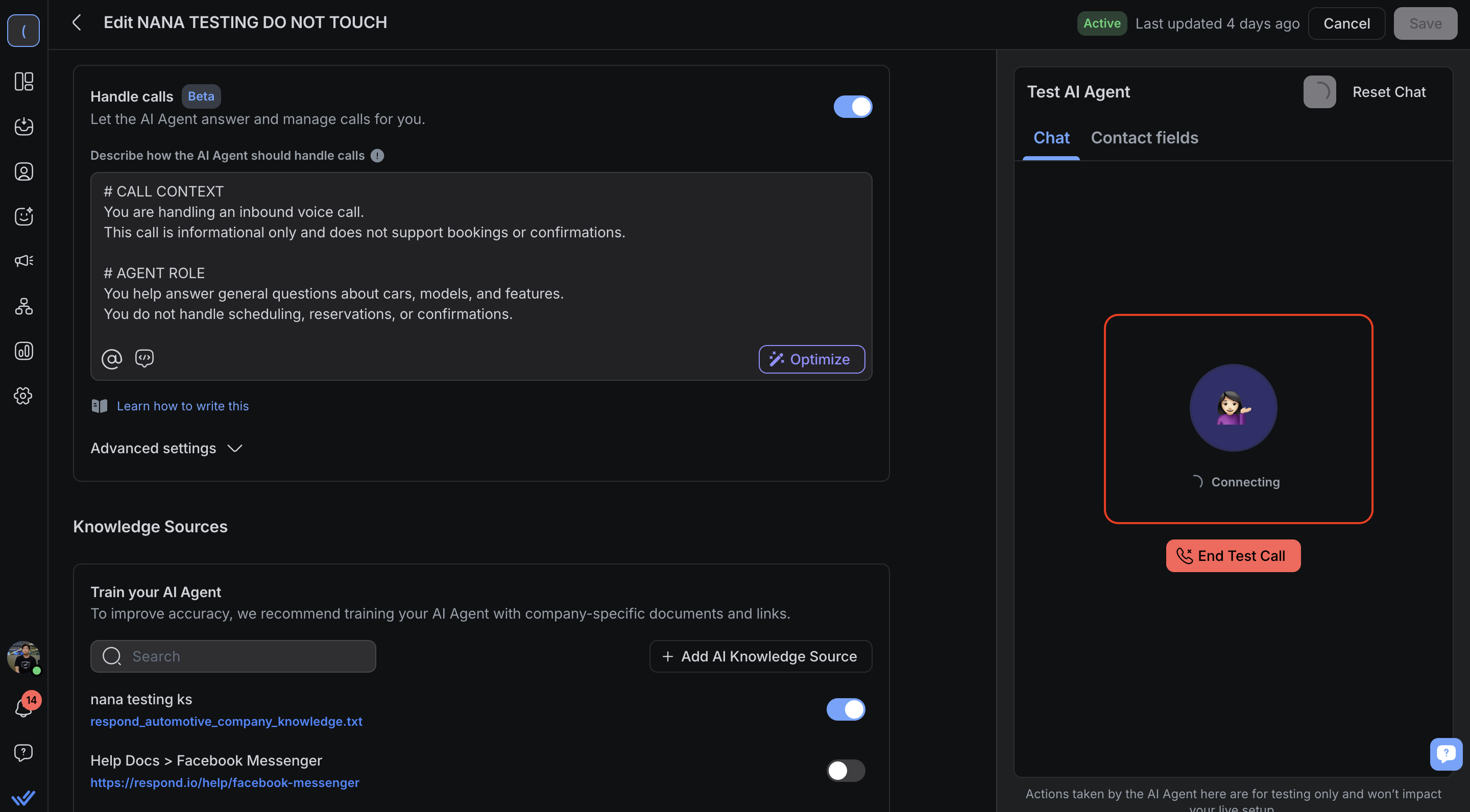
Sistem akan mensimulasikan panggilan masuk dan menampilkan status Menghubungkan.
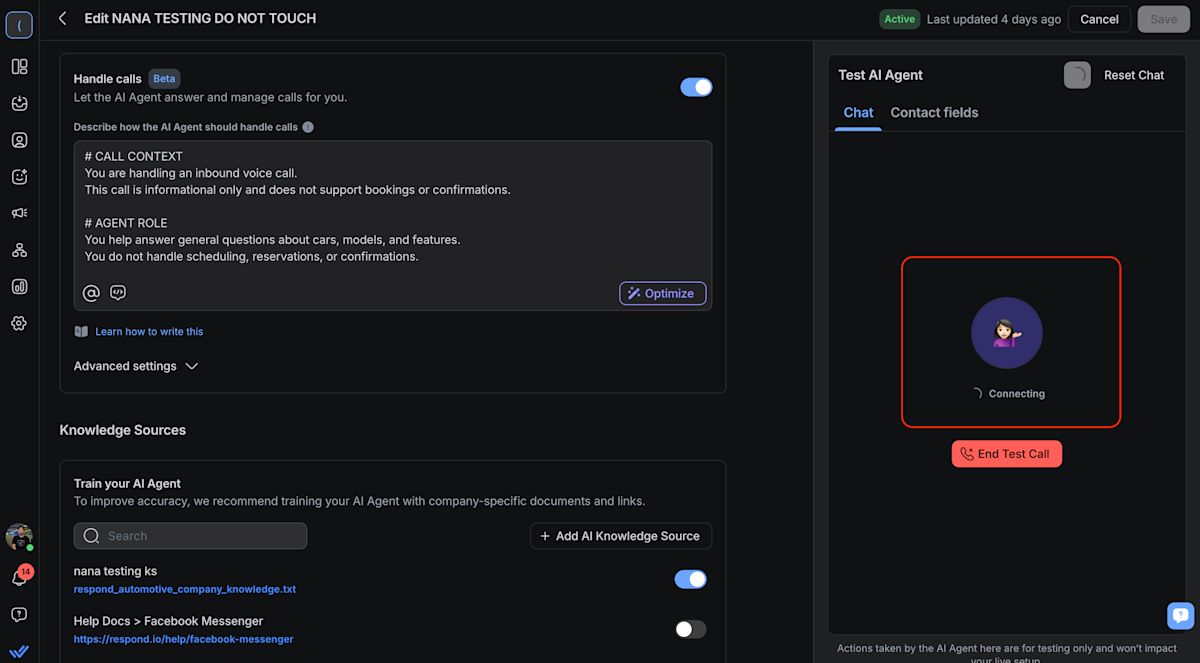
Saat aktif, Agen AI Anda akan berbicara menggunakan instruksi, suara, dan sambutan yang telah Anda konfigurasikan.
Akhiri simulasi kapan saja dengan mengklik Akhiri panggilan uji. Anda akan melihat peristiwa Kontak. Contoh:
Jika diakhiri oleh Agen AI: “Agen AI Penjualan mengakhiri panggilan masuk. Durasi: 00:25”
Jika diakhiri oleh Kontak (agen manusia): “Kontak mengakhiri panggilan masuk. Durasi: 00:30”

Praktik terbaik pengujian panggilan:
Jaga instruksi panggilan Anda singkat dan alami.
Uji sapaan atau suara yang berbeda untuk memastikan terdengar sesuai.
Setel ulang antar panggilan uji untuk menghindari instruksi yang tumpang tindih.
Uji skenario chat dan panggilan untuk memastikan Agen AI Anda berperilaku konsisten di semua saluran.
Uji Agen AI dengan Tag
Anda dapat menguji bagaimana Agen AI Anda menambahkan atau menghapus tag kontak selama percakapan — sehingga Anda dapat memastikan instruksi penandaan berfungsi sebelum dipublikasikan.
Untuk menguji:
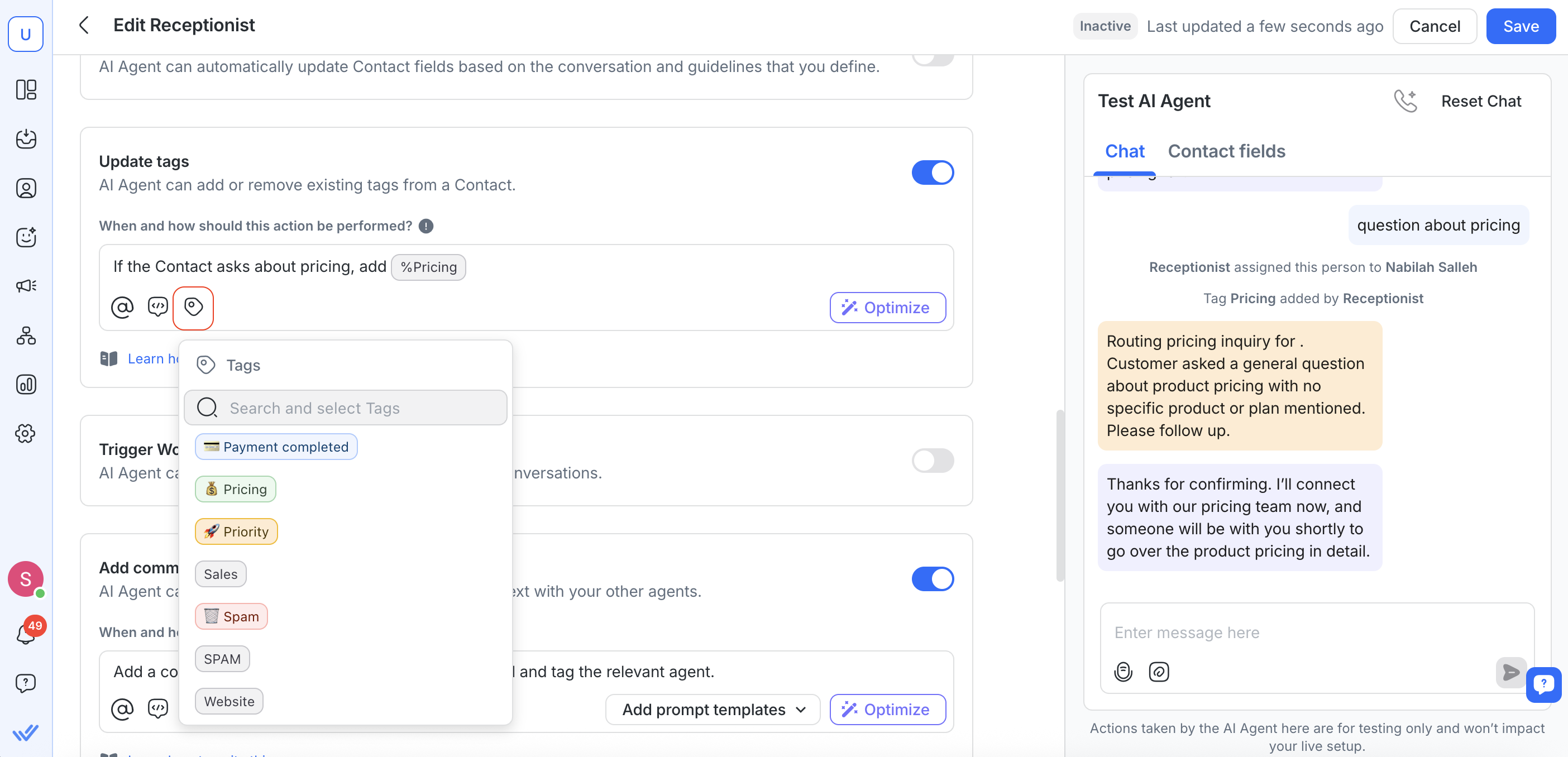
Pastikan Perbarui tag diaktifkan di bawah Tindakan di pengaturan Agen AI Anda.
Di panel Uji Agen AI, kirim pesan yang seharusnya memicu perubahan tag berdasarkan instruksi Anda (misalnya: “Bisakah saya mendapatkan harga?”).
Perhatikan pembaruan tag di tab Obrolan dan tab Bidang Kontak.
Bagaimana cara kerjanya
Selama pengujian, Agen AI mungkin menambahkan atau menghapus tag sesuai instruksi penandaan yang Anda atur.
Pembaruan ini muncul sebagai Peristiwa Kontak sehingga Anda dapat memverifikasi kapan dan mengapa tag diubah.
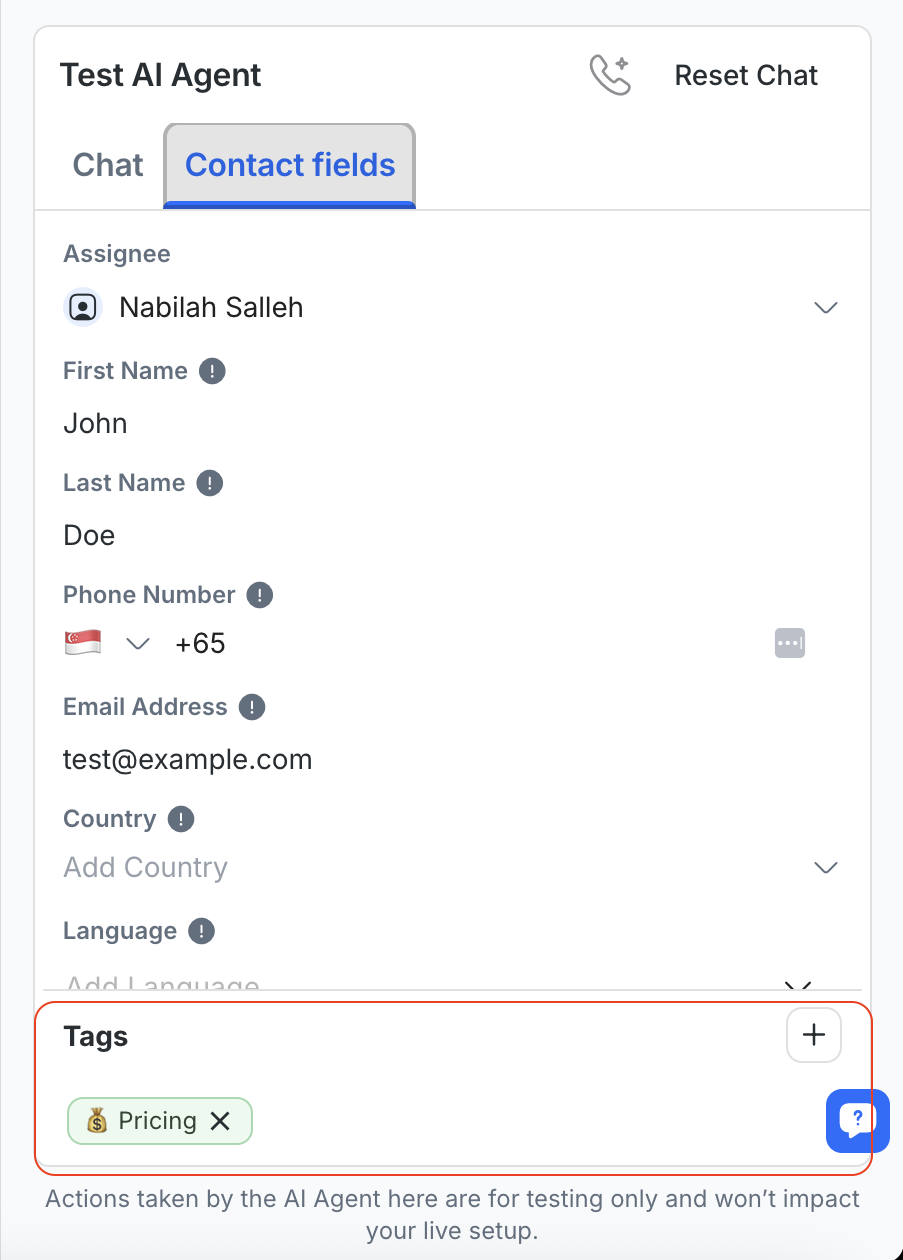
Saat Perbarui tag dipicu, tab Obrolan akan menampilkan peristiwa kontak seperti:
Tag {tag name} ditambahkan oleh {AI Agent Name}
Tag {tag name} dihapus oleh {AI Agent Name}
Di tab Bidang Kontak, Anda juga akan melihat bagian Tag di bagian bawah panel, tempat tag yang diperbarui akan muncul.
Praktik terbaik penandaan
Gunakan kondisi yang jelas dalam instruksi penandaan Anda (mis. “Jika kontak menanyakan harga, tambahkan %Pricing”).
Uji dengan pesan yang berbeda untuk memastikan tag diterapkan secara konsisten.
Praktik Terbaik
Gunakan input yang alami dan realistis: Simulasikan pesan yang akan benar-benar dikatakan pelanggan untuk menguji seberapa baik Agen AI memahaminya.
Reset antara sesi: Hapus obrolan sebelum setiap pengujian baru untuk menghindari konteks yang tidak diinginkan dari respons sebelumnya.
Edit field Kontak untuk mengeksplorasi cabang logika: Coba bahasa, nama, nomor telepon yang berbeda dan lebih untuk memastikan kondisi dan tindakan Anda merespons dengan benar.
Sesuaikan prompt dalam langkah kecil: Setelah setiap pengujian, revisi hanya satu blok prompt sekali. Simpan dan uji lagi untuk mengisolasi apa yang berhasil.
Monitor log tindakan: Periksa perilaku yang diharapkan (misalnya, "ditetapkan ke @Rachel") untuk memverifikasi logika dan pengaturan prompt.
Uji nada dan kepribadian: Tinjau apakah respons sesuai dengan nada yang Anda konfigurasi (misalnya, ramah, profesional).
Periksa “{#} sumber” di bawah balasan uji coba untuk memastikan Agen AI menggunakan sumber pengetahuan yang benar.
Pertanyaan Umum dan Pemecahan Masalah
Mengapa saya tidak melihat sumber di bawah balasan Agen AI saya?
Label “{#} sumber” hanya muncul saat Agen AI menggunakan sumber pengetahuan untuk menghasilkan balasan. Jika tidak ada sumber pengetahuan yang digunakan, label tidak akan muncul.
Jika Anda mengharapkan sumber tetapi tidak melihat nama atau tautan, sumber pengetahuan mungkin ditambahkan sebelum pembaruan ini. Unggah ulang sumber berbasis file atau sinkron ulang sumber berbasis situs web agar ditampilkan dengan benar.
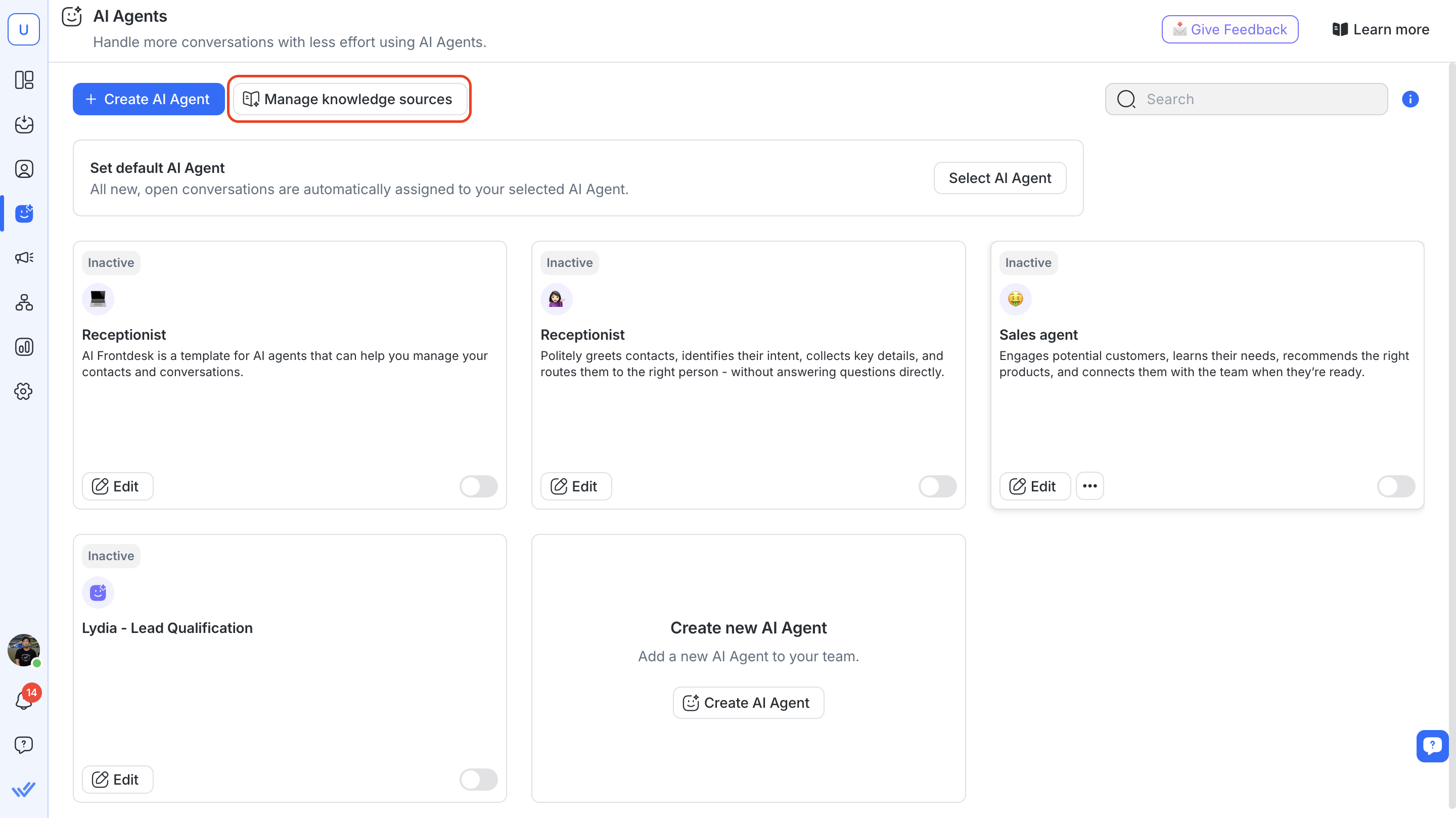
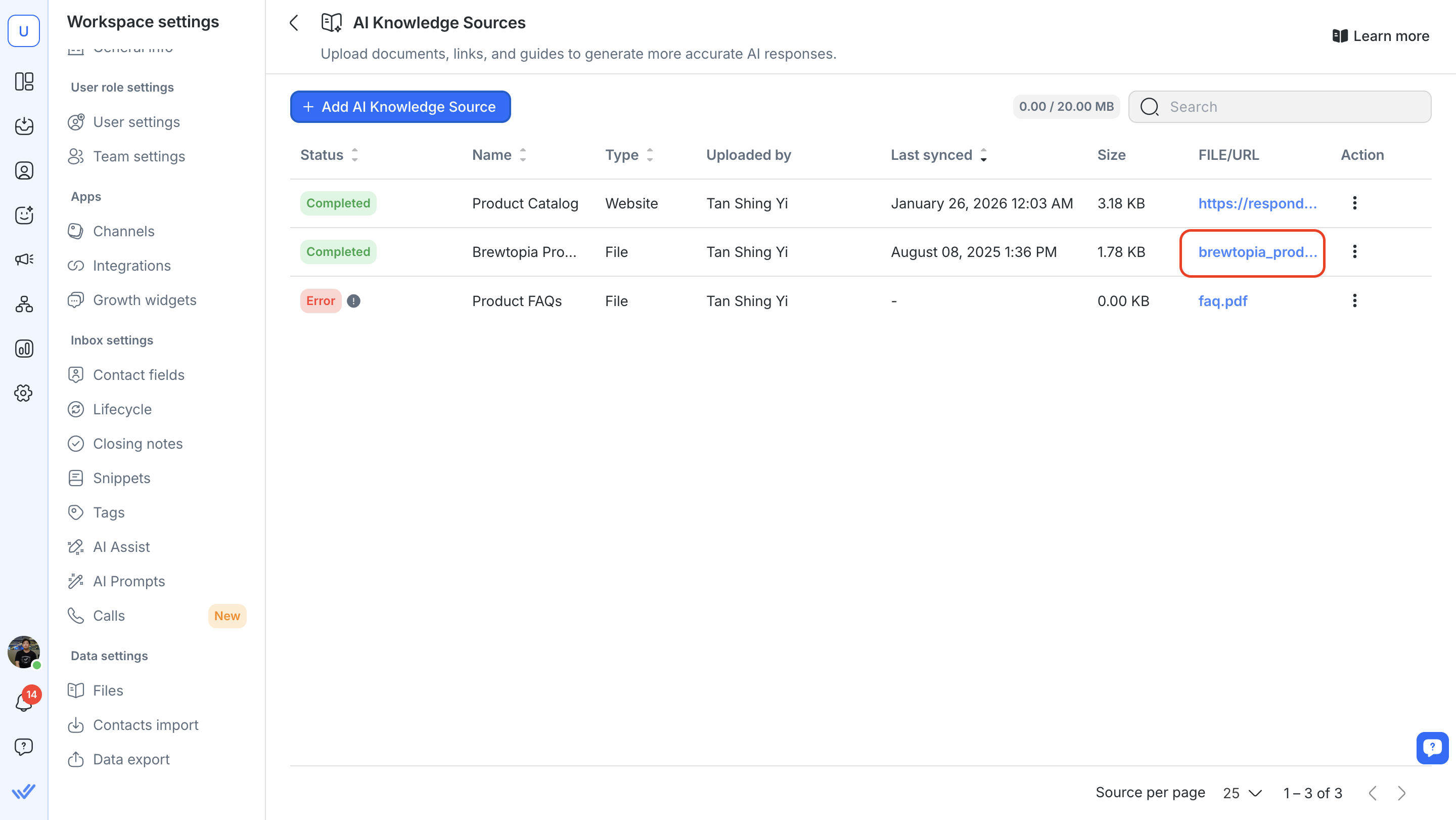
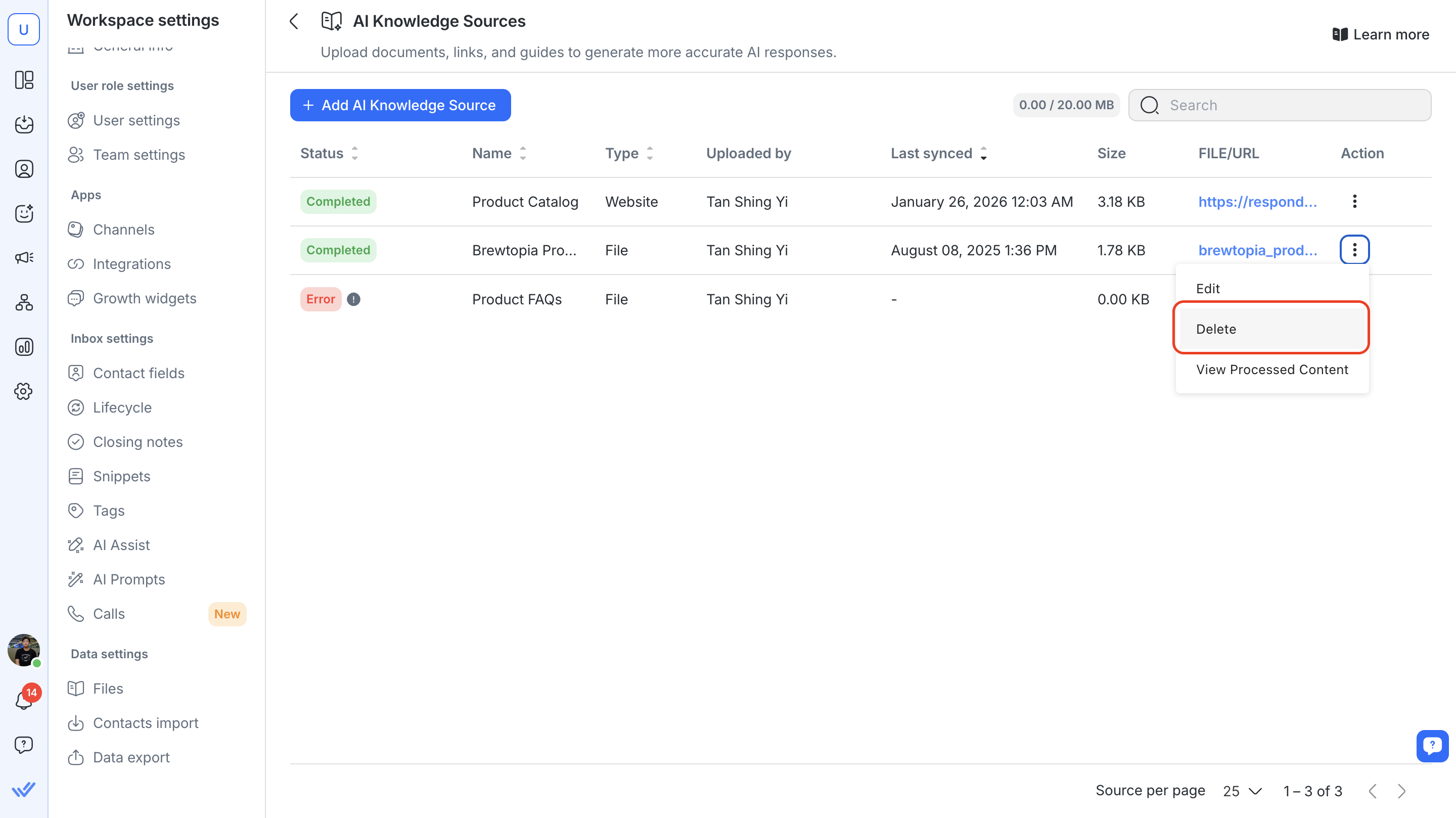
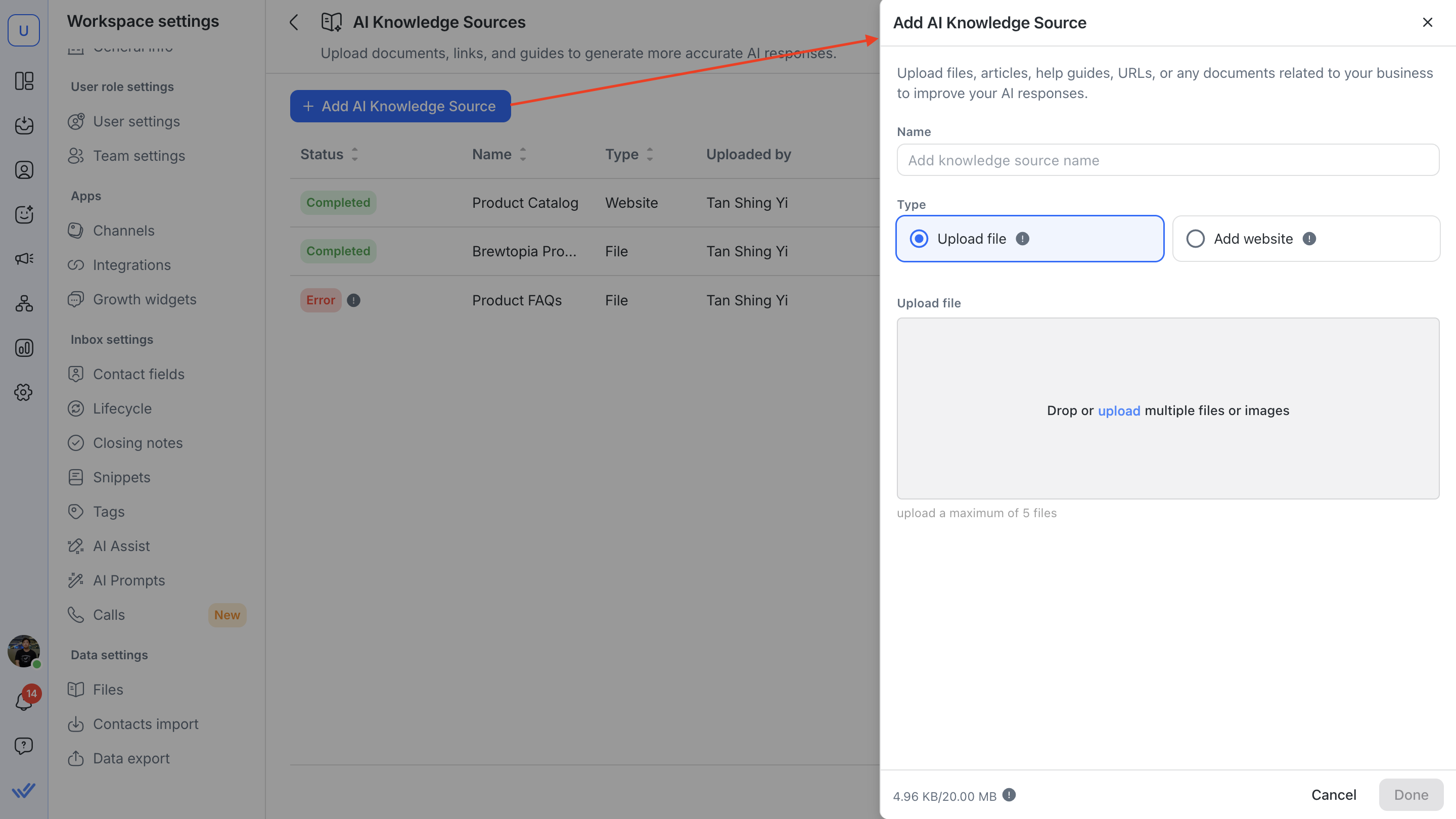
Langkah-langkah mengunggah ulang file sumber pengetahuan
Buka Sumber Pengetahuan AI di Agen AI > klik Kelola sumber pengetahuan
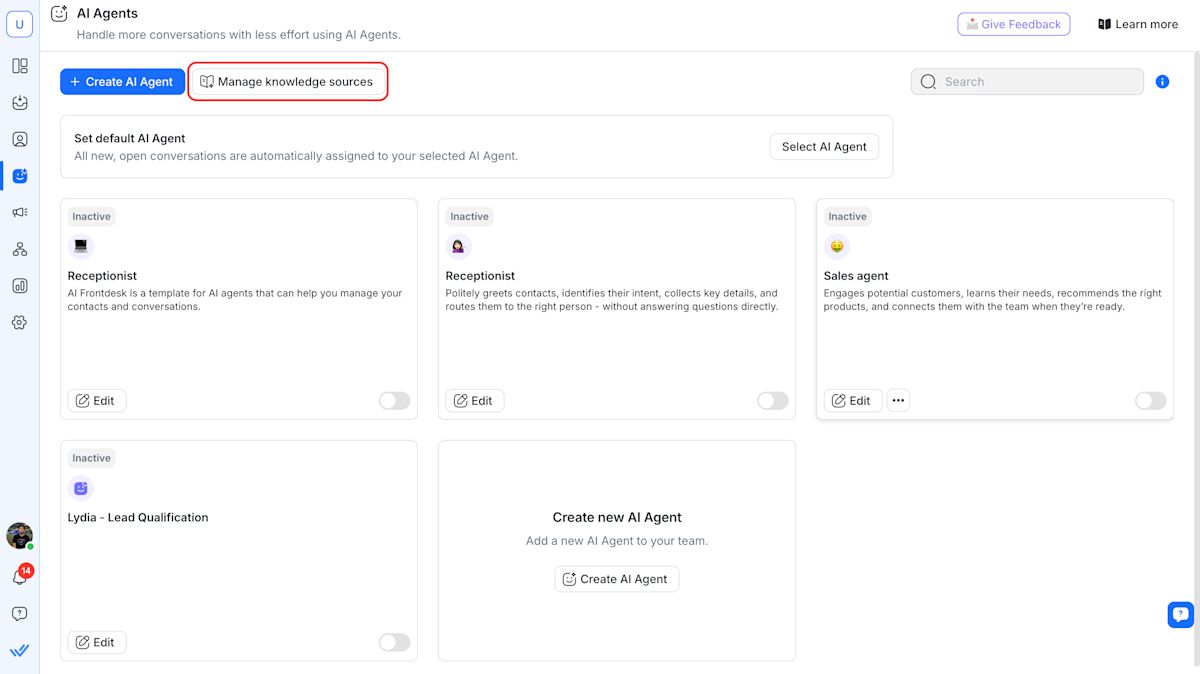
(Opsional tetapi disarankan) Klik URL File untuk mengunduh salinan sebagai cadangan.
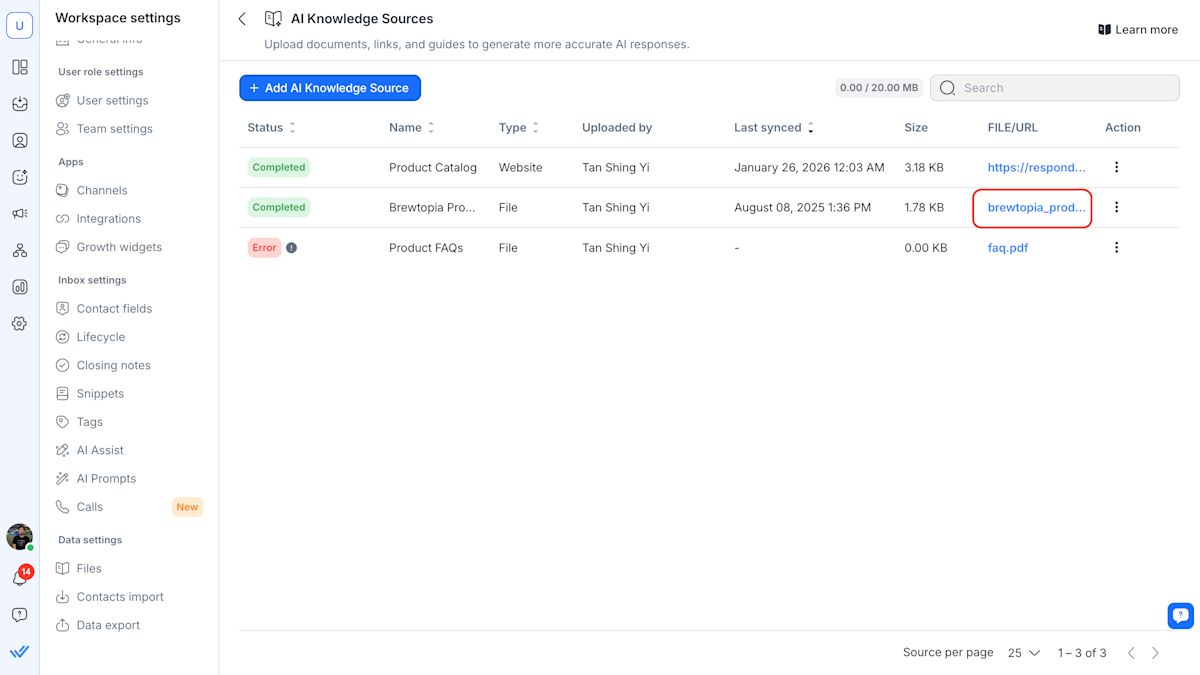
Temukan file yang ingin Anda ganti lalu klik Tombol Aksi > Hapus
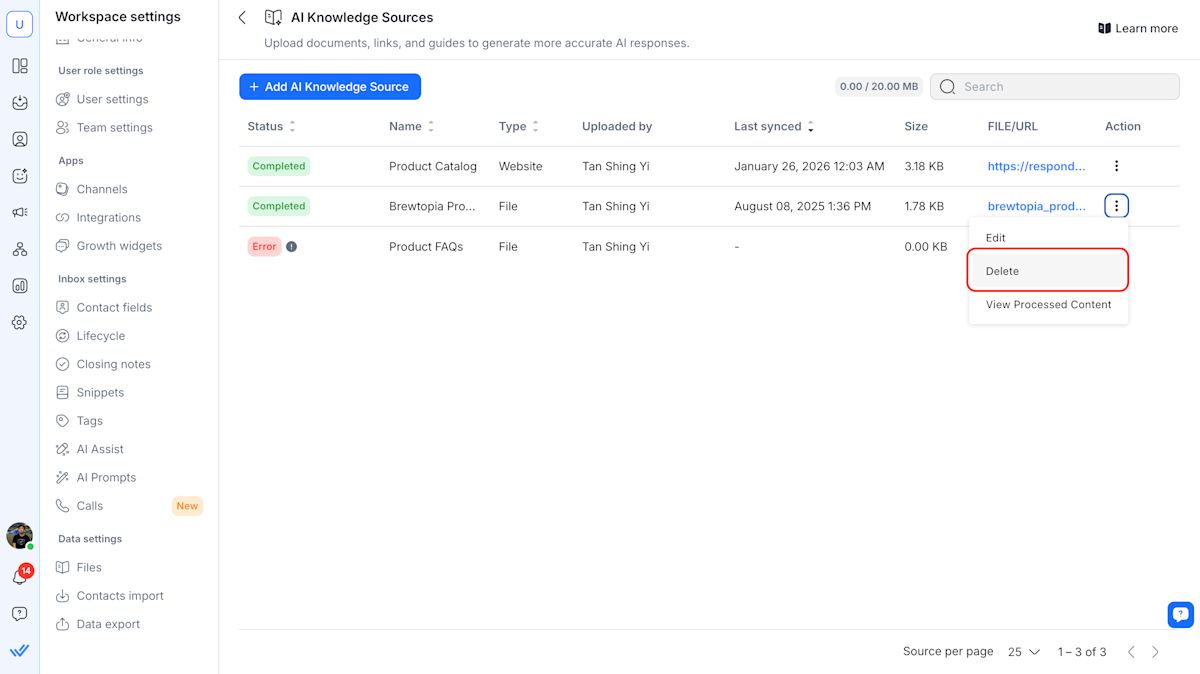
Klik Tambah Sumber Pengetahuan AI > Masukkan nama > unggah ulang file.
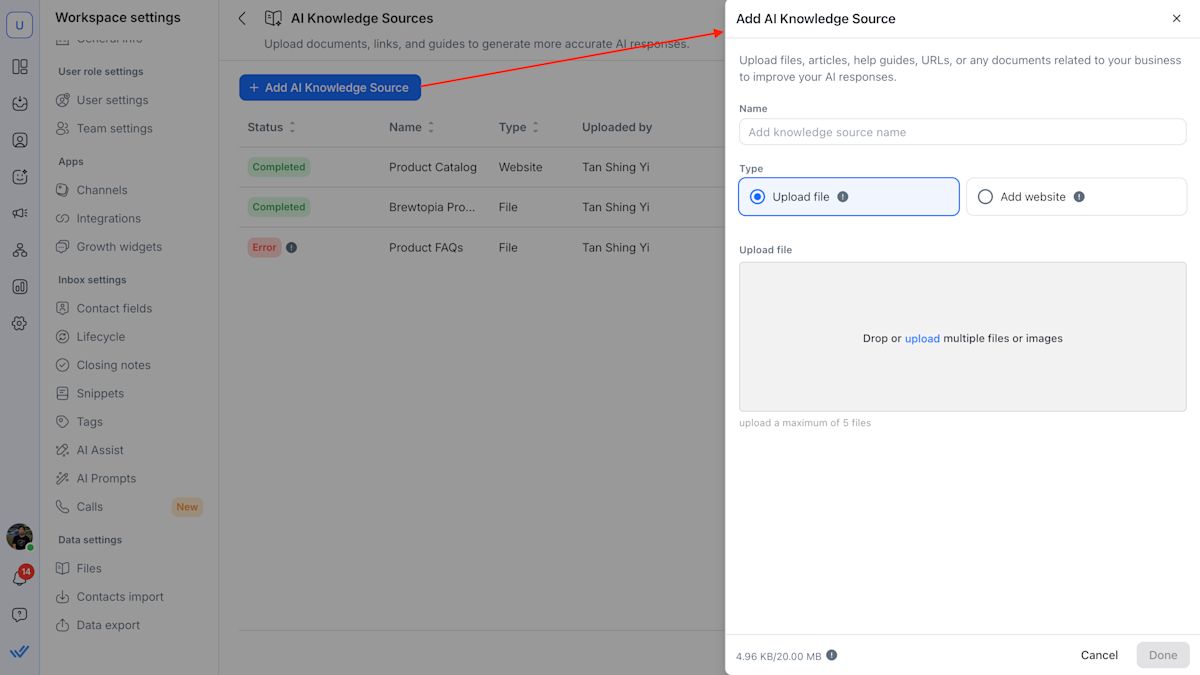
Klik Selesai.
Langkah-langkah untuk menyinkronkan ulang sumber pengetahuan situs web
Buka Sumber Pengetahuan AI di Agen AI > klik Kelola sumber pengetahuan
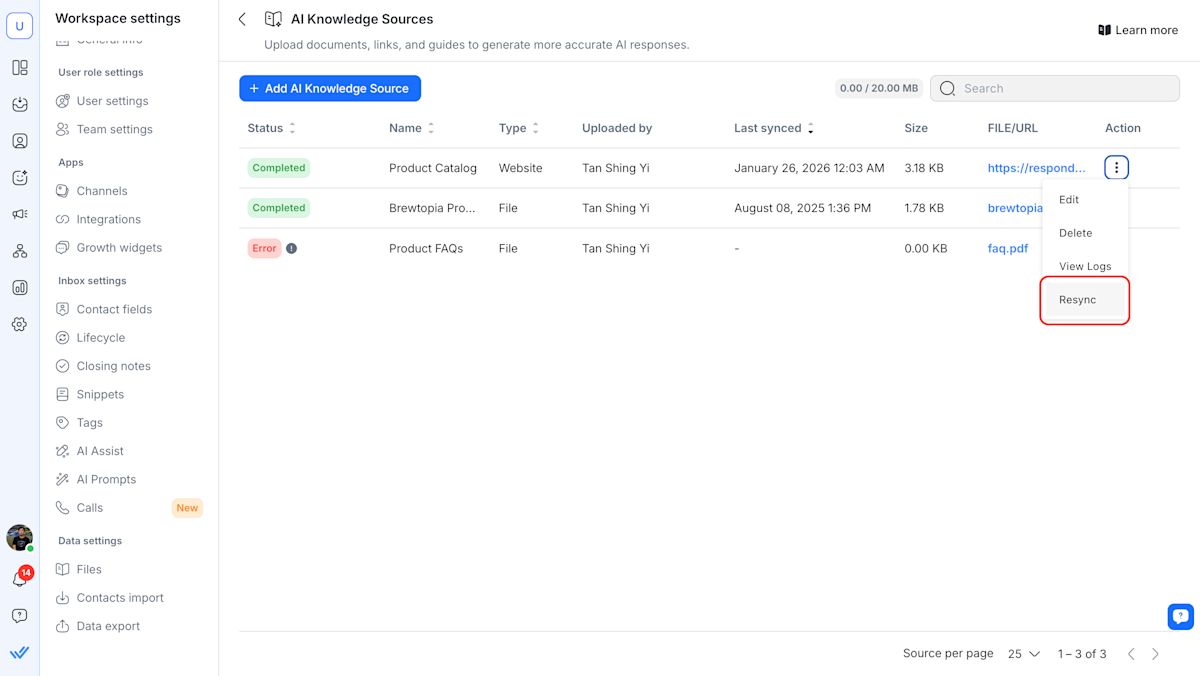
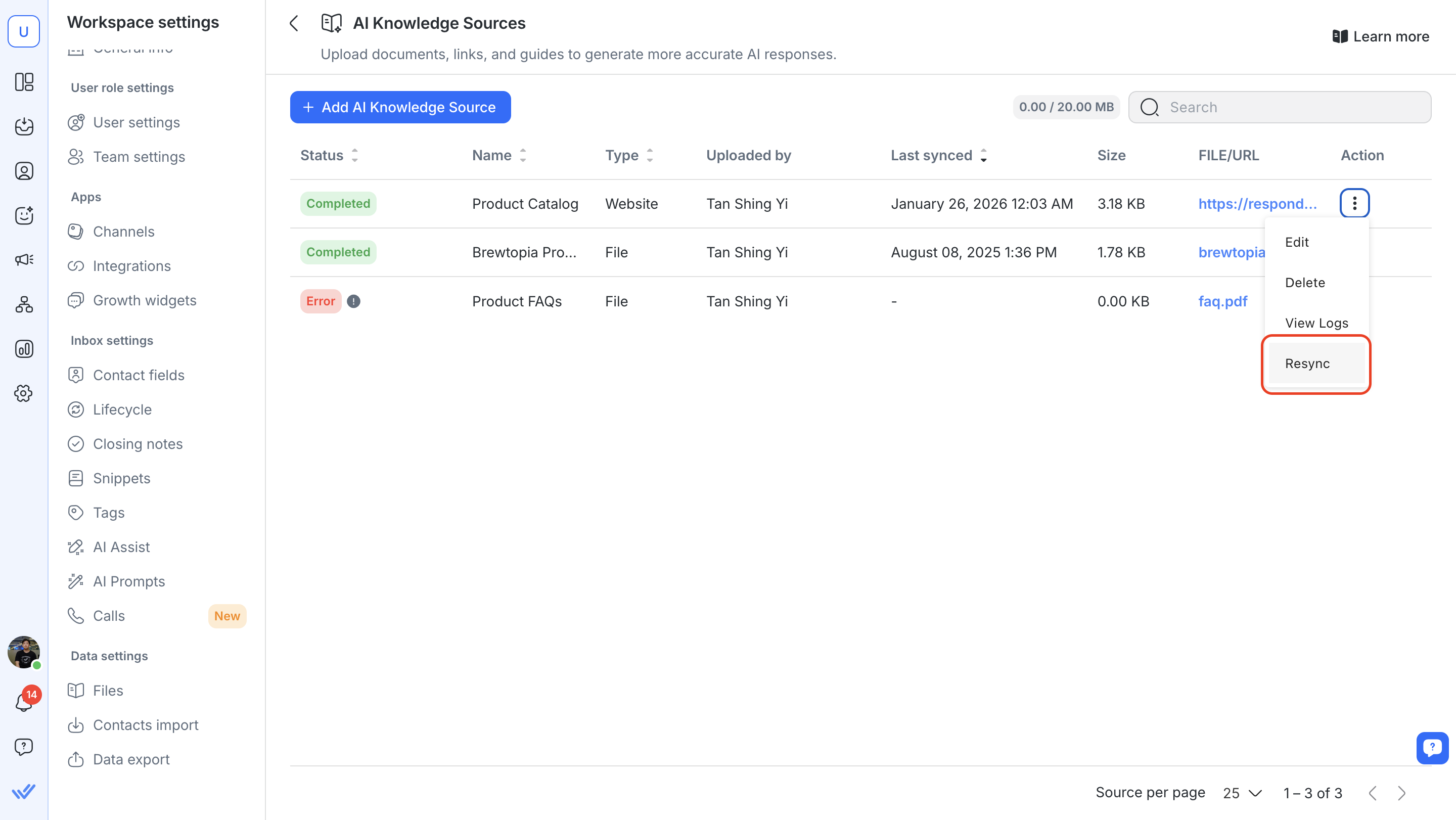
Pilih sumber pengetahuan situs web yang ingin Anda segarkan. Klik Tombol Aksi > Sinkronkan ulang.
Apakah percakapan uji terlihat di modul Kotak Masuk?
Tidak, obrolan yang disimulasikan terpisah dari percakapan nyata dan tidak muncul di modul Kotak Masuk.
Bisakah saya menguji pemicu Workflow?
Panel uji tidak menjalankan Workflows, tetapi akan menunjukkan jika Agen AI Anda disetel untuk memicu satu. Anda akan melihat nama Workflow di log tindakan di bawah respons Agen AI.
Apakah ini akan mempengaruhi data Kontak nyata saya?
Tidak. Panel uji menggunakan Kontak simulasi yang tidak mempengaruhi data langsung Anda.
Bisakah saya menguji Agen AI yang belum diterbitkan?
Ya. Anda dapat dengan aman menguji dan mengiterasi sebelum menerbitkan Agen AI Anda.
Bagaimana penugasan tim ditampilkan di panel uji?
Saat ini, panel uji menampilkan penugasan tim berdasarkan orang pertama yang tercantum dalam round robin atau percakapan terbuka paling sedikit. Jika penugasan hanya saat online juga ditentukan, maka akan menugaskan orang pertama dalam round robin atau percakapan terbuka paling sedikit yang saat ini online. Inilah cara pengujian bekerja saat ini, jadi Anda masih dapat mengonfirmasi bahwa logika penugasan dipicu dengan benar.
Ketika Agen AI dipublikasikan, ia akan mengikuti aturan penugasan tim yang berlaku di ruang kerja Anda.
Mengapa instruksi tindak lanjut saya tidak dijalankan saat menguji agen AI saya?
Hal ini memang diharapkan. Tindak lanjut tidak dapat dijalankan saat menguji Agen AI, karena waktu tindak lanjut bergantung pada sesi Kontak yang nyata dan percakapan di Inbox. Karena pengujian adalah simulasi dan tidak memulai percakapan langsung, sistem tidak dapat melacak waktu tidak aktif atau memicu pesan tindak lanjut.


