

Antes de publicar tu Agente IA, es importante asegurarte de que se comporte como se espera. Con la función Prueba el Agente IA, puedes simular conversaciones completas dentro del flujo de configuración del Agente IA—sin necesidad de Contactos en vivo ni soluciones alternativas.
Cómo Probar Tu Agente IA

Ve a Agentes IA > Crear (o Editar)
En el panel derecho, selecciona la pestaña Chat
Escribe un mensaje para simular una consulta de un cliente
Observa cómo responde el Agente IA en tiempo real
Si tu Agente IA utiliza fuentes de conocimiento para generar una respuesta, verás una etiqueta “{#} fuentes” debajo de la respuesta. Esto muestra cuántas fuentes de conocimiento se usaron para esa respuesta específica. Haz clic en la etiqueta para revisar las fuentes en detalle.
También verás registros de cualquier acción que realice el Agente IA. Actualmente, estos son:
Asignar a agente o equipo
Actualizar campos de contacto
Actualizando etapas del ciclo de vida
Cerrar una conversación
Agregar un comentario
Añade etiquetas
Activa el flujo de trabajo
Transfiriendo la llamada a un agente humano
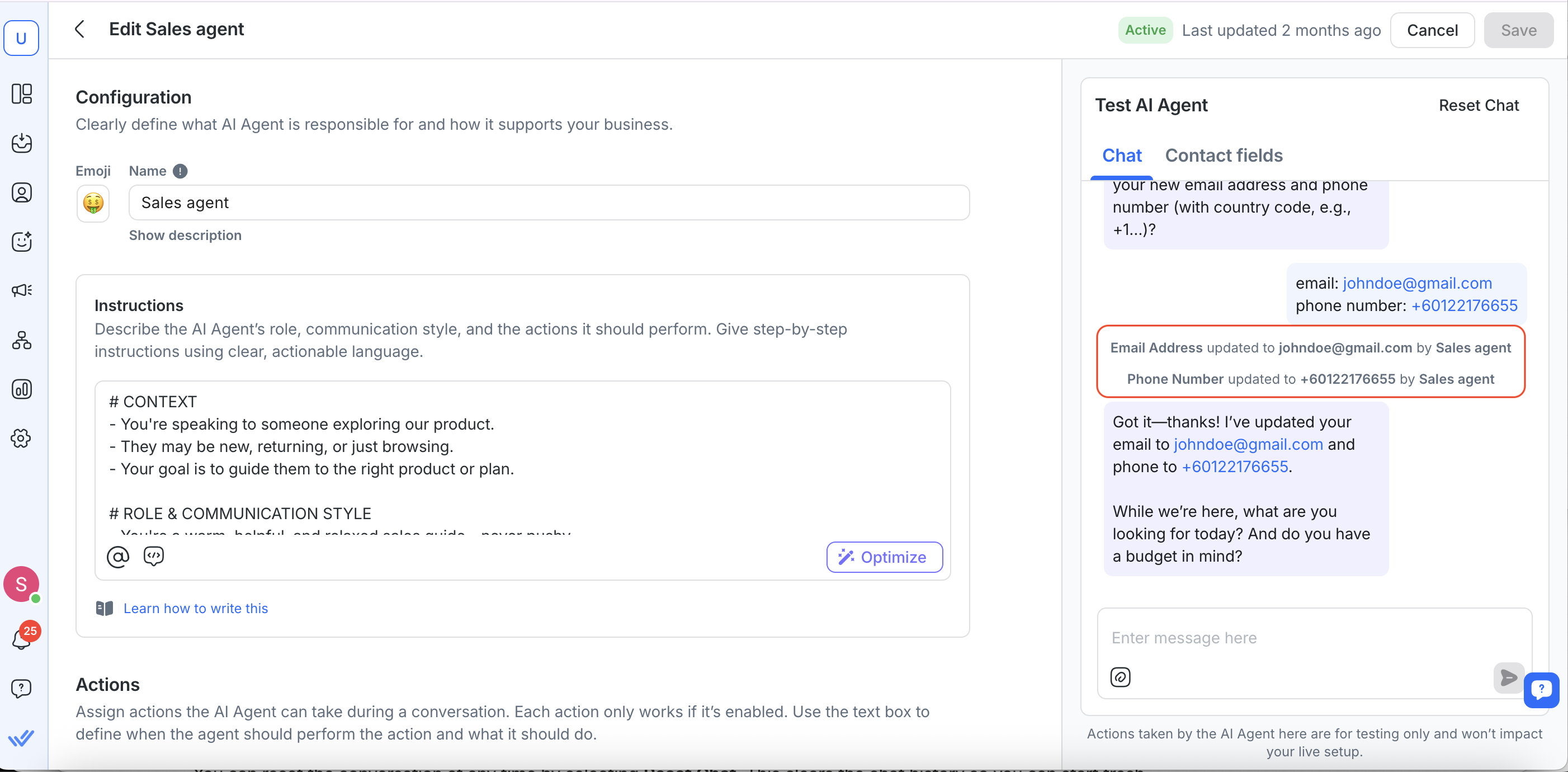
Restablecer y actualizar el contacto de prueba
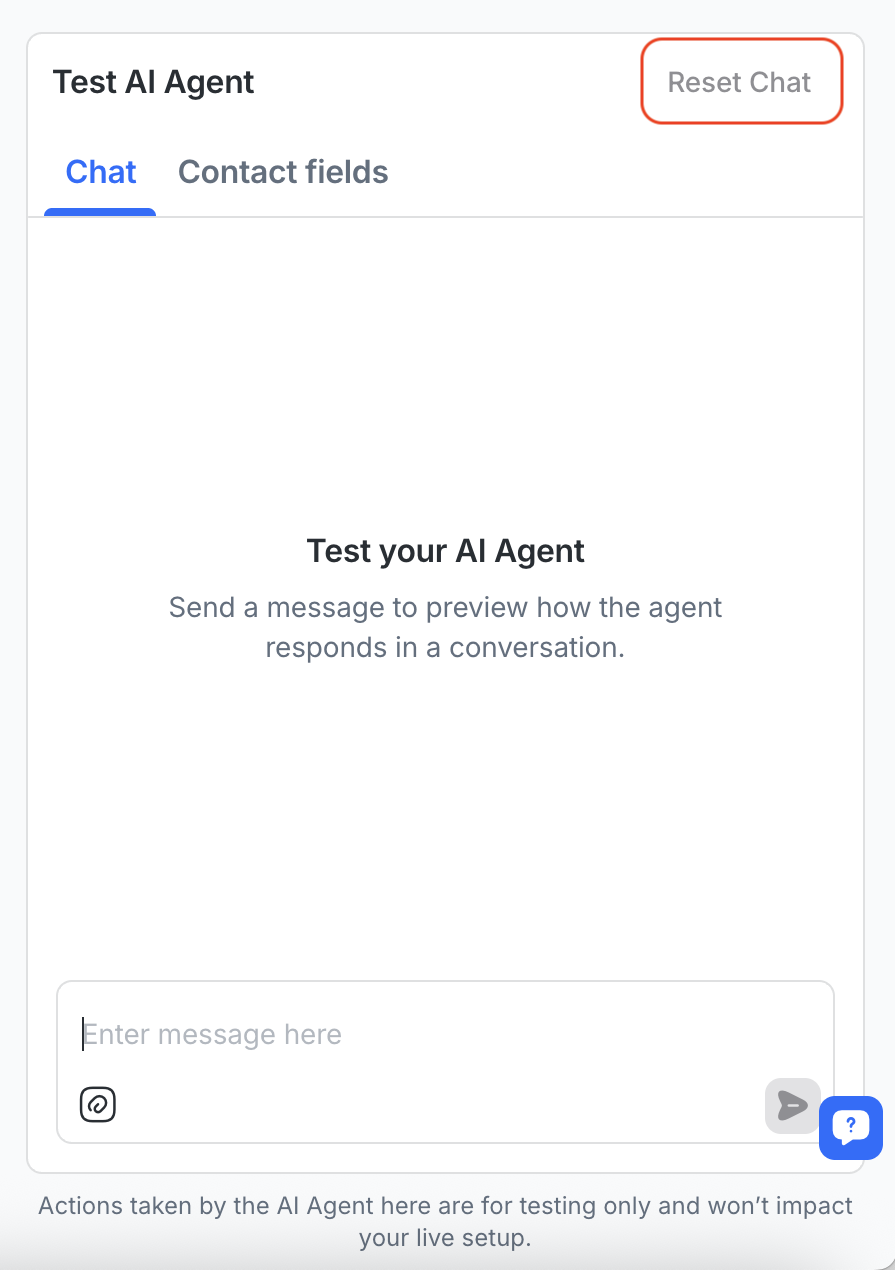
Puedes restablecer la conversación en cualquier momento seleccionando Restablecer chat. Esto borra el historial del chat para que puedas empezar de nuevo.
Puedes actualizar el nombre, correo electrónico u otros campos del Contacto de prueba en la pestaña de campos de contacto para ver cómo responde el Agente IA a diferentes entradas.
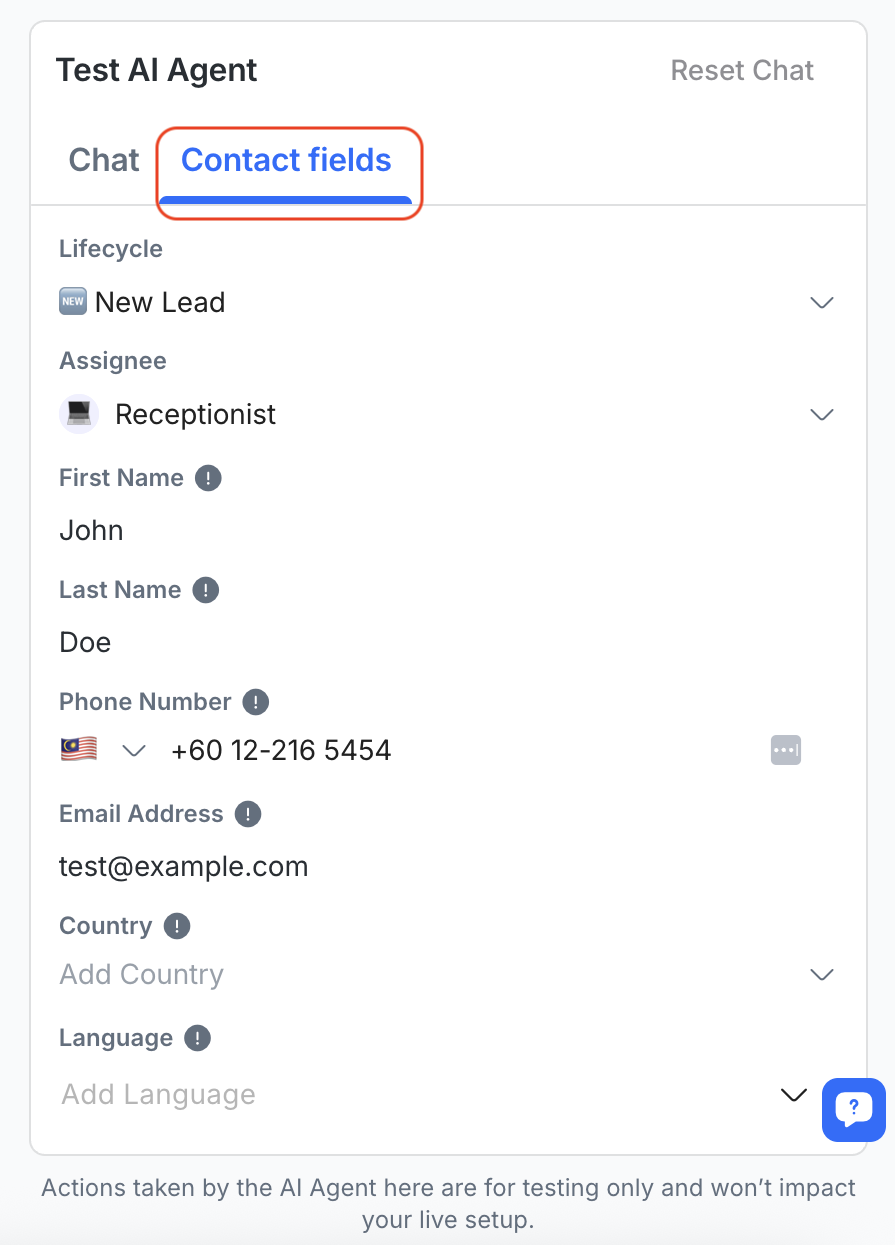
Estos cambios no afectarán a tus contactos reales, solo se utilizan para fines de prueba.
Prueba el Agente IA con Archivos
También puedes probar cómo tu Agente IA lee y procesa tanto texto como archivos — al igual que las conversaciones reales con clientes.
Para hacer esto, selecciona el ícono de archivo en el panel de Prueba del Agente IA y sube un archivo desde tu dispositivo o biblioteca de archivos.
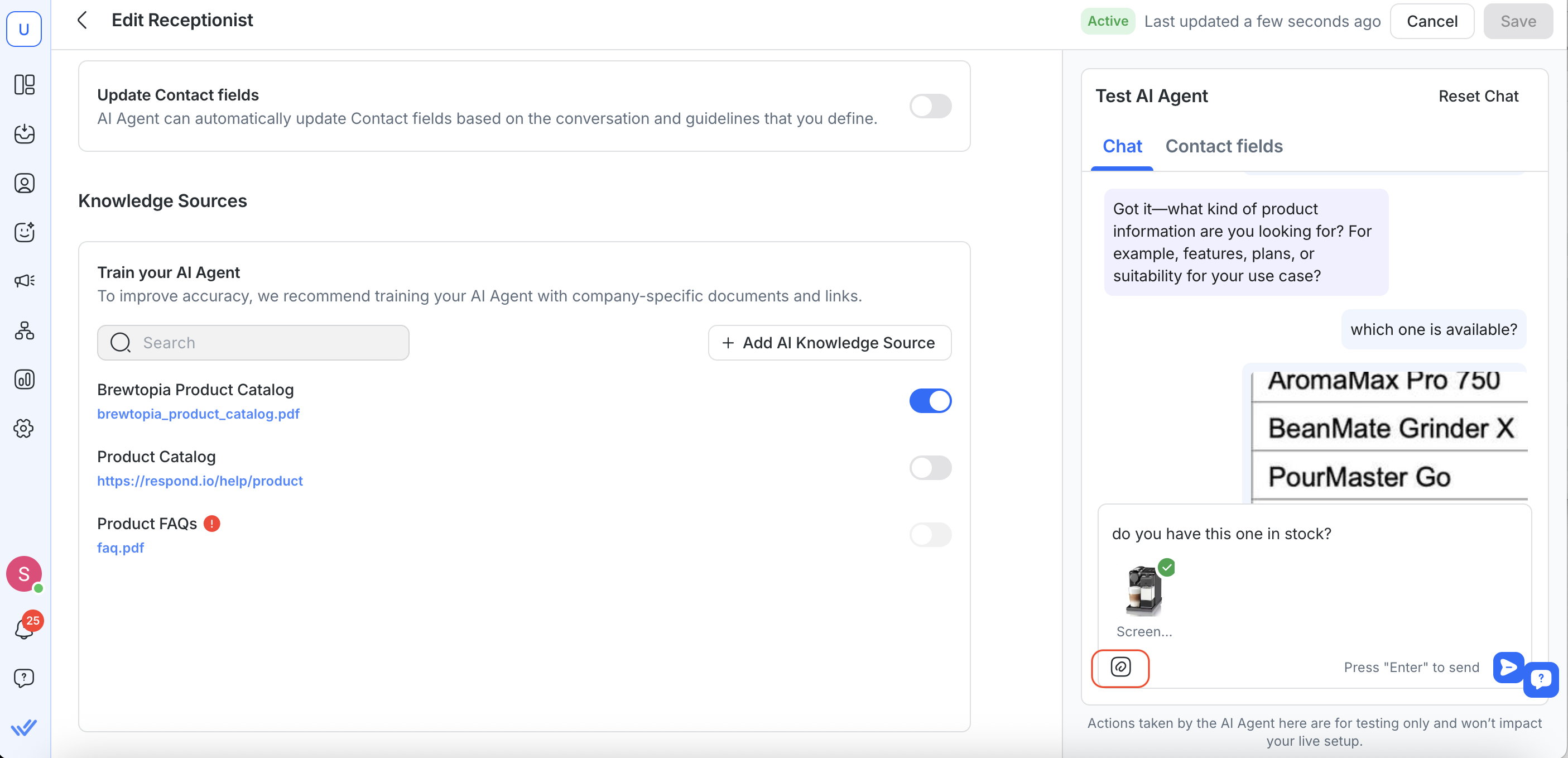
Qué puedes subir
Tipos de archivos soportados: .pdf, .jpg, .png, y otros formatos comunes
Tamaño máximo de archivo: 20 MB por archivo
Los archivos se pueden agregar desde tu dispositivo o la biblioteca de archivos en la app
Cómo funciona
Puedes enviar texto, archivos o ambos en un solo mensaje.
Pasa el cursor sobre un archivo para eliminarlo si es necesario.
Una vez enviados, los archivos aparecen en el chat como en el compositor de la Bandeja de entrada.
El Agente IA analizará hasta 5 archivos más recientes por solicitud (se pueden enviar archivos adicionales, pero no serán procesados).
Ver fuentes de conocimiento usadas en una respuesta de prueba
Al probar tu Agente IA, puedes revisar qué fuentes de conocimiento se usaron para generar una respuesta.
Si una respuesta usa fuentes de conocimiento, aparece una etiqueta “{#} fuentes” debajo del mensaje.
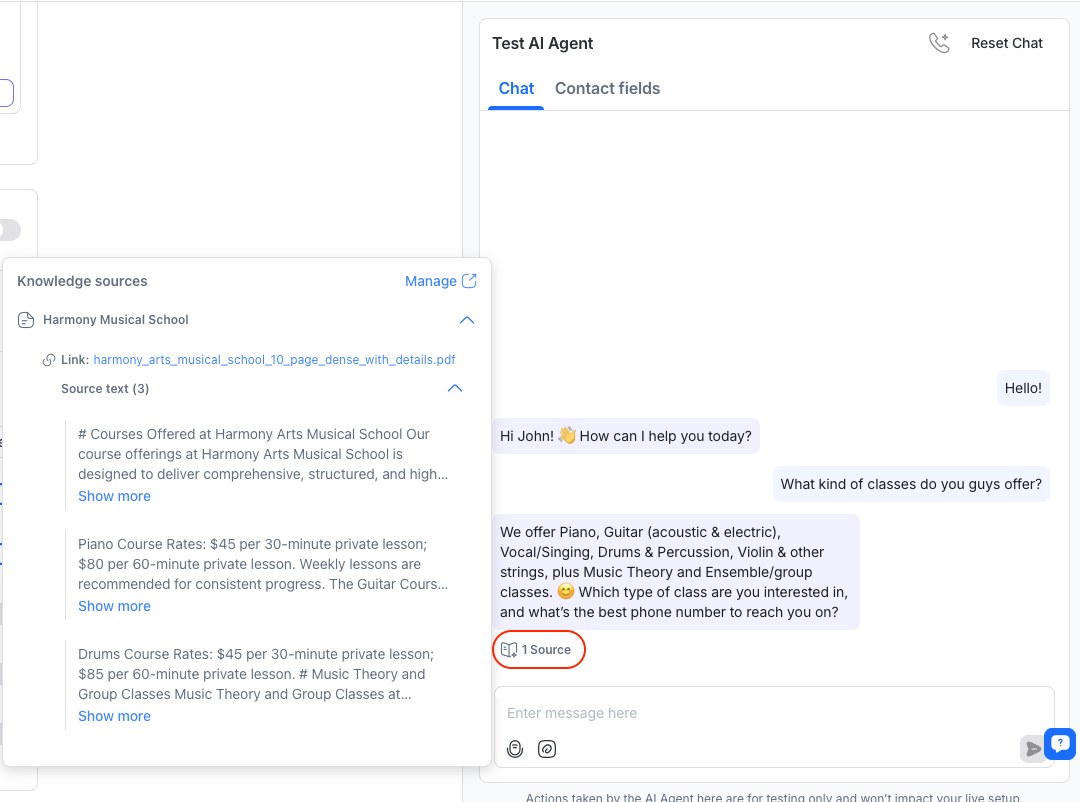
Al hacer clic en esta etiqueta se abre un panel de fuentes de conocimiento donde puedes:
Ver el nombre de la fuente de conocimiento
Abrir el archivo o el enlace de la página web
Revisar los fragmentos de contenido usados para la respuesta
También puedes hacer clic en Gestionar para ir directamente a la configuración de las fuentes de conocimiento y realizar actualizaciones si es necesario.
Las fuentes de conocimiento agregadas antes de esta actualización pueden mostrar nombres o enlaces faltantes. Para solucionarlo, vuelve a subir las fuentes basadas en archivos o vuelve a sincronizar las fuentes basadas en sitios web.
Prueba el Agente IA con mensajes de audio
Ahora puedes probar cómo tu Agente IA entiende y responde a los mensajes de audio — tal como en las conversaciones reales con clientes.
Para hacerlo, selecciona el icono del micrófono en el panel Prueba el Agente IA y graba un mensaje de voz.
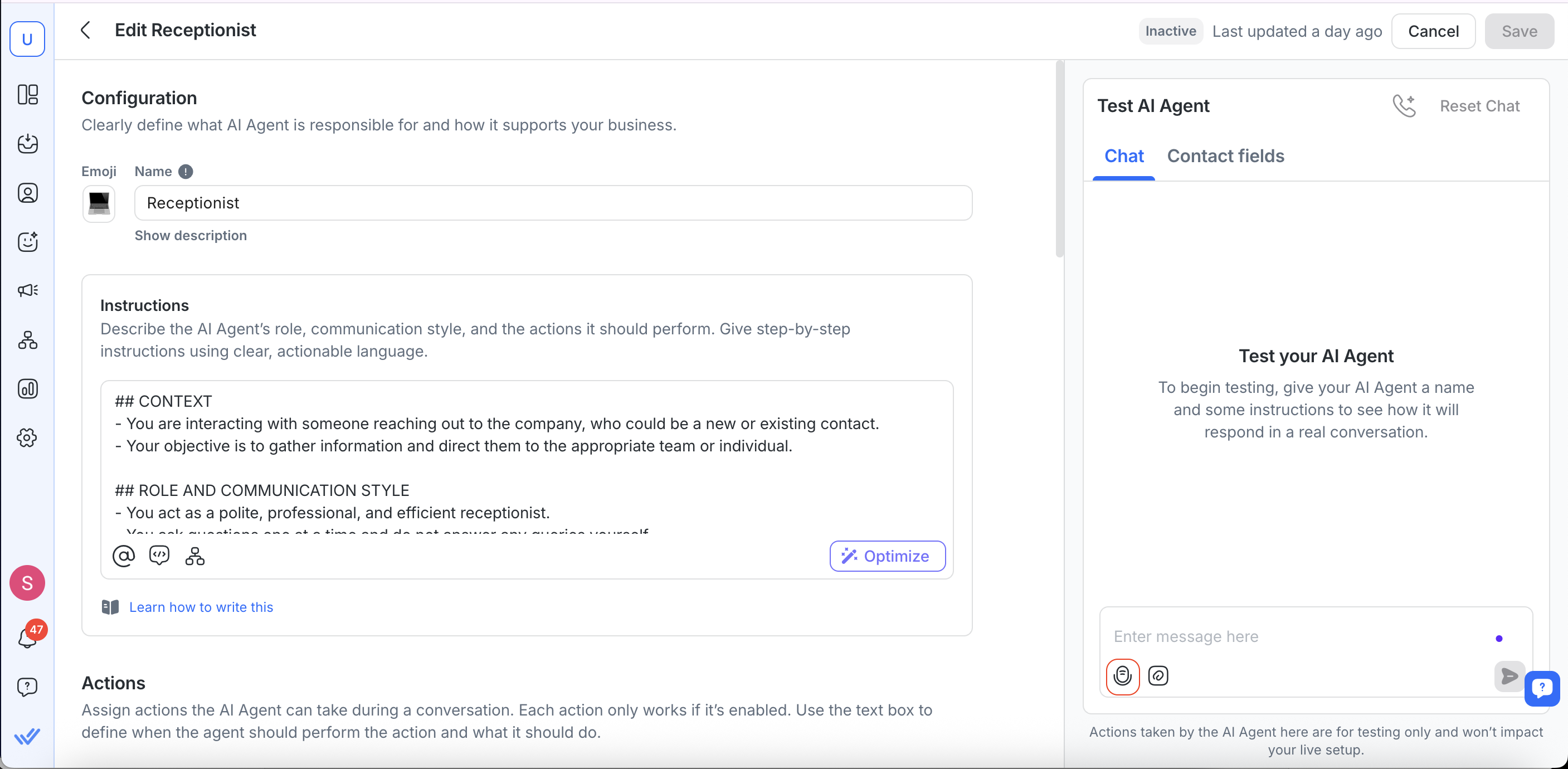
Cómo funciona
Puedes enviar mensajes de audio, mensajes de texto o ambos durante las pruebas.
Si escribes un mensaje de texto mientras grabas, el texto y el audio se enviarán como mensajes separados (igual que en la Bandeja de entrada).
Notas importantes
Las transcripciones no se mostrarán en el cuadro de diálogo de prueba del Agente IA. Esto se debe a que el procesamiento de audio no es en tiempo real, y el cuadro de diálogo de prueba no admite la actualización para recuperar y mostrar las transcripciones.
Prueba el Agente IA con llamadas
Si tu Agente IA está configurado para Atender llamadas, ahora puedes simular el comportamiento de las llamadas directamente en el panel Probar Agente IA. Esto te ayuda a confirmar cómo tu Agente IA saluda a los llamantes, responde y finaliza las llamadas antes de publicar.
Para probar:
Asegúrate de que Atender llamadas esté activado en Acciones.
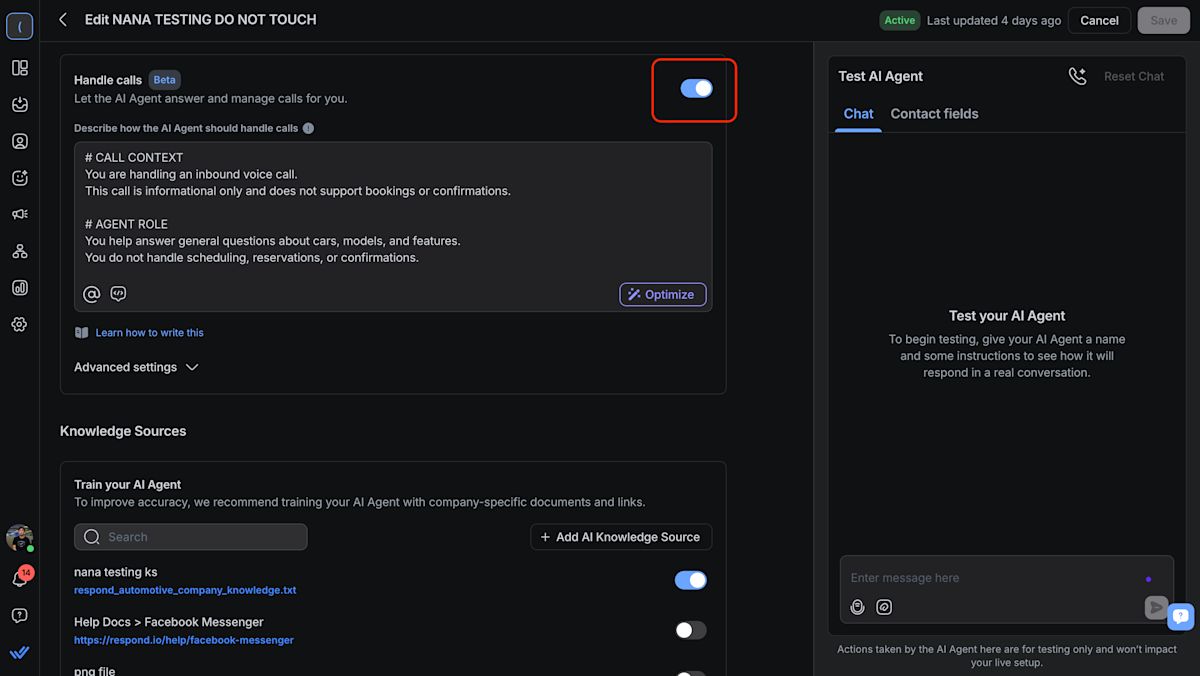
En el panel Probar Agente IA , haz clic en el icono de teléfono.

El sistema simulará una llamada entrante y mostrará un estado Conectando .
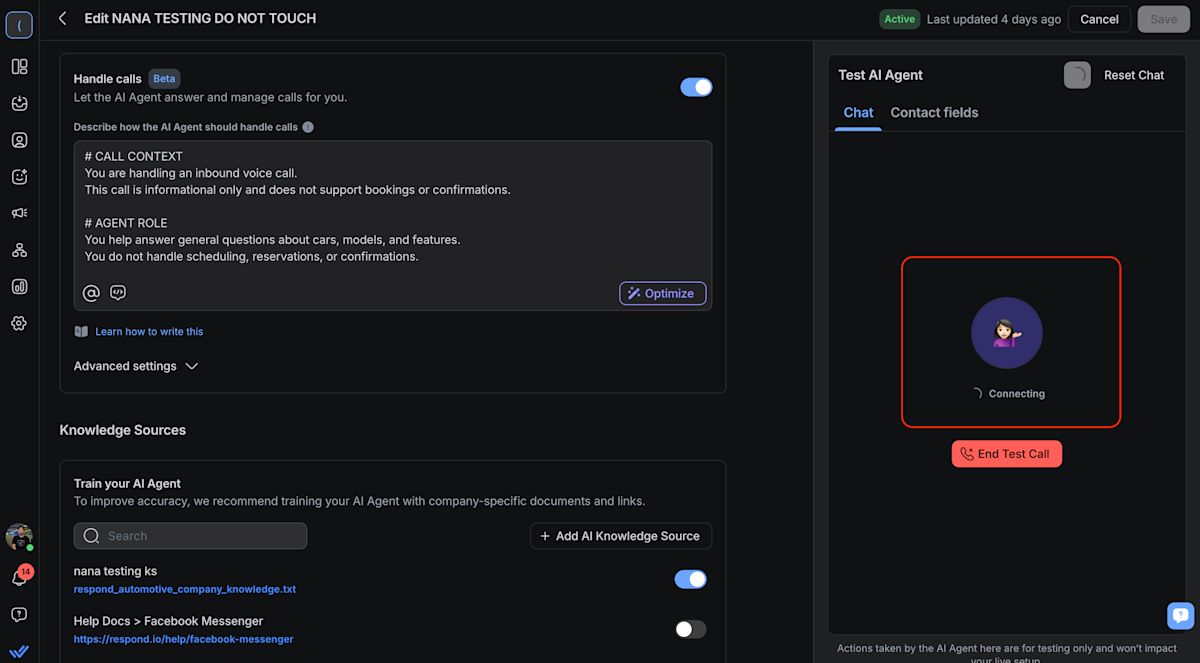
Una vez activo, tu Agente IA hablará usando tus instrucciones, voz y saludo.
Termina la simulación en cualquier momento haciendo clic en Finalizar llamada de prueba. Verás eventos de Contacto. Por ejemplo:
Si lo finalizó el Agente IA: "Agente IA de Ventas finalizó una llamada entrante." Duración: 00:25”
Si lo finalizó el Contacto (agente humano): “Contacto finalizó una llamada entrante.” Duración: 00:30”
Si se activa una transferencia: "[AI Agent Name] transfirió la llamada a [Receiving Agent Name]"
Si no se configuró ningún agente receptor en tus instrucciones, el evento mostrará "John Doe" como espacio reservado.
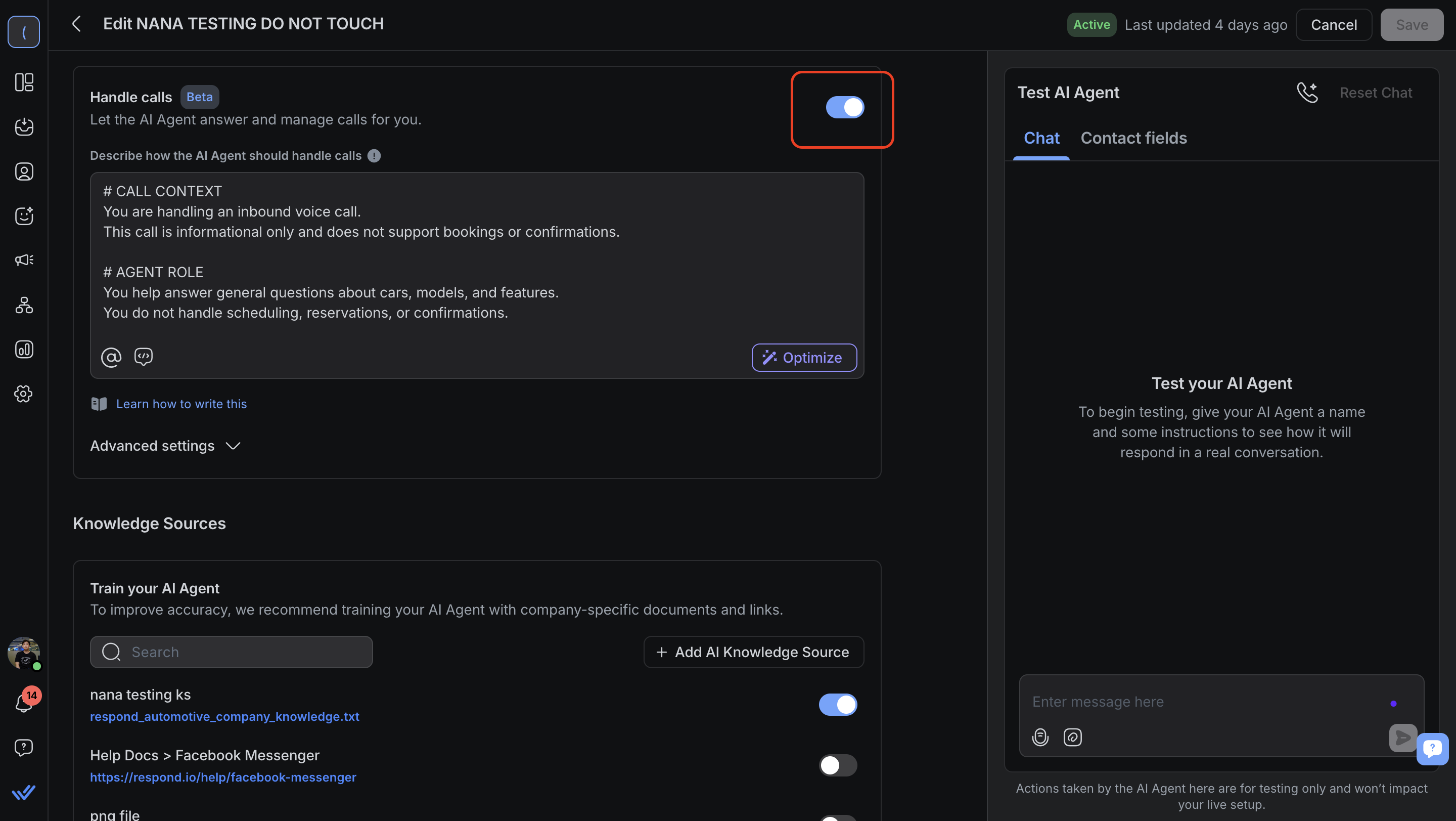

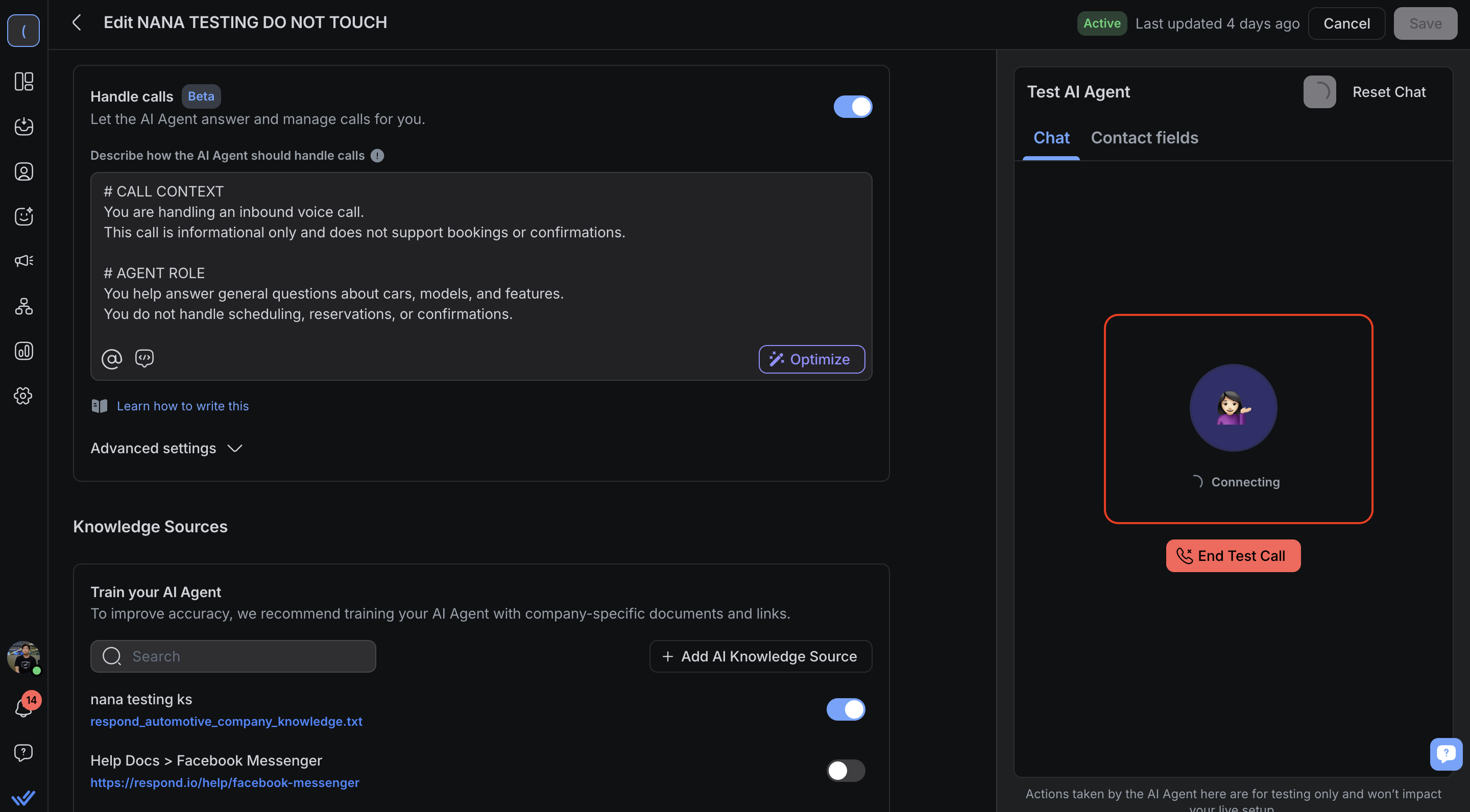
Nota: Las transferencias de llamadas se simulan en modo de prueba y no se ejecutan completamente. Cuando el Agente IA llegue a un punto de decisión de transferencia, indicará verbalmente la transferencia (p. ej., "Déjame transferirte a nuestro agente disponible...") y la llamada terminará en lugar de hacer sonar a un agente humano real. Las transferencias reales solo ocurren durante llamadas en vivo.
Mejores prácticas para probar llamadas:
Mantén tus instrucciones de llamada cortas y naturales.
Prueba distintos saludos o voces para asegurarte de que suenen bien.
Reinicia entre llamadas de prueba para evitar instrucciones superpuestas.
Prueba ambos escenarios, chat y llamadas, para confirmar que tu Agente IA se comporte de manera consistente en todos los canales.
Prueba el Agente IA con Etiquetas
Puedes probar cómo tu Agente IA añade o elimina las etiquetas de contacto durante una conversación — así puedes confirmar que tus instrucciones de etiquetado funcionan antes de publicarlas.
Para probar:
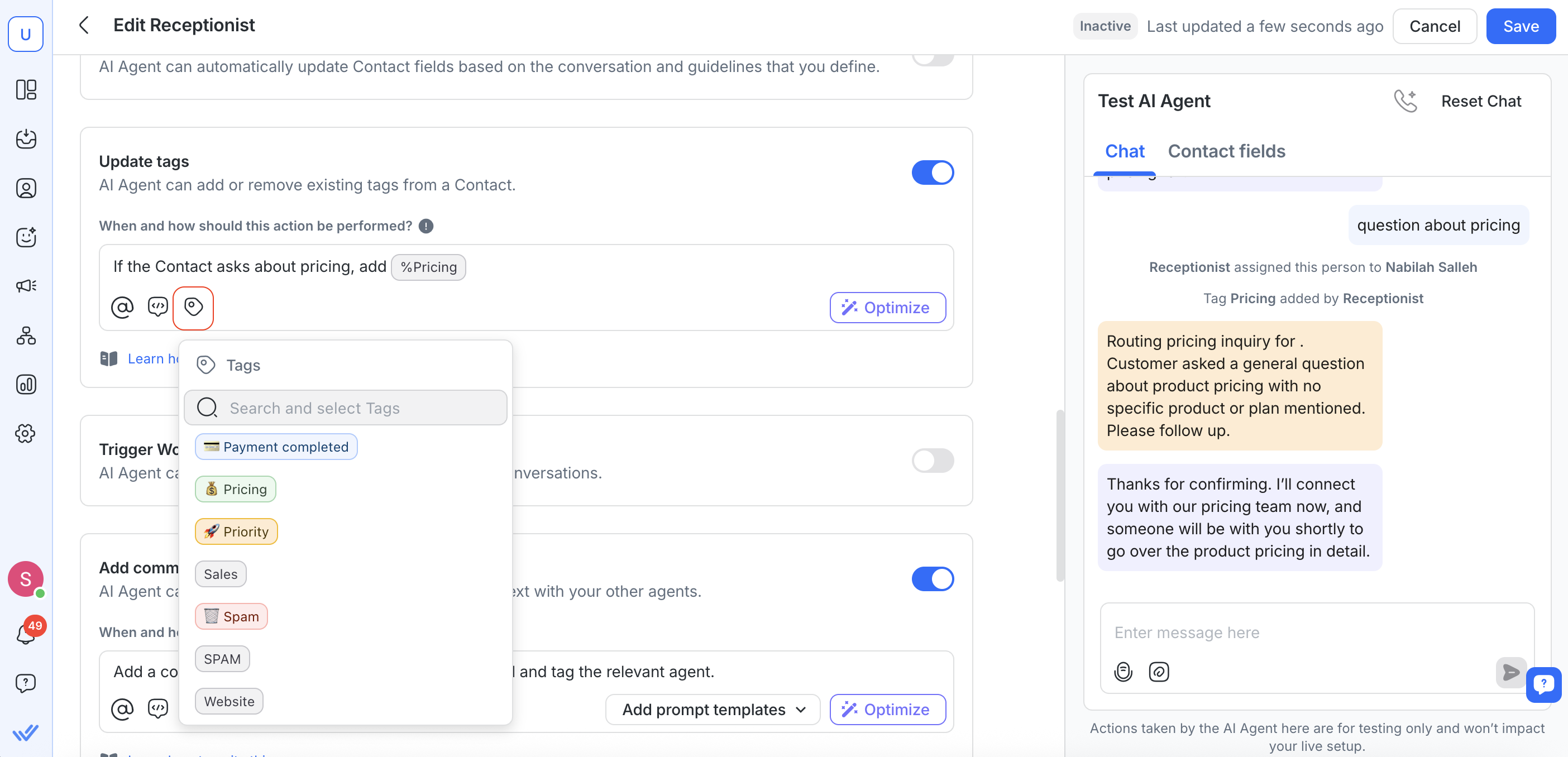
Asegúrate de que Actualizar etiquetas esté habilitado en Acciones dentro de la configuración de tu Agente IA.
En el panel Probar Agente IA, envía un mensaje que debería provocar cambios en las etiquetas según tus instrucciones (por ejemplo: "¿Puedo saber los precios?").
Observa las actualizaciones de etiquetas en la pestaña Chat y en la pestaña Campos de contacto.
Cómo funciona
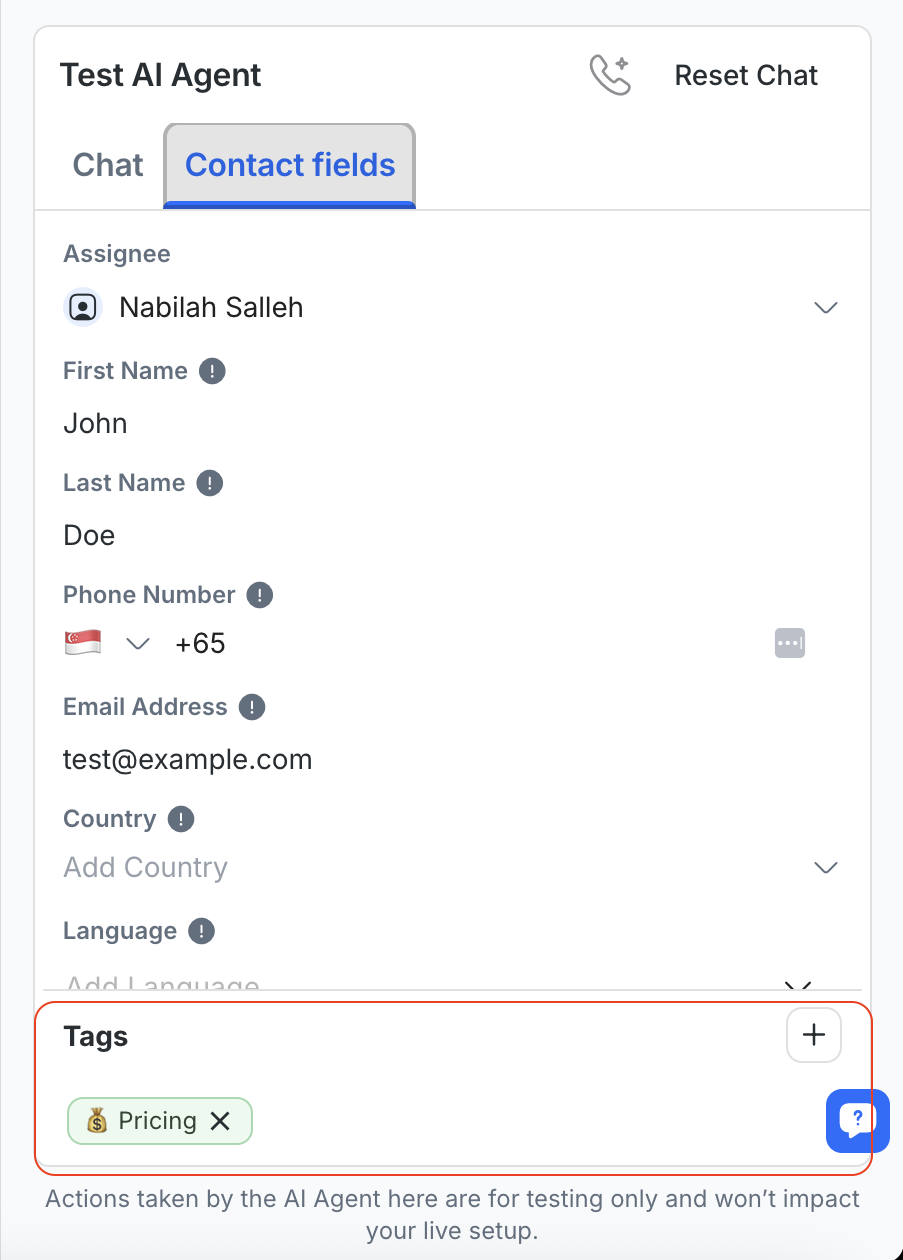
Durante las pruebas, tu Agente IA puede añadir o eliminar etiquetas según las instrucciones de etiquetado que hayas configurado.
Estos cambios aparecen como eventos de contacto para que puedas verificar cuándo y por qué se cambiaron las etiquetas.
Cuando se active Actualizar etiquetas, la pestaña Chat mostrará un evento de contacto como:
Etiqueta {tag name} añadida por {AI Agent Name}
Etiqueta {tag name} eliminada por {AI Agent Name}
En la pestaña Campos de contacto, también verás una sección Etiquetas en la parte inferior del panel, donde aparecerán las etiquetas actualizadas.
Mejores prácticas de etiquetado
Usa condiciones claras en tus instrucciones de etiquetado (p. ej., "Si el contacto pregunta sobre precios, agrega %Pricing").
Prueba con distintos mensajes para confirmar que las etiquetas se aplican de forma consistente.
Prueba el Agente IA con tiempo de espera
Si configuraste un tiempo de espera en Configuración avanzada, puedes previsualizar el comportamiento exacto en Prueba el Agente IA antes de publicar.
Para probar:
Haz clic en el ícono de engranaje para abrir Configuración avanzada.
Configura un tiempo de espera.
En el panel Prueba el Agente IA, envía un mensaje de prueba.
Observa la respuesta del Agente IA — solo se envía después de que haya pasado el tiempo de espera que configuraste.
Cómo funciona:
Puede que notes que el Agente IA tardará más en responder que el tiempo de espera que configuraste. Eso se debe a que el tiempo total de respuesta incluye el tiempo de espera y el de procesamiento.
El panel de prueba retrasa la respuesta del Agente IA durante el tiempo de espera que configuraste, reproduciendo lo que experimentaría un Contacto real en una conversación en vivo.
Mejores prácticas
Utiliza entradas naturales y realistas: Simula mensajes que el cliente realmente diría para probar qué tan bien el Agente IA los entiende.
Restablece entre pruebas: Borra el chat antes de cada nueva prueba para evitar contextos no deseados de respuestas anteriores.
Edita campos de contacto para explorar ramas lógicas: Prueba diferentes idiomas, nombres, números de teléfono y más para asegurar que tus condiciones y acciones respondan correctamente.
Ajusta las solicitudes en pequeños pasos: Después de cada prueba, revisa solo un bloque de solicitud a la vez. Guarda y prueba nuevamente para aislar lo que funciona.
Monitorea los registros de acción: Verifica el comportamiento esperado (por ejemplo, “asignado a @Rachel”) para verificar la lógica y configuración de solicitudes.
Prueba tono y personalidad: Revisa si las respuestas coinciden con el tono que configuraste (por ejemplo, amigable, profesional).
Revisa “{#} fuentes” en las respuestas de prueba para confirmar que el Agente IA está usando las fuentes de conocimiento correctas.
FAQ y Resolución de Problemas
¿Por qué no veo fuentes debajo de la respuesta de mi Agente IA?
La etiqueta “{#} fuentes” solo aparece cuando el Agente IA usa fuentes de conocimiento para generar una respuesta. Si no se utilizan fuentes de conocimiento, la etiqueta no aparecerá.
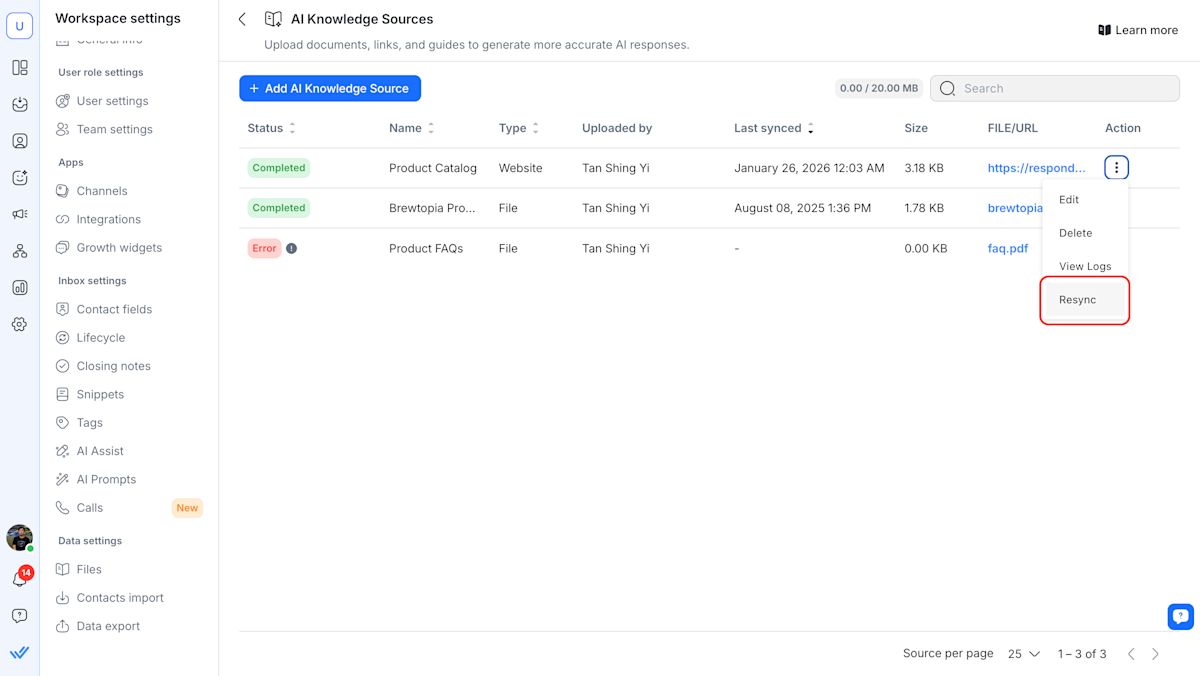
Si esperas fuentes pero no ves nombres o enlaces, es posible que las fuentes de conocimiento se hayan añadido antes de esta actualización. Vuelve a subir las fuentes basadas en archivos o vuelve a sincronizar las fuentes basadas en sitios web para asegurarte de que se muestren correctamente.
Pasos para volver a subir un archivo de fuente de conocimiento
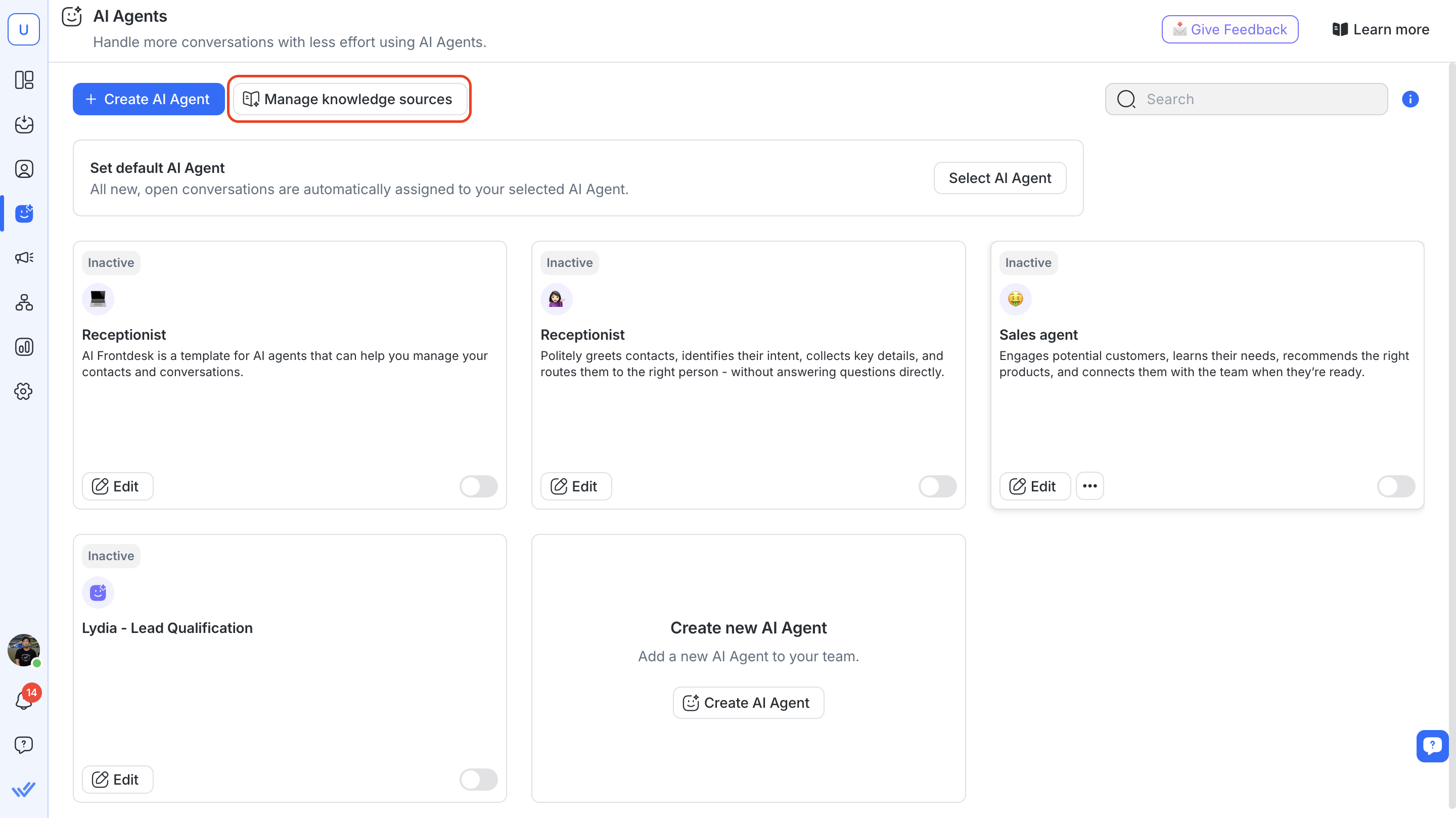
Navega a Fuentes de conocimiento de Agentes IA > haz clic en Gestionar fuentes de conocimiento
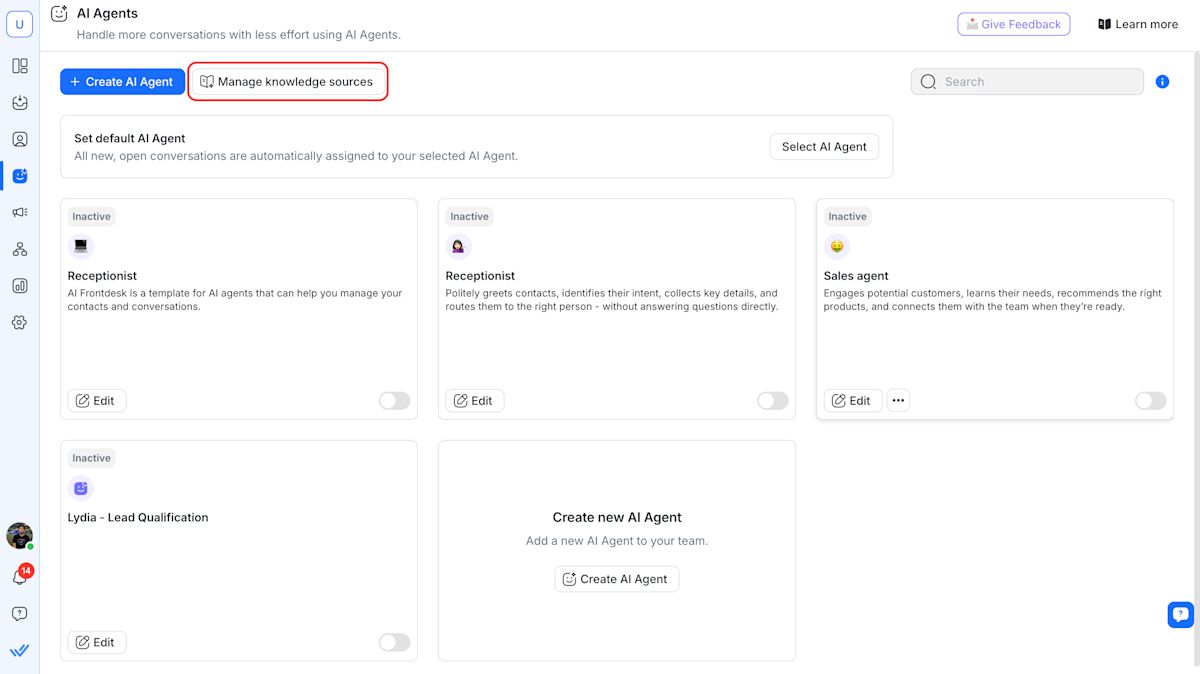
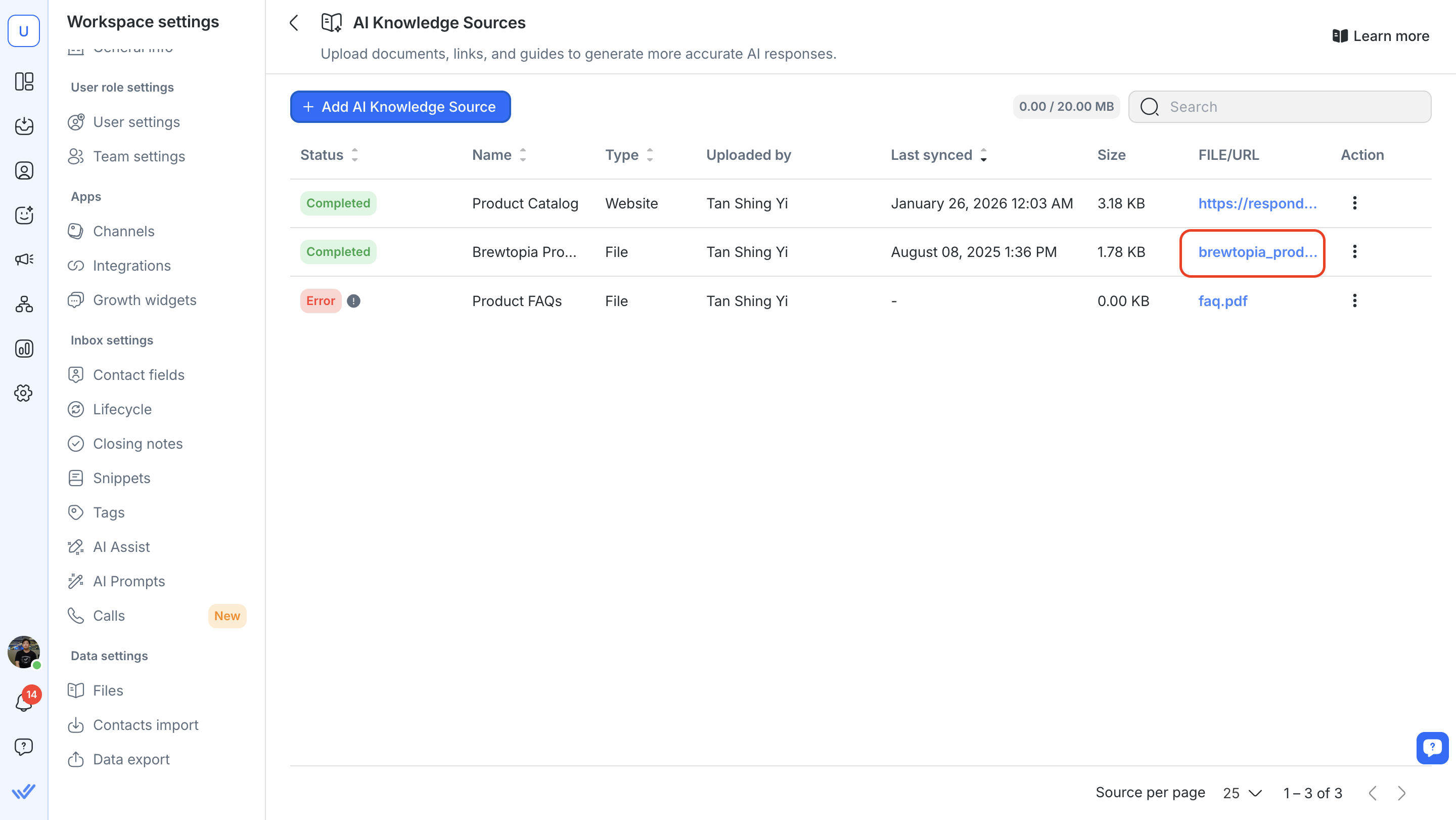
(Opcional pero recomendado) Haz clic en el URL del archivo para descargar una copia y conservarla.
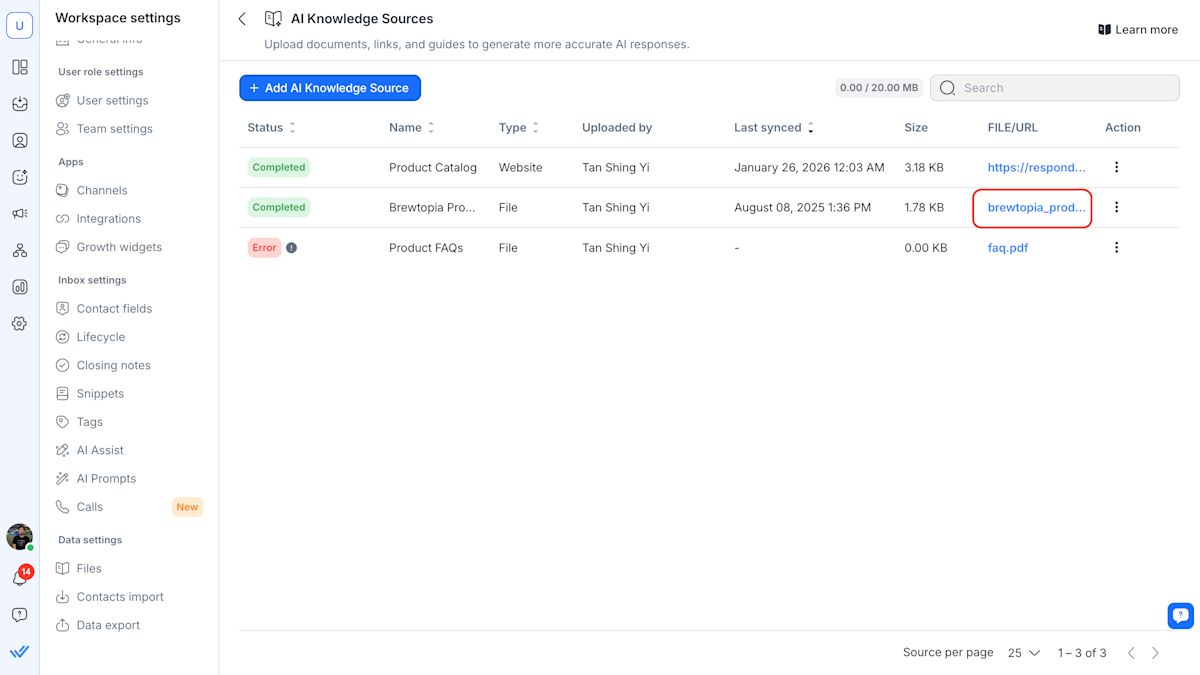
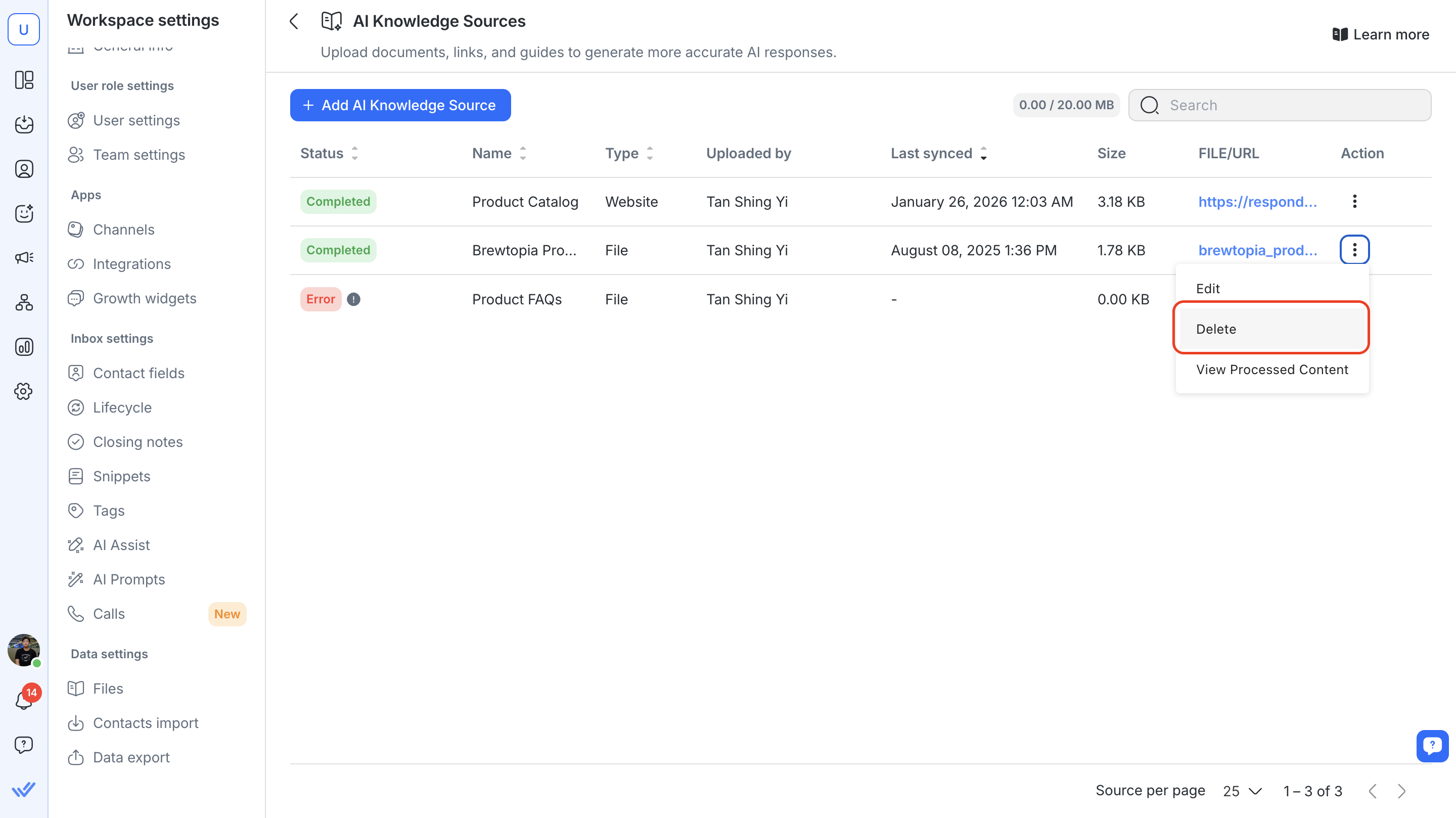
Ubica el archivo que quieres reemplazar y haz clic en el Botón de acción > Eliminar
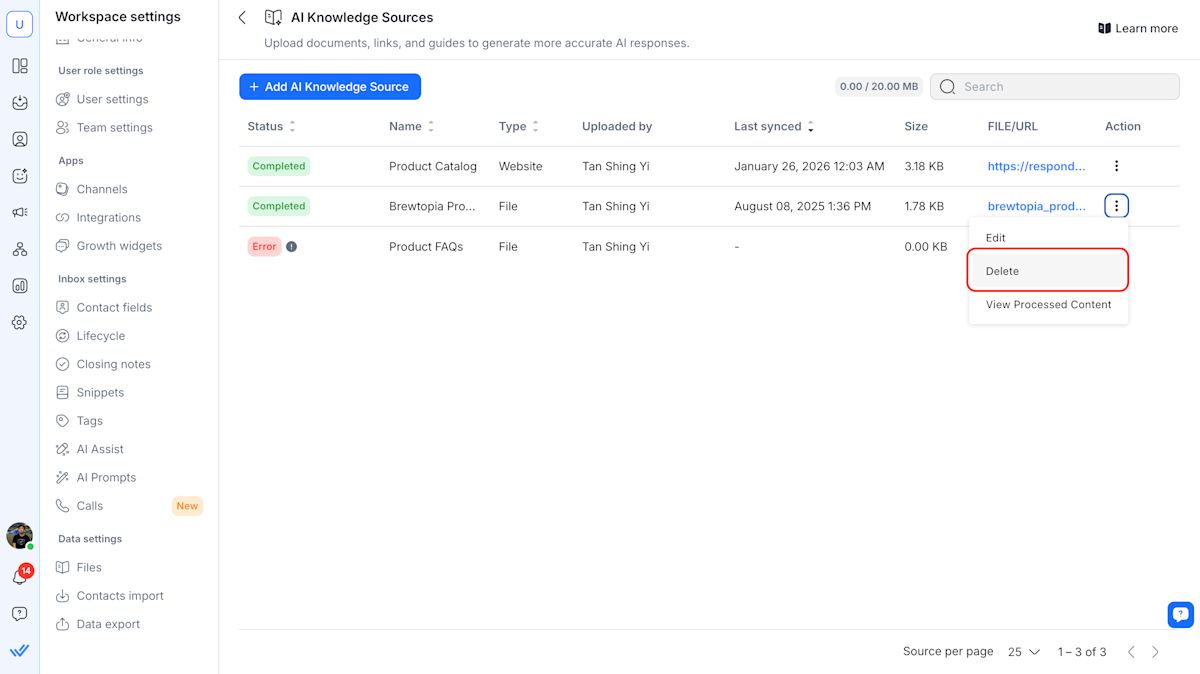
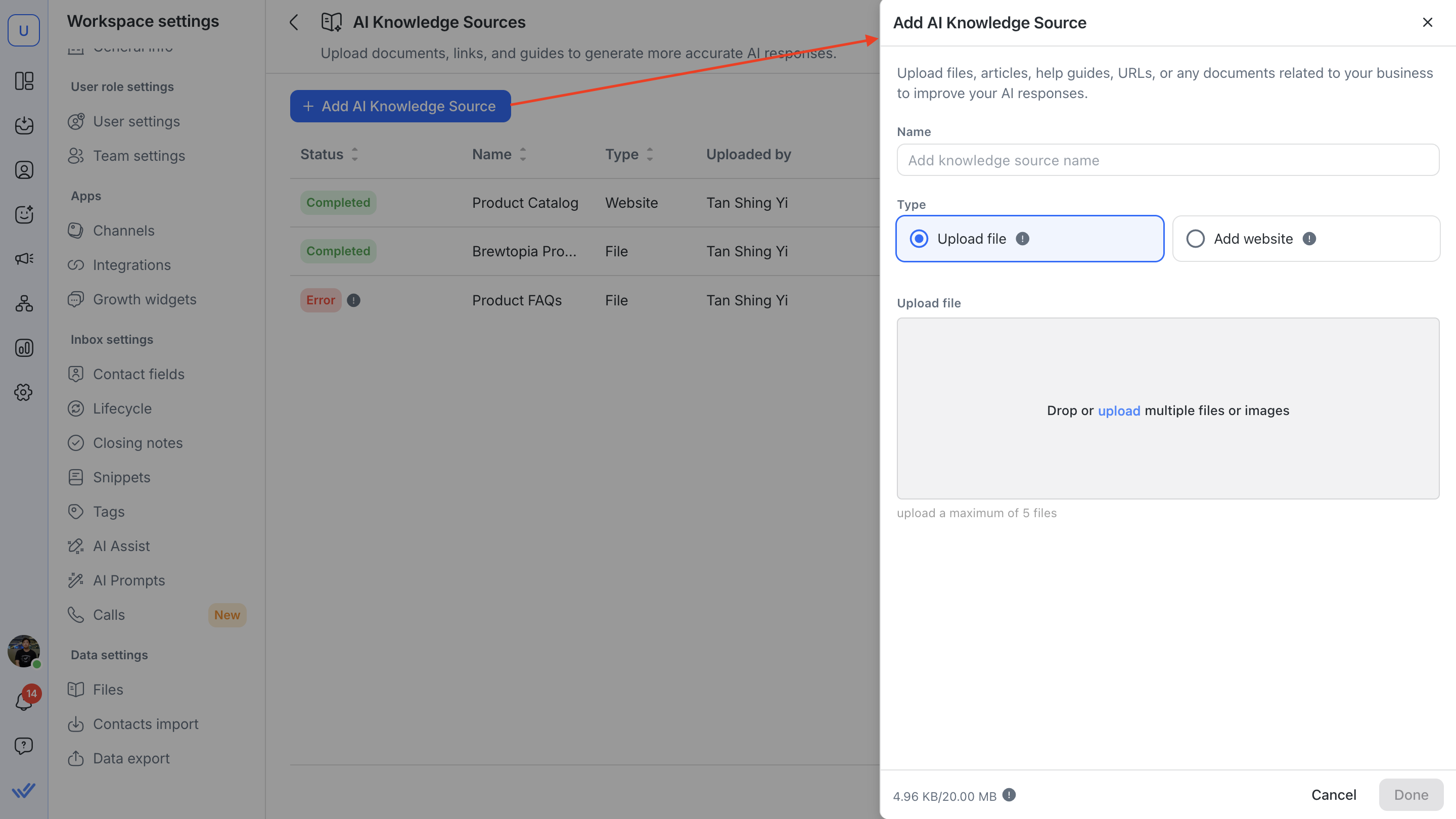
Haz clic en Agregar fuente de conocimiento de IA > Ingresa un nombre > vuelve a subir el archivo.
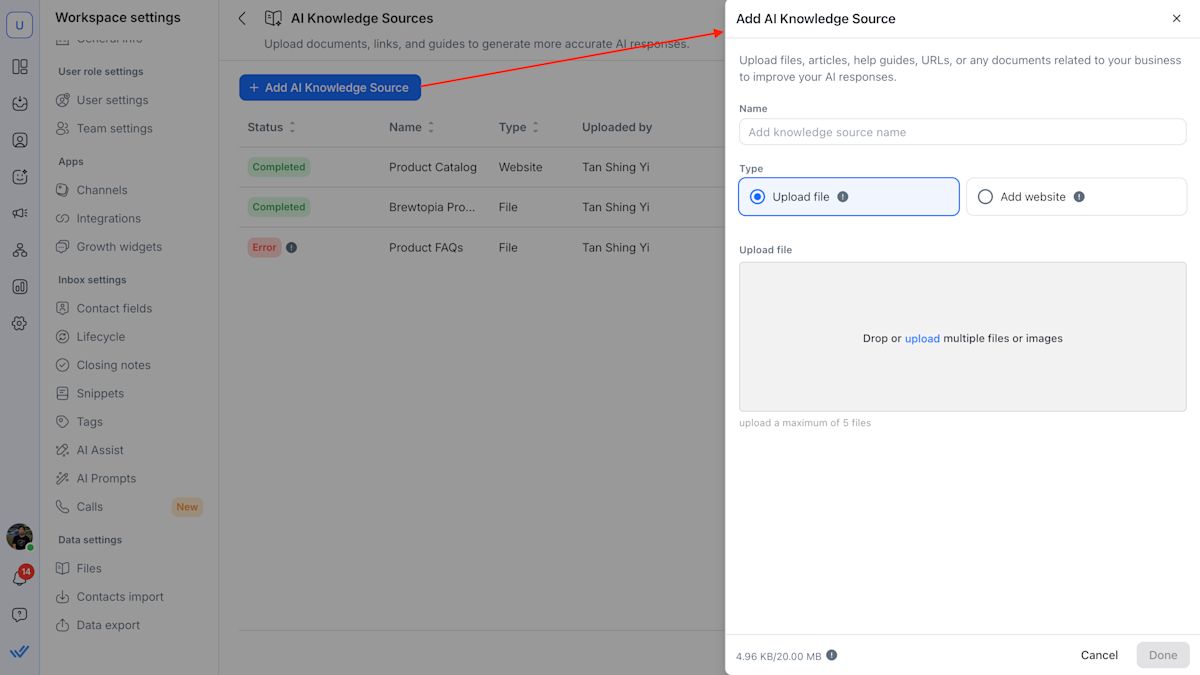
Haz clic en Listo.
Pasos para volver a sincronizar una fuente de conocimiento del sitio web
Navega a Fuentes de conocimiento de Agentes IA > haz clic en Gestionar fuentes de conocimiento
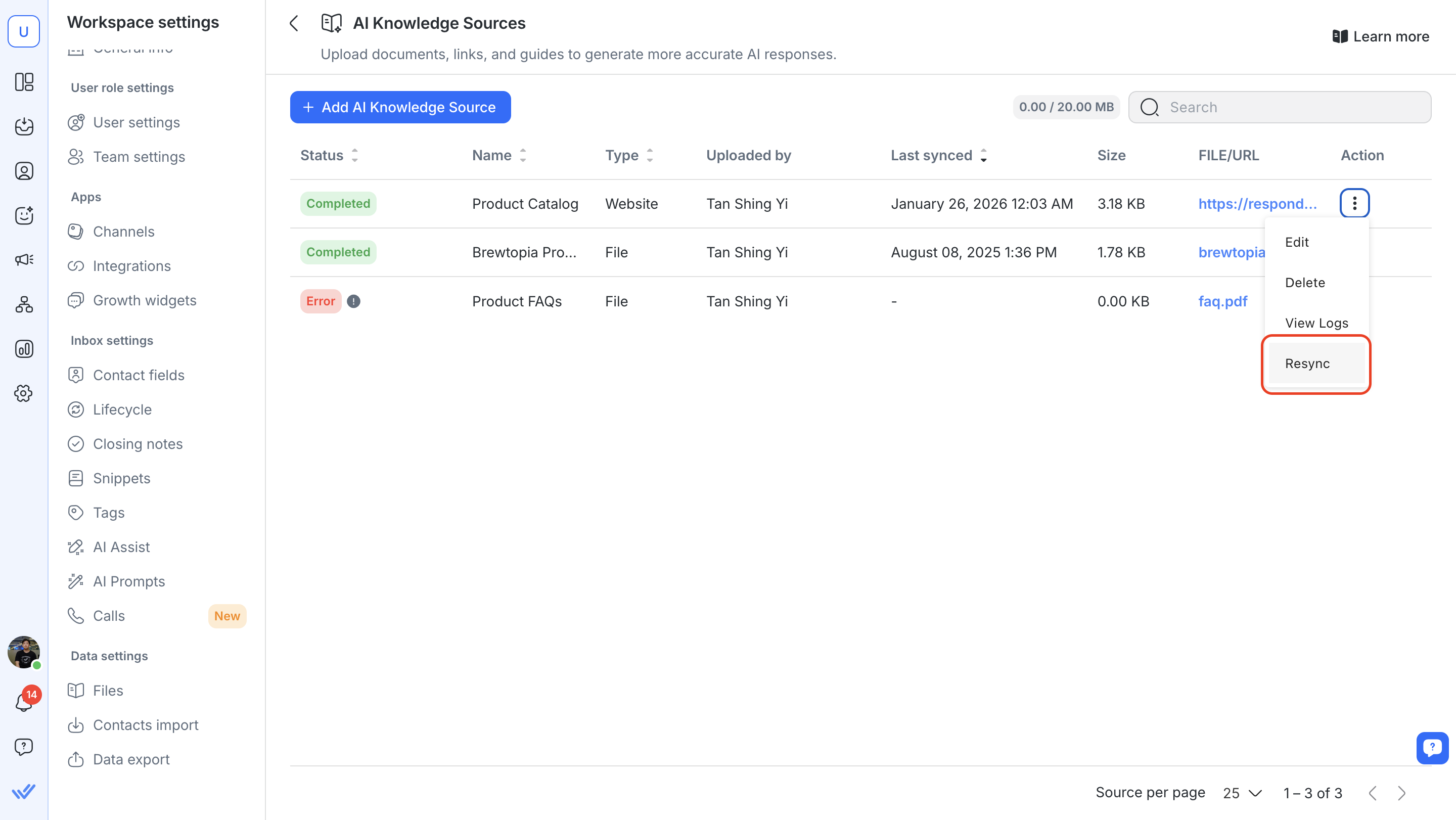
Selecciona la fuente de conocimiento del sitio web que quieres actualizar. Haz clic en el Botón de acción > Volver a sincronizar.
¿Las conversaciones de prueba son visibles en el módulo Bandeja de Entrada?
No, los chats simulados son separados de las conversaciones reales y no aparecen en el módulo Bandeja de Entrada.
¿Puedo probar los disparadores de Flujo de trabajo?
El panel de prueba no ejecuta Flujos de trabajo, pero mostrará si tu Agente IA está configurado para activar uno. Verás el nombre del Flujo de trabajo en el registro de acción debajo de la respuesta del Agente IA.
¿Esto afectará mis datos reales de Contacto?
No. El panel de prueba utiliza un Contacto simulado que no impacta tus datos en vivo.
¿Puedo probar Agentes IA no publicados?
Sí. Puedes probar y iterar de forma segura antes de publicar tu Agente IA.
¿Cómo se muestran las asignaciones de equipo en el panel de prueba?
Actualmente, el panel de prueba muestra las asignaciones de equipo según la primera persona listada en round robin o least open conversations. Si también se especifica online-only assignment, se asignará a la primera persona en round robin o least open conversations que esté actualmente en línea. Así es como funciona la prueba en este momento, así que aún puedes confirmar que la lógica de asignación se está activando correctamente.
Cuando el Agente IA se publique, seguirá las reglas reales de asignación de equipo de tu Espacio de trabajo.
¿Por qué mi instrucción de seguimiento no se ejecutó cuando probé mi Agente IA?
Esto es lo esperado. Los seguimientos no pueden ejecutarse al probar un Agente IA, porque el tiempo de seguimiento depende de una sesión de Contacto y una conversación en la bandeja de entrada. Como la prueba es una simulación y no inicia una conversación en vivo, el sistema no puede medir el tiempo de inactividad ni activar mensajes de seguimiento.
¿Por qué no se ejecutó la transferencia de mi llamada durante las pruebas?
Esto es lo esperado. Las transferencias de llamadas se simulan en modo de prueba y no se ejecutan completamente. El Agente IA indicará verbalmente que se está realizando una transferencia y en el chat aparecerá un evento de transferencia, pero la llamada terminará en lugar de transferirse a un agente humano real. Para probar una transferencia en vivo, publica tu Agente IA y haz una llamada real.
¿Puedo probar Eventos de Asignación o Eventos de Reapertura de Conversación en el panel de prueba?
No exactamente. El panel Prueba el Agente IA simula una conversación, pero no inicia una conversación en vivo en la Inbox ni dispara eventos reales de conversación.
Esto significa que las instrucciones basadas en eventos pueden no comportarse exactamente igual durante las pruebas.
Por ejemplo, instrucciones como estas deben probarse en una conversación en vivo:
Para probar estos escenarios, publica tu Agente IA y usa un Contacto de prueba en la Inbox. Luego asigna la conversación al Agente IA o reabre una conversación cerrada con un nuevo mensaje entrante de un Contacto.


