

Antes de publicar seu Agente de IA, é importante garantir que seu comportamento esteja de acordo com o esperado. Com o recurso Testar Agente de IA, você pode simular conversas completas dentro do fluxo de configuração do Agente de IA — sem Contacts ao vivo ou soluções alternativas necessárias.
Como Testar Seu Agente de IA

Vá para Agentes de IA > Criar (ou Editar)
No painel da direita, selecione a aba Chat
Digite uma mensagem para simular uma consulta de cliente
Veja como o Agente de IA responde em tempo real
Se o seu Agente de IA usar fontes de conhecimento para gerar uma resposta, você verá um rótulo “{#} fontes” abaixo da resposta. Isso mostra quantas fontes de conhecimento foram usadas nessa resposta específica. Clique no rótulo para ver as fontes em detalhes.
Você também verá registros de quaisquer ações que o Agente de IA realizar. Atualmente, estes são:
Atribuindo a agente ou equipe
Atualizando campos de Contato
Atualizando estágios do ciclo de vida
Encerrando uma conversa
Adicionando um comentário
Adicionar tags
Acionar Workflow
Transferindo uma chamada para um agente humano
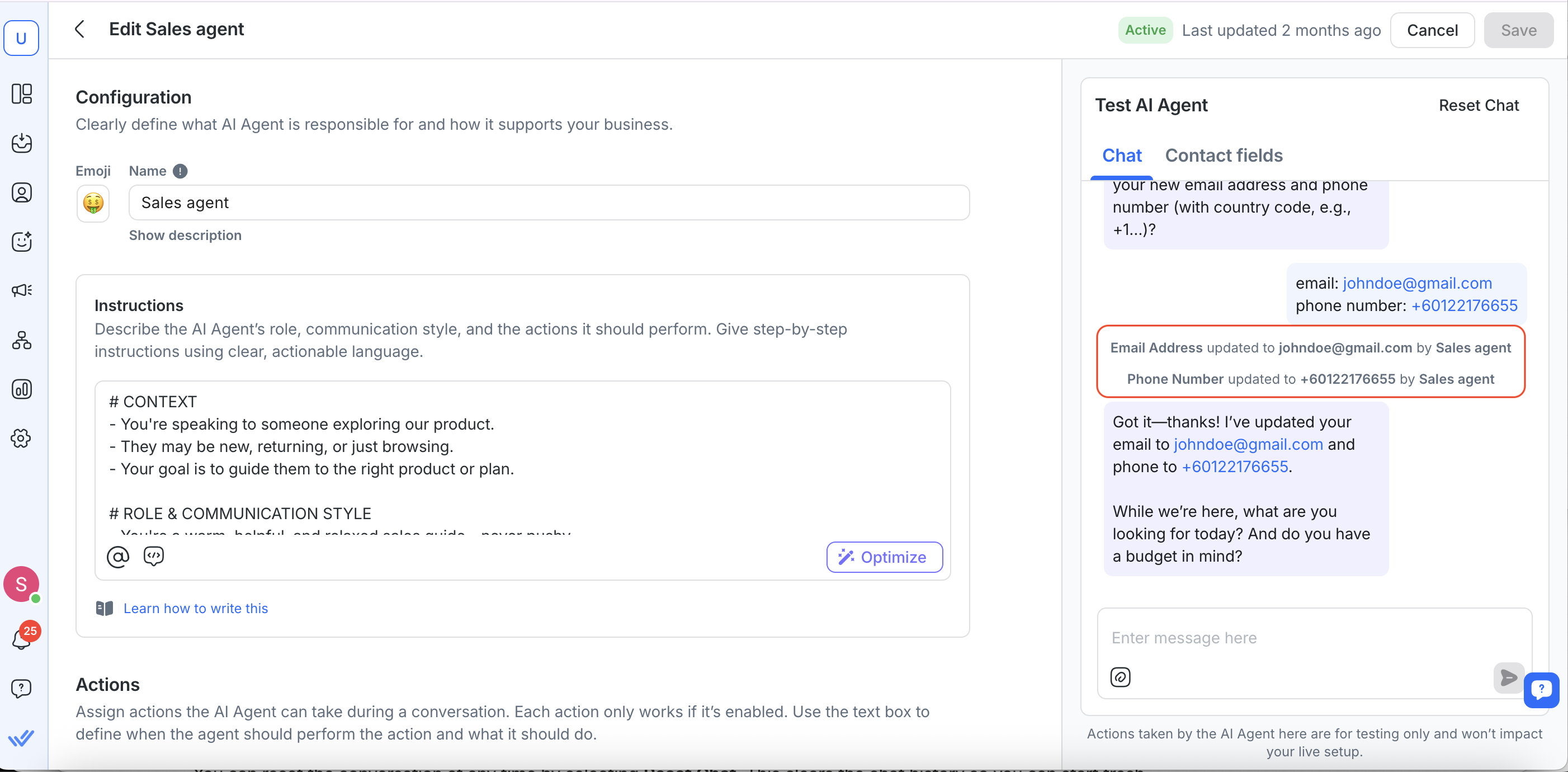
Redefinir & Atualizar o Contato de Teste
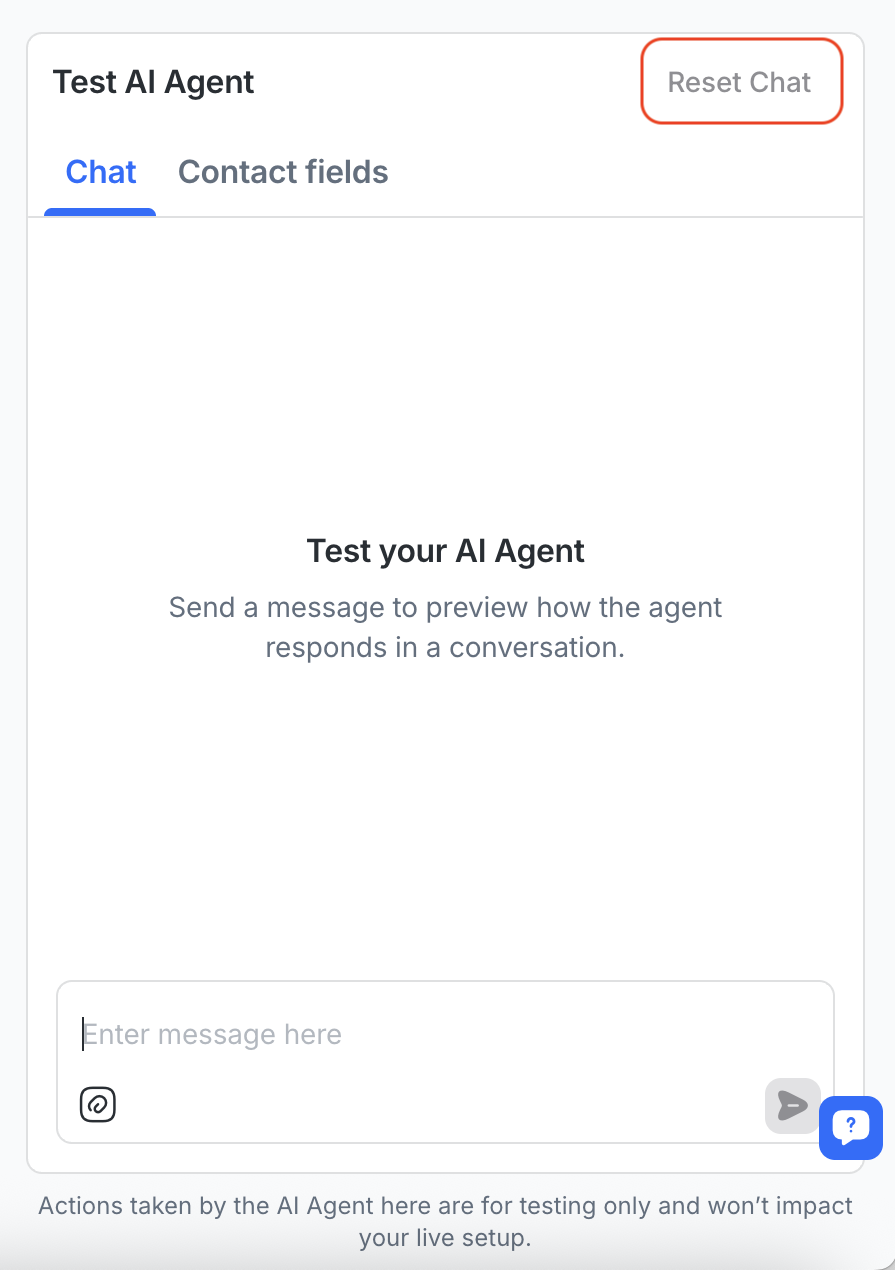
Você pode redefinir a conversa a qualquer momento selecionando Redefinir Chat. Isso apaga o histórico do chat para que você possa começar do zero.
Você pode atualizar o nome, o e-mail ou outros campos no guia de campos de Contato para ver como o Agente de IA responde a diferentes entradas.
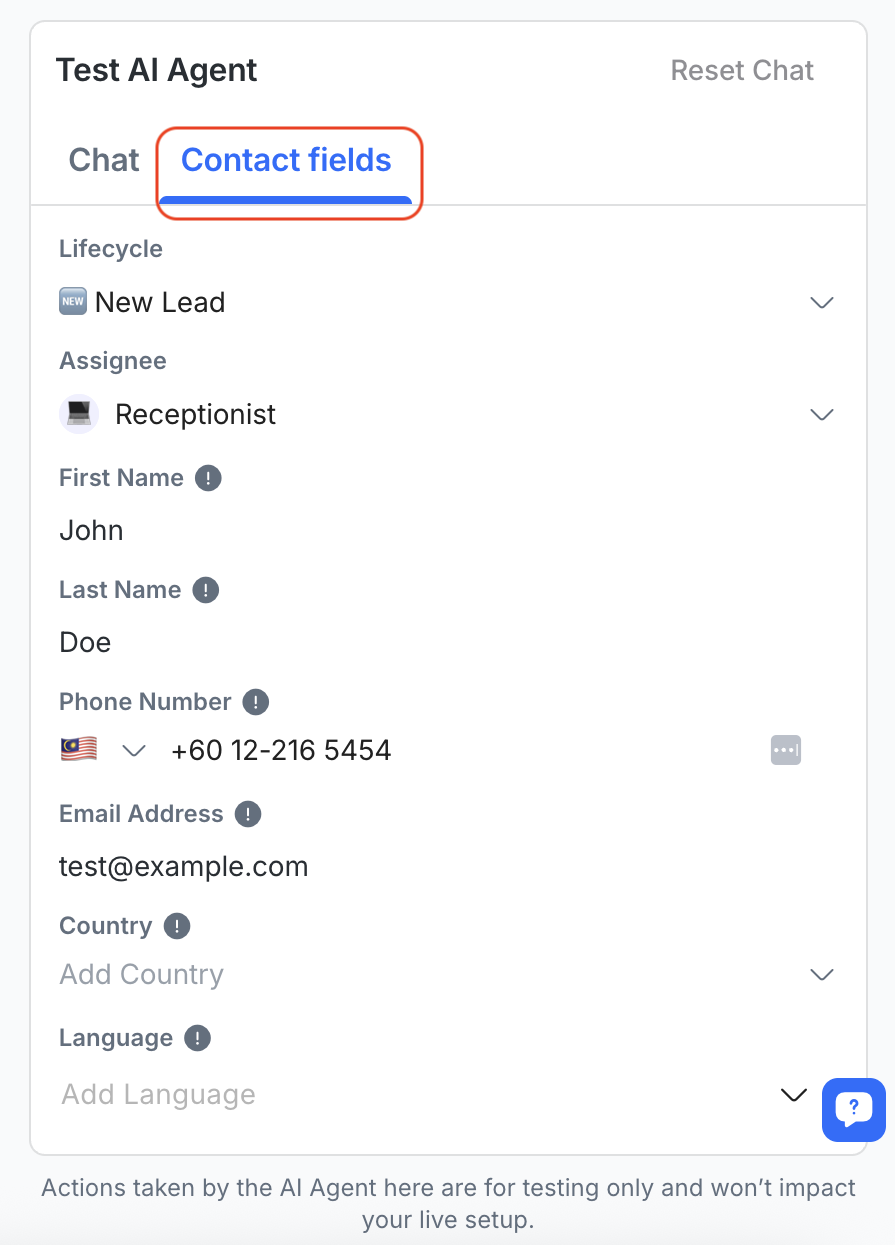
Essas alterações não afetarão seus Contatos reais—elas são usadas apenas para fins de teste.
Teste o Agente de IA com Arquivos
Você também pode testar como o seu Agente de IA lê e processa tanto textos quanto arquivos — assim como em conversas reais com clientes.
Para fazer isso, selecione o ícone de arquivo no painel Teste do Agente de IA e faça o upload de um arquivo do seu dispositivo ou biblioteca de arquivos.
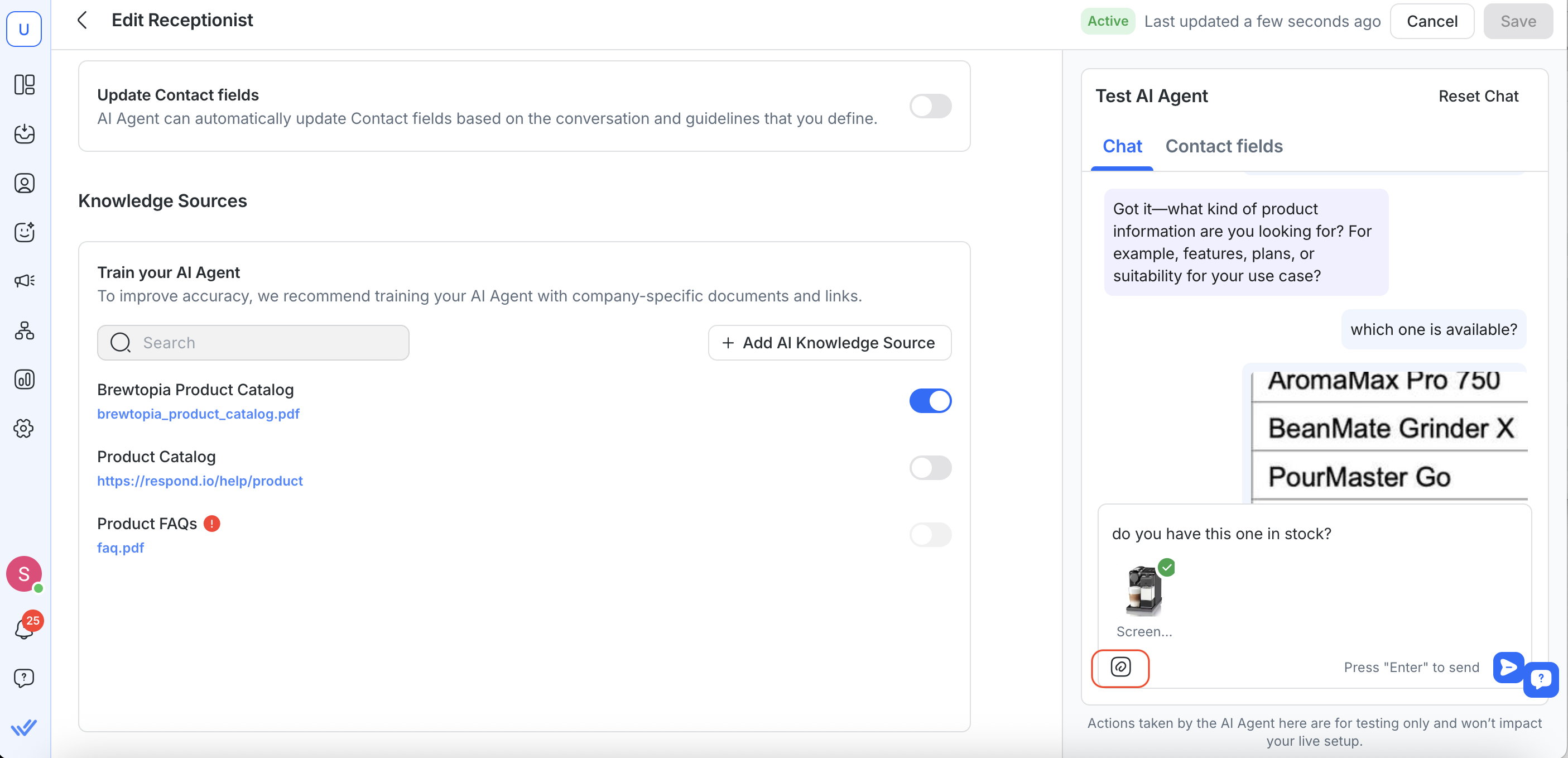
O que você pode enviar
Tipos de arquivos suportados: .pdf, .jpg, .png, e outros formatos comuns
Tamanho máximo do arquivo: 20 MB por arquivo
Os arquivos podem ser adicionados do seu dispositivo ou da biblioteca de arquivos do aplicativo
Como funciona
Você pode enviar texto, arquivos ou ambos em uma única mensagem.
Passe o mouse sobre um arquivo para removê-lo, se necessário.
Uma vez enviados, os arquivos aparecem no chat como no compositor da Caixa de Entrada.
O Agente de IA analisará até 5 arquivos mais recentes por solicitação (arquivos adicionais ainda podem ser enviados, mas não serão processados).
Ver fontes de conhecimento usadas em uma resposta de teste
Ao testar seu Agente de IA, você pode verificar quais fontes de conhecimento foram usadas para gerar uma resposta.
Se uma resposta usar fontes de conhecimento, um rótulo “{#} fontes” aparece abaixo da mensagem.
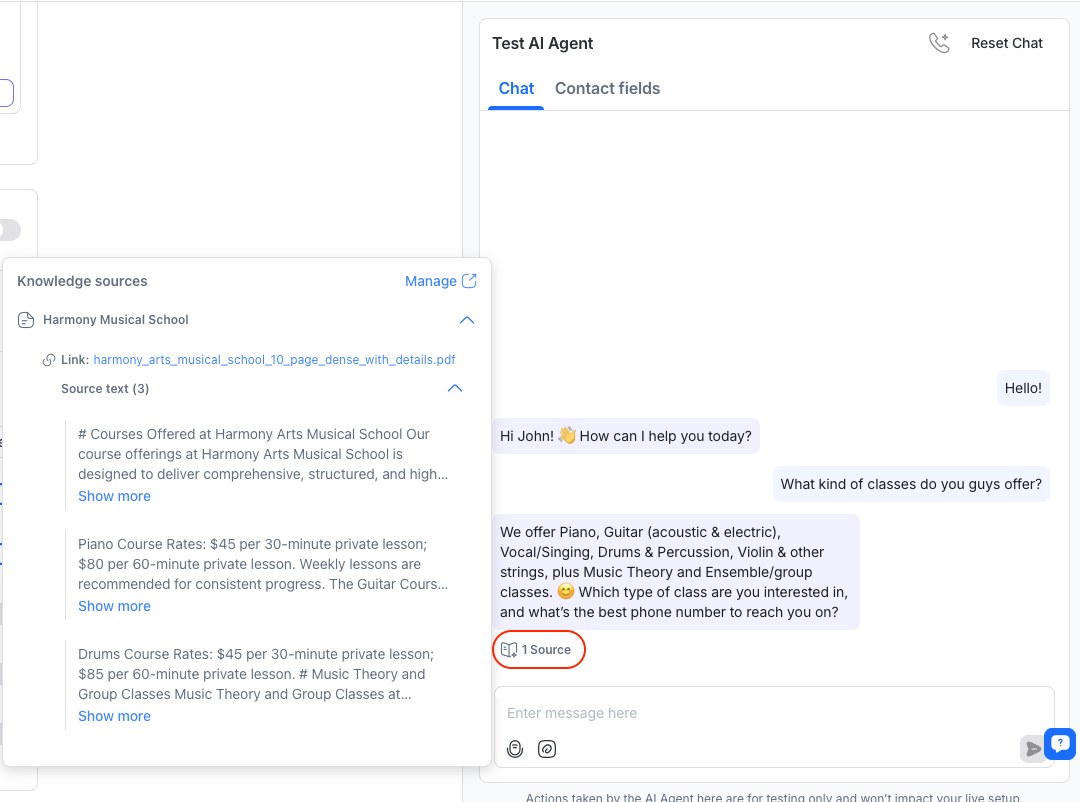
Ao clicar nesse rótulo, abre-se um painel de fontes de conhecimento onde você pode:
Ver o nome da fonte de conhecimento
Abrir o arquivo ou o link da página
Revisar os trechos de conteúdo usados na resposta
Você também pode clicar em Gerenciar para ir diretamente às configurações de fontes de conhecimento e fazer atualizações, se necessário.
Fontes de conhecimento adicionadas antes desta atualização podem apresentar nomes ou links ausentes. Para corrigir isso, recarregue as fontes baseadas em arquivos ou resincronize as fontes baseadas em sites.
Teste o Agente de IA com mensagens de áudio
Agora você pode testar como seu Agente de IA entende e responde a mensagens de áudio — assim como em conversas reais com clientes.
Para isso, selecione o ícone de microfone no painel Teste do Agente de IA e grave uma mensagem de voz.
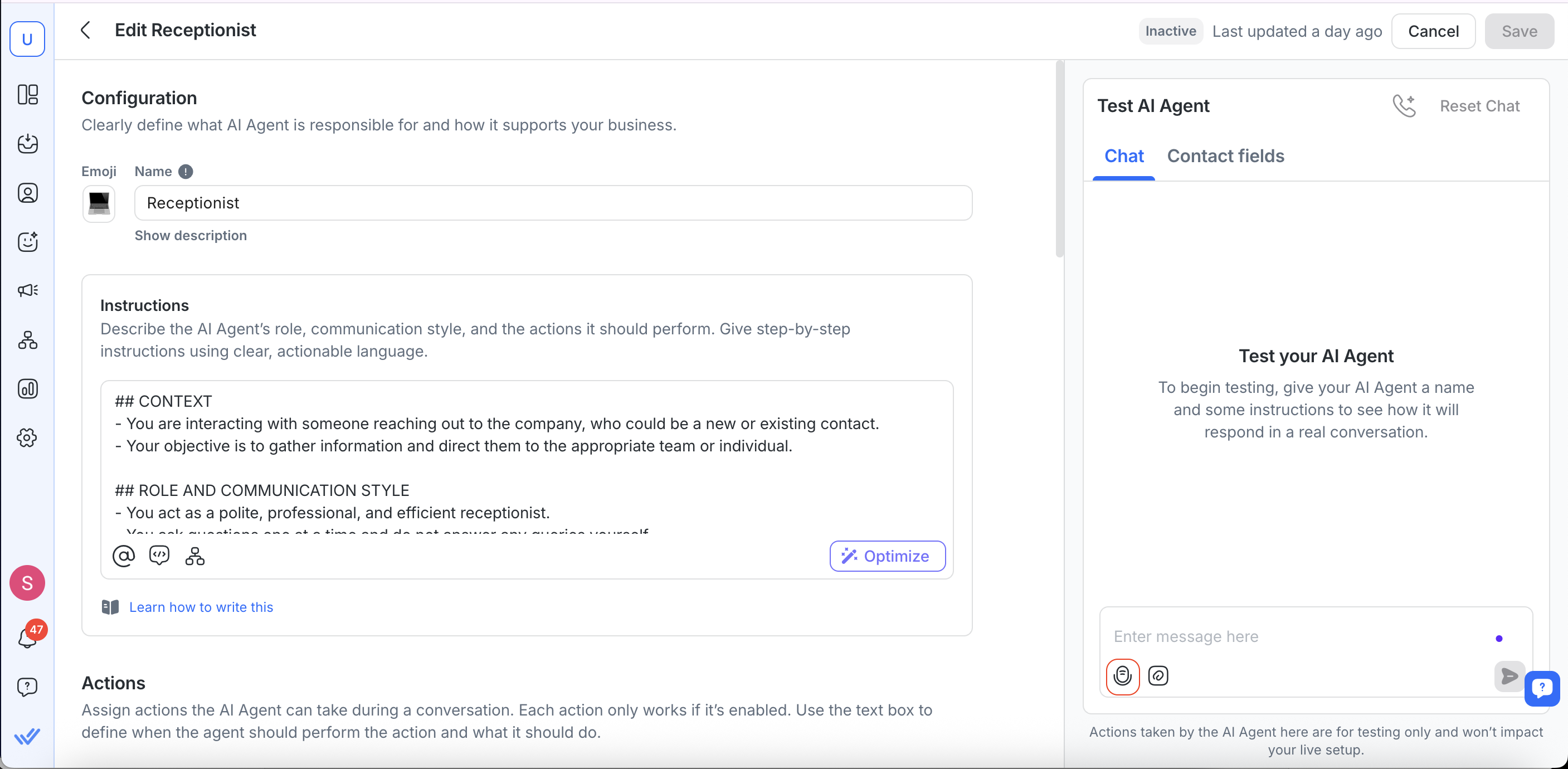
Como funciona
Você pode enviar mensagens de áudio, mensagens de texto ou ambos durante o teste.
Se você digitar uma mensagem de texto enquanto grava, o texto e o áudio serão enviados como mensagens separadas (conforme o comportamento do Inbox).
Notas importantes
Transcrições não serão exibidas no diálogo Teste do Agente de IA. Isso ocorre porque o processamento de áudio não é em tempo real, e o diálogo de teste não suporta atualização para recuperar e exibir as transcrições.
Teste o Agente de IA com chamadas
Se o seu Agente de IA estiver configurado para Atender chamadas, você agora pode simular o comportamento de chamadas diretamente no painel Teste o Agente de IA. Isso ajuda você a confirmar como seu Agente de IA cumprimenta quem liga, responde e finaliza as chamadas antes de publicar.
Para testar:
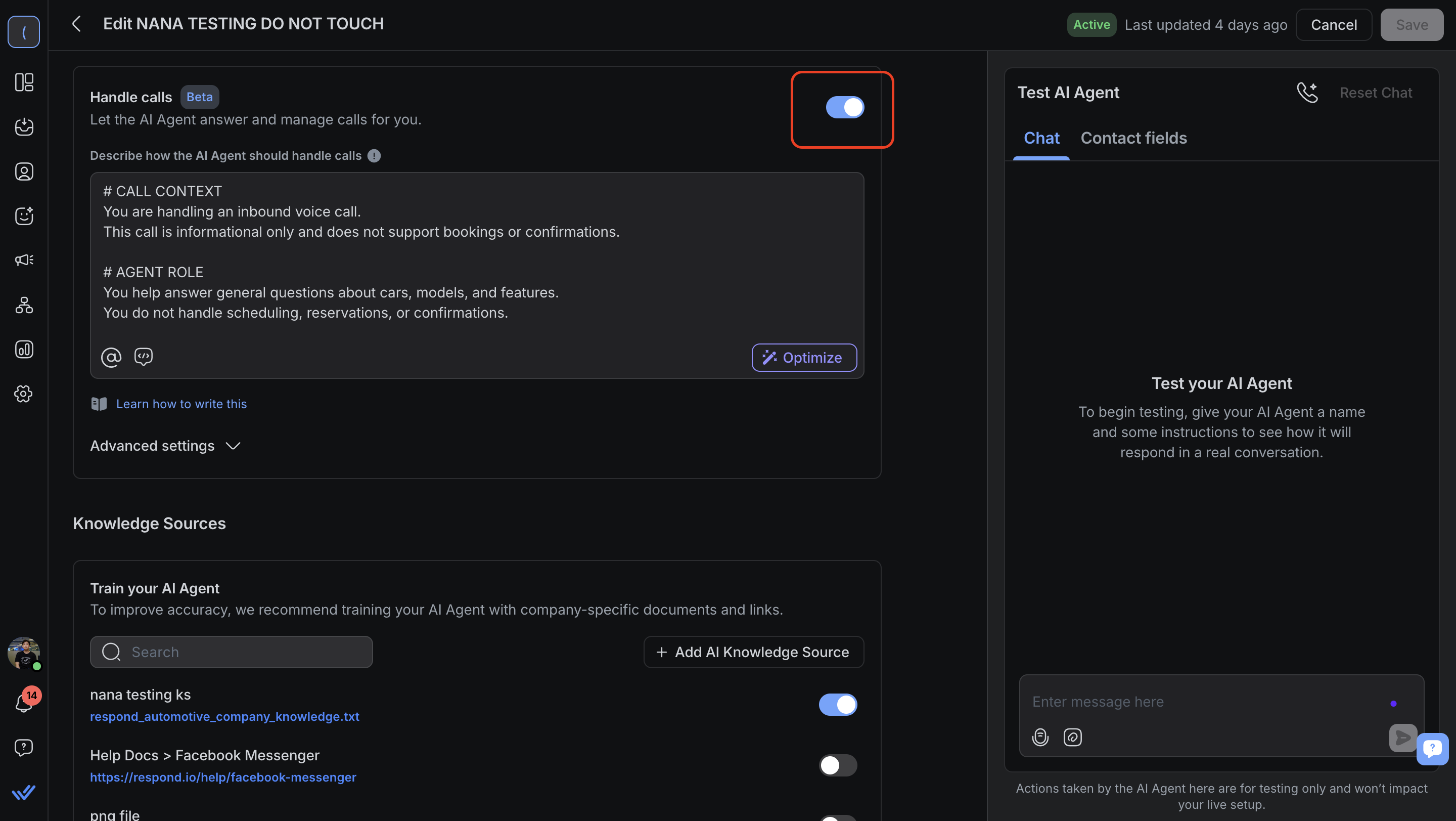
Certifique-se de que Atender chamadas esteja ativado em Ações.
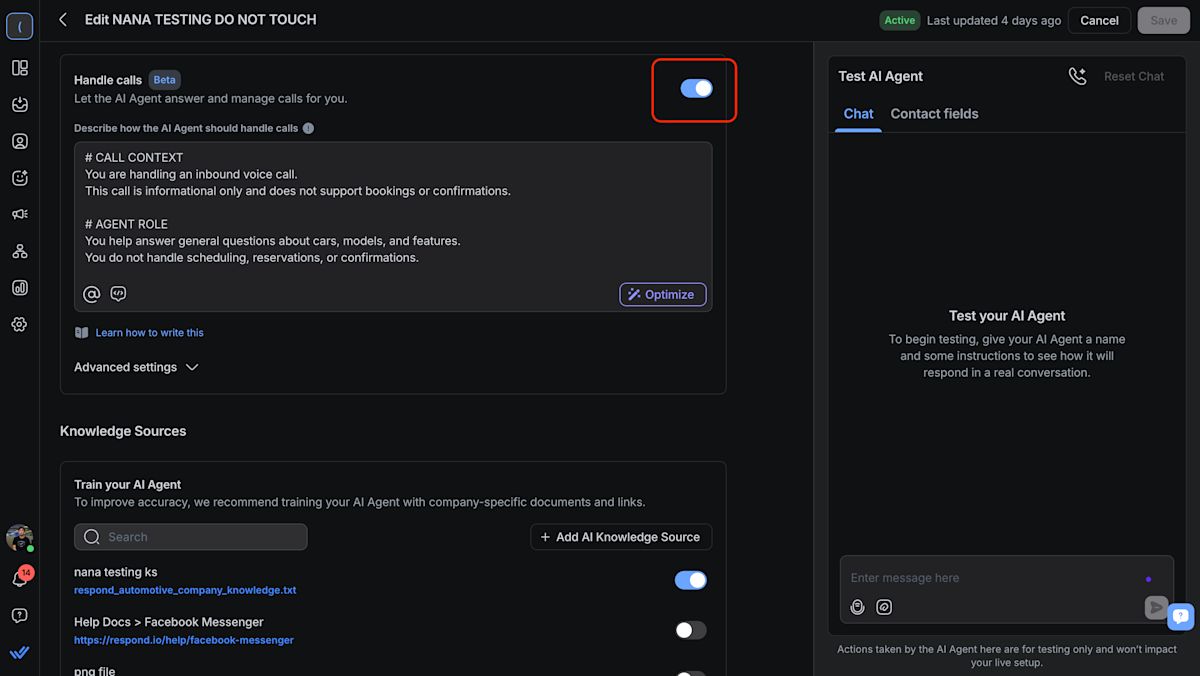
No painel Teste o Agente de IA , clique no ícone de telefone.

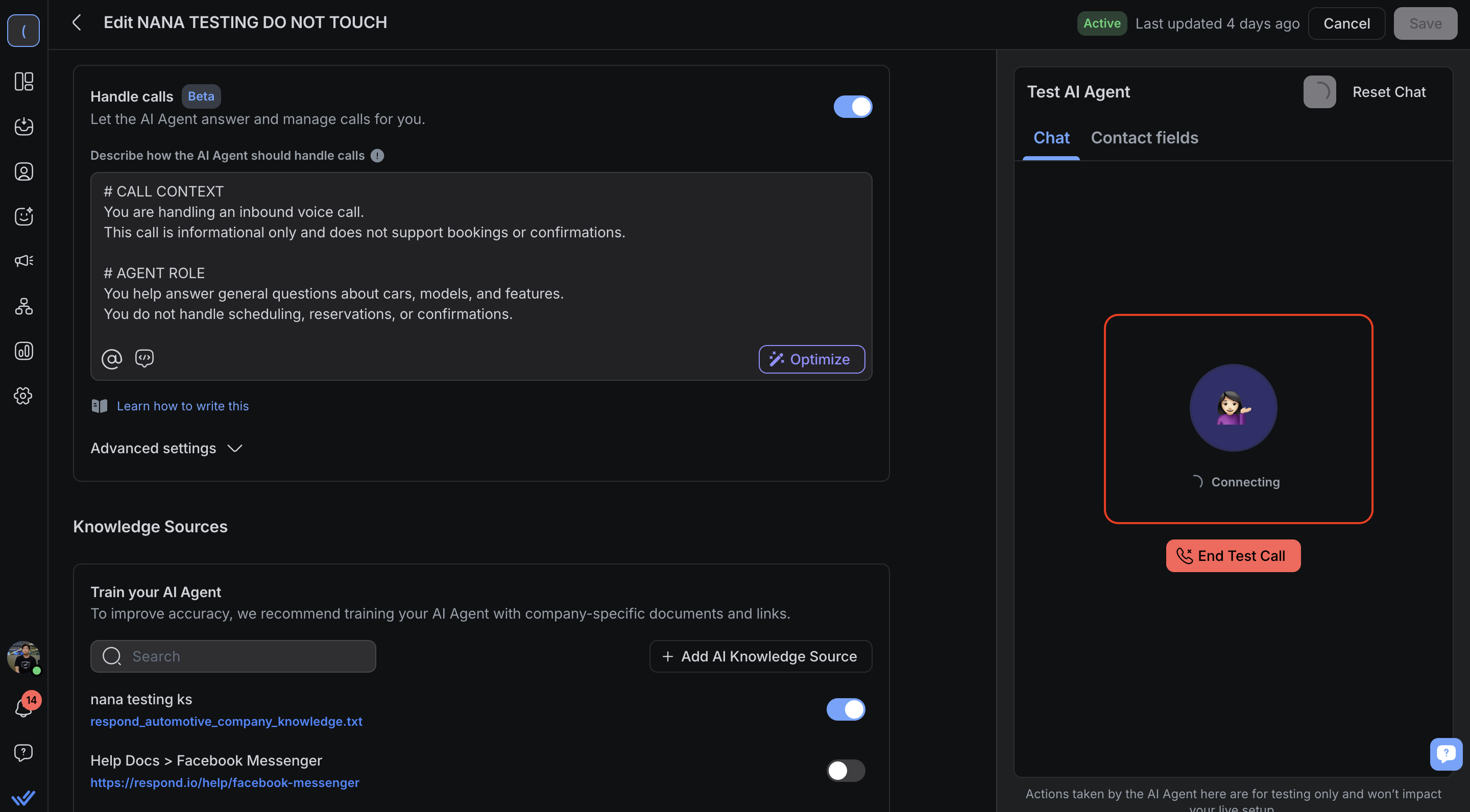
O sistema vai simular uma chamada recebida e mostrar um estado Conectando .
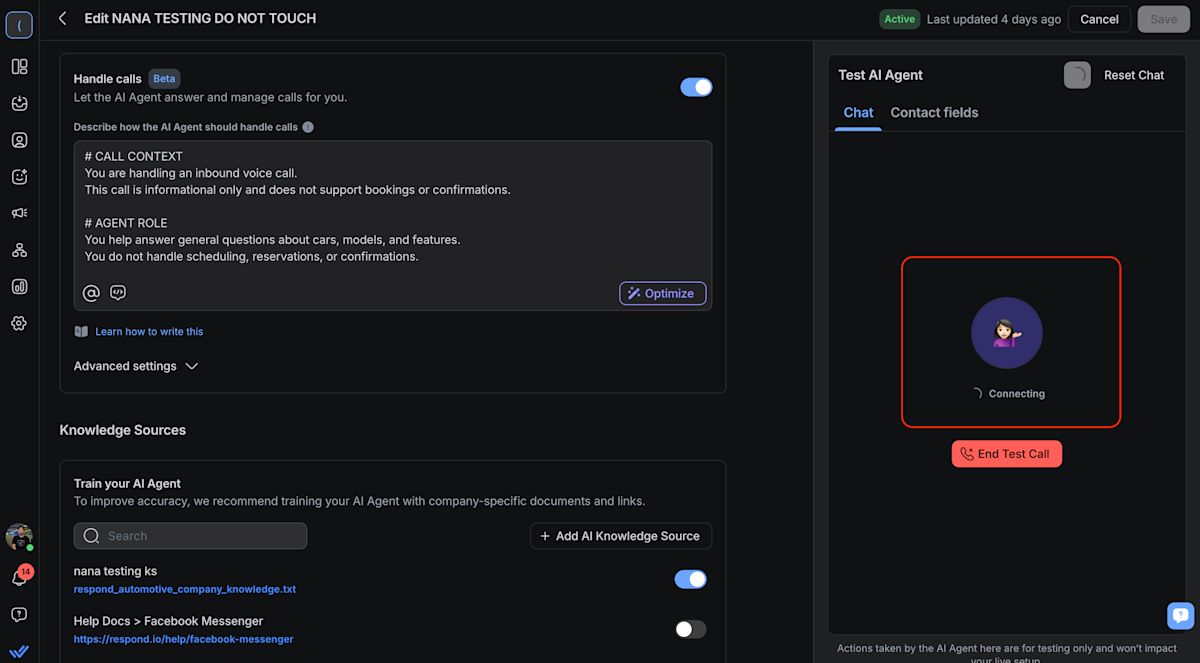
Uma vez ativo, seu Agente de IA falará usando suas instruções, voz e saudação configuradas.
Encerre a simulação a qualquer momento clicando em Encerrar chamada de teste. Você verá eventos de Contato. Por exemplo:
Se encerrada pelo Agente de IA: "Agente de IA de Vendas encerrou uma chamada recebida." Duração: 00:25"
Se encerrada pelo Contato (agente humano): "Contato encerrou uma chamada recebida." Duração: 00:30"
Se uma transferência for acionada: "[AI Agent Name] transferiu a chamada para [Receiving Agent Name]"
Se nenhum agente receptor estiver configurado nas suas instruções, o evento exibirá "John Doe" como espaço reservado.

Nota: As transferências de chamadas são simuladas em modo de teste e não são totalmente executadas. Quando o agente de IA atingir um ponto de decisão de transferência, ele indicará verbalmente a transferência (por exemplo, "Vou transferir você para o nosso agente disponível...") e a chamada terminará em vez de tocar para um agente humano real. Transferências reais só ocorrem durante chamadas ao vivo.
Melhores práticas para testar chamadas:
Mantenha suas instruções de chamada curtas e naturais.
Teste diferentes saudações ou vozes para garantir que soem adequadas.
Reinicie entre chamadas de teste para evitar sobreposição de instruções.
Teste cenários de chat e chamadas para confirmar que seu Agente de IA se comporta de forma consistente em todos os canais.
Teste o Agente de IA com Etiquetas
Você pode testar como seu Agente de IA adiciona ou remove etiquetas de contato durante uma conversa — assim você pode confirmar se suas instruções de etiquetagem funcionam antes de publicar.
Para testar:
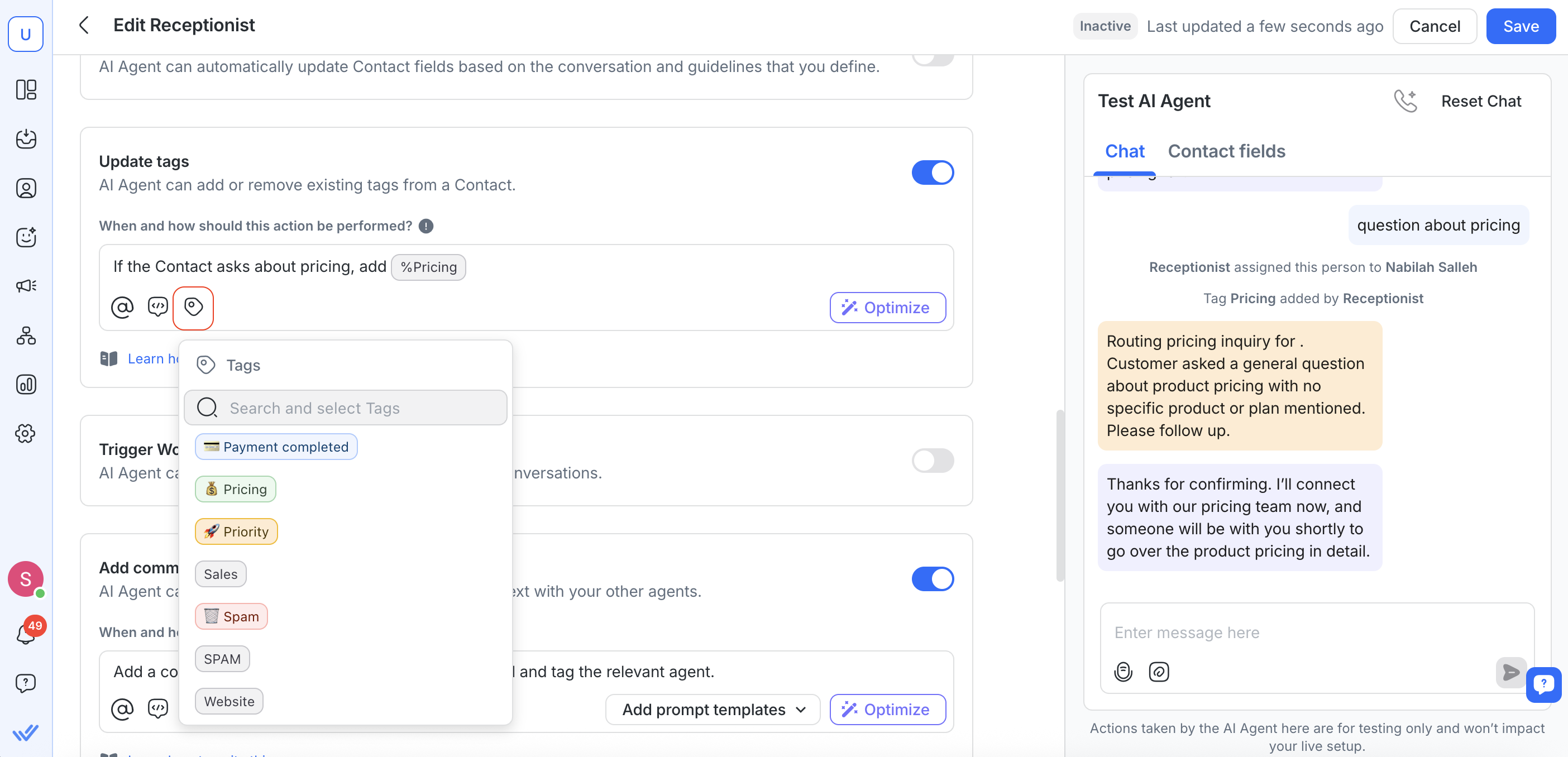
Certifique-se de que Atualizar etiquetas esteja habilitado em Ações nas configurações do seu Agente de IA.
No painel Testar Agente de IA, envie uma mensagem que deva acionar alterações de tags com base nas suas instruções (por exemplo: “Posso ver os preços?”).
Fique atento às atualizações de etiquetas na aba Chat e na aba Campos de contato.
Como funciona
Durante os testes, o Agente de IA pode adicionar ou remover etiquetas conforme as instruções de etiquetagem configuradas.
Essas atualizações aparecem como Eventos de contato para que você possa verificar quando e por que as etiquetas foram alteradas.
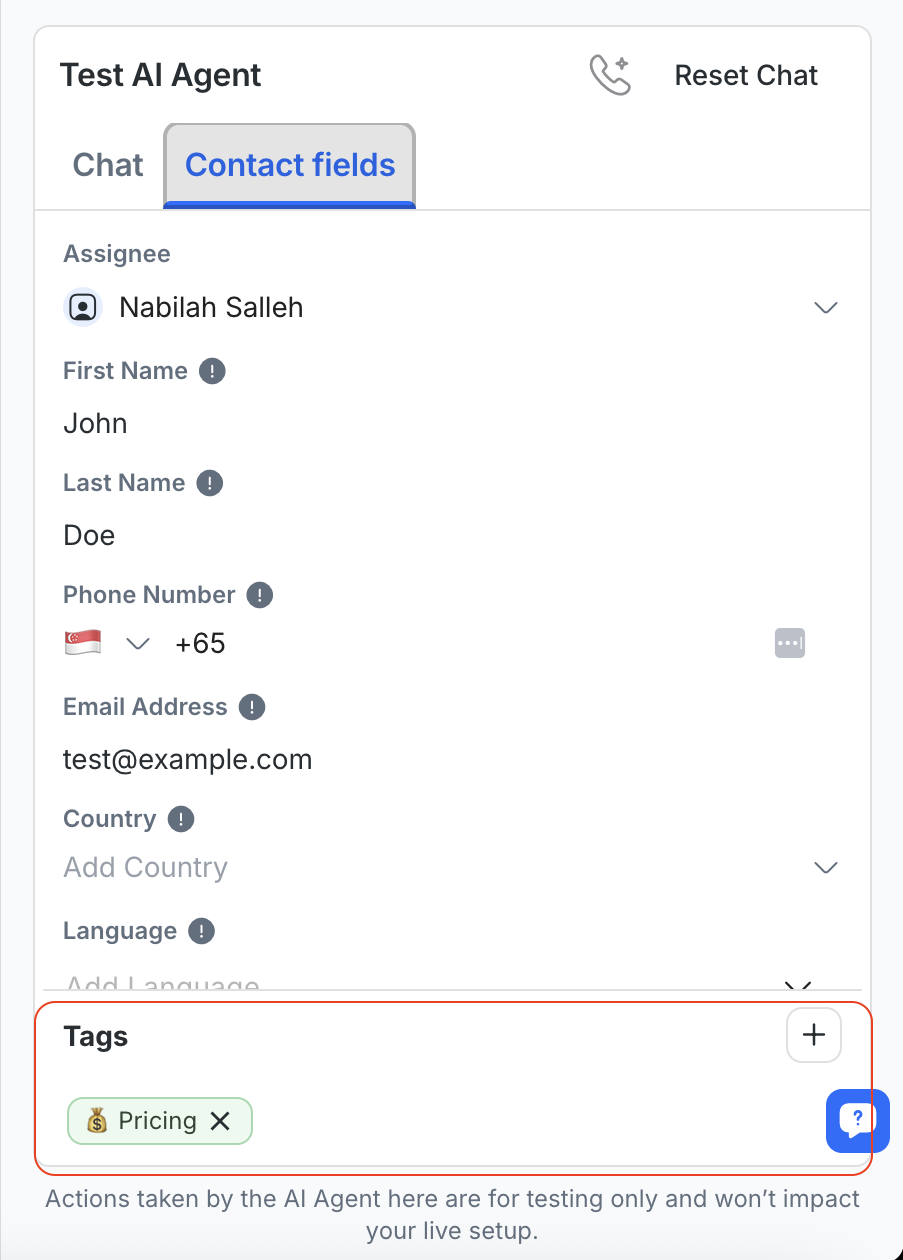
Quando Atualizar etiquetas for acionado, a aba Chat exibirá um evento de contato como:
Etiqueta {tag name} adicionada por {AI Agent Name}
Etiqueta {tag name} removida por {AI Agent Name}
Na aba Campos de contato, você também verá uma seção Etiquetas na parte inferior do painel, onde as etiquetas atualizadas aparecerão.
Melhores práticas de etiquetagem
Use condições claras em suas instruções de tags (por exemplo: “Se o contato perguntar sobre preços, adicione %Pricing”).
Teste com mensagens diferentes para confirmar que as etiquetas são aplicadas de forma consistente.
Teste o Agente de IA com tempo de espera
Se você configurou um tempo de espera em Configurações avançadas, pode pré-visualizar o comportamento exato em Teste do Agente de IA antes de publicar.
Para testar:
Clique no ícone de engrenagem para abrir Configurações avançadas.
Defina um tempo de espera.
No painel Teste do Agente de IA, envie uma mensagem de teste.
Fique atento à resposta do Agente de IA — ela é enviada somente depois que o tempo de espera configurado terminar.
Como funciona:
Você pode perceber que o Agente de IA demorará mais do que o tempo de espera configurado para responder. Isso ocorre porque o tempo total de resposta inclui o tempo de espera e de processamento.
O painel de teste atrasa a resposta do Agente de IA pelo tempo de espera configurado, espelhando o que um Contato real experimentaria em uma conversa ao vivo.
Melhores Práticas
Use entradas naturais e realistas: Simule mensagens que o cliente realmente diria para testar quão bem o Agente de IA as entende.
Redefinir entre as execuções: Limpe o chat antes de cada novo teste para evitar contexto indesejado de respostas anteriores.
Edite campos de Contato para explorar ramificações de lógica: Tente diferentes idiomas, nomes, números de telefone e mais para garantir que suas condições e ações respondam corretamente.
Modifique prompts em pequenos passos: Após cada teste, revise apenas um bloco de prompt por vez. Salve e teste novamente para isolar o que funciona.
Monitore os logs de ação: Verifique se houve comportamento esperado (ex: “atribuído a @Rachel”) para verificar a lógica e a configuração do prompt.
Teste o tom e a personalidade: Revise se as respostas correspondem ao tom configurado (ex: amigável, profissional).
Verifique “{#} fontes” em respostas de teste para confirmar que o Agente de IA está usando as fontes de conhecimento corretas.
FAQ e Solução de Problemas
Por que não vejo fontes na resposta do meu Agente de IA?
O rótulo “{#} fontes” aparece somente quando o Agente de IA usa fontes de conhecimento para gerar uma resposta. Se nenhuma fonte de conhecimento for usada, o rótulo não aparecerá.
Se você espera fontes mas não vê nomes ou links, as fontes de conhecimento podem ter sido adicionadas antes desta atualização. Recarregue as fontes baseadas em arquivo ou resincronize as fontes baseadas em sites para garantir que sejam exibidas corretamente.
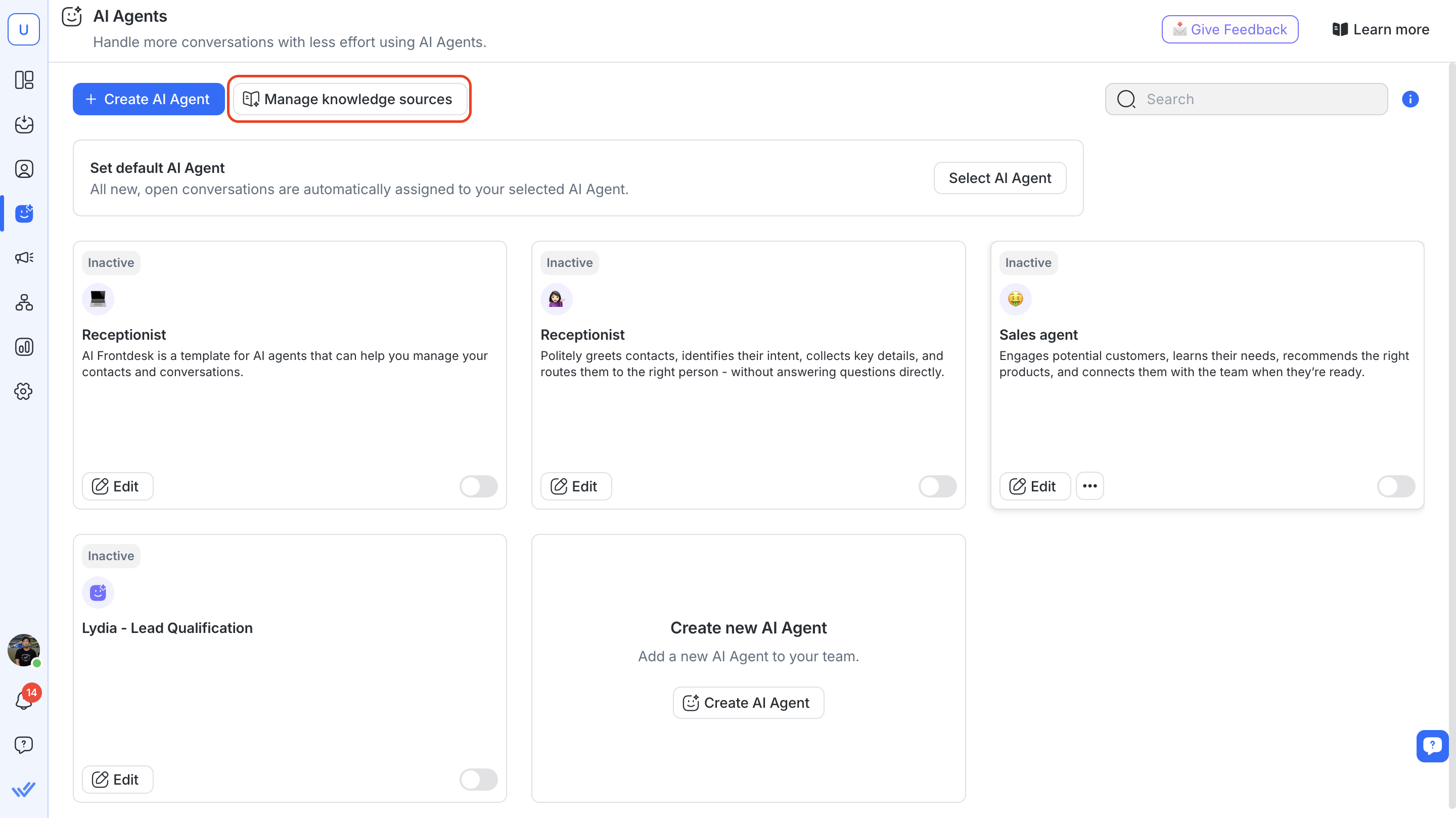
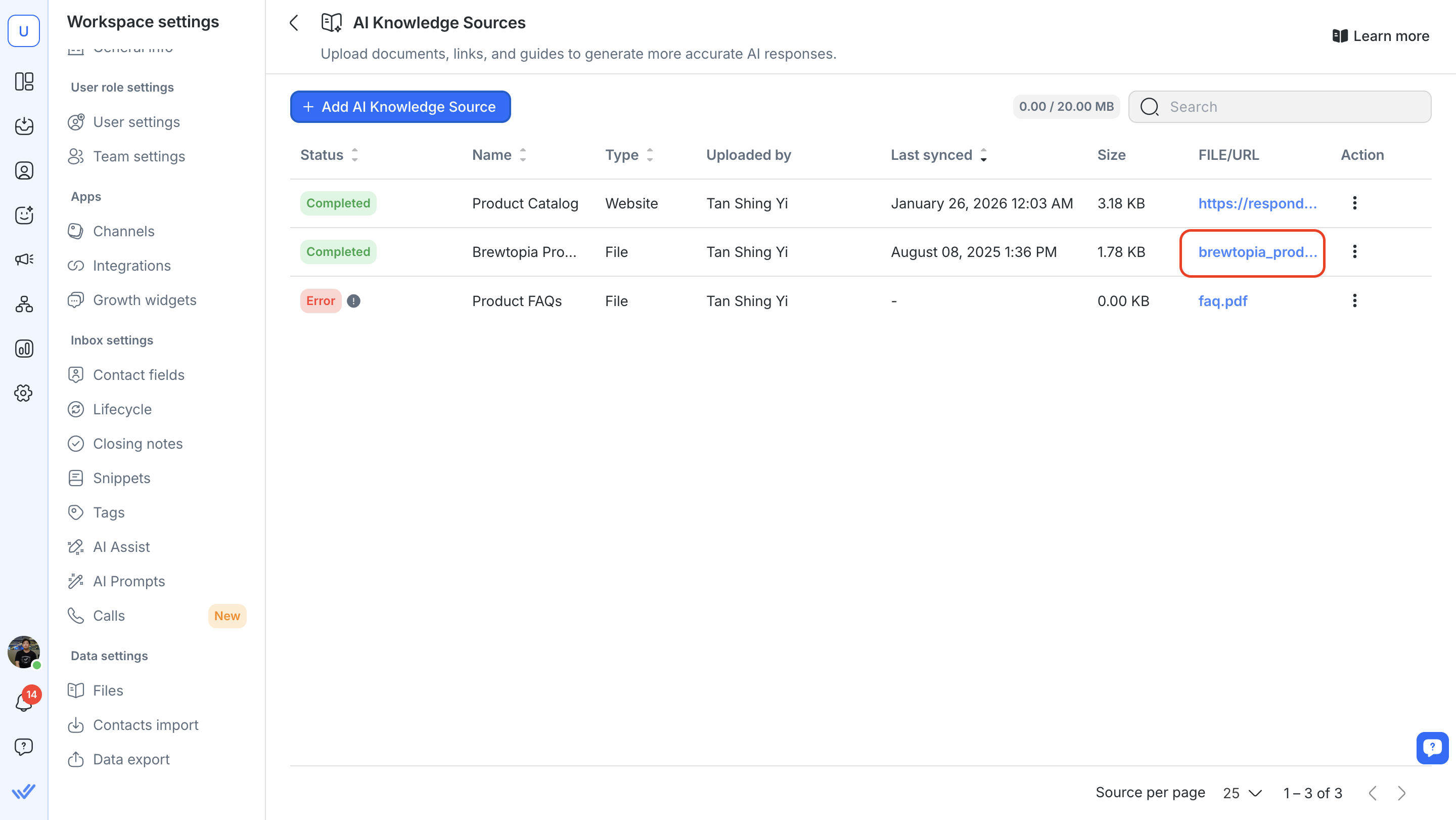
Passos para recarregar um arquivo de fonte de conhecimento
Acesse Fontes de conhecimento de IA em Agentes de IA > clique em Gerenciar fontes de conhecimento
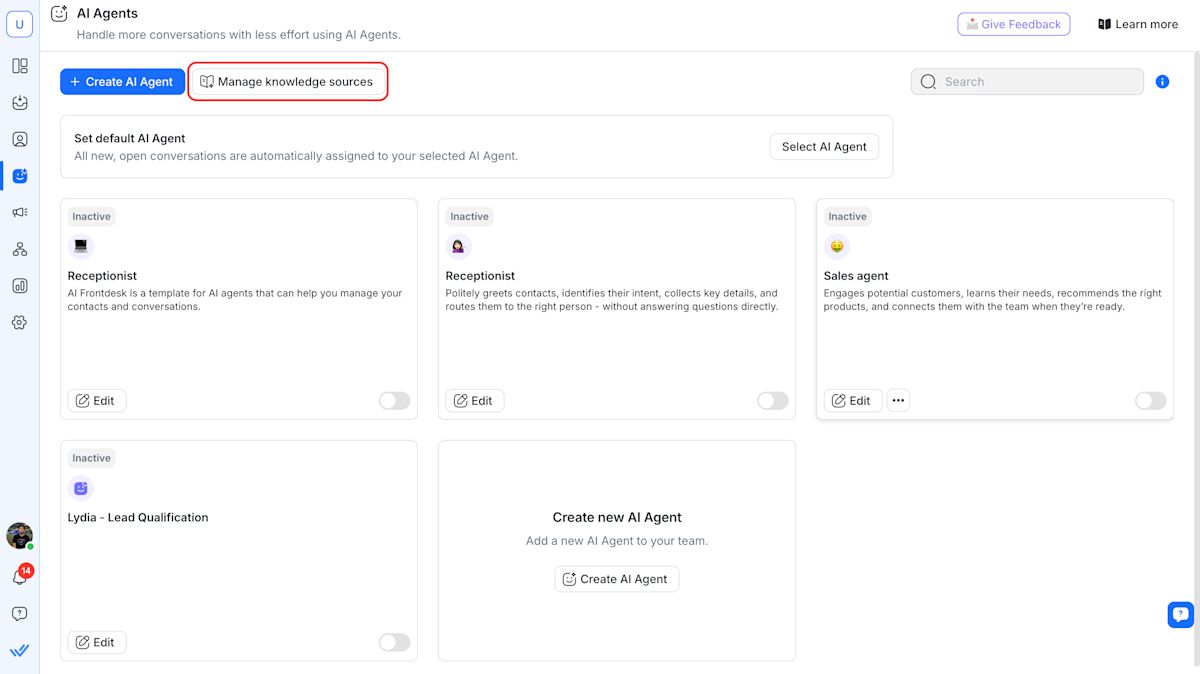
(Opcional, mas recomendado) Clique no URL do arquivo para baixar uma cópia e guardar em local seguro.
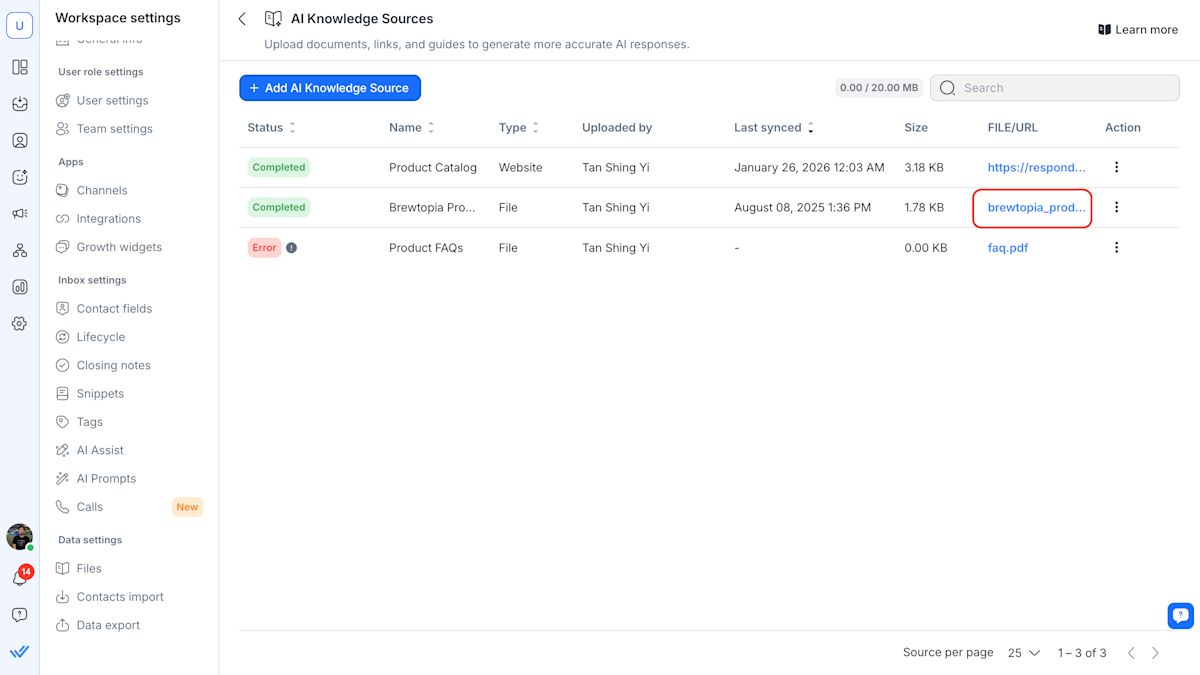
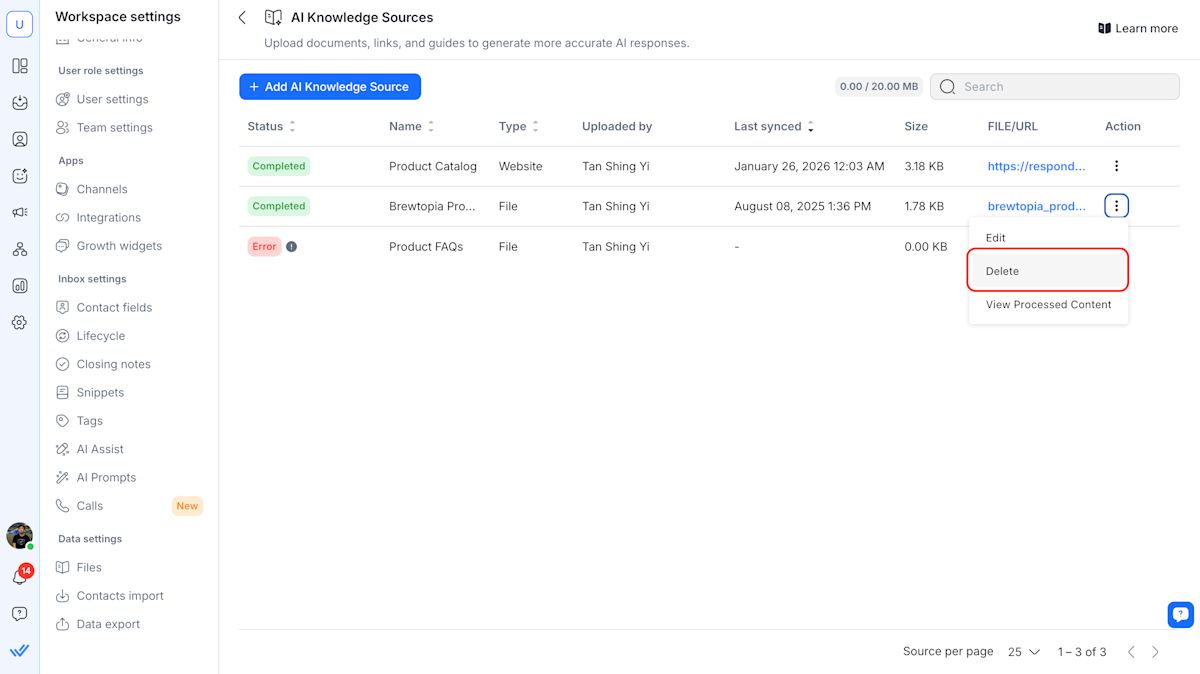
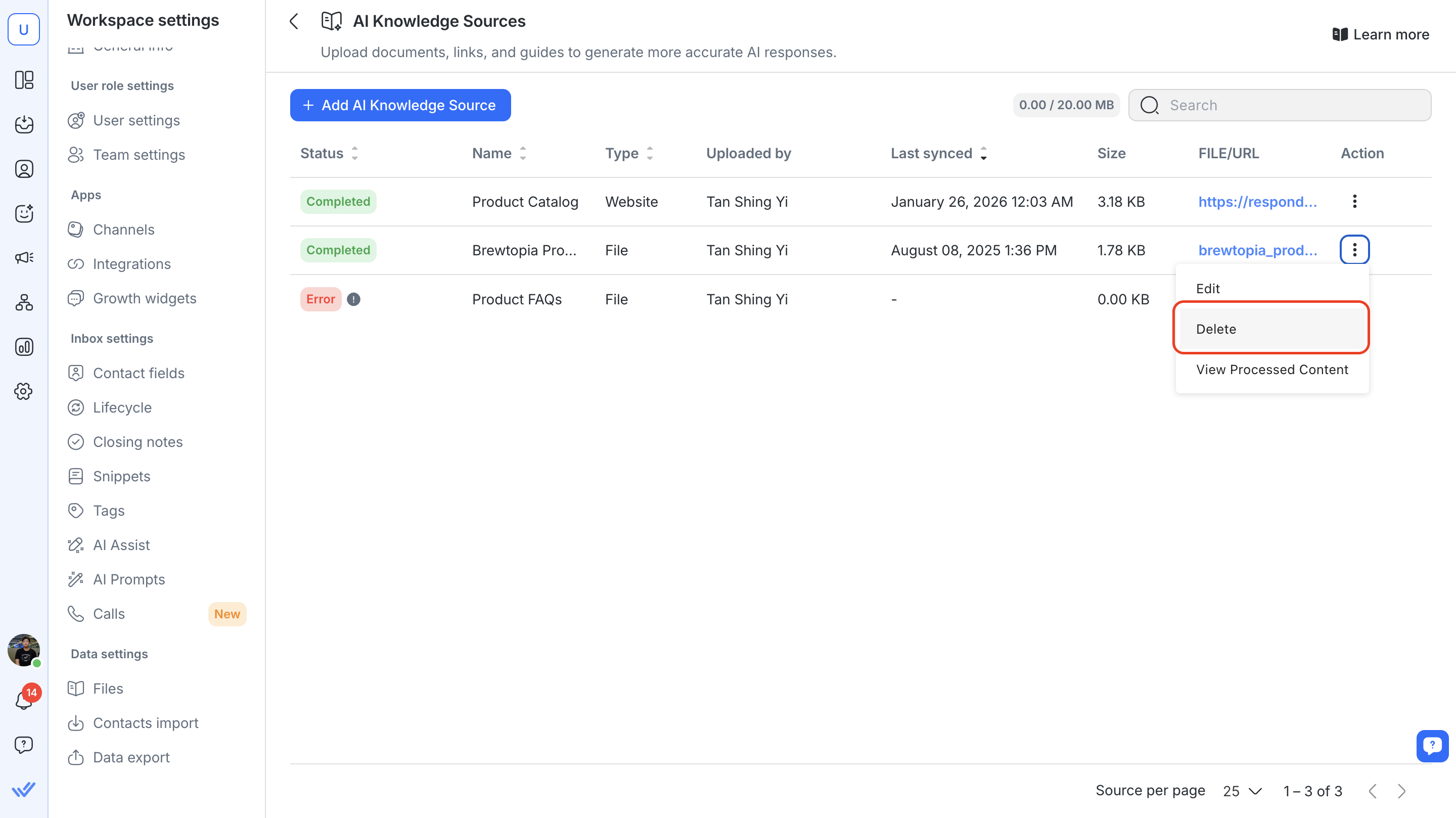
Localize o arquivo que você quer substituir e clique no Botão de ação > Excluir
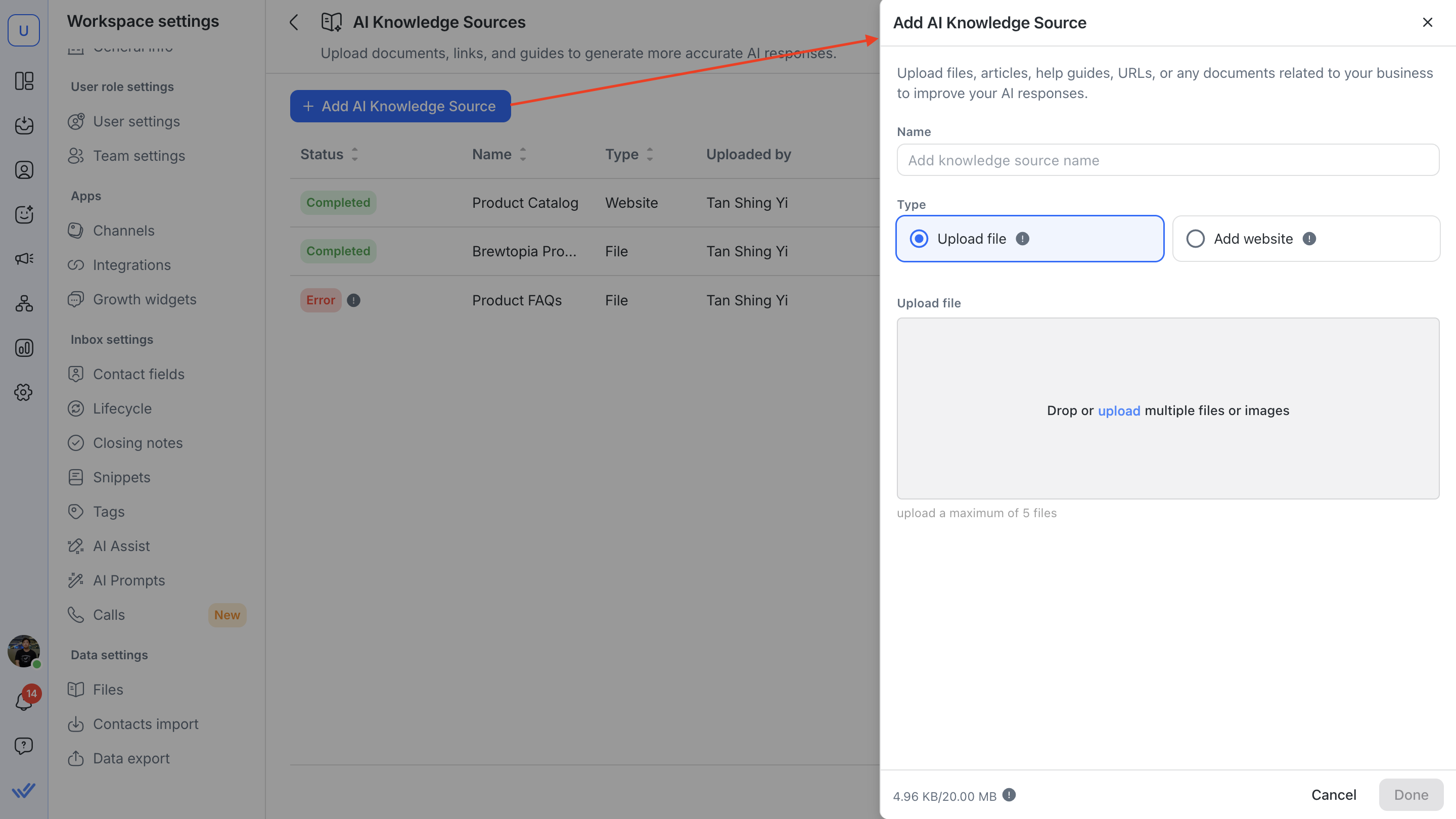
Clique em Adicionar fonte de conhecimento de IA > Insira um nome > reenvie o arquivo.
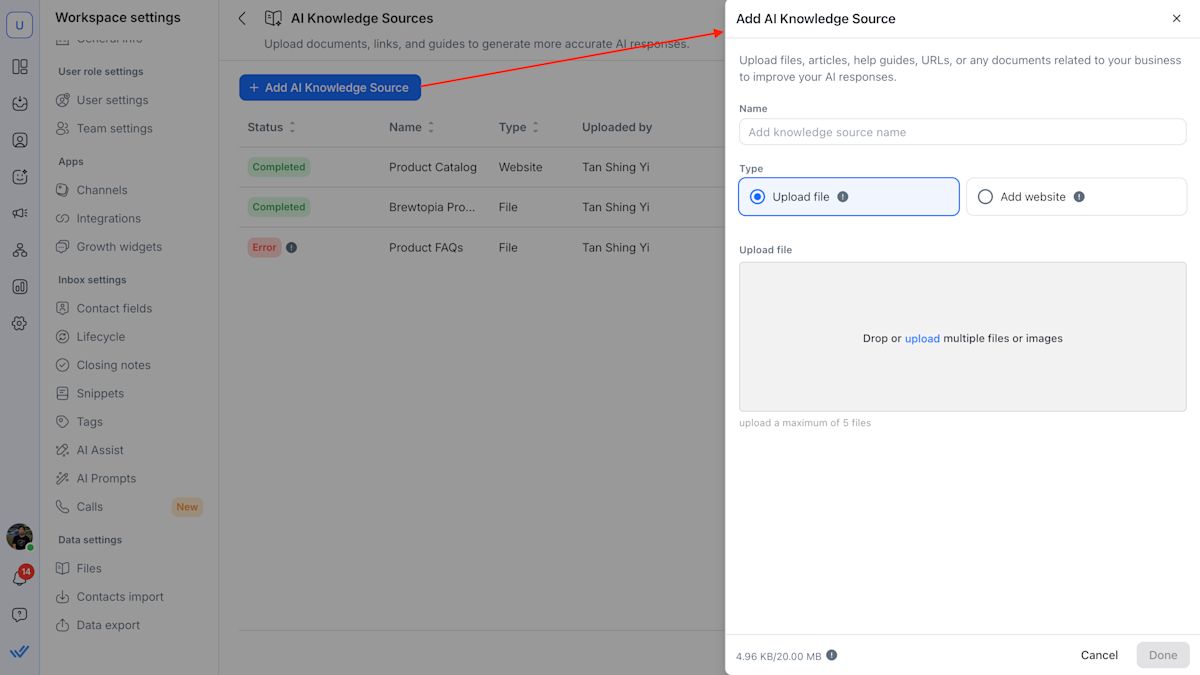
Clique em Concluído.
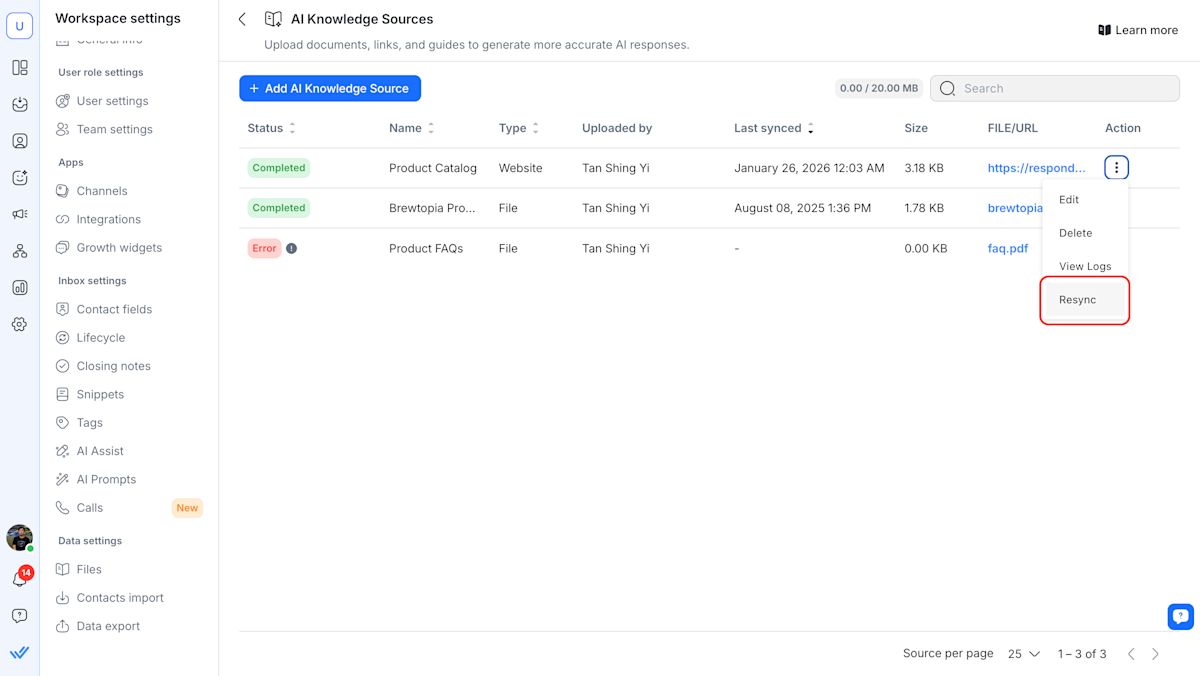
Passos para ressincronizar uma fonte de conhecimento do site
Acesse Fontes de conhecimento de IA em Agentes de IA > clique em Gerenciar fontes de conhecimento
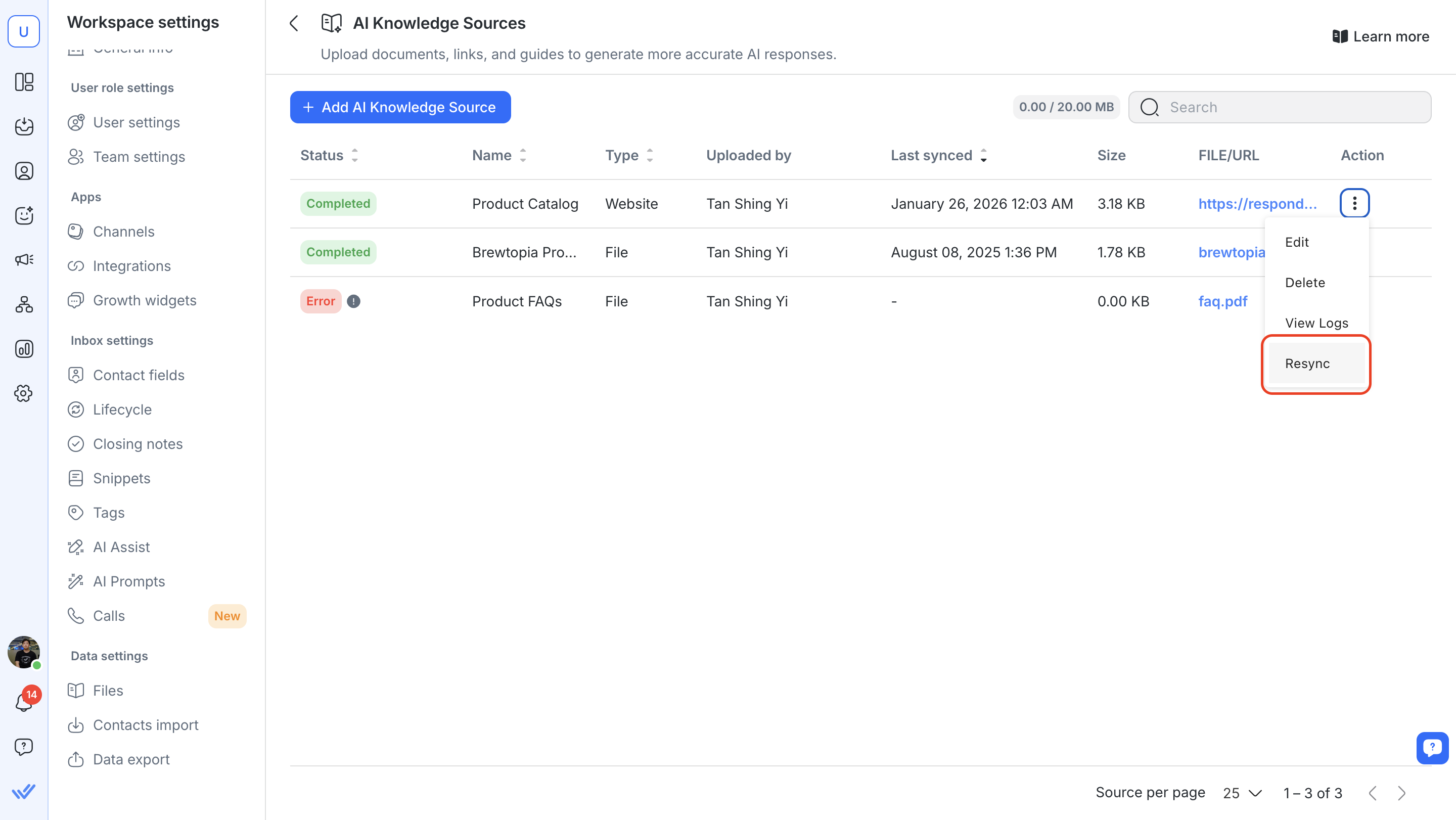
Selecione a fonte de conhecimento do site que deseja atualizar. Clique no Botão de ação > Ressincronizar.
As conversas de teste são visíveis no módulo Caixa de entrada?
Não, chats simulados são separados de conversas reais e não aparecem no módulo Caixa de entrada.
Posso testar acionadores de Workflows?
O painel de teste não executa Workflows, mas mostrará se o seu Agente de IA está configurado para acionar um. Você verá o nome do Workflow no log de ações abaixo da resposta do Agente de IA.
Isso afetará meus dados reais de Contato?
Não. O painel de teste usa um Contato simulado que não impacta seus dados ao vivo.
Posso testar Agentes de IA não publicados?
Sim. Você pode testar e iterar com segurança antes de publicar seu Agente de IA.
Como as atribuições de equipe são mostradas no painel de teste?
Atualmente, o painel de teste mostra as atribuições da equipe com base na primeira pessoa listada em round robin ou least open conversations. Se online-only assignment também for especificado, a atribuição será feita para a primeira pessoa listada em round robin ou least open conversations que esteja atualmente online. É apenas como o teste funciona no momento, então você ainda pode confirmar se a lógica de atribuição está sendo acionada corretamente.
Quando o Agente de IA for publicado, ele seguirá as regras reais de atribuição de equipe do seu espaço de trabalho.
Por que minha instrução de acompanhamento não foi executada ao testar meu agente de IA?
Isso é esperado. Follow-ups não podem ser executados ao testar um Agente de IA, porque o agendamento dos follow-ups depende de uma sessão de contato real e de uma conversa na caixa de entrada. Como os testes são uma simulação e não iniciam uma conversa ao vivo, o sistema não pode monitorar o tempo ocioso nem acionar mensagens de follow-up.
Por que a transferência da minha chamada não foi executada durante os testes?
Isso é esperado. As transferências de chamadas são simuladas em modo de teste e não são totalmente executadas. O Agente de IA indicará verbalmente que a transferência está ocorrendo, e um evento de transferência aparecerá no chat, mas a chamada terminará em vez de ser direcionada a um agente humano real. Para testar uma transferência ao vivo, publique seu Agente de IA e faça uma chamada real.
Posso testar Eventos de Atribuição ou Eventos de Reabertura de Conversa no painel de teste?
Não totalmente. O painel Teste do Agente de IA simula uma conversa, mas não inicia uma conversa ao vivo na Inbox nem aciona eventos reais de conversa.
Isso significa que instruções baseadas em eventos podem não se comportar exatamente da mesma forma durante os testes.
Por exemplo, instruções como estas devem ser testadas em uma conversa ao vivo:
Para testar esses cenários, publique seu Agente de IA e use um Contato de teste na Inbox. Em seguida, atribua a conversa ao Agente de IA ou reabra uma conversa fechada com uma nova mensagem de Contato recebida.


