

在发布您的 AI 代理之前,确保它的行为符合预期是非常重要的。 使用 测试 AI 代理 功能,您可以在 AI 代理设置流程中模拟完整的对话—无需真实联系人或其他解决方法。
如何测试您的 AI 代理

前往 AI 代理 > 创建(或 编辑)
在右侧面板中,选择 聊天 标签
输入消息以模拟客户查询
实时查看 AI 代理的响应
如果你的 AI 代理在生成回复时使用了知识来源,你会在回复下方看到一个 “{#} 个来源” 标签. 此处显示该条回复使用了多少个知识来源. 点击该标签以查看来源详情.
您还将看到 AI 代理采取的任何操作的日志。 目前,这些操作包括:
分配给代理或团队成员
更新联系人字段
更新生命周期阶段
结束对话
正在添加评论
添加标签
触发工作流
将通话转接至人工客服
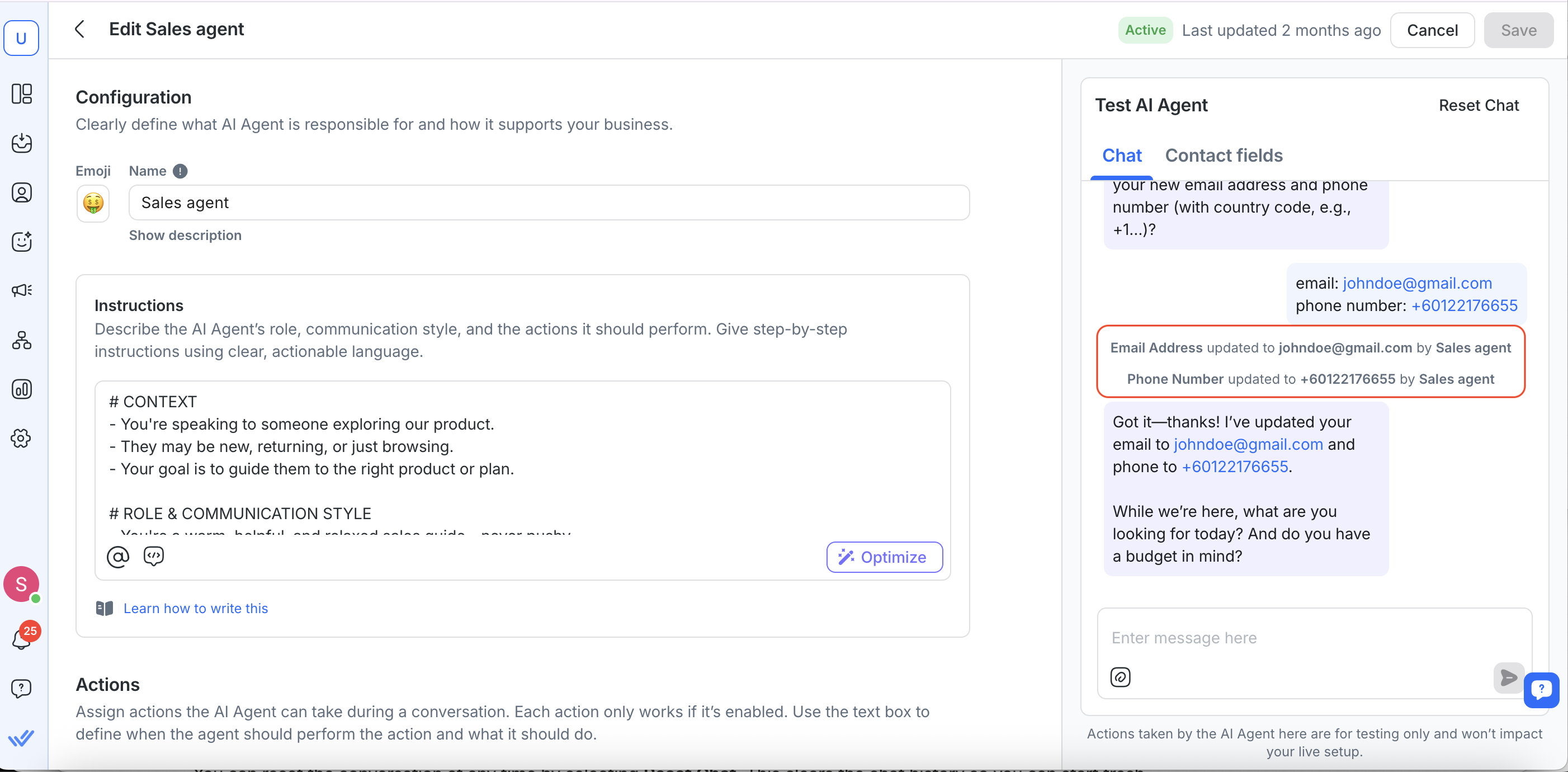
重置并更新测试联系人
您可以通过选择 重置聊天 随时重置对话。 这将清除聊天记录,以便您可以重新开始。
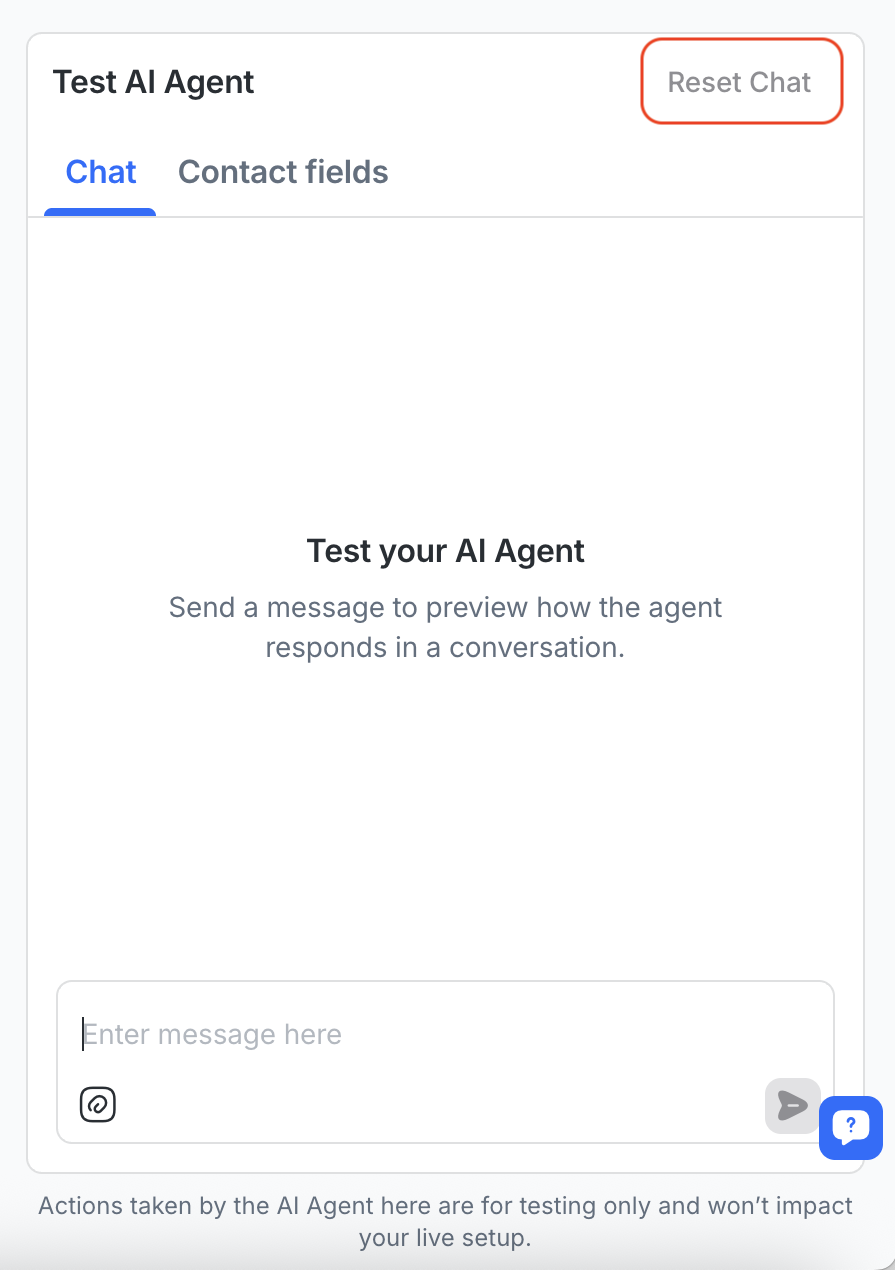
您可以在联系人字段选项卡中更新测试联系人的姓名、电子邮件或其他字段,以查看 AI 代理如何响应不同的输入。
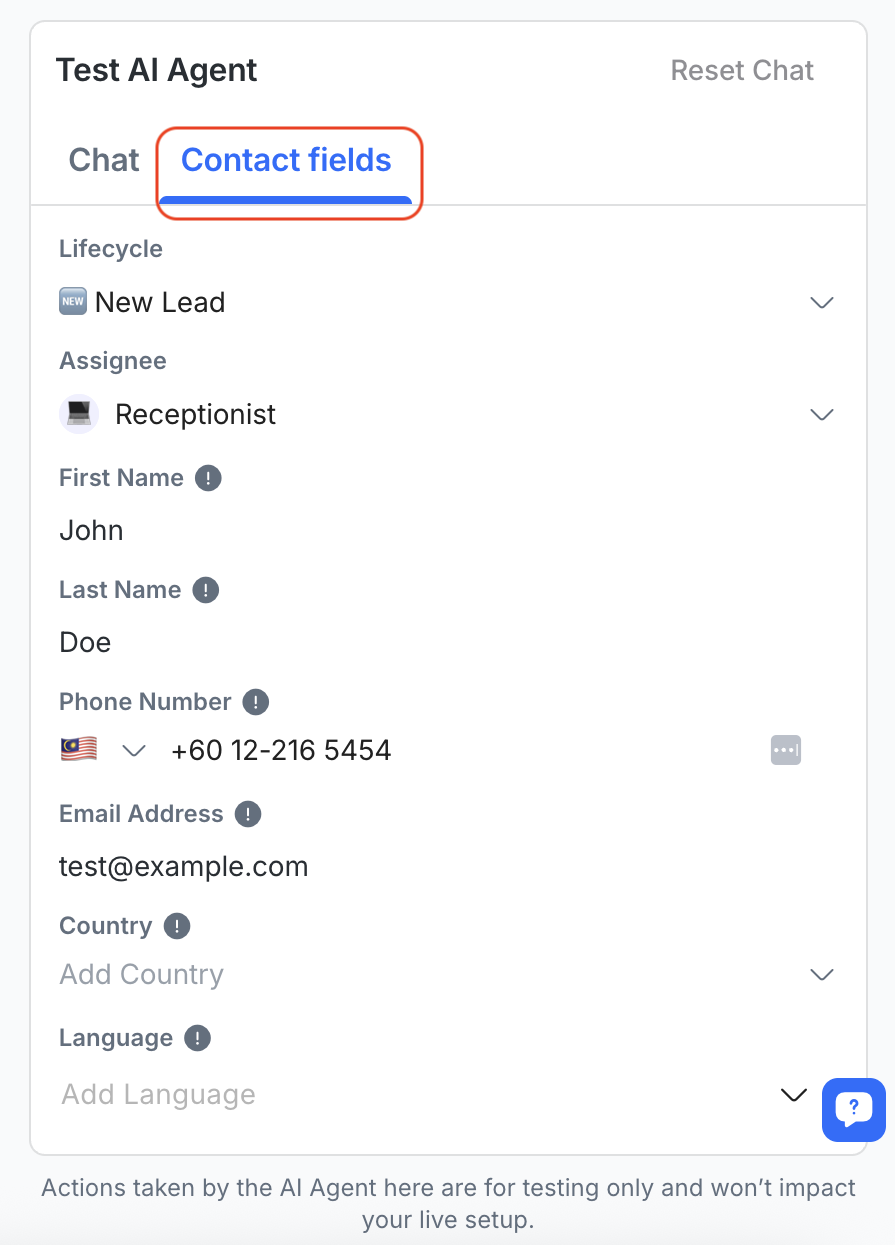
这些更改不会影响您的真实联系人 - 仅用于测试目的。
测试 AI 代理与文件
您还可以测试您的 AI 代理如何读取和处理 文本和文件——就像真实的客户对话一样。
为此,请在测试 AI 代理面板中选择文件图标,上传来自您的 设备 或 文件库 的文件。
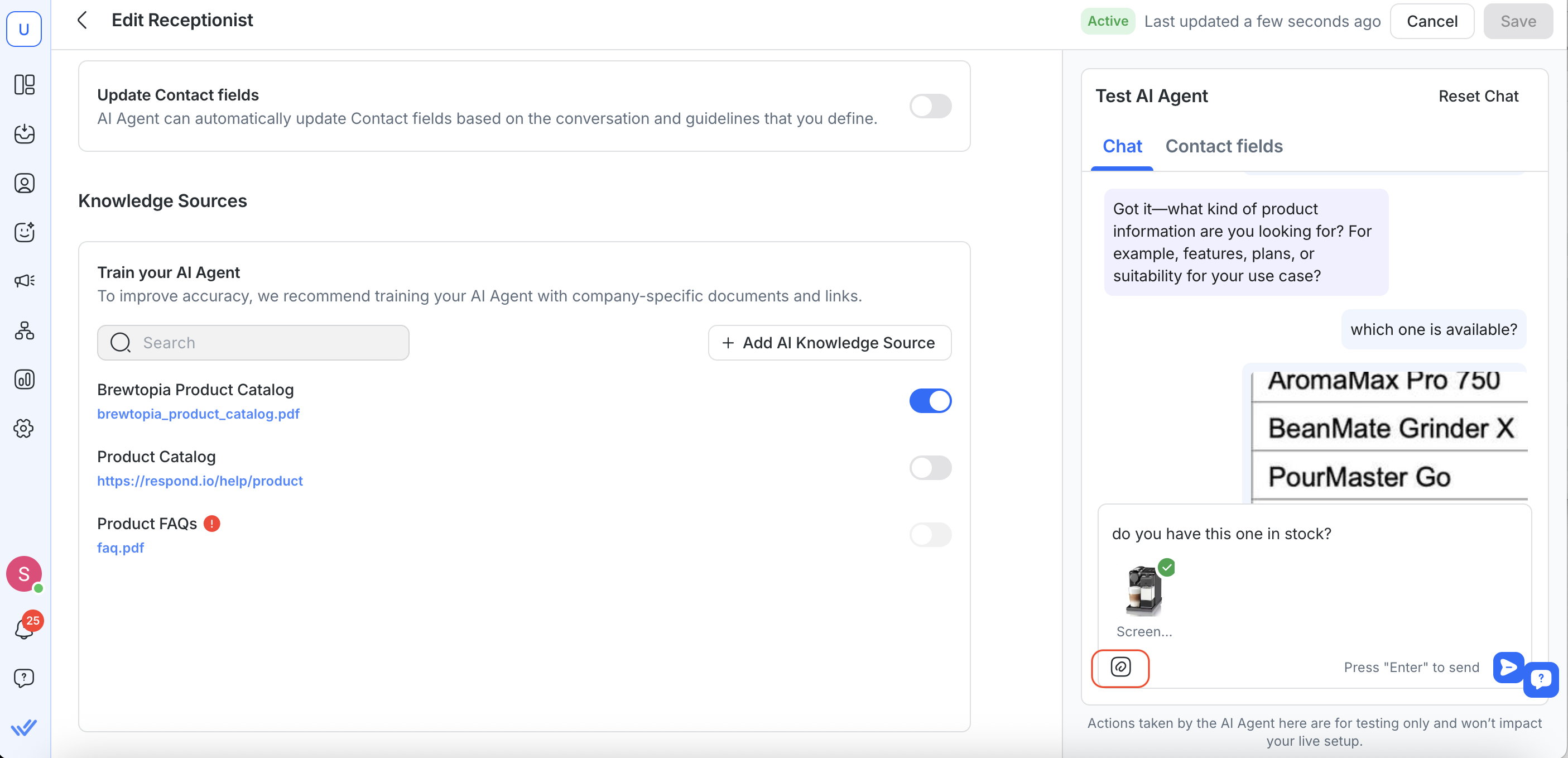
您可以上传的内容
支持的文件类型:.pdf, .jpg, .png 和其他常见格式
最大文件大小:每个文件 20 MB
可以从您的设备或应用内文件库添加文件
工作原理
您可以在单条消息中发送 文本、文件或两者。
如果需要,悬停在文件上以移除它。
发送后,文件将像在收件箱撰写器中一样出现在聊天中。
AI代理将分析每个请求的最多 5 个最近文件(可以发送其他文件,但将不被处理)。
查看测试回复中使用的知识来源
在测试你的 AI 代理时,你可以查看用于生成回复的知识来源.
如果回复使用了知识来源,消息下方会出现一个 “{#} 个来源” 标签.
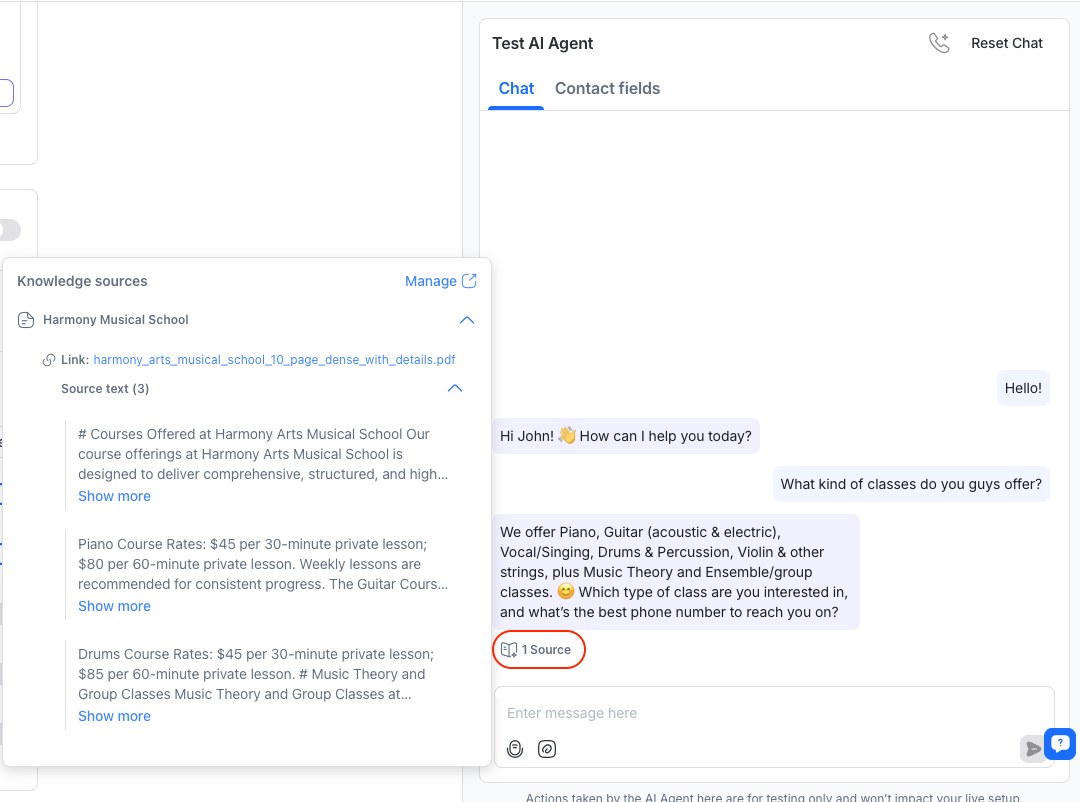
点击此标签会打开知识来源面板,您可以:
查看知识来源名称
打开文件或网页链接
查看用于回复的内容片段
您也可以点击 Manage 直接转到知识来源设置并在需要时进行更新。
在此更新之前添加的知识来源可能会显示名称或链接缺失. 为了解决此问题,重新上传基于文件的来源或重新同步基于网站的来源。
使用语音消息测试 AI 代理
您现在可以测试您的 AI 代理如何理解并回复 语音消息 — 就像在真实的客户对话中一样。
为此,请在测试 AI 代理面板中选择 麦克风图标 并录制语音消息。
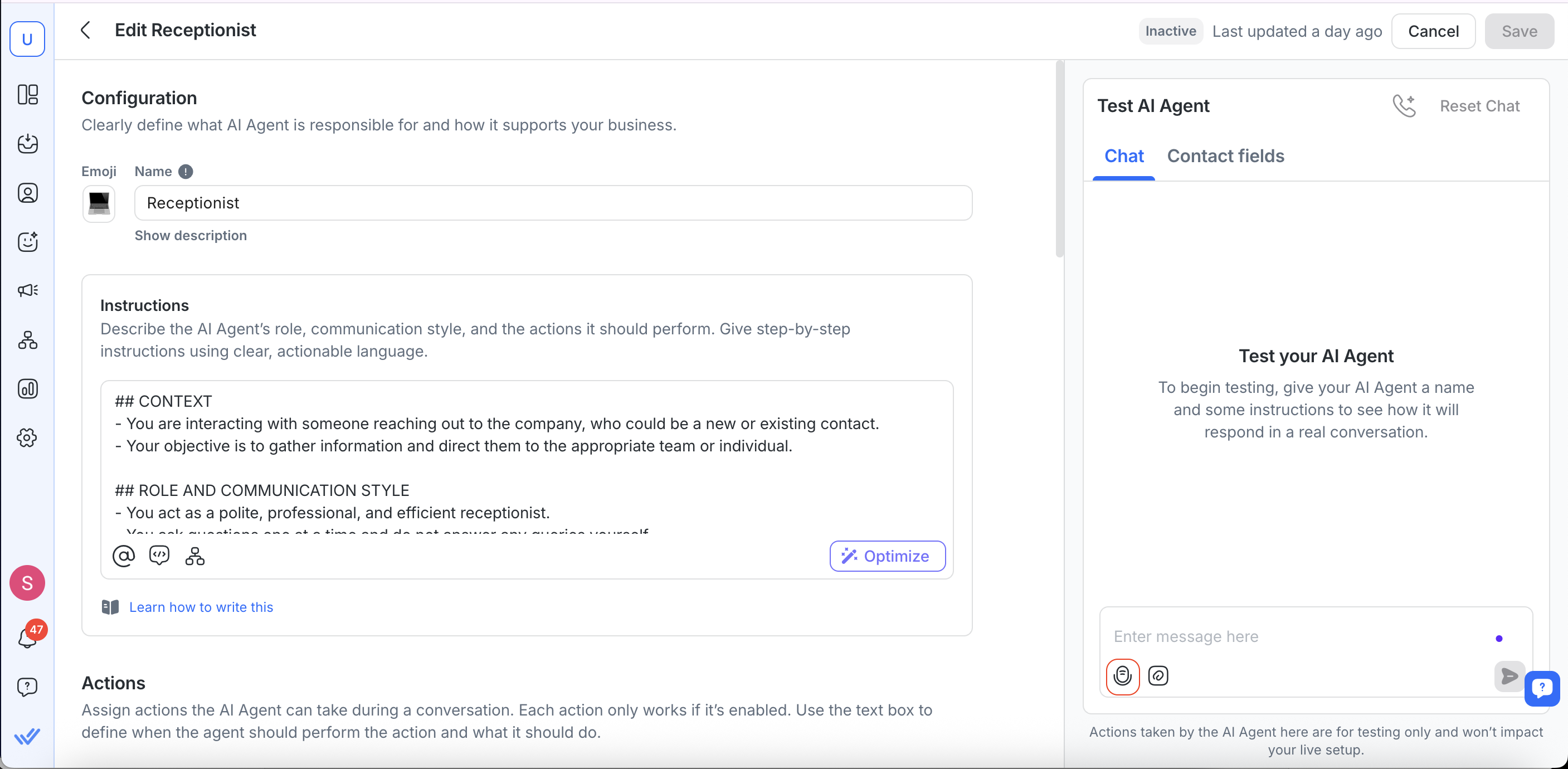
工作原理
测试过程中,您可以发送 语音消息、文本消息,或两者同时发送。
如果您在录音时输入文本消息,文本和音频将作为独立消息发送 (与收件箱行为一致)。
重要说明
转录内容不会显示 在测试 AI 代理对话框中。 这是因为音频处理不是实时的,测试对话框不支持刷新以检索并显示转录内容。
使用通话测试 AI 代理
如果您的 AI 代理已设置为 处理来电,则现在可以在 测试 AI 代理 面板中直接模拟通话行为。 这可帮助您在发布前确认 AI 代理如何向来电者致意、响应并结束通话。
测试步骤:
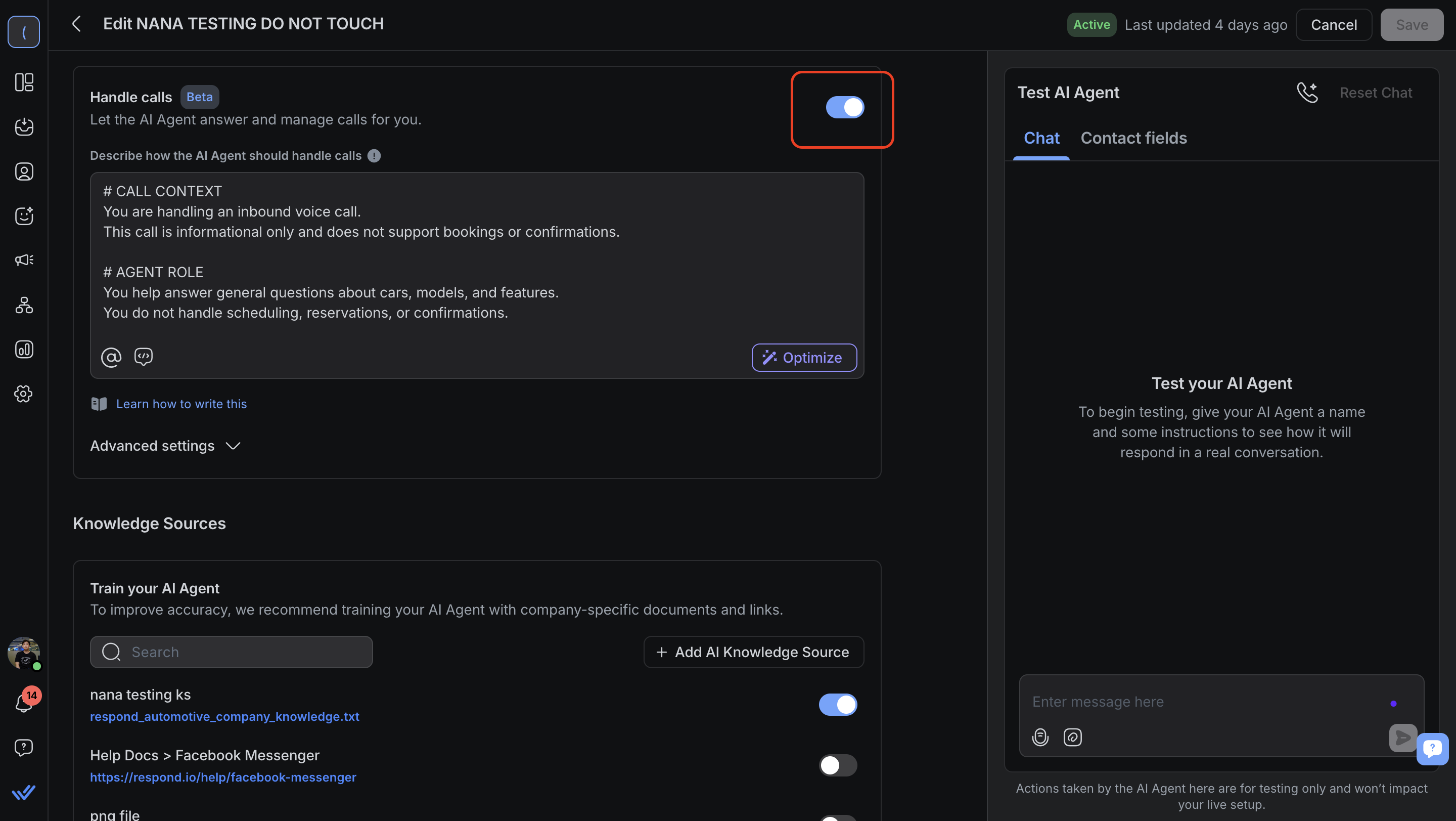
确保在 操作 下已开启 处理来电。
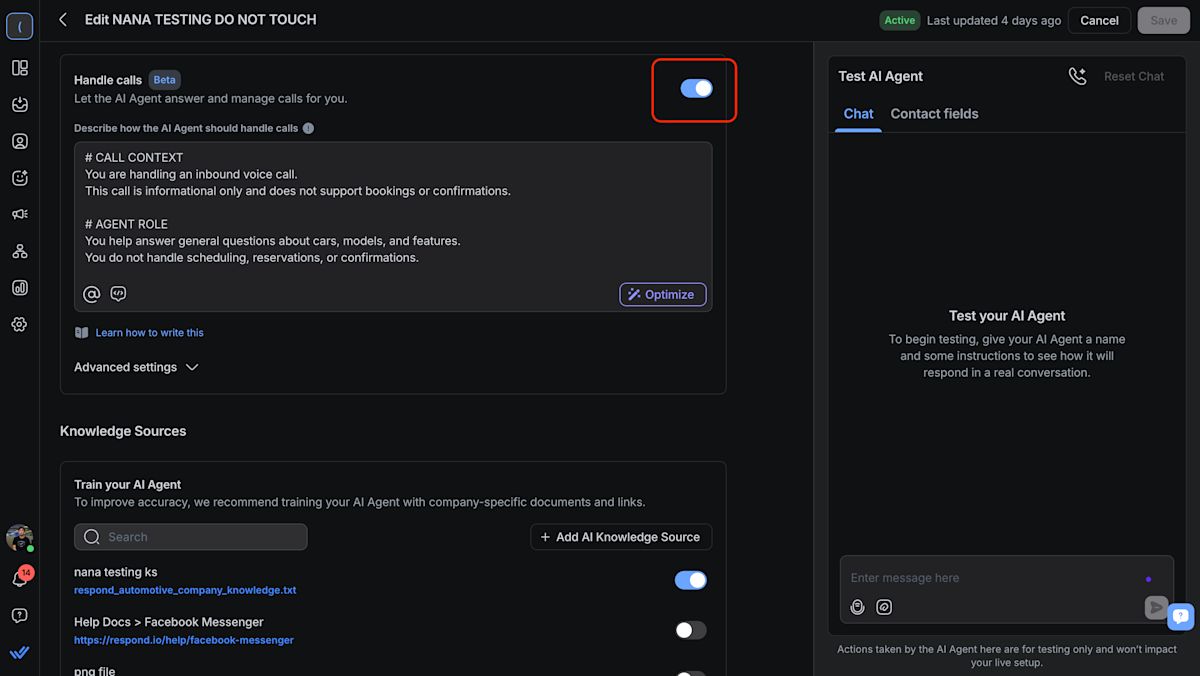
在 测试 AI 助手 面板中,点击 电话图标。

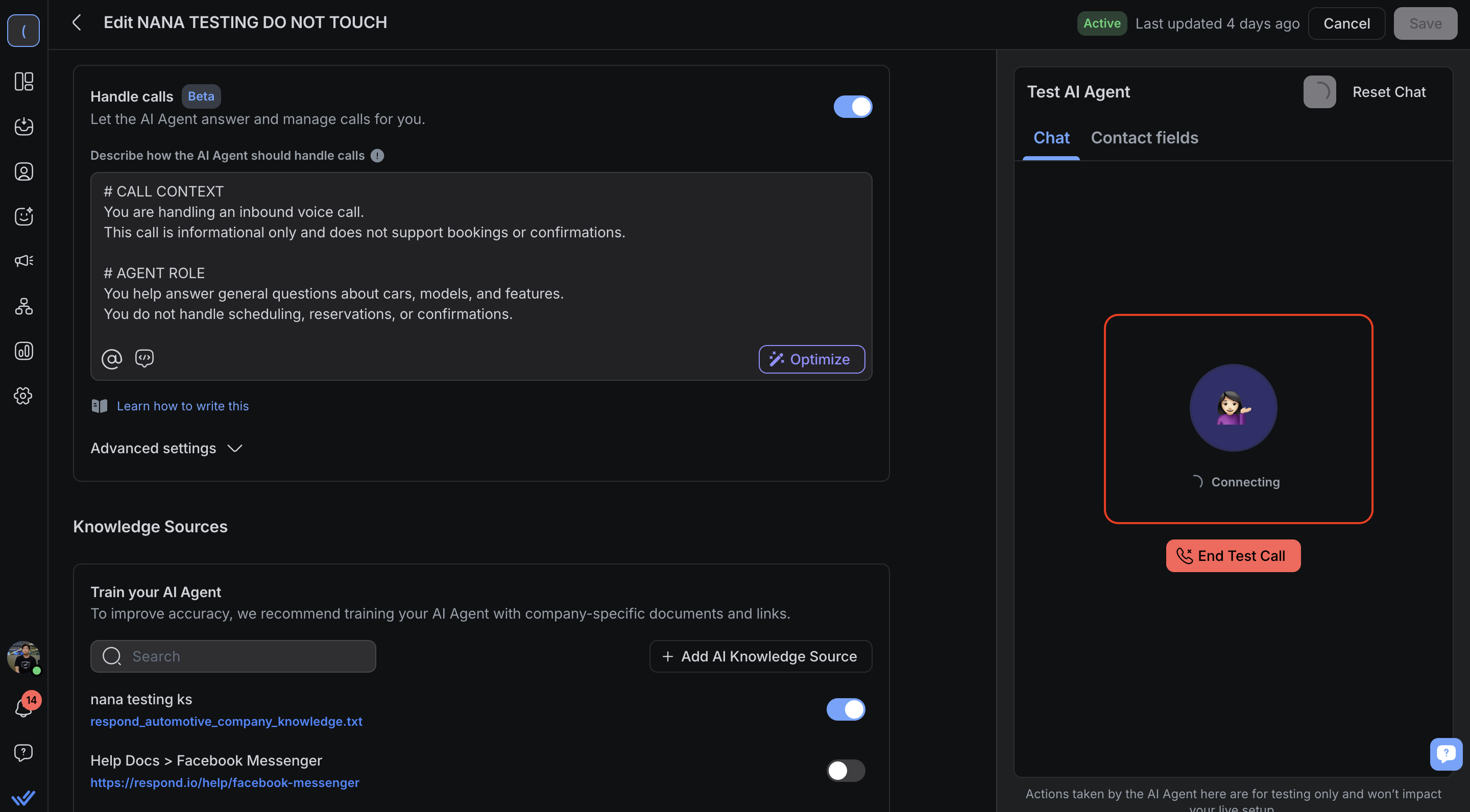
系统会模拟一个来电并显示 正在连接 状态。
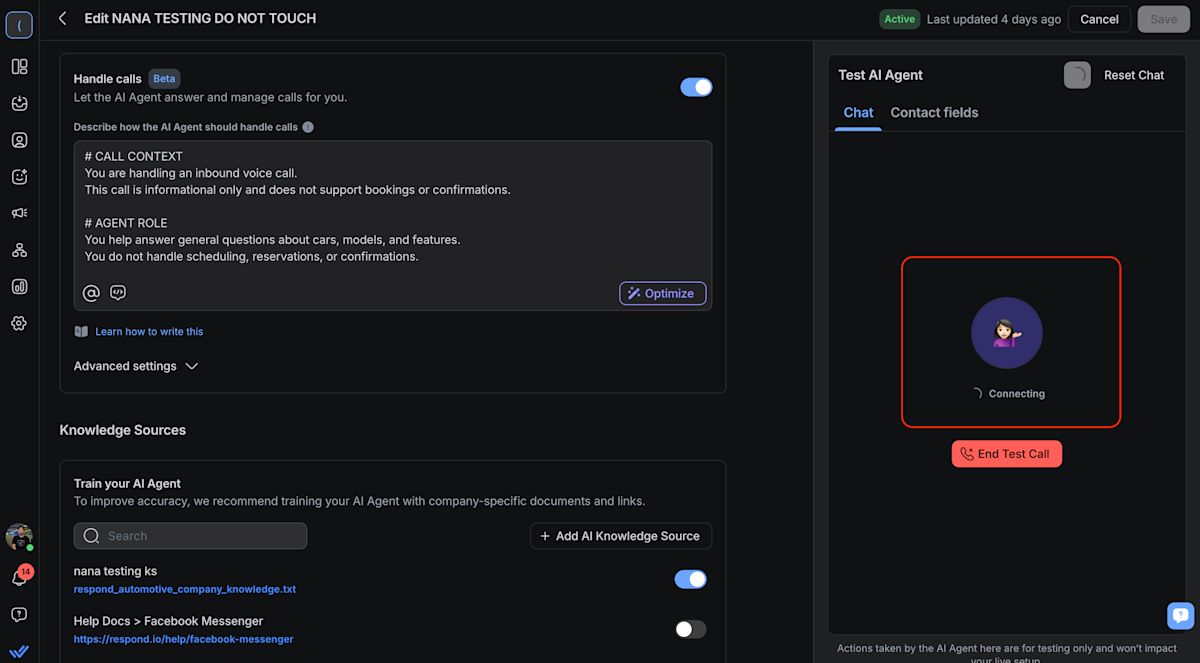
一旦激活,您的 AI 助手将使用您配置的 指令、语音 和 问候语 进行发声。
随时点击 结束测试通话 来结束模拟。 您将看到联系人事件。 例如:
如果由 AI 代理结束: "销售 AI 代理结束了一个来电。" 时长: 00:25"
如果由联系人(人工坐席)结束: "联系人结束了一个来电。" 时长: 00:30"
如果发生转接: "[AI Agent Name] 将通话转接给 [Receiving Agent Name]"
如果在您的指令中未配置接收坐席,事件将显示 "John Doe" 作为占位符。

注意: 在测试模式下,通话转接为模拟,不会真正执行。 当 AI 代理到达转接决策点时,它会口头提示转接(例如,"让我把您转接给我们可用的客服..."),通话会结束,而不会去呼叫真实的人工客服。 实际转接仅在实时通话中发生。
通话测试最佳实践:
保持通话指令简短自然。
测试不同的问候语或语音,以确保其听起来自然。
在测试通话之间重置,以避免指令重叠。
测试聊天和通话场景,确认您的 AI 助手在各个渠道中的表现一致。
使用标签测试 AI 代理
您可以测试 AI 代理在对话中如何添加或移除联系人标签 — 以便在发布前确认您的标签指令是否有效。
测试步骤:
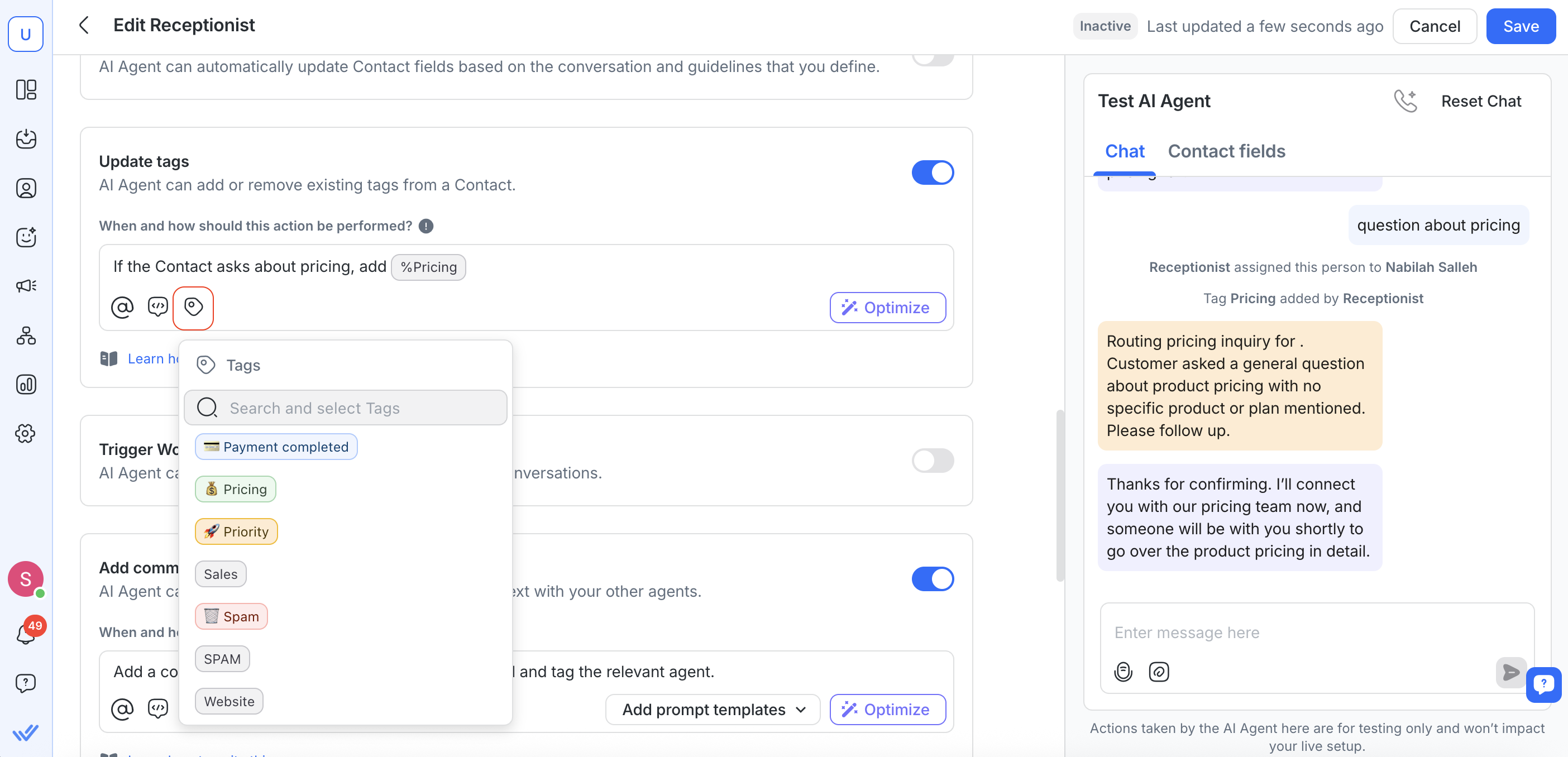
确保在您的 AI 代理设置中,位于 操作 下的 更新标签 已启用。
在 测试 AI 代理 面板中,发送一条根据您的指令应触发标签更改的消息(例如:“我可以获取价格吗?”)。
在聊天选项卡和联系人字段选项卡中留意标签更新。
工作原理
在测试期间,AI 代理可能会根据您配置的标签指令添加或移除标签。
这些更新会以 联系人事件 的形式出现,以便您核实标签何时及为何被更改。
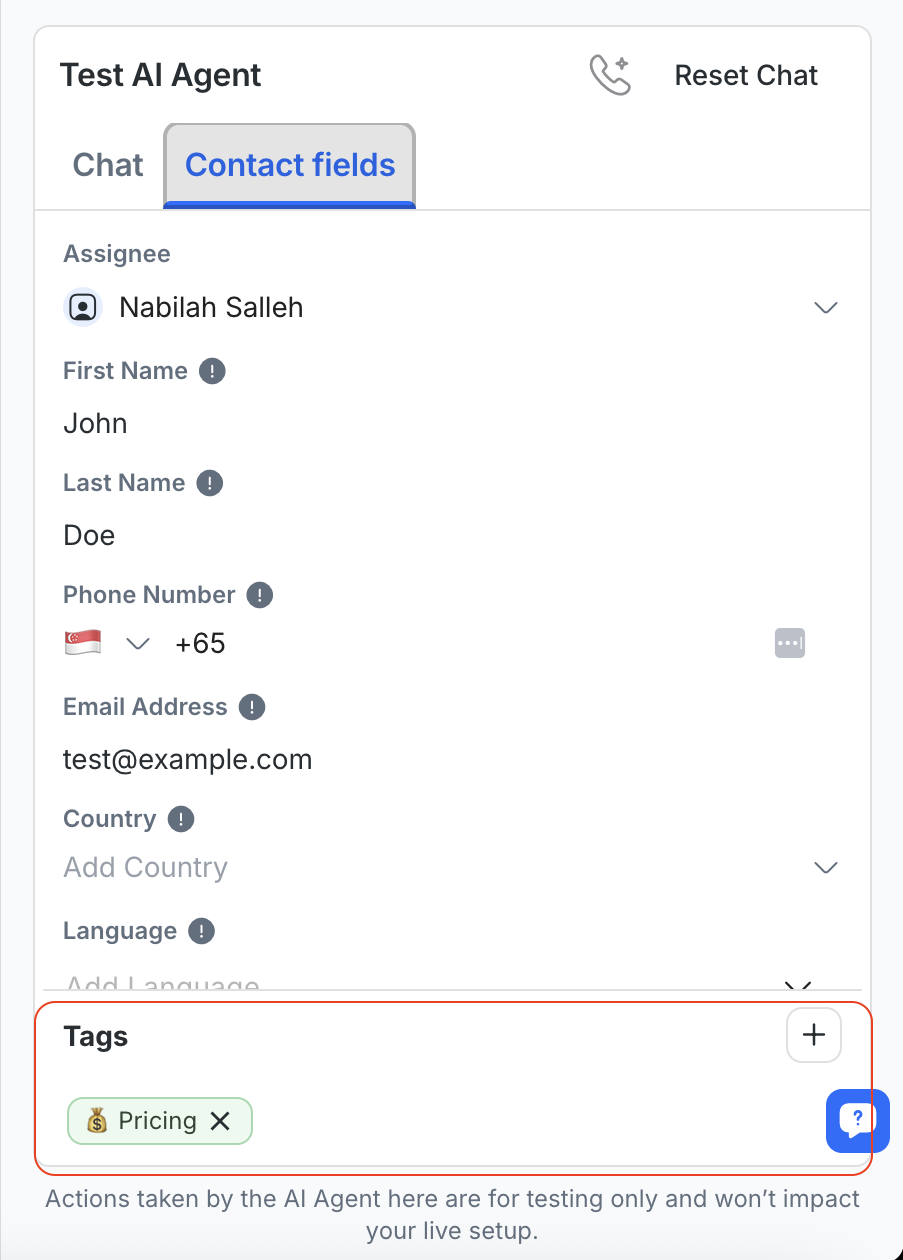
当触发“更新标签”时,聊天选项卡会显示如下联系人事件:
标签 {tag name} 已由 {AI Agent Name} 添加
标签 {tag name} 已由 {AI Agent Name} 移除
在 联系人字段 选项卡中,面板底部还会显示一个 标签 区域,已更新的标签会出现在此处。
标签最佳实践
在您的标签指令中使用明确的条件(例如:“如果联系人询问价格,则添加 %Pricing”)。
用不同的消息进行测试,以确认标签被一致地应用。
测试带等待时间的 AI 代理
如果您已在 等待时间 的 高级设置 中进行了配置,您可以在发布前在 测试 AI 代理 中预览其实际行为。
测试步骤:
点击齿轮图标以打开 高级设置。
设置 等待时间。
在 测试 AI 代理 面板中,发送一条测试消息。
注意 AI 代理的回复——它会在您设置的等待时间过后才发送。
工作原理:
您可能会注意到 AI 代理回复所需的时间会比您设置的等待时间更长。 这是因为总回复时间包括等待时间和处理时间。
测试面板会将 AI 代理的回复延迟至您配置的等待时间之后,以模拟真实联系人在实时会话中的体验。
最佳实践
使用自然、真实的输入:模拟客户实际会说的信息,以测试 AI 代理的理解能力。
在每次运行之间重置:在每个新测试之前清除聊天,以避免之前响应的意外上下文。
编辑联系人字段以探索逻辑分支: 尝试不同的语言、名称、电话号码等,以确保您的条件和操作正确响应。
逐步调整提示: 每次测试后,仅修订一个提示块。 保存并再次测试,以隔离有效的参数。
监控操作日志: 检查预期行为(例如,“分配给 @Rachel”)以验证提示逻辑和设置。
测试语调和个性: 审查响应是否与您设定的语调相匹配(例如,友好、专业)。
检查测试回复下的 “{#} 个来源” 以确认 AI 代理正在使用正确的知识来源.
常见问题解答和故障排除
为什么在我的 AI 代理回复下看不到来源?
只有当 AI 代理在生成回复时使用了知识来源,才会出现 “{#} 个来源” 标签. 如果未使用任何知识来源,该标签将不会出现.
如果你预期会看到来源但看不到名称或链接,这些知识来源可能是在此次更新之前添加的. 重新上传基于文件的来源或重新同步基于网站的来源,以确保它们正确显示.
重新上传知识来源文件的步骤
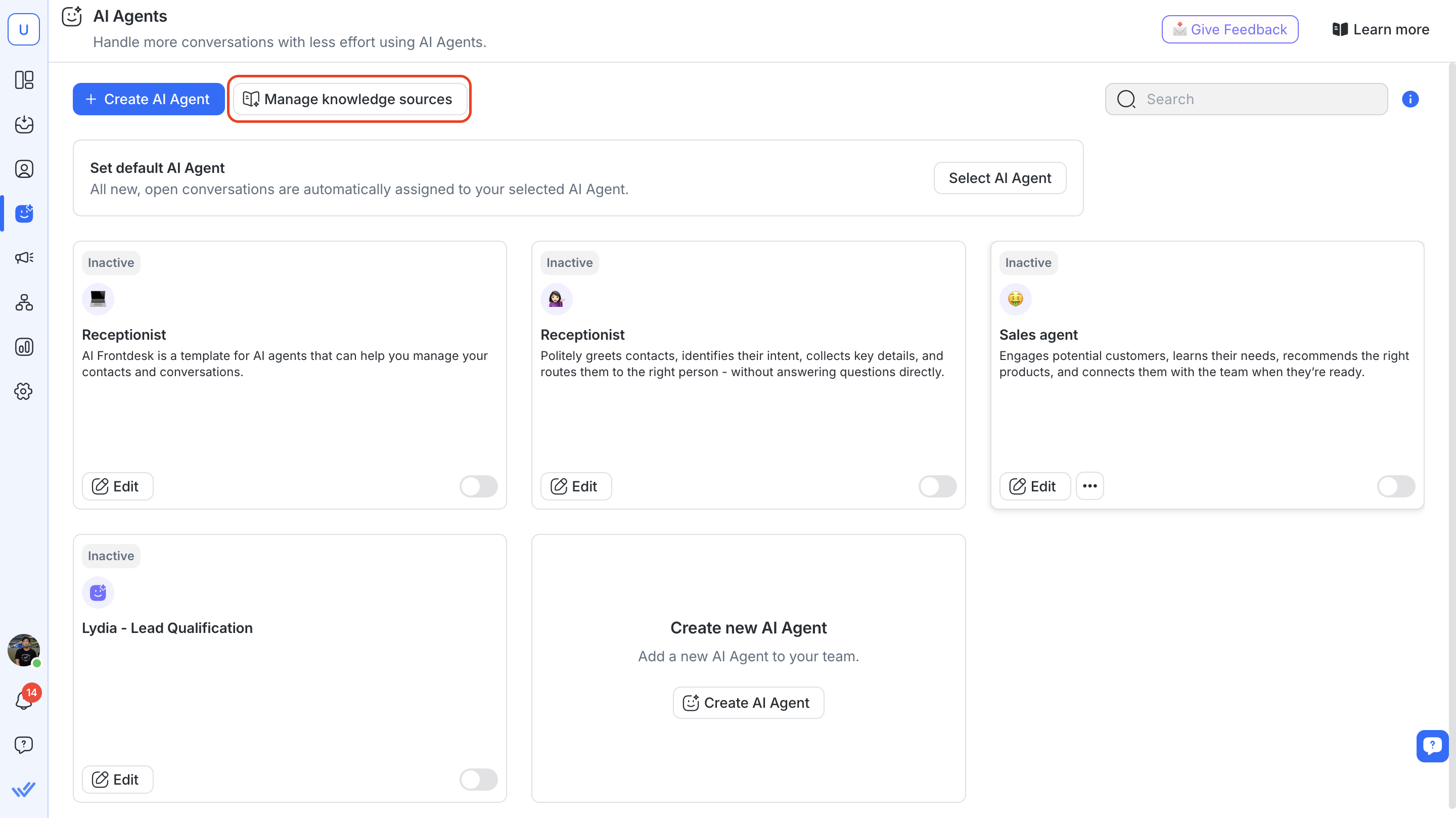
在 AI 代理 中前往 AI 知识来源 > 点击 管理知识来源
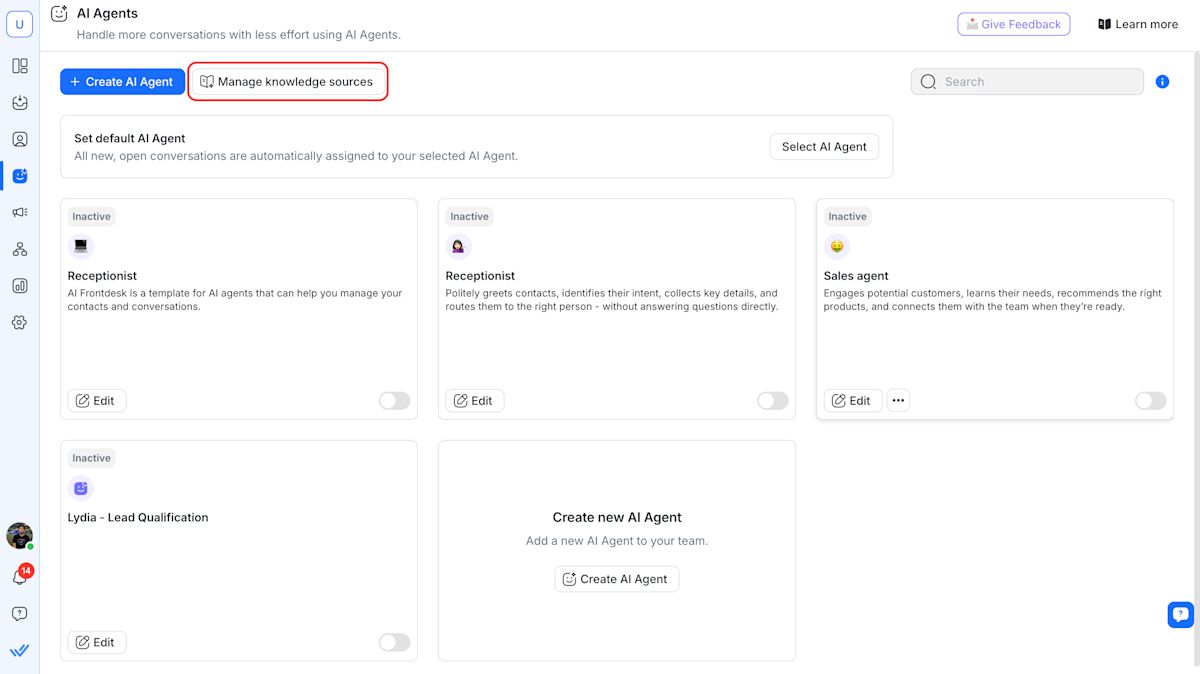
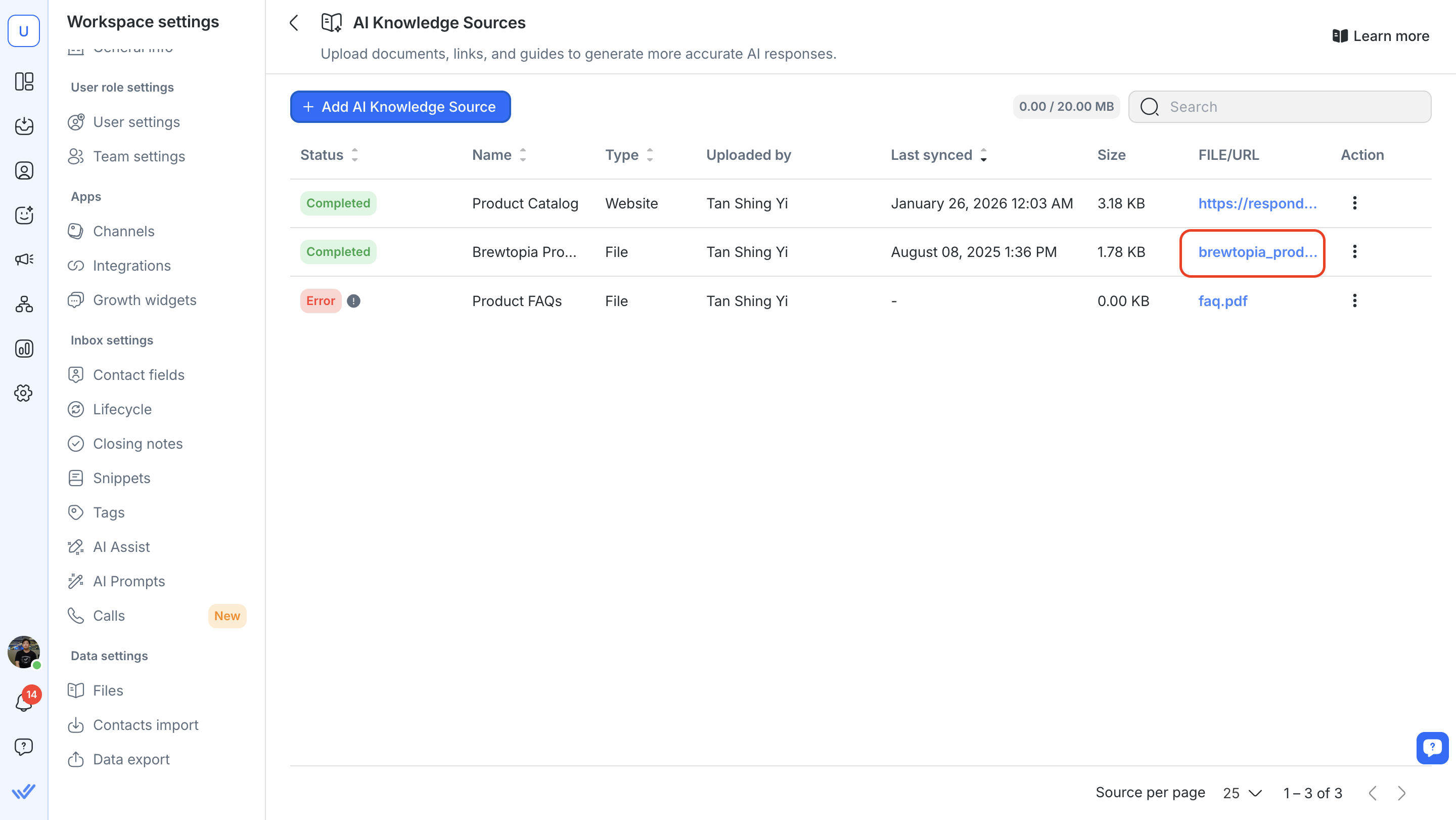
(可选但建议) 点击 File URL 下载一份以妥善保存。
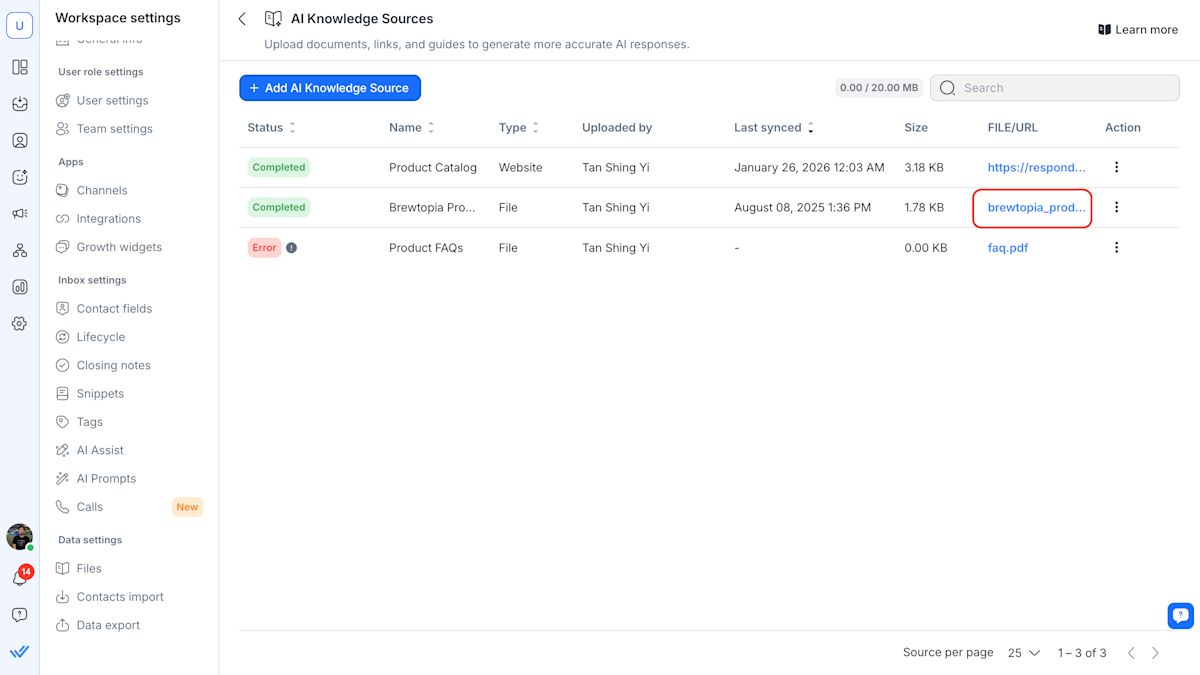
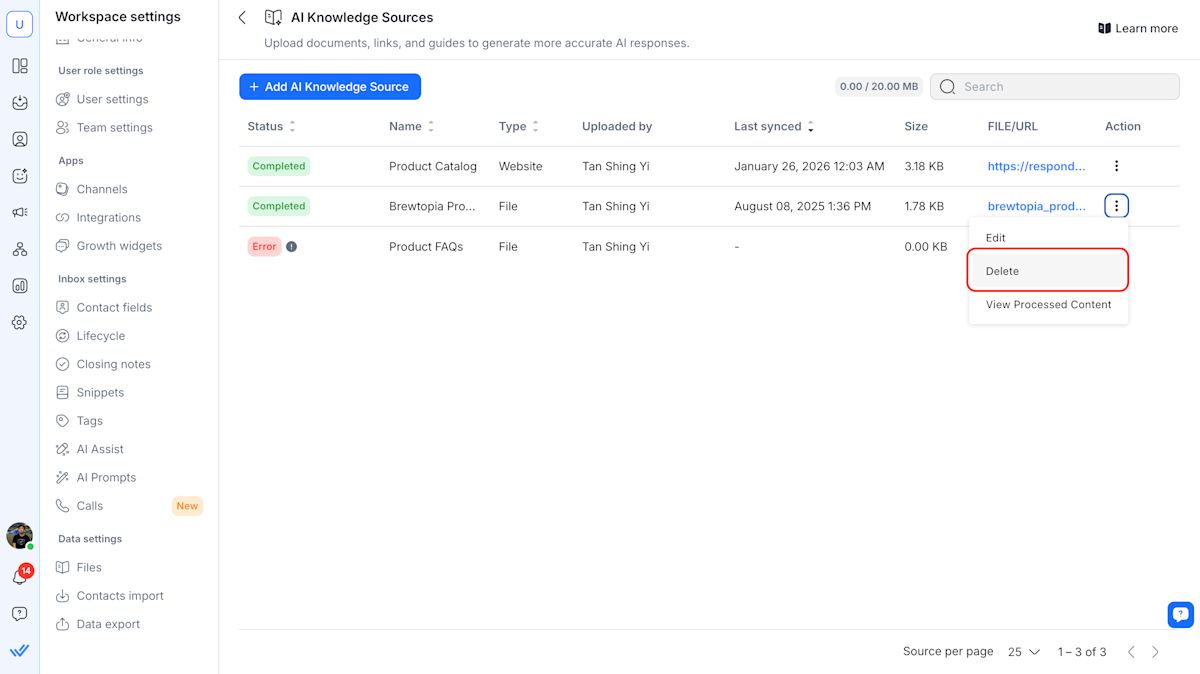
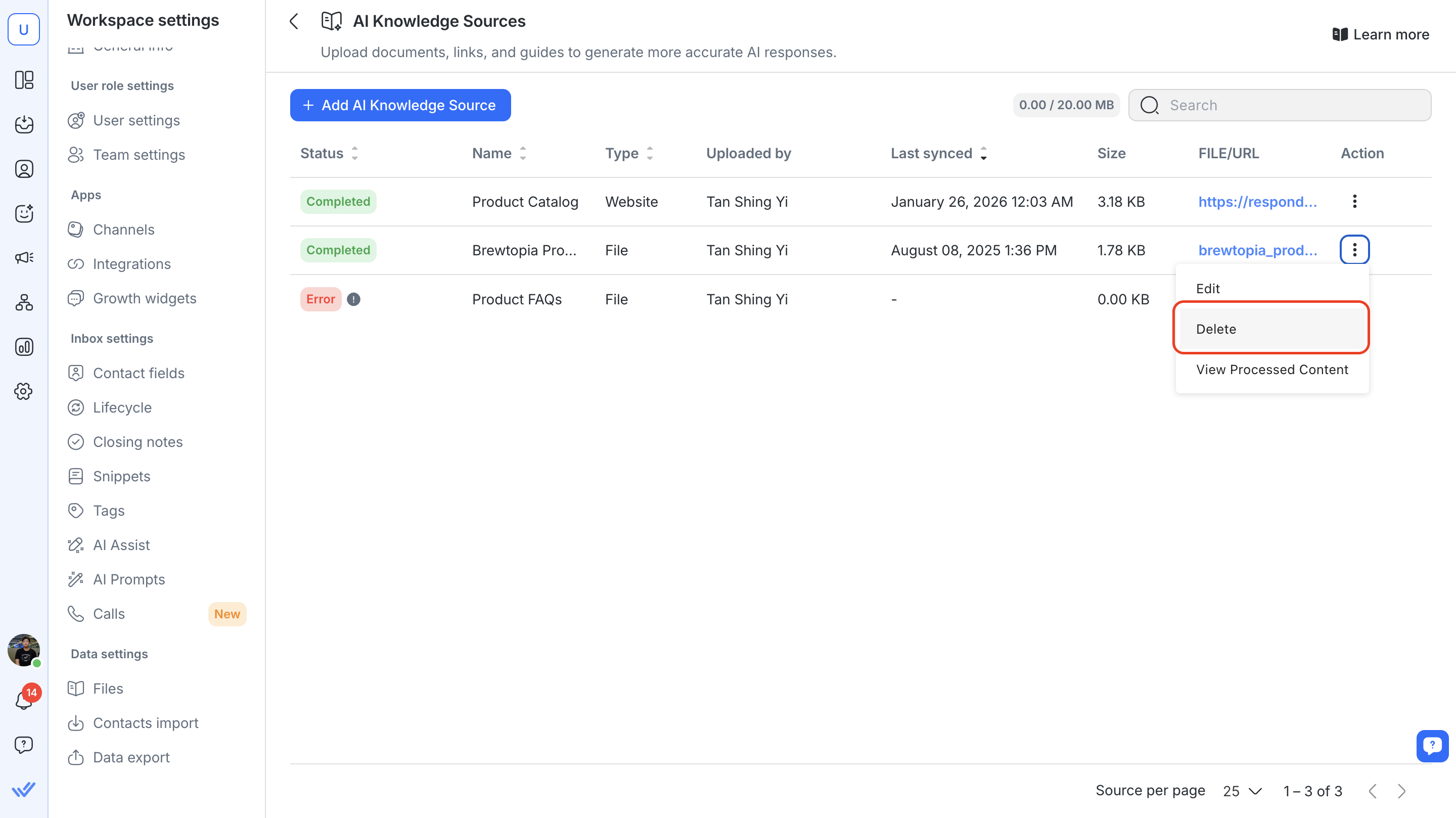
找到要替换的文件,然后点击 操作按钮 > 删除
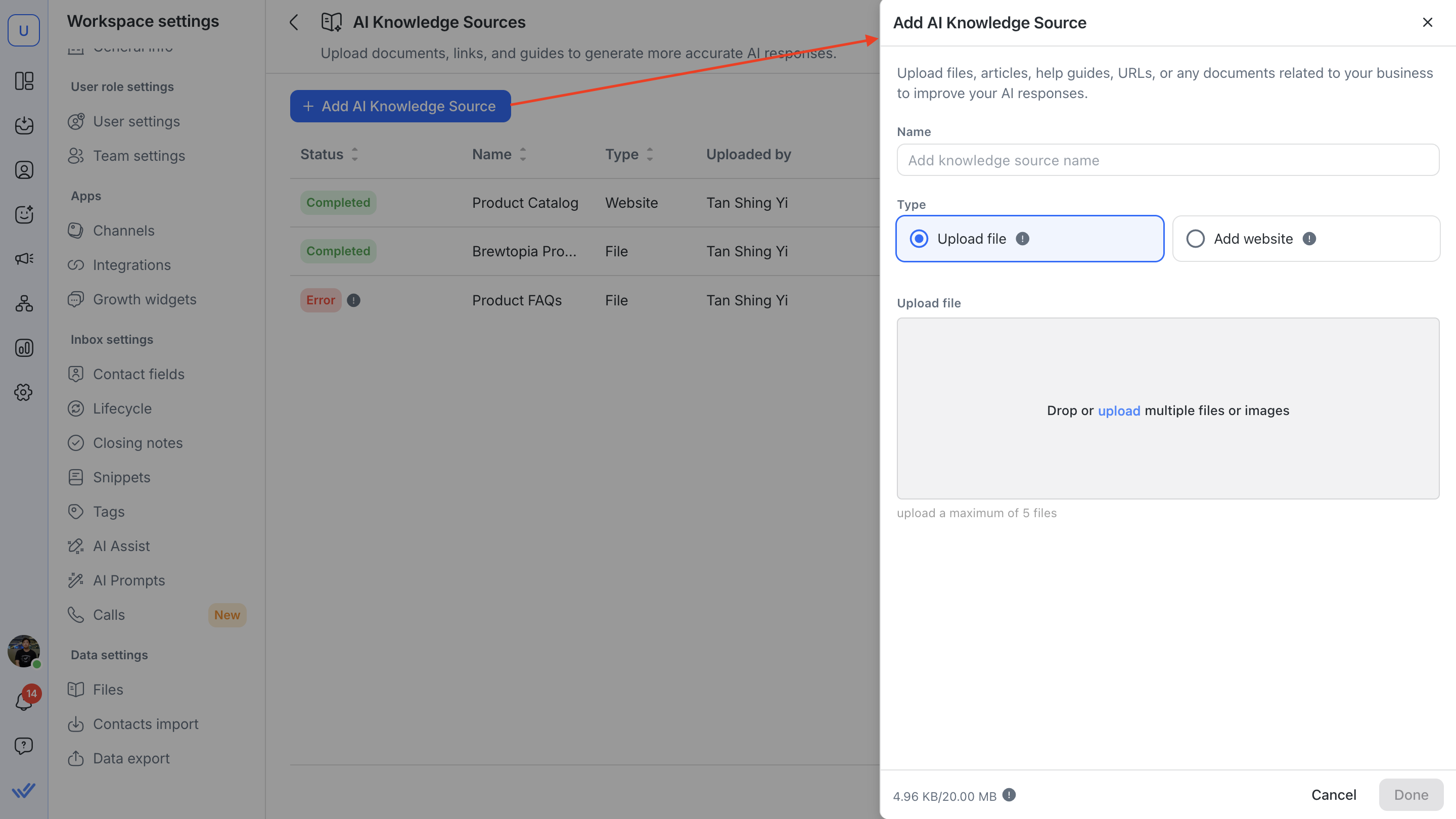
点击 添加 AI 知识来源 > 输入一个 名称 > 重新上传文件
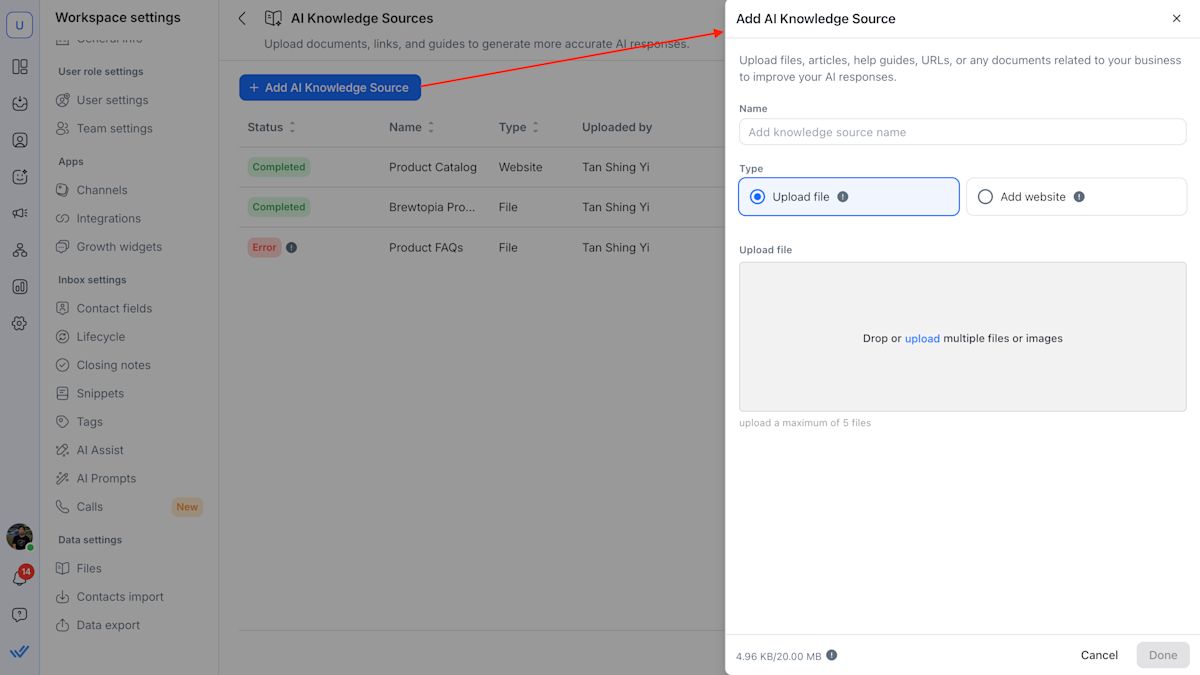
点击 完成。
重新同步网站知识来源的步骤
在 AI 代理 中前往 AI 知识来源 > 点击 管理知识来源
选择要刷新的 网站知识来源 点击 操作按钮 > 重新同步。
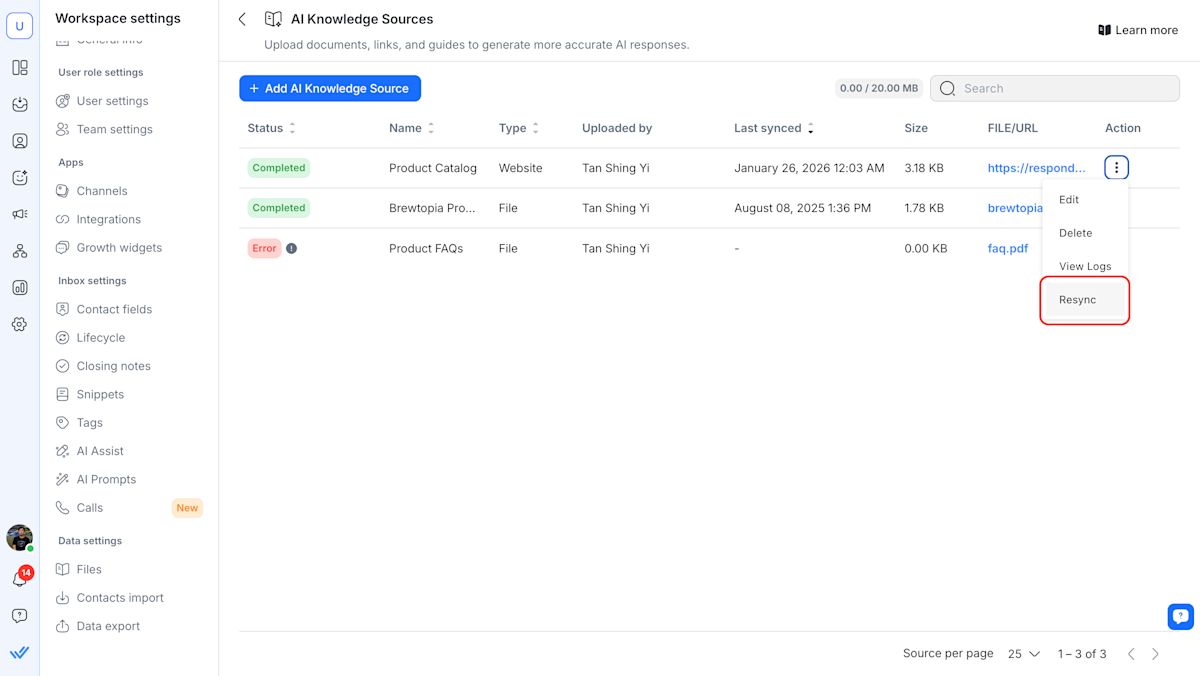
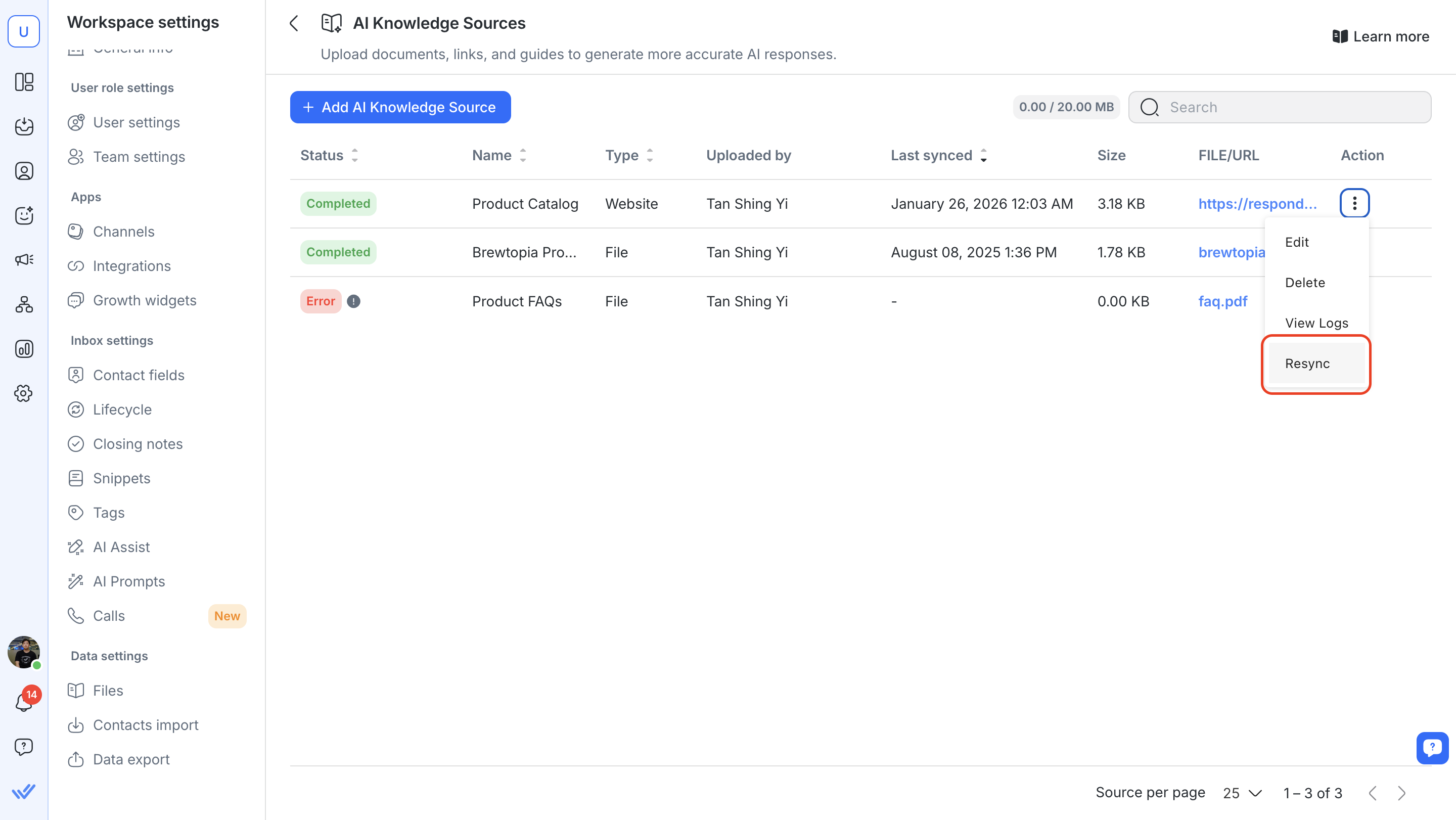
测试对话是否在收件箱模块中可见?
不,模拟聊天与真实对话分开,无法出现在收件箱模块中。
我可以测试工作流触发器吗?
测试面板不会执行工作流,但会显示您的 AI 代理是否设置为触发工作流。 您将在 AI 代理响应下方的操作日志中看到工作流名称。
这会影响我的真实联系人数据吗?
不。 测试面板使用一个模拟联系人,不会影响您的实时数据。
我可以测试未发布的 AI 代理吗?
可以。 您可以安全地测试和迭代,然后再发布您的 AI 代理。
团队分配如何在测试面板中显示?
目前,测试面板会根据 round robin or least open conversations 中列出的第一位成员来显示团队分配。 如果也指定了仅在线分配,则会将分配给予在轮流分配或最少开放对话中当前在线的第一位成员。 这只是目前测试的工作方式,因此您仍然可以确认分配逻辑是否被正确触发。
当 AI 代理发布后,它将遵循您工作区的实际团队分配规则。
为什么在测试我的 AI 代理时,跟进指令未执行?
这是预期行为。 在测试 AI 代理时无法执行跟进操作, 因为跟进时机取决于真实的 联系人会话和收件箱对话. 由于测试是模拟,并不会启动实时会话,系统无法跟踪空闲时间或触发跟进消息.
为什么我的呼叫转接在测试时没有执行?
这是预期的。 在测试模式下,呼叫转接为模拟,不会真正执行。 AI 代理会口头提示正在转接,聊天中会出现转接事件,但通话会结束,不会转接到真实的人工坐席。 要测试实时转接,请发布你的 AI 代理并拨打真实电话。
我可以在测试面板中测试分配事件或会话重新打开事件吗?
不完全是。 测试 AI 代理面板会模拟对话,但不会启动实时 Inbox 会话或触发真实的会话事件。
这意味着基于事件的指令在测试期间可能不会完全按相同方式运行。
例如,以下指令应在实时会话中测试:
要测试这些场景,请发布您的 AI 代理,并在 Inbox 中使用测试联系人。 然后将会话分配给 AI 代理,或通过联系人的新到达消息重新打开已关闭的会话。


