

Bevor du deinen KI-Agenten veröffentlichst, ist es wichtig, dass du sicherstellst, dass er wie erwartet funktioniert. Mit der Funktion Test KI-Agent kannst du vollständige Gespräche innerhalb des KI-Agenten-Einrichtungsflusses simulieren - keine Live-Kontakte oder Umgehungslösungen erforderlich.
So testest du deinen KI-Agenten

Gehe zu KI-Agenten > Erstellen (oder Bearbeiten)
Wähle im rechten Fenster die Chat-Registerkarte aus
Gib eine Nachricht ein, um eine Kundenanfrage zu simulieren
Sieh dir an, wie der AI-Agent in Echtzeit reagiert
Wenn dein KI-Agent Wissensquellen verwendet, um eine Antwort zu erzeugen, siehst du unter der Antwort ein Label „{#} Quellen”. Dies zeigt, wie viele Wissensquellen für diese Antwort verwendet wurden. Klicke auf das Label, um die Quellen im Detail zu prüfen.
Du siehst auch Protokolle von allen Aktionen, die der AI-Agent ausführt. Momentan sind das:
Zuweisen an Agent oder Team
Aktualisieren der Kontaktfelder
Aktualisierung der Lebenszyklus-Stufen
Ein Gespräch beenden
Kommentar hinzufügen
Tags hinzufügen
Workflow auslösen
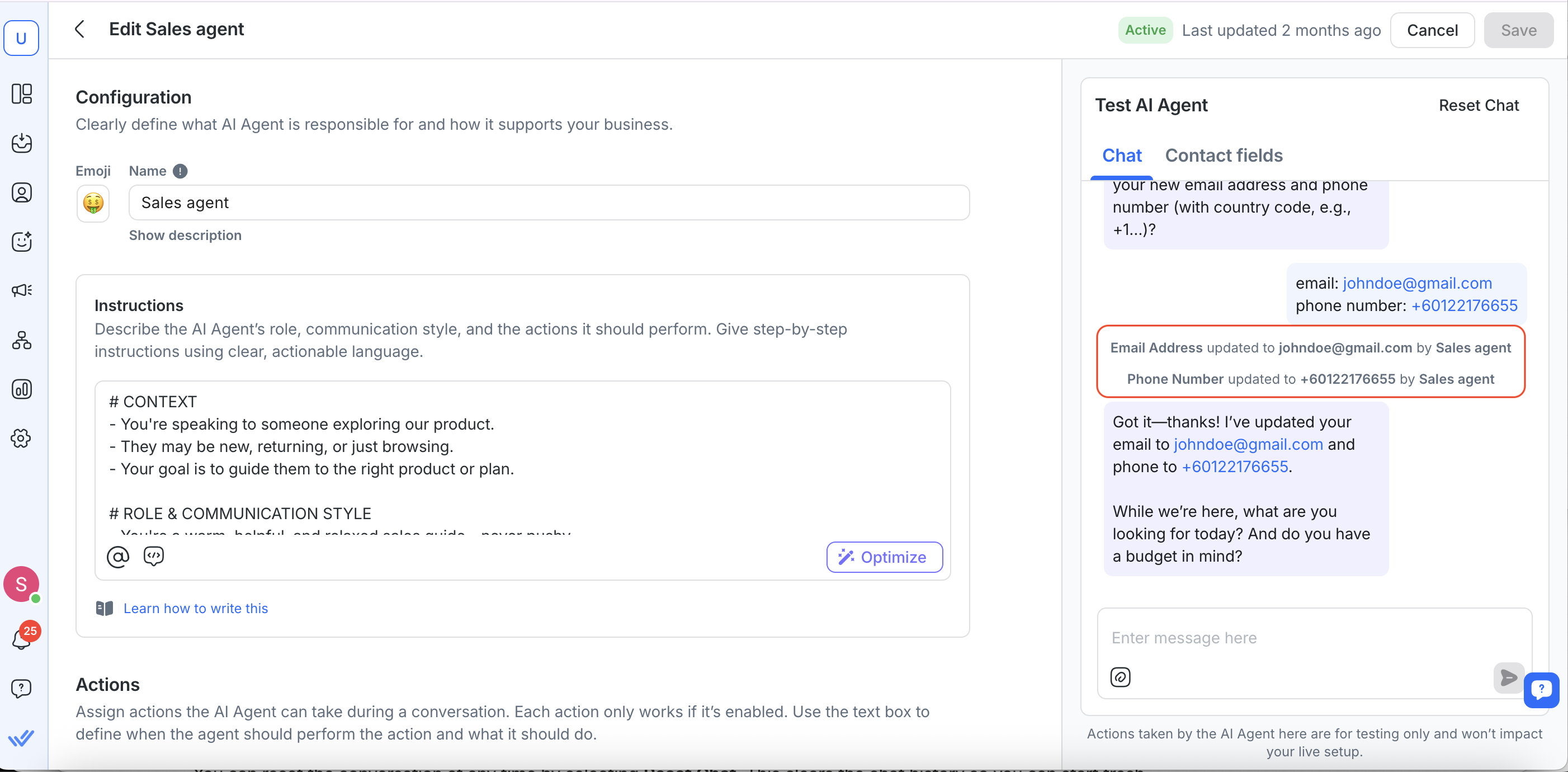
Zurücksetzen & Aktualisieren des Testkontakts
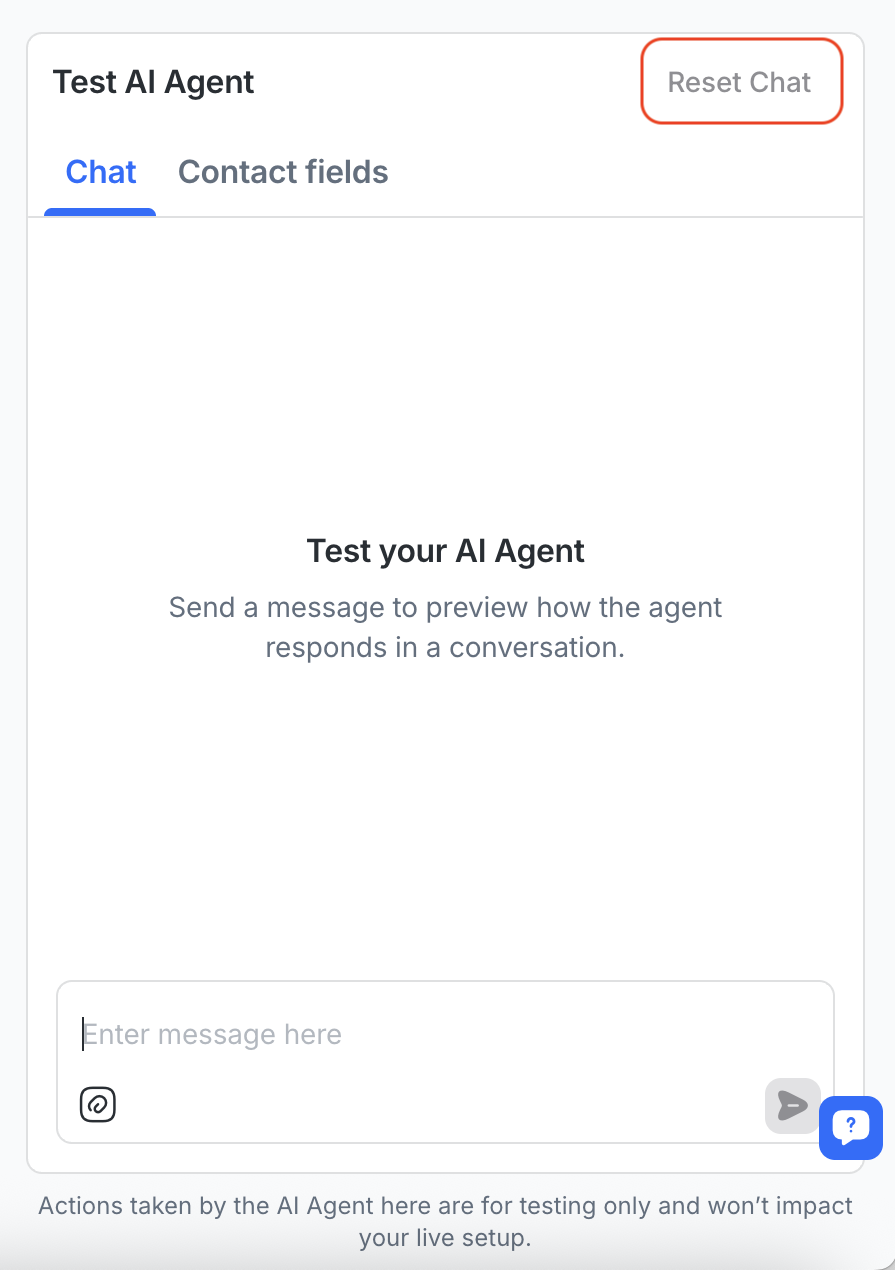
Du kannst das Gespräch jederzeit zurücksetzen, indem du Chat zurücksetzen auswählst. Dadurch wird der Chatverlauf gelöscht, sodass du neu anfangen kannst.
Du kannst den Namen, die E-Mail-Adresse oder andere Felder des Testkontakts im Tab "Kontaktfelder" aktualisieren, um zu sehen, wie der AI-Agent auf verschiedene Eingaben reagiert.
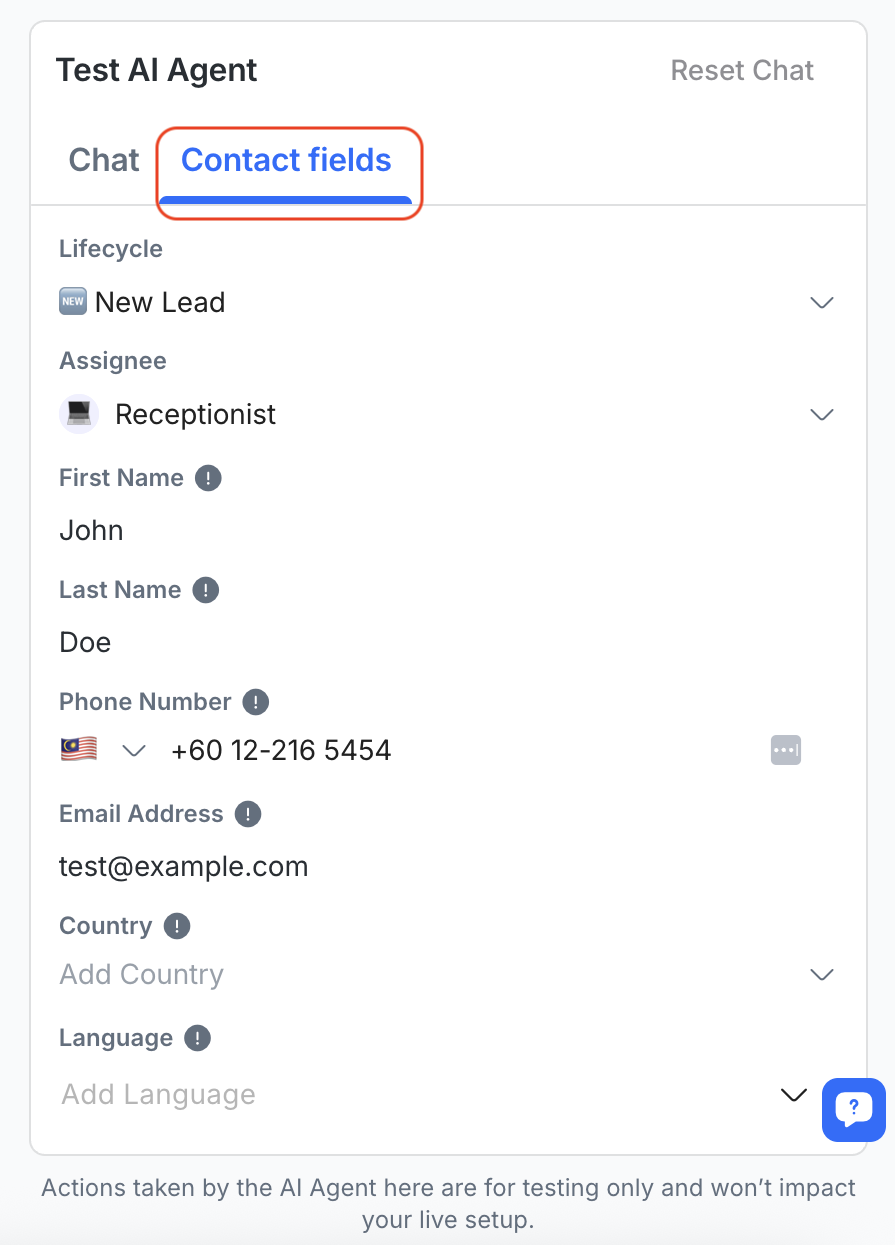
Diese Änderungen haben keinen Einfluss auf deine echten Kontakte – sie dienen nur zu Testzwecken.
Testen Sie den AI-Agenten mit Dateien
Sie können auch testen, wie Ihr AI-Agent sowohl Text als auch Dateien liest und verarbeitet – genau wie echte Kundenunterhaltungen.
Wählen Sie dazu das Dateisymbol im Test-AI-Agenten-Bereich aus und laden Sie eine Datei von Ihrem Gerät oder aus Ihrer Dateibibliothek hoch.
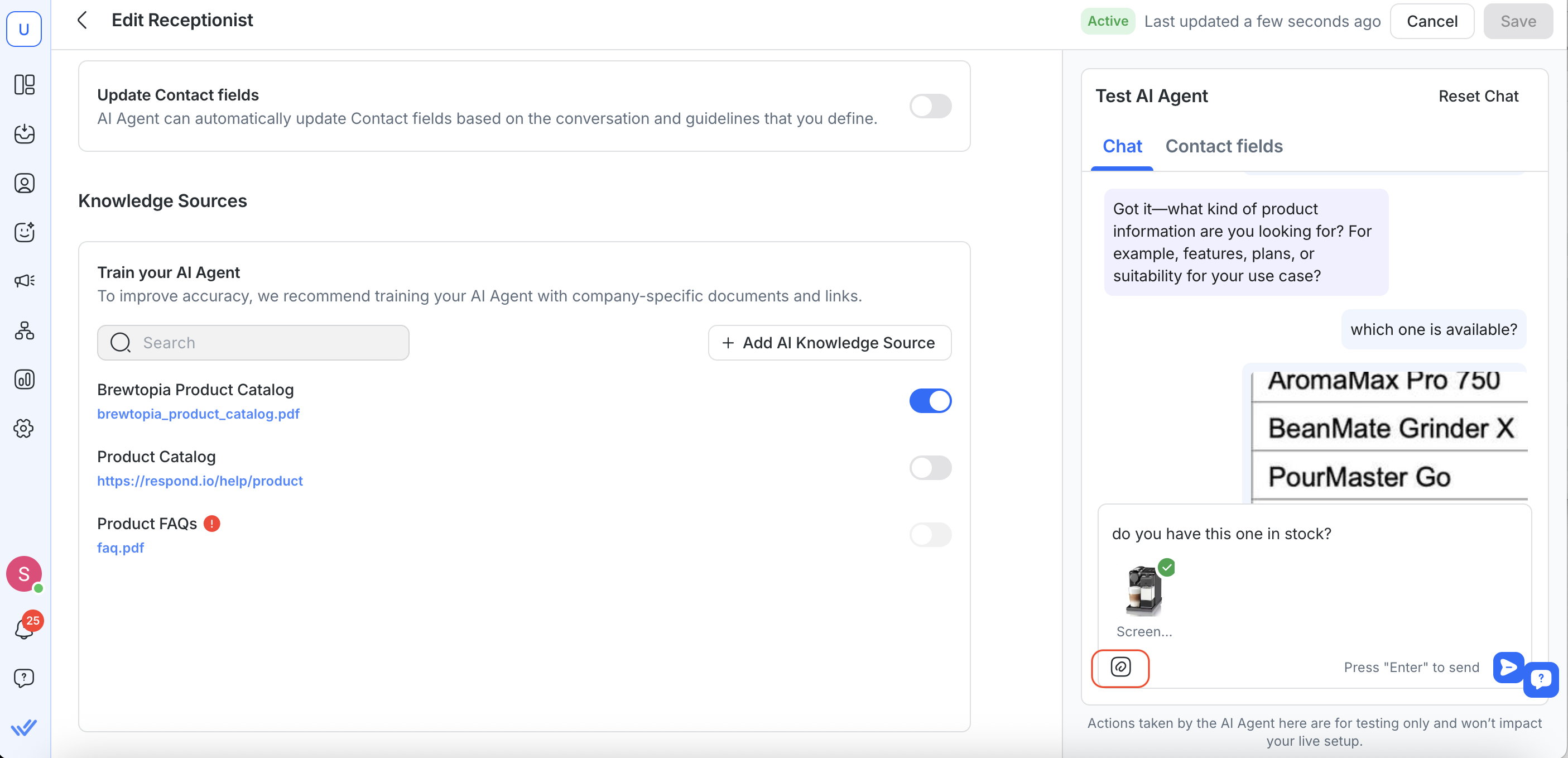
Was du hochladen kannst
Unterstützte Dateitypen: .pdf, .jpg, .png und andere gängige Formate
Maximale Dateigröße: 20 MB pro Datei
Dateien können von deinem Gerät oder der Dateibibliothek in der App hinzugefügt werden
So funktioniert es
Du kannst Text, Dateien oder beides in einer einzelnen Nachricht senden.
Bewege die Maus über eine Datei, um sie bei Bedarf zu entfernen.
Sobald sie gesendet wurden, erscheinen die Dateien im Chat, genau wie im Inbox-Composer.
Der KI-Agent analysiert bis zu 5 der neuesten Dateien pro Anfrage (zusätzliche Dateien können weiterhin gesendet werden, werden jedoch nicht verarbeitet).
In einer Testantwort verwendete Wissensquellen anzeigen
Beim Testen deines KI-Agenten kannst du prüfen, welche Wissensquellen zur Erstellung einer Antwort verwendet wurden.
Wenn eine Antwort Wissensquellen verwendet, erscheint unter der Nachricht ein Label „{#} Quellen”.
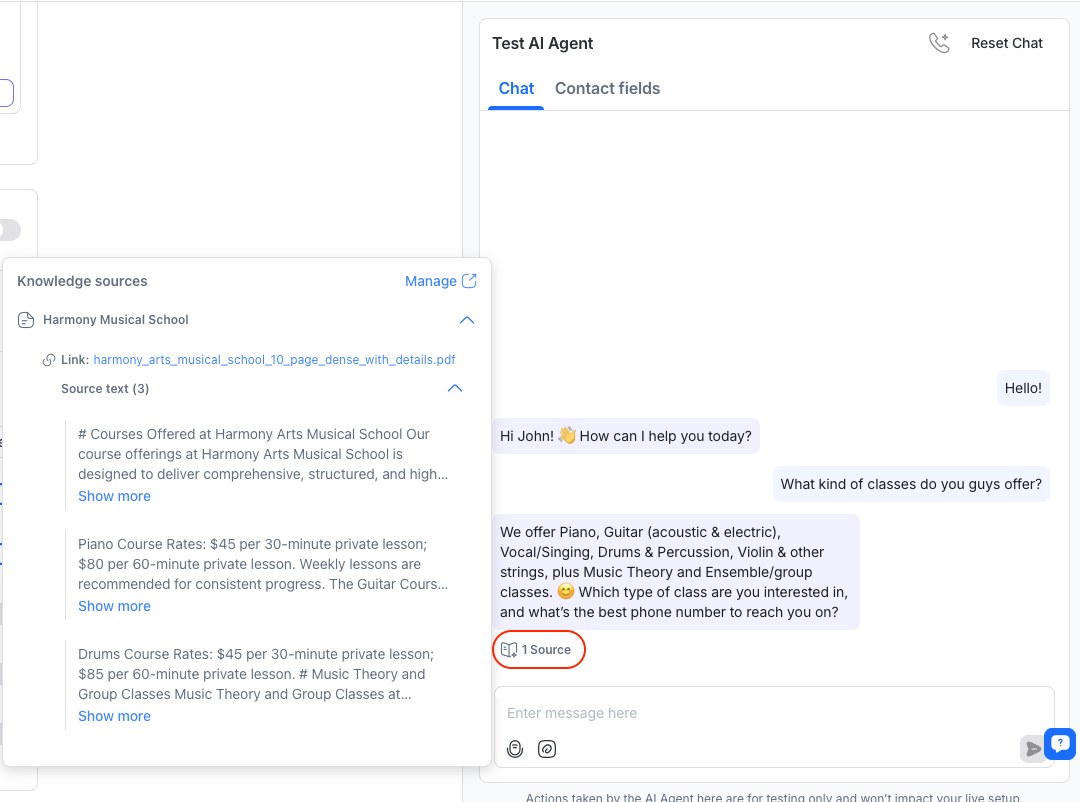
Wenn du auf dieses Label klickst, öffnet sich ein Wissensquellen-Panel, in dem du:
Den Namen der Wissensquelle anzeigen
Die Datei oder den Webseitenlink öffnen
Die für die Antwort verwendeten Inhaltsausschnitte prüfen
Du kannst auch auf Verwalten klicken, um direkt zu den Einstellungen für Wissensquellen zu gelangen und bei Bedarf Aktualisierungen vorzunehmen.
Wissensquellen, die vor diesem Update hinzugefügt wurden, können fehlende Namen oder Links aufweisen. Um dies zu beheben, lade dateibasierte Quellen erneut hoch oder synchronisiere webseitenbasierte Quellen neu.
Teste den KI-Agenten mit Sprachnachrichten
Du kannst jetzt testen, wie dein KI-Agent Sprachnachrichten versteht und darauf antwortet — genau wie in echten Kundengesprächen.
Wähle dazu im Bereich KI-Agent testen das Mikrofon-Symbol und nimm eine Sprachnachricht auf.
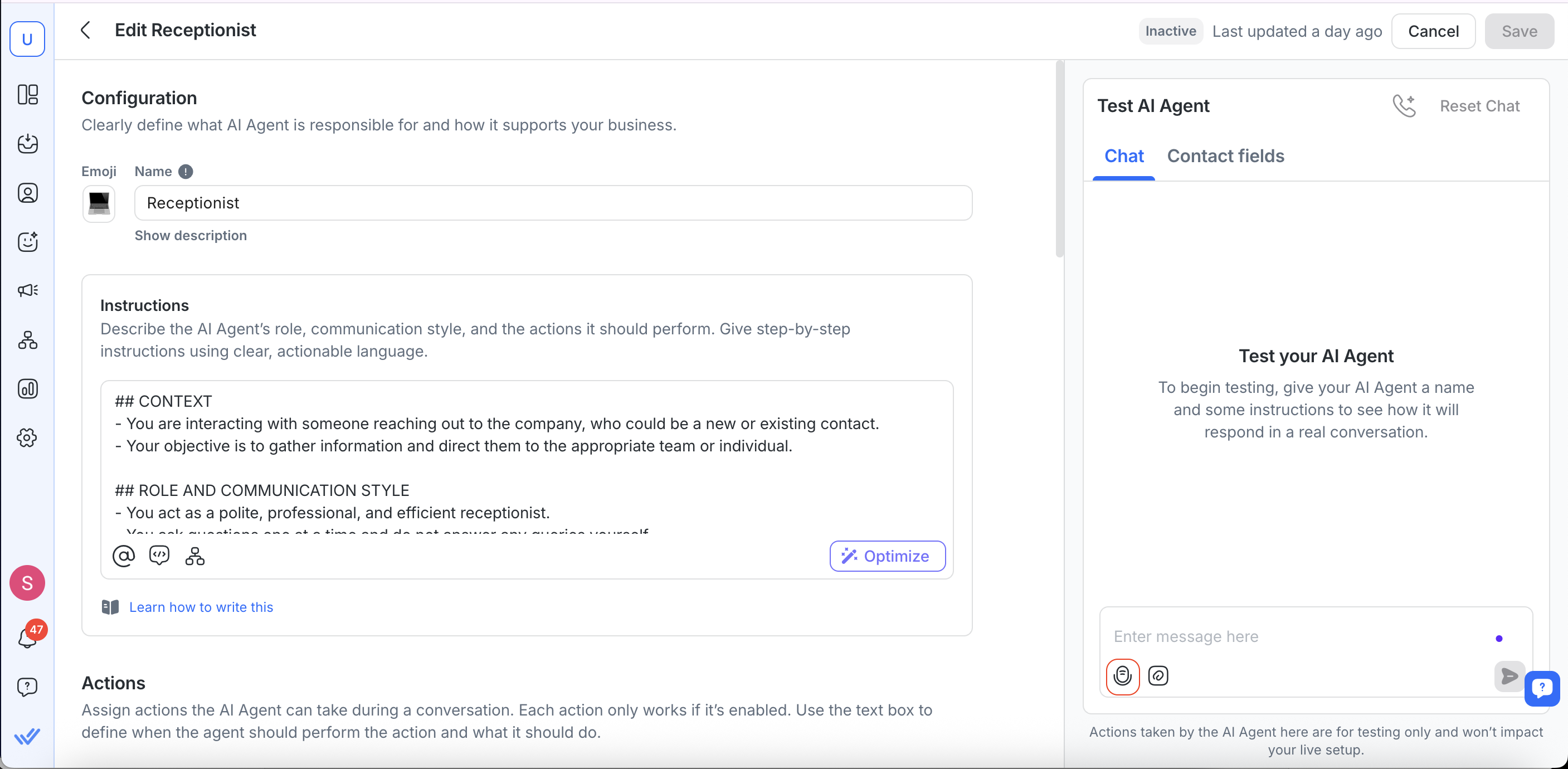
So funktioniert es
Du kannst während des Tests Sprachnachrichten, Textnachrichten oder beides senden.
Wenn du während der Aufnahme eine Textnachricht eingibst, werden Text und Audio als separate Nachrichten gesendet (entspricht dem Verhalten der Inbox).
Wichtige Hinweise
Transkripte werden nicht angezeigt im Test-AI-Agent-Dialog. Das liegt daran, dass die Audiobearbeitung nicht in Echtzeit erfolgt und der Test-AI-Agent-Dialog keine Aktualisierung unterstützt, um Transkripte abzurufen und anzuzeigen.
AI-Agent mit Anrufen testen
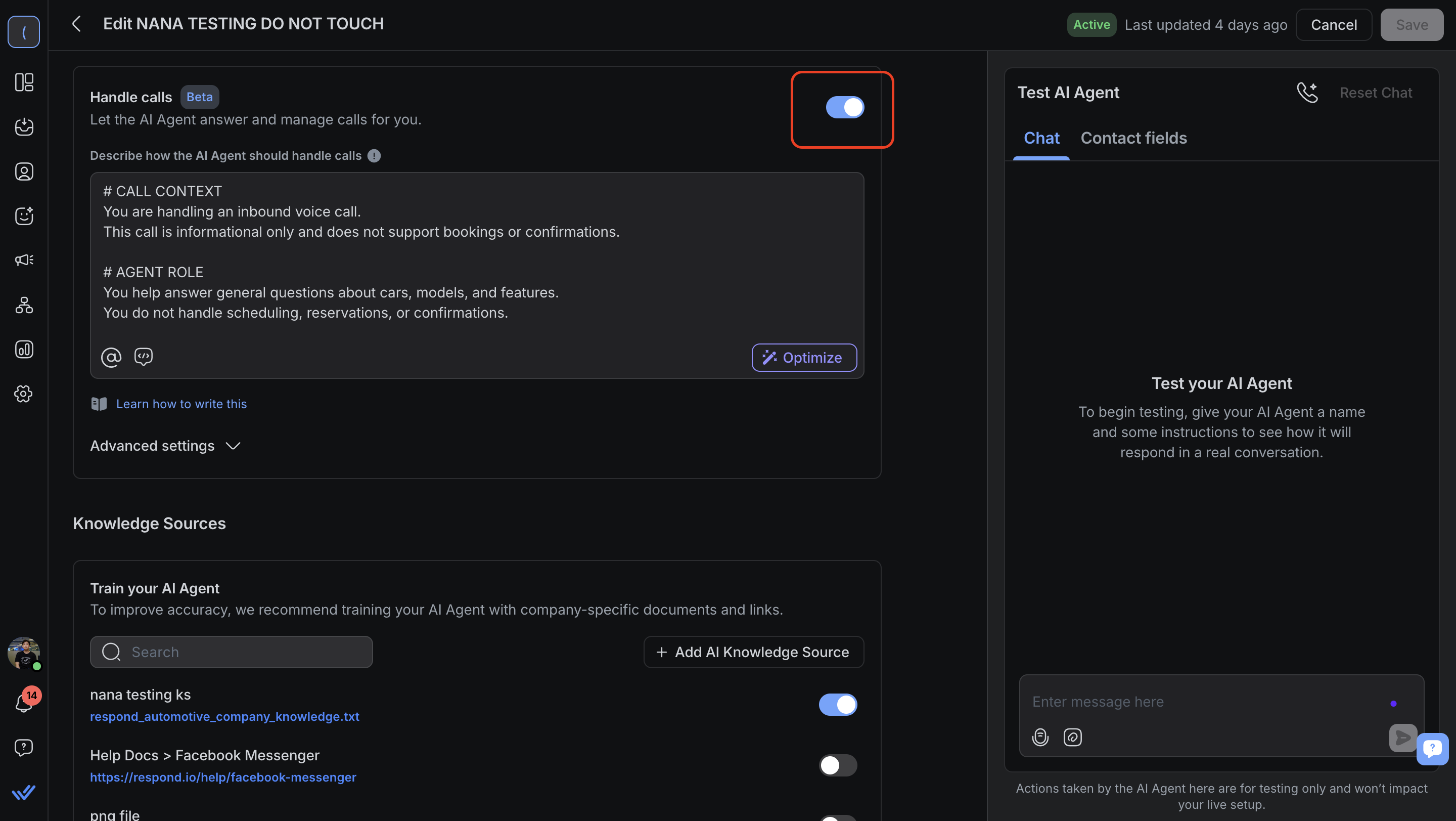
Wenn dein KI-Agent auf Anrufe verarbeiten eingestellt ist, kannst du das Anrufverhalten jetzt direkt im Panel KI-Agent testen simulieren. So kannst du prüfen, wie dein KI-Agent Anrufer begrüßt, auf sie reagiert und Anrufe beendet, bevor du ihn veröffentlichst.
So testest du:
Stelle sicher, dass unter Aktionen die Option Anrufe verarbeiten aktiviert ist.
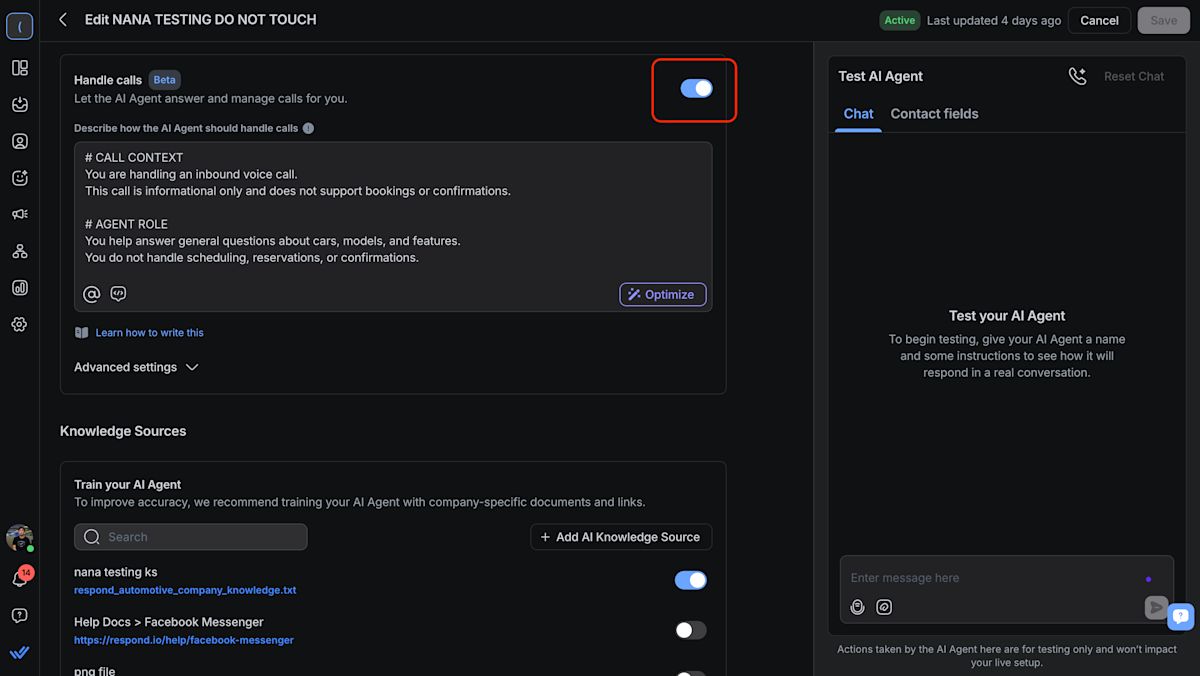
Klicke im Panel AI-Agent testen auf das Telefon-Symbol.

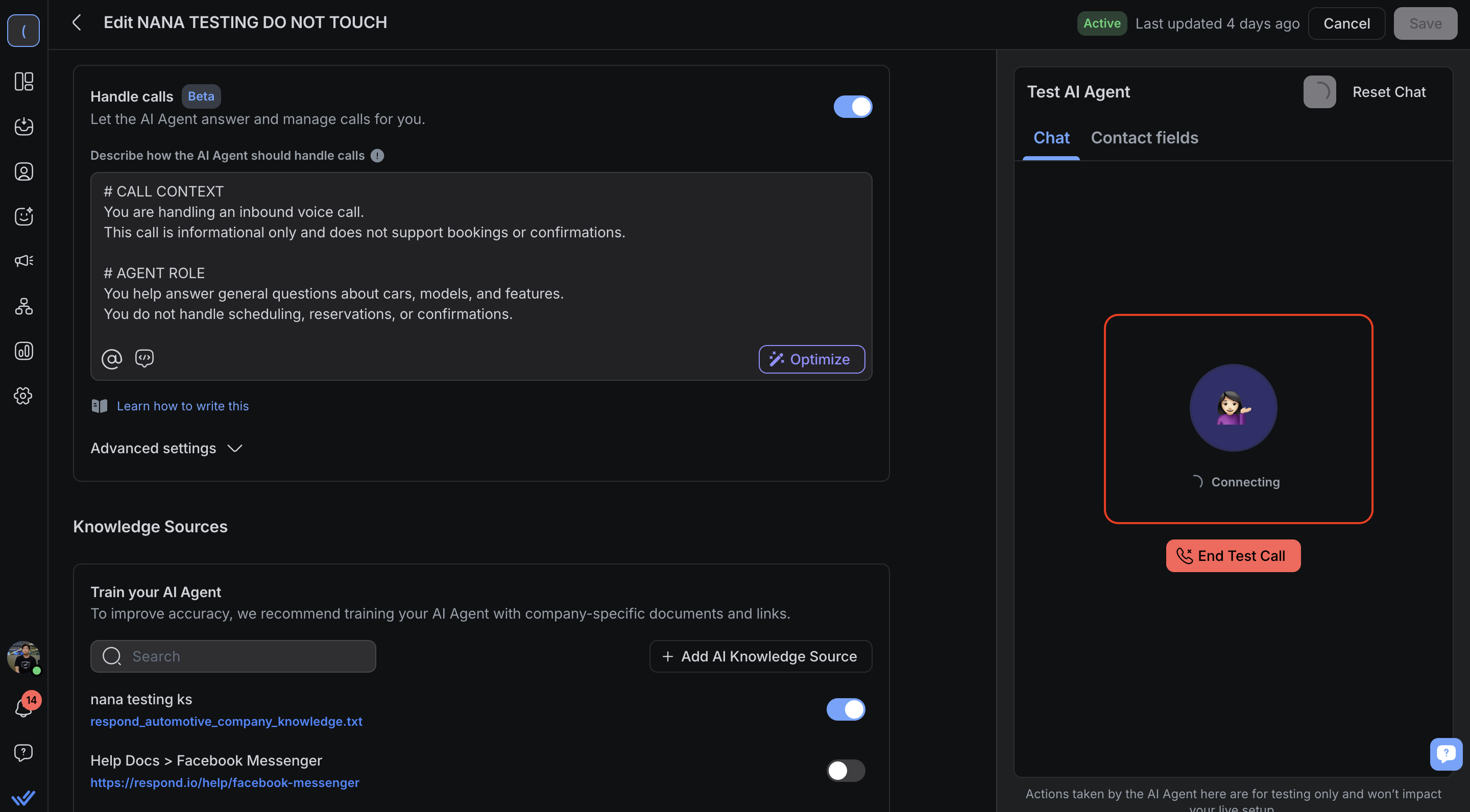
Das System simuliert einen eingehenden Anruf und zeigt den Status Verbindung wird hergestellt.
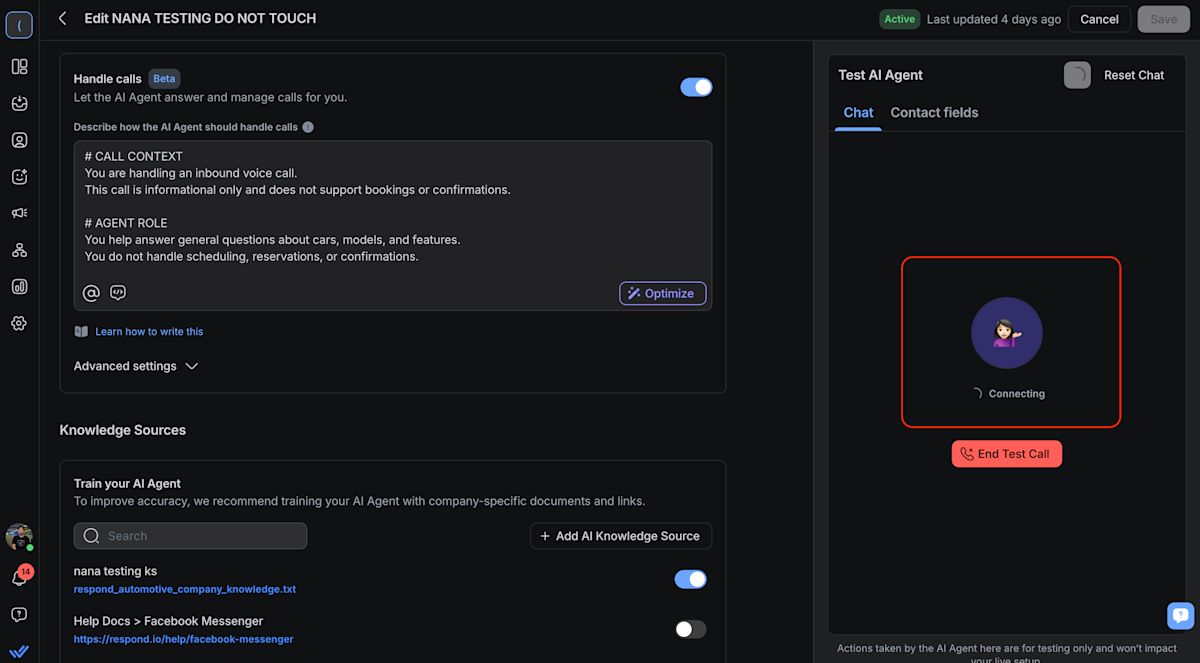
Sobald er aktiv ist, spricht dein AI-Agent mit den konfigurierten Anweisungen, der Stimme und der Begrüßung.
Beende die Simulation jederzeit, indem du auf Testanruf beenden. klickst. Du siehst Kontakt-Ereignisse. Zum Beispiel:
Wenn der KI-Agent die Verbindung beendet hat: „Sales-KI-Agent hat einen eingehenden Anruf beendet.“ Dauer: 00:25
Wenn der Kontakt (menschlicher Agent) die Verbindung beendet hat: "Contact ended an incoming call." Dauer: 00:30

Best Practices für Testanrufe:
Halte deine Anrufanweisungen kurz und natürlich.
Teste verschiedene Begrüßungen oder Stimmen, um sicherzustellen, dass sie richtig klingen.
Setze den Testzustand zwischen Testanrufen zurück, um überlappende Anweisungen zu vermeiden.
Teste sowohl Chat- als auch Anruf-Szenarien, um zu bestätigen, dass sich dein AI-Agent kanalübergreifend konsistent verhält.
KI-Agent mit Tags testen
Du kannst testen, wie dein KI-Agent während einer Konversation Kontakt-Tags hinzufügt oder entfernt — so kannst du bestätigen, dass deine Anweisungen zum Tagging vor der Veröffentlichung funktionieren.
So testest du:
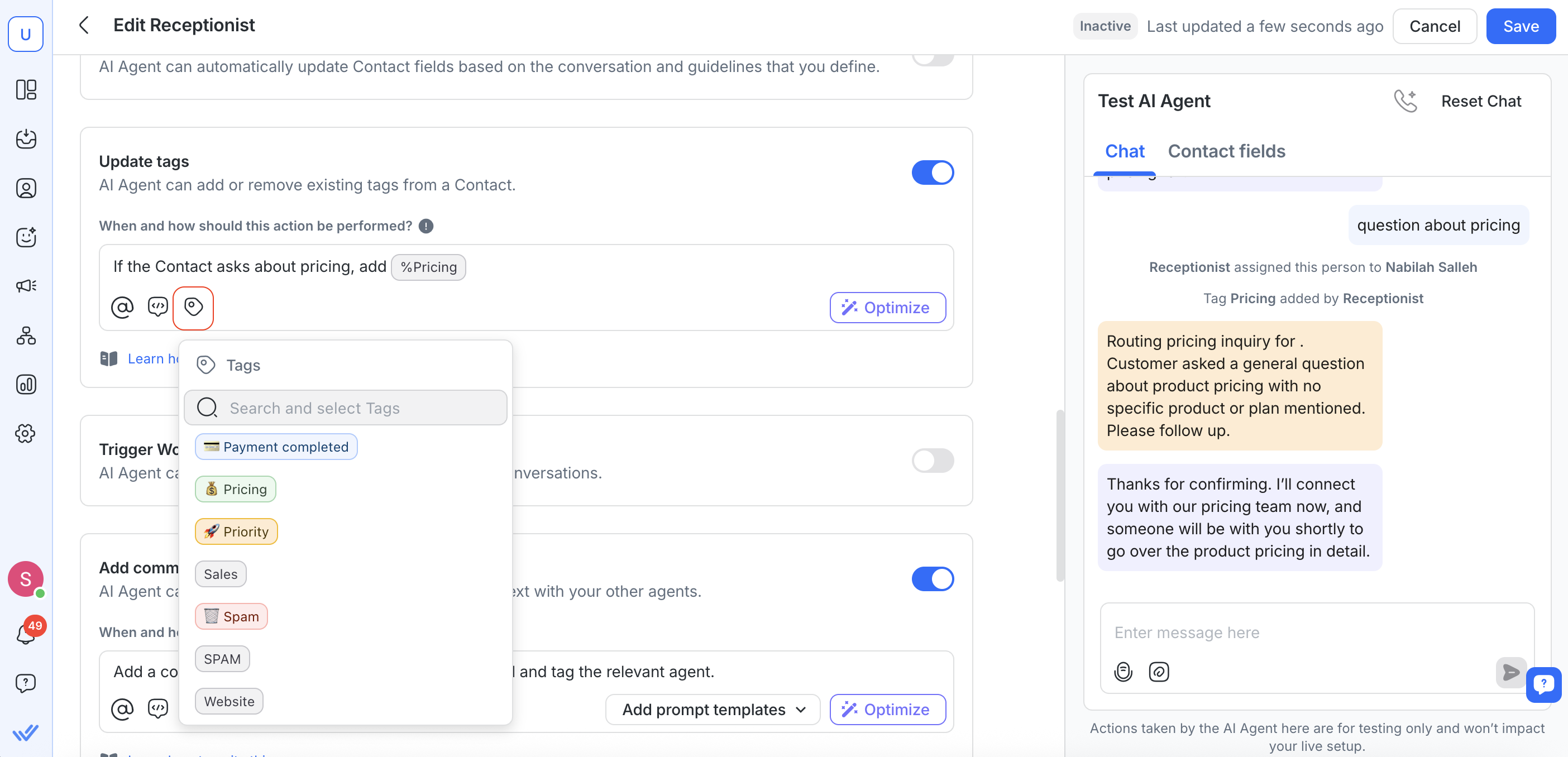
Stelle sicher, dass Update tags unter Aktionen in deinen KI-Agent-Einstellungen aktiviert ist.
Sende im Test AI Agent-Panel eine Nachricht, die aufgrund deiner Anweisungen Tag-Änderungen auslösen sollte (z. B.: "Can I get pricing?").
Achte auf Tag-Aktualisierungen im Tab "Chat" und im Tab "Kontaktfelder".
So funktioniert es
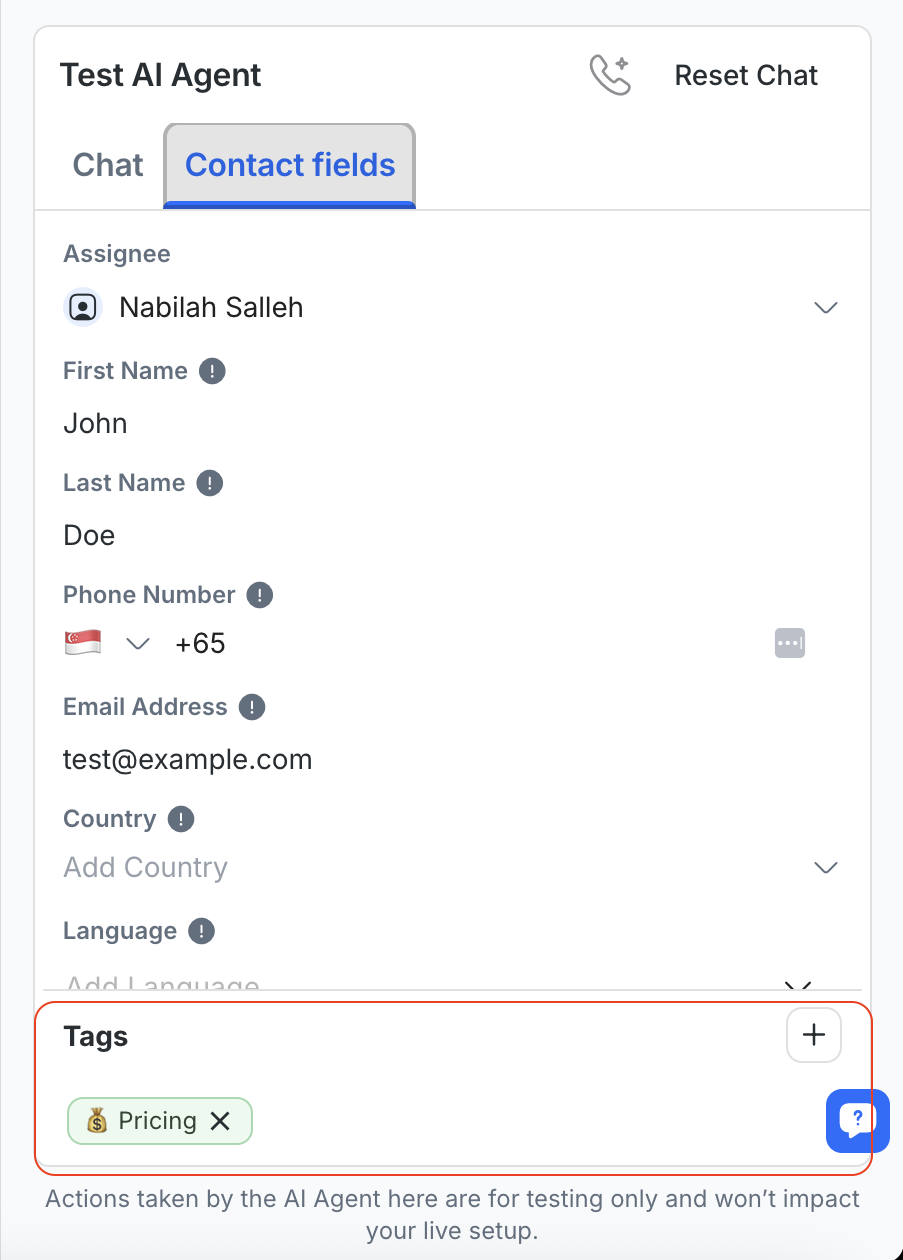
Während des Tests kann der KI-Agent je nach deinen konfigurierten Tagging-Anweisungen Tags hinzufügen oder entfernen.
Diese Aktualisierungen erscheinen als Kontaktereignisse, sodass du prüfen kannst, wann und warum Tags geändert wurden.
Wenn "Tags aktualisieren" ausgelöst wird, zeigt der Chat-Tab ein Kontakt-Ereignis wie:
Tag {tag name} hinzugefügt von {AI Agent Name}
Tag {tag name} entfernt von {AI Agent Name}
Im Tab Kontaktfelder siehst du außerdem unten im Panel einen Abschnitt Tags, in dem die aktualisierten Tags erscheinen.
Best Practices zum Tagging
Verwende klare Bedingungen in deinen Tagging-Anweisungen (z. B.: "Wenn der Kontakt nach Preisen fragt, füge %Pricing hinzu").
Teste mit verschiedenen Nachrichten, um zu bestätigen, dass Tags konsistent angewendet werden.
Bewährte Methoden
Verwende natürliche, realistische Eingaben: Simuliere Nachrichten, die der Kunde tatsächlich sagen würde, um zu testen, wie gut der AI-Agent sie versteht.
Vor jedem Test zurücksetzen: Lösche den Chat vor jedem neuen Test, um unbeabsichtigten Kontext aus früheren Antworten zu vermeiden.
Kontaktfelder bearbeiten, um Logikzweige zu erkunden: Probiere unterschiedliche Sprachen, Namen, Telefonnummern und mehr aus, um sicherzustellen, dass deine Bedingungen und Aktionen korrekt reagieren.
Ändere Eingabeaufforderungen schrittweise: Überarbeite nach jedem Test nur einen Aufforderungsblock. Speichere und teste erneut, um herauszufinden, was funktioniert.
Aktionsprotokolle überwachen: Überprüfe auf erwartetes Verhalten (z.B. “zu @Rachel zugewiesen”), um die Logik und Einrichtung der Eingabeaufforderungen zu verifizieren.
Teste Ton und Persönlichkeit: Überprüfe, ob die Antworten zu deinem konfigurierten Ton passen (z.B. freundlich, professionell).
Überprüfe unter Testantworten das Label „{#} Quellen”, um zu bestätigen, dass dein KI-Agent die richtigen Wissensquellen verwendet.
Häufig gestellte Fragen und Problemlösungen
Warum sehe ich keine Quellen unter der Antwort meines KI-Agenten?
Das Label „{#} Quellen” erscheint nur, wenn der KI-Agent Wissensquellen zur Generierung einer Antwort verwendet. Wenn keine Wissensquellen verwendet werden, erscheint das Label nicht.
Wenn du Quellen erwartest, aber keine Namen oder Links siehst, wurden die Wissensquellen möglicherweise vor diesem Update hinzugefügt. Lade dateibasierte Quellen erneut hoch oder synchronisiere websitebasierte Quellen neu, damit sie korrekt angezeigt werden.
Schritte zum erneuten Hochladen einer Wissensquellendatei
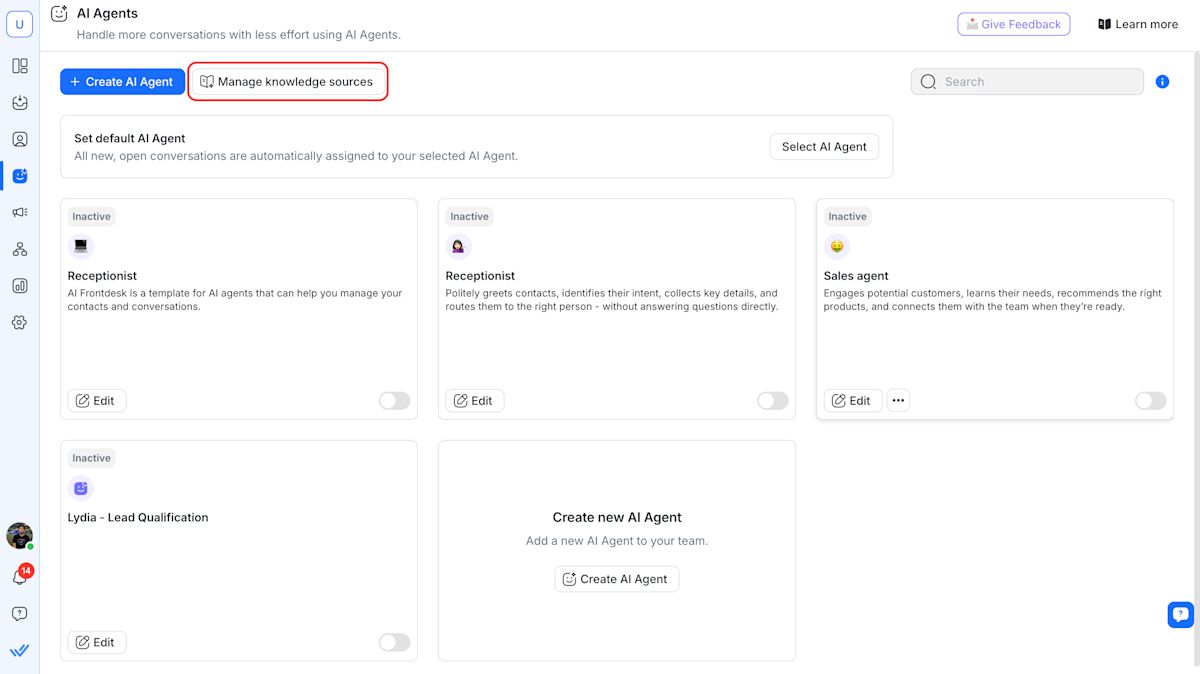
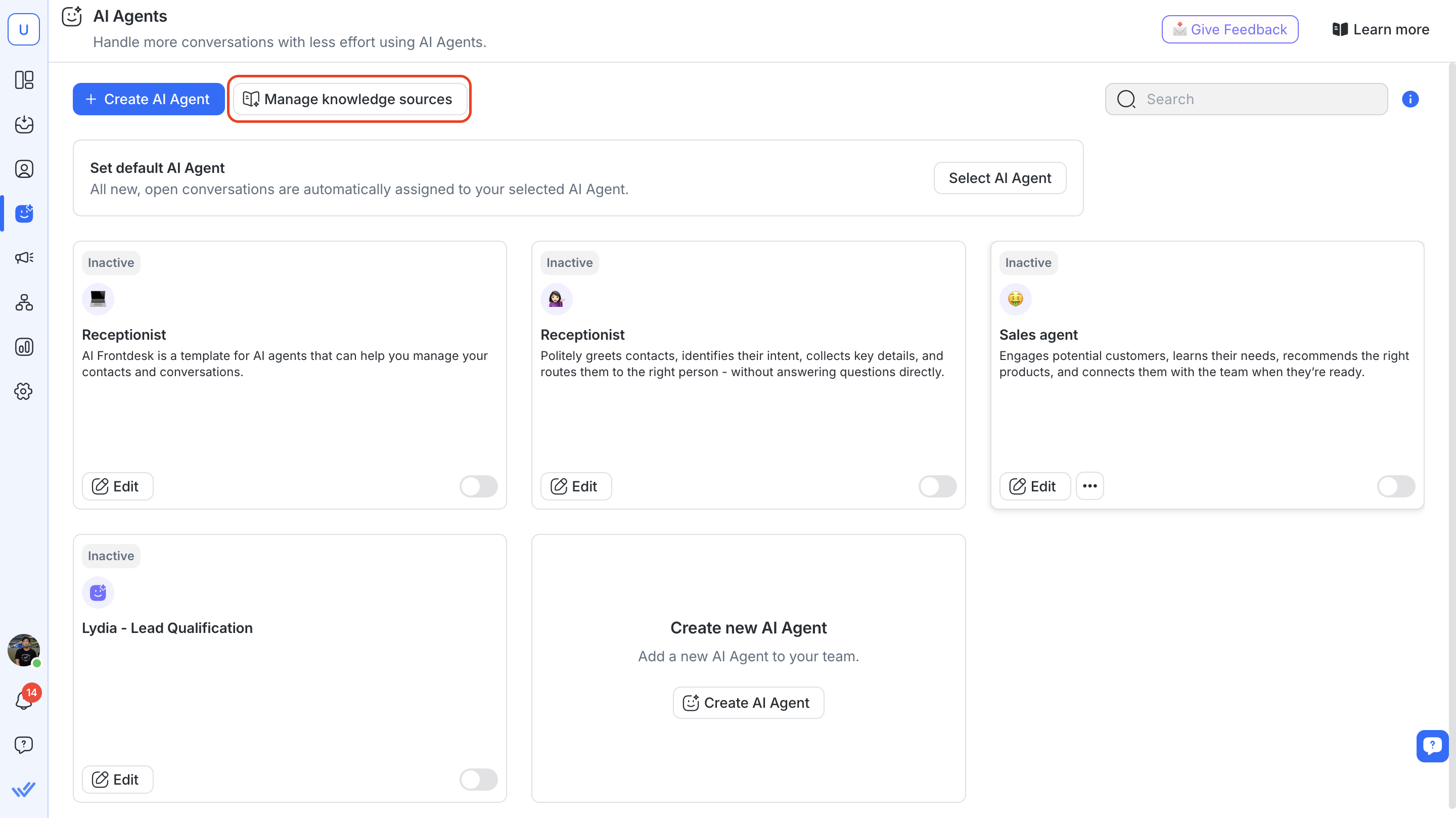
Navigiere zu KI-Wissensquellen in KI-Agenten > klicke auf Wissensquellen verwalten
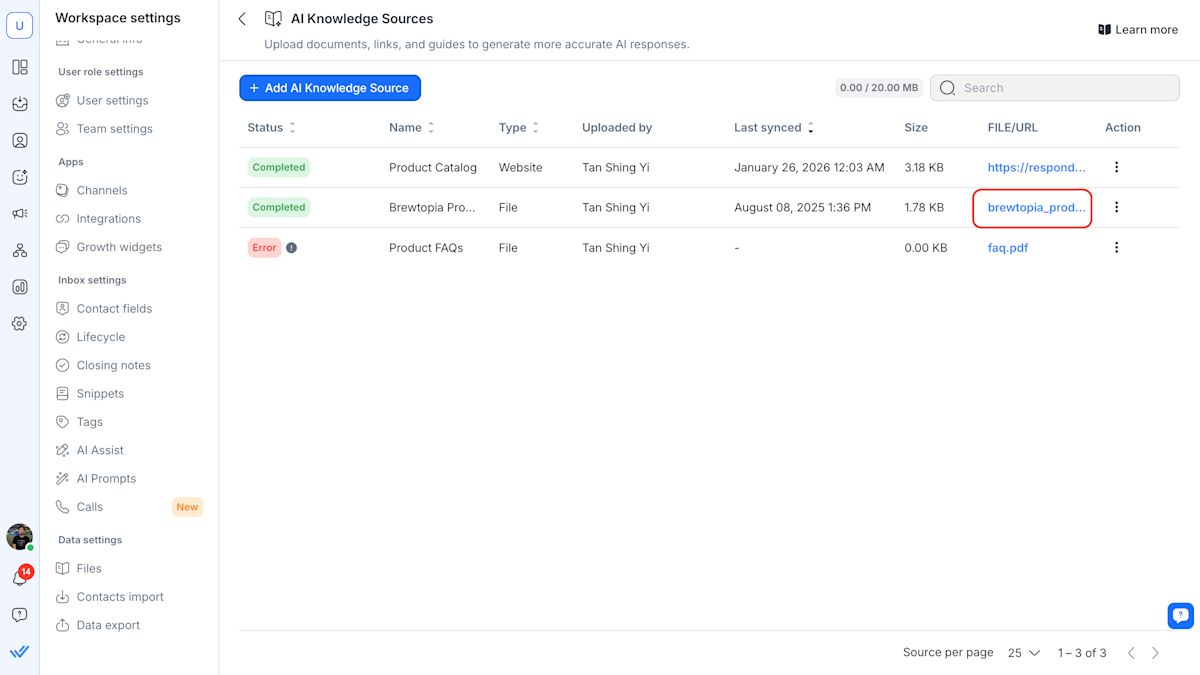
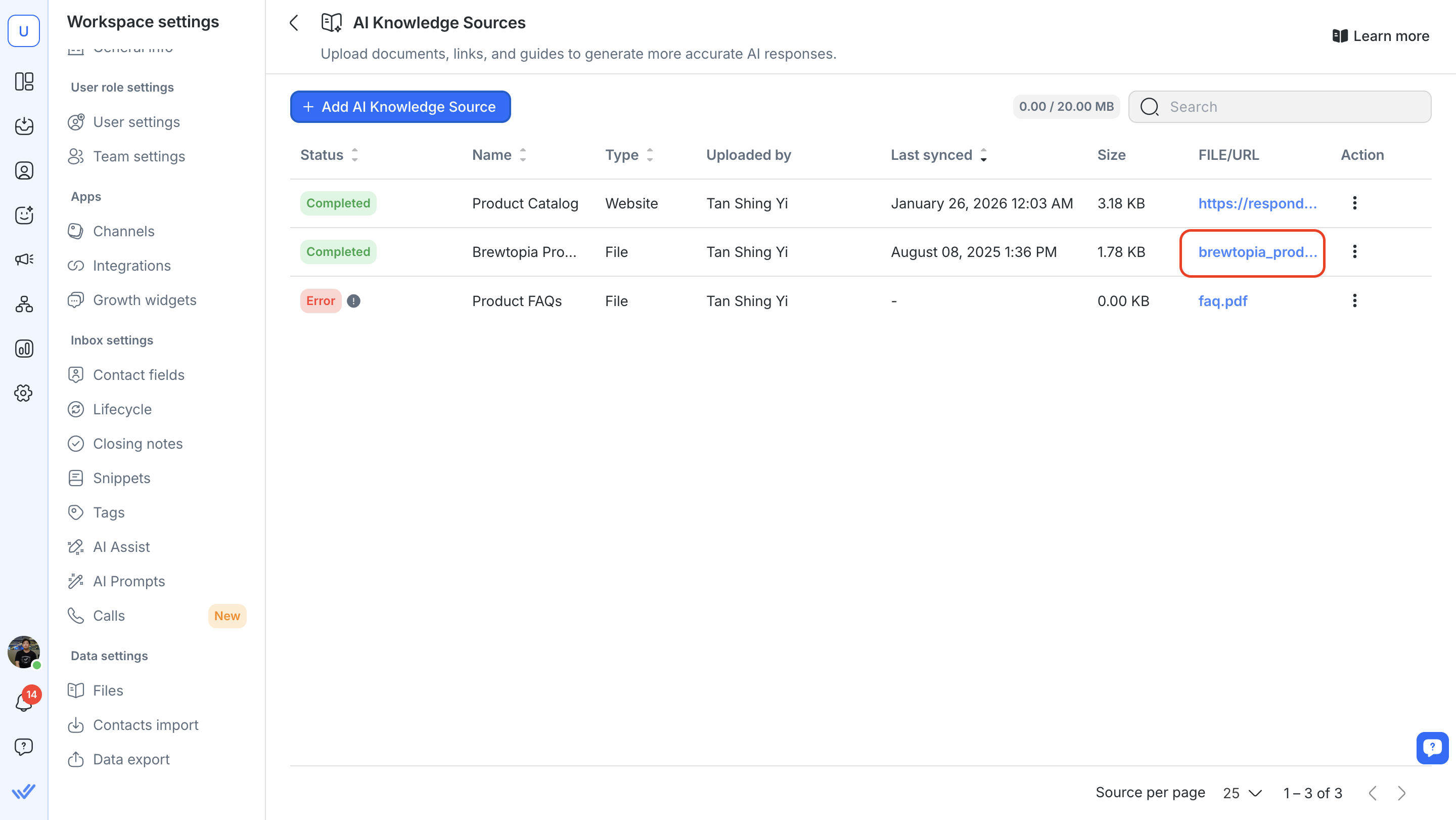
(Optional, aber empfohlen) Klicke auf die Datei-URL, um eine Kopie zur sicheren Aufbewahrung herunterzuladen.
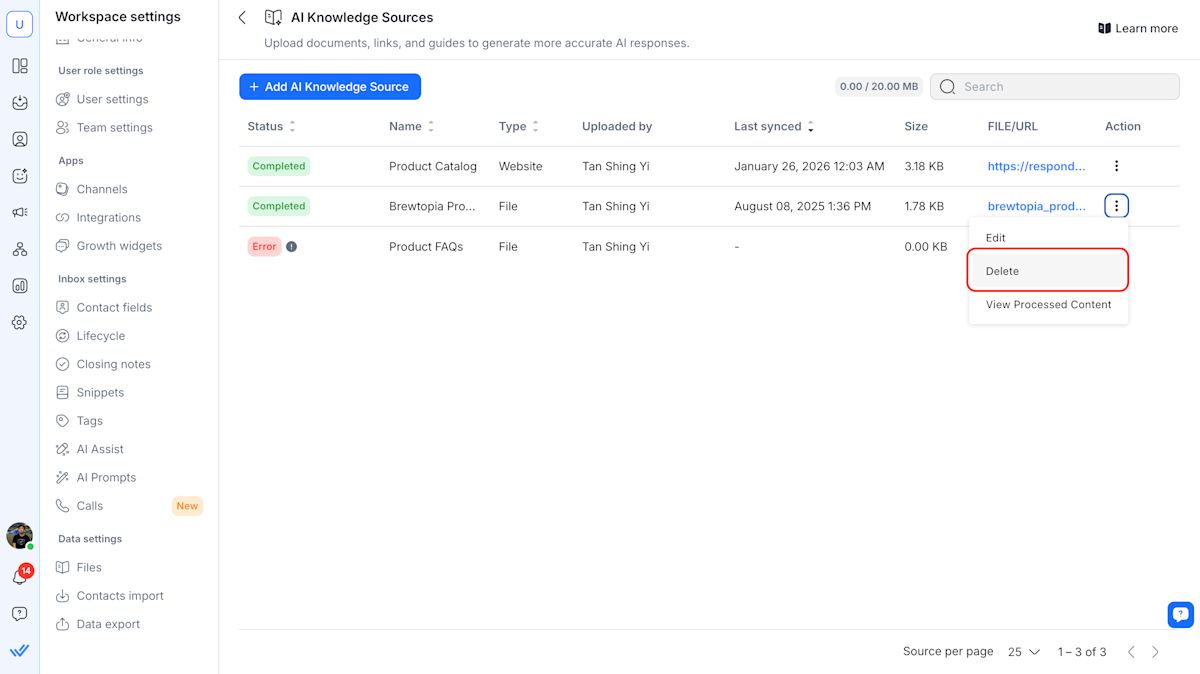
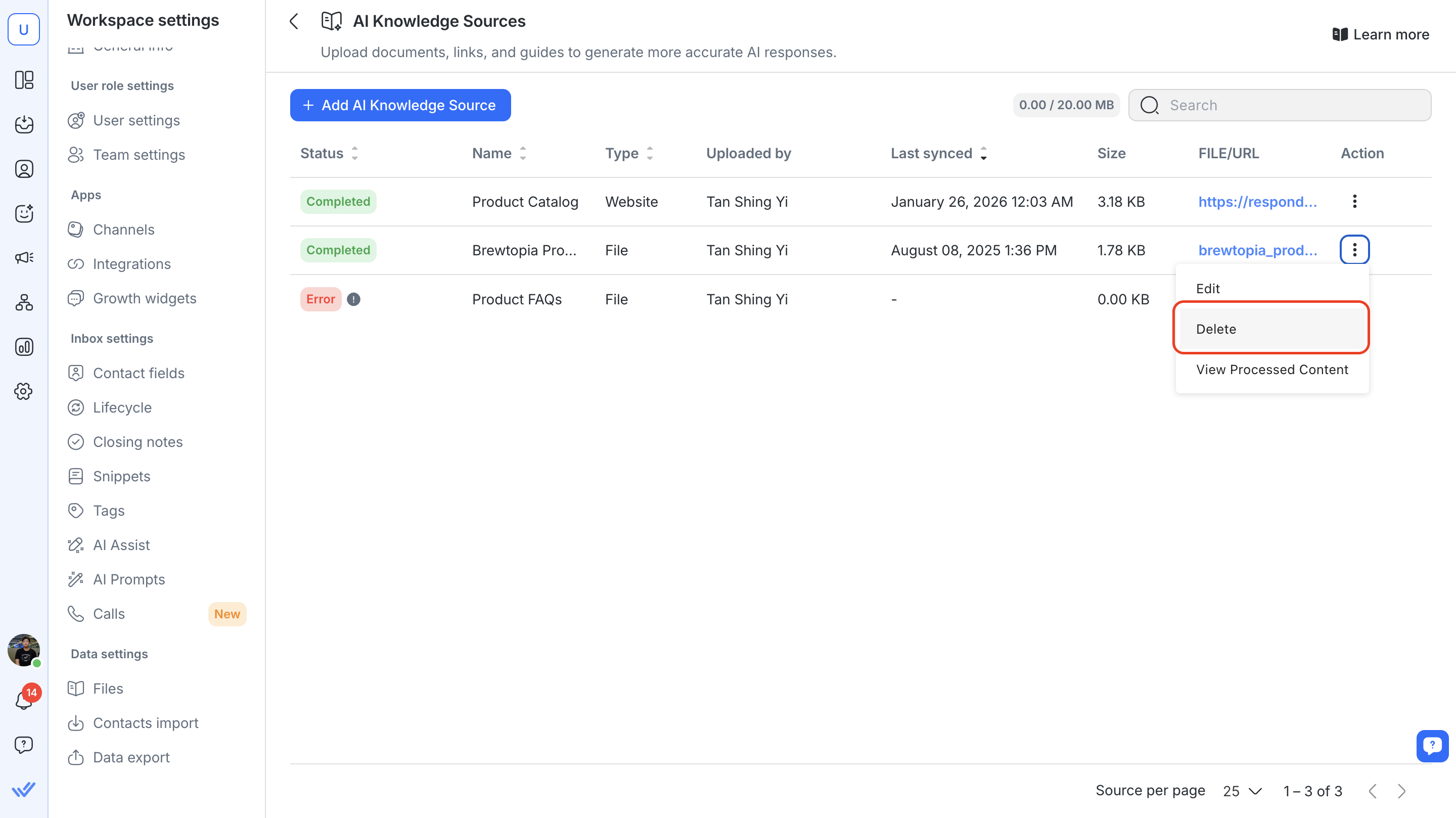
Finde die Datei, die du ersetzen möchtest, und klicke auf die Aktionsschaltfläche > Löschen
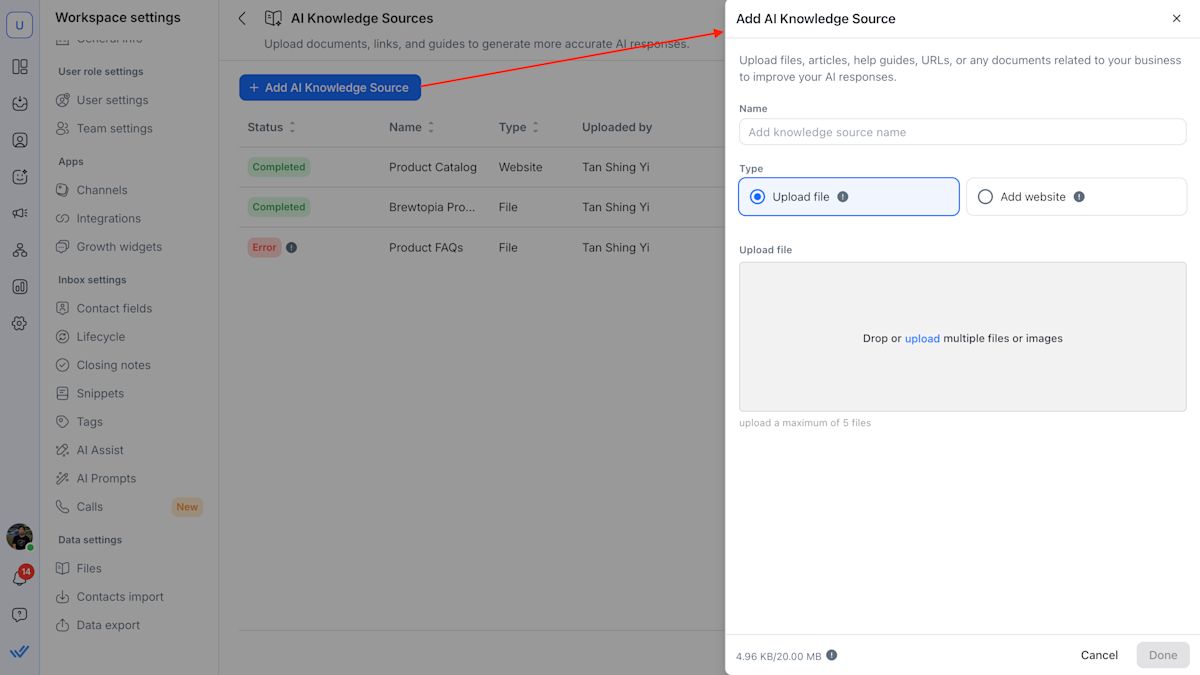
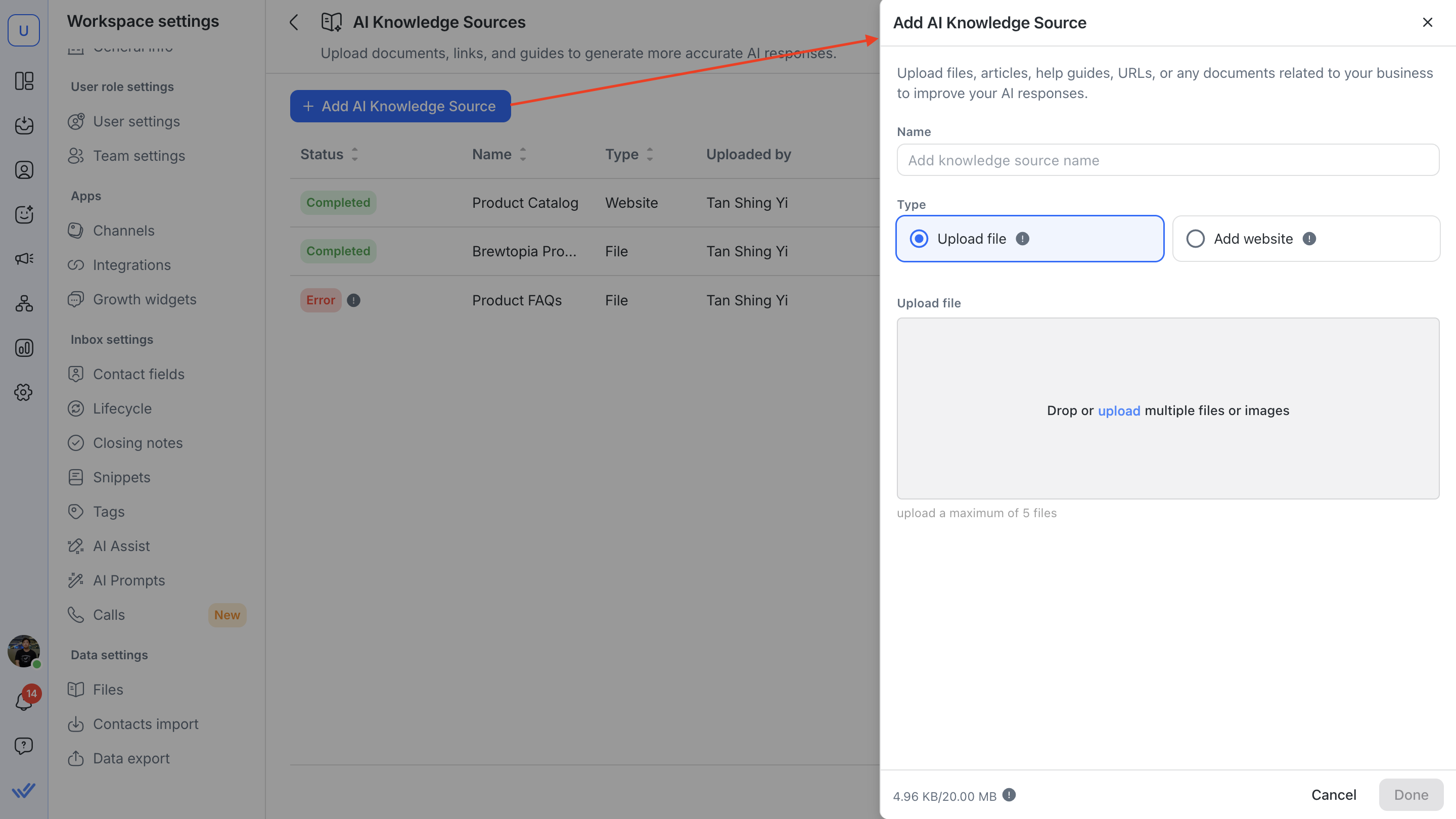
Klicke auf KI-Wissensquelle hinzufügen > Gib einen Namen ein > lade die Datei erneut hoch.
Klicke auf Fertig.
Schritte zum erneuten Synchronisieren einer Website-Wissensquelle
Navigiere zu KI-Wissensquellen in KI-Agenten > klicke auf Wissensquellen verwalten
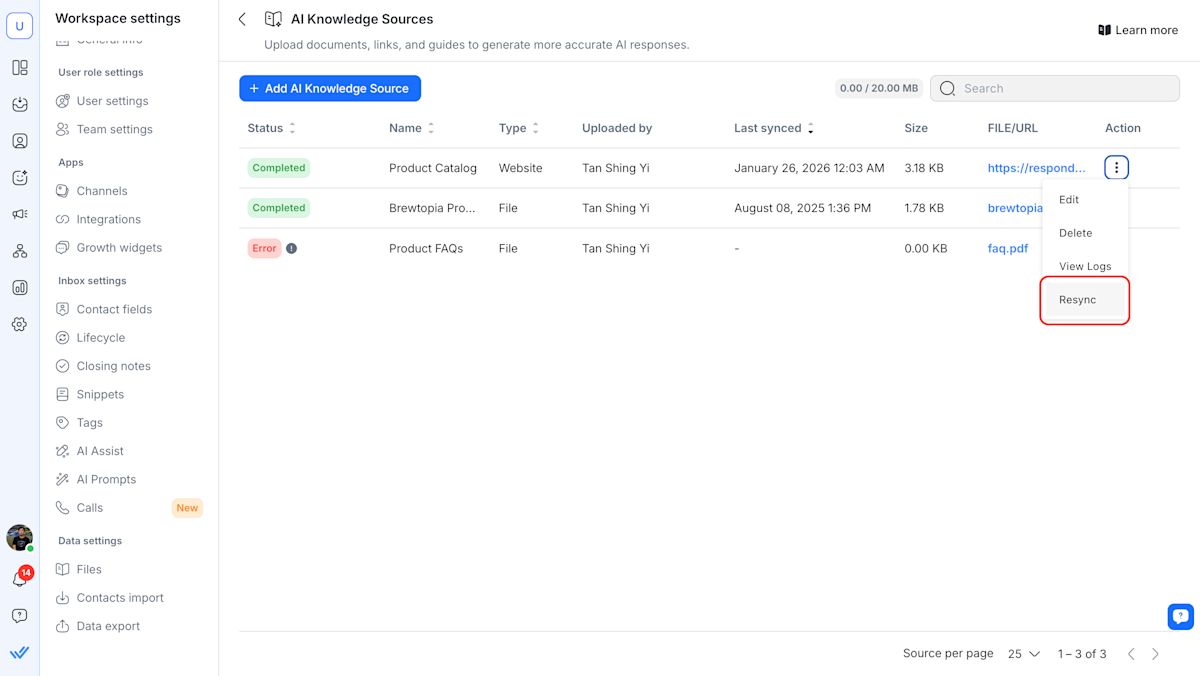
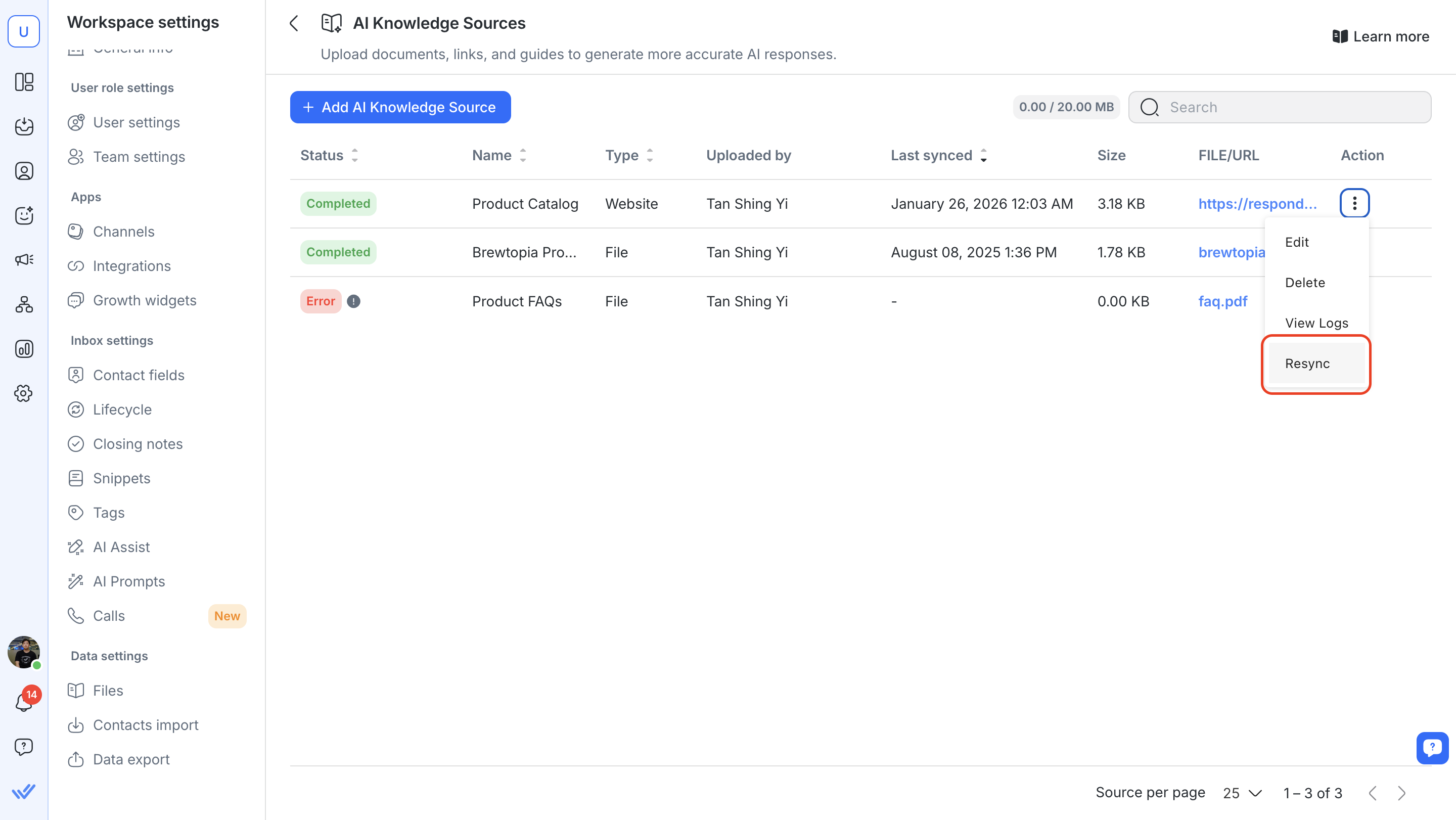
Wähle die Website-Wissensquelle aus, die du aktualisieren möchtest. Klicke auf die Aktionsschaltfläche > Neu synchronisieren.
Sind Testgespräche im Posteingangsmodul sichtbar?
Nein, simulierte Chats sind getrennt von echten Gesprächen und erscheinen nicht im Posteingangsmodul.
Kann ich die Workflow-Trigger testen?
Das Testpanel führt keine Workflows aus, aber es wird angezeigt, ob dein AI-Agent so eingestellt ist, dass er einen auslöst. Du wirst den Workflow-Namen im Aktionsprotokoll unter der Antwort des AI-Agents sehen.
Wird dies meine echten Kontaktdaten beeinflussen?
NEIN. Das Testpanel verwendet einen simulierten Kontakt, der keine Auswirkungen auf deine Live-Daten hat.
Kann ich unveröffentlichte AI-Agenten testen?
Ja. Du kannst sicher testen und iterieren, bevor du deinen AI-Agenten veröffentlichst.
Wie werden Teamzuweisungen im Testpanel angezeigt?
Derzeit zeigt das Testpanel Teamzuweisungen, die auf der zuerst aufgeführten Person in Round Robin oder 'Least open conversations' basieren. Wenn außerdem nur Online-Zuweisung aktiviert ist, erfolgt die Zuweisung an die zuerst aufgeführte Person in Round Robin oder 'Least open conversations', die derzeit online ist. So funktioniert das Testen momentan, also kannst du trotzdem bestätigen, dass die Zuweisungslogik korrekt ausgelöst wird.
Wenn der AI-Agent veröffentlicht wird, folgt er den tatsächlichen Zuweisungsregeln deines Arbeitsbereichs.
Warum wurde meine Follow-up-Anweisung beim Testen meines KI-Agenten nicht ausgeführt?
Das ist zu erwarten. Follow-ups können beim Testen eines KI-Agenten nicht ausgeführt werden, da das Timing von Follow-ups von einer echten Kontaktsitzung und Unterhaltung im Posteingang abhängt. Da das Testen eine Simulation ist und keine Live-Unterhaltung startet, kann das System die Inaktivitätszeit nicht verfolgen oder Follow-up-Nachrichten auslösen.


