

KI‑Agenten sind automatisierte Assistenten, die Kundenanfragen beantworten, deinen Anweisungen folgen und Aktionen wie das Zuweisen oder Schließen von Konversationen ausführen — sie sparen deinem Team Zeit und verbessern die Konsistenz der Antworten.
Mit vorgefertigten Vorlagen kannst du KI‑Agenten sofort für gängige Aufgaben einsetzen, z. B. zur Bearbeitung von Anfragen, für FAQs oder zum Weiterleiten von Chats an das richtige Team.
Dieser Leitfaden zeigt dir den schnellsten Weg, um zu starten — minimale Einrichtung, maximaler Nutzen.
Kurze Notiz: KI‑Agenten sind in den Growth‑ und höheren Plänen enthalten.
Schritt 1: Gehe zur Inbox
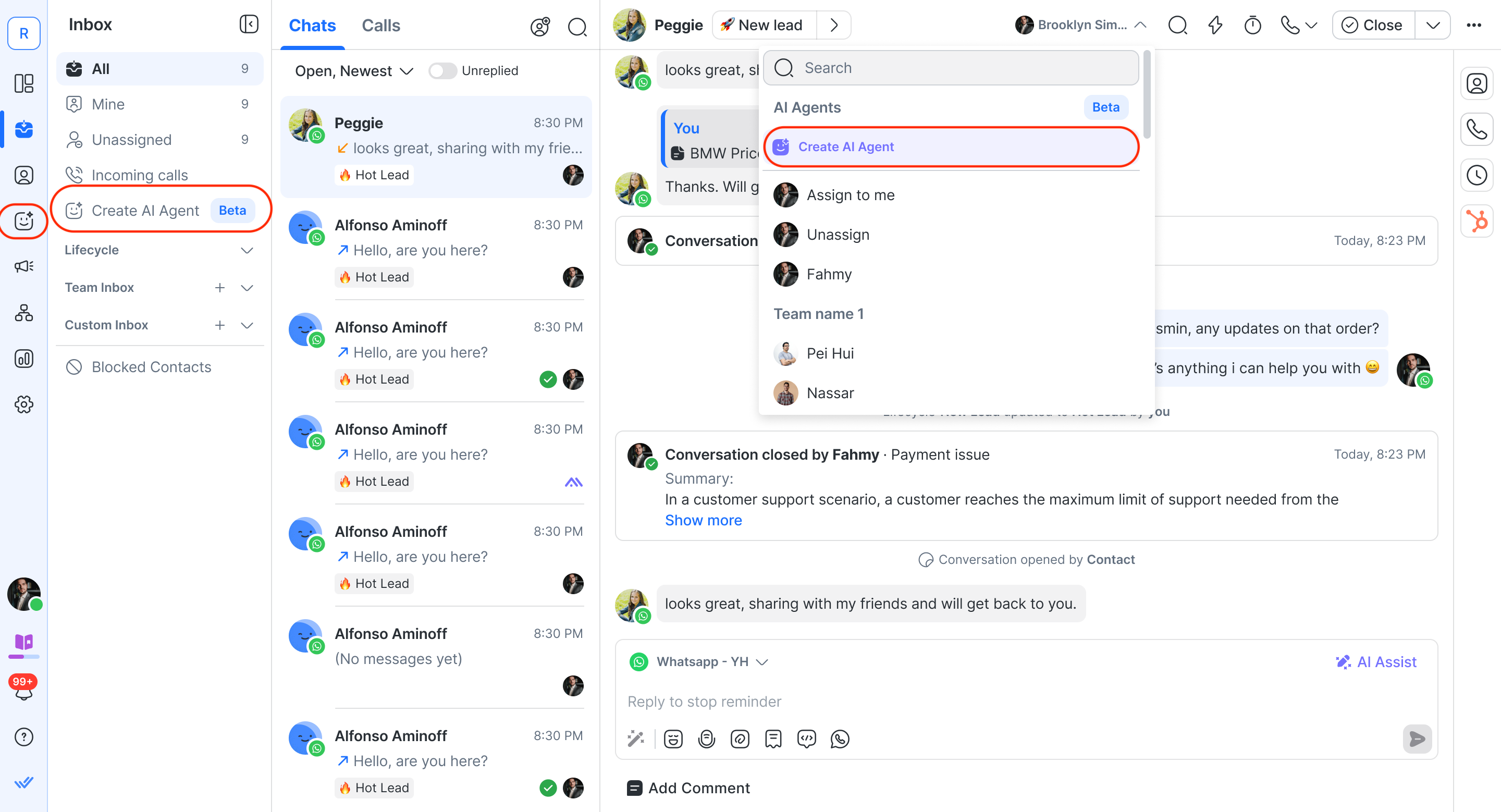
Öffne das Inbox Modul.
Klicke auf AI-Agent erstellen in einer der folgenden Optionen:
das linke Seitenpanel, oder
das Zuweisungs‑Dropdown (oberste Option).
Oder klicke auf das KI‑Agent‑Modul in der linken Navigationsleiste.
Schritt 2: Wähle eine KI‑Agent‑Vorlage aus
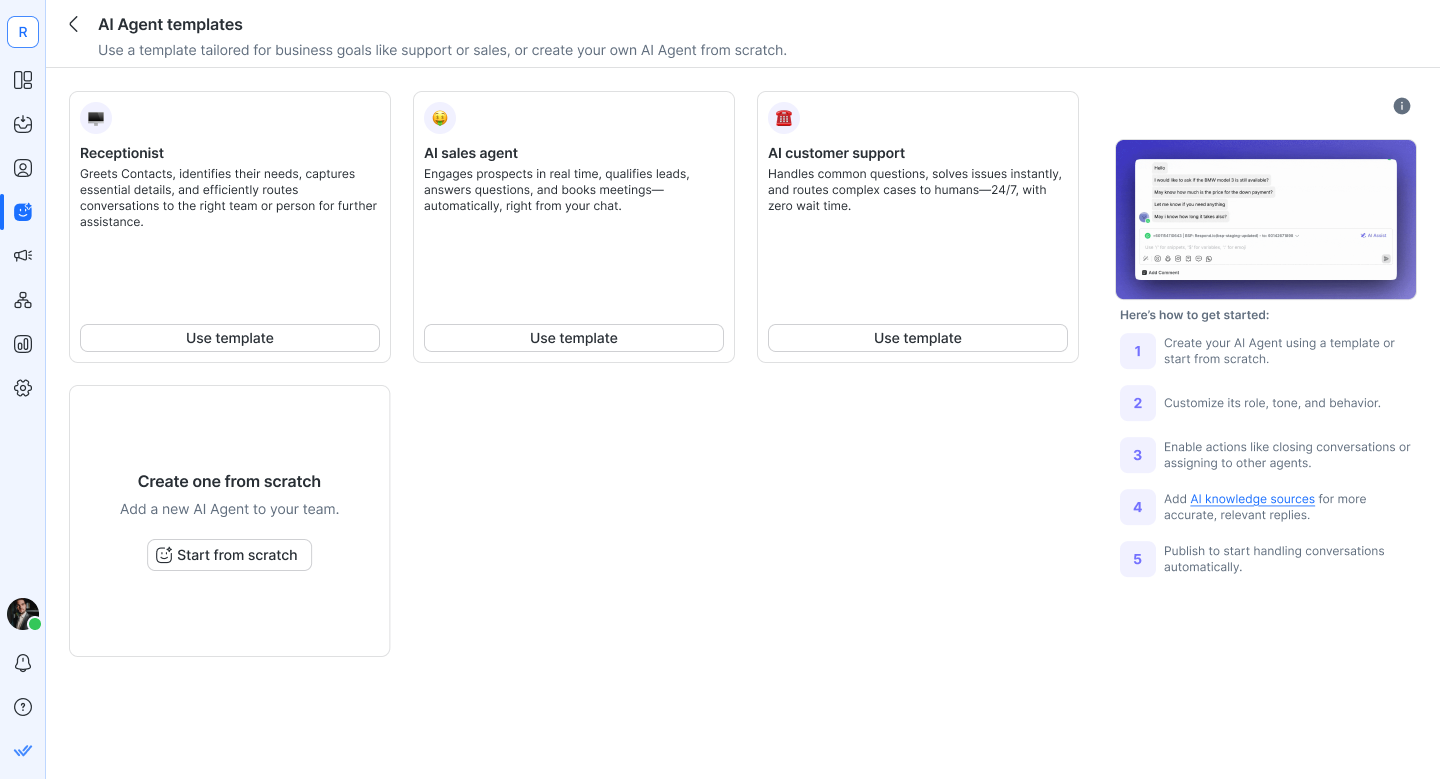
Wähle auf der Vorlagenseite eine Vorlage aus:
Empfangsmitarbeiter – Bearbeitet allgemeine Anfragen und leitet Konversationen an das richtige Team weiter.
Vertriebs‑Agent – Reagiert auf Produktinteresse und hilft, Leads zu qualifizieren.
Support‑Agent – Beantwortet FAQs und bietet Hilfe anhand deiner Dokumentation.
Klicke auf Vorlage verwenden
Schritt 3: Überprüfe und passe deinen KI‑Agenten an (optional)
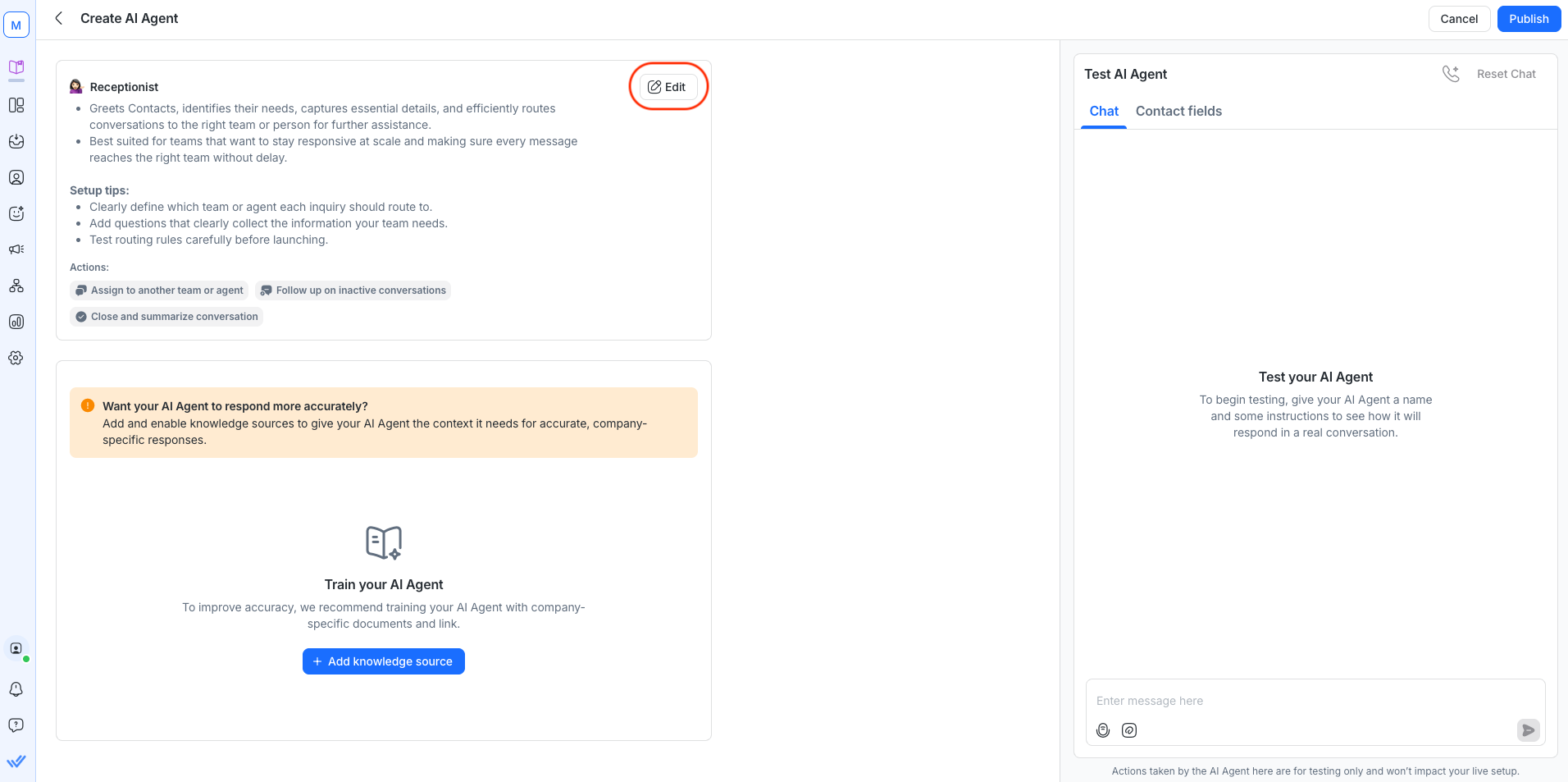
Die Seite AI-Agent erstellen ist mit Eingabeaufforderungen für Vorlagen vorab gefüllt, die du mit Details wie deinem Firmennamen anpassen kannst – und jederzeit ändern kannst, um sie deinen Bedürfnissen anzupassen.
Je nach ausgewählter Vorlage kannst du anpassen, wie dein KI‑Agent klingt, was er tut und mit wem er interagiert – z. B. Stimme und Ton anpassen oder Konversationen bestimmten Teams zuweisen.
Du kannst überprüfen und bearbeiten:
Emoji (das Symbol, das den Agenten darstellt)
Name und Beschreibung
Anweisungen (Rolle, Ton und Verhalten des Agenten)
Aktivierte Aktionen (z. B. Gespräch schließen, Agent oder Team zuweisen, Lifecycle‑Phase aktualisieren)
Optional: Klicke auf + AI‑Wissenquelle hinzufügen, um Dokumente oder URLs hochzuladen.
Das Hochladen von Wissensquellen ermöglicht deinem KI‑Agenten, geschäftsbezogene Fragen zu beantworten – zum Beispiel, wo sich dein Unternehmen befindet, deine Rückgaberichtlinien, Kontaktinformationen und mehr. Mehr erfahren
Empfangsmitarbeiter‑Vorlage
Diese Empfangsmitarbeiter‑Vorlage hilft dir:
Kontakte begrüßen und ihre Bedürfnisse erkennen.
Wesentliche Details erfassen, um sie weiterzugeben.
Gespräche weiterleiten an das richtige Team oder die richtige Person für weitere Unterstützung.
Gespräche schließen, sobald der Kontakt über die nächsten Schritte informiert wurde.
Am besten geeignet für Teams, die responsiv in großem Umfang bleiben und sicherstellen wollen, dass jede Nachricht ohne Verzögerung das richtige Team erreicht.
So startest du:
Füge KI‑Wissensquellen hinzu (empfohlen)
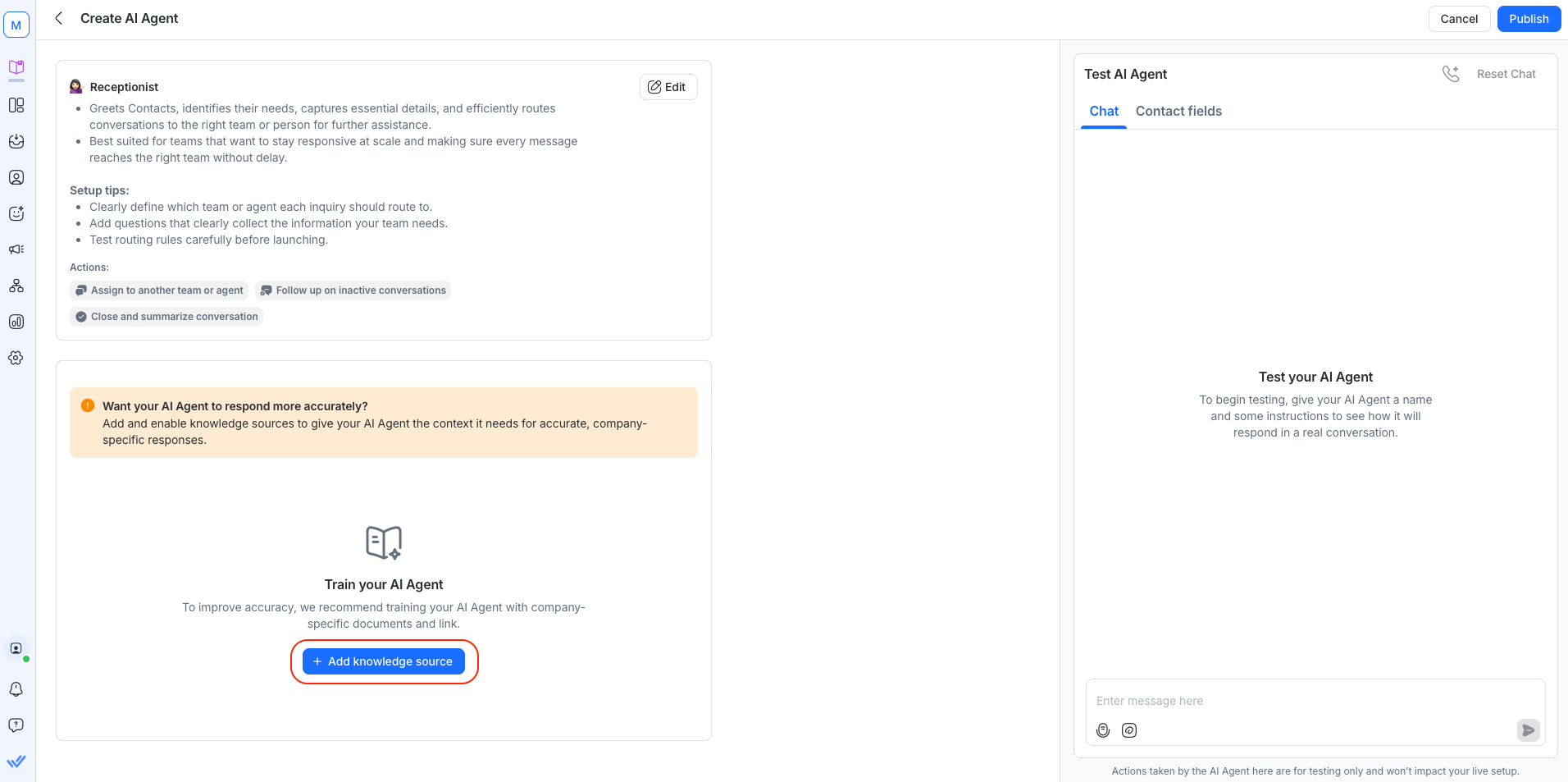
Lade oder verlinke Quellen, die dem Empfangsmitarbeiter helfen, Absichten zu erkennen und effizient weiterzuleiten:
Business hours & SLAs (Service Level Agreements)
Erfassungsfragen, die dein Team häufig verwendet
Wähle, wohin Gespräche geleitet werden sollen (empfohlen)
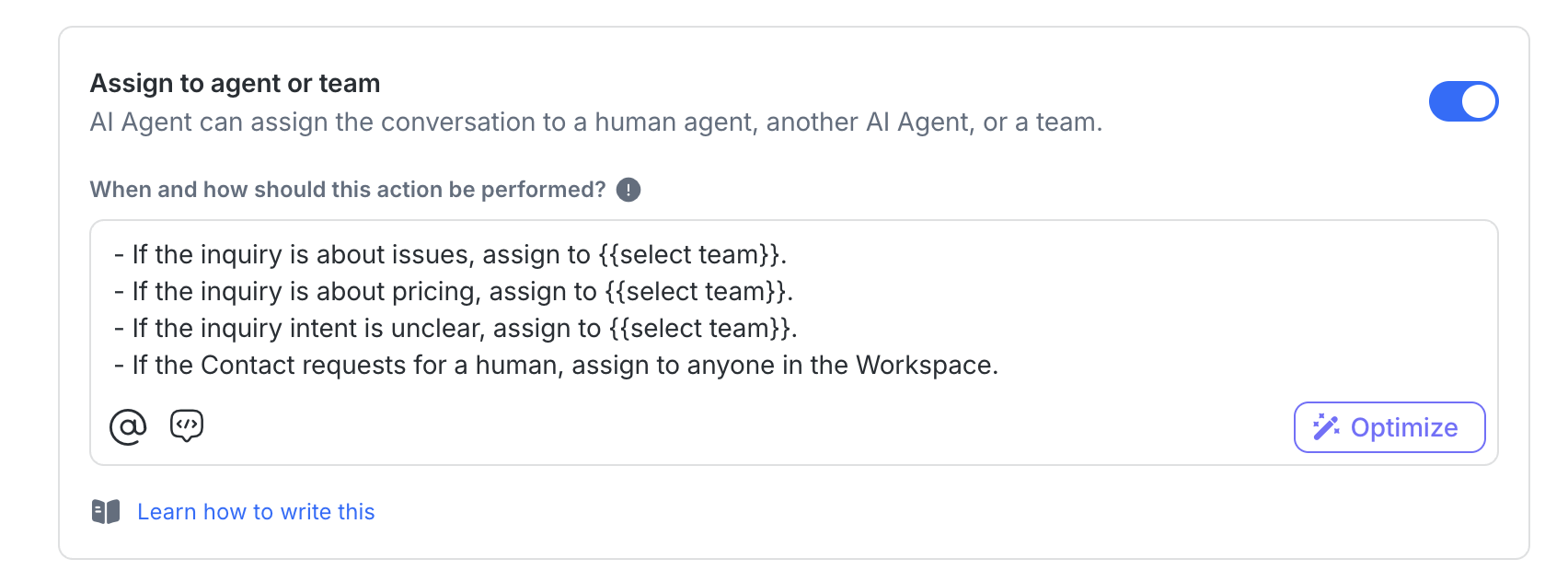
Entscheide, welches Team oder welcher Agent jede Anfrage erhalten soll, indem du {{Select Team}} im Feld „Anleitungen und Aktionen" durch Team‑ oder Benutzernamen ersetzt.
Beispiel:
@Support Team für Probleme und Fehlerbehebung
@Sales Team für Anfragen zu Preisen oder Käufen
@General Inquiries für alles andere
Ein weiterer KI‑Agent für spezialisierte Workflows
Konfiguriere die Aktionen der Vorlage
Diese Vorlage enthält zwei vorab aktivierte Aktionen:
Gespräche schließen: Schließt gelöste Chats mit einer kurzen Zusammenfassung ab.
Agent oder Team zuweisen: Übergibt mit Kontext an einen Menschen, einen anderen Agenten oder ein Team. Verwende ‚@‘, um einen Agenten oder ein Team im Anweisungsfeld zu erwähnen. Beispiel:
- Wenn die Anfrage Probleme betrifft, weise sie dem @Support Team zu.
- Wenn die Anfrage Preise betrifft, weise sie dem @Sales Team zu.
- Wenn die Intention unklar ist, weise sie den @General Inquiries zu.
- Wenn der Kontakt einen Menschen anfordert, weise ihn jemandem im Arbeitsbereich zu.
Beispiel‑Eingabeaufforderungen
Im Folgenden findest du optionale, sofort verwendbare Eingabeaufforderungen, die du in das Anleitungen-Feld auf deiner Empfangsmitarbeiter‑Konfigurationsseite einfügen kannst. Sie sollen dir helfen, die Vorlage für dein Unternehmen zu optimieren.
Öffnungszeiten & SLA‑Bewusstsein
Diese Eingabeaufforderung zeigt deinem Empfangs‑KI‑Agenten, wie er höflich mit Gesprächen außerhalb deiner Öffnungszeiten umgehen soll. Anstatt Kontakte verwirrt zurückzulassen, informiert der Agent:
Informiert sie über deine Öffnungszeiten.
Lässt sie wissen, wann ein Mensch als Nächstes verfügbar ist.
Hilft in der Zwischenzeit weiterhin mit klaren, einfühlsamen Antworten.
# HANDHABUNG AUSSERHALB DER ÖFFNUNGSZEITEN \nÖffnungszeiten: Mo–Fr, 09:00–17:00.
Wenn die aktuelle Zeit und das Datum außerhalb der OfficeHours liegen: \n1) Informiere: „Derzeit sind keine menschlichen Agenten verfügbar.“
2) Wenn der Benutzer einen Menschen anfordert: „Ein menschlicher Agent wird während der Öffnungszeiten am nächsten Geschäftstag verfügbar sein.“
- Nenne das nächste Zeitfenster (in der Regel der nächste Geschäftstag).
3) Hilf weiterhin mit klaren, einfühlsamen Antworten.
Beispielantworten: \n- Wenn außerhalb der Öffnungszeiten: Danke für deine Nachricht! Wir sind außerhalb der Öffnungszeiten (Mo–Fr, 9–17 Uhr). Derzeit sind keine menschlichen Agenten verfügbar, aber ich kann helfen – was darf ich klären?
- Wenn außerhalb der Öffnungszeiten auf einen Menschen bestanden wird: Ich verstehe, dass du einen Menschen möchtest. Ein menschlicher Agent wird während der Öffnungszeiten am nächsten Geschäftstag verfügbar sein (Mo–Fr, 9–17 Uhr). In der Zwischenzeit kann ich Fragen beantworten oder Details für das Team vorbereiten.
Welche Aktionen aktiviert werden müssen
Agent oder Team zuweisen: Damit das Gespräch weiterhin an das richtige Team geleitet werden kann, sobald die Öffnungszeiten wieder beginnen.
Gespräche schließen und zusammenfassen: Damit der KI‑Agent den Chat ordentlich schließen kann, nachdem er den Kontakt informiert und alle Details für das Follow‑up erfasst hat.
Stelle sicher, dass du die Öffnungszeiten in deinem Prompt korrekt festlegst. Du kannst auch festlegen, wie die KI in diesem Fall antworten soll oder ob es bestimmte Teams gibt, die außerhalb der Öffnungszeiten zugewiesen werden sollen.
Vertriebsagent‑Vorlage
Diese Vertriebsagent‑Vorlage hilft dir:
Pläne/Produkte empfehlen (auch anhand von Bildern, die der Kunde sendet).
Bei Bedarf an einen Menschen/ein Team weiterleiten.
Lifecycle‑Phasen und Kontaktfelder automatisch aktualisieren.
Gespräche mit einer kurzen Zusammenfassung schließen, wenn sie abgeschlossen sind.
So startest du:
Füge KI‑Wissensquellen hinzu (empfohlen)
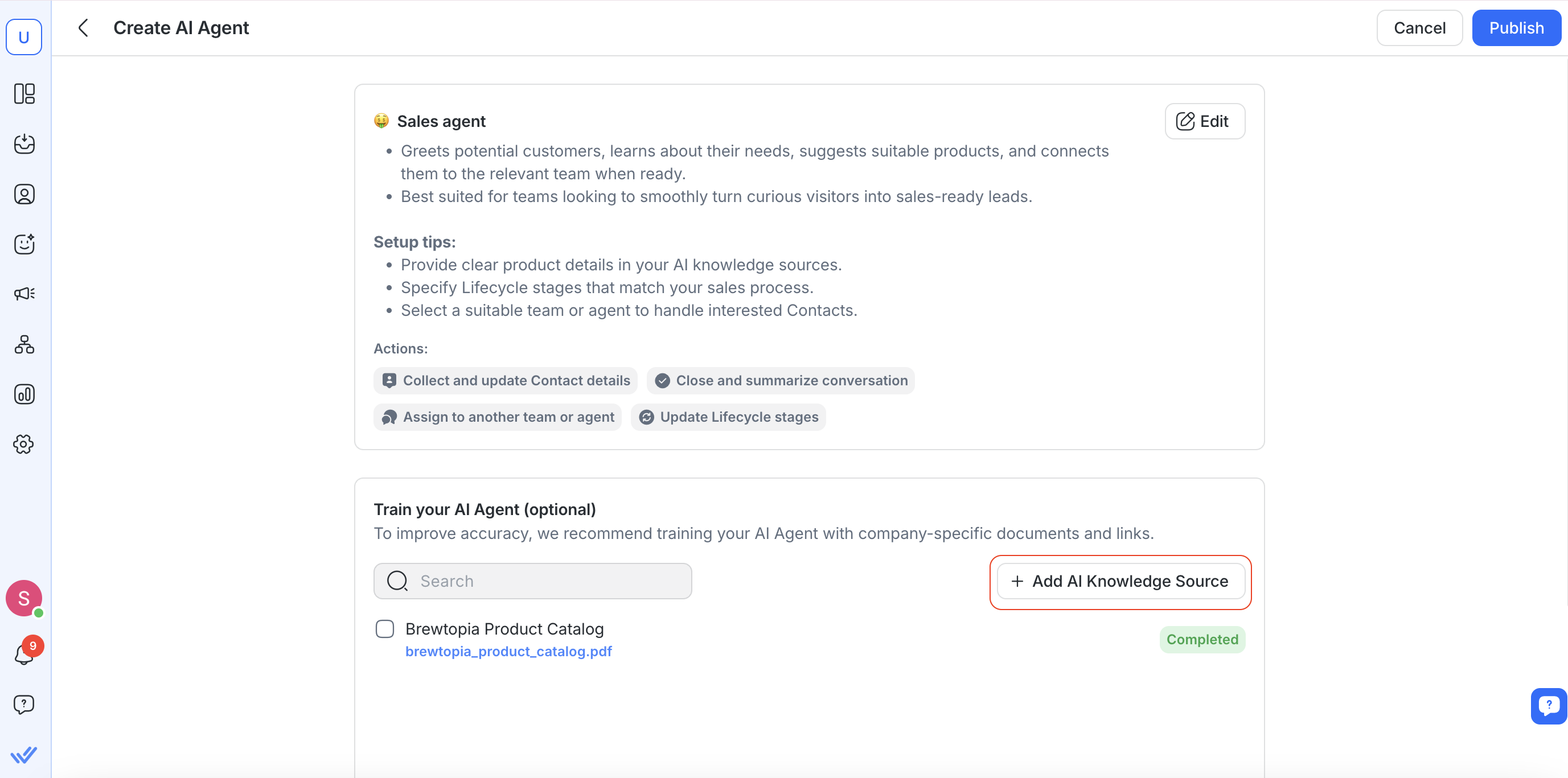
Lade oder verlinke die einzige Quelle der Wahrheit, der dein Agent vertrauen soll:
Produktekatalog / Funktionsmatrix (idealerweise strukturiert)
Preis- & Planvergleich (inkl. regionaler Regeln, Aktionen)
Verfügbarkeit / Lieferzeiten / Versand
Wähle, wohin Gespräche geleitet werden sollen (empfohlen)
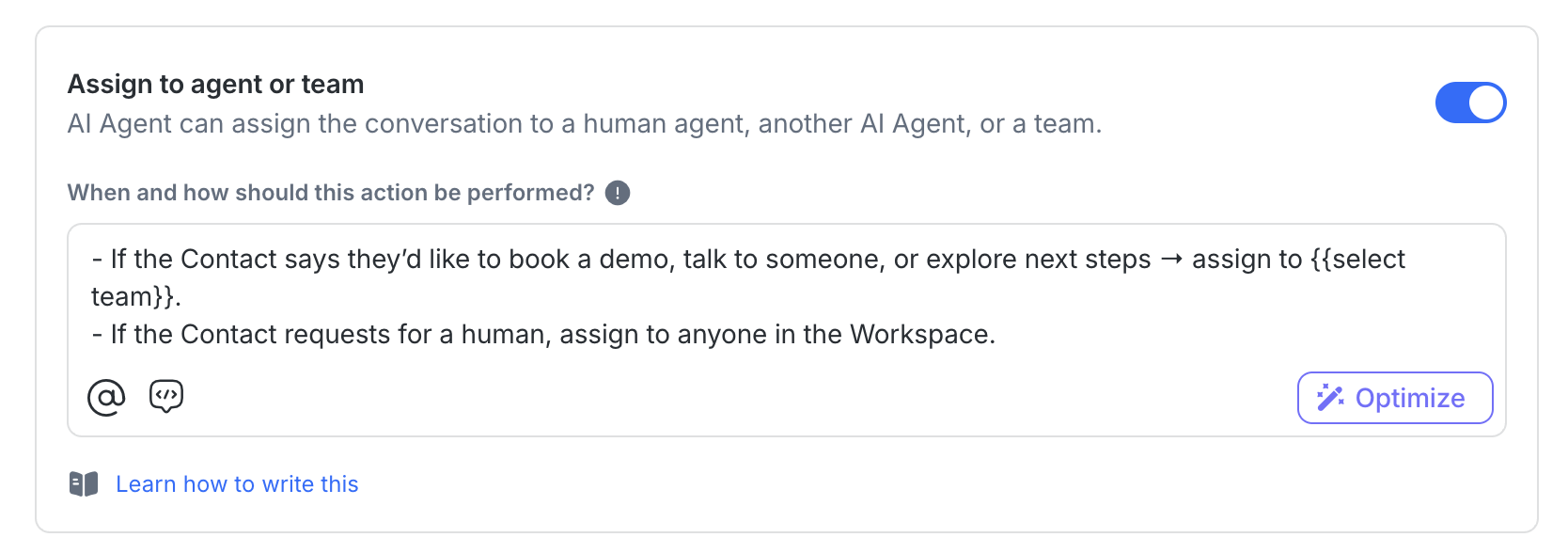
Entscheide, wohin der Agent Gespräche zuweisen soll. Beispiel:
@Sales Team bei starker Kaufabsicht, Demo-/Angebotsanfragen
@Support Team für Hilfe nach dem Kauf oder technische Hindernisse
Ein weiterer KI‑Agent für spezialisierte Workflows (optional)
Konfiguriere die Aktionen der Vorlage
Diese Vorlage enthält vier vorab aktivierte Aktionen:
Agent oder Team zuweisen: Übergibt mit Kontext an einen Menschen, einen anderen Agenten oder ein Team. Verwende ‚@‘, um einen Agenten oder ein Team im Anweisungsfeld zu erwähnen.
- Wenn der Kontakt sagt, er möchte eine Demo buchen, mit jemandem sprechen oder die nächsten Schritte erkunden → weise ihn per Round‑Robin dem @Sales zu.
- Wenn der Kontakt um einen Menschen bittet, weise ihn einer beliebigen Person im Arbeitsbereich zu.
Lifecycle‑Phasen aktualisieren: Bewegt den Kontakt durch deinen Verkaufstrichter.
Kontaktfelder aktualisieren: Erfasst wichtige Lead‑Daten für das Follow‑up.
Gespräche schließen: Schließt gelöste Chats mit einer kurzen Zusammenfassung ab.
Beispiel‑Eingabeaufforderungen
Im Folgenden findest du optionale, sofort verwendbare Eingabeaufforderungen, die du in das Instructions-Feld auf der Konfigurationsseite deines Vertriebsagenten einfügen kannst. Sie sollen dir helfen, die Vorlage für dein Unternehmen zu optimieren.
Lead‑Qualifizierung
Diese Eingabeaufforderung hilft deinem Vertriebs‑KI‑Agenten, Leads schnell zu qualifizieren, indem nur die wesentlichen Fragen gestellt werden (in diesem Beispiel Budget und Standort). Anschließend wendet sie einfache Entscheidungsregeln an, um zu bestimmen, ob der Lead als qualifiziert oder nicht qualifiziert markiert werden soll, aktualisiert seine Lifecycle‑Phase und leitet ihn entsprechend weiter.
# LEAD‑QUALIFIZIERUNG (VERKAUF) \nZiel: Schnell qualifizieren und dann die nächsten Schritte einleiten.

Frage (max. 2; nur wenn unbekannt): \n1) Budget (numerisch, in $) \n2) Standort (Land) \n\nEntscheidung: \n- Qualifiziert, wenn (Budget > 100) UND (Standort == "Malaysia") \n- Nicht qualifiziert, wenn (Budget < 100) ODER (Standort != "Malaysia") \n\nAktionen: \n- Wenn qualifiziert → setze Lifecycle = Hot Lead \n- Wenn nicht qualifiziert → setze Lifecycle = Unqualified
Welche Aktionen aktiviert werden müssen
Lifecycle‑Phasen aktualisieren: Um Kontakte als Hot Lead oder Unqualifiziert zu kennzeichnen.
Agent oder Team zuweisen: Um qualifizierte Leads zur weiteren Bearbeitung an das Sales‑Team weiterzuleiten.
Kontaktfelder aktualisieren: Um erfasste Details (Budget, Standort) für die Zukunft zu speichern.
Gespräch schließen und zusammenfassen: Um den Chat zu beenden, sobald Qualifizierung und Weiterleitung abgeschlossen sind.
Passe die Eingabeaufforderung an deine Lead‑Qualifizierungskriterien an und stelle sicher, dass die Aktionen zu deinen Abläufen passen.
Sieh dir dieses kurze Video an, um zu lernen, wie du einen KI‑Agenten für die Lead‑Qualifizierung einrichtest:
Produktempfehlung anhand eines Bildes
Diese Eingabeaufforderung zeigt deinem Vertriebs‑KI‑Agenten, wie er bildbasierte Produktanfragen bearbeitet. Wenn ein Kontakt ein Foto sendet, identifiziert der Agent wichtige Details (Marke, Modell, Anschlüsse, Abmessungen), gleicht diese mit deinem Katalog ab und empfiehlt das am besten passende Produkt. Ist die Übereinstimmung unklar, stellt er klärende Fragen oder eskaliert an das Sales‑Team. Er kann außerdem Kundenpräferenzen (z. B. Größe, Farbe, Budget) erfassen, um sie später zu nutzen.
# BILDGESTÜTZTE PRODUKTEMPFEHLUNG (VERTRIEB) \nWenn ein Kontakt ein Bild sendet: \n1) Bestätigen + Attribute extrahieren: Marken‑/Modellbezeichnungen, Bauform, Farbe, Anschlüsse/Ports, auffällige Abmessungen
2) Abgleich mit dem Katalog: exaktes Produkt oder die nächstkompatiblen Varianten; Verfügbarkeit prüfen.
3) Wenn die Sicherheit gering ist: Stelle bis zu 2 klärende Fragen (Verwendungszweck, genaue Modell-/Teilenummer, Größe, Budget).
4) Empfehle 1–3 Optionen; für jede angeben: \n- Produktname \n- 1 Hauptvorteil (≤15 Wörter) \n- Verfügbarkeit/Vorlaufzeit (falls aus Wissensquellen bekannt) \n5) Wenn die Eignung vom Budget/Funktionsumfang abhängt: zeige Gut / Besser / Am besten.
6) Wenn nicht im Katalog: Gib das an; schlage die nächstliegende Alternative vor oder weise es dem @Sales Team zu.

Aktionen: \n- Bestätigte Präferenzen (Größe, Farbe, Budgetkategorie) in Kontaktfeldern speichern.
- Wenn ein Angebot/eine Rechnung angefordert wird oder komplexe Kompatibilitätsprüfungen nötig sind → weise es dem @Sales Team mit einer einzeiligen Zusammenfassung zu.
Welche Aktionen aktiviert werden müssen
Agent oder Team zuweisen: Um Produktanfragen, die ein Angebot, eine Rechnung oder tiefere Kompatibilitätsprüfungen benötigen, an das Sales‑Team weiterzuleiten.
Kontaktfelder aktualisieren: Um bestätigte Präferenzen wie Größe, Farbe oder Budgetkategorie zu speichern.
Gespräch schließen und zusammenfassen: Um die Konversation nach einer Empfehlung oder Übergabe ordentlich zu beenden.
Du kannst festlegen, welche Informationen der KI‑Agent aus einem Bild extrahieren soll oder den Fokus auf bestimmte Aspekte des Bildes legen. Stelle außerdem sicher, dass die nötigen Kontaktfelder angelegt sind.
Support‑Agent‑Vorlage
Diese Support‑Agent‑Vorlage hilft dir dabei:
Produktfragen beantworten mithilfe deiner AI‑Wissensquellen.
Reibungslos an einen Menschen eskalieren, wenn die Antwort nicht verfügbar ist.
Stelle sicher, dass Kunden zeitnahe und präzise Hilfe erhalten.
Gespräche schließen mit einer klaren Zusammenfassung, wenn sie abgeschlossen sind.
Am besten geeignet für Teams, die konsistenten, reaktiven Support bieten möchten, ohne Kunden warten zu lassen.
So startest du:
Füge KI‑Wissensquellen hinzu (empfohlen)
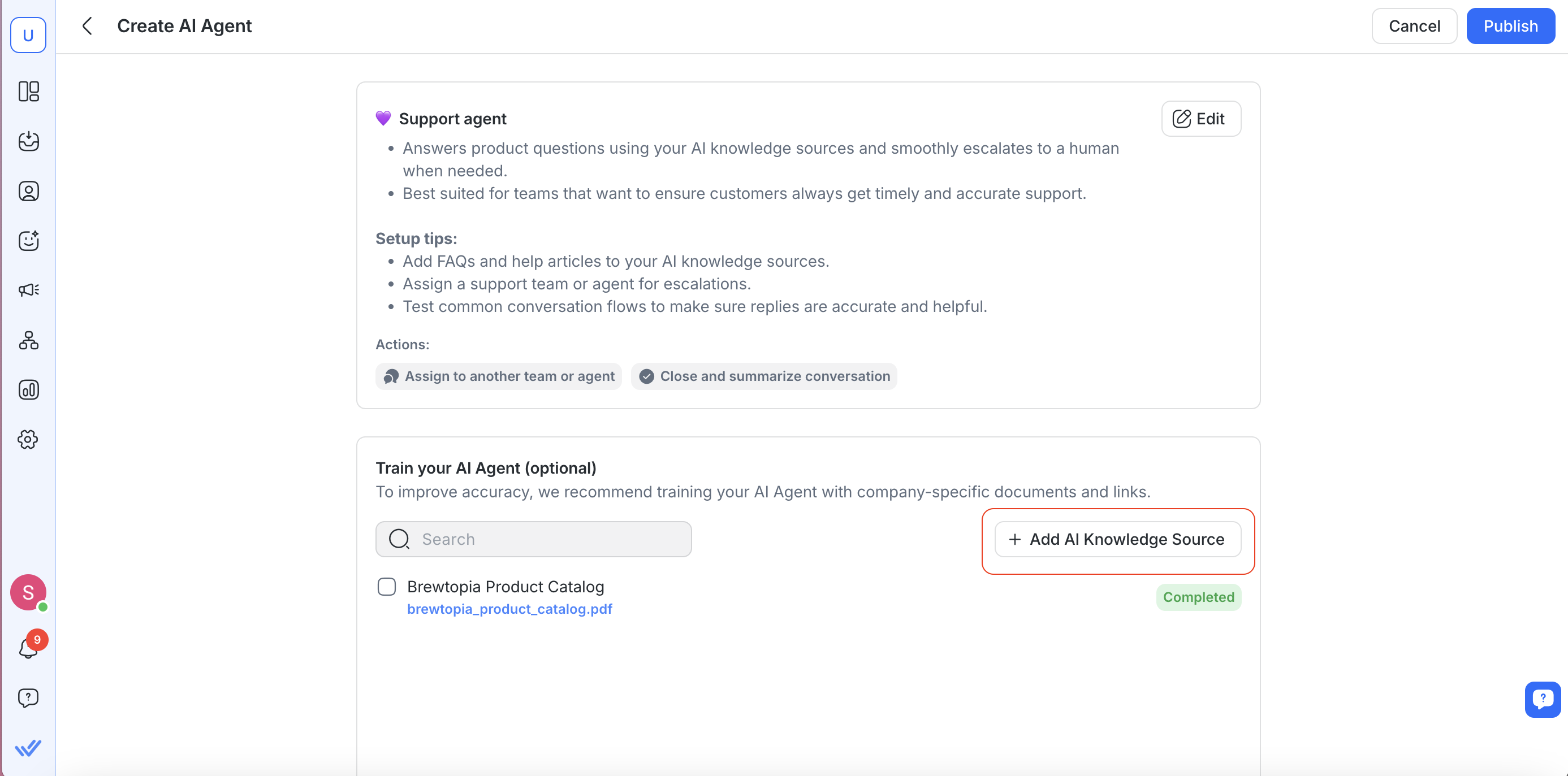
Lade oder verlinke Ressourcen hoch, die deinem Support‑Agenten helfen, präzise zu antworten:
FAQs zu deinen Produkten und Dienstleistungen
Hilfeartikel und Schritt‑für‑Schritt‑Anleitungen
Fehlerbehebungs‑Playbooks
Dokumentation zu Garantie, Rückgaben und Richtlinien
Wähle, wohin Gespräche geleitet werden sollen (empfohlen)
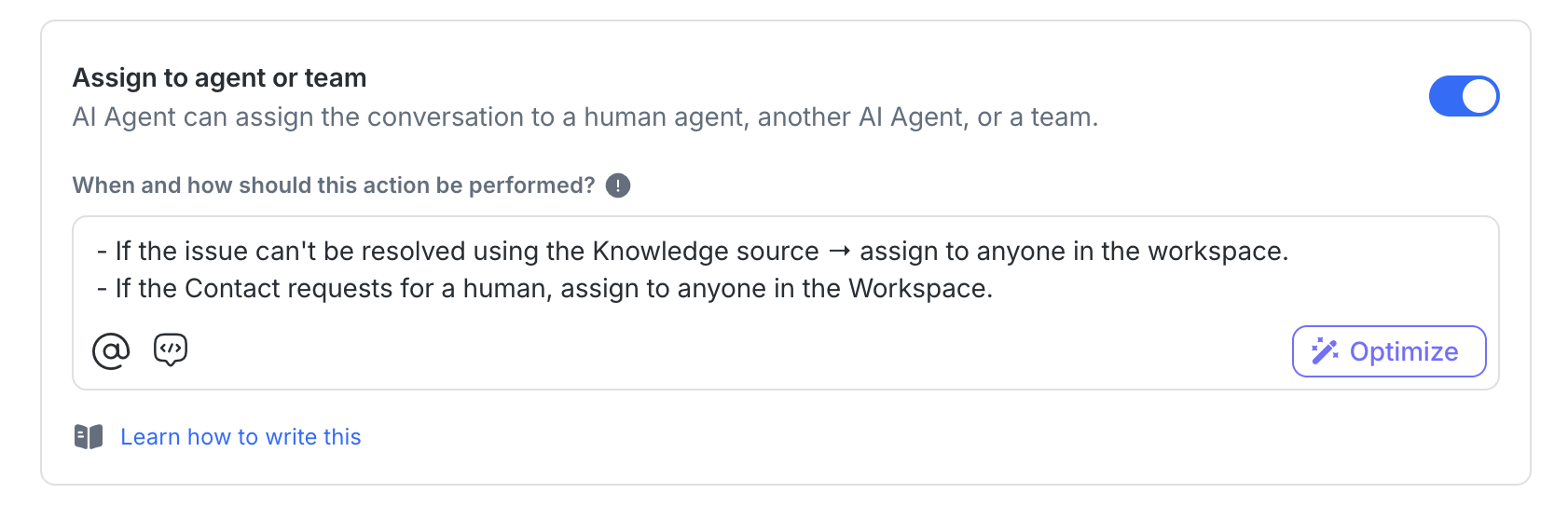
Lege fest, wer Fälle erhält, die der KI‑Agent nicht lösen kann:
@Support Team für ungelöste technische oder Produktprobleme
@Sales Team, wenn die Anfrage in eine Kauf‑ oder Upgradeanfrage übergeht.
Jeder im Arbeitsbereich, wenn kein spezifisches Team definiert ist.
Konfiguriere die Aktionen der Vorlage
Diese Vorlage enthält zwei vorab aktivierte Aktionen:
Gespräche schließen: Schließt gelöste Chats mit einer kurzen Zusammenfassung ab.
An ein anderes Team oder einen anderen Agenten zuweisen: Übergibt den Fall mit Kontext an einen Menschen, einen anderen Agenten oder ein anderes Team. Verwende ‚@‘, um einen Agenten oder ein Team im Anweisungsfeld zu erwähnen.
Beispiel‑Eingabeaufforderungen
Nachfolgend findest du optionale, einsatzbereite Anweisungen, die du in das Instructions-Feld auf der Konfigurationsseite deines Support‑Agenten einfügen kannst. Sie sollen dir helfen, die Vorlage für dein Unternehmen zu optimieren.
Problemklärung und Lösungen
Diese Eingabeaufforderung führt deinen Support‑Agenten Schritt für Schritt bei der Bearbeitung von Kundenproblemen. Sie beginnt damit, zu bestätigen, was passiert und welches Produkt oder welche Bestellung betroffen ist, und führt dann eine kurze Checkliste mit bis zu drei sicheren Lösungen durch. Ist das Problem gelöst, schließt der Agent die Anfrage höflich ab. Wenn nicht, eskaliert er reibungslos an dein Support‑Team mit bereits zusammengefasstem Kontext.
# PROBLEMLÖSUNG (SUPPORT) \nZiel: Identifiziere das Problem und leite in ≤3 Schritten zu einer sicheren Lösung

Frage (nur wenn unbekannt; max. 2 Fragen):
1) "Was genau passiert?" (Symptome)
2) "Modell-/Bestellnummer oder Variante?"

Ablauf:
1) Fasse das Problem in einem Satz zusammen.
2) Führe eine 3‑Schritte‑Checkliste aus (schnell → detailliert): \n- Schritt 1: Schnellcheck \n- Schritt 2: Gezielte Lösung (basierend auf Wissensquelle) \n- Schritt 3: Ergebnis bestätigen; biete eine Ausweichlösung an \n3) Falls ungelöst → an das @Support Team zuweisen.
Welche Aktionen aktiviert werden müssen
Agent oder Team zuweisen: Um ungelöste Probleme direkt an das @Support Team weiterzuleiten.
Kontaktfelder aktualisieren: Um wichtige Details wie Produktmodell, Bestellnummer oder Variante zu erfassen.
Gespräch schließen und zusammenfassen: Um den Chat mit einer klaren Zusammenfassung zu beenden, sobald das Problem gelöst oder übergeben wurde.
Stelle Fragen, die für dein Unternehmen relevant sind, und stelle sicher, dass der Ablauf zu deinen Support‑Richtlinien passt.
Kundenbindung retten
Diese Eingabeaufforderung rüstet deinen Support‑KI‑Agenten aus, Kündigungsanfragen einfühlsam und systematisch zu bearbeiten. Sie hilft, den Hauptgrund für Abwanderung zu ermitteln und bietet dann eine gezielte Retentionsoption (Rabatt, Pause, Downgrade). Wenn der Kunde zwei Angebote ablehnt oder auf einer Kündigung besteht, wird der Fall reibungslos an ein menschliches Support‑Team eskaliert, wobei der Kontext erfasst wird.
# KUNDENBINDUNG RETTEN (SUPPORT) \nZiel: Verstehe den Grund und biete einen relevanten Retentionspfad an (max. 1 Folgefrage, max. 2 Angebote).

Frage (max. 1):
- „Verstanden — was ist der Hauptgrund, warum du eine Kündigung in Betracht ziehst?“

Angebotsstufen (je nach Grund auswählen; abbrechen, wenn der Kunde zweimal ablehnt):
- Preis → {10–20 % Rabatt ODER 1 Monat gratis}, Wert hervorheben
- Nicht genutzt → 1–3 Monate pausieren ODER auf Basic herabstufen
- Etwas funktioniert nicht → an das @Support Team weiterleiten

Ablauf:
1) Empathisch reagieren und den Grund in einer kurzen Zeile spiegeln.
2) Präsentiere **ein** bestmögliches Angebot mit klaren Bedingungen.
3) Wenn abgelehnt, präsentiere **eine** Alternative aus den Angebotsstufen. 4) Wenn weiterhin abgelehnt wird oder der Kunde darauf besteht → an das @Support Team zuweisen
Welche Aktionen aktiviert werden müssen
Agent oder Team zuweisen: Um sofort zu übergeben, wenn der Grund „etwas funktioniert nicht“ ist oder wenn der Kontakt beide Retentionsangebote ablehnt.
Kontaktfelder aktualisieren: Um den Abwanderungsgrund und etwaige Präferenzen (Pause, Downgrade) zu erfassen.
Lifecycle‑Phasen aktualisieren: Um den Kontakt als At Risk oder Churned zu kennzeichnen, wenn die Stornierung fortschreitet.
Gespräch schließen und zusammenfassen: Um die Interaktion mit einer klaren Zusammenfassung zu beenden, sobald der Retentionsversuch oder die Eskalation abgeschlossen ist.
Achte darauf, dass du die Zuweisungen dem richtigen Team vornimmst und dass die Prozesse zu deiner Organisation passen.
Schritt 4: Überprüfe deinen KI-Agenten

Bevor du deinen KI-Agenten testest oder veröffentlichst, überprüfe seine Anweisungen auf Konfigurationsprobleme.
Wähle Review, um die Anweisungen deines KI‑Agenten sowie die aktivierten Aktionsanweisungen auf Probleme wie ungültige Verweise, falsch konfigurierte Aktionen, nicht unterstützte Anweisungen und widersprüchliche Vorgaben zu prüfen
Wenn Probleme gefunden werden, wähle Apply fixes, um die vorgeschlagenen Korrekturen zu prüfen und anzuwenden.
Erfahre mehr über Wie du die Anweisungen deines KI-Agenten überprüfst
Schritt 5: Teste deinen KI-Agenten (optional)

Bevor du veröffentlichst, kannst du simulieren, wie dein KI‑Agent auf Kundenanfragen reagiert, indem du die Test AI Agent-Funktion nutzt. So kannst du deine Prompts validieren und Aktionen — wie Zuweisungen, Aktualisierungen von Kontaktfeldern und andere — vorab prüfen, ohne echte Kunden zu beeinflussen.
So funktioniert es:
Gehe zum Chat-Tab im rechten Panel
Gib eine Testnachricht ein, um ein Gespräch zu simulieren
Beobachte, wie dein KI‑Agent antwortet und Aktionen auslöst
Du kannst auch das Gespräch zurücksetzen oder die Test‑Kontaktfelder aktualisieren, um verschiedene Szenarien auszuprobieren.
Lade Dateien wie PDFs, Bilder oder Dokumente hoch, um zu testen, wie dein KI‑Agent sowohl Text als auch Anhänge verarbeitet.
Für beste Ergebnisse empfehlen wir:
Teste verschiedene Arten von Kundenfragen
Überprüfe, ob Aktionen wie erwartet ausgelöst werden
Nimm kleine Anpassungen an den Prompts vor und teste erneut, um Verbesserungen besser nachzuverfolgen.
Erfahre mehr über das Testen von KI‑Agenten
Schritt 6: Veröffentliche deinen KI-Agenten
Klicke auf Veröffentlichen.
Der Agent ist jetzt live, aktiv und im Zuweisungs‑Dropdown des Inbox‑Moduls verfügbar.
Teste deinen KI‑Agenten so oft wie möglich, bevor du ihn Kontakten zuweist.
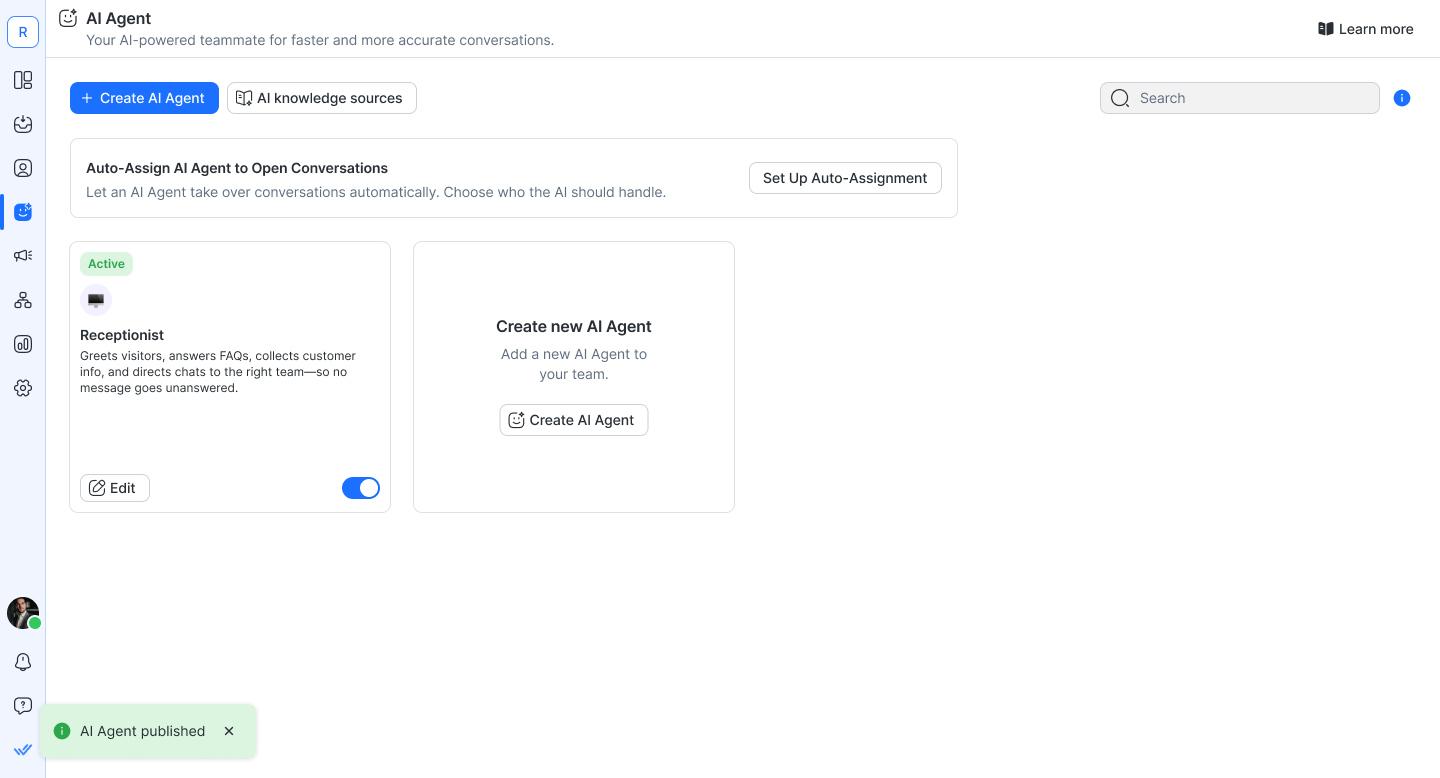
Schritt 6: Beginne mit der Nutzung deines KI‑Agenten
Nach der Veröffentlichung kann dein KI‑Agent Gespräche entweder automatisch oder manuell bearbeiten, je nach Konfiguration.
Manuelle Bearbeitung (erfordert menschliches Eingreifen)
Gehe zur Inbox.
Weise die Konversation deinem KI‑Agenten über das Zuweisungs‑Dropdown zu.
Automatische Bearbeitung (erfordert kein menschliches Eingreifen)
Wenn du:
Den KI‑Agenten als Standard‑Zuweisung festgelegt hast
Einen Workflow verwendet hast, um Gespräche zuzuweisen
Der KI‑Agent beginnt, ohne manuelle Aktion zu antworten.
Sowohl der Kontakt als auch deine Kollegen in der Inbox können sehen, wann der KI‑Agent eine Antwort generiert.
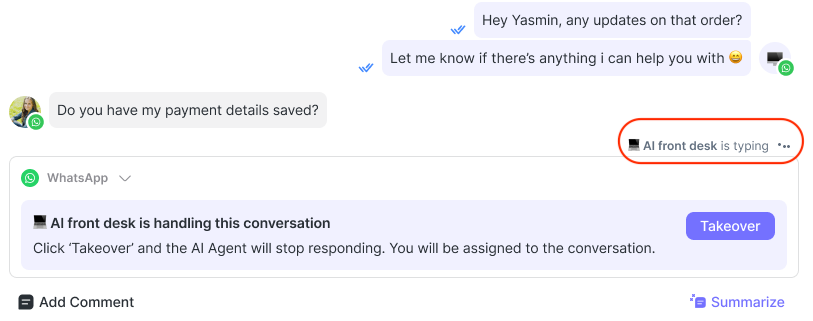
Gespräche von deinem KI‑Agenten übernehmen
Du kannst jetzt manuell ein Gespräch übernehmen, das derzeit von deinem KI‑Agenten bearbeitet wird. Diese Funktion stellt sicher, dass ein menschlicher Agent sofort eingreifen kann, wenn die KI eine falsche Antwort gibt, die Kundenanfrage nicht beantworten kann oder zu lange für eine Antwort benötigt.
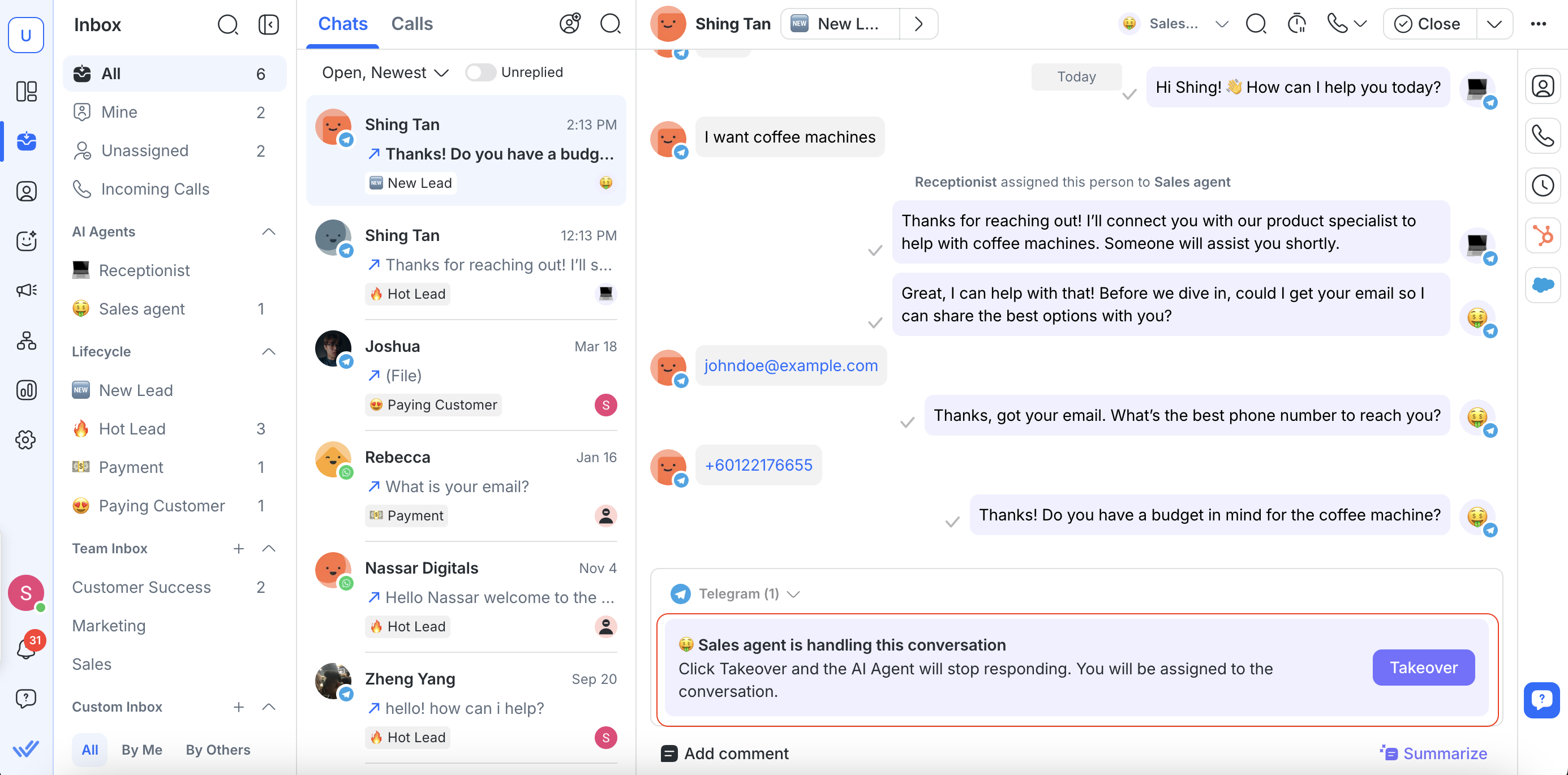
Wenn der KI‑Agent aktiv mit einem Kontakt interagiert, erscheint im Nachrichten‑Editor ein Takeover‑Hinweis.
Klicke auf Takeover, um:
Die Antworten des KI‑Agenten sofort stoppen
Die Konversation dir zuweisen
Wenn andere Gesprächseinschränkungen gelten — wie z. B. unzureichendes WABA‑Guthaben, ein blockierter Kontakt oder kein verbundener Kanal — werden diese Bedingungen stattdessen angezeigt, und der Takeover‑Hinweis bleibt verborgen, bis sie behoben sind.
Sobald du übernommen hast, wird der KI‑Agent in dieser Konversation nicht mehr antworten, bis sie dem KI‑Agenten wieder zugewiesen wird.
FAQ und Fehlerbehebung
Verwendet respond.io meine Daten, um KI‑Modelle zu trainieren?
Nein. Respond.io verwendet weder die Nachrichten deiner Gespräche noch Kundeninformationen, um KI‑Modelle zu trainieren. Nachrichten zwischen deinen Kontakten und KI‑Funktionen werden ausschließlich zur Bereitstellung des Dienstes verarbeitet und niemals zu Trainingsdaten für Modelle hinzugefügt.
Warum braucht der KI‑Agent manchmal länger, um zu antworten?
Dies ist erwartetes Verhalten, da der KI-Agent eine eigene Verarbeitungszeit von 10–15 Sekunden hat. Gelegentlich können KI‑Antworten länger dauern und 20 Sekunden überschreiten.
Das kann passieren, wenn die KI zusätzliche Zeit benötigt, um:
Durchsuche deine Wissensquellen nach relevanten Informationen.
Die Nachricht verarbeiten und eine Antwort erstellen.
Auf die Antwort des KI‑Modellanbieters während Stoßzeiten warten.
Vorübergehende Netzwerk‑ oder Systemverzögerungen bewältigen.
Mehr dazu in Wartezeit vs. Verarbeitungszeit und erfahre, was die gesamte Antwortzeit ausmacht.
Kann ich ein benutzerdefiniertes Bild als Avatar des KI‑Agenten verwenden?
Nein, das Hochladen eines benutzerdefinierten Bildes für den Avatar des KI‑Agenten wird nicht unterstützt. Du kannst nur ein Emoji wählen, um den KI‑Agenten darzustellen.
Brauchst du Hilfe bei deinem KI‑Agenten?
Unser Support-Team ist jederzeit für dich da.


