

Los Agentes IA son asistentes automatizados que responden a los clientes, siguen tus instrucciones y realizan acciones como asignar o cerrar conversaciones—ahorrándole tiempo a tu equipo y mejorando la consistencia de las respuestas.
Con plantillas listas para usar, puedes desplegar instantáneamente Agentes IA para roles comunes como atender consultas, preguntas frecuentes o redirigir chats al equipo correcto.
Esta guía te muestra la forma más rápida de comenzar—configuración mínima, máximo valor.
Nota rápida: Los Agentes IA están incluidos en los planes Growth y superiores.
Paso 1: Ve al Inbox
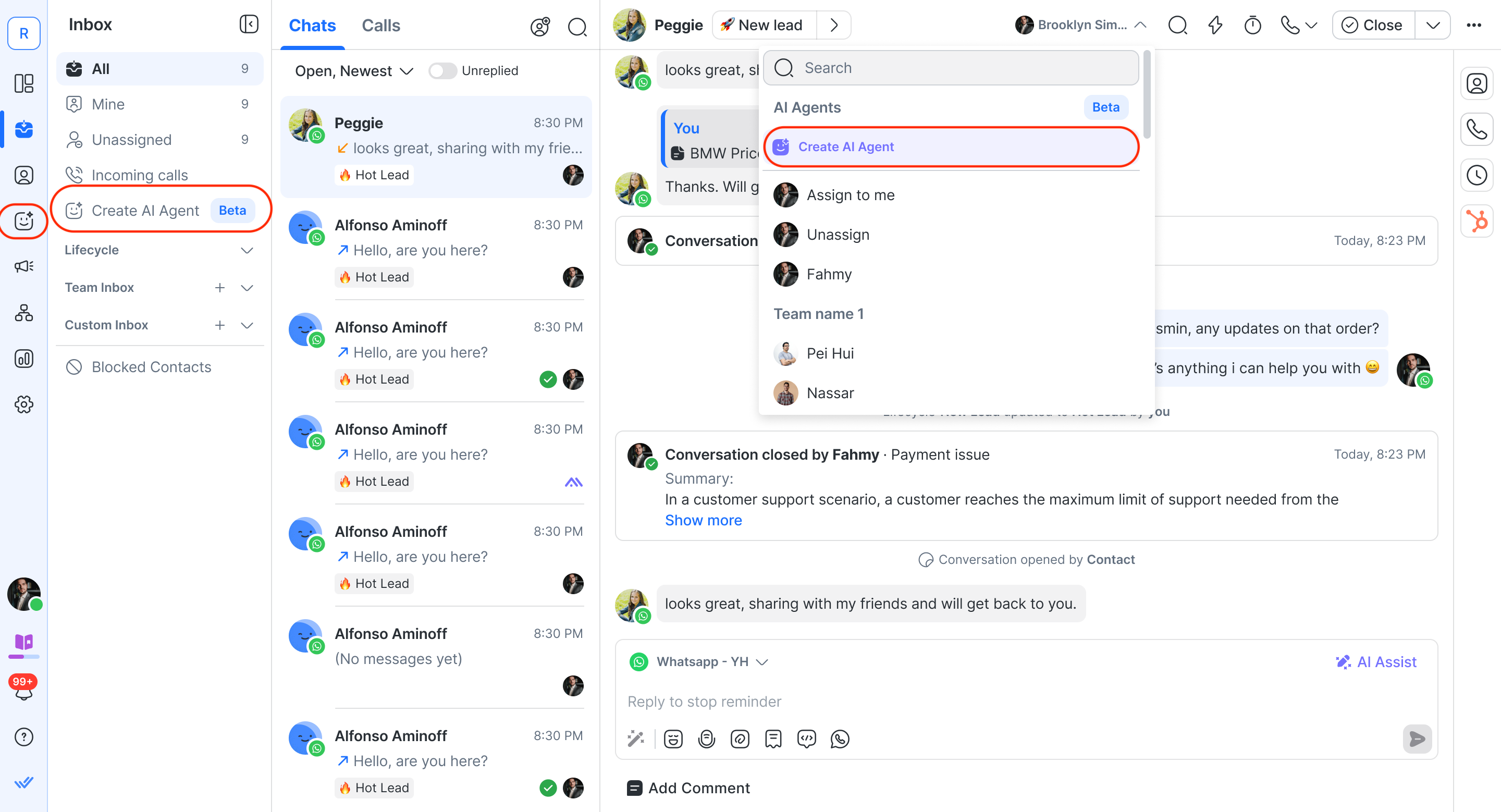
Abre el Inbox módulo.
Haz clic en Crear Agente IA desde cualquiera de:
el panel lateral izquierdo, o
el menú desplegable de Asignación (opción superior).
O haz clic en el módulo de Agente IA en la barra de navegación lateral.
Paso 2: Selecciona una plantilla de Agente IA
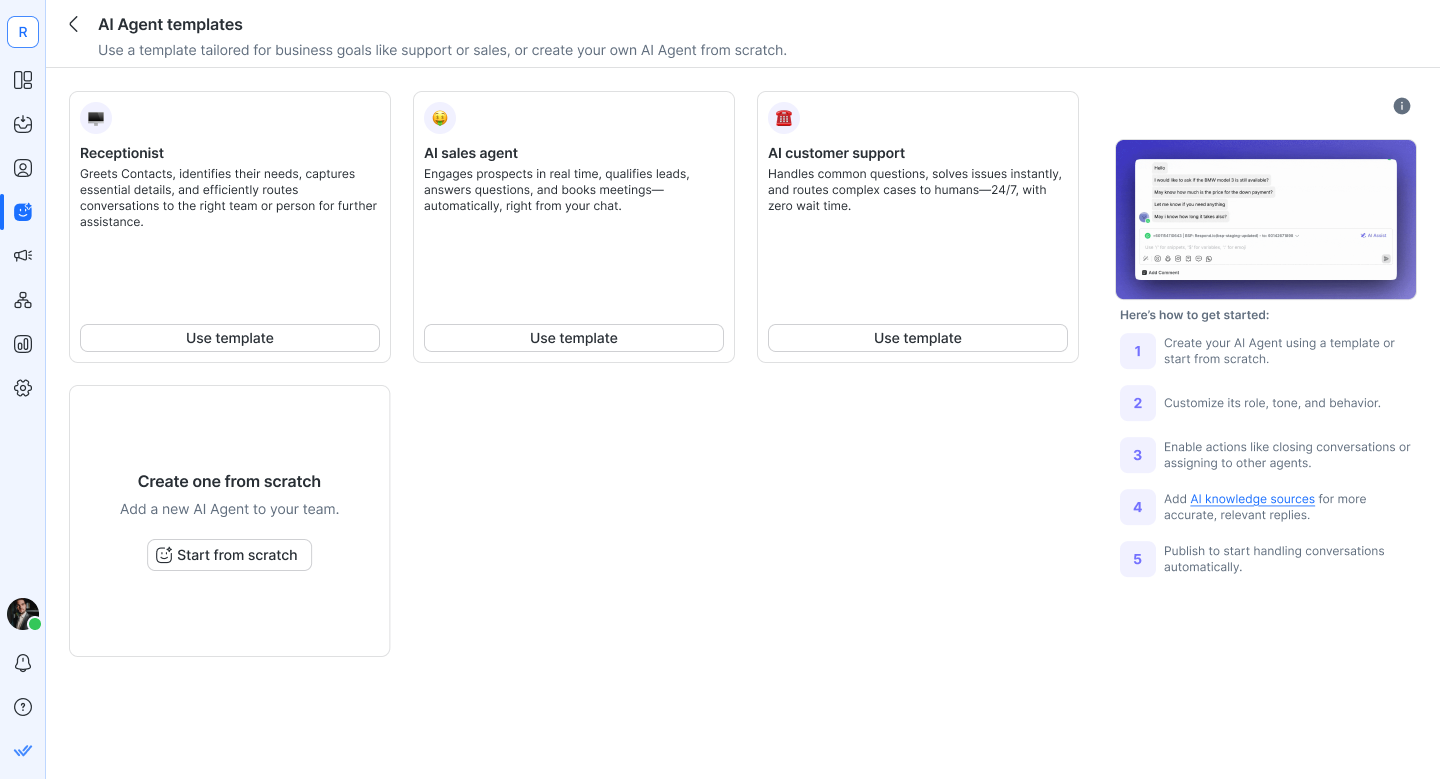
En la página de plantillas, elige una plantilla:
Recepcionista – Maneja consultas generales y redirige conversaciones al equipo adecuado.
Agente de Ventas – Responde al interés por el producto y ayuda a calificar clientes potenciales.
Agente de Soporte – Responde a preguntas frecuentes y proporciona ayuda basada en tu documentación.
Haz clic en Usar plantilla
Paso 3: Revisa y personaliza tu Agente IA (opcional)
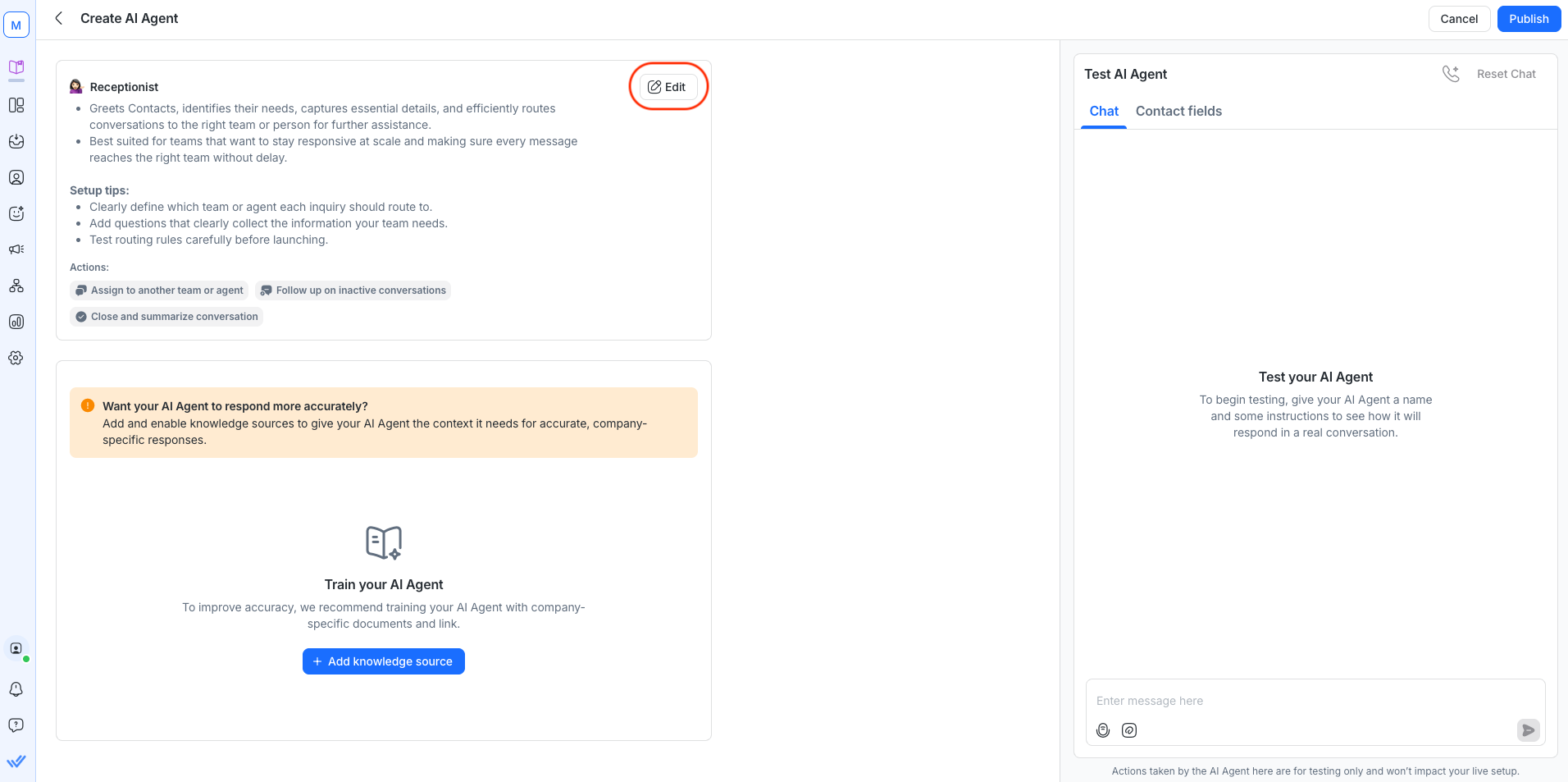
La página de Crear Agente IA viene prellenada con mensajes de plantilla que puedes personalizar con detalles como el nombre de tu empresa—y editar en cualquier momento para ajustarlo a tus necesidades.
Dependiendo de la plantilla que hayas seleccionado, puedes personalizar cómo suena tu Agente IA, qué hace y con quién interactúa — por ejemplo, ajustando la voz y el tono del agente o asignando conversaciones a equipos específicos.
Puedes revisar y editar:
Emoji (el icono usado para representar al agente)
Nombre y descripción
Instrucciones (el rol, tono y comportamiento del agente)
Acciones habilitadas (por ejemplo, Cerrar conversación, Asignar a agente o equipo, Actualizar etapa del ciclo de vida)
Opcional: Haz clic en + Agregar fuente de conocimiento IA para subir documentos o URLs.
Subir fuentes de conocimiento permitirá que tu Agente IA responda preguntas específicas relacionadas con el negocio—como dónde se encuentra tu negocio, tus políticas de devolución, información de contacto y más. Más información
Plantilla de recepcionista
Esta plantilla de recepcionista te ayuda a:
Saluda a los Contactos e identifica sus necesidades.
Captura detalles esenciales para pasarlos.
Redirige conversaciones al equipo o persona adecuados para más asistencia.
Cerrar conversaciones una vez que el Contacto haya sido informado sobre los próximos pasos.
Mejor para equipos que quieren mantenerse receptivos a gran escala y asegurar que cada mensaje llegue al equipo adecuado sin demora.
Aquí te explicamos cómo:
Añade fuentes de conocimiento IA (recomendado)
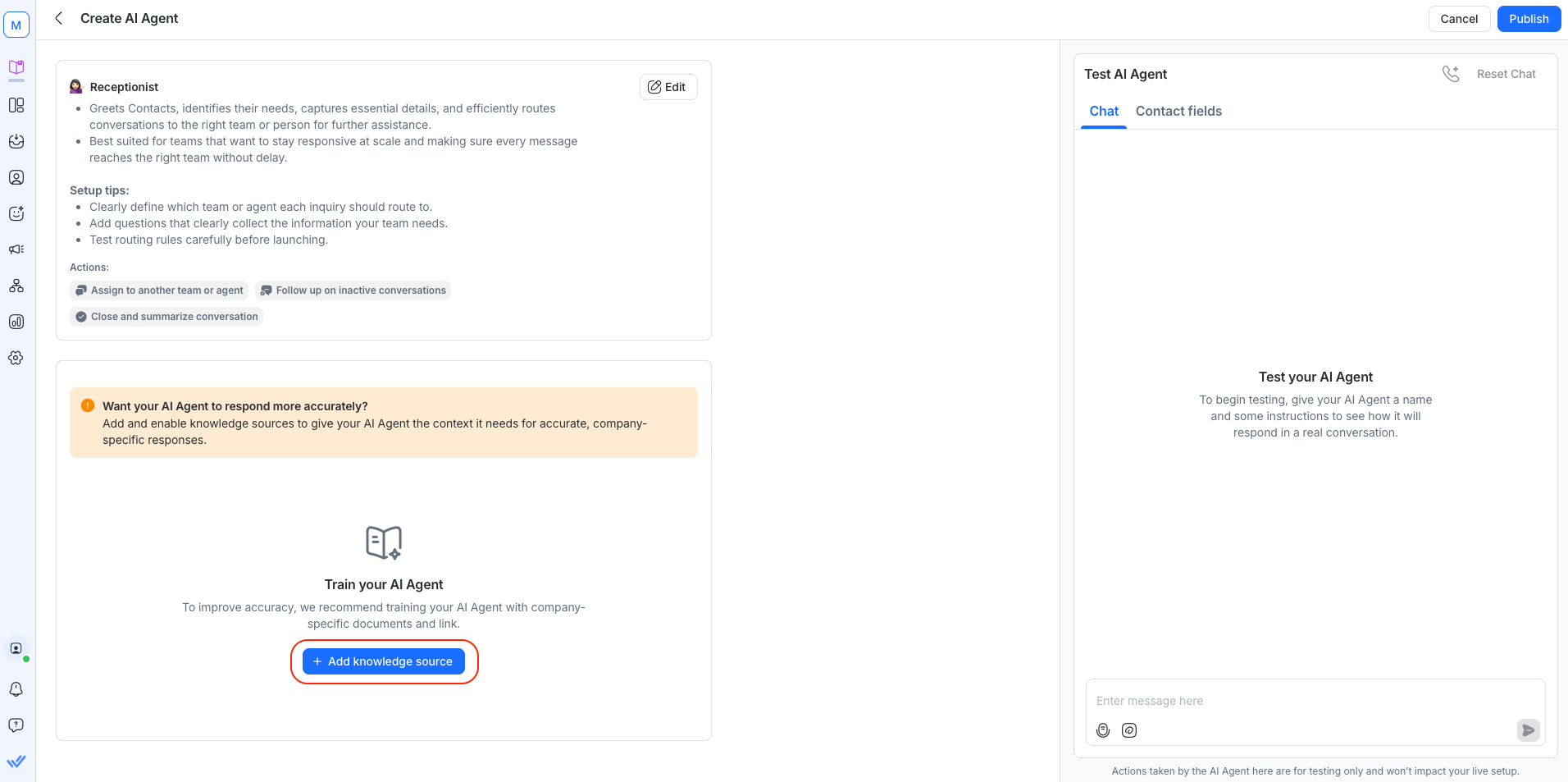
Sube o enlaza fuentes que ayudarán al recepcionista a identificar la intención y redirigir eficientemente:
Horarios de atención & SLAs (Acuerdos de Nivel de Servicio)
Preguntas de ingreso que tu equipo usa comúnmente
Elige dónde enrutar las conversaciones (recomendado)
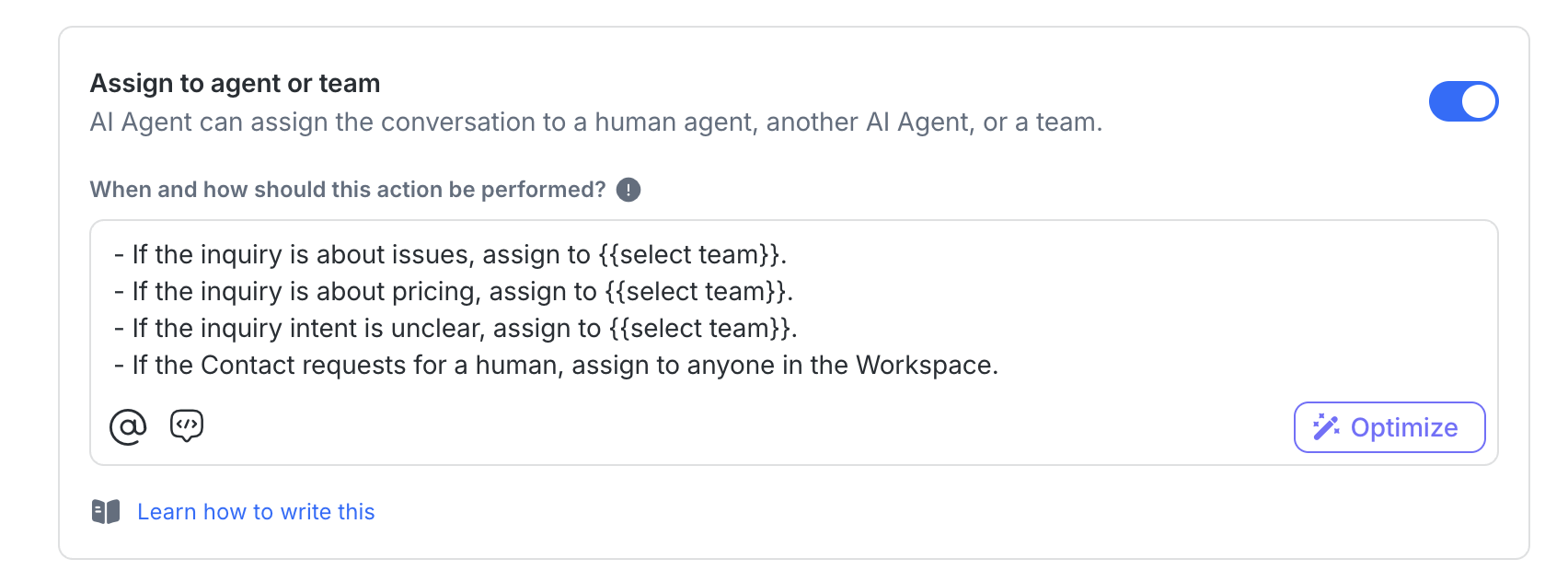
Decide a qué equipo o agente debe ir cada consulta reemplazando {{Select Team}} en el cuadro de Instrucciones y Acciones con nombres de equipos o usuarios.
Por ejemplo:
@Support Team para problemas y solución de problemas
@Sales Team para consultas relacionadas con precios o compras
@General Inquiries para cualquier otra cosa
Otro Agente IA para flujos de trabajo especializados
Configura las acciones de la plantilla
Esta plantilla incluye dos acciones ya activadas:
Cerrar conversaciones: Concluye los chats resueltos con un breve resumen.
Asignar a un agente o equipo: Pasar la conversación a un humano/otro agente/equipo con contexto. Usa '@' para mencionar a un agente o equipo en el cuadro de Instrucciones. Por ejemplo:
- Si la consulta es sobre problemas, asigna a @Support Team.
- Si la consulta es sobre precios, asigna a @Sales Team.
- Si la intención no está clara, asigna a @General Inquiries.
- Si el Contacto solicita un agente humano, asigna a cualquier persona del espacio de trabajo.
Ejemplos de prompts
A continuación se presentan mensajes opcionales listos para usar que puedes pegar en el cuadro de Instrucciones en tu página de configuración del recepcionista. Están diseñadas para ayudar a afinar la plantilla para tu negocio.
Conocimiento de horarios de oficina y SLAs
Este mensaje enseña a tu Agente IA Recepcionista cómo manejar cortésmente las conversaciones que ocurren fuera de tu horario laboral. En lugar de dejar a los contactos confundidos, el agente:
Les informa sobre tus horarios de oficina.
Les hace saber cuándo estará disponible un humano.
Continúa asistiendo mientras tanto con respuestas claras y empáticas.
# MANEJO FUERA DE OFICINA \nHorarios de oficina: Lun–Vie, 09:00–17:00.
Si la fecha y hora actuales están fuera de los horarios de oficina: \n1) Informa: "No hay agentes humanos disponibles en este momento."
2) Si el usuario solicita un humano: "Un agente humano estará disponible durante el horario laboral el siguiente día hábil."
- Indica la próxima ventana (usualmente el siguiente día hábil).
3) Continúa ayudando con respuestas claras y empáticas.
Respuestas de referencia: \n- Si está fuera del horario laboral: ¡Gracias por comunicarte! Estamos fuera del horario laboral (Lun–Vie, 9 AM–5 PM). No hay agentes humanos disponibles ahora, pero puedo ayudar—¿qué puedo aclarar?
- Si insistes en hablar con un humano fuera del horario laboral: entiendo que quieres hablar con una persona. Un agente humano estará disponible durante el horario laboral al siguiente día hábil (Lun–Vie, 9 AM–5 PM). Mientras tanto, puedo responder preguntas o preparar detalles para el equipo.
Qué acciones deben habilitarse
Asignar a un agente o equipo: Para que la conversación pueda ser redirigida al equipo correcto una vez que los horarios laborales se reanuden.
Cerrar y resumir conversación: Para que el Agente IA pueda cerrar ordenadamente el chat después de informar al Contacto y capturar cualquier detalle para seguimiento.
Asegúrate de establecer correctamente los horarios laborales en tu mensaje. También puedes definir cómo debe responder la IA en este caso o si hay equipos específicos a los que asignar fuera de los horarios laborales.
Plantilla de agente de ventas
Esta plantilla de Agente de Ventas te ayuda a:
Recomienda planes/productos (incl. a partir de imágenes que envíe el cliente).
Escala a un humano/equipo cuando sea necesario.
Actualiza las etapas del ciclo de vida y los campos de contacto automáticamente.
Cierra conversaciones con un breve resumen al finalizar.
Aquí te explicamos cómo:
Añade fuentes de conocimiento de IA (recomendado)
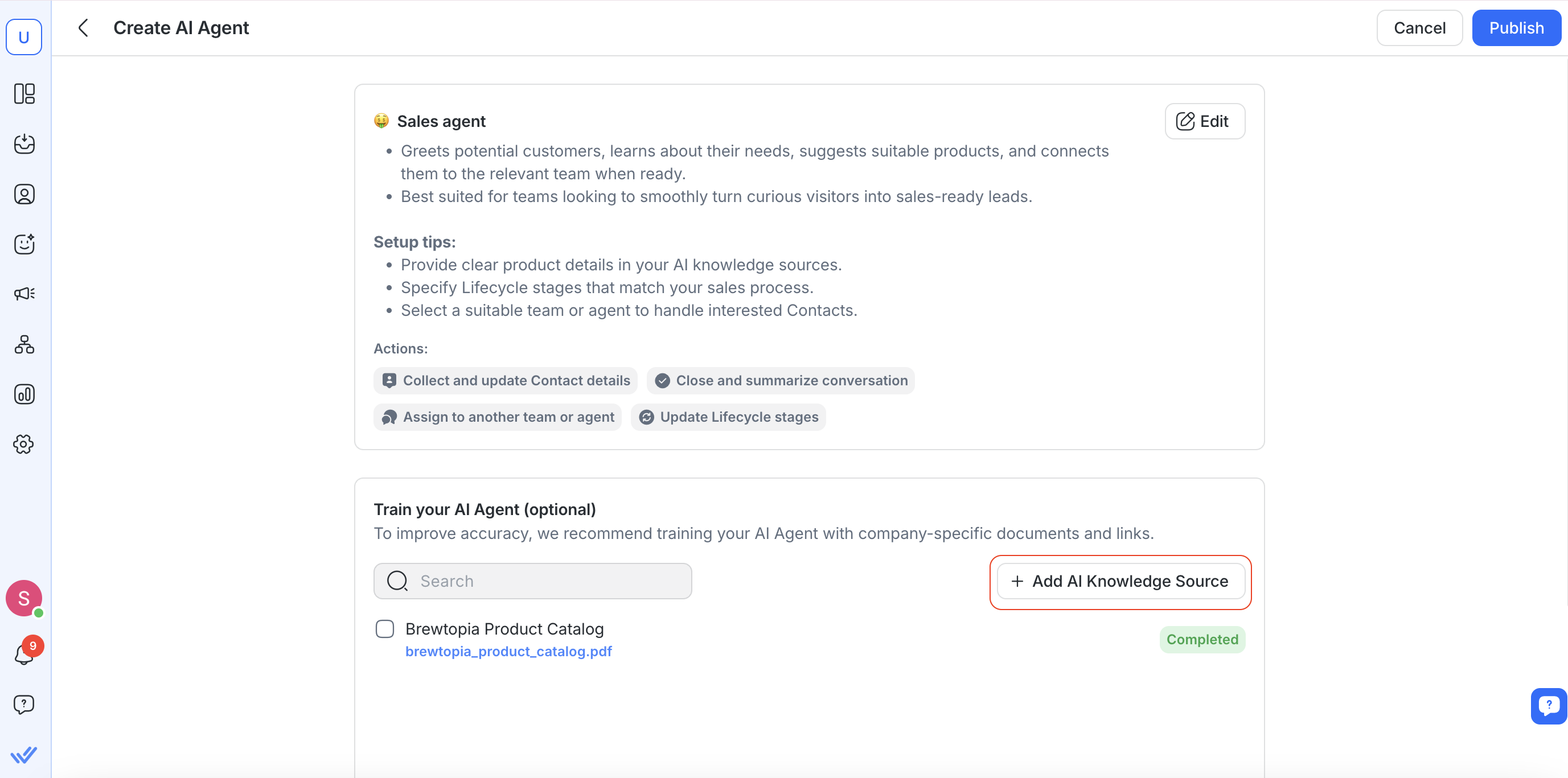
Sube o enlaza la única fuente de verdad en la que tu Agente IA debería confiar:
Catálogo de productos / matriz de características (idealmente estructurado)
Comparación de precios y planes (incl. reglas regionales, promociones)
Disponibilidad / tiempos de entrega / envío
Elige dónde dirigir las conversaciones (recomendado)
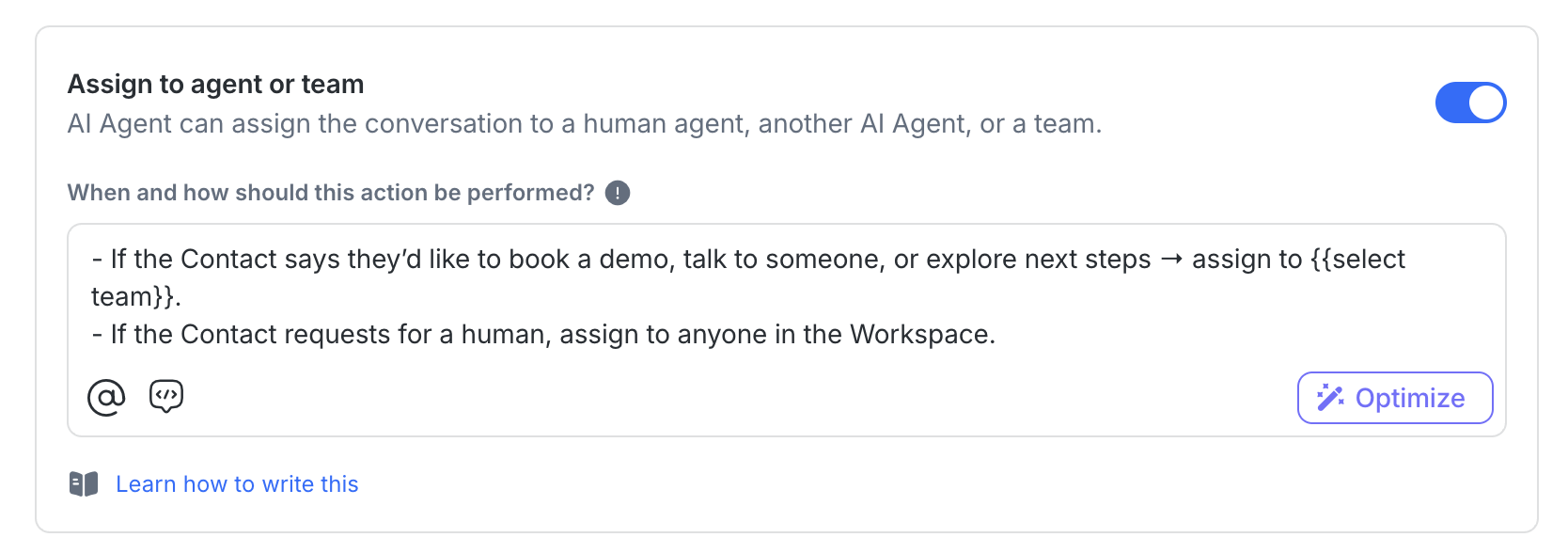
Decide dónde debe asignar el agente las conversaciones. Por ejemplo:
@Sales Team para intención fuerte, solicitudes de demostración/cotización
@Support Team para ayuda post-compra o bloqueos técnicos
Otro Agente IA para flujos de trabajo especializados (opcional)
Configura las acciones de la plantilla
Esta plantilla viene con cuatro acciones prehabilitadas:
Asignar a un agente o equipo: Pasa la conversación a un humano/otro agente/equipo con contexto. Usa '@' para mencionar a un agente o equipo en el cuadro de Instrucciones.
- Si el Contacto dice que quiere agendar una demo, hablar con alguien o explorar los siguientes pasos → asigna al Contacto a @Sales vía round robin.
- Si el Contacto solicita un humano, asigna a cualquiera en el Espacio de trabajo.
Actualizar etapas del ciclo de vida: Mueve al Contacto a través de tu embudo de ventas.
Actualizar campos de contacto: Para capturar datos clave de clientes potenciales para seguimiento.
Cerrar conversaciones: Concluye los chats resueltos con un breve resumen.
Ejemplos de prompts
A continuación, se presentan mensajes opcionales listos para usar que puedes pegar en el cuadro de Instrucciones en tu página de configuración de Agente de Ventas. Están diseñadas para ayudar a afinar la plantilla para tu negocio.
Calificación de clientes potenciales
Este mensaje ayuda a tu Agente IA de Ventas a calificar rápidamente a los clientes potenciales haciendo solo las preguntas esenciales (presupuesto y ubicación en este ejemplo). Luego aplica reglas de decisión simples para determinar si el cliente potencial debe ser marcado como calificado o no calificado, actualiza su etapa del ciclo de vida y los dirige en consecuencia.
# CALIFICACIÓN DE CLIENTES POTENCIALES (VENTAS) \nObjetivo: Calificar rápido y encaminar los siguientes pasos.

Preguntar (máx 2; solo si es desconocido): \n1) Presupuesto (numérico, en $) \n2) Ubicación (país) \n\nDecisión: \n- Calificado si (Presupuesto > 100) Y (Ubicación == "Malasia") \n- No calificado si (Presupuesto < 100) O (Ubicación != "Malasia") \n\nAcciones: \n- Si Calificado → establecer etapa del ciclo de vida = Cliente potencial caliente \n- Si No calificado → establecer etapa del ciclo de vida = No calificado
Qué acciones deben habilitarse
Actualizar etapas del ciclo de vida: Para marcar Contactos como Cliente potencial caliente o No calificado.
Asignar a un agente o equipo: Para dirigir clientes potenciales calificados al Equipo de Ventas para seguimiento.
Actualizar campos de contacto: Para guardar detalles capturados (presupuesto, ubicación) para referencia futura.
Cerrar y resumir conversación: Para finalizar el chat una vez que la calificación y el enrutamiento estén completos.
Asegúrate de ajustar el mensaje para que se ajuste a tus criterios de calificación de clientes potenciales y asegúrate de que las acciones se ajusten a tus procesos.
Mira este breve video para aprender a configurar el Agente IA para calificar clientes potenciales:
Recomendación de producto a partir de una imagen
Este mensaje enseña a tu Agente IA de Ventas cómo manejar consultas de productos basadas en imágenes. Cuando un Contacto envía una foto, el agente identifica detalles clave (marca, modelo, conectores, dimensiones), verifica en tu catálogo y recomienda el producto más adecuado. Si la coincidencia no está clara, hace preguntas aclaratorias o escala a Ventas. También puede capturar preferencias del cliente (como tamaño, color, presupuesto) para uso futuro.
# RECOMENDACIÓN DE PRODUCTO BASADA EN IMÁGENES (VENTAS) \nCuando un Contacto envía una imagen: \n1) Reconocer + extraer atributos: marca/modelo, forma, color, conectores/puertos, dimensiones notables.
2) Coincidir con el catálogo: artículo exacto o variantes compatibles más cercanas; verificar disponibilidad.
3) Si la confianza es baja: hacer hasta 2 preguntas aclaratorias (uso previsto, modelo/pieza exacta, tamaño, presupuesto).
4) Recomendar 1–3 opciones; para cada una incluir: \n- Nombre del producto \n- 1 beneficio clave (≤15 palabras) \n- Disponibilidad/plazo de entrega (si se conoce de la fuente de conocimiento) \n5) Si el ajuste depende del presupuesto/características: mostrar Bueno / Mejor / Excelente.
6) Si no está en el catálogo: indícalo; sugiere la alternativa más cercana o asígnalo a @Sales Team.

Acciones: \n- Guardar preferencias confirmadas (tamaño, color, rango de presupuesto) en los campos de contacto.
- Si se solicita una cotización/factura o se necesitan verificaciones de compatibilidad complejas → asigna al @Equipo de Ventas con un resumen de 1 oración.
Qué acciones deben habilitarse
Asignar a un agente o equipo: Para escalar consultas de productos que requieren cotización, factura o verificaciones de compatibilidad más profundas al Equipo de Ventas.
Actualizar campos de contacto: Para guardar preferencias confirmadas como tamaño, color, o rango de presupuesto.
Cerrar y resumir la conversación: Para finalizar ordenadamente la conversación después de hacer una recomendación o transferencia.
Puedes ajustar cualquier información que desees que el Agente IA extraiga de una imagen o enfocarte en ciertos aspectos de una imagen. También asegúrate de haber creado los campos de contacto necesarios.
Plantilla de agente de soporte
Esta plantilla de Agente de Soporte te ayuda a:
Responder preguntas sobre productos utilizando tus fuentes de conocimiento de IA.
Escala sin problemas a un humano cuando la respuesta no esté disponible.
Asegurar que los clientes reciban ayuda oportuna y precisa.
Cerrar conversaciones con un resumen claro cuando termines.
Mejor para equipos que quieren ofrecer un soporte consistente y receptivo sin hacer esperar a los clientes.
Aquí te explicamos cómo:
Añade fuentes de conocimiento IA (recomendado)
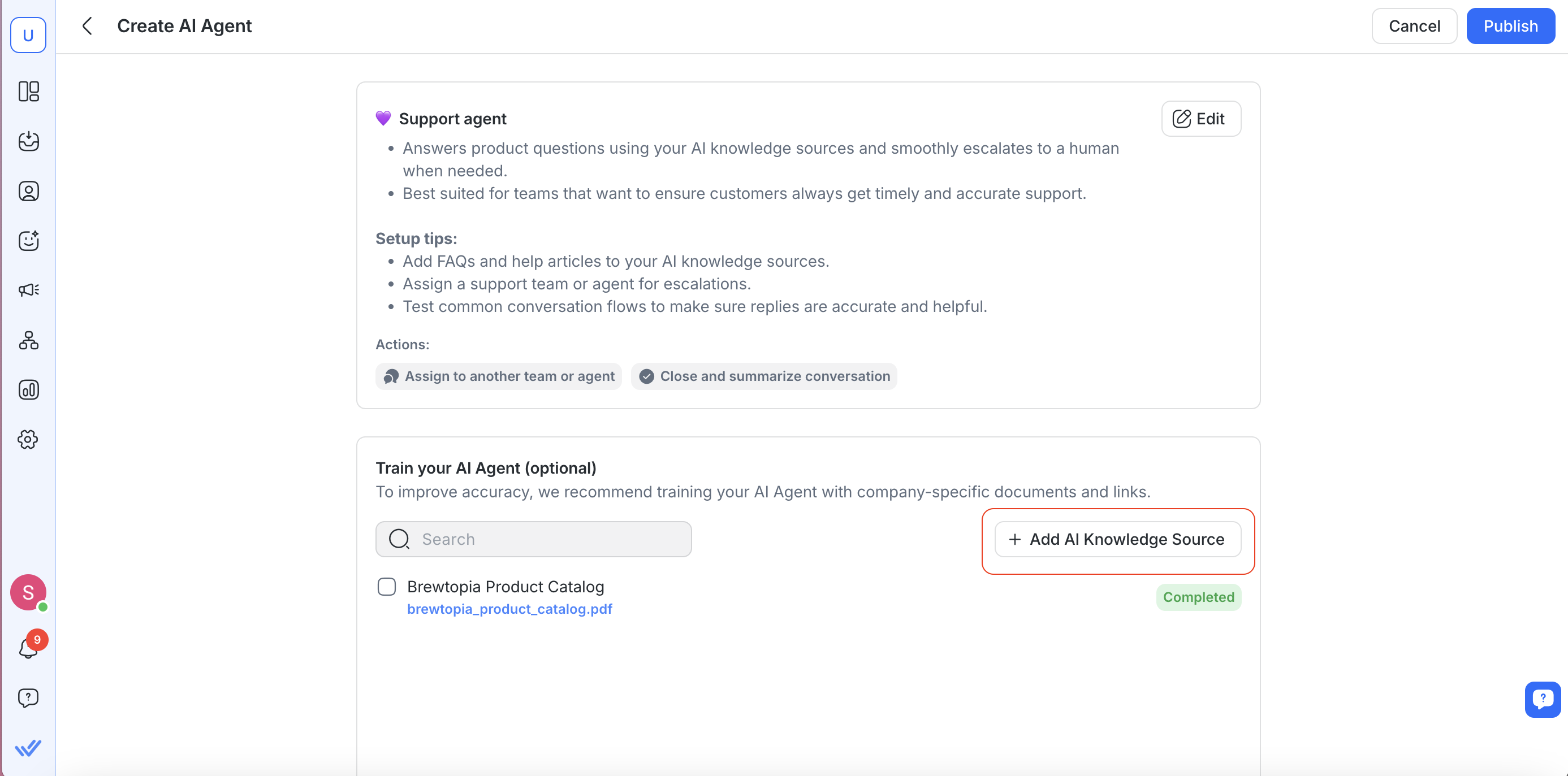
Sube o enlaza recursos que ayuden a tu Agente de Soporte a responder con precisión:
Preguntas Frecuentes sobre tus productos y servicios
Artículos de ayuda y guías paso a paso
Guías de solución de problemas
Documentación de garantía, devoluciones y políticas
Elige dónde enrutar las conversaciones (recomendado)
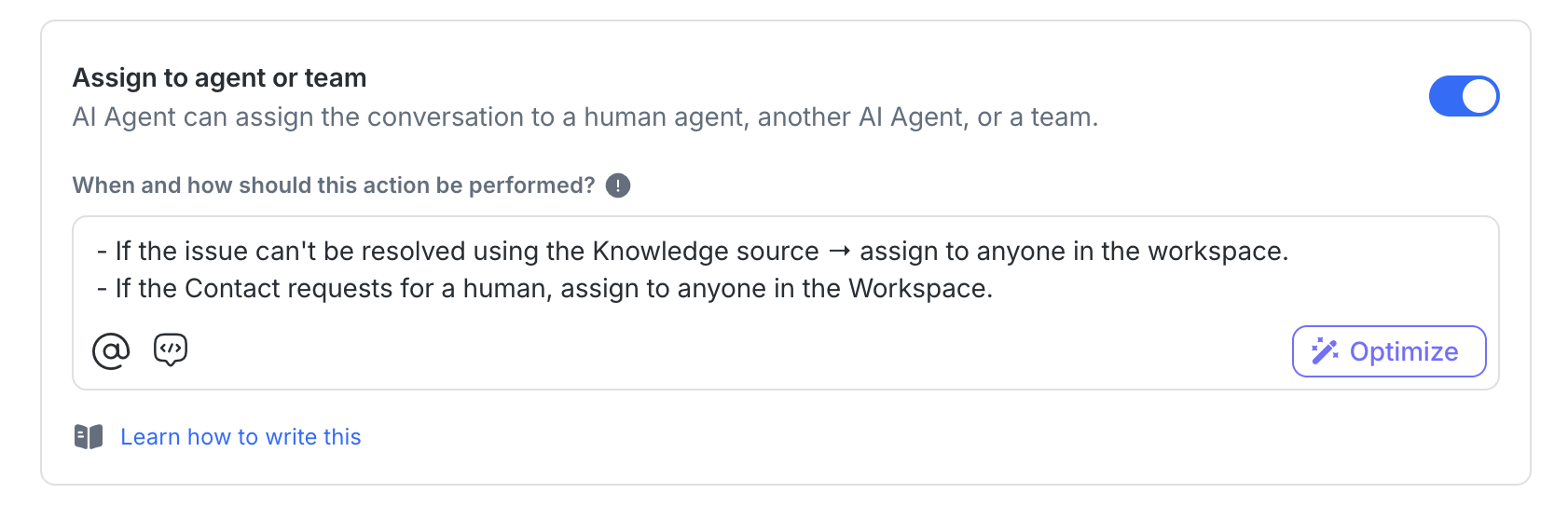
Decide quién debe recibir los casos que no pueda resolver el Agente IA:
@Support Team para problemas técnicos o de producto no resueltos
@Sales Team si la solicitud se convierte en una consulta de compra o actualización
Cualquiera en el Espacio de trabajo si no se define un equipo específico
Configura las acciones de la plantilla
Esta plantilla viene con dos acciones prehabilitadas:
Cerrar conversaciones: Concluye los chats resueltos con un breve resumen.
Asignar a otro equipo o agente: Pasar la conversación a un humano/otro agente/equipo con contexto. Usa '@' para mencionar a un agente o equipo en el cuadro de Instrucciones.
Ejemplos de prompts
A continuación se presentan indicaciones opcionales listas para usar que puedes pegar en el cuadro de Instrucciones en la página de configuración de tu agente de soporte. Están diseñadas para ayudar a afinar la plantilla para tu negocio.
Clarificación y solución de problemas
Esta indicación guía a tu agente de soporte para manejar problemas de clientes paso a paso. Comienza confirmando qué está sucediendo y qué producto u orden está involucrado, luego pasa por una breve lista de verificación de hasta tres soluciones seguras. Si el problema se soluciona, el Agente cierra el caso de forma educada. Si no, se escala suavemente a tu Equipo de Soporte con el contexto ya resumido.
# SOLUCIÓN DE PROBLEMAS (SOPORTE) \nObjetivo: Identificar el problema y guiar a una solución segura en ≤3 pasos.

Preguntar (solo si se desconoce; máx. 2 preguntas):\n1) "¿Qué está sucediendo exactamente? (síntomas)" 2) "¿Modelo/Pedido # o variante?" \n\nFlujo: \n1) Resume el problema en 1 oración.
2) Realiza una lista de verificación de 3 pasos (rápido → detallado): \n- Paso 1: Verificación rápida \n- Paso 2: Solución específica (basada en la fuente de conocimiento) \n- Paso 3: Confirma el resultado; ofrece una solución alternativa \n3) Si no se resuelve → asignar a @Equipo de Soporte
Qué acciones deben habilitarse
Asignar a un agente o equipo: Para escalar problemas no resueltos directamente al Equipo de Soporte.
Actualizar campos de contacto: Para capturar detalles importantes como modelo de producto, número de orden o variante.
Cerrar y resumir conversación: Para finalizar el chat con un resumen claro una vez que el problema se resuelva o se transfiera.
Haz preguntas que importen a tu negocio y asegúrate de que el flujo coincida con tus políticas de soporte.
Prevenir bajas
Esta indicación equipará a tu Agente IA de Soporte para manejar solicitudes de cancelación de manera empática y sistemática. Ayuda a descubrir la razón principal de la cancelación y luego ofrece una opción de retención específica (descuento, pausa, degradación de plan). Si el cliente rechaza dos ofertas o insiste en cancelar, el caso se escala suavemente a un equipo de soporte humano con el contexto capturado.
# RETENCIÓN DE CLIENTES (SOPORTE) \nObjetivo: Entender la razón y ofrecer un camino relevante para retener al cliente (máx 1 pregunta de seguimiento, máx 2 ofertas).

Preguntar (máx. 1): \n- "Entendido: ¿cuál es la razón principal por la que estás considerando cancelar?" \n\nEscalera de ofertas (elige según la razón; detente si el cliente rechaza dos veces): \n- precio → {10–20% de descuento O 1 mes gratis}, destaca el valor\n- poco uso → pausa de 1–3 meses O pasar al plan básico\n- algo no funciona → asignar a @Equipo de Soporte \n\nFlujo:\n1) Empatiza y refleja la razón en 1 línea corta.
2) Presenta **una** oferta más adecuada con términos claros.
3) Si se rechaza, presenta **una** alternativa de la escalera de ofertas. 4) Si aún se rechaza o el cliente insiste → asignar a @Equipo de Soporte
Qué acciones deben habilitarse
Asignar a un Agente o equipo: Para pasar la tarea inmediatamente cuando la razón sea "algo no funciona" o si el Contacto rechaza ambas ofertas de retención.
Actualizar campos de contacto: Para registrar la razón de la cancelación y cualquier preferencia (pausa, degradación de plan).
Actualizar etapas del ciclo de vida: Para marcar el Contacto como En riesgo o Cancelado si la cancelación prosigue.
Cerrar y resumir conversación: Para finalizar la interacción con un resumen claro una vez que el intento de retención o la escalada haya finalizado.
Asegúrate de asignar al equipo correcto y de que los procesos se ajusten a tu organización.
Paso 4: Revisa tu Agente IA

Antes de probar o publicar tu Agente IA, revisa sus instrucciones en busca de problemas de configuración.
Selecciona Revisar para comprobar las instrucciones de tu Agente IA y las instrucciones de acción habilitadas en busca de problemas como referencias no válidas, acciones mal configuradas, instrucciones no compatibles e instrucciones en conflicto.
Si se encuentran problemas, selecciona Aplicar correcciones para revisar y aplicar las correcciones sugeridas.
Obtén más información sobre Cómo revisar las instrucciones del Agente IA
Paso 5: Prueba tu Agente IA (opcional)

Antes de publicar, puedes simular cómo reaccionará tu Agente IA a los mensajes de los clientes utilizando la función Probar Agente IA. Esto te permite validar tus indicaciones y previsualizar cualquier acción — como asignaciones, actualizaciones de campos de contacto y otras — sin afectar a los clientes reales.
Aquí te explicamos cómo:
Ve a la pestaña Chat en el panel de la derecha
Escribe un mensaje de prueba para simular una conversación
Mira cómo tu Agente IA responde y activa acciones
También puedes reiniciar la conversación o actualizar los campos de contacto de prueba para probar diferentes escenarios
Sube archivos como PDFs, imágenes o documentos para probar cómo tu Agente IA lee tanto texto como archivos
Para obtener los mejores resultados, recomendamos:
Probar diferentes tipos de preguntas de clientes
Verificar si las acciones se activan como se espera
Hacer pequeños ajustes en los mensajes y volver a probar para seguir mejorando
Obtén más información sobre cómo probar Agentes IA
Paso 6: Publica tu Agente IA
Haz clic en Publicar.
El Agente IA ya está en línea, activo y disponible en el menú desplegable de asignación del módulo Bandeja de Entrada.
Asegúrate de probar tu Agente IA tanto como sea posible antes de asignarlo a los contactos.
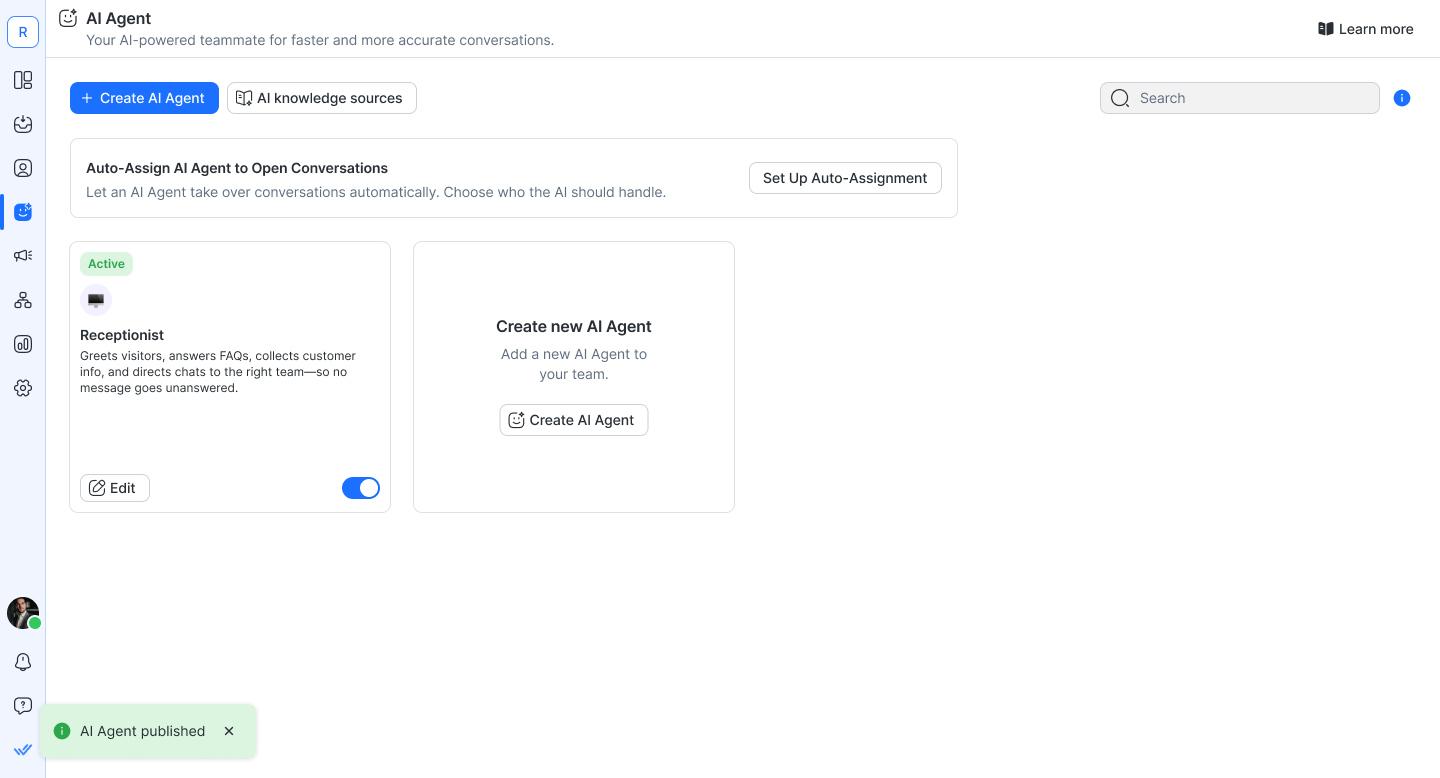
Paso 6: Comienza a usar tu Agente IA
Una vez publicado, tu Agente IA puede comenzar a manejar conversaciones de forma automática o manual, dependiendo de tu configuración.
Manejo manual (requiere acción humana)
Ve al Inbox.
Asigna la conversación a tu Agente IA desde el menú desplegable de Asignación.
Manejo automático (no requiere acción humana)
Si has:
Has establecido el Agente IA como el asignado predeterminado
Has usado un Flujo de trabajo para asignar conversaciones
El Agente IA comenzará a responder sin ninguna acción manual.
Tanto el Contacto como tus compañeros en el Inbox pueden ver cuándo el Agente IA está generando una respuesta.
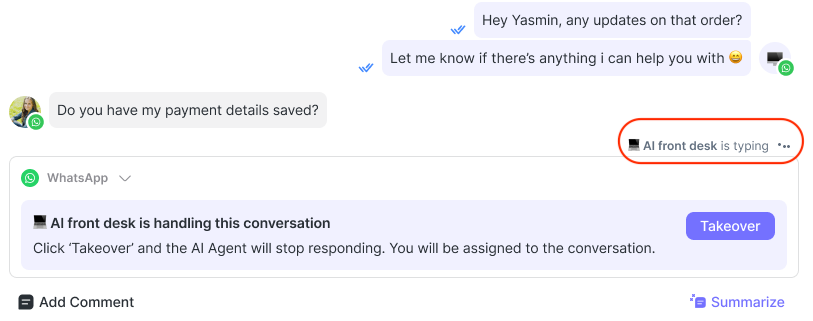
Tomar el control de conversaciones de tu Agente IA
Ahora puedes tomar manualmente el control de una conversación que actualmente está siendo gestionada por tu Agente IA. Esta función garantiza que, si la IA da una respuesta incorrecta, no puede resolver la consulta del cliente o tarda demasiado en responder, un Agente humano pueda intervenir de inmediato.
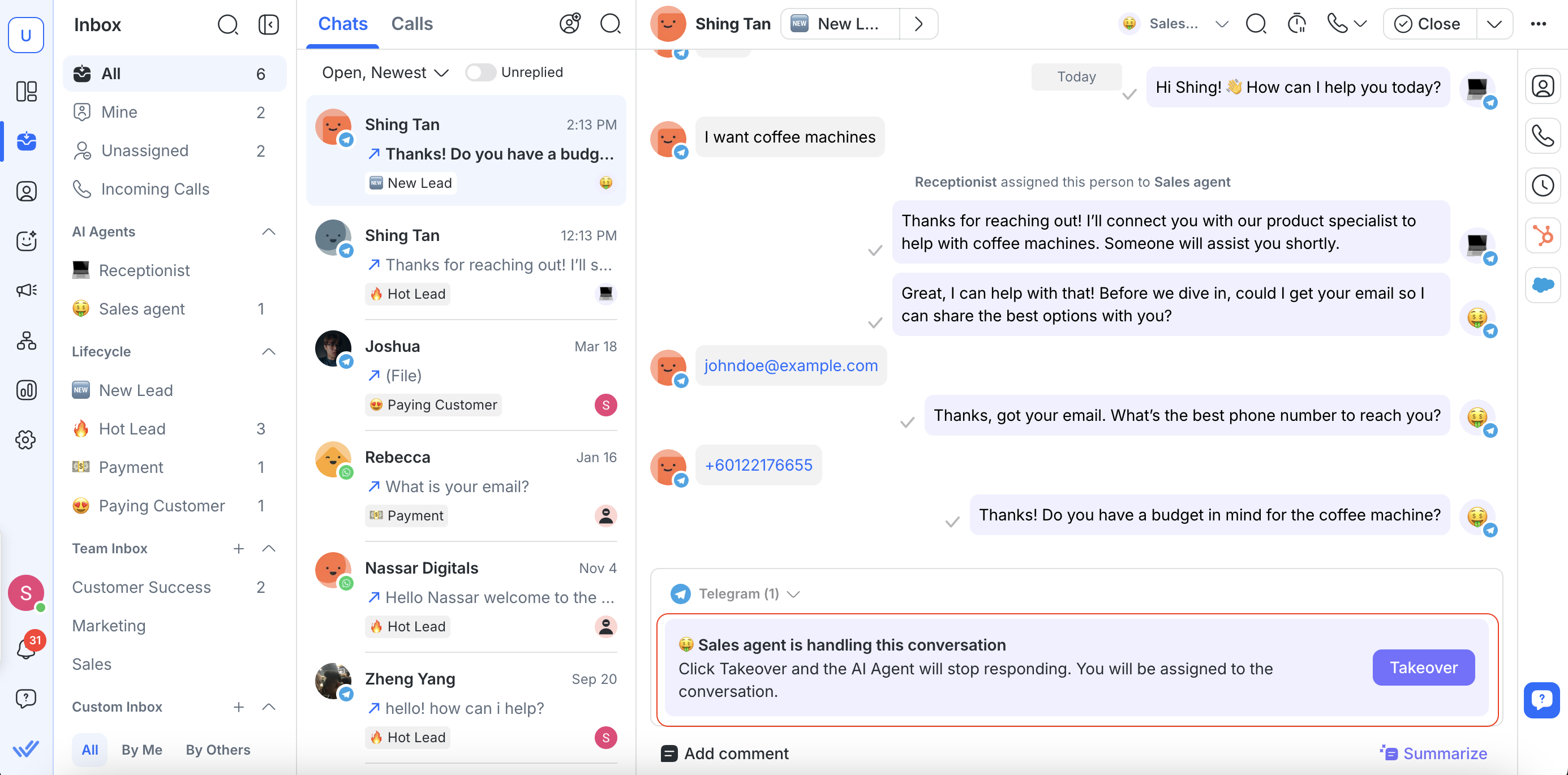
Cuando el Agente IA está interactuando activamente con un Contacto, aparecerá un aviso de Takeover en el compositor de mensajes.
Haz clic en Takeover para:
Detén inmediatamente al Agente IA para que no responda
Reasigna la conversación a ti
Si aplican otras restricciones de conversación —como saldo WABA insuficiente, un contacto bloqueado o ningún canal conectado—, estas condiciones se mostrarán en su lugar y el aviso de Takeover permanecerá oculto hasta que se resuelvan.
Una vez que hayas tomado el control, el Agente IA dejará de responder a esta conversación hasta que se reasigne de nuevo al Agente IA.
Preguntas Frecuentes y Resolución de Problemas
¿respond.io usa mis datos para entrenar modelos de IA?
No. Respond.io no utiliza tus mensajes de conversación ni la información de tus clientes para entrenar modelos de IA. Los mensajes entre tus Contactos y cualquier función de IA se procesan únicamente para proporcionar el servicio y nunca se añaden a conjuntos de datos de entrenamiento de modelos.
¿Por qué a veces el Agente IA tarda más en responder?
Este comportamiento es esperado, ya que el Agente IA tiene su propio tiempo de procesamiento de 10–15 segundos. Ocasionalmente, las respuestas del Agente IA pueden tardar más y superar los 20 segundos.
Esto puede ocurrir cuando el Agente IA necesita más tiempo para:
Busca en tus fuentes de conocimiento para obtener información relevante.
Procesa el mensaje y genera una respuesta.
Espera a que el proveedor del modelo de IA responda durante períodos de alta demanda.
Gestiona retrasos temporales de la red o del sistema.
Aprende más en tiempo de espera vs. tiempo de procesamiento para saber qué compone el tiempo total de respuesta.
¿Puedo usar una imagen personalizada como avatar del Agente IA?
No, no se permite subir una imagen personalizada para el avatar del Agente IA. Solo puedes elegir un emoji para representar al Agente IA.
¿Necesitas ayuda con tu Agente IA?
Nuestro equipo de soporte está aquí para ayudarte en cualquier momento.


