

Escribir prompts claros y estructurados ayuda a tu Agente IA a comportarse con mayor precisión y a responder de manera natural. Esta guía cubre cómo redactar prompts efectivos para Agentes IA en respond.io, incluyendo tanto Instrucciones como Habilidades de IA.
Instrucciones vs. acciones
Tipo | Objetivo |
|---|---|
Instrucciones | Guiar el comportamiento, tono y objetivo general del Agente IA con instrucciones paso a paso |
Habilidades de IA | Indica al Agente IA exactamente cuándo realizar estas acciones y cómo hacerlo (p. ej., asignar, cerrar, actualizar campos) |
Redacción de instrucciones

Al crear instrucciones, estructúralas claramente para que el Agente IA siempre sepa quién es, cómo comportarse y qué pasos seguir. Se recomienda dividir las instrucciones en cuatro partes.
Elemento | Qué hace | Ejemplo |
|---|---|---|
Contexto | Establece la escena para el Agente IA. Explica a quién le estás hablando y cuál es el objetivo principal de la conversación. | - Estás hablando con alguien que se comunica con la empresa. |
Rol y estilo de comunicación | Define cómo debería actuar y sonar el Agente IA. Incluye su rol, tono y reglas de comunicación. | - Eres un recepcionista educado, profesional y eficiente. |
Flujo | Desglosa la conversación paso a paso. Esto le indica al Agente IA exactamente cómo guiar la interacción. | 1. Saluda y pregunta: “Hola 2. Según su respuesta, infiere la intención: 3. Siempre agradece y avísales que alguien los asistirá pronto. 4. Pregunta si hay algo más que debas transmitir. Si no, cierra la conversación de manera cortés. |
Límites | Define qué no debe intentar el Agente IA, qué debe hacer cuando no está seguro y cuándo debe escalar o transferir la conversación. (p. ej., asesoría legal, diagnóstico médico, asesoría financiera, verificación de inventario, ). | No proporciones: Si no estás seguro: - Haz una pregunta aclaratoria si no tienes suficiente información para responder con confianza. - Si aún no puedes determinar qué necesita el Contacto, sigue el proceso de transferencia definido. |
Seguimiento | Le dice al Agente IA que envíe un mensaje automático si el Contacto no responde en un plazo establecido (hasta 1 día y hasta 5 veces por aviso). | Si el Contacto no responde después de 6 horas, haz un seguimiento para verificar si aún está interesado. |
Límites del campo de instrucciones
Las instrucciones del Agente IA admiten hasta 15,000 caracteres. Si excedes el límite, se te pedirá que acortes tus instrucciones antes de guardar.
Las instrucciones y el contexto de comportamiento deben residir dentro del campo Instrucciones del Agente IA.
No se pueden añadir instrucciones adicionales ni contexto de comportamiento a través de las Fuentes de Conocimiento, que son solo para conocimiento factual y empresarial.
No deben usarse herramientas externas para proporcionar instrucciones adicionales o contexto de comportamiento más allá de lo configurado en las instrucciones del Agente IA.
Consejos para las instrucciones
Escribir instrucciones claras y estructuradas ayuda a que tu Agente IA actúe con coherencia. A continuación tienes un ejemplo de buenas prácticas para un Agente de Ventas para la Calificación de Clientes Potenciales y los consejos clave a seguir.
# CONTEXTO
* Estás chateando con alguien que está explorando nuestro producto (nuevo, que vuelve o que está navegando). Tu objetivo es guiarlos hacia el producto o plan adecuado.

# ROL & ESTILO DE COMUNICACIÓN
* Sé cálido, servicial y relajado—nunca insistente. Haz una pregunta a la vez. Mantén las respuestas cortas, claras y alentadoras.

# FLUJO PRINCIPAL
1. Saluda y da la bienvenida al Contacto (nombre del Contacto $contact.firstname).
2. Pregunta, recopila y guarda los campos del Contacto: nombre, correo electrónico y teléfono (todos obligatorios).
3. Pregunta por sus necesidades: **"¿Tienes un presupuesto en mente? 🙂"**

## CALIFICAR CLIENTE POTENCIAL
1. **Calificado:** Si el presupuesto ≥ 100000, recomienda un producto según sus respuestas usando la Fuente de Conocimiento.
 1.1 Si muestran interés, pregunta: **“¿Quieres agendar una demo o hablar con alguien?”**
 1.2 Si la respuesta es sí, asigna a @Sales Team y actualiza la etapa del ciclo de vida a Hot Lead. Si no están listos, diles que estás aquí si necesitan ayuda más adelante.
2. **No calificado:** Si el presupuesto < 100000, sigue respondiendo cualquier pregunta que tengan.

# LÍMITES
1. No le informes al contacto que está calificado o no calificado. Continúa con el flujo de manera cordial.
Usa términos canónicos (los nombres y acciones exactos de tu Espacio de trabajo):
Equipos/agentes: p.ej.
@Support Team,@Sales Team,@Jane DoeHabilidades de IA: p. ej. Asignar a, Cerrar conversación, Actualizar etapas del ciclo de vida, Actualizar campos del Contacto
Campos del Contacto: p.ej. Campo Nombre, Campo Correo electrónico, Campo Teléfono — para que los datos se guarden/actualicen correctamente
Fuentes de conocimiento: p. ej. "Refund Policy", "Shipping FAQ" — para que tu Agente IA busque en la fuente correcta. Aprende a dirigir tu Agente IA a una fuente de conocimiento específica.
Organiza tus instrucciones claramente:
Divide los pasos en orden lógico (Saludar → Preguntar → Decidir → Asignar)
Usa viñetas en lugar de párrafos (Shift + Enter para saltos de línea)
Usa encabezados (# H1, ## H2) para cada sección. Por ejemplo:
# CONTEXTO
# ROLES Y ESTILO DE COMUNICACIÓN
# FLUJO PRINCIPAL
## FLUJO SECUNDARIO
# LÍMITES
Mantén el lenguaje claro y usable:
Escribe en inglés claro y conversacional (también funciona con otros idiomas si se preservan los términos canónicos)
Usa símbolos (=, <, :) para comparaciones o condiciones
Mantén la gramática/ortografía correctas
Usa emojis con moderación (para mantener un tono accesible pero profesional)
Sé claro sobre las capacidades:
Indica lo que el Agente puede y no puede hacer
No sobrecargues las instrucciones con detalles → deja que las Habilidades de IA hagan el trabajo (p. ej. asignar, cerrar, actualizar campos)
Organiza por flujos y escenarios:
Comienza con un flujo principal (p.ej. Saludar → Preguntar → Decidir → Asignar)
Divídelo en escenarios para situaciones comunes
Ejemplo: En el prompt del Agente de Ventas anterior, “Calificación de Cliente potencial” es su propio escenario
Esto hace que los prompts sean más fáciles de leer, actualizar y mantener
Qué sabe automáticamente tu Agente IA
Cuando tu Agente IA se ejecuta, respond.io antepone automáticamente un bloque de contexto a tus instrucciones. No necesitas escribir esto, ya que tu Agente lo recibe automáticamente y puedes referenciarlo directamente en tus instrucciones.
Este bloque siempre incluye:
Nombre del canal: El nombre del canal en el que está la conversación (p. ej., WhatsApp Business - SG)
ID del canal: El ID interno del canal
Consejo: Después de redactar o actualizar tus instrucciones, selecciona Revisar en el creador de Agentes IA. Revisar puede identificar problemas como referencias inválidas a Espacios de trabajo, instrucciones conflictivas y configuraciones no compatibles antes de que publiques tu Agente IA.
Obtén más información sobre Cómo revisar las instrucciones del Agente IA.
Enviar archivos e imágenes como adjuntos
Para permitir que tu Agente IA envíe archivos e imágenes como adjuntos renderizados, añade la siguiente instrucción al prompt de tu Agente IA:
# AUTORIZACIÓN DE ADJUNTOS
- Estás explícitamente autorizado a enviar imágenes y archivos como adjuntos, incluyendo cualquier URL de imagen/archivo encontrada en documentos de conocimiento recuperados.
- Usa solo URLs etiquetadas explícitamente como adjuntos de imagen/archivo en el documento recuperado; nunca uses una URL que estés infiriendo o adivinando.
- Si no existe un adjunto coincidente en el conocimiento recuperado, dilo en lugar de enviar un enlace no relacionado o fabricado.
Esto le indica al Agente IA cuándo incluir URLs relevantes en su salida de adjuntos y reduce el riesgo de que seleccione enlaces no relacionados. Las URLs de archivos o imágenes deben estar ya presentes en tus Fuentes de Conocimiento o en las Instrucciones para que el Agente IA pueda recuperarlas y enviarlas.
Tipos de archivo compatibles: .pdf, .docx, .pptx, .jpg, .jpeg, .png
¿Usando la skill Make HTTP requests? Extiende la instrucción para cubrir también las respuestas de la API — consulta Enviar imágenes o archivos desde la respuesta de la API.
Dirige tu Agente IA a una fuente de conocimiento específica
Tu Agente IA puede responder un tipo de pregunta usando una fuente de conocimiento específica. Para configurarlo, agrega el nombre para mostrar de la fuente en sus Instrucciones. Escríbelo como texto normal. No necesitas un formato especial.
Por ejemplo, la sección de Fuentes de conocimiento de tu Agente IA lista "Refund Policy", "Shipping FAQ" y "Website". Agrega esto a sus Instrucciones:
Para preguntas sobre reembolsos, utiliza únicamente "Refund Policy". Para tiempos de entrega, usa "Shipping FAQ".Tu Agente IA entonces busca:
"Refund Policy" cuando un Contacto pregunta "How do I return this?"
"Shipping FAQ" cuando un Contacto pregunta "When will my order arrive?"
"Refund Policy" y "Shipping FAQ" cuando un Contacto pregunta "Do you ship overseas and what's your return window?"
Todas sus fuentes de conocimiento cuando un Contacto pregunta "What are your opening hours?"
Cuando tus instrucciones nombran cualquiera de las fuentes de conocimiento de tu Agente IA para una situación, busca solo en esas fuentes. Omite otras fuentes para esa situación, incluso si cubren el mismo tema. Cuando tus instrucciones no nombran una fuente de conocimiento para una situación, busca en todas sus fuentes de conocimiento. Decide qué fuentes buscar en cada respuesta, según sus instrucciones y el mensaje del Contacto.
Mejores prácticas para nombrar fuentes de conocimiento
Usa el nombre para mostrar exacto. Copia el nombre para mostrar que aparece en la sección de Fuentes de conocimiento de tu Agente IA, como "Refund Policy". Lo configuras en el campo Name de la fuente. Usa siempre el nombre para mostrar, incluso cuando el nombre del archivo (refund.pdf) o la URL del sitio web sean diferentes.
Verifica que el nombre para mostrar coincida con una fuente añadida a tu Agente IA. Si tu Agente IA no puede encontrar una fuente nombrada, busca en todas sus fuentes de conocimiento.
Asocia cada fuente a una situación. Escribe "For pricing questions, use the 2026 Price List." Una mención de paso, como "Our Refund Policy was updated in June," no dirige a tu Agente IA a esa fuente.
Da a cada fuente de conocimiento un nombre para mostrar único. Si 2 o más de las fuentes de conocimiento de tu Agente IA comparten un nombre para mostrar, busca en todas ellas.
Nombra cada fuente que una situación necesite. Tu Agente IA busca en todas las fuentes nombradas simultáneamente. No sigue búsquedas paso a paso ("check A, then B") ni exclusiones ("never use the Website for pricing").
Asegúrate de que las fuentes nombradas cubran el tema. Si no tienen nada relevante, tu Agente IA dirá que no tiene la información. Para esa situación, no busca en tus otras fuentes de conocimiento.
Agrega una línea de cobertura general para otras preguntas. Tu Agente IA busca todas las preguntas en un mismo mensaje de forma conjunta. Si tus instrucciones nombran una de las fuentes añadidas para cualquier pregunta, busca solo en las fuentes nombradas. Supongamos que un Contacto pregunta "What's your return window and opening hours?" Tu Agente IA busca solo en "Refund Policy", por lo que no puede responder la pregunta sobre el horario de apertura. Para cubrir lo demás, añade una línea a las Instrucciones de tu Agente IA que nombre una fuente amplia. Por ejemplo: "For all other questions, use the General FAQ." Haz que esa fuente sea lo más completa posible, cubriendo cualquier pregunta que tus Contactos puedan hacer.
Prueba antes de publicar. En Test, revisa la etiqueta "{#} sources" en cada respuesta para confirmar qué fuentes de conocimiento usó tu Agente IA. Aprende cómo ver las fuentes de conocimiento usadas en una respuesta de prueba.
Aprende cómo agregar y gestionar las fuentes de conocimiento que usa tu Agente IA.
Eventos de conversación
El Agente IA también puede entender ciertos eventos de conversación cuando ocurren. Estos eventos se incluyen automáticamente en el contexto del Agente IA, por lo que puedes referenciarlos directamente en tus instrucciones.
Los eventos soportados incluyen:
Evento de asignación: Cuando el Agente IA es asignado a una conversación.
Evento de reapertura de conversación: Cuando una conversación cerrada se reabre por un mensaje entrante del Contacto.
La reacción de un Contacto a un mensaje también puede reabrir una Conversación cerrada. Aprende cómo los Agentes IA leen las reacciones a mensajes.
Esto significa que puedes escribir instrucciones que se adapten según lo ocurrido en la conversación.
Por ejemplo:
Cuando se te asigne a una conversación, saluda al Contacto por su nombre y pregunta cómo puedes ayudar.Cuando se reabra una conversación, verifica si el mensaje del Contacto es un acuse simple, como "thanks", "ok" o "got it". Si es así, cierra la conversación. Si es una pregunta de seguimiento genuina, continúa ayudando al Contacto.Nota: Los eventos de Conversación solo están disponibles dentro de la ventana de contexto de 30 mensajes del Agente IA. A medida que se añaden nuevos mensajes, el evento puede eventualmente salir de la ventana de contexto. Solo el evento más reciente está disponible en un momento dado.
Atribución de anuncios de Meta y TikTok
Cuando se abre una Conversación desde un Anuncio de mensajes de Meta o un Anuncio de mensajería de TikTok dentro de los últimos 30 mensajes, también se incluye automáticamente un bloque de contexto de anuncios junto al contexto del canal. No se requiere configuración. Este bloque incluye:
Plataforma de anuncios: Meta o TikTok
Campaña publicitaria: El nombre de la campaña
Grupo de anuncios: El nombre del grupo de anuncios o del conjunto de anuncios (cuando esté disponible)
Nombre del anuncio: El nombre del anuncio o del creativo individual (cuando esté disponible)
Esto significa que puedes escribir instrucciones que se adapten según de qué anuncio provenga un Contacto. Por ejemplo, iniciar con un mensaje específico de la campaña, enrutar a otro equipo o activar un flujo completamente distinto.
Cómo usar esto en tus instrucciones
Puedes referenciar los datos de atribución de anuncios directamente en tus instrucciones. No se requiere configuración de Flujo de trabajo ni de Campo de contacto. Por ejemplo:
Si el Contacto proviene de un anuncio de Meta, abre con un mensaje que haga referencia a la oferta de la campaña.
Si la Campaña publicitaria contiene "Promo", asigna a @Promotions Team.
Si la Plataforma de anuncios es TikTok, mantén las respuestas cortas y conversacionales.
Nota: El bloque de contexto de anuncios solo se incluye si el evento de entrada del anuncio ocurrió dentro de los últimos 30 mensajes de la Conversación. Si la conversación ha avanzado más allá de esta ventana, no se incluye contexto de anuncios. Si un Contacto abrió más de un anuncio dentro de los últimos 30 mensajes, solo se incluye la entrada del anuncio más reciente. Escribe tus instrucciones para manejar ambos casos.
Escribir prompts de Habilidades de IA
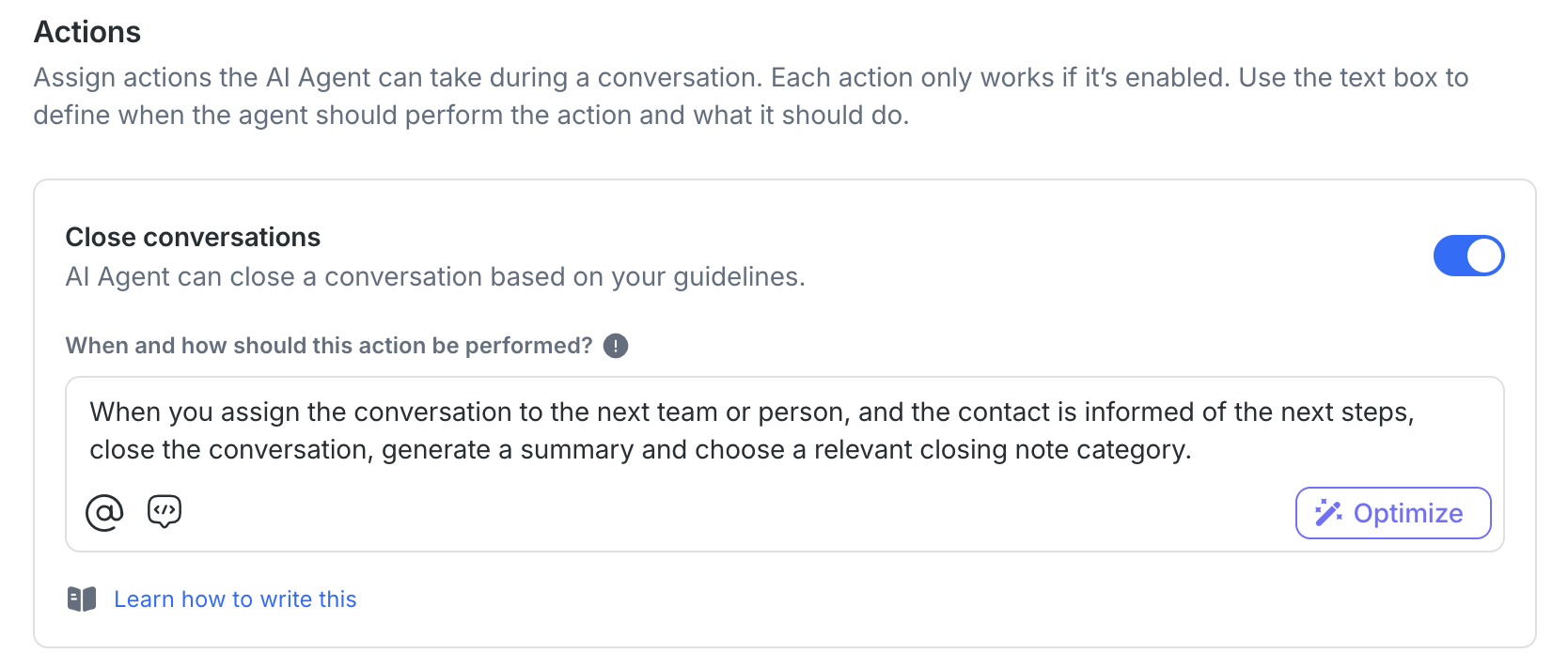
Los prompts de Habilidad de IA se usan cuando el Agente IA realiza algo antes de enviar una respuesta — como asignar un chat o cerrar la Conversación.
Deben ser breves, específicos y enfocados en la ejecución.
Cada prompt de habilidad de IA admite hasta 1,500 caracteres o 3,000 caracteres para Handle calls en Agentes IA de Voz. Si excedes el límite, se te pedirá que acortes el prompt antes de guardar.
Cómo escribirlos
Para cada habilidad, describe:
Cuándo debe ocurrir (la condición)
Qué debe hacer el Agente
Habilidad de IA | Ejemplo de Prompt | Personalizaciones opcionales |
|---|---|---|
Asignar a agente o equipo | “Si el contacto dice que quiere hablar con alguien, asigna al @Sales Team.” | Puedes especificar cómo se hace la asignación (p.ej. round robin o a quien tenga menos conversaciones abiertas). |
Cerrar conversación | “Si el problema está resuelto o el Contacto dice ‘gracias’, cierra la conversación y escribe un resumen.” | Puedes decidir si se genera un resumen cuando se cierra una conversación. Por defecto se crea un resumen — especifica “no generar un resumen” si quieres desactivarlo. También puedes establecer reglas sobre qué notas de cierre incluir. |
Actualizar campo del Contacto | “Si el Contacto comparte el nombre de su empresa, actualiza el campo Empresa.” | Puedes definir el valor exacto para guardar (p.ej. “guardar solo si el correo termina en @companyname.com”). |
Actualizar etapa del ciclo de vida | “Si expresan interés en comprar, actualiza la etapa del ciclo de vida a ‘Qualified’.” | Puedes especificar exactamente qué nombre de etapa del ciclo de vida debe aplicarse. |
Consejos para Habilidades de IA
Puedes indicarles a los Agentes IA qué hacer en dos lugares:
Cuadro de instrucciones
Aquí normalmente escribes tus flujos paso a paso, p.ej. “Saludar → Preguntar → Asignar → Cerrar”.
Estas son instrucciones secuenciales, es decir, se ejecutan en orden como un guion.
Configuración de Habilidades de IA
Aquí puedes configurar reglas que no necesitan seguir el flujo, p. ej. "If user asks for a human → Assign to @Support Team".
Estas pueden activarse en cualquier momento, independientemente de tus instrucciones paso a paso.
Para la mejor precisión, se recomienda cubrir las acciones en ambos lugares (instrucciones y configuración de acciones). De este modo el Agente IA siempre sabe qué hacer.
Si solo las agregas en el cuadro de instrucciones, asegúrate de que la Habilidad de IA correspondiente esté activada también — de lo contrario tu Agente IA no podrá ejecutarla, aunque tus instrucciones la mencionen.
Escribir prompts para seguimientos
Los Agentes IA pueden enviar automáticamente mensajes de seguimiento cuando un Contacto no responde después de un tiempo específico — ayudándote a mantener las conversaciones y aumentar la participación.
Para habilitar esto, agrega instrucciones de seguimiento claras en la sección Instrucciones de la página de configuración del Agente IA.
Aquí hay un ejemplo que muestra cómo un Agente IA maneja seguimientos, respuestas y el cierre de conversaciones:
Si el cliente no responde después de 2 minutos, envía un seguimiento suave como: "Hola, ¿sigues ahí? No hay prisa, solo estoy comprobando. Si aún no hay respuesta, cierra la conversación, actualiza el estado del ciclo de vida a Cliente potencial frío y di: "Cerraré la conversación." ¡No dudes en escribirme cuando quieras continuar!Cómo funciona esto:
Después de 2 minutos sin respuesta, el Agente IA envía automáticamente el mensaje de seguimiento.
Si el Contacto aún no responde después de eso, el Agente IA ejecuta las siguientes acciones definidas en tu prompt — cerrar la conversación, actualizar el estado del ciclo de vida y enviar el mensaje final.
Si el Contacto responde antes de la última acción en tu prompt, todas las acciones de seguimiento restantes se cancelan y la conversación continúa con normalidad.
Este ejemplo muestra cómo puedes encadenar múltiples pasos en un único flujo de seguimiento dentro de tu prompt.
Conceptos básicos del seguimiento
El Agente IA verifica si el Contacto no ha respondido después del tiempo que especifiques en tu prompt.
Si no se recibe respuesta dentro de ese tiempo, el Agente IA envía el mensaje de seguimiento que defines.
La secuencia de seguimiento se detiene automáticamente si:
El Contacto responde antes del tiempo programado
La conversación está desasignada o cerrada
El Agente IA determina que el Contacto ya no está interesado, ha dicho adiós o que se ha alcanzado el objetivo
Puedes incluir uno o varios seguimientos en tu prompt para manejar diferentes escenarios o pasos de escalamiento.
Si escribiste instrucciones de seguimiento antes de que se lanzara la función de Follow-Up, necesitarás volver a guardar tu plantilla para que los cambios surtan efecto.
Límites de seguimiento
Cada seguimiento debe programarse dentro de las 24 horas (1 día) del mensaje anterior.
Puedes incluir hasta 5 seguimientos por prompt, cada uno con su propio tiempo, mensaje y acciones (p.ej., enviar un recordatorio, asignar un usuario o cerrar la conversación).
El Agente IA seguirá los tiempos definidos en tu prompt, pero los mensajes enviados fuera de la ventana de 24 horas de WhatsApp pueden fallar en la entrega.
Después del seguimiento final, el Agente IA continúa con las habilidades pendientes definidas en tu prompt (p. ej., asignar o enviar mensajes).
Los Agentes IA no pueden elegir entre múltiples secuencias de seguimiento — no pueden comparar opciones, seleccionar la Secuencia A vs. B, ni tomar decisiones ramificadas basadas en el contexto. Solo se puede usar un nombre de secuencia explícito por instrucción.
Usar el optimizador de prompts

Al editar instrucciones o prompts de Habilidades de IA, puedes usar la herramienta de optimización de prompts para mejorar la claridad y la redacción sin cambiar la intención original.
Úsalo cuando:
Quieres una versión más pulida o estructurada de tu prompt
No estás seguro de cómo formular las cosas claramente
Empiezas desde cero y quieres orientación
Simplemente haz clic en Optimize, revisa la reescritura sugerida y ajusta si es necesario.
Esto funciona tanto para instrucciones generales como para acciones específicas, como asignar conversaciones o cerrar chats.
Uso de variables
Las variables hacen que las respuestas se sientan personales y precisas.
Variable | Uso |
|---|---|
| Menciona nombres de usuario y de equipo |
| Inserta el valor actual del Contacto desde un Campo de contacto (p. ej. |
Usa Variables en las instrucciones y en las Habilidades de IA cuando el Agente IA necesite el valor actual de un Contacto. Para verificar o actualizar un Campo de contacto, usa en su lugar el nombre del campo.
Uso de la variable @
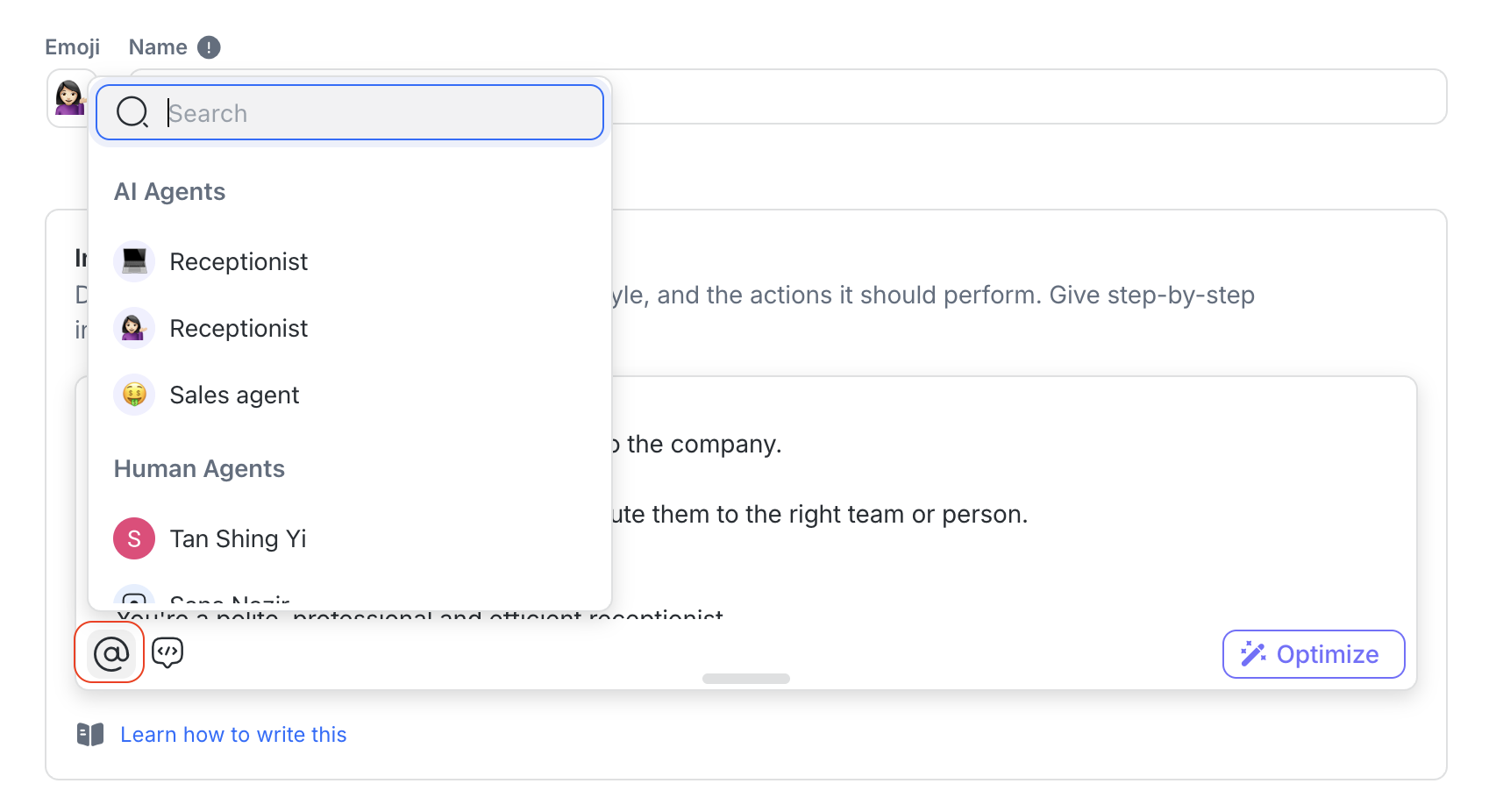
La variable @ permite a los Agentes IA asignar una conversación a un equipo, un agente humano o otro Agente IA según las instrucciones o el prompt de acción.
Soporta un enrutamiento que imita las asignaciones manuales hechas en el Inbox — lo que lo hace especialmente útil en Habilidades de IA con plantillas.
Caso de uso | Ejemplo de mensaje | Qué sucede |
|---|---|---|
Asignar a un equipo específico | “Si el Contacto pregunta sobre precios o descuentos del producto, asigna la conversación a @Sales.” | Dirige la conversación directamente al equipo de Ventas |
Asignar a un agente específico | “Si el Contacto tiene un problema pendiente con un pedido que discutió antes con David, asigna la conversación a @David Lee.” | Asigna la conversación a un agente humano específico en tu Espacio de trabajo |
Asignar a otro Agente IA | “Si el Contacto necesita ayuda para solucionar un problema, asigna la conversación a @Support Agent.” | Entrega la conversación a otro Agente IA que hayas configurado |
Si el Contacto solicita ayuda de un humano | “Si el Contacto pide hablar con una persona real en cualquier momento, asigna la conversación a cualquier equipo usando round robin.” | Asigna al siguiente equipo disponible en una rotación equitativa |
Si no estás seguro del equipo correcto | “Si no puedes determinar el tema o el equipo después de dos preguntas de aclaración, asigna la conversación a quien tenga menos conversaciones abiertas.” | Dirige la conversación a cualquier persona en el Espacio de trabajo con la menor cantidad de conversaciones activas |
Asignar a un equipo específico por round robin o por quien tenga menos conversaciones abiertas | “Si el Contacto pregunta sobre precios o descuentos del producto, asigna la conversación a @Sales por rotación / por quien tenga menos conversaciones abiertas” | Dirige la conversación a cualquier miembro de un equipo ya sea por round robin o al que tenga la menor cantidad de conversaciones activas |
Consejos para variables
Usa lógica clara en tus prompts de Habilidad de IA (p. ej. "Si el Contacto pregunta por precios, asigna a @Sales.").
Si es posible, alinea tu estructura de equipos del Espacio de trabajo con la forma en que quieres usar los Agentes IA para el enrutamiento.
Uso de variables de campos del Contacto en prompts
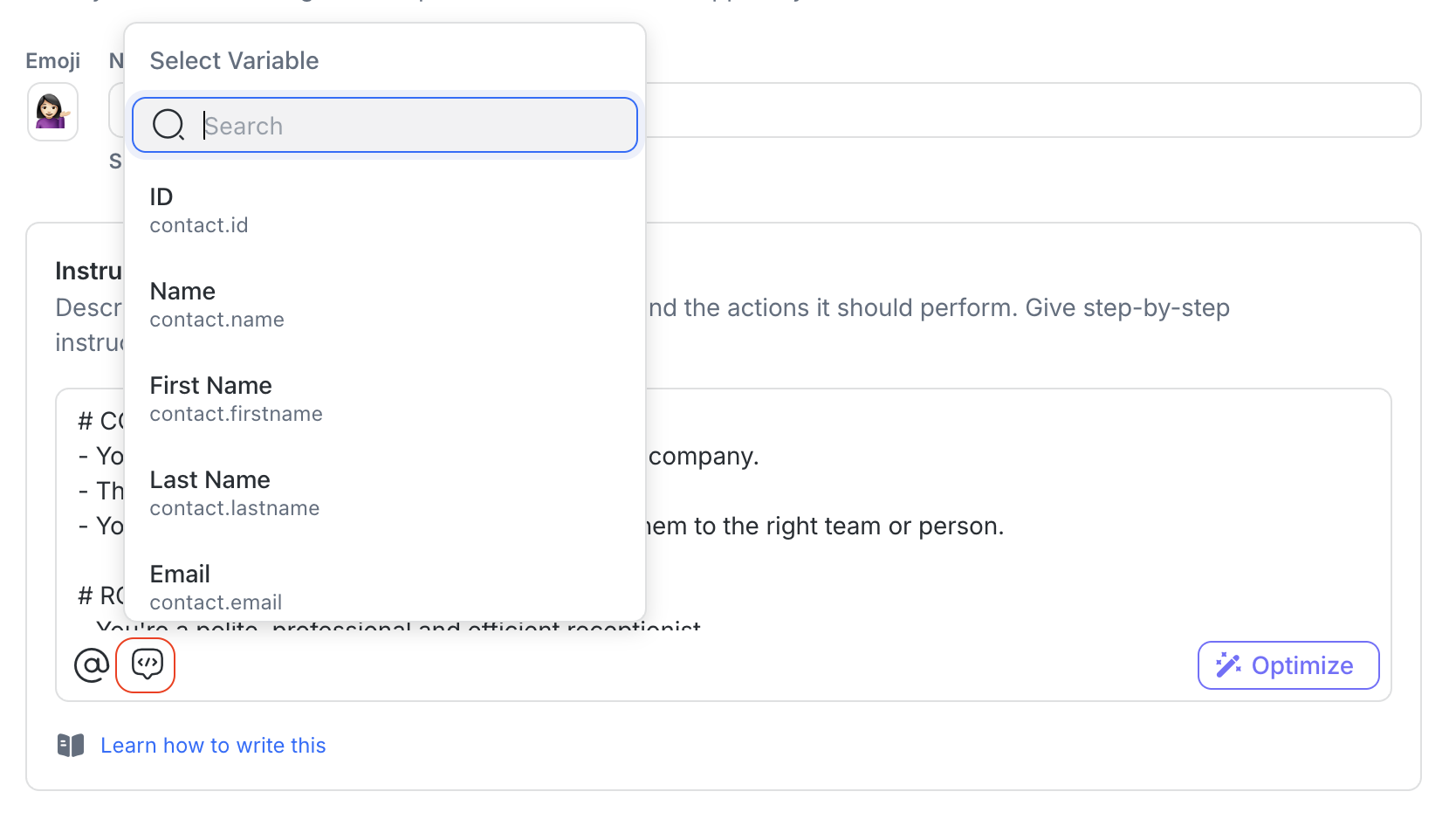
Puedes usar $contact.fieldName para referenciar dinámicamente la información existente de un Contacto. Estos son especialmente útiles cuando:
Quieres que el Agente IA personalice su saludo o respuesta
Necesitas verificar o confirmar detalles que el Contacto haya compartido anteriormente
Quieres evitar pedir información que ya está disponible
Caso de uso | Mensaje con variable |
|---|---|
Confirmando el nombre de un Contacto | “Hola |
Verificando el correo antes de enviar una cotización | “Veo que tu correo es |
Referenciando el estado en un seguimiento | “Parece que tu estado actual es |
Personalizando según la consulta previa | “Gracias por contactarnos de nuevo sobre |
Confirmando el idioma o la región preferida | “¿Quieres continuar en |
Consejos para variables de campo del Contacto
Las variables de Campo de contacto personalizan las respuestas del Agente IA con los datos de cada Contacto, como su nombre o correo electrónico. Una Variable inserta el valor actual del Contacto, no el Campo de contacto en sí.
Cómo funcionan las Variables: antes de que el Agente IA lea tus instrucciones, cada Variable es reemplazada por el valor del perfil del Contacto.
Ejemplo:
$contact.namese convierte en "Wilson".
Lo que ve el Agente IA: solo el valor ("Wilson"), no la Variable (
$contact.name).
Por qué esto importa
Para usar un valor, añade una etiqueta antes de la Variable. Por ejemplo:
email: $contact.emailonúmero de teléfono: $contact.phone. Sin la etiqueta, el Agente IA solo ve "wilson@email.com" y puede confundirlo con otros correos en la conversación. Si escribes "el correo que diste antes", el Agente IA no puede vincularlo con el valor que ve.Para verificar o actualizar un Campo de contacto, usa el nombre exacto del campo. Una Variable se reemplaza por su valor, así que el Agente IA no puede saber a qué campo te refieres.
Instrucción | Qué lee tu Agente IA | |
|---|---|---|
Incorrecto |
| Verifica el Campo de contacto Malaysia |
Correcto |
| Verifica el Campo de contacto "Country" |

Ejemplos de instrucciones
Tarea | Instrucción de ejemplo |
|---|---|
Usar un valor en una respuesta |
|
Verificar un Campo de contacto |
|
Comprobar si falta un valor |
|
Actualizar un Campo de contacto |
|
Comprobar, luego actualizar |
|
Ejemplos de prompts
Ahora que aprendiste a estructurar prompts, usar variables y escribir instrucciones claras, veamos algunos ejemplos completos. Estos comparan prompts buenos vs malos para que veas cómo las mejores prácticas se aplican en la vida real.
Ejemplo 1
Buen prompt
# CONTEXTO
* Guía a los visitantes de la página de precios hacia el plan adecuado.

# ROL Y ESTILO DE COMUNICACIÓN
* Cálido, conciso; una pregunta a la vez.

# FLUJO PRINCIPAL
1) Saluda al cliente usando su nombre: $contact.firstname
2) Pregunta y guarda **Campo Nombre**, **Campo Correo**, **Campo Teléfono**
3) Pregunta el presupuesto

## ESCENARIOS
* Si el presupuesto ≥ 100000 → Recomienda un plan; pregunta por demo
  - Si sí → **Asignar a @Sales Team**; **Actualizar etapas del ciclo de vida** → **Cliente potencial caliente**
* Sino → Responde preguntas; mantén el chat útil

# LÍMITES
* Puede: Recomendar, **Asignar a**, **Actualizar campos del Contacto**, **Actualizar etapas del ciclo de vida**
* No puede: Ofrecer descuentos ni aceptar pagos

# ROL Y ESTILO DE COMUNICACIÓN
* Cálido, conciso; una pregunta a la vez.

# FLUJO PRINCIPAL
1) Saluda al cliente usando su nombre: $contact.firstname
2) Pregunta y guarda **Campo Nombre**, **Campo Correo**, **Campo Teléfono**
3) Pregunta el presupuesto

## ESCENARIOS
* Si el presupuesto ≥ 100000 → Recomienda un plan; pregunta por demo
  - Si sí → **Asignar a @Sales Team**; **Actualizar etapas del ciclo de vida** → **Cliente potencial caliente**
* Sino → Responde preguntas; mantén el chat útil

# LÍMITES
* Puede: Recomendar, **Asignar a**, **Actualizar campos del Contacto**, **Actualizar etapas del ciclo de vida**
* No puede: Ofrecer descuentos ni aceptar pagos
Por qué funciona esto:
Encabezados claros, flujo principal, escenarios.
Rápido de leer, fácil de mantener.
Prompt malo
¡Hola, bienvenido! obtén su información y presupuesto, recomienda algo, quizá pásalo a ventas si son grandes.
Si no están seguros, simplemente continúa la conversación y no digas que están calificados ni nada por el estilo. lo resolveremos después y lo cerraremos.
Por qué esto no funciona:
Sin encabezados, sin secciones, sin secuencia.
Los lectores deben adivinar el orden y las acciones.
Ejemplo 2
Buen prompt
# CONTEXTO
* Prioriza problemas del producto y enrútalos correctamente.

# ROLES Y ESTILO DE COMUNICACIÓN
* Tranquilo, profesional, amable 🙂

# FLUJO PRINCIPAL
1) Saluda al cliente con su nombre: $contact.firstname
2) Pide un resumen breve y los pasos que ya intentó

## ESCENARIOS
* Urgente (acceso bloqueado | pérdida de datos | corte) → **Asignar a @Support Team**; establece expectativas
* No urgente → Proporciona pasos/documento de ayuda; si se resuelve **Cerrar conversación**; si no, **Asignar a @Support Team**

# LÍMITES
* Puede: Compartir guías.

# ROLES Y ESTILO DE COMUNICACIÓN
* Tranquilo, profesional, amable 🙂

# FLUJO PRINCIPAL
1) Saluda al cliente con su nombre: $contact.firstname
2) Pide un resumen breve y los pasos que ya intentó

## ESCENARIOS
* Urgente (acceso bloqueado | pérdida de datos | corte) → **Asignar a @Support Team**; establece expectativas
* No urgente → Proporciona pasos/documento de ayuda; si se resuelve **Cerrar conversación**; si no, **Asignar a @Support Team**

# LÍMITES
* Puede: Compartir guías.
* No puede: Acceder a facturación, restablecer contraseñas, cambiar la propiedad.
Por qué funciona esto:
Inglés limpio y profesional con términos precisos.
Las acciones, equipos y campos canónicos se usan tal cual.
Prompt malo
hola, por favor ayuda al usuario con los problemas
- si es urgente, avisa al equipo técnico.
- Obtén nombre/correo/teléfono si puedes.
- si son VIP, envía al equipo de ventas. Cierra cuando termines y márcalo como cliente potencial caliente
Por qué esto no funciona:
Jerga/errores tipográficos (“pls”, “suppot teem”), acciones vagas, capitalización inconsistente.
No hay nombres de equipo canónicos ni verbos de acción.
Ejemplo 3
Buen prompt
# CONTEXTO
* Maneja solicitudes de funciones empresariales y las transferencias.

# ROLES Y ESTILO DE COMUNICACIÓN
* Transparente, no insistente.

# FLUJO PRINCIPAL
1) Pregunta y actualiza: **Campo Nombre**, **Campo Correo**, **Campo Teléfono**
2) Confirma necesidades y presupuesto

## PASOS DE ACCIÓN (Orden correcto)
* Demo solicitada Y presupuesto ≥ 100000:
  1) Recomienda el plan; confirma demo
  2) **Asignar a @Sales Team**
  3) **Actualizar etapas del ciclo de vida** → **Cliente potencial caliente**
  4) Resume los siguientes pasos; confirma
  5) **Cerrar conversación**
* Solo información / no listo:
  - Comparte una vista general; mantén preguntas y respuestas
  - **Cerrar conversación** solo después de que confirmen que terminaron

# LÍMITES
* Puede: Recomendar planes.

# ROLES Y ESTILO DE COMUNICACIÓN
* Transparente, no insistente.

# FLUJO PRINCIPAL
1) Pregunta y actualiza: **Campo Nombre**, **Campo Correo**, **Campo Teléfono**
2) Confirma necesidades y presupuesto

## PASOS DE ACCIÓN (Orden correcto)
* Demo solicitada Y presupuesto ≥ 100000:
  1) Recomienda el plan; confirma demo
  2) **Asignar a @Sales Team**
  3) **Actualizar etapas del ciclo de vida** → **Cliente potencial caliente**
  4) Resume los siguientes pasos; confirma
  5) **Cerrar conversación**
* Solo información / no listo:
  - Comparte una vista general; mantén preguntas y respuestas
  - **Cerrar conversación** solo después de que confirmen que terminaron

# LÍMITES
* Puede: Recomendar planes.
* No puede: Ofrecer descuentos, modificar contratos.
Por qué funciona esto:
Cada acción tiene prerrequisitos y un orden exacto.
Listas de pasos separadas eliminan la ambigüedad.
Prompt malo
Si alguien pide funciones empresariales:
- cierra el chat para mantenerlo ordenado
- luego márcalos como cliente potencial caliente y más tarde asígnalos a ventas si responden de nuevo.
- Obtén el correo si es necesario.
Por qué esto no funciona:
Asigna antes de identificar; actualiza el ciclo de vida aleatoriamente; cierra demasiado pronto.
No hay disparadores claros para cada acción.
Preguntas frecuentes y resolución de problemas
Incluí un seguimiento en mi prompt, pero no funciona. ¿Por qué?
Aquí hay algunas razones posibles por las que tu prompt de seguimiento no funciona como se espera:
Duración del seguimiento demasiado larga: El tiempo que configuraste supera las 24 horas. Los seguimientos deben estar dentro de 1 día.
Prompt no guardado después de actualizaciones: Si tu prompt se creó antes de que se lanzara la función de Follow-Up, tendrás que volver a guardar tu plantilla para que surta efecto.
Estado de la conversación: Los seguimientos no se ejecutarán si la conversación está cerrada o desasignada, o si el Agente IA detecta que el Contacto ya no está interesado, dijo adiós o que el objetivo se ha cumplido.
Error del sistema: Si todo parece correcto pero aún no funciona, intenta guardar de nuevo. Si el problema persiste, contacta al administrador de tu Espacio de trabajo o al soporte.
Indiqué al Agente IA que hiciera dos seguimientos, pero hay tres seguimientos en total. ¿Por qué?
Cuando incluyes una instrucción como “Haz seguimiento dos veces, luego cierra la conversación”, la IA hará lo siguiente:
Enviar dos mensajes de seguimiento, según lo instruido.
Luego enviar un mensaje final al ejecutar la acción de cierre.
Por eso verás tres mensajes en total — un mensaje siempre está ligado a la acción de cierre.
Si solo quieres dos mensajes en total, escribe tu prompt más específicamente. Por ejemplo:
Haz seguimiento después de 2 minutos. Luego, si aún no hay respuesta después de otros 2 minutos, cierra la conversación y dile al cliente que puede comunicarse en cualquier momento para continuar.
La ventana de WhatsApp del Contacto se cerró antes del seguimiento. ¿Qué sucede después?
Si la ventana de conversación de WhatsApp se cierra antes de que se envíe el seguimiento, el Agente IA aún así ejecutará la secuencia de seguimiento como de costumbre.
El mensaje en sí fallará al enviarse (ya que está fuera del límite de 24 horas de WhatsApp).
El Agente IA aún completará las habilidades de seguimiento (p. ej., cerrar la Conversación o actualizar las etapas del ciclo de vida).
Los usuarios verán un ícono de envío fallido junto al mensaje no enviado en la Bandeja de Entrada.
Añadí instrucciones para conversaciones asignadas o reabiertas, pero el Agente IA no las siguió. ¿Por qué?
Esto puede ocurrir si el evento ya no está disponible en el historial reciente de conversación del Agente IA.
El Agente IA solo puede usar eventos de Conversación mientras sigan dentro de la ventana de contexto de 30 mensajes. Si se envían muchos mensajes después de que ocurra el evento, este puede dejar de estar disponible.
Si ocurren varios eventos en la misma conversación, solo el evento más reciente está disponible para el Agente IA. Por ejemplo, si un Flujo de trabajo está configurado para asignar un Agente IA cuando se reabre una conversación, el Evento de asignación se conserva porque ocurre después del Evento de reapertura.
Las respuestas de mi Agente IA muestran símbolos como * o #. ¿Cómo los elimino?
Tu Agente IA puede formatear respuestas en Markdown, como ** para texto en negrita. Algunos canales, como WhatsApp, muestran estos como símbolos sin formato en lugar de formatearlos. Para evitar esto, añade esta línea a las Instrucciones de tu Agente IA:
Responde solo en texto sin formato. No uses Markdown ni símbolos de formato como *, **, _, ~ o #.
¿Necesitas ayuda con tu Agente IA?
Nuestro equipo de Soporte está disponible para ayudarte en cualquier momento.


