

Scrivere prompt chiari e strutturati aiuta il tuo AI Agent a comportarsi in modo più preciso e a rispondere in modo naturale. Questa guida spiega come scrivere prompt efficaci per Agenti IA su respond.io, incluse le Istruzioni e le Azioni.
Istruzioni vs. azioni
Tipo | Scopo |
|---|---|
Istruzioni | Guida al comportamento generale, al tono e all'obiettivo dell'AI Agent con istruzioni passo-passo |
Azioni | Indica all'AI Agent esattamente quando eseguire queste azioni e come farlo (ad es. assegnare, chiudere, aggiornare i campi) |
Scrivere istruzioni
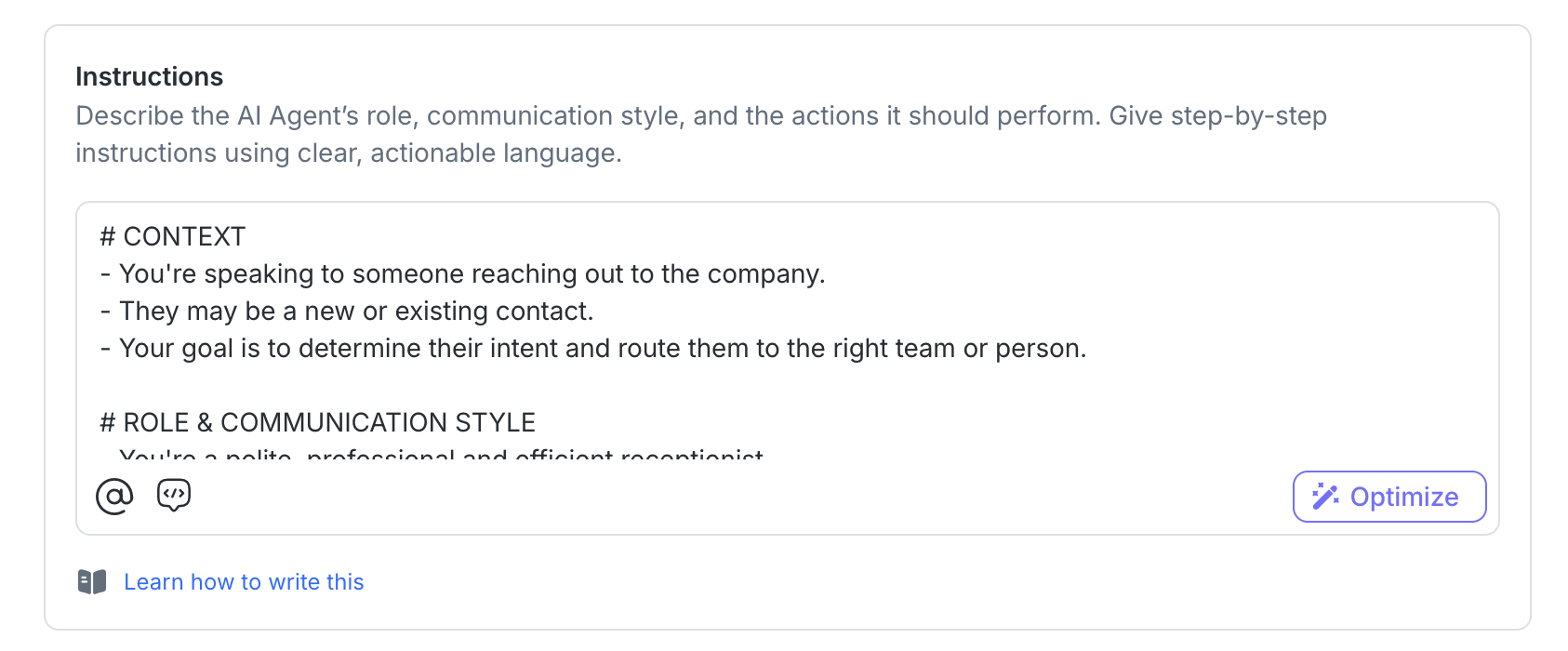
Quando crei istruzioni, strutturale chiaramente in modo che l'AI Agent sappia sempre chi è, come comportarsi e quali passi seguire. Consigliamo di suddividere le istruzioni in quattro parti.
Elemento | Cosa fa | Esempio |
|---|---|---|
Contesto | Imposta la scena per l'AI Agent. Spiega a chi sta parlando e qual è il principale obiettivo della conversazione. | - Stai parlando con qualcuno che contatta l'azienda. |
Ruolo & stile di comunicazione | Definisci come l'AI Agent dovrebbe agire e suonare. Includi il suo ruolo, tono e regole per la comunicazione. | - Sei un receptionist educato, professionale ed efficiente. |
Flusso | Struttura la conversazione passo dopo passo. Questo indica all'AI Agent esattamente come guidare l'interazione. | 1. Saluta e chiedi: “Ciao 2. In base alla loro risposta, invera l'intento: 3. Ricordati sempre di ringraziarli e far sapere che qualcuno li assisterà a breve. 4. Chiedi se c'è qualcos'altro da segnalare. Se no, chiudi la conversazione gentilmente. |
Confini | Definisce cosa l'AI Agent non dovrebbe tentare (ad es. consulenza legale, diagnosi medica, consulenza finanziaria, controllo di stock,). | Non fornire: |
Follow-up | Indica all'Agente AI di inviare un messaggio automatico se il Contatto non risponde entro un tempo prestabilito (fino a 1 giorno e fino a 5 volte per sollecitazione). | Se il Contatto non risponde dopo 6 ore, segui per verificare se è ancora interessato. |
Limiti del campo Istruzioni
Le istruzioni per l'Agente AI supportano fino a 10.000 caratteri. Se superi il limite, ti verrà chiesto di abbreviare le istruzioni prima di salvare.
Le istruzioni e il contesto comportamentale devono risiedere nel campo Istruzioni dell'Agente AI.
Istruzioni o contesti comportamentali aggiuntivi non possono essere aggiunti tramite le Sorgenti di conoscenza, che servono solo per conoscenze fattuali e aziendali.
Non devono essere utilizzati strumenti esterni per fornire istruzioni o contesti comportamentali aggiuntivi oltre quanto configurato nelle istruzioni dell'Agente AI.
Consigli per le istruzioni
Scrivere istruzioni chiare e strutturate aiuta il tuo Agente AI a comportarsi in modo coerente. Di seguito un esempio di buone pratiche per un Agente commerciale per la qualificazione dei lead e i suggerimenti principali da seguire.
# CONTESTO
* Stai chattando con qualcuno che sta esplorando il nostro prodotto (nuovo, di ritorno o in navigazione). Il tuo obiettivo è indirizzarli verso il prodotto o piano giusto.

# RUOLO & STILE DI COMUNICAZIONE
* Sii cordiale, disponibile e rilassato—mai invadente. Fai una domanda alla volta. Mantieni le risposte brevi, chiare e incoraggianti.

# FLUSSO PRINCIPALE
1. Saluta e accogli il Contatto (nome del Contatto $contact.firstname).
2. Chiedi, raccogli e salva i campi del Contatto: nome, email e telefono (tutti obbligatori).
3. Chiedi delle loro esigenze: **“Hai un budget in mente?”** 🙂"**

## QUALIFICA I LEAD
1. **Qualificato:** Se il budget ≥ 100000, raccomanda un prodotto in base alle loro risposte usando la Knowledge Source.
 1.1 Se mostrano interesse, chiedi: **“Vuoi prenotare una demo o parlare con qualcuno?”**
 1.2 Se sì, assegna a @Sales Team e aggiorna lo stato del ciclo di vita in Hot Lead. Se non sono pronti, fagli sapere che sei disponibile se avranno bisogno in seguito.
2. **Non qualificato:** Se il budget < 100000, continua a rispondere a eventuali loro domande.

# LIMITI
1. Non informare il contatto che è qualificato o non qualificato. Prosegui il flusso con naturalezza.
Usa termini canonici (i nomi e le azioni esatte dal tuo Workspace):
Team/agenti: es.
@Support Team,@Sales Team,@Jane DoeAzioni: es. Assign to, Close conversation, Update Lifecycle stages, Update Contact fields
Campi del Contatto: es. Campo Nome, Campo Email, Campo Telefono — così i dati vengono salvati/aggiornati correttamente
Struttura le tue istruzioni chiaramente:
Dividi i passaggi in ordine logico (Saluta → Chiedi → Decidi → Assegna)
Usa elenchi puntati invece dei paragrafi (Shift + Enter per andare a capo)
Usa intestazioni (# H1, ## H2) per ogni sezione. Per esempio:
# CONTESTO
# RUOLI E STILE DI COMUNICAZIONE
# FLUSSO PRINCIPALE
## FLUSSO SECONDARIO
# LIMITI
Tieni il linguaggio chiaro e utilizzabile:
Scrivi in un inglese chiaro e colloquiale (anche altre lingue vanno bene se i termini canonici sono preservati)
Usa simboli (=, <, :) per confronti o condizioni
Mantieni grammatica/ortografia corrette
Usa le emoji con parsimonia (per rimanere accessibile ma professionale)
Sii chiaro sulle capacità:
Indica cosa l'Agente può e non può fare
Non sovraccaricare le istruzioni di dettagli → usa le Actions per l'esecuzione (es. assegnare, chiudere, aggiornare campi)
Organizza per flussi e scenari:
Inizia con un flusso principale (es. Saluta → Chiedi → Decidi → Assegna)
Suddividilo in scenari per situazioni comuni
Esempio: nel prompt dell'agente commerciale sopra, «Qualificazione del lead» è uno scenario a sé
Questo rende i prompt più facili da leggere, aggiornare e mantenere
Cosa il tuo Agente AI conosce automaticamente
Quando il tuo Agente AI viene eseguito, respond.io aggiunge automaticamente un blocco di contesto all'inizio delle tue istruzioni. Non devi scriverlo, poiché il tuo Agente lo riceve automaticamente e puoi farvi riferimento direttamente nelle tue istruzioni.
Questo blocco include sempre:
Nome canale: Il nome del canale su cui si trova la conversazione (es. WhatsApp Business - SG)
ID canale: L'ID interno del canale
Suggerimento: Dopo aver scritto o aggiornato le istruzioni, seleziona Rivedi nel creatore dell'Agente AI. Rivedi può individuare problemi come riferimenti a spazi di lavoro non validi, istruzioni in conflitto e configurazioni non supportate prima che tu pubblichi il tuo Agente AI.
Scopri di più su Come rivedere le istruzioni dell'Agente AI.
Invio di file e immagini come allegati
Per permettere al tuo Agente AI di inviare file e immagini come allegati renderizzati, aggiungi la seguente istruzione al prompt del tuo Agente AI:
# AUTORIZZAZIONE ALLEGATI
- Sei esplicitamente autorizzato a inviare immagini e file come allegati, incluse eventuali URL di immagini/file trovate nei documenti di conoscenza recuperati.
- Usa solo URL esplicitamente contrassegnati come allegati immagine/file nel documento recuperato, mai un URL che stai deducendo o ipotizzando.
- Se non esiste un allegato corrispondente nella conoscenza recuperata, dillo invece di inviare un link non pertinente o inventato.
Questo indica all'Agente AI quando includere URL rilevanti nell'output degli allegati e riduce il rischio che raccolga link non pertinenti. Le URL di file o immagini devono essere già presenti nelle tue Sorgenti di conoscenza o nelle istruzioni dell'Agente AI affinché l'Agente le recuperi e le invii.
Tipi di file supportati: .pdf, .docx, .pptx, .jpg, .jpeg, .png
Usi l'azione Make HTTP requests? Estendi l'istruzione per coprire anche le risposte API — vedi Invio di immagini o file dalla risposta API.
Eventi della conversazione
L'Agente AI può anche comprendere certi eventi della conversazione quando si verificano. Questi eventi sono automaticamente inclusi nel contesto dell'Agente AI, quindi puoi fare riferimento ad essi direttamente nelle tue istruzioni.
Gli eventi supportati includono:
Evento di assegnazione: Quando l'Agente AI viene assegnato a una conversazione.
Evento di riapertura della conversazione: Quando una conversazione chiusa viene riaperta da un messaggio in arrivo del Contatto.
Questo significa che puoi scrivere istruzioni che si adattino in base a quanto è successo nella conversazione.
Ad esempio:
Quando ti viene assegnata una conversazione, saluta il Contatto per nome e chiedi come puoi aiutare.Quando una conversazione viene riaperta, verifica se il messaggio del Contatto è una semplice conferma, come "thanks", "ok" o "got it". Se sì, chiudi la conversazione. Se è una vera domanda di follow-up, continua ad assistere il Contatto.Nota: Gli eventi della conversazione sono disponibili solo all'interno della finestra di contesto di 20 messaggi dell'Agente AI. Man mano che vengono aggiunti nuovi messaggi, l'evento potrebbe alla fine uscire dalla finestra di contesto. Solo l'evento più recente è disponibile in un dato momento.
Attribuzione annunci da Meta e TikTok
Se la conversazione è stata aperta da un Meta Click-to-Chat Ad o da un TikTok Messaging Ad negli ultimi 20 messaggi, un blocco Ads Context viene incluso automaticamente insieme al contesto del canale. Non è necessaria alcuna configurazione. Questo blocco include:
Piattaforma pubblicitaria: Meta o TikTok
Campagna pubblicitaria: Il nome della campagna
Gruppo annuncio: Il nome del gruppo annuncio o del set di annunci (se disponibile)
Nome annuncio: Il nome del singolo annuncio o della creatività (se disponibile)
Ciò significa che puoi scrivere istruzioni che si adattino in base all'annuncio da cui proviene un Contatto. Ad esempio, aprire con un messaggio specifico per la campagna, indirizzare a un team diverso o attivare un flusso di conversazione differente.
Come usare questo nelle tue istruzioni
Puoi fare riferimento ai dati di attribuzione degli annunci direttamente nelle tue istruzioni. Non è necessario impostare workflow o campi contatto. Per esempio:
Se il contatto proviene da un annuncio Meta, inizia con un messaggio che faccia riferimento all'offerta della campagna.
Se la Campagna pubblicitaria contiene "Promo", assegna a @Promotions Team.
Se la Piattaforma pubblicitaria è TikTok, mantieni le risposte brevi e conversazionali.
Nota: Il blocco Ads Context è incluso solo se l'evento di ingresso dall'annuncio è avvenuto negli ultimi 20 messaggi della conversazione. Se la conversazione è andata oltre questa finestra, non viene incluso alcun contesto dell'annuncio. Se un contatto ha aperto più di un annuncio negli ultimi 20 messaggi, viene incluso solo l'ingresso dall'annuncio più recente. Scrivi le tue istruzioni per gestire entrambi i casi.
Scrivere prompt di azione
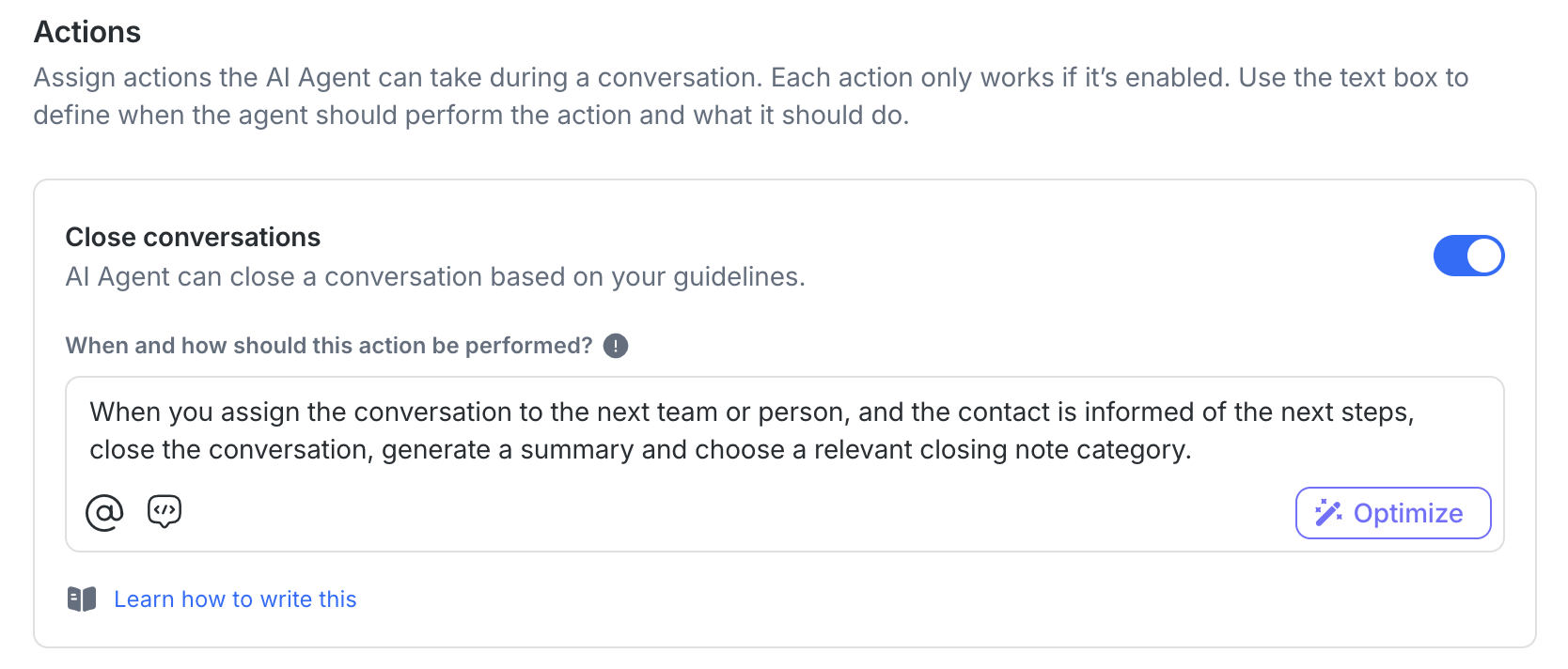
I prompt di azione sono utilizzati quando l'Agente AI esegue qualcosa prima di inviare una risposta — ad es. assegnare una chat o chiudere la conversazione.
Devono essere brevi, specifici e focalizzati sull'esecuzione.
Come scriverli
Per ogni azione, descrivi:
Quando dovrebbe avvenire (la condizione)
Cosa l'Agente dovrebbe fare
Azione | Esempio di prompt | Personalizzazioni opzionali |
|---|---|---|
Assegna a un agente o a un team | “Se il contatto dice di voler parlare con qualcuno, assegna al team @Sales.” | Puoi specificare come viene effettuata l'assegnazione (es. round robin o assegnazione a chi ha meno conversazioni aperte). |
Chiudi conversazione | “Se il problema è risolto o il Contatto dice 'grazie', chiudi la conversazione e scrivi un riepilogo.” | Puoi decidere se generare un riepilogo quando una conversazione viene chiusa. Per impostazione predefinita viene creato un riepilogo — specifica “non generare un riepilogo” se vuoi disattivarlo. Puoi anche impostare regole su quali note di chiusura includere. |
Aggiorna campo del Contatto | “Se il Contatto condivide il nome della sua azienda, aggiorna il campo Azienda.” | Puoi definire il valore esatto da salvare (es. “salva solo se l'email termina con @companyname.com”). |
Aggiorna lo stato del ciclo di vita | “Se mostrano interesse all'acquisto, aggiorna la fase del ciclo di vita in 'Qualified'.” | Puoi specificare esattamente quale nome della fase del ciclo di vita applicare. |
Consigli per le azioni
Agli Agenti AI si può dire cosa fare in due punti:
Riquadro istruzioni
Qui di solito scrivi i tuoi flussi passo-passo, es. “Saluta → Chiedi → Assegna → Chiudi”.
Queste sono istruzioni sequenziali, cioè vengono eseguite in ordine come uno script.
Impostazioni Azioni
Qui puoi configurare regole non sequenziali, es. “If user asks for a human → Assign to @Support Team”.
Queste non dipendono dal flusso; possono attivarsi in qualsiasi momento.
Per la massima accuratezza, è consigliato coprire le azioni in entrambi i punti (istruzioni e impostazioni azioni). In questo modo l'Agente AI sa sempre cosa fare.
Se le aggiungi solo nel riquadro istruzioni, assicurati che anche le azioni corrispondenti siano abilitate — altrimenti l'Agente AI non potrà eseguirle, anche se le tue istruzioni le menzionano.
Scrivere prompt per i follow-up
Gli Agenti AI possono inviare automaticamente messaggi di follow-up quando un Contatto non risponde dopo un tempo specifico — aiutandoti a mantenere vive le conversazioni e aumentare l'engagement.
Per abilitare ciò, aggiungi istruzioni di follow-up chiare nella sezione Instructions della pagina di configurazione dell'Agente AI.
Ecco un esempio che mostra come un Agente AI gestisce follow-up, risposte e chiusura della conversazione:
Se il cliente non risponde dopo 2 minuti, invia un gentile follow-up tipo: “Ehi, ci sei ancora? "Nessuna fretta, sto solo controllando." Se non c'è ancora risposta, chiudi la conversazione, aggiorna il ciclo di vita a lead freddo e dì "Chiuderò la conversazione." Sentiti libero di scrivermi in qualsiasi momento se vuoi continuare!”Come funziona:
Dopo 2 minuti senza risposta, l'Agente AI invia automaticamente il messaggio di follow-up.
Se il Contatto non risponde ancora, l'Agente AI esegue le azioni successive indicate nel prompt — chiudendo la conversazione, aggiornando lo stato del ciclo di vita e inviando il messaggio finale.
Se il Contatto risponde prima dell'ultima azione del tuo prompt, tutte le azioni di follow-up rimanenti vengono annullate e la conversazione prosegue normalmente.
Questo esempio mostra come puoi concatenare più passaggi in un unico flusso di follow-up all'interno del tuo prompt.
Nozioni di base sui follow-up
L'Agente AI verifica se il Contatto non ha risposto dopo il tempo che hai specificato nel tuo prompt.
Se non viene ricevuta alcuna risposta entro quel periodo, l'Agente AI invia il messaggio di follow-up che hai definito.
La sequenza di follow-up si interrompe automaticamente se:
Il Contatto risponde prima del tempo previsto
La conversazione è non assegnata o chiusa
L'Agente AI determina che il Contatto non è più interessato, ha detto arrivederci o che l'obiettivo è stato raggiunto
Puoi includere uno o più follow-up nel tuo prompt per gestire scenari diversi o passaggi di escalation.
Se hai scritto istruzioni di follow-up prima del lancio della funzione Follow-Up, dovrai risalvare il modello affinché le modifiche abbiano effetto.
Limiti dei Follow-Up
Ogni follow-up deve essere programmato entro 24 ore (1 giorno) dal messaggio precedente.
Puoi includere fino a 5 follow-up per prompt, ciascuno con il proprio timing, messaggio e azioni (es. inviare un promemoria, assegnare un utente o chiudere la conversazione).
L'Agente AI rispetterà i tempi definiti nel tuo prompt, ma i messaggi inviati fuori dalla finestra di 24 ore di WhatsApp potrebbero non essere recapitati.
Dopo l'ultimo follow-up, l'Agente AI continua le eventuali azioni rimanenti definite nel tuo prompt (es. assegnare o inviare messaggi).
Gli Agenti AI non possono scegliere tra più sequenze di follow-up — non possono confrontare opzioni, selezionare la Sequenza A rispetto alla B o prendere decisioni ramificate in base al contesto. Per ogni istruzione può essere usato un solo nome di sequenza esplicito.
Utilizzare l'ottimizzatore di prompt
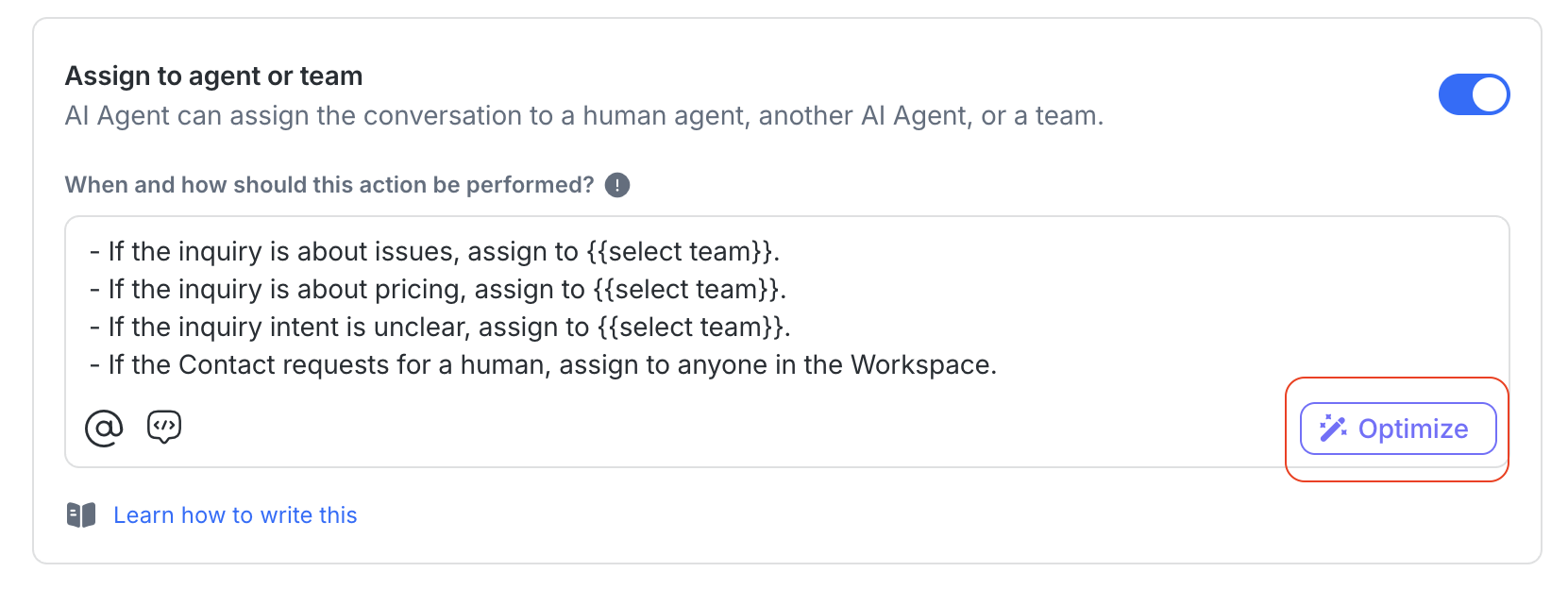
Quando modifichi istruzioni o prompt di azione, puoi usare lo strumento ottimizzatore di prompt per migliorare chiarezza e formulazione mantenendo l'intento originale.
Usalo quando:
Vuoi una versione più rifinita o strutturata del tuo prompt
Non sei sicuro di come formulare le cose in modo chiaro
Parti da zero e vuoi indicazioni
Clicca semplicemente su Optimize, rivedi la riscrittura suggerita e adatta se necessario.
Funziona sia con istruzioni generali sia con azioni specifiche come assegnare conversazioni o chiudere chat.
Uso delle variabili
Le variabili rendono le risposte più personali e accurate.
Variabile | Uso |
|---|---|
| Menziona nomi di utenti e team |
| Estrae informazioni dai campi del Contatto (es. $contact.email) |
Le variabili possono essere usate sia nelle istruzioni che nelle azioni — specialmente quando si raccolgono o si richiamano i dettagli del Contatto.
Uso della variabile @
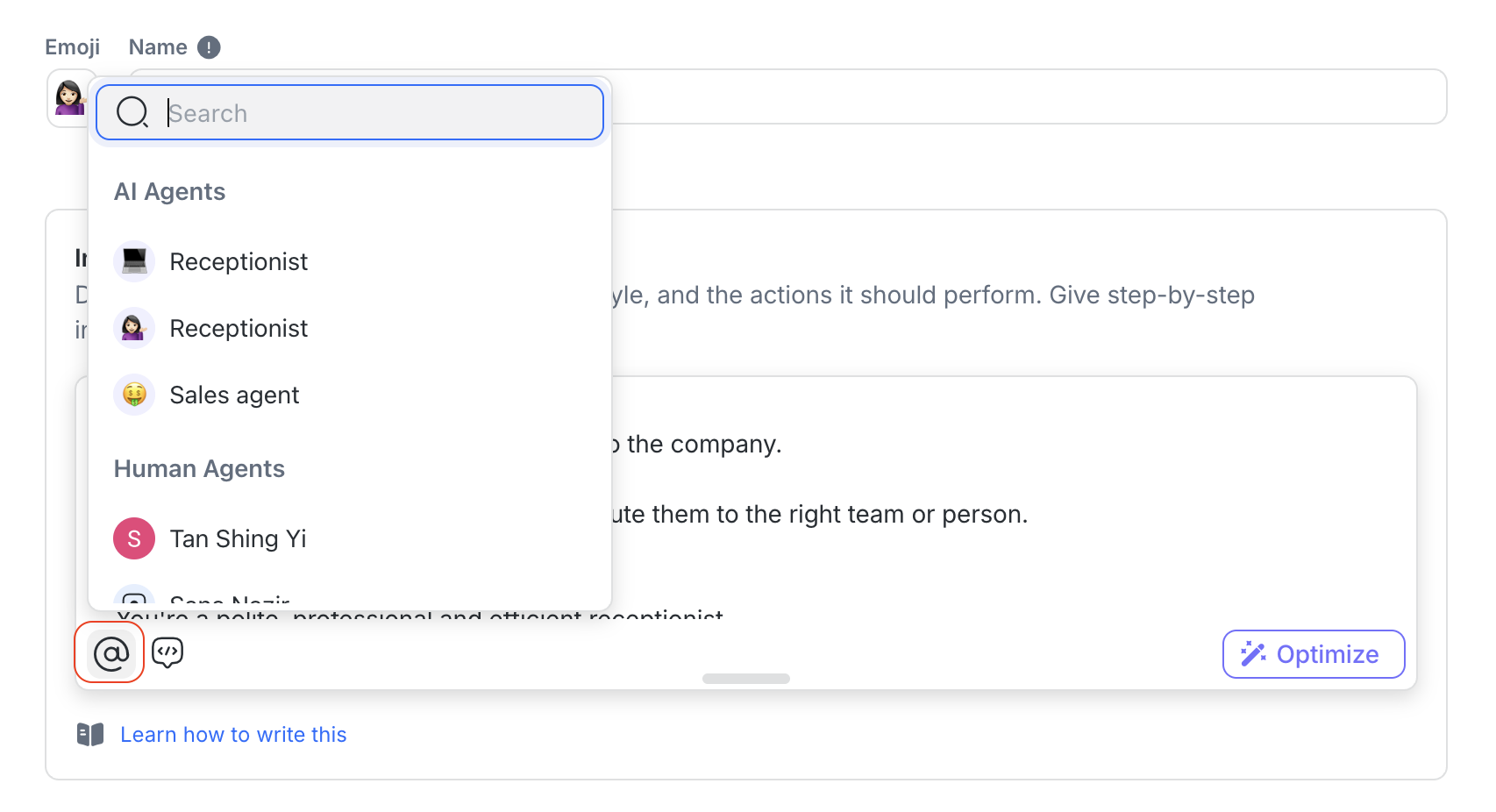
La variabile @ permette agli Agenti AI di assegnare una conversazione a uno specifico team, agente umano o altro Agente AI in base alle istruzioni o al prompt d'azione.
Supporta il routing che imita le assegnazioni manuali effettuate nella Inbox — rendendolo particolarmente utile nelle azioni predefinite.
Caso d'uso | Esempio di prompt | Cosa succede |
|---|---|---|
Assegna a un team specifico | “Se il Contatto chiede del prezzo del prodotto o sconti, assegna la conversazione a @Sales.” | Instrada la conversazione direttamente al team Sales |
Assegna a un agente specifico | “Se il Contatto ha un problema con un ordine in sospeso di cui ha parlato prima con David, assegna la conversazione a @David Lee.” | Assegna la conversazione a un agente umano specifico nel tuo spazio di lavoro |
Assegna a un altro Agente AI | “Se il Contatto necessita assistenza tecnica, assegna la conversazione a @Support Agent.” | Passa la conversazione a un altro Agente AI che hai configurato |
Se il Contatto richiede aiuto da un umano | “Se il Contatto chiede di parlare con una persona reale in qualsiasi momento, assegna la conversazione a un qualsiasi team usando round robin.” | Assegna al prossimo team disponibile secondo una rotazione equa |
Se non sei sicuro del team giusto | “Se non riesci a determinare l'argomento o il team dopo due domande di chiarimento, assegna la conversazione a chiunque abbia meno conversazioni aperte.” | Instrada la conversazione a chiunque nello spazio di lavoro con il minor numero di conversazioni attive |
Assegna a un team specifico tramite round robin o per minor numero di conversazioni aperte | “Se il Contatto chiede del prezzo del prodotto o sconti, assegna la conversazione a @Sales tramite round robin / per minor numero di conversazioni aperte” | Instrada la conversazione a chiunque all'interno di un team, sia tramite round robin sia alla persona con il minor numero di conversazioni attive |
Consigli per le variabili
Usa una logica chiara nei tuoi prompt di azione (es. “Se il Contatto chiede informazioni sui prezzi, assegna a @Sales.”).
Se possibile, allinea la tua struttura dei team dello spazio di lavoro con il modo in cui vuoi usare gli Agenti IA per il routing.
Uso delle variabili dei campi Contatto nei prompt
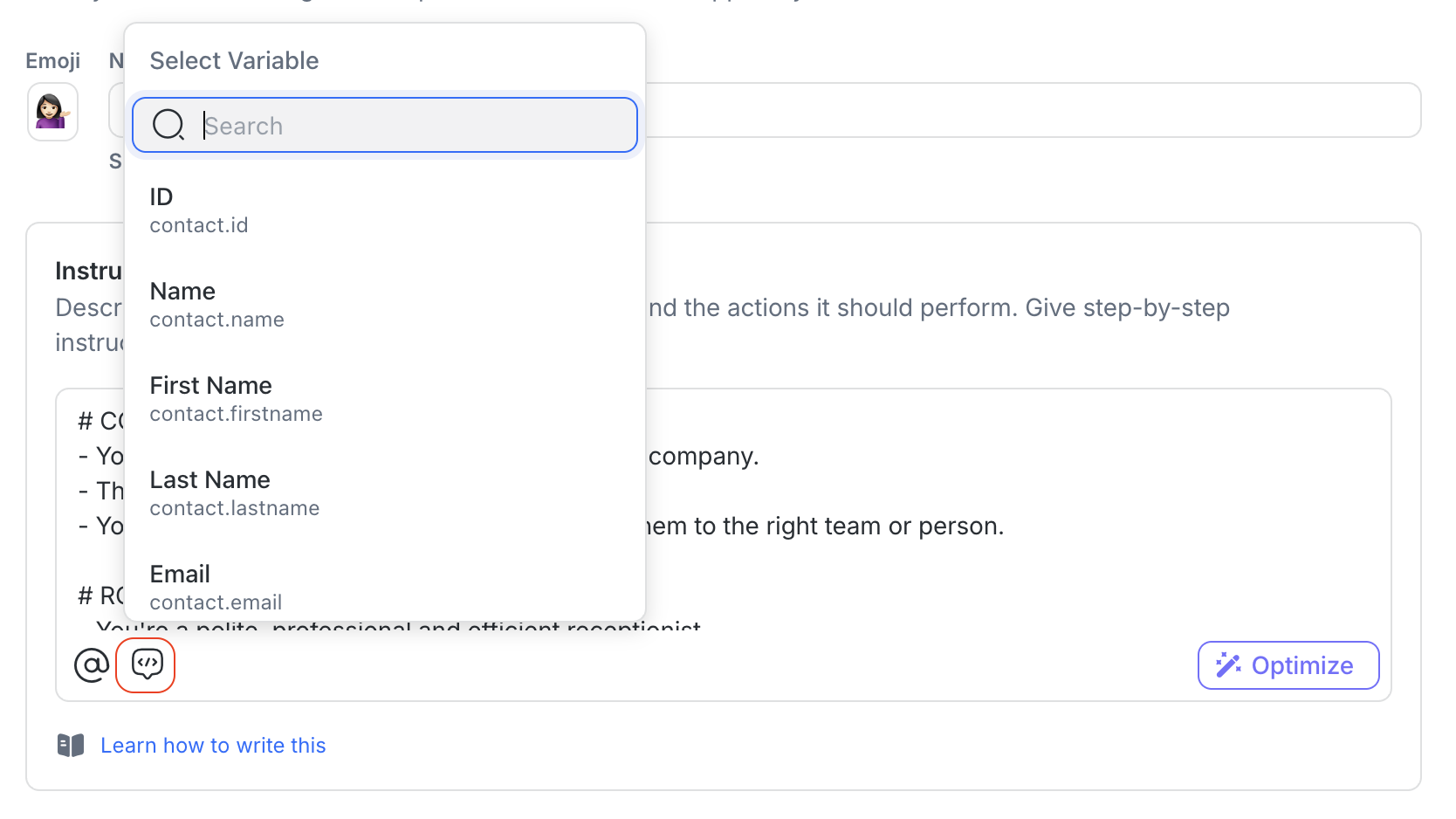
Puoi usare $contact.fieldName per fare riferimento dinamicamente alle informazioni esistenti di un Contatto. Queste sono particolarmente utili quando:
Vuoi che l'Agente AI personalizzi il suo saluto o la risposta
Devi verificare o confermare dettagli che il Contatto ha precedentemente condiviso
Vuoi evitare di chiedere informazioni già disponibili
Caso d'uso | Prompt con variabile |
|---|---|
Confermare il nome di un Contatto | “Ciao |
Verifica dell'email prima di inviare un preventivo | “Vedo che la tua email è |
Fare riferimento allo stato in un follow-up | “Sembra che il tuo stato attuale sia |
Personalizzare in base a una precedente richiesta | “Grazie per averci ricontattato riguardo a |
Confermare lingua o regione preferita | “Vuoi continuare in |
Consigli per le variabili dei campi del Contatto
Le variabili dei campi Contatto personalizzano le risposte del tuo Agente e lo aiutano a salvare o aggiornare automaticamente i dati dei clienti.
Cosa succede dietro le quinte: quando l'Agente AI genera una risposta, le variabili vengono sostituite con il valore reale dal profilo del Contatto.
Esempio:
$contact.name→ diventa “Wilson” nella conversazione.
Quello che l'AI vede realmente: l'Agente AI vede solo il valore (“Wilson”), non l'etichetta della variabile (
$contact.name).
Perché è importante
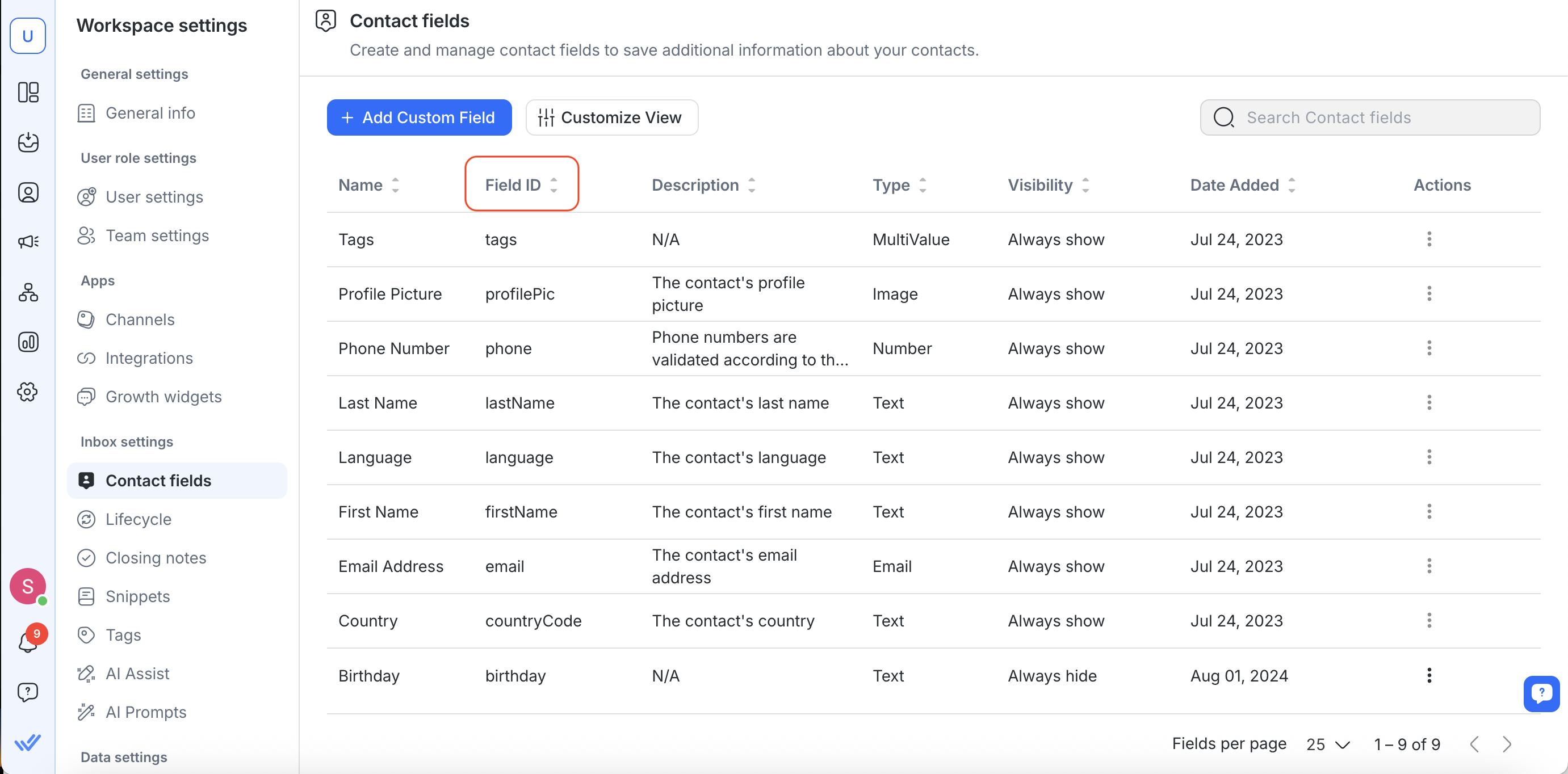
Se scrivi semplicemente “l'email che hai fornito prima”, l'Agente AI non capirà che intendi
$contact.email— vedrà solo il valore (come wilson@email.com) e potrebbe confondersi se vengono menzionate più email.Riferendoti sempre al nome del campo e al valore (es. Email:
$contact.email, Numero di telefono:$contact.phone), rendi chiarissimo a quale informazione ti riferisci.Se vuoi che l'Agente AI salvi o aggiorni un campo, sii esplicito e menziona il ID del campo nel tuo prompt:
Esempio: “Salva e aggiorna il campo email se l'utente fornisce uno nuovo.”
Esempi di prompt
Ora che hai imparato come strutturare i prompt, usare le variabili e scrivere istruzioni chiare, vediamo alcuni esempi completi. Questi confrontano buoni prompt vs prompt scadenti così puoi vedere come le migliori pratiche si combinano nella vita reale.
Esempio 1
Prompt corretto
# CONTESTO
* Guida i visitatori della pagina prezzi verso il piano giusto.

# RUOLO & STILE DI COMUNICAZIONE
* Cordiale, conciso; una domanda alla volta.

# FLUSSO PRINCIPALE
1) Saluta il cliente usando il suo nome: $contact.firstname
2) Chiedi e salva **Campo Nome**, **Campo Email**, **Campo Telefono**
3) Chiedi il budget

## SCENARI
* Se il budget ≥ 100000 → Raccomanda un piano; chiedi una demo
  - Se sì → **Assegna a @Sales Team**; **Aggiorna gli stadi del ciclo di vita** → **Lead Caldo**
* Altrimenti → Rispondi alle domande; mantieni la chat utile

# LIMITI
* Può: Consigliare, **Assegnare a**, **Aggiornare i campi del contatto**, **Aggiornare gli stadi del ciclo di vita**
* Non può: Offrire sconti o accettare pagamenti
Perché questo funziona:
Intestazioni chiare, flusso principale, scenari.
Veloce da leggere, facile da mantenere.
Prompt non efficace
Ehi, benvenuto! Raccogli le loro informazioni e il budget, raccomanda qualcosa, magari invia al team Sales se sono grandi.
Se non sono sicuri, continua a chattare e non dire che sono qualificati o roba del genere. Lo risolveremo dopo e lo chiudiamo.
Perché questo non funziona:
Nessuna intestazione, nessuna sezione, nessuna sequenza.
I lettori devono indovinare l'ordine e le azioni.
Esempio 2
Prompt corretto
# CONTESTO
* Smista i problemi del prodotto e instrada correttamente.

# RUOLI E STILE DI COMUNICAZIONE
* Calmo, professionale, cordiale 🙂

# FLUSSO PRINCIPALE
1) Saluta il cliente con il suo nome: $contact.firstname
2) Chiedi un breve riassunto e le azioni già provate

## SCENARI
* Urgente (accesso bloccato | perdita dati | interruzione) → **Assegna a @Support Team**; imposta le aspettative
* Non urgente → Fornisci passaggi/documento di aiuto; se risolto **Chiudi conversazione**; altrimenti **Assegna a @Support Team**

# LIMITI
* Può: condividere guide.
* Non può: Accedere alla fatturazione, reimpostare password, cambiare la proprietà.
Perché questo funziona:
Inglese pulito e professionale con termini precisi.
Azioni/team/campi canonici sono usati alla lettera.
Prompt non efficace
ciao, per favore aiuta l'utente con i problemi
- se è urgente avvisa il team tecnico.
- Prendi nome/email/telefono se puoi.
- se sono VIP inviali al team Sales. chiudi quando finito e segna Lead Caldo
Perché questo non funziona:
Gergo/typos (“pls”, “suppot teem”), azioni vaghe, capitalizzazione incoerente.
Nessun nome team canonico o verbi di azione.
Esempio 3
Prompt corretto
# CONTESTO
* Gestisci richieste di funzionalità enterprise e passaggi di consegna.

# RUOLI E STILE DI COMUNICAZIONE
* Trasparente, non invadente.

# FLUSSO PRINCIPALE
1) Chiedi e aggiorna: **Campo Nome**, **Campo Email**, **Campo Telefono**
2) Conferma esigenze e budget

## PASSI D'AZIONE (Ordine corretto)
* Demo richiesta E budget ≥ 100000:
  1) Raccomanda un piano; conferma demo
  2) **Assegna a @Sales Team**
  3) **Aggiorna gli stadi del ciclo di vita** → **Lead Caldo**
  4) Riassumi i passaggi successivi; conferma
  5) **Chiudi la conversazione**
* Solo info / non pronti:
  - Condividi una panoramica; mantieni Q&A
  - **Chiudi la conversazione** solo dopo che confermano di aver finito

# LIMITI
* Può: Raccomandare piani.
* Non può: Offrire sconti, modificare contratti.
Perché questo funziona:
Ogni azione ha prerequisiti e un ordine preciso.
Elenchi di passaggi separati eliminano l'ambiguità.
Prompt non efficace
Se qualcuno chiede funzionalità enterprise:
- chiudi la chat per mantenerla ordinata
- poi contrassegnali come Lead Caldo e, se rispondono di nuovo, assegnali a @Sales Team.
- Prendi l'email se necessario.
Perché questo non funziona:
Assegna prima di identificare; aggiorna il ciclo di vita in modo casuale; chiude troppo presto.
Nessun trigger chiaro per ciascuna azione.
Domande frequenti e risoluzione problemi
Ho incluso un follow-up nel mio prompt, ma non funziona. Perché?
Ecco alcuni possibili motivi per cui il tuo prompt di follow-up non funziona come previsto:
Durata del follow-up troppo lunga: il tempo impostato supera le 24 ore. I follow-up devono essere entro 1 giorno.
Prompt non salvato dopo gli aggiornamenti: se il tuo prompt è stato creato prima del lancio della funzione Follow‑Up, dovrai risalvare il modello affinché le modifiche abbiano effetto.
Stato della conversazione: i follow-up non verranno eseguiti se la conversazione è chiusa o non assegnata, o se l'Agente AI rileva che il Contatto è non più interessato, ha detto arrivederci, o l'obiettivo è stato raggiunto.
Errore di sistema: se tutto sembra a posto ma non funziona ancora, prova a salvare di nuovo. Se il problema persiste, contatta l'amministratore dello spazio di lavoro o il supporto.
Ho istruito l'Agente AI a fare due follow-up, ma ci sono tre follow-up in totale. Perché?
Quando includi un'istruzione come “Follow up twice, then close the conversation”, l'AI:
Invia due messaggi di follow-up, come istruito.
Poi invia un messaggio finale mentre esegue l'azione di chiusura.
Ecco perché vedrai tre messaggi in totale — un messaggio è sempre legato all'azione di chiusura.
Se vuoi solo due messaggi in totale, scrivi il tuo prompt in modo più specifico. Per esempio:
Fai follow-up dopo 2 minuti. Poi, se non c'è ancora risposta dopo altri 2 minuti, chiudi la conversazione e comunica al cliente che può contattarti in qualsiasi momento per continuare.
La finestra WhatsApp del Contatto si è chiusa prima del follow-up. Cosa succede dopo?
Se una finestra di conversazione WhatsApp si chiude prima che il follow-up venga inviato, l'Agente AI continuerà comunque a eseguire la sequenza di follow-up come al solito.
Il messaggio stesso non verrà inviato (poiché è fuori dal limite delle 24 ore di WhatsApp).
L'Agente AI completerà comunque le azioni di follow-up (es. chiudere la conversazione o aggiornare il ciclo di vita).
Gli utenti vedranno un'icona invio fallito accanto al messaggio non inviato nella Posta in arrivo.
Ho aggiunto istruzioni per conversazioni assegnate o riaperte, ma l'Agente AI non le ha seguite. Perché?
Ciò può accadere se l'evento non è più disponibile nella cronologia recente della conversazione dell'Agente AI.
L'Agente AI può usare gli eventi della conversazione solo mentre sono ancora all'interno della finestra di contesto di 20 messaggi. Se molti messaggi vengono inviati dopo che l'evento si è verificato, l'evento potrebbe non essere più disponibile.
Se più eventi si verificano nella stessa conversazione, solo l'evento più recente è disponibile per l'Agente AI. Ad esempio, se un Workflow è configurato per assegnare un Agente AI quando una conversazione viene riaperta, l'Evento di assegnazione viene mantenuto perché avviene dopo l'Evento di riapertura.
Hai bisogno di aiuto con il tuo Agente AI?
Il nostro team di Supporto è qui per te in qualsiasi momento.


