

Gli agenti IA sono assistenti automatizzati che rispondono ai clienti, seguono le tue istruzioni e possono eseguire azioni come assegnare o chiudere conversazioni — risparmiando tempo al tuo team e migliorando la coerenza delle risposte.
Con modelli pronti all'uso, puoi distribuire istantaneamente Agenti IA per ruoli comuni come rispondere a richieste, gestire le FAQ o instradare le chat al team giusto.
Questa guida ti mostra il modo più veloce per iniziare — configurazione minima, valore massimo.
Breve nota: Gli agenti IA sono inclusi nei piani Growth e superiori.
Passo 1: Vai a Inbox
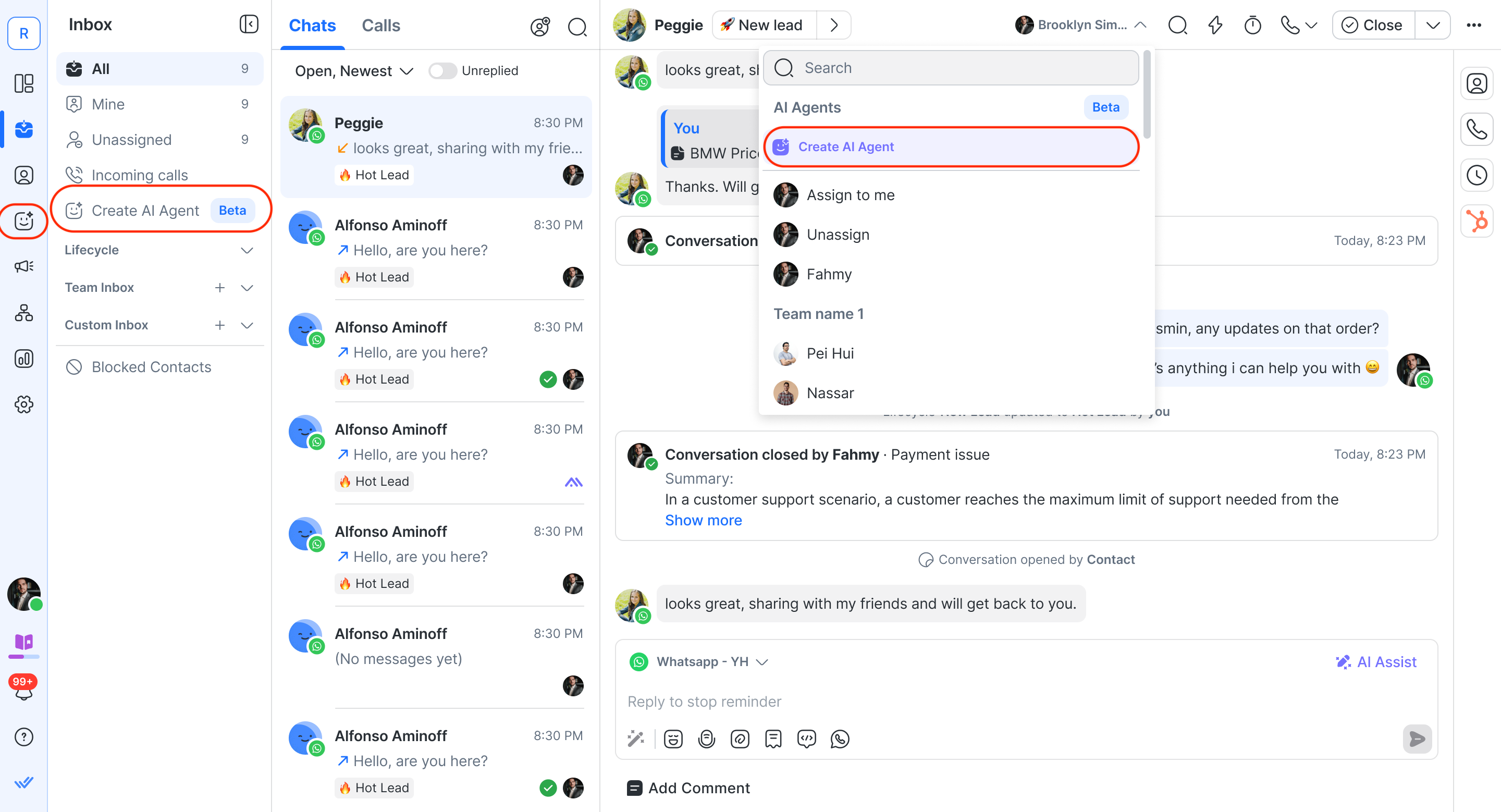
Apri il modulo Inbox .
Clicca su Crea Agente IA da:
il pannello laterale sinistro, o
il menu a tendina dell'assegnatario (opzione in alto).
Oppure clicca sul modulo Agente IA nella barra di navigazione a sinistra.
Passo 2: Seleziona un modello di Agente IA
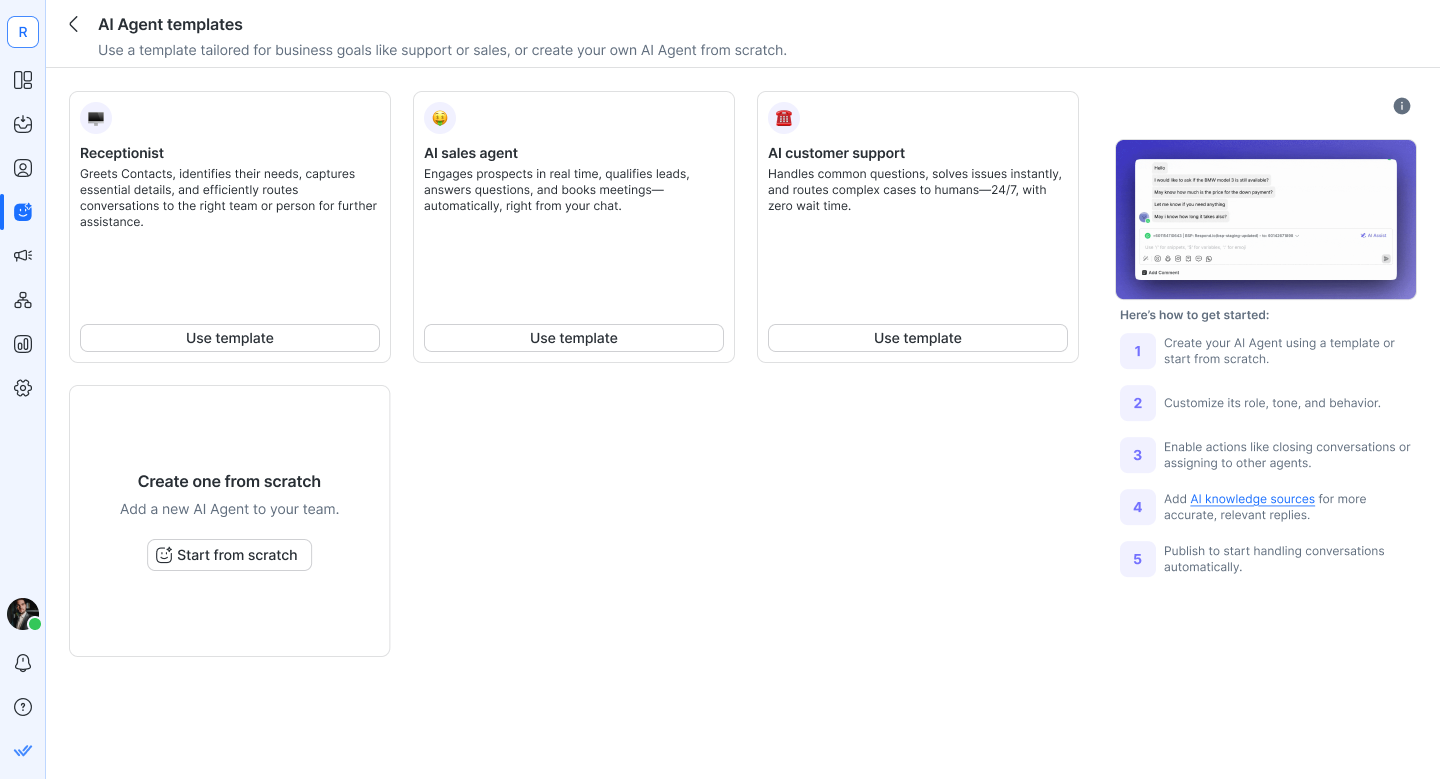
Nella pagina dei modelli, scegli un modello:
Receptionist – Gestisce richieste generali e instrada le conversazioni al team giusto.
Sales Agent – Risponde all'interesse per i prodotti e aiuta a qualificare i lead.
Support Agent – Risponde alle FAQ e fornisce aiuto basato sulla tua documentazione.
Clicca su Usa modello
Passo 3: Rivedi e personalizza il tuo Agente IA (opzionale)
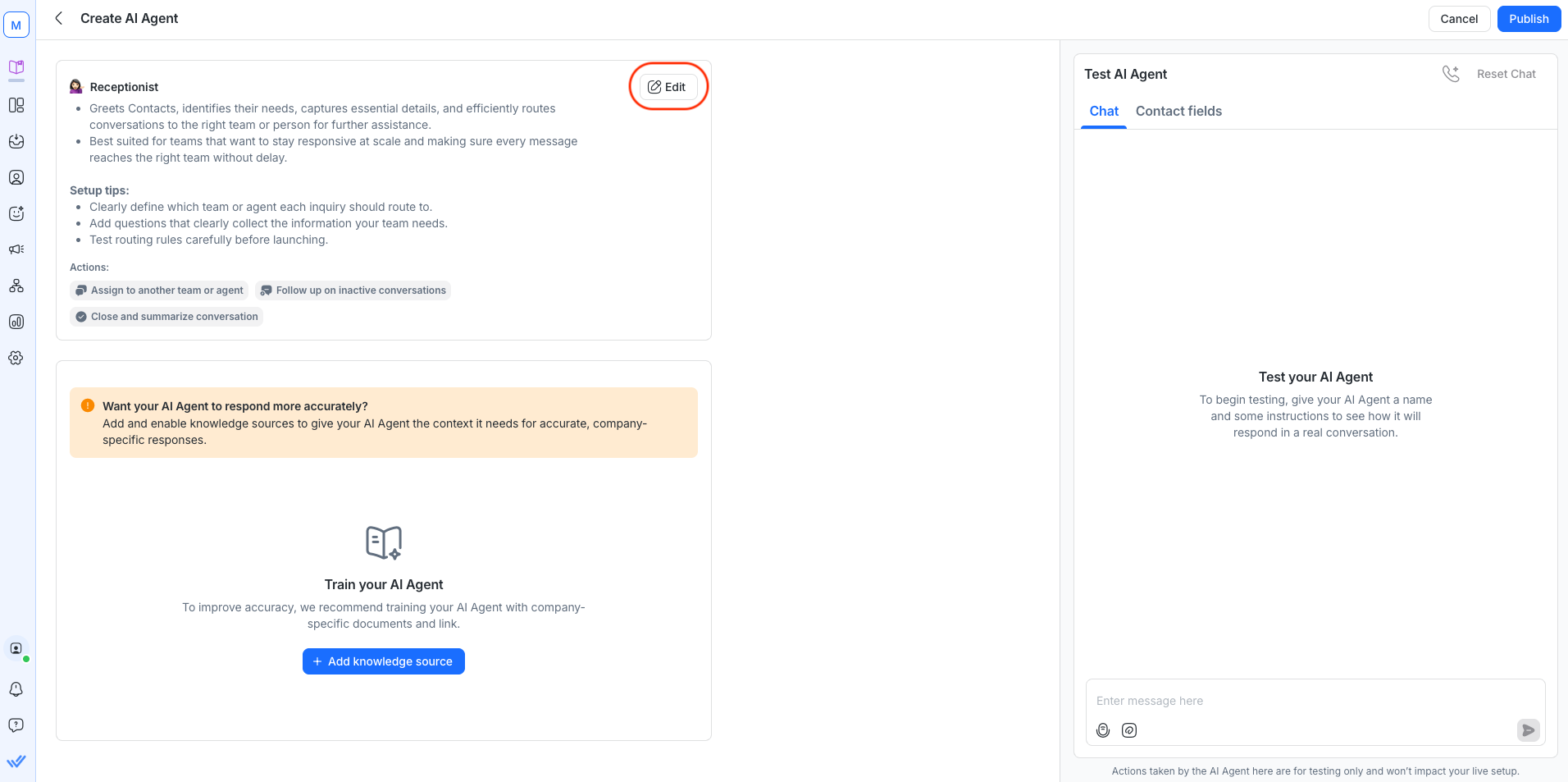
La pagina Crea Agente IA è precompilata con prompt del modello che puoi personalizzare con dettagli come il nome della tua azienda e modificare in qualsiasi momento per adattarla alle tue esigenze.
A seconda del modello selezionato, puoi personalizzare come si presenta il tuo Agente IA, cosa fa e con chi interagisce — per esempio, regolando la voce e il tono dell'agente o assegnando conversazioni a team specifici.
Puoi rivedere e modificare:
Emoji (l'icona utilizzata per rappresentare l'agente)
Nome e descrizione
Istruzioni (il ruolo, il tono e il comportamento dell'agente)
Azioni abilitate (ad esempio, Chiudi conversazione, Assegna a un agente o team, Aggiorna fase del ciclo di vita)
Opzionale: Clicca su + Aggiungi fonte di conoscenza IA per caricare documenti o URL.
Caricare fonti di conoscenza consentirà al tuo Agente IA di rispondere a domande aziendali specifiche, come dove si trova la tua azienda, le politiche di reso, le informazioni di contatto e altro ancora. Scopri di più
Modello Receptionist
Questo modello Receptionist ti aiuta a:
Accogli i contatti e identifica le loro esigenze.
Raccogli i dettagli essenziali da trasmettere.
Instrada le conversazioni al team o alla persona giusta per ulteriore assistenza.
Chiudi le conversazioni una volta che il Contatto è stato informato sui prossimi passi.
Ideale per i team che vogliono rimanere reattivi su larga scala e garantire che ogni messaggio raggiunga il team giusto senza ritardi.
Ecco come puoi iniziare:
Aggiungi fonti di conoscenza IA (raccomandato)
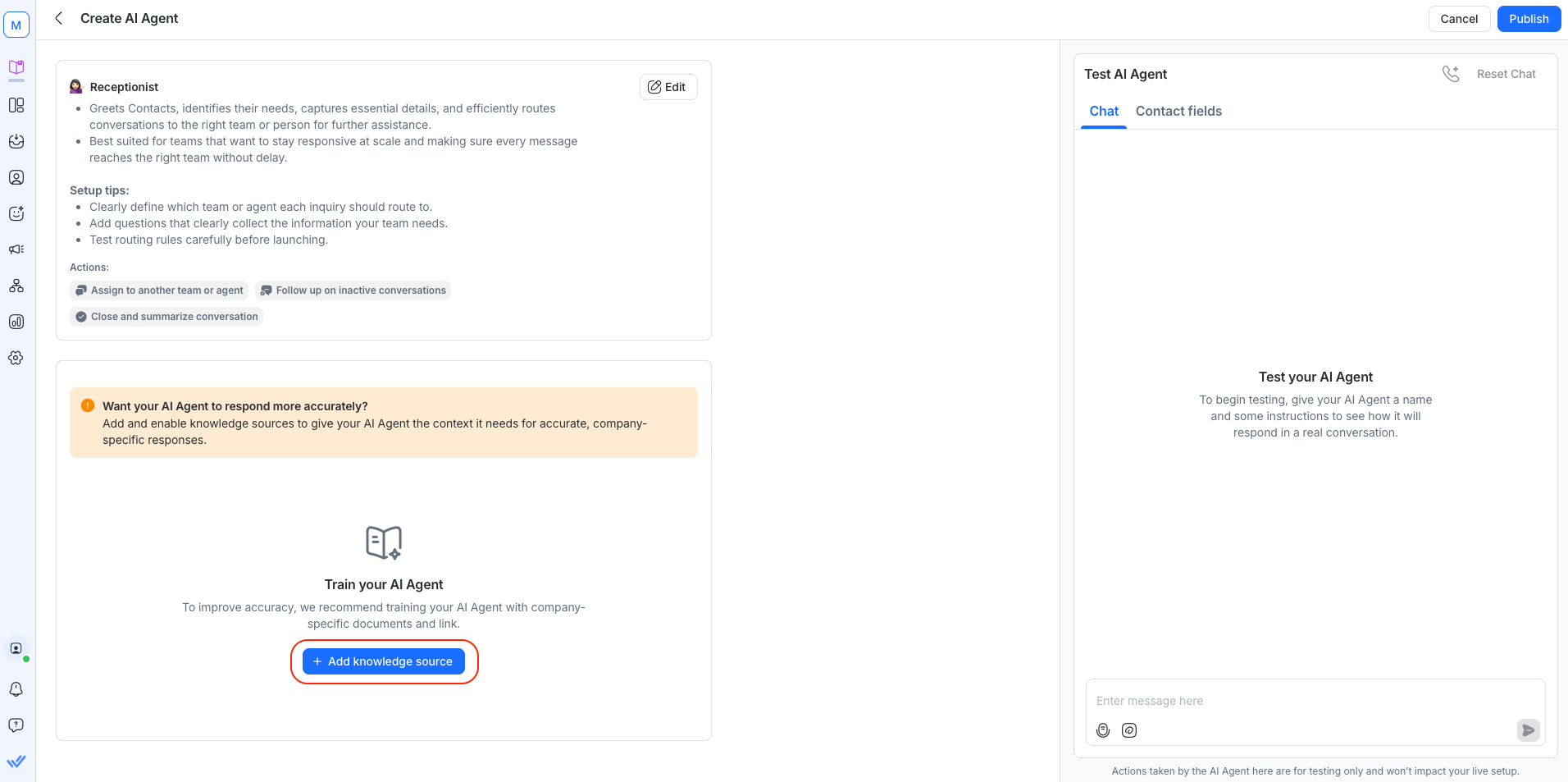
Carica o collega fonti che aiuteranno il Receptionist a identificare l'intento e instradare in modo efficiente:
Orari di lavoro & SLA (Service Level Agreements)
Domande di intake che il tuo team utilizza comunemente
Decidi dove instradare le conversazioni (consigliato)
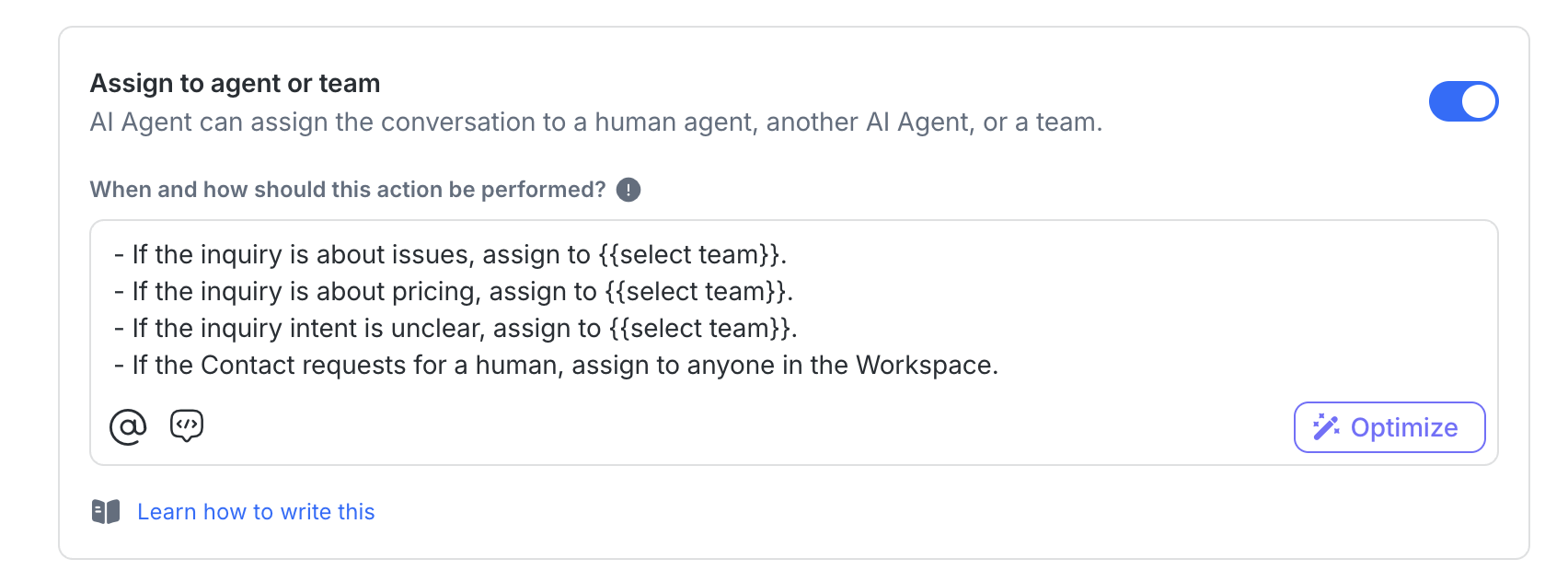
Decidi quale team o agente dovrebbe ricevere ogni richiesta sostituendo {{Select Team}} nella casella Istruzioni e Azioni con i nomi dei Team o degli Utenti.
Ad esempio:
@Support Team per problemi e assistenza tecnica
@Sales Team per richieste relative a prezzi o acquisti
@General Inquiries per qualsiasi altra cosa
Un altro AI Agent per flussi di lavoro specializzati
Configura le azioni del template
Questo template viene fornito con due azioni già abilitate:
Chiudi le conversazioni: Conclude le chat risolte con un breve riepilogo.
Assegna a un agente o team: Trasmette a un umano/un altro agente/team con contesto. Usa '@' per menzionare un agente o un team nella casella delle istruzioni. Per esempio:
- Se la richiesta riguarda problemi, assegna a @Support Team.
- Se la richiesta riguarda prezzi, assegna a @Sales Team.
- Se l'intento non è chiaro, assegna a @General Inquiries.
- Se il Contatto richiede un umano, assegna a chiunque nello spazio di lavoro.
Esempi di prompt
Di seguito sono riportati prompt facoltativi, pronti all'uso, che puoi incollare nel box Istruzioni nella pagina di configurazione del Receptionist. Sono progettati per aiutarti a perfezionare il template per la tua azienda.
Orari di lavoro & SLA
Questo prompt insegna al tuo Agente IA Receptionist come gestire gentilmente le conversazioni che avvengono al di fuori degli orari lavorativi. Invece di lasciare i Contatti confusi, l'agente:
Li informa dei tuoi orari di lavoro.
Li informa quando un agente umano sarà nuovamente disponibile.
Continua ad assisterli nel frattempo con risposte chiare ed empatiche.
# GESTIONE FUORI ORARIO
OfficeHours: Lun–Ven, 09:00–17:00.
Se l'orario e la data attuali sono al di fuori di OfficeHours:
1) Informa: "Non sono disponibili agenti umani in questo momento."
2) Se l'utente chiede un umano: "Un agente umano sarà disponibile durante gli orari lavorativi il giorno lavorativo successivo."
- Specifica la prossima finestra (di solito il giorno lavorativo successivo).
3) Continua ad aiutare con risposte chiare ed empatiche.
Risposte di riferimento:
- Se al di fuori degli orari lavorativi: Grazie per averci contattato! Siamo al di fuori degli orari lavorativi (Lun–Ven, 9:00–17:00). Nessun agente umano è attualmente disponibile, ma posso aiutarti — cosa posso chiarire?
- Se si insiste per avere un umano al di fuori degli orari lavorativi: Capisco che desideri un umano. Un agente umano sarà disponibile durante gli orari lavorativi il giorno lavorativo successivo (Lun–Ven, 9:00–17:00). Nel frattempo, posso rispondere a domande o preparare dettagli per il team.
Quali azioni devono essere abilitate
Assegna a un agente o team: Così la conversazione può comunque essere instradata al team corretto una volta ripresi gli orari lavorativi.
Chiudi e riassumi la conversazione: Così l'Agente IA può chiudere ordinatamente la chat dopo aver informato il Contatto e catturato eventuali dettagli per il follow-up.
Assicurati di impostare correttamente gli orari lavorativi nel tuo prompt. Puoi anche definire come l'IA dovrebbe rispondere in questo caso o se ci sono team specifici a cui assegnare al di fuori degli orari lavorativi.
Modello Agente Vendite
Questo modello Agente Vendite ti aiuta a:
Consiglia piani/prodotti (inclusi quelli provenienti da immagini inviate dal cliente).
Passa a un agente o team quando necessario.
Aggiorna automaticamente le fasi del ciclo di vita e i campi del Contatto.
Chiudi le conversazioni con un breve riepilogo al termine.
Ecco come puoi iniziare:
Aggiungi fonti di conoscenza IA (raccomandato)
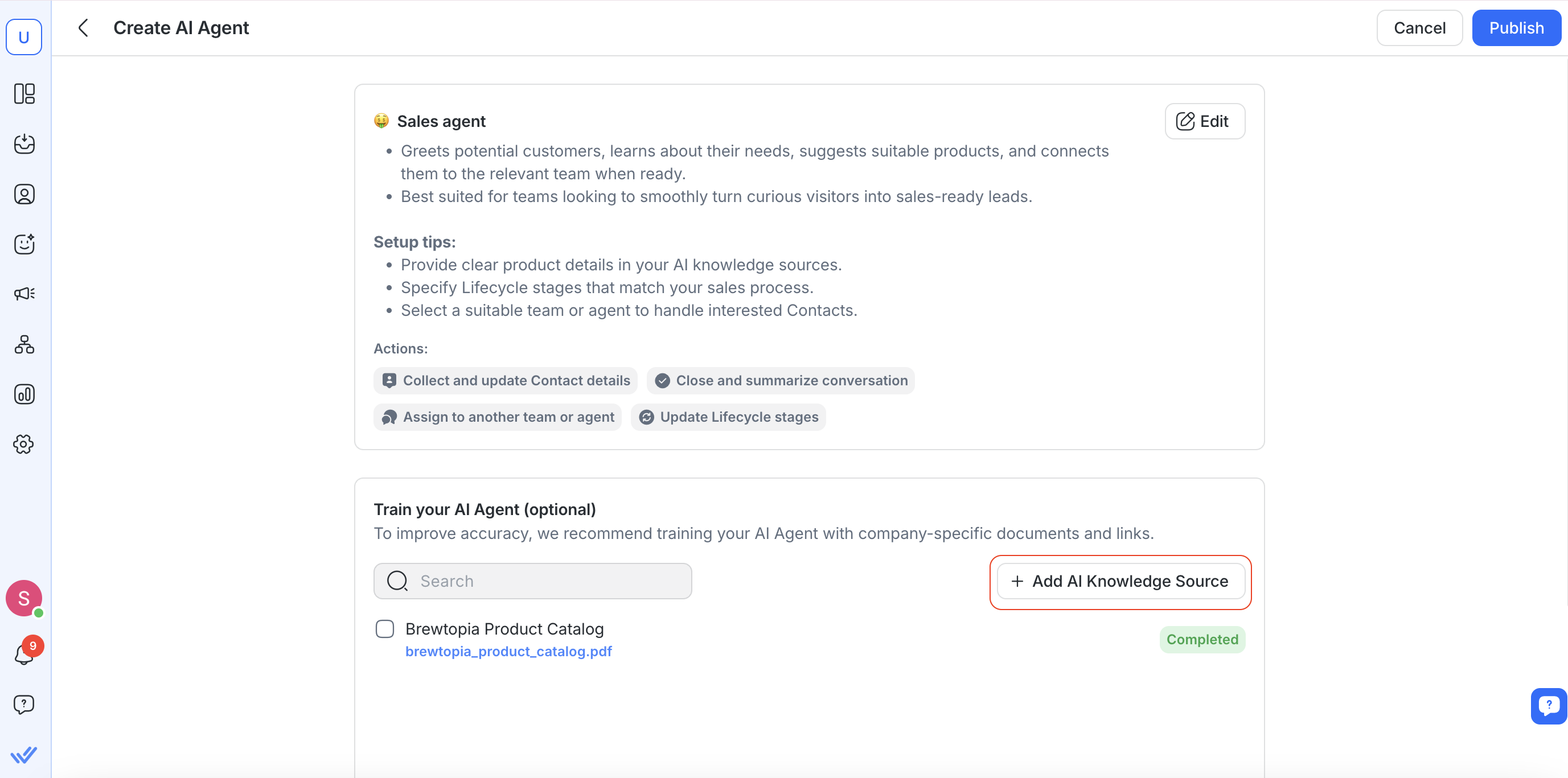
Carica o collega la singola fonte di verità di cui il tuo agente dovrebbe fidarsi:
Catalogo prodotti / matrice delle funzionalità (idealmente strutturato)
Confronto prezzi & piani (incl. regole regionali, promozioni)
Disponibilità / tempi di consegna / spedizione
Decidi dove instradare le conversazioni (consigliato)
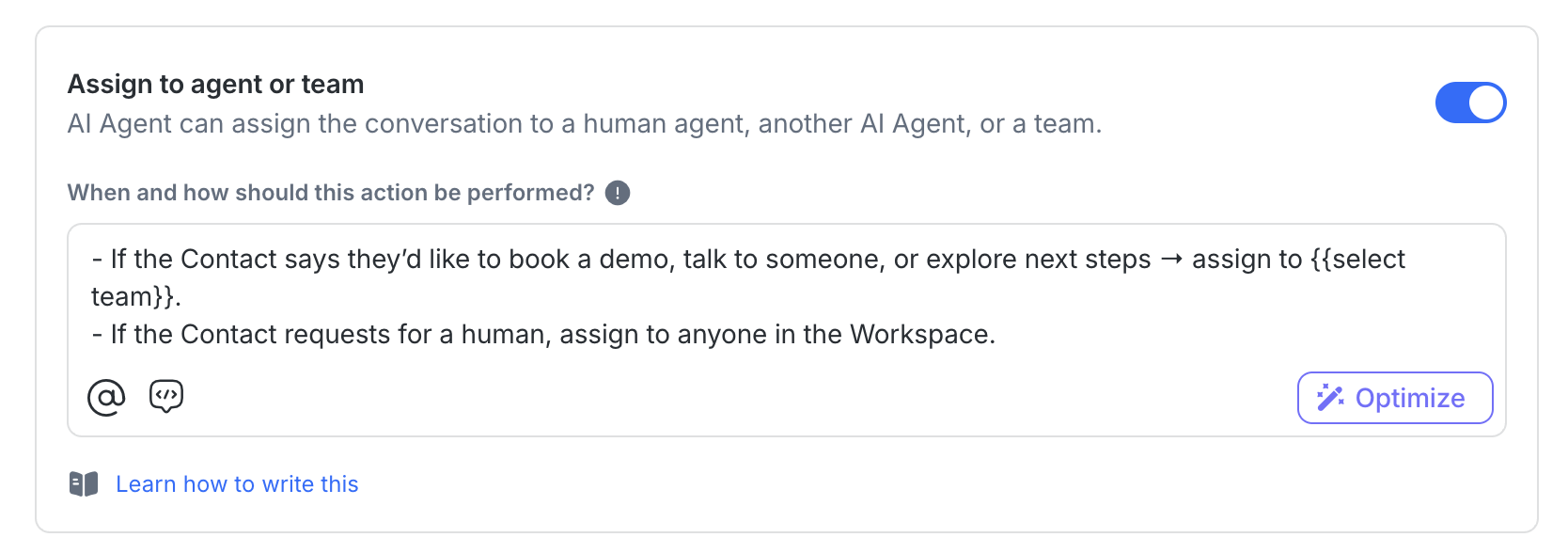
Decidi dove l'agente dovrebbe assegnare le conversazioni. Per esempio:
@Sales Team per forte interesse o richieste di demo/quotazione
@Support Team per aiuto post-acquisto o blocchi tecnici
Un altro Agente IA per flussi di lavoro specializzati (opzionale)
Configura le azioni del template
Questo modello viene fornito con quattro azioni pre-abilitate:
Assegna a un agente o team: Passa la conversazione a un umano, a un altro agente o a un team includendo il contesto Usa '@' per menzionare un agente o un team nella casella delle istruzioni.
- Se il Contatto dice che vorrebbe prenotare una demo, parlare con qualcuno o esplorare i prossimi passi → assegna a @Sales tramite round robin.
- Se il Contatto richiede un umano, assegna a chiunque nello spazio di lavoro.
Aggiorna le fasi del ciclo di vita: Sposta il Contatto attraverso il tuo funnel di vendita.
Aggiorna i campi di contatto: Cattura i dati chiave del lead per il follow-up.
Chiudi le conversazioni: Conclude le chat risolte con un breve riepilogo.
Esempi di prompt
Di seguito sono riportati prompt facoltativi, pronti all'uso, che puoi incollare nel box Istruzioni nella pagina di configurazione dell'Agente Vendite. Sono progettati per aiutarti a perfezionare il template per la tua azienda.
Qualificazione del lead
Questo prompt aiuta il tuo Agente IA Vendite a qualificare rapidamente i lead ponendo solo le domande essenziali (budget e posizione in questo esempio). Applica poi semplici regole decisionali per determinare se il lead deve essere contrassegnato come qualificato o non qualificato, aggiorna la sua fase del ciclo di vita e lo instrada di conseguenza.
# QUALIFICAZIONE DEL LEAD (VENDITE)
Obiettivo: Qualificare rapidamente, poi instradare i prossimi passi.

Chiedi (max 2; solo se sconosciuto):\n1) Budget (numerico, in $)\n2) Posizione (paese)\n\nDecisione:\n- Qualificato se (Budget > 100) E (Posizione == "Malaysia")\n- Non qualificato se (Budget < 100) O (Posizione != "Malaysia")\n\nAzioni:\n- Se Qualificato → imposta la fase del ciclo di vita = Lead caldo\n- Se Non qualificato → imposta la fase del ciclo di vita = Non qualificato
Quali azioni devono essere abilitate
Aggiorna le fasi del ciclo di vita: Per segnare i Contatti come Lead caldo o Non qualificato.
Assegna a un agente o team: Per instradare i lead qualificati al Team Vendite per il follow-up.
Aggiorna i campi di contatto: Per salvare i dettagli catturati (budget, posizione) per riferimenti futuri.
Chiudi e riassumi la conversazione: Per terminare la chat una volta completata la qualificazione e l'instradamento.
Assicurati di modificare il prompt per adattarlo ai tuoi criteri di qualificazione dei lead e assicurati che le azioni si adattino ai tuoi processi.
Guarda questo breve video per scoprire come configurare l'Agente IA per la qualificazione dei lead:
Raccomandazione di prodotto da un'immagine
Questo prompt insegna al tuo Agente IA Vendite come gestire le richieste di prodotto basate su immagini. Quando un Contatto invia una foto, l'agente identifica dettagli chiave (marchio, modello, connettori, dimensioni), verifica contro il tuo catalogo e consiglia il prodotto più adatto. Se la corrispondenza non è chiara, pone domande chiarificatrici o segnala al Team Vendite. Può anche catturare le preferenze dei clienti (come taglia, colore, budget) per un uso futuro.
# RACCOMANDAZIONE DI PRODOTTO BASATA SU IMMAGINI (VENDITE)
Quando un Contatto invia un'immagine:
1) Riconosci + estrai attributi: marchi/modelli, fattori di forma, colore, connettori/porte, dimensioni notevoli.
2) Corrispondi al catalogo: articolo esatto o varianti compatibili; verifica disponibilità.
3) Se la fiducia è bassa: chiedi fino a 2 domande chiarificatrici (uso previsto, modello/parte esatti, dimensione, budget).
4) Raccomanda 1–3 opzioni; per ciascuna includi: \n- Nome Prodotto \n- 1 vantaggio chiave (≤15 parole) \n- Disponibilità/tempi di consegna (se conosciuti dalla fonte di conoscenza) \n5) Se la compatibilità dipende da budget/caratteristiche: mostra Buono / Migliore / Ottimo.
6) Se non è nel catalogo: comunicalo; suggerisci l'alternativa più vicina o assegna a @Sales Team.

Azioni: \n- Salva preferenze confermate (dimensione, colore, fascia di budget) nei campi di contatto.
- Se è stata richiesta una quotazione/fattura o sono necessari controlli di compatibilità complessi → assegna a @Sales Team con un riepilogo in una frase.
Quali azioni devono essere abilitate
Assegna a un agente o team: Per inoltrare richieste di prodotto che richiedono una quotazione, una fattura o controlli di compatibilità più approfonditi a @Sales Team.
Aggiorna i campi di contatto: Per salvare preferenze confermate come dimensione, colore o fascia di budget.
Chiudi e riassumi la conversazione: Per concludere la conversazione in modo ordinato dopo una raccomandazione o un passaggio.
Puoi modificare qualsiasi informazione che desideri che l'Agente IA estragga da un'immagine o concentrarti su determinati aspetti di un'immagine. Assicurati anche di aver creato i campi di contatto necessari.
Modello Agente di Supporto
Questo modello per Agente di Supporto ti aiuta a:
Rispondere alle domande sui prodotti utilizzando le tue fonti di conoscenza IA.
Escalare senza problemi a un operatore umano quando la risposta non è disponibile.
Assicurati che i clienti ricevano aiuto tempestivo e accurato.
Chiudi le conversazioni con un chiaro riepilogo una volta completato.
Ideale per team che vogliono fornire supporto coerente e reattivo senza far aspettare i clienti.
Ecco come puoi iniziare:
Aggiungi fonti di conoscenza IA (raccomandato)
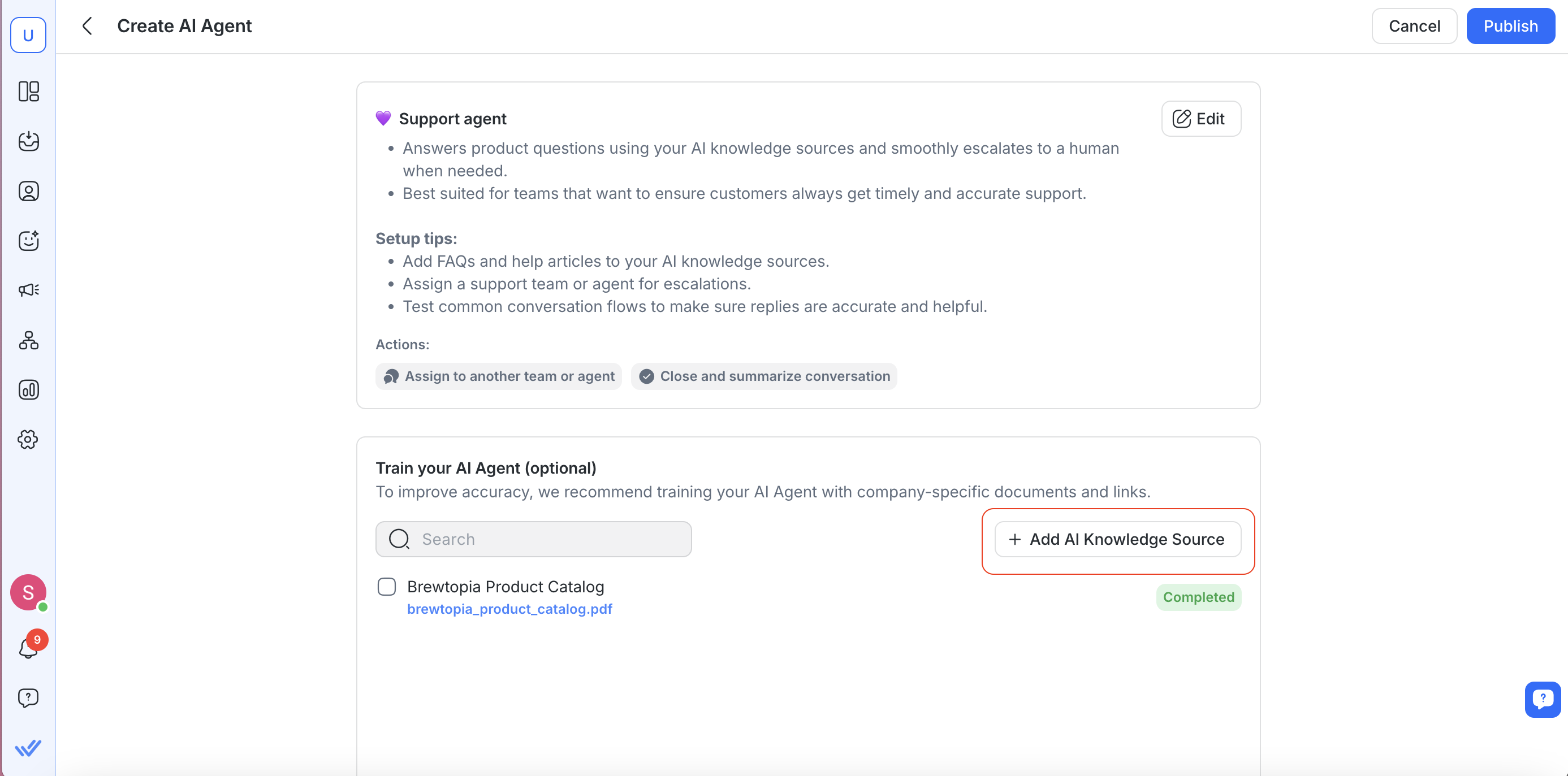
Carica o collega risorse che aiutino il tuo Agente di Supporto a rispondere in modo accurato:
FAQ per i tuoi prodotti e servizi
Articoli di aiuto e guide passo passo
Playbook di risoluzione dei problemi
Documenti di garanzia, resi e politiche
Decidi dove instradare le conversazioni (consigliato)
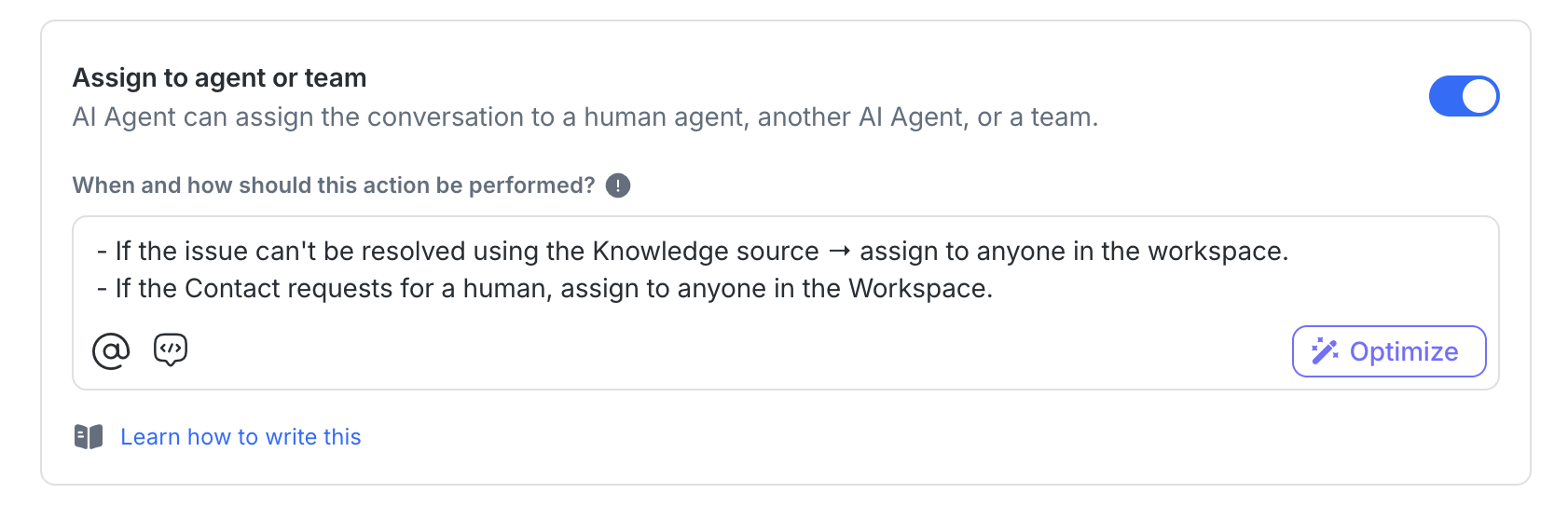
Decidi chi dovrebbe ricevere i casi che non possono essere risolti dall'Agente IA:
@Support Team per problemi tecnici o legati al prodotto non risolti
@Sales Team se la richiesta evolve in una domanda di acquisto o in una richiesta di upgrade
Chiunque nello spazio di lavoro se non è definito un team specifico
Configura le azioni del template
Questo template viene fornito con due azioni già abilitate:
Chiudi le conversazioni: Conclude le chat risolte con un breve riepilogo.
Assegna a un altro team o agente: Passa la conversazione a un altro agente o team includendo il contesto. Usa '@' per menzionare un agente o un team nella casella delle istruzioni.
Esempi di prompt
Di seguito sono riportati prompt di istruzione facoltativi, pronti all'uso, che puoi incollare nella casella Istruzioni nella pagina di configurazione del tuo agente di supporto. Sono progettati per aiutarti a perfezionare il template per la tua azienda.
Chiarimento e risoluzione dei problemi
Questo prompt guida il tuo agente di supporto a gestire i problemi dei clienti passo dopo passo. Inizia confermando cosa sta succedendo e quale prodotto o ordine è coinvolto, quindi esegui un breve elenco di controllo con fino a tre correzioni sicure. Se il problema è risolto, l'agente conclude la conversazione in modo cortese. In caso contrario, si rivolge senza problemi al tuo team di supporto con il contesto già riassunto.
# RISOLUZIONE DEI PROBLEMI (SUPPORTO)
Obiettivo: Identificare il problema e guidare a una correzione sicura in ≤3 passaggi.

Chiedi (solo se sconosciuto; max 2 domande): \n1) "Cosa sta succedendo esattamente?" (sintomi)\n2) "Modello/numero d'ordine o variante?" \n\nFlusso:\n1) Riassumi il problema in 1 frase.
2) Esegui una checklist in 3 passaggi (rapido → dettagliato): \n- Passo 1: Controllo rapido \n- Passo 2: Correzione mirata (Basata sulla fonte di conoscenza) \n- Passo 3: Conferma risultato; offri soluzione alternativa \n3) Se non risolto → assegna al @Support Team
Quali azioni devono essere abilitate
Assegna a un agente o team: Per inoltrare immediatamente le questioni non risolte al @Support Team.
Aggiorna i campi di contatto: Per catturare dettagli importanti come modello del prodotto, numero d'ordine o variante.
Chiudi e riassumi la conversazione: Per terminare la chat con un chiaro riepilogo una volta risolto o inoltrato.
Fai domande che contano per la tua azienda e assicurati che il flusso corrisponda alle tue politiche di supporto.
Riduci l'abbandono
Questo prompt permette al tuo Agente IA di supporto di gestire le richieste di cancellazione in modo empatico e sistematico. Aiuta a individuare il motivo principale dell'abbandono e offre un'opzione di salvataggio mirata (sconto, pausa, downgrade). Se il cliente rifiuta due offerte o insiste per cancellare, il caso viene passato senza problemi a un team di supporto umano con il contesto catturato.
# RIDUCI L'ABBANDONO (SUPPORTO)
Obiettivo: Comprendere il motivo e offrire un percorso di salvataggio rilevante (max 1 domanda di follow-up, max 2 offerte).

Chiedi (max 1): \n- "Ho capito — qual è il motivo principale per cui stai considerando la cancellazione?"\n\nScaletta delle offerte (scegli in base al motivo; interrompi se il cliente rifiuta due volte):\n- prezzo → {10–20% di sconto O 1 mese gratuito}, evidenzia il valore\n- poco utilizzo → pausa di 1–3 mesi O downgrade al piano base\n- qualcosa non funziona → assegna al @Support Team\n\nFlusso:\n1) Empatizza e rispecchia il motivo in 1 breve riga.
2) Presenta **una** offerta più adatta con condizioni chiare.
3) Se rifiutata, presenta **una** alternativa dalla scaletta. 4) Se ancora rifiutata o il cliente insiste → assegna al @Support Team
Quali azioni devono essere abilitate
Assegna a un agente o a un team: Per trasferire immediatamente la conversazione quando il motivo è "qualcosa non funziona" o se il Contatto rifiuta entrambe le offerte di salvataggio.
Aggiorna i campi di contatto: Per catturare il motivo dell'abbandono e eventuali preferenze (pausa, downgrade).
Aggiorna le fasi del ciclo di vita: Per contrassegnare il Contatto come In Rischio o Abbandonato se la cancellazione procede.
Chiudi e riassumi la conversazione: Per concludere l'interazione con un chiaro riepilogo una volta completato il tentativo di salvataggio o l'assegnazione.
Assicurati di assegnare al team giusto e di garantire che i processi si adattino alla tua organizzazione.
Passo 4: Testa il tuo Agente IA (opzionale)

Prima della pubblicazione, puoi simulare come il tuo Agente IA risponderà ai messaggi dei clienti utilizzando la funzione Test AI Agent. Questo ti permette di convalidare i tuoi prompt e visualizzare eventuali azioni — come assegnazioni, aggiornamenti dei campi di contatto e altro — senza influenzare clienti reali.
Ecco come fare:
Vai alla scheda Chat nel pannello a destra
Scrivi un messaggio di prova per simulare una conversazione
Guarda come il tuo Agente IA risponde e quali azioni attiva
Puoi anche ripristinare la conversazione o aggiornare i campi del Contatto di prova per provare scenari diversi
Carica file come PDF, immagini o documenti per testare come il tuo Agente IA legge sia il testo che i file
Per i migliori risultati, ti consigliamo:
Testa diversi tipi di domande dei clienti
Verifica se le azioni vengono attivate come previsto
Apporta piccoli aggiustamenti ai prompt e ripeti i test per monitorare meglio i miglioramenti
Scopri di più su testare gli Agenti IA
Passo 5: Pubblica il tuo Agente IA
Fai clic su Pubblica.
L'Agente IA è ora attivo e disponibile nel menu a discesa degli assegnatari del modulo Inbox.
Assicurati di testare il tuo Agente IA il più possibile prima di assegnarlo ai Contatti.
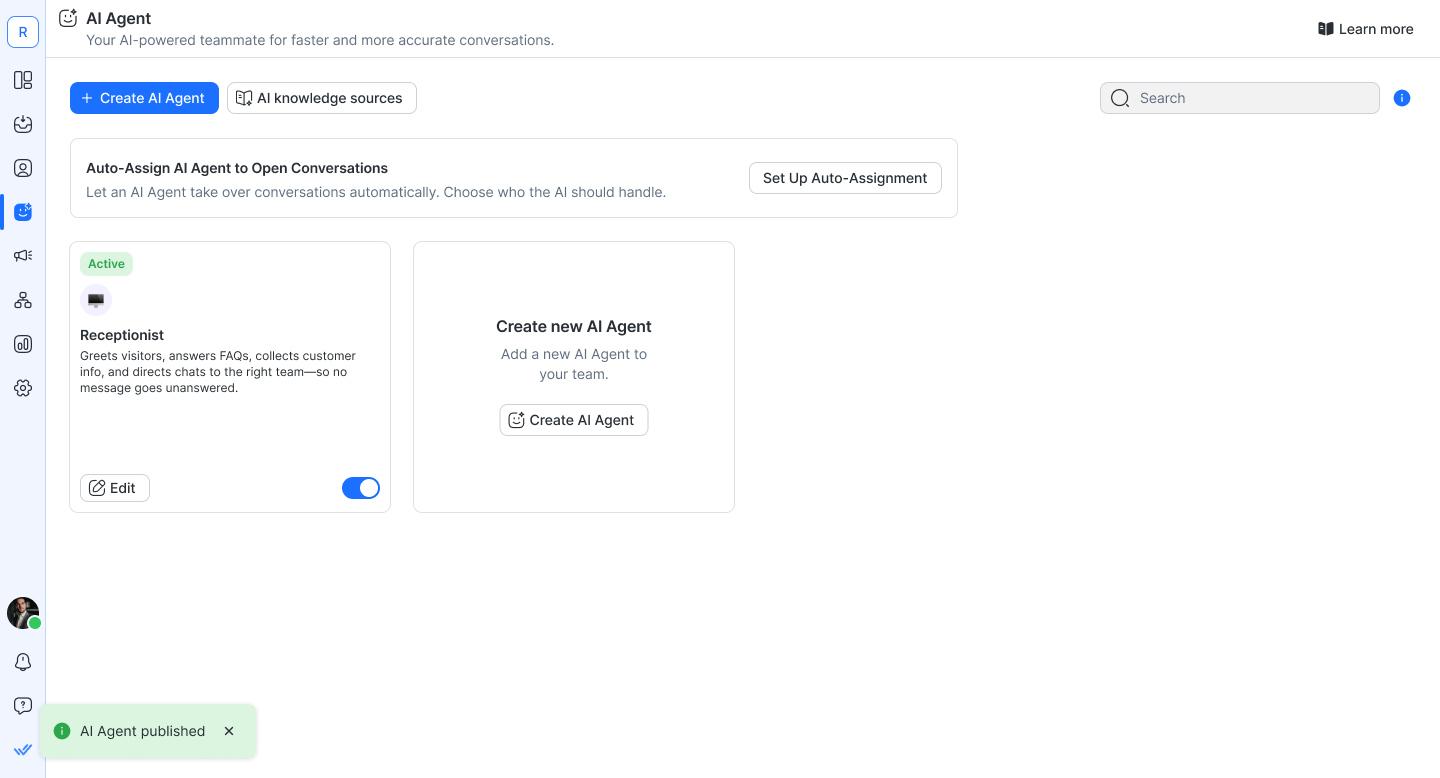
Passo 6: Inizia a usare il tuo Agente IA
Una volta pubblicato, il tuo Agente IA può iniziare a gestire conversazioni automaticamente o manualmente, a seconda della tua configurazione.
Gestione manuale (richiede azione umana)
Vai alla Inbox.
Assegna la conversazione al tuo Agente IA dal menu a tendina degli assegnatari.
Gestione automatica (non richiede azione umana)
Se hai:
Agente IA impostato come assegnatario predefinito
Usato un Workflow per assegnare conversazioni
L'Agente IA inizierà a rispondere senza alcuna azione manuale.
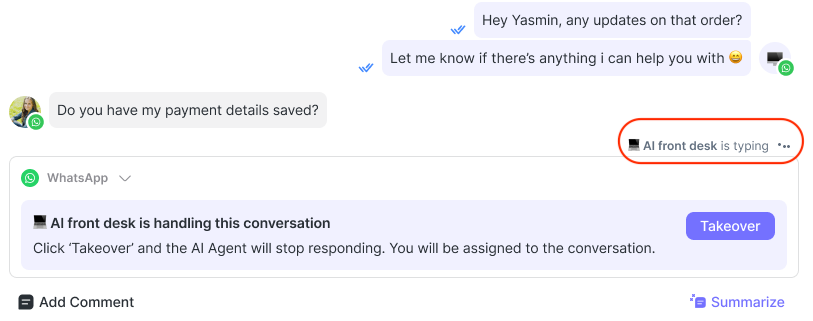
Sia il Contatto che i tuoi colleghi nel modulo Inbox possono vedere quando l'Agente IA sta generando una risposta.
Prendere in carico le conversazioni dal tuo Agente IA
Ora puoi prendere manualmente il controllo di una conversazione attualmente gestita dal tuo Agente IA. Questa funzione garantisce che, se l'IA fornisce una risposta errata, non riesce a gestire la richiesta del cliente o impiega troppo tempo a rispondere, un agente umano possa intervenire immediatamente.
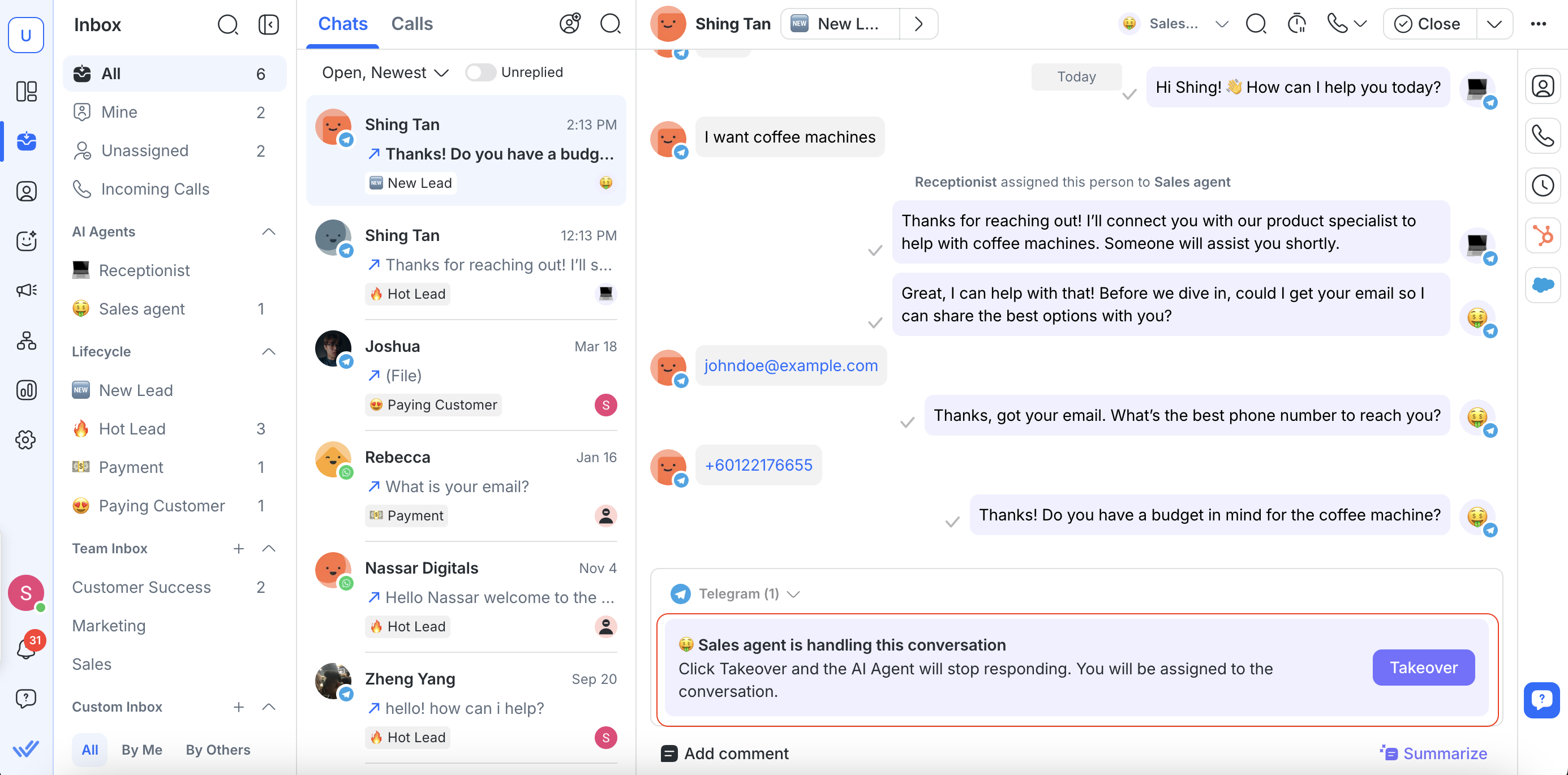
Quando l'Agente IA sta interagendo attivamente con un Contatto, nel compositore dei messaggi apparirà un avviso Takeover.
Fai clic su Takeover per:
Interrompi immediatamente le risposte dell'Agente IA
Riassegna la conversazione a te
Se si applicano altre restrizioni alla conversazione — come saldo WABA insufficiente, un Contatto bloccato o nessun canale collegato — queste condizioni verranno mostrate al posto dell'avviso Takeover, che resterà nascosto finché non saranno risolte.
Una volta presa in carico la conversazione, l'Agente IA non risponderà più finché la conversazione non verrà nuovamente assegnata all'IA.
FAQ e risoluzione dei problemi
respond.io usa i miei dati per addestrare modelli di IA?
No. respond.io non usa i messaggi delle tue conversazioni né le informazioni dei tuoi clienti per addestrare modelli di IA. I messaggi tra i tuoi Contatti e qualsiasi funzionalità di IA vengono elaborati solo per fornire il servizio e non vengono mai aggiunti ai set di dati per l'addestramento dei modelli.
Perché l'Agente IA a volte impiega più tempo per rispondere?
Questo è un comportamento previsto, poiché l'Agente AI ha un proprio tempo di elaborazione di 10–15 secondi. Occasionalmente, le risposte dell'Agente IA possono richiedere più tempo e superare i 20 secondi.
Questo può accadere quando l'Agente IA ha bisogno di più tempo per:
Cerca nelle tue fonti di conoscenza per informazioni rilevanti.
Elabora il messaggio e genera una risposta.
Attendi la risposta del fornitore del modello IA durante i periodi di maggiore attività.
Gestisci ritardi temporanei di rete o di sistema.
Scopri di più su tempo di attesa vs. tempo di elaborazione per capire cosa compone il tempo totale di risposta.
Posso usare un'immagine personalizzata come avatar dell'Agente IA?
No, il caricamento di un'immagine personalizzata per l'avatar dell'Agente IA non è supportato. Puoi scegliere solo un'emoji per rappresentare l'Agente IA.
Hai bisogno di aiuto con il tuo agente IA?
Il nostro team di supporto è a tua disposizione in qualsiasi momento.


