

ตัวแทน AI คือผู้ช่วยอัตโนมัติที่ตอบลูกค้า ปฏิบัติตามคำสั่งของคุณ และดำเนินการต่างๆ เช่น มอบหมายหรือปิดการสนทนา—ช่วยประหยัดเวลาให้ทีมของคุณและทำให้การตอบกลับมีความสม่ำเสมอมากขึ้น.
ด้วยเทมเพลตสำเร็จรูป คุณสามารถปรับใช้ตัวแทน AI ได้ทันทีสำหรับบทบาททั่วไป เช่น จัดการคำถาม คำถามที่พบบ่อย หรือส่งต่อแชทไปยังทีมที่เหมาะสม.
คู่มือนี้แสดงวิธีที่เร็วที่สุดในการเริ่มต้น—การตั้งค่าน้อยที่สุด ให้คุณค่ามากที่สุด.
หมายเหตุ: เอเจนต์ AI รวมอยู่ในแผน Growth ขึ้นไป.
ขั้นตอนที่ 1: ไปที่ Inbox
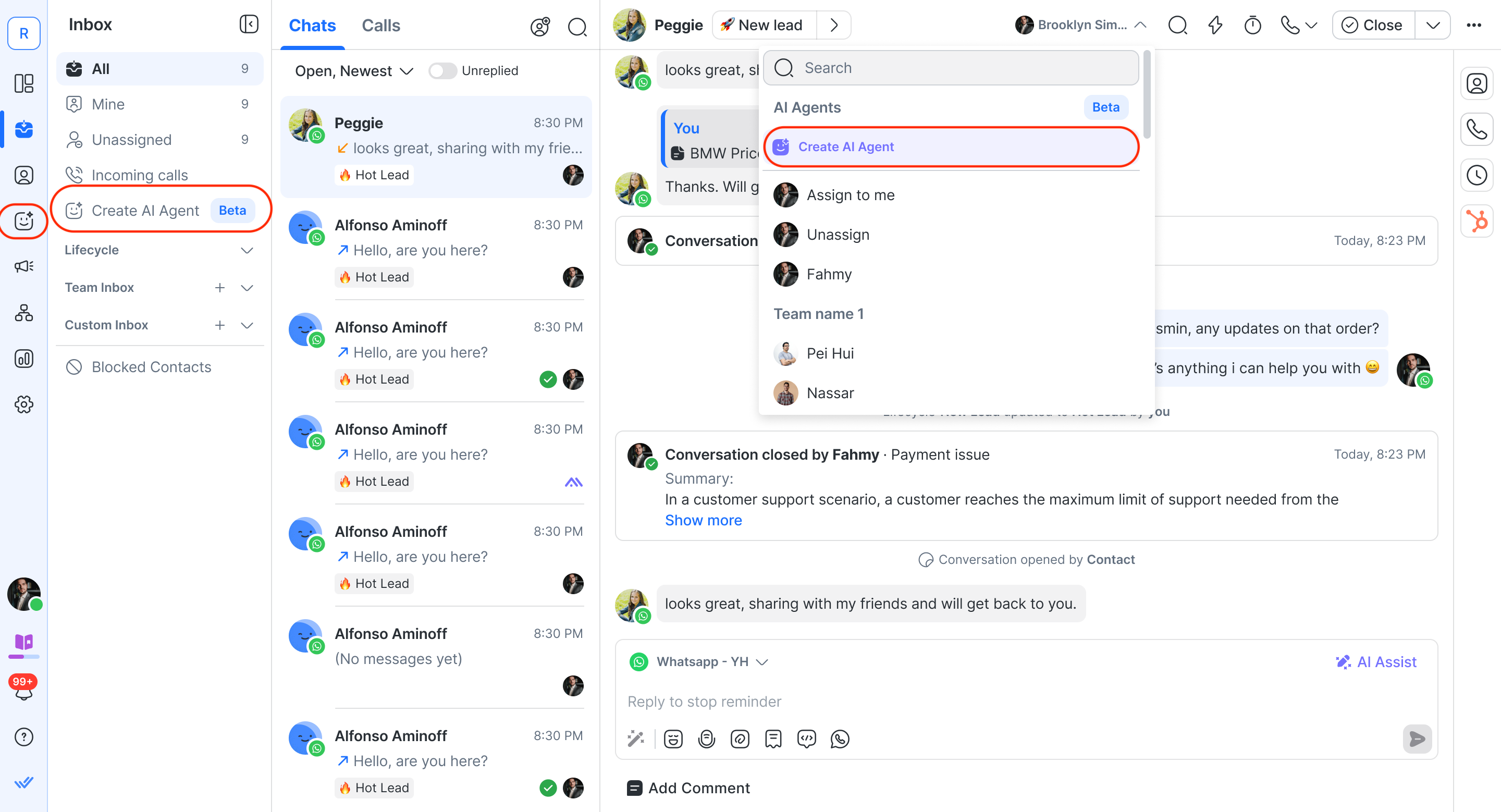
เปิดโมดูล Inbox .
คลิก สร้างตัวแทน AI จากหนึ่งใน:
แผง ด้านซ้าย หรือ
เมนู ผู้รับมอบหมาย (ตัวเลือกด้านบน).
หรือคลิกที่โมดูลตัวแทน AI บนแถบการนำทางด้านซ้าย.
ขั้นตอนที่ 2: เลือกเทมเพลตตัวแทน AI
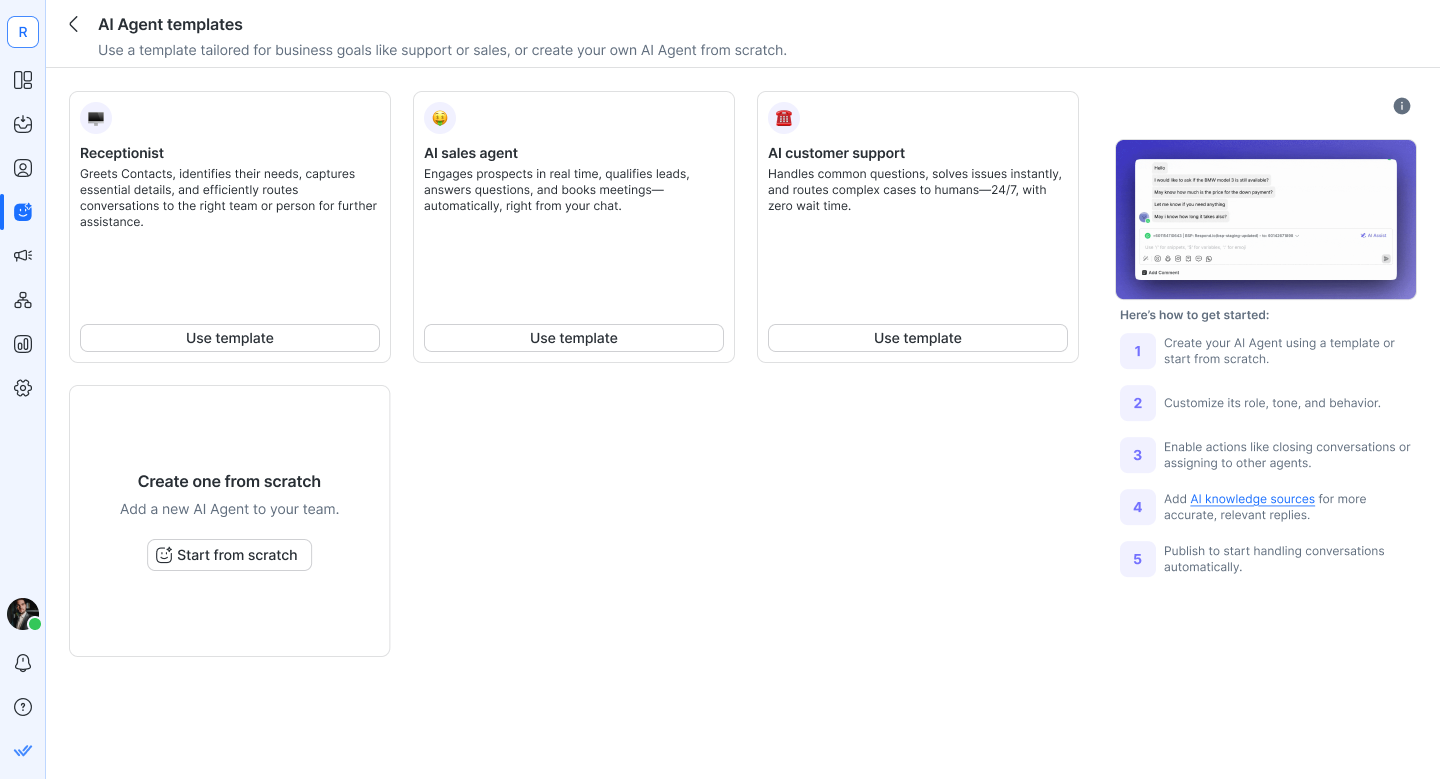
บนหน้า เทมเพลต, ให้เลือกเทมเพลต:
Receptionist – จัดการคำถามทั่วไปและส่งต่อการสนทนาไปยังทีมที่เหมาะสม.
Sales Agent – ตอบสนองต่อความสนใจในผลิตภัณฑ์และช่วยคัดกรองลีด.
Support Agent – ตอบคำถามที่พบบ่อยและให้ความช่วยเหลือตามเอกสารของคุณ.
คลิก ใช้เทมเพลต
ขั้นตอนที่ 3: ตรวจสอบและปรับแต่งตัวแทน AI ของคุณ (ไม่บังคับ)
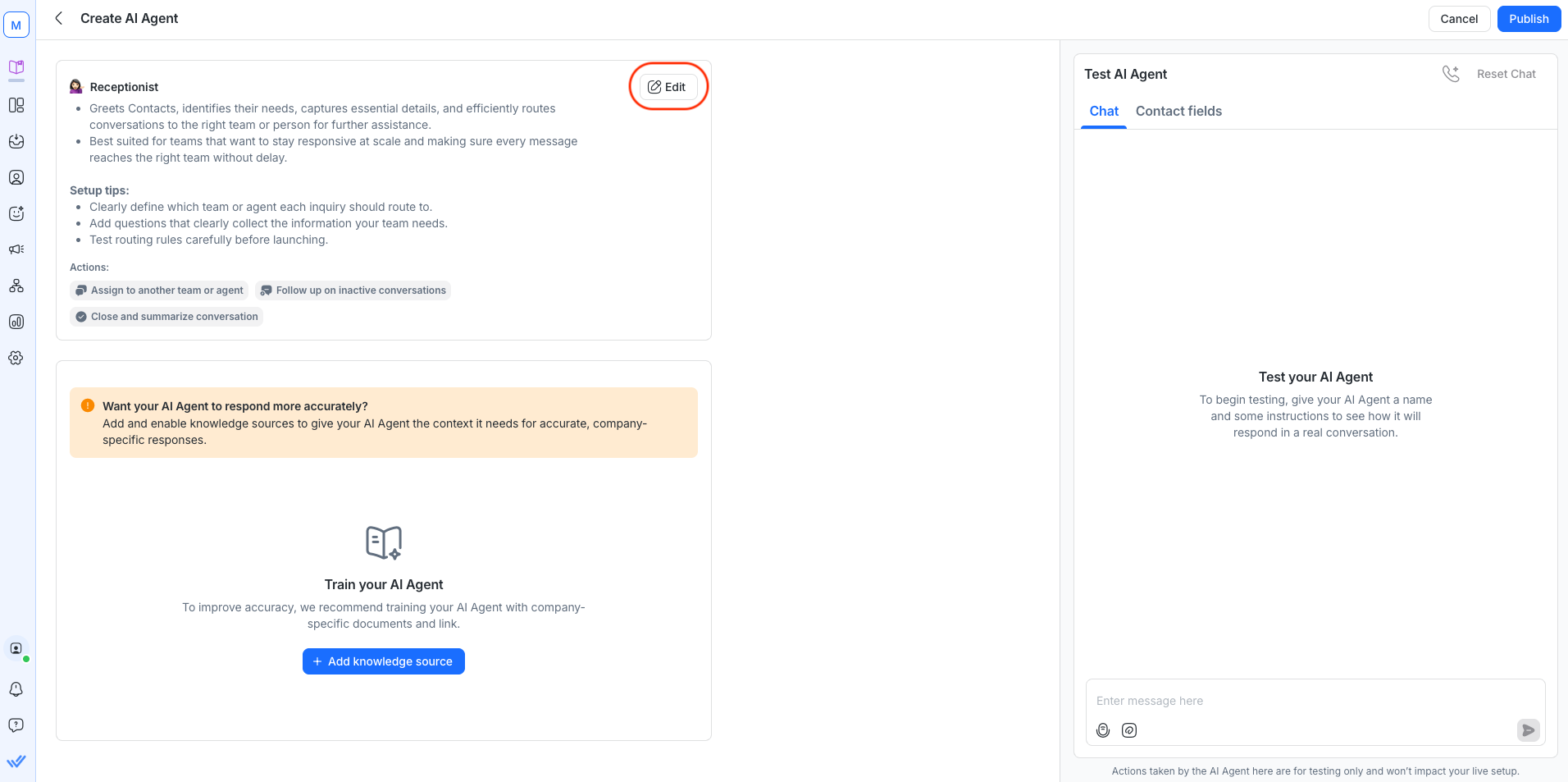
หน้า สร้างตัวแทน AI จะถูกกรอกข้อมูลล่วงหน้าด้วยพรอมต์จากเทมเพลตที่คุณสามารถปรับแต่งด้วยรายละเอียด เช่น ชื่อบริษัท และแก้ไขได้ทุกเมื่อให้ตรงกับความต้องการของคุณ.
ขึ้นอยู่กับเทมเพลตที่คุณเลือก คุณสามารถปรับแต่งลักษณะการสื่อสาร พฤติกรรม และผู้ที่เอเจนต์ AI ของคุณจะมีปฏิสัมพันธ์ด้วย—เช่น ปรับเสียงและโทนของเอเจนต์หรือมอบหมายการสนทนาให้ทีมเฉพาะ.
คุณสามารถตรวจสอบและแก้ไข:
อีโมจิ (ไอคอนที่ใช้แทนเอเจนต์)
ชื่อ และ คำอธิบาย
คำแนะนำ (บทบาท น้ำเสียง และพฤติกรรมของตัวแทน)
การกระทำที่เปิดใช้งาน (เช่น ปิดการสนทนา มอบหมายให้เจ้าหน้าที่หรือทีม อัปเดตสถานะวงจรชีวิต)
ไม่บังคับ: คลิก + เพิ่มแหล่งข้อมูล AI เพื่ออัปโหลดเอกสารหรือ URL.
การอัปโหลดแหล่งความรู้จะช่วยให้เอเจนต์ AI ของคุณตอบคำถามเฉพาะทางธุรกิจได้—เช่น ที่ตั้งธุรกิจ นโยบายการคืนสินค้า ข้อมูลการติดต่อ และอื่นๆ. เรียนรู้เพิ่มเติม
เทมเพลตพนักงานต้อนรับ
เทมเพลตพนักงานต้อนรับนี้ช่วยให้คุณ:
ทักทายผู้ติดต่อ และระบุความต้องการของพวกเขา.
เก็บข้อมูลสำคัญ เพื่อส่งต่อ.
จัดเส้นทางการสนทนา ไปยังทีมหรือบุคคลที่เหมาะสมเพื่อขอความช่วยเหลือต่อไป.
ปิดการสนทนา เมื่อผู้ติดต่อได้รับแจ้งขั้นตอนถัดไปแล้ว.
เหมาะสำหรับทีมที่ต้องการรักษาความสามารถในการตอบสนองเมื่อขยายขนาด และรับประกันว่าแต่ละข้อความจะไปถึงทีมที่เหมาะสมโดยไม่ล่าช้า
นี่คือวิธีที่คุณจะเริ่มต้น:
เพิ่มแหล่งความรู้สำหรับ AI (แนะนำ)
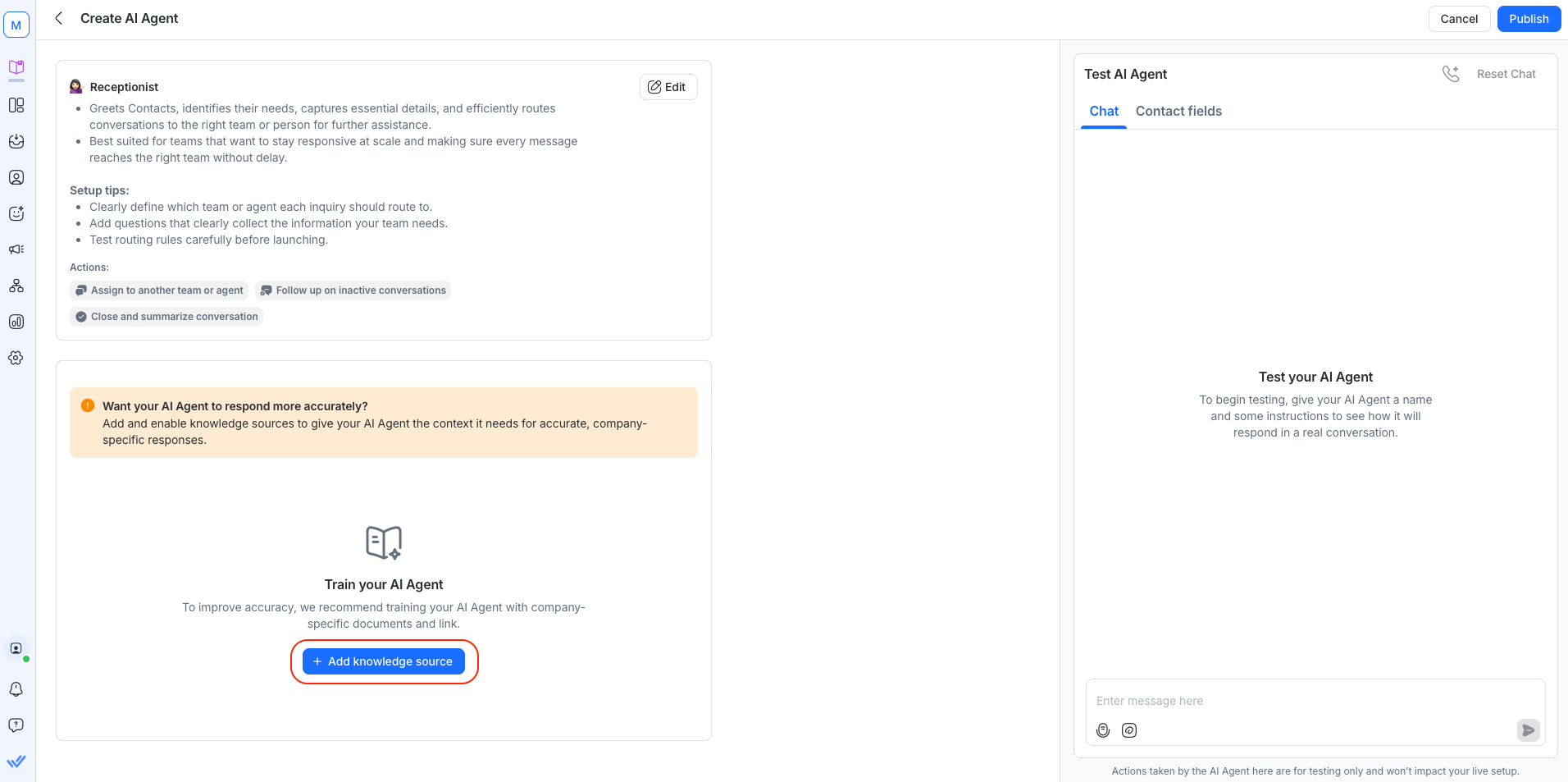
อัปโหลดหรือเชื่อมโยงแหล่งข้อมูลที่จะช่วยให้พนักงานต้อนรับระบุเจตนาและส่งเส้นทางอย่างมีประสิทธิภาพ:
เวลาทำการ & SLA (ข้อตกลงระดับการให้บริการ)
คำถามเบื้องต้น ที่ทีมของคุณใช้กันบ่อย
เลือกว่าจะส่งต่อการสนทนาไปที่ใด (แนะนำ)
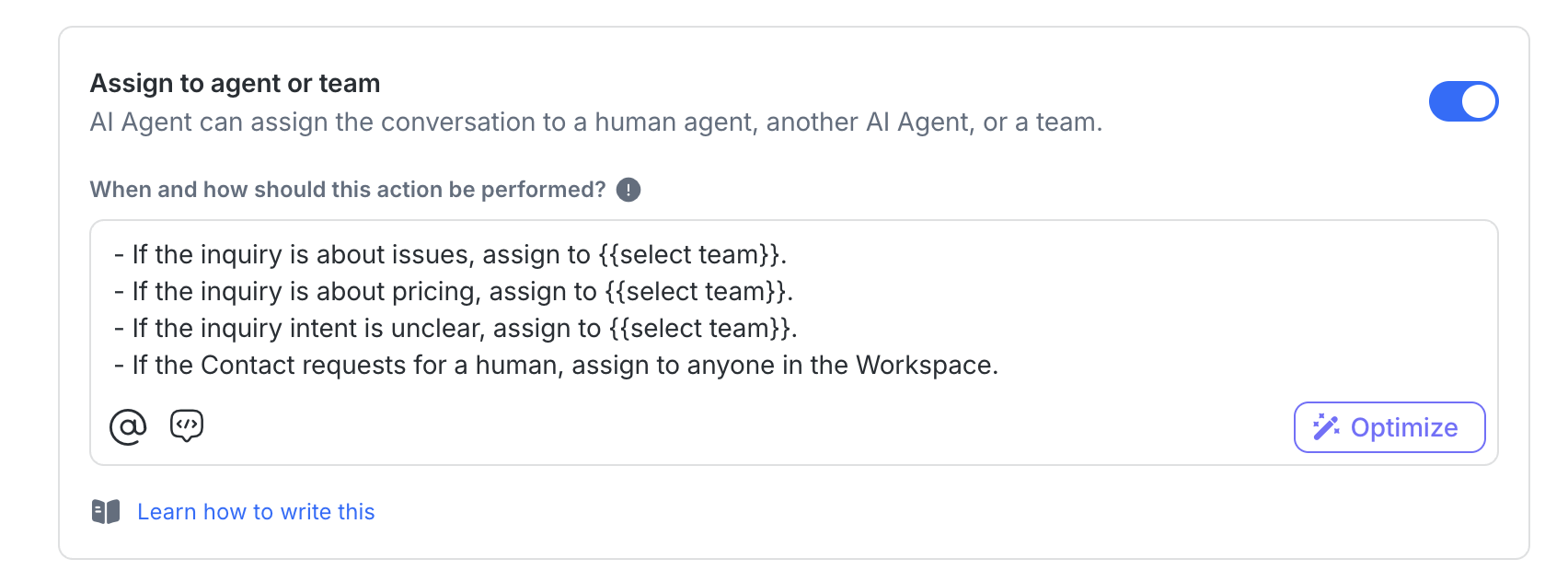
ตัดสินใจว่าการสอบถามแต่ละรายการควรส่งไปยังทีมหรือเจ้าหน้าที่ใด โดยการแทนที่ {{Select Team}} ในกล่องคำสั่งและการกระทำด้วยชื่อทีมหรือชื่อผู้ใช้.
ตัวอย่าง:
@Support Team สำหรับปัญหาและการแก้ไข
@Sales Team สำหรับการสอบถามเกี่ยวกับราคา หรือการซื้อ
@General Inquiries สำหรับเรื่องอื่น ๆ
อีก เอเจนต์ AI สำหรับเวิร์กโฟลว์เฉพาะทาง
กำหนดค่าการกระทำของเทมเพลต
เทมเพลตนี้มาพร้อมการกระทำที่เปิดใช้งานไว้ล่วงหน้า 2 อย่าง:
ปิดการสนทนา: สรุปการแชทที่ได้รับการแก้ไขแล้วด้วยข้อความสั้น ๆ.
มอบหมายให้เอเจนต์หรือทีม: ส่งต่อให้บุคคล/เอเจนต์/ทีมอื่นพร้อมบริบท. ใช้ ‘@’ เพื่อกล่าวถึงเอเจนต์หรือทีมในกล่องคำแนะนำ. ตัวอย่าง:
- หากการสอบถามเกี่ยวกับปัญหา ให้มอบหมายให้ @Support Team.
- หากการสอบถามเกี่ยวกับราคา ให้มอบหมายให้ @Sales Team.
- หากเจตนาไม่ชัดเจน ให้มอบหมายไปยัง @General Inquiries.
- หากผู้ติดต่อขอคุยกับเจ้าหน้าที่ ให้มอบหมายให้บุคคลใดก็ได้ในพื้นที่ทำงาน.
ตัวอย่างพรอมต์
ด้านล่างเป็นพรอมต์คำสั่งแบบเลือกใช้ที่พร้อมใช้งาน ซึ่งคุณสามารถวางลงในกล่อง คำแนะนำ บนหน้าการกำหนดค่า Receptionist ของคุณ. คำแนะนำเหล่านี้ออกแบบมาเพื่อช่วยปรับแต่งเทมเพลตให้เข้ากับธุรกิจของคุณ.
การรับรู้ชั่วโมงทำการและ SLA
พรอมต์นี้สอนตัวแทน AI Receptionist ของคุณให้จัดการการสนทนาอย่างสุภาพเมื่อติดต่อเข้ามานอกเวลาทำการของคุณ. แทนที่จะปล่อยให้ผู้ติดต่อสับสน ตัวแทนจะ:
แจ้งเวลาทำการของคุณ.
แจ้งเวลาที่เจ้าหน้าที่มนุษย์จะพร้อมให้บริการอีกครั้ง.
ในระหว่างนี้ ยังคงให้ความช่วยเหลือด้วยคำตอบที่ชัดเจนและเห็นอกเห็นใจ.
# OUT-OF-OFFICE HANDLING \nOfficeHours: Mon–Fri, 09:00–17:00.
หากเวลาปัจจุบันและวันที่อยู่นอกช่วงเวลาทำการ: \n1) แจ้ง: “ไม่มีเจ้าหน้าที่มนุษย์ที่พร้อมให้บริการในขณะนี้.”
2) หากผู้ใช้ขอให้มีมนุษย์: “เจ้าหน้าที่มนุษย์จะพร้อมให้บริการในช่วงเวลาทำการของวันทำการถัดไป.”
- ระบุช่วงเวลาถัดไป (โดยปกติคือวันทำการถัดไป).
3) ยังคงช่วยด้วยคำตอบที่ชัดเจนและเห็นอกเห็นใจ.
ตัวอย่างคำตอบ: \n- หากอยู่นอกเวลาเปิดทำการ: ขอบคุณที่ติดต่อเรา! เราอยู่นอกเวลาเปิดทำการ (จันทร์–ศุกร์, 09:00–17:00). ไม่มีเจ้าหน้าที่มนุษย์พร้อมให้บริการตอนนี้ แต่ฉันสามารถช่วยได้—มีอะไรที่ฉันช่วยชี้แจงได้บ้าง?
- หากยืนยันว่าต้องการเจ้าหน้าที่มนุษย์นอกเวลาทำการ: ฉันเข้าใจว่าคุณต้องการคุยกับเจ้าหน้าที่มนุษย์. เจ้าหน้าที่มนุษย์จะพร้อมให้บริการในช่วงเวลาทำการของวันทำการถัดไป (จันทร์–ศุกร์, 9 AM–5 PM). ในระหว่างนี้ ฉันสามารถตอบคำถามหรือเตรียมรายละเอียดสำหรับทีมได้.
การดำเนินการใดที่ต้องเปิดใช้งาน
มอบหมายให้ตัวแทนหรือทีม: เพื่อให้การสนทนาสามารถถูกส่งไปยังทีมที่ถูกต้องเมื่อเวลาทำการกลับมา.
ปิดและสรุปการสนทนา: เพื่อให้เอเจนต์ AI สามารถปิดการแชทอย่างเรียบร้อยหลังจากแจ้งผู้ติดต่อและเก็บรายละเอียดสำหรับการติดตามผล.
อย่าลืมตั้งค่าเวลาทำการในพรอมต์ของคุณให้ถูกต้อง. คุณยังสามารถกำหนดได้ว่า AI ควรตอบอย่างไรในกรณีนี้ หรือมีทีมเฉพาะที่ต้องมอบหมายให้นอกเวลาทำการหรือไม่.
เทมเพลตตัวแทนฝ่ายขาย
เทมเพลตตัวแทนฝ่ายขายนี้ช่วยให้คุณ:
แนะนำแผน/ผลิตภัณฑ์ (รวมถึงจากภาพที่ลูกค้าส่ง).
ส่งต่อไปยังเจ้าหน้าที่/ทีมมนุษย์ เมื่อจำเป็น.
อัปเดตสถานะวงจรชีวิต และ ฟิลด์ผู้ติดต่อ โดยอัตโนมัติ.
ปิดการสนทนา พร้อมสรุปสั้น ๆ เมื่อเสร็จแล้ว.
นี่คือวิธีที่คุณจะเริ่มต้น:
เพิ่มแหล่งความรู้สำหรับ AI (แนะนำ)
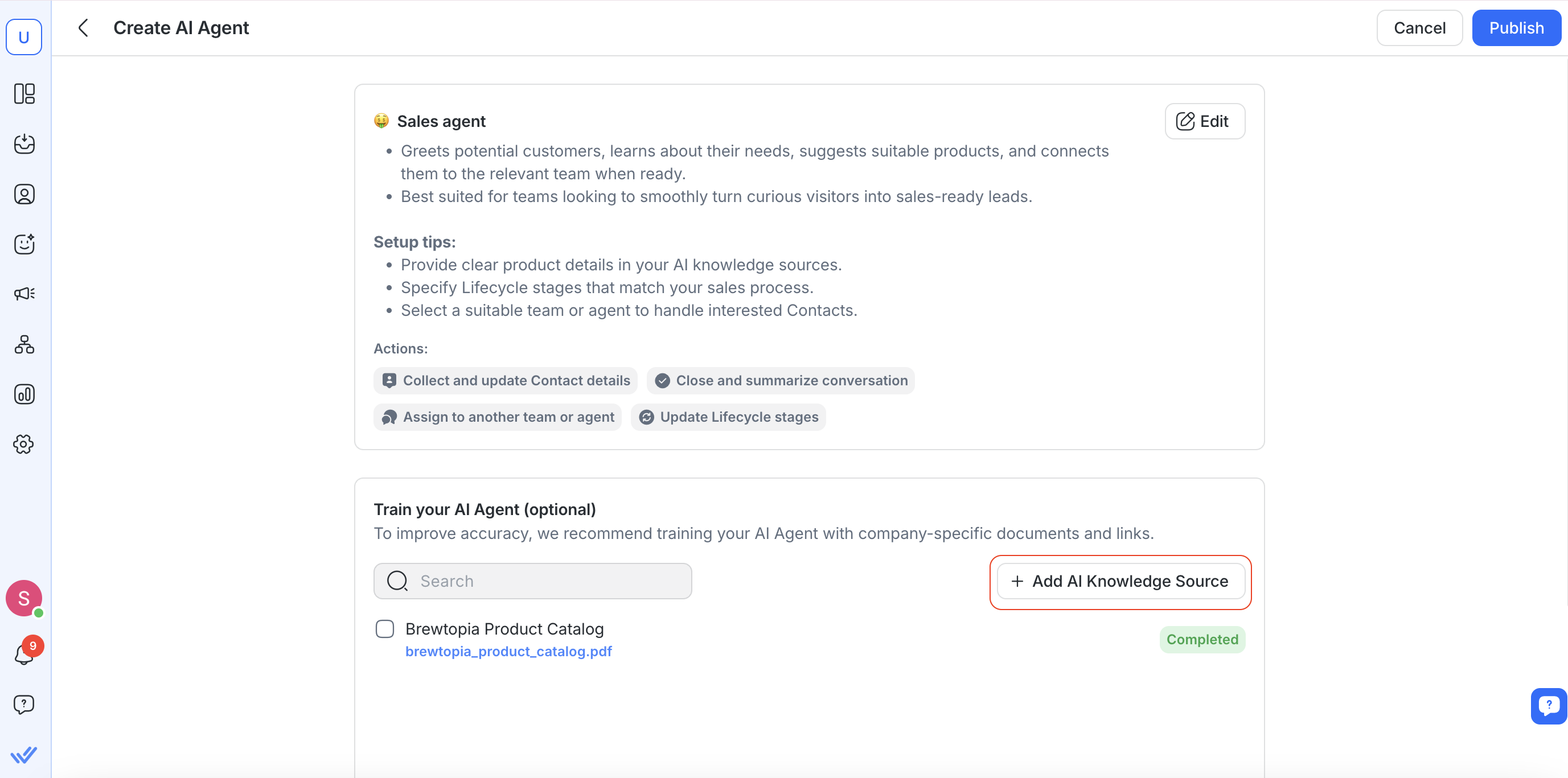
อัปโหลดหรือเชื่อมโยงแหล่งข้อมูลเดียวที่ตัวแทนของคุณควรเชื่อถือ:
แคตาล็อกผลิตภัณฑ์ / ตารางฟีเจอร์ (ควรจัดเป็นโครงสร้าง)
การเปรียบเทียบราคา & แผน (รวมกฎภูมิภาคและโปรโมชั่น)
ความพร้อม / ระยะเวลานำ / การจัดส่ง
เลือกว่าจะส่งต่อการสนทนาไปที่ใด (แนะนำ)
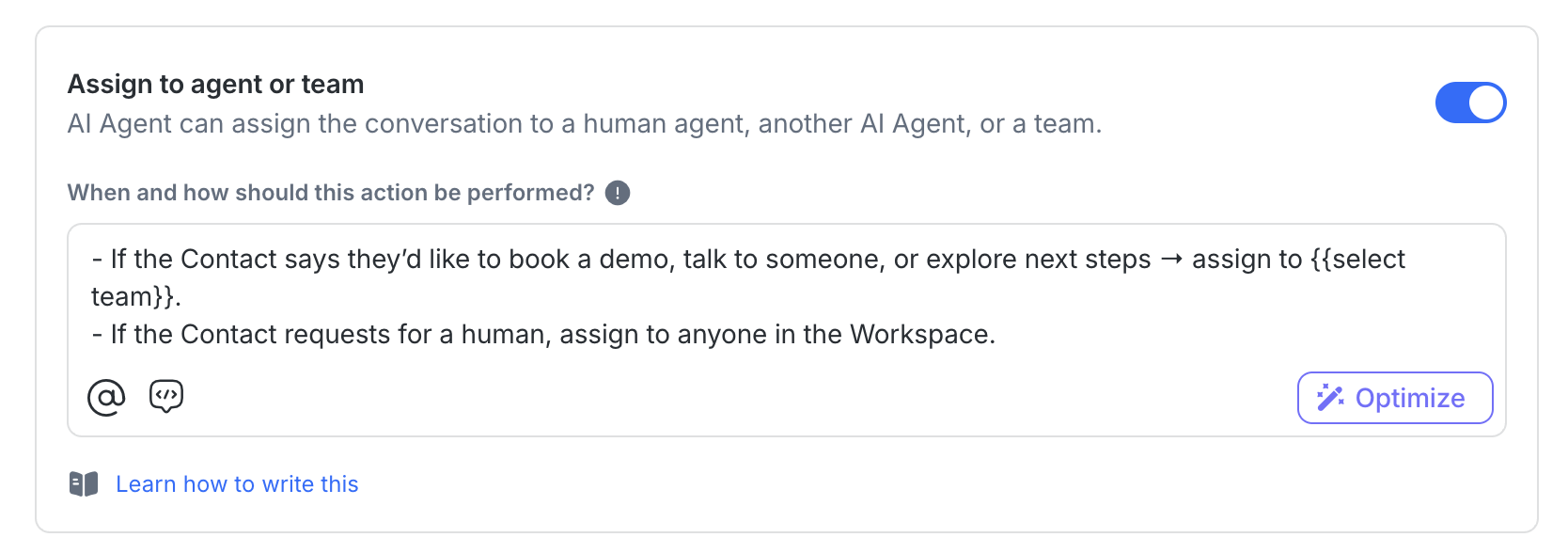
กำหนดว่าตัวแทนควรมอบหมายการสนทนาไปที่ใด. ตัวอย่าง:
@Sales Team สำหรับผู้ที่มีเจตนาแน่นอน หรือคำขอเดโม/ใบเสนอราคา
@Support Team สำหรับการช่วยเหลือหลังการซื้อหรือปัญหาทางเทคนิค
อีก ตัวแทน AI สำหรับเวิร์กโฟลว์เฉพาะทาง (ทางเลือก)
ตั้งค่าการดำเนินการของเทมเพลต
เทมเพลตนี้มาพร้อมการกระทำที่เปิดใช้งานไว้ล่วงหน้า 4 อย่าง:
มอบหมายให้ตัวแทนหรือทีม: ส่งต่อให้มนุษย์/ตัวแทน/ทีมอื่น พร้อมบริบท. ใช้ ‘@’ เพื่อกล่าวถึงเอเจนต์หรือทีมในกล่องคำแนะนำ.
- หากผู้ติดต่อระบุว่าต้องการจองเดโม พูดคุยกับใครสักคน หรือสำรวจขั้นตอนถัดไป → มอบหมายให้ @Sales แบบวนรอบ.
- หากผู้ติดต่อขอให้มีมนุษย์เข้าร่วม ให้มอบหมายให้ใครก็ได้ในพื้นที่ทำงาน (Workspace).
อัปเดตสถานะวงจรชีวิต: เลื่อนผู้ติดต่อผ่านช่องทางการขายของคุณ.
อัปเดตฟิลด์ผู้ติดต่อ: บันทึกรายละเอียดลีดที่สำคัญสำหรับการติดตาม.
ปิดการสนทนา: สรุปการแชทที่ได้รับการแก้ไขแล้วด้วยข้อความสั้น ๆ.
ตัวอย่างพรอมต์
ด้านล่างเป็นพรอมต์คำสั่งที่เป็นทางเลือกและพร้อมใช้งาน ซึ่งคุณสามารถวางลงในกล่อง Instructions บนหน้าการกำหนดค่าตัวแทนฝ่ายขายของคุณ. คำแนะนำเหล่านี้ออกแบบมาเพื่อช่วยปรับแต่งเทมเพลตให้เข้ากับธุรกิจของคุณ.
การคัดกรองลีด
พรอมต์นี้ช่วยให้ตัวแทน AI ฝ่ายขายของคุณคัดกรองลีดได้อย่างรวดเร็วโดยถามเฉพาะคำถามที่จำเป็นเท่านั้น (ตัวอย่างนี้: งบประมาณและตำแหน่ง). จากนั้นจะใช้กฎการตัดสินใจง่าย ๆ เพื่อกำหนดว่าจะทำเครื่องหมายลีดว่าเป็นมีคุณสมบัติหรือไม่มีคุณสมบัติ อัปเดตสถานะวงจรชีวิต และส่งต่อไปตามขั้นตอนที่เหมาะสม.
# การคัดกรองลีด (ฝ่ายขาย) \nเป้าหมาย: คัดกรองอย่างรวดเร็ว แล้วส่งต่อขั้นตอนถัดไป.

ถาม (สูงสุด 2 ข้อ; เฉพาะถ้ายังไม่ทราบ): \n1) งบประมาณ (ตัวเลข, เป็น $) \n2) ตำแหน่ง (ประเทศ) \n\nการตัดสินใจ: \n- มีคุณสมบัติถ้า (งบประมาณ > 100) และ (ตำแหน่ง == "Malaysia") \n- ไม่มีคุณสมบัติถ้า (งบประมาณ < 100) หรือ (ตำแหน่ง != "Malaysia") \n\nการกระทำ: \n- หากมีคุณสมบัติ → ตั้งค่า วงจรชีวิต = ลีดร้อน \n- หากไม่มีคุณสมบัติ → ตั้งค่า วงจรชีวิต = ไม่มีคุณสมบัติ
การดำเนินการใดที่ต้องเปิดใช้งาน
อัปเดตสถานะวงจรชีวิต: เพื่อทำเครื่องหมายผู้ติดต่อเป็น ลีดร้อน หรือ ไม่มีคุณสมบัติ.
มอบหมายให้ตัวแทนหรือทีม: เพื่อส่งลีดที่มีคุณสมบัติไปยังทีมขายสำหรับการติดตาม.
อัปเดตฟิลด์ผู้ติดต่อ: เพื่อบันทึกรายละเอียดที่เก็บได้ (งบประมาณ, ตำแหน่ง) สำหรับการอ้างอิงในอนาคต.
ปิดและสรุปการสนทนา: เพื่อยุติการแชทเมื่อการคัดกรองและการกำหนดเส้นทางเสร็จสิ้น.
ให้แน่ใจว่าได้ปรับคำสั่งให้เข้ากับเกณฑ์การคัดกรองโอกาสของคุณ และตรวจสอบให้แน่ใจว่าการกระทำสอดคล้องกับกระบวนการของคุณ.
ชมวิดีโอสั้นๆ นี้เพื่อเรียนรู้วิธีตั้งค่าตัวแทน AI สำหรับการคัดกรองโอกาส:
การแนะนำผลิตภัณฑ์จากภาพ
คำสั่งนี้สอนเอเจนต์ AI ฝ่ายขายของคุณให้จัดการกับคำถามเกี่ยวกับผลิตภัณฑ์จากรูปภาพ. เมื่อผู้ติดต่อส่งรูป ตัวแทนจะระบุรายละเอียดสำคัญ (แบรนด์, รุ่น, ช่องต่อ, ขนาด) ตรวจสอบกับแคตาล็อกของคุณ และแนะนำผลิตภัณฑ์ที่เหมาะสมที่สุด. หากการจับคู่ไม่ชัดเจน จะตั้งคำถามเพื่อชี้แจงหรือส่งต่อไปยังฝ่ายขาย. ยังสามารถบันทึกความชอบของลูกค้า (เช่น ขนาด สี งบประมาณ) เพื่อใช้งานในอนาคต
# การแนะนำผลิตภัณฑ์จากภาพ (ฝ่ายขาย) \nเมื่อผู้ติดต่อส่งภาพ: \n1) ตอบรับ + ดึงคุณลักษณะ: เครื่องหมายแบรนด์/รุ่น, รูปทรง, สี, ช่องต่อ/พอร์ต, ขนาดที่สำคัญ.
2) เปรียบเทียบกับแคตาล็อก: รายการตรงหรือรุ่นที่เข้ากันได้ใกล้เคียงที่สุด; ตรวจสอบความพร้อม.
3) หากความมั่นใจต่ำ: ตั้งคำถามชี้แจงไม่เกิน 2 ข้อ (การใช้งานที่ตั้งใจ, รุ่น/หมายเลขชิ้นส่วนที่แน่นอน, ขนาด, งบประมาณ).
4) แนะนำ 1–3 ตัวเลือก; สำหรับแต่ละตัวรวมถึง: \n- ชื่อผลิตภัณฑ์ \n- ประโยชน์หลัก 1 ข้อ (≤15 คำ) \n- ความพร้อม/เวลาจัดส่ง (ถ้าทราบจากแหล่งความรู้) \n5) หากการเลือกขึ้นอยู่กับงบประมาณ/ฟีเจอร์: แสดง ดี / ดีกว่า / ดีที่สุด.
6) หากไม่มีในแคตาล็อก: แจ้งให้ทราบ; แนะนำทางเลือกที่ใกล้เคียงที่สุด หรือมอบหมายให้ @Sales Team.

การดำเนินการ: \n- บันทึกความชอบที่ยืนยันแล้ว (ขนาด, สี, ช่วงงบประมาณ) ลงในฟิลด์ผู้ติดต่อ.
- หากมีการขอใบเสนอราคา/ใบแจ้งหนี้ หรือจำเป็นต้องตรวจสอบความเข้ากันได้ที่ซับซ้อน → มอบหมายให้ @Sales Team พร้อมสรุปเป็น 1 ประโยค.
การดำเนินการใดที่ต้องเปิดใช้งาน
มอบหมายให้ตัวแทนหรือทีม: เพื่อส่งต่อคำถามเกี่ยวกับผลิตภัณฑ์ที่ต้องการใบเสนอราคา ใบแจ้งหนี้ หรือการตรวจสอบความเข้ากันได้เชิงลึกไปยังทีมขาย.
อัปเดตฟิลด์ผู้ติดต่อ: เพื่อบันทึกความชอบที่ยืนยันแล้ว เช่น ขนาด สี หรือช่วงงบประมาณ.
ปิดและสรุปการสนทนา: เพื่อสิ้นสุดการสนทนาอย่างเรียบร้อยหลังจากให้คำแนะนำหรือส่งต่อ.
คุณสามารถปรับแต่งข้อมูลใดๆ ที่ต้องการให้ตัวแทน AI ดึงมาจากภาพ หรือเน้นด้านใดด้านหนึ่งของภาพ. นอกจากนี้ ให้แน่ใจว่าคุณได้สร้างฟิลด์ผู้ติดต่อที่จำเป็นแล้ว.
เทมเพลตตัวแทนสนับสนุน
เทมเพลตตัวแทนสนับสนุนนี้ช่วยให้คุณ:
ตอบคำถามเกี่ยวกับผลิตภัณฑ์ โดยใช้แหล่งความรู้ AI ของคุณ.
ส่งต่ออย่างราบรื่น ให้เจ้าหน้าที่เมื่อไม่สามารถให้คำตอบได้.
รับประกันว่าลูกค้า จะได้รับความช่วยเหลือที่ทันท่วงทีและถูกต้อง.
ปิดการสนทนา ด้วยสรุปที่ชัดเจนเมื่อเสร็จสิ้น.
เหมาะที่สุดสำหรับทีมที่ต้องการมอบการสนับสนุนที่สม่ำเสมอและตอบสนองรวดเร็วโดยไม่ให้ลูกค้าต้องรอ.
นี่คือวิธีที่คุณจะเริ่มต้น:
เพิ่มแหล่งความรู้สำหรับ AI (แนะนำ)
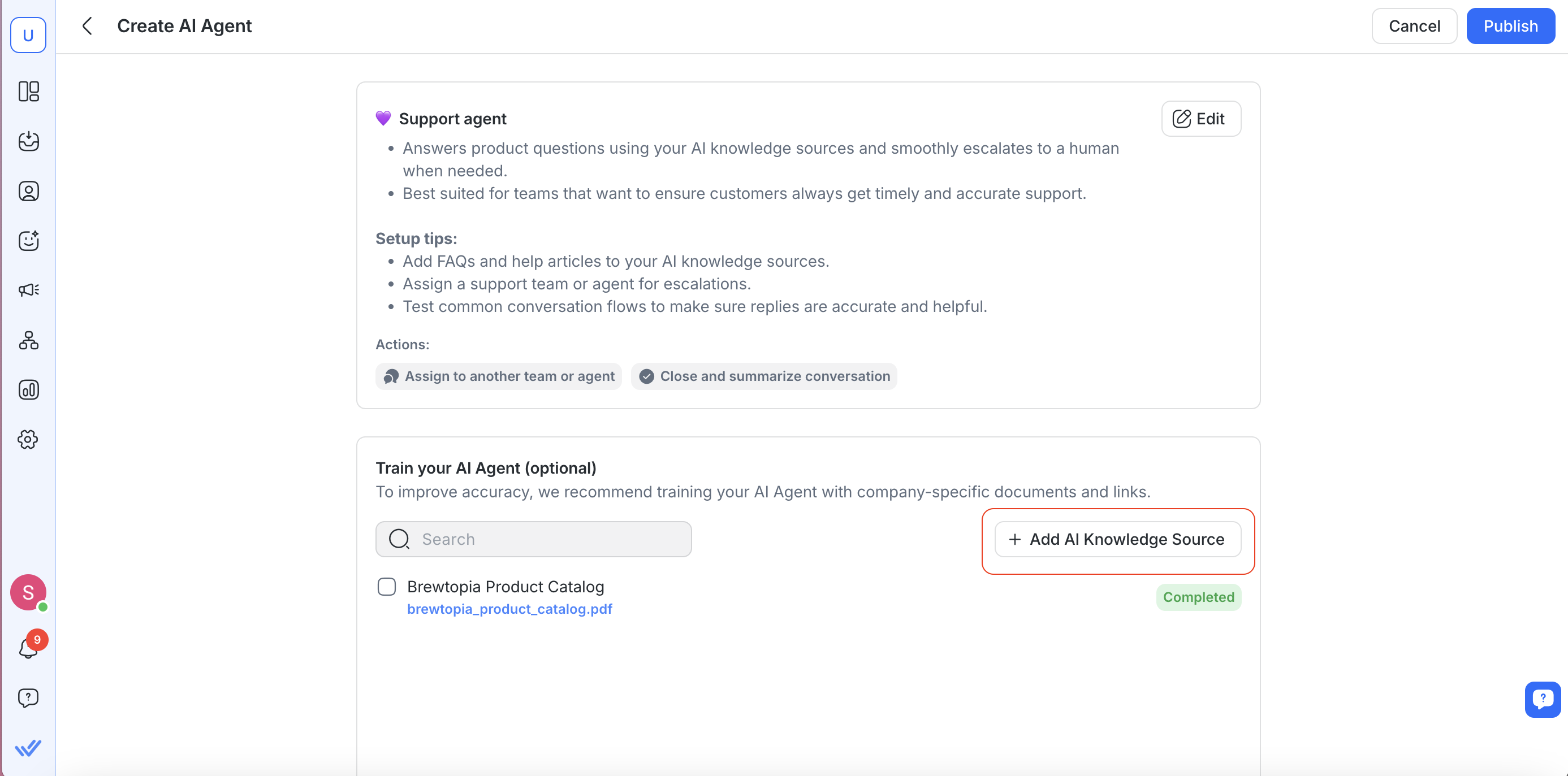
อัปโหลดหรือเชื่อมโยงทรัพยากรที่ช่วยให้ตัวแทนสนับสนุนของคุณตอบได้อย่างถูกต้อง:
FAQs สำหรับผลิตภัณฑ์และบริการของคุณ.
บทความช่วยเหลือ และคู่มือทีละขั้นตอน.
คู่มือการแก้ปัญหา
เอกสารการรับประกัน การคืนสินค้า และนโยบาย.
เลือกว่าจะส่งต่อการสนทนาไปที่ใด (แนะนำ)
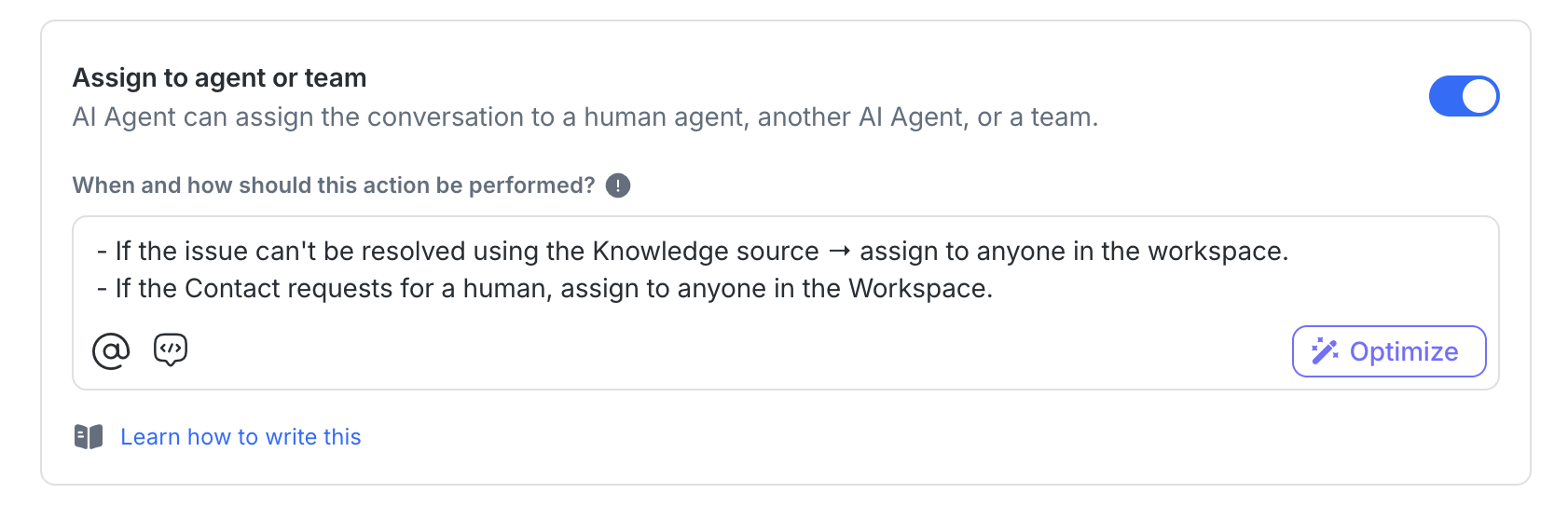
ตัดสินใจว่าใครควรได้รับเคสที่เอเจนต์ AI ไม่สามารถแก้ไขได้:
@Support Team สำหรับปัญหาทางเทคนิค/ผลิตภัณฑ์ที่ยังไม่แก้ไข
@Sales Team หากคำขอกลายเป็นการสอบถามเกี่ยวกับการซื้อหรือการอัปเกรด
ใครก็ได้ในพื้นที่ทำงาน หากไม่มีทีมเฉพาะที่กำหนด
ตั้งค่าการดำเนินการของเทมเพลต
เทมเพลตนี้มาพร้อมการกระทำที่เปิดใช้งานไว้ล่วงหน้า 2 อย่าง:
ปิดการสนทนา: สรุปการแชทที่ได้รับการแก้ไขแล้วด้วยข้อความสั้น ๆ.
มอบหมายให้ทีมอื่นหรือเจ้าหน้าที่: ส่งต่อให้บุคคล/เจ้าหน้าที่/ทีมอื่นพร้อมบริบท. ใช้ ‘@’ เพื่อกล่าวถึงเอเจนต์หรือทีมในกล่องคำแนะนำ.
ตัวอย่างพรอมต์
ด้านล่างนี้คือตัวอย่างคำแนะนำที่พร้อมใช้งานซึ่งคุณสามารถวางในกล่อง คำแนะนำ บนหน้าการตั้งค่าเจ้าหน้าที่สนับสนุนของคุณได้. คำแนะนำเหล่านี้ออกแบบมาเพื่อช่วยปรับแต่งเทมเพลตให้เข้ากับธุรกิจของคุณ.
การชี้แจงปัญหาและการแก้ไข
คำแนะนำนี้จะช่วยให้เจ้าหน้าที่สนับสนุนของคุณจัดการปัญหาของลูกค้าอย่างเป็นขั้นตอน. เริ่มต้นโดยการยืนยันสิ่งที่เกิดขึ้นและผลิตภัณฑ์หรือการสั่งซื้อที่เกี่ยวข้อง จากนั้นทำการตรวจสอบรายชื่อสั้น ๆ ที่มีการแก้ไขที่ปลอดภัยสูงสุดสามรายการ. หากปัญหาได้รับการแก้ไข เจ้าหน้าที่จะปิดการสนทนาอย่างสุภาพ. หากยังไม่ได้ผล ให้ส่งต่ออย่างราบรื่นไปยังทีมสนับสนุนของคุณ พร้อมบริบทที่สรุปไว้แล้ว.
# การแก้ไขปัญหา (การสนับสนุน) \nเป้าหมาย: ระบุปัญหาและแนะนำวิธีแก้ที่ปลอดภัยใน ≤3 ขั้นตอน.

ถาม (เฉพาะหากไม่ทราบ; สูงสุด 2 คำถาม): \n1) "เกิดอะไรขึ้นแน่?" (อาการ)" \n2) "รุ่น/หมายเลขการสั่งซื้อหรือตัวแปร?" \n\nลำดับการทำงาน: \n1) สรุปปัญหาใน 1 ประโยค.
2) ดำเนินเช็คลิสต์ 3 ขั้นตอน (เร็ว → ละเอียด):\n- ขั้นตอนที่ 1: ตรวจสอบอย่างรวดเร็ว\n- ขั้นตอนที่ 2: แก้ไขแบบเจาะจง (อ้างอิงแหล่งความรู้)\n- ขั้นตอนที่ 3: ยืนยันผล และเสนอวิธีแก้สำรอง\n3) หากยังไม่แก้ไข → มอบหมายให้ @Support Team
การดำเนินการใดที่ต้องเปิดใช้งาน
มอบหมายให้เจ้าหน้าที่หรือทีม: เพื่อส่งต่อปัญหาที่ยังไม่ได้รับการแก้ไขโดยตรงไปยังทีมสนับสนุน.
อัปเดตฟิลด์การติดต่อ: เพื่อบันทึกรายละเอียดที่สำคัญเช่น รุ่นผลิตภัณฑ์ หมายเลขการสั่งซื้อ หรือตัวแปร.
ปิดและสรุปการสนทนา: เพื่อสิ้นสุดการแชทด้วยสรุปที่ชัดเจนเมื่อปัญหาได้รับการแก้ไขหรือส่งต่อ.
ตั้งคำถามที่สำคัญกับธุรกิจของคุณและตรวจสอบให้แน่ใจว่าลำดับการทำงานตรงตามนโยบายการสนับสนุนของคุณ.
ป้องกันการสูญเสียลูกค้า
คำแนะนำนี้ช่วยให้เอเจนต์ AI ของคุณจัดการคำขอยกเลิกอย่างเห็นอกเห็นใจและเป็นระบบ ช่วยค้นหาสาเหตุหลักของการสูญเสียลูกค้า แล้วเสนอทางเลือกการรักษาที่ตรงจุด (ส่วนลด หยุดชั่วคราว ลดระดับ) หากลูกค้าปฏิเสธข้อเสนอสองรายการหรือยืนยันที่จะยกเลิก กรณีจะถูกส่งต่ออย่างราบรื่นไปยังทีมสนับสนุนโดยมีบริบทที่บันทึกแล้ว.
# ป้องกันการสูญเสียลูกค้า (การสนับสนุน) \nเป้าหมาย: เข้าใจเหตุผลและเสนอทางเลือกการรักษาที่เกี่ยวข้อง (ถามติดตามสูงสุด 1 คำถาม เสนอสูงสุด 2 ข้อเสนอ).

ถาม (สูงสุด 1): \n- "เข้าใจแล้ว—เหตุผลหลักที่คุณพิจารณายกเลิกคืออะไร?" \n\nบันไดข้อเสนอ (เลือกตามเหตุผล; หยุดหากลูกค้าปฏิเสธสองครั้ง): \n- ราคา → {ส่วนลด 10–20% หรือ 1 เดือนฟรี} เน้นคุณค่า\n- ไม่ได้ใช้งาน → พักการใช้งาน 1–3 เดือน หรือปรับลดเป็นแผนพื้นฐาน\n- มีบางอย่างไม่ทำงาน → มอบหมายให้ @Support Team \n\nลำดับการทำงาน:\n1) แสดงความเห็นอกเห็นใจและสะท้อนเหตุผลใน 1 ประโยคสั้น ๆ.
2) เสนอข้อเสนอที่เหมาะสมที่สุด **เพียงหนึ่งรายการ** โดยมีเงื่อนไขที่ชัดเจน.
3) หากปฏิเสธ เสนอ **หนึ่ง** ทางเลือกจากบันได. 4) หากยังปฏิเสธหรือลูกค้ายังคงยืนยัน → มอบหมายให้ @Support Team
การดำเนินการใดที่ต้องเปิดใช้งาน
มอบหมายให้เอเจนต์หรือทีม: เพื่อส่งต่อทันทีเมื่อเหตุผลคือ "มีบางอย่างไม่ทำงาน" หรือหากผู้ติดต่อปฏิเสธทั้งสองข้อเสนอการรักษา.
อัปเดตฟิลด์การติดต่อ: เพื่อบันทึกเหตุผลการสูญเสียลูกค้าและความชอบใด ๆ (พักการใช้งาน, ลดระดับ).
อัปเดตสถานะวงจรชีวิต: เพื่อทำเครื่องหมายผู้ติดต่อเป็น At Risk หรือ Churned หากการยกเลิกดำเนินไป.
ปิดและสรุปการสนทนา: เพื่อสิ้นสุดการปฏิสัมพันธ์ด้วยสรุปที่ชัดเจนเมื่อการพยายามรักษาหรือการส่งต่อเสร็จสิ้น.
ตรวจสอบให้แน่ใจว่ามอบหมายให้ทีมที่เหมาะสมและให้แน่ใจว่ากระบวนการสอดคล้องกับองค์กรของคุณ.
ขั้นตอนที่ 4: ทดสอบเอเจนต์ AI ของคุณ (ไม่บังคับ)

ก่อนเผยแพร่ คุณสามารถจำลองวิธีที่เอเจนต์ AI ของคุณจะตอบกลับข้อความจากลูกค้าโดยใช้ฟีเจอร์ ทดสอบเอเจนต์ AI. สิ่งนี้จะช่วยให้คุณตรวจสอบคำสั่งของคุณและดูตัวอย่างการดำเนินการ—เช่น การมอบหมาย การอัปเดตฟิลด์ผู้ติดต่อ และอื่นๆ—โดยไม่กระทบต่อลูกค้าจริง.
วิธีการก็มีดังนี้:
ไปที่แท็บ Chat ในแผงด้านขวา
พิมพ์ข้อความทดสอบเพื่อจำลองการสนทนา
ดูว่าเอเจนต์ AI ของคุณตอบและกระตุ้นการทำงานอย่างไร
คุณยังสามารถรีเซ็ตการสนทนา หรืออัปเดตฟิลด์ผู้ติดต่อทดสอบเพื่อทดลองสถานการณ์ต่างๆ
อัปโหลดไฟล์ เช่น PDF, รูปภาพ หรือเอกสาร เพื่อทดสอบว่าเอเจนต์ AI ของคุณสามารถอ่านทั้งข้อความและไฟล์ได้อย่างไร
เพื่อผลลัพธ์ที่ดีที่สุด เราขอแนะนำ:
ทดสอบคำถามประเภทต่างๆ ของลูกค้า
ตรวจสอบว่าการดำเนินการถูกเรียกใช้งานตามที่คาดไว้หรือไม่
ปรับพรอมต์เล็กน้อยและทดสอบซ้ำเพื่อให้สามารถติดตามการปรับปรุงได้ดีขึ้น
เรียนรู้เพิ่มเติมเกี่ยวกับ การทดสอบเอเจนต์ AI
ขั้นตอนที่ 5: เผยแพร่เอเจนต์ AI ของคุณ
คลิก เผยแพร่.
เอเจนต์ AI ตอนนี้ใช้งานได้แล้ว และสามารถเลือกได้จากเมนูผู้มอบหมายของโมดูล Inbox.
ตรวจสอบให้แน่ใจว่าได้ทดสอบเอเจนต์ AI ของคุณอย่างเพียงพอก่อนมอบหมายให้ผู้ติดต่อ.
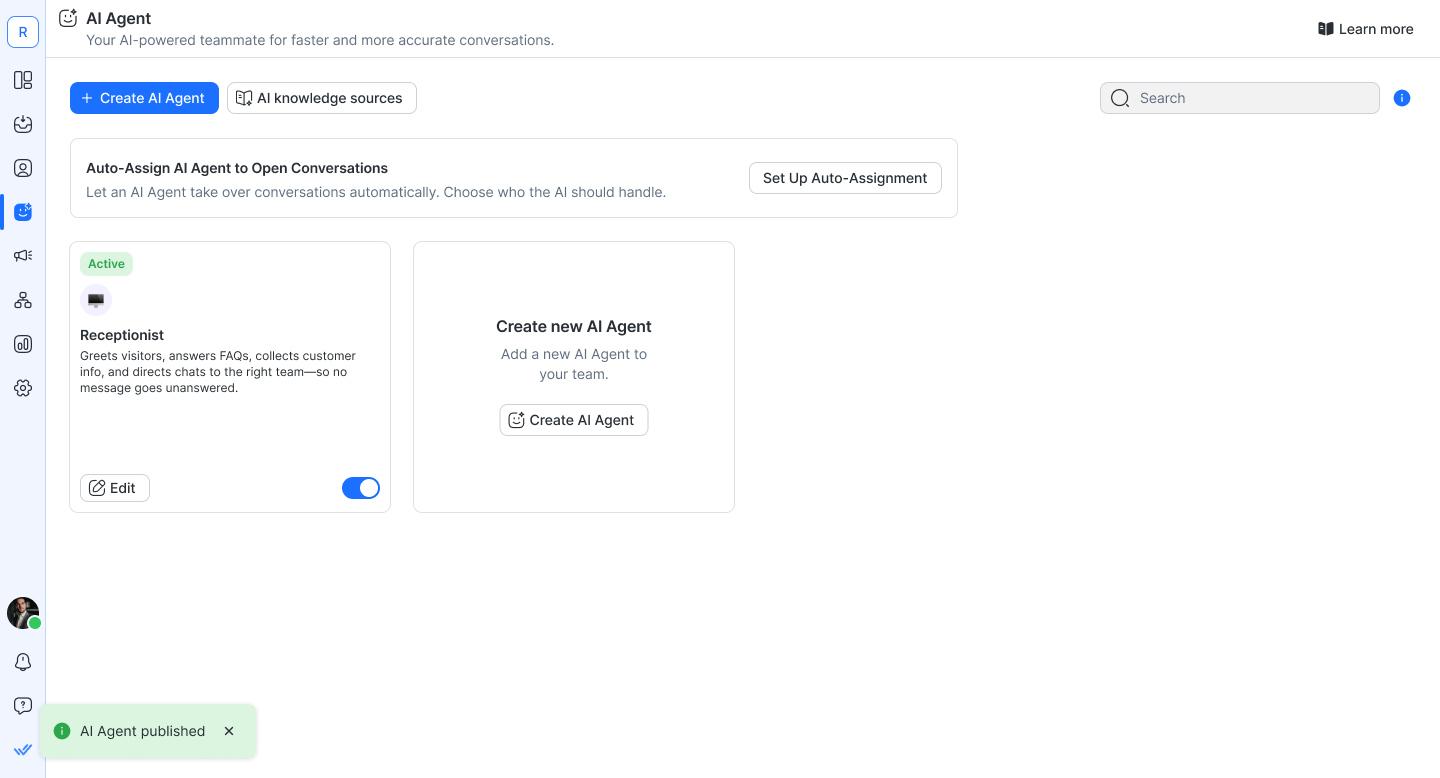
ขั้นตอนที่ 6: เริ่มใช้เอเจนต์ AI ของคุณ
เมื่อเผยแพร่แล้ว เอเจนต์ AI ของคุณสามารถเริ่มจัดการการสนทนาได้ทั้งแบบ อัตโนมัติ หรือแบบ ด้วยตนเอง ขึ้นอยู่กับการตั้งค่าของคุณ.
การจัดการด้วยตนเอง (ต้องการการดำเนินการจากมนุษย์)
ไปที่ Inbox.
มอบหมายการสนทนาให้เอเจนต์ AI ของคุณจาก เมนูผู้มอบหมาย.
การจัดการอัตโนมัติ (ไม่ต้องการการดำเนินการจากมนุษย์)
หากคุณได้ทำดังต่อไปนี้:
ตั้งค่าเอเจนต์ AI เป็น ผู้รับมอบหมายเริ่มต้น
ใช้ Workflow เพื่อมอบหมายการสนทนา
เอเจนต์ AI จะเริ่มตอบกลับโดยไม่ต้องมีการดำเนินการด้วยตนเอง.
ทั้ง ผู้ติดต่อ และ เพื่อนร่วมทีมของคุณใน Inbox สามารถเห็นได้ว่าเอเจนต์ AI กำลังสร้างการตอบกลับอยู่.
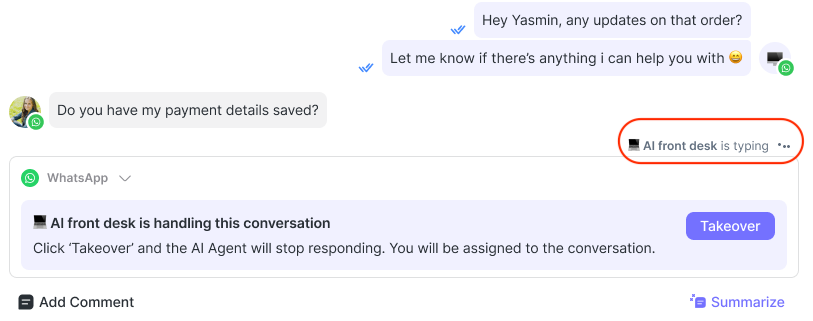
การรับช่วงการสนทนาจากเอเจนต์ AI ของคุณ
ตอนนี้คุณสามารถเข้ารับช่วงการสนทนาที่เอเจนต์ AI กำลังจัดการอยู่ด้วยตนเองได้. ฟีเจอร์นี้รับประกันว่าเมื่อเอเจนต์ AI ให้คำตอบที่ไม่ถูกต้อง ไม่สามารถตอบคำถามของลูกค้าได้ หรือใช้เวลาตอบนานเกินไป เจ้าหน้าที่สามารถเข้ามารับช่วงได้ทันที.
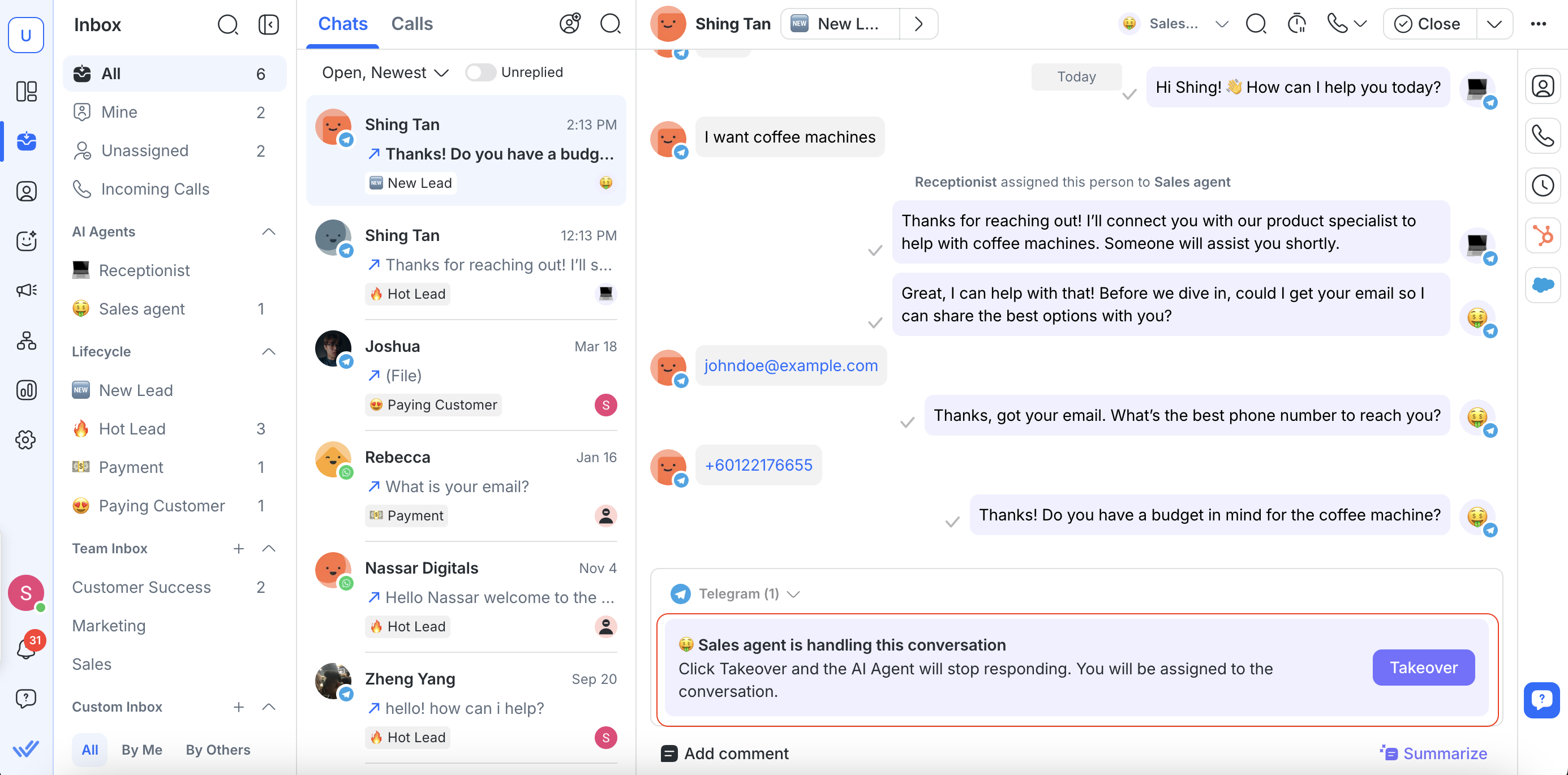
เมื่อเอเจนต์ AI กำลังโต้ตอบกับผู้ติดต่อ ปุ่ม Takeover จะปรากฏในช่องเขียนข้อความ.
คลิก Takeover เพื่อ:
หยุดไม่ให้เอเจนต์ AI ตอบกลับ
มอบหมายการสนทนานี้ให้คุณ
หากมีข้อจำกัดการสนทนาอื่นๆ — เช่น ยอด WABA ไม่เพียงพอ, ผู้ติดต่อถูกบล็อก หรือ ไม่มีช่องทางเชื่อมต่อ — เงื่อนไขเหล่านี้จะแสดงแทน และการแจ้งเตือน Takeover จะยังคงถูกซ่อนไว้จนกว่าจะได้รับการแก้ไข.
เมื่อคุณรับช่วงการสนทนาแล้ว เอเจนต์ AI จะไม่ตอบสนองต่อการสนทนานี้อีกจนกว่าจะถูกมอบหมายกลับให้เอเจนต์ AI.
คำถามที่พบบ่อยและการแก้ปัญหา
respond.io ใช้ข้อมูลของฉันในการฝึกโมเดล AI หรือไม่?
ไม่. respond.io ไม่ใช้ข้อความสนทนาหรือข้อมูลลูกค้าของคุณเพื่อฝึกโมเดล AI. ข้อความระหว่างผู้ติดต่อของคุณกับฟีเจอร์ AI ใดๆ จะถูกประมวลผลเพื่อให้บริการเท่านั้น และจะไม่ถูกเพิ่มเข้าไปในชุดข้อมูลสำหรับฝึกโมเดล.
ทำไมเอเจนต์ AI บางครั้งจึงใช้เวลานานกว่าที่จะตอบ?
พฤติกรรมนี้เป็นเรื่องปกติ เนื่องจากเอเจนต์ AI มีเวลาประมวลผลของตัวเองที่ 10–15 วินาที. บางครั้งคำตอบจากเอเจนต์ AI อาจใช้เวลานานขึ้นและเกิน 20 วินาที.
สิ่งนี้อาจเกิดขึ้นเมื่อเอเจนต์ AI ต้องการเวลาเพิ่มเติมเพื่อ:
ค้นหา แหล่งความรู้ ของคุณเพื่อหาข้อมูลที่เกี่ยวข้อง.
ประมวลผลข้อความและสร้างการตอบกลับ.
รอการตอบกลับจากผู้ให้บริการโมเดล AI ในช่วงเวลาที่มีการใช้งานหนาแน่น.
จัดการกับความล่าช้าชั่วคราวของเครือข่ายหรือระบบ.
ดูรายละเอียดเพิ่มเติมที่ เวลาในการรอเทียบกับเวลาในการประมวลผล เพื่อทราบว่าส่วนใดบ้างที่รวมกันเป็นเวลาตอบทั้งหมด.
ฉันสามารถใช้รูปภาพที่กำหนดเองเป็นรูปประจำตัวของเอเจนต์ AI ได้ไหม?
ไม่รองรับการอัปโหลดภาพที่กำหนดเองสำหรับรูปประจำตัวเอเจนต์ AI. คุณสามารถเลือกได้เพียงอีโมจิเพื่อใช้แทนเอเจนต์ AI.
ต้องการความช่วยเหลือเกี่ยวกับเอเจนต์ AI ของคุณไหม?
ทีมสนับสนุนของเราพร้อมช่วยเหลือคุณตลอดเวลา.


