

Agen AI adalah asisten otomatis yang membalas pelanggan, mengikuti instruksi Anda, dan melakukan tindakan seperti menugaskan atau menutup percakapan—menghemat waktu tim Anda dan meningkatkan konsistensi respons.
Dengan template siap pakai, Anda bisa langsung menerapkan agen untuk peran umum seperti menangani pertanyaan, FAQ, atau mengarahkan obrolan ke tim yang tepat.
Panduan ini menunjukkan cara tercepat untuk memulai—pengaturan minimal, manfaat maksimal.
Catatan singkat: Agen AI termasuk dalam paket Growth dan yang lebih tinggi.
Langkah 1: Buka Inbox
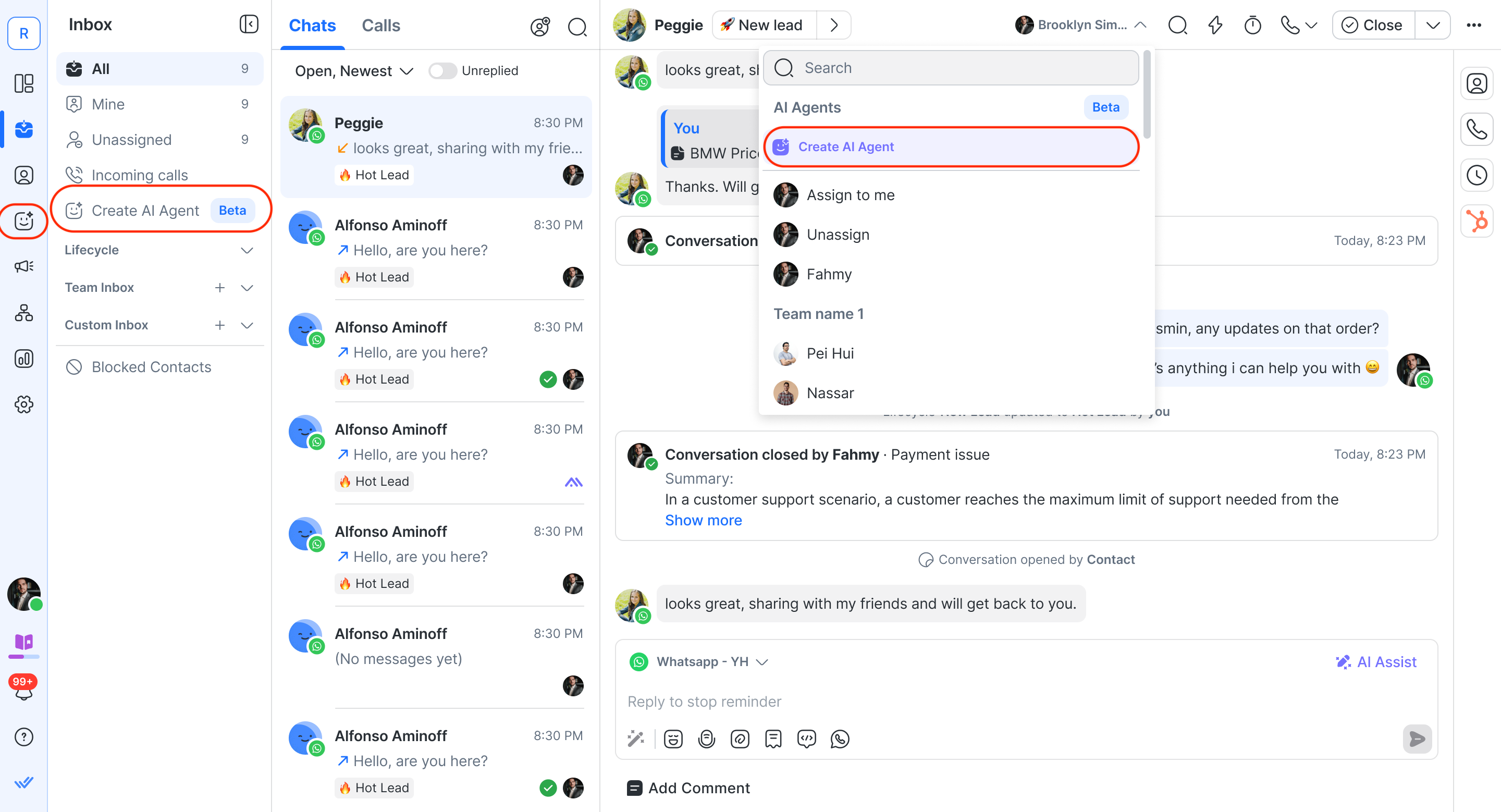
Buka modul Inbox .
Klik Create AI Agent dari salah satu:
di panel sisi kiri, atau
pada Assignee dropdown (opsi teratas).
Atau klik pada modul Agen AI di bilah navigasi sisi kiri.
Langkah 2: Pilih template Agen AI
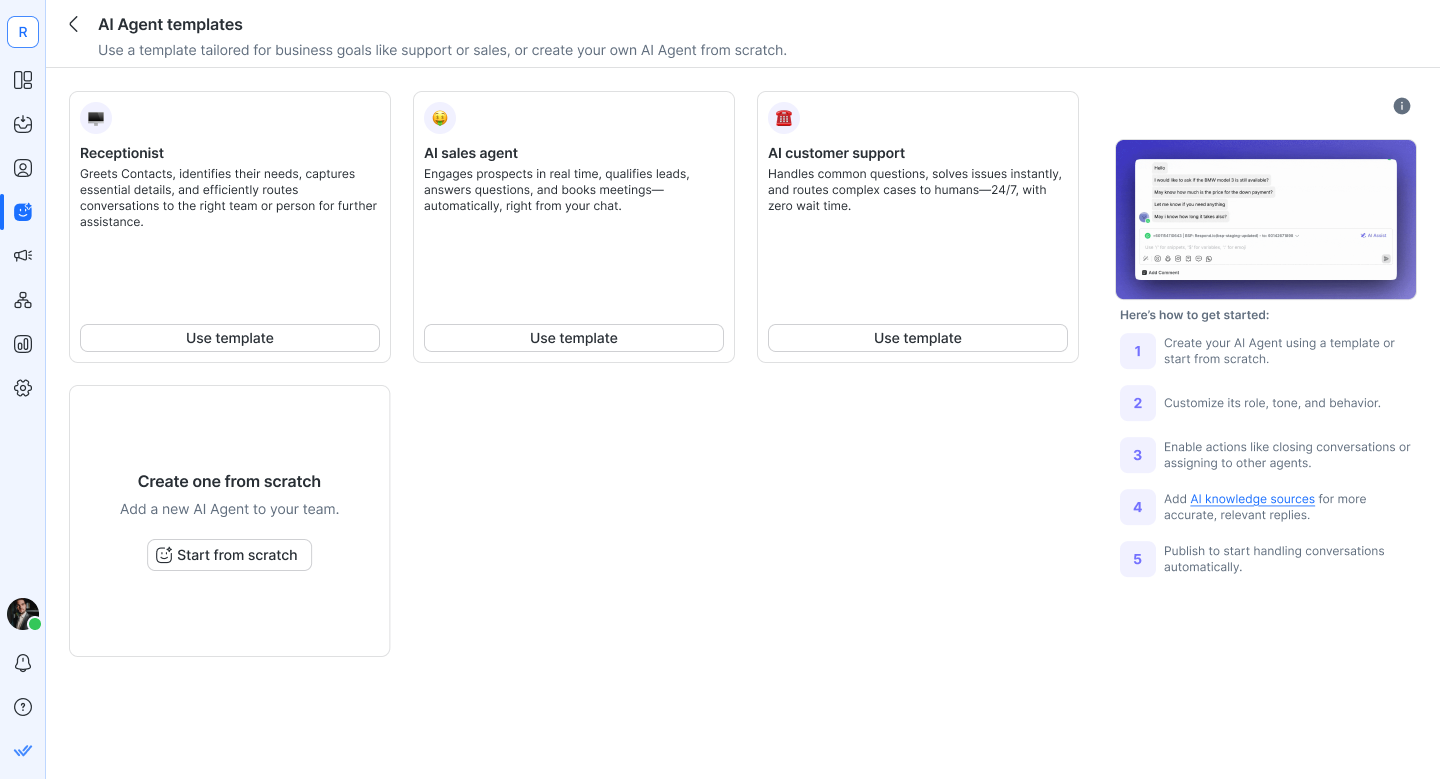
Di halaman template, pilih sebuah template:
Resepsionis – Menangani pertanyaan umum dan mengarahkan percakapan ke tim yang tepat.
Agen Penjualan – Menanggapi minat produk dan membantu mengkualifikasi prospek.
Agen Dukungan – Menjawab FAQ dan memberikan bantuan berdasarkan dokumentasi Anda.
Klik Gunakan Template
Langkah 3: Tinjau dan sesuaikan Agen AI Anda (opsional)
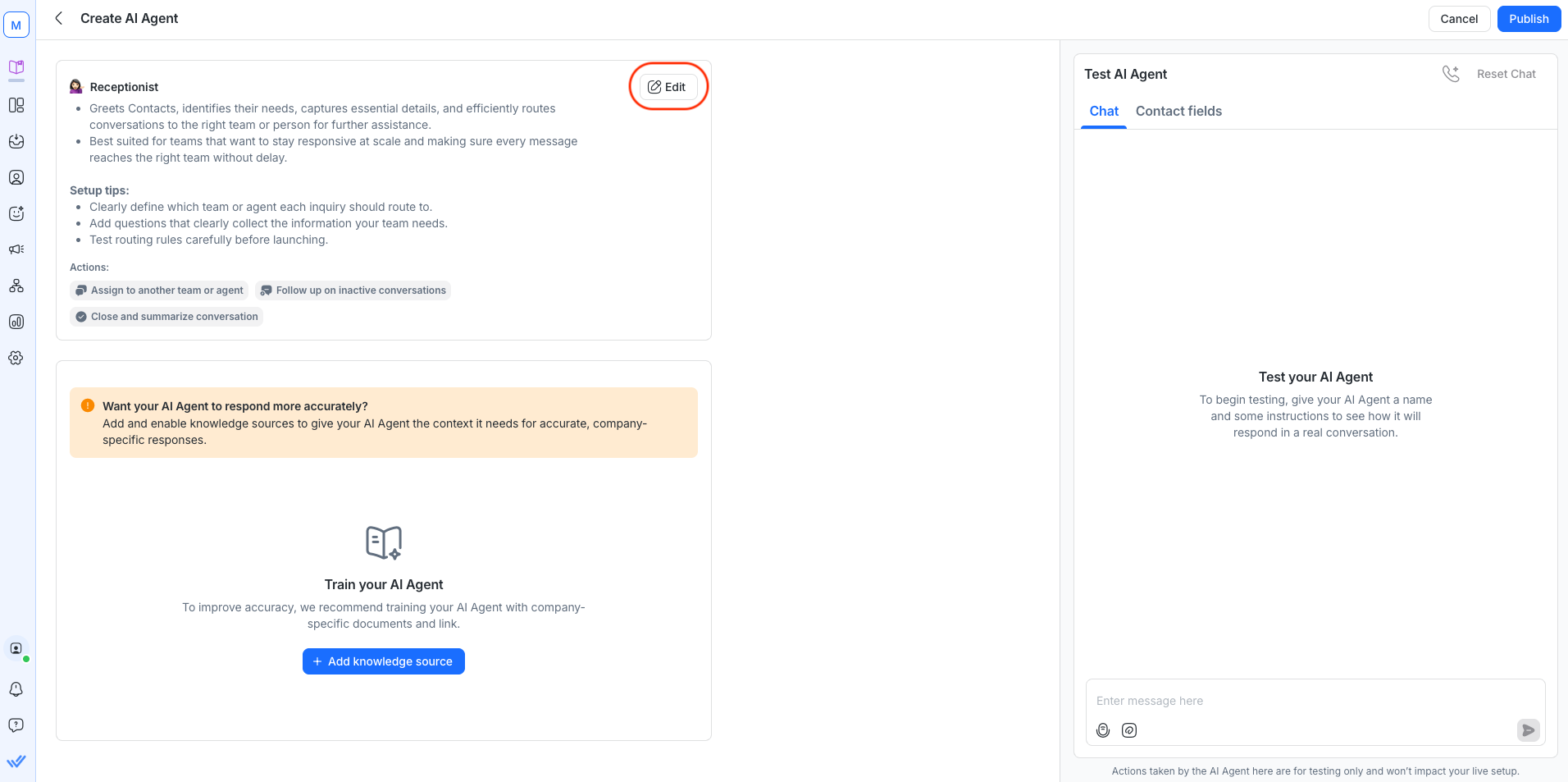
Halaman Buat Agen AI sudah diisi sebelumnya dengan prompt template yang dapat Anda sesuaikan dengan detail seperti nama perusahaan Anda—dan diedit kapan saja sesuai kebutuhan Anda.
Bergantung pada template yang Anda pilih, Anda dapat menyesuaikan bagaimana Agen AI Anda bersuara, apa yang dilakukannya, dan dengan siapa ia berinteraksi—misalnya, menyesuaikan suara dan nada agen atau menugaskan percakapan ke tim tertentu.
Anda dapat meninjau dan mengedit:
Emoji (ikon yang digunakan untuk mewakili agen)
Nama dan deskripsi
Instruksi (peran agen, nada, dan perilaku)
Tindakan yang diaktifkan (mis. Tutup percakapan, Tugaskan ke agen atau tim, Perbarui tahap Siklus Hidup)
Opsional: Klik + Tambahkan sumber pengetahuan AI untuk mengunggah dokumen atau URL.
Mengunggah sumber pengetahuan akan memungkinkan Agen AI Anda menjawab pertanyaan bisnis spesifik—seperti lokasi usaha Anda, kebijakan pengembalian, informasi kontak, dan lainnya. Pelajari lebih lanjut
Template Resepsionis
Template Resepsionis ini membantu Anda:
Sapa Kontak dan identifikasi kebutuhan mereka.
Tangkap detail penting untuk diteruskan.
Mengarahkan percakapan ke tim atau orang yang tepat untuk bantuan lebih lanjut.
Tutup percakapan setelah Kontak diberi tahu langkah selanjutnya.
Paling cocok untuk tim yang ingin tetap responsif dalam skala besar dan memastikan setiap pesan sampai ke tim yang tepat tanpa penundaan.
Berikut cara Anda bisa memulai:
Tambahkan sumber pengetahuan AI (direkomendasikan)
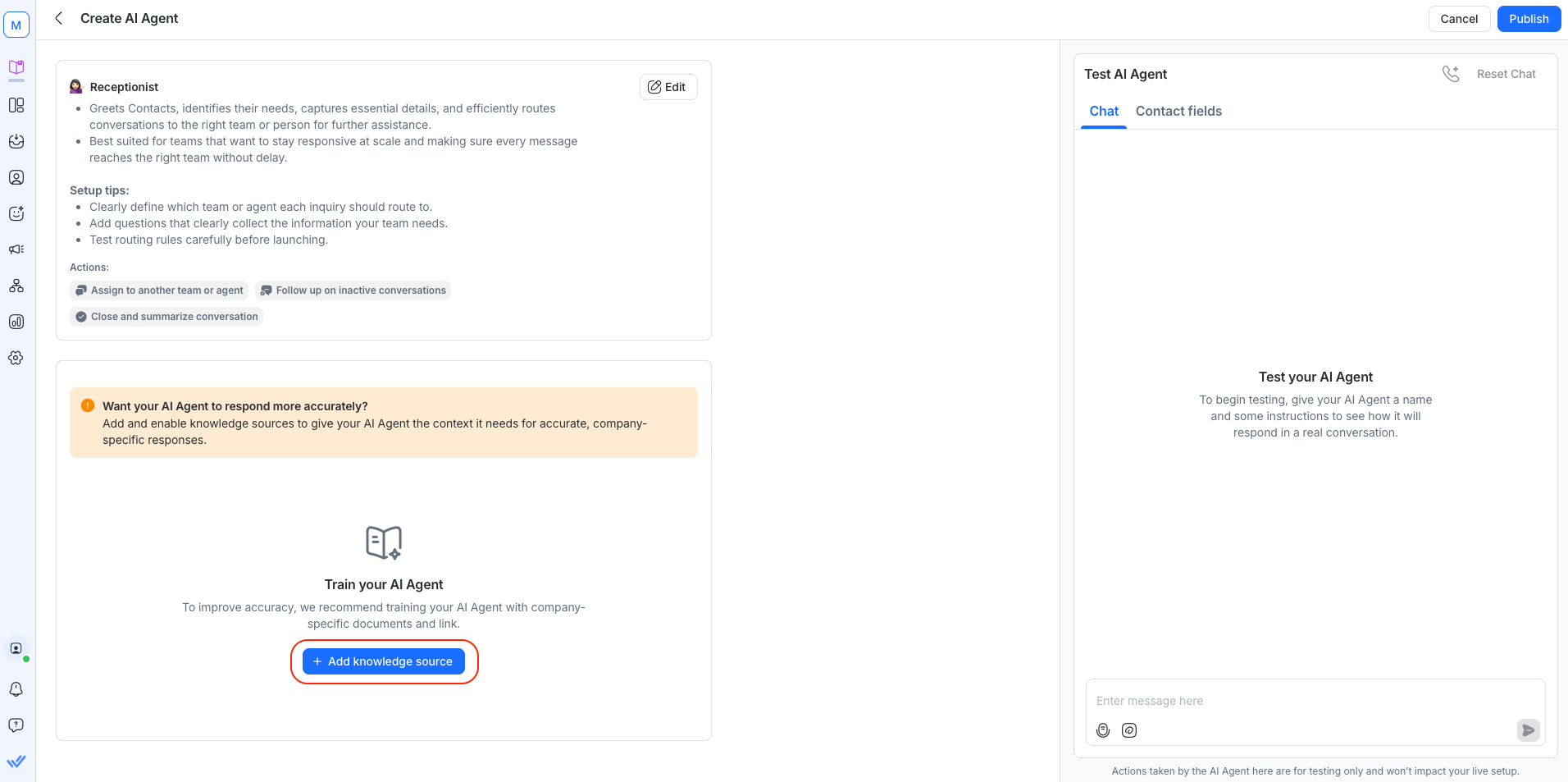
Unggah atau tautkan sumber yang akan membantu Resepsionis mengidentifikasi niat dan mengarahkan secara efisien:
Jam kerja & SLA (Perjanjian Tingkat Layanan)
Pertanyaan awal yang sering digunakan tim Anda
Pilih ke mana harus mengarahkan percakapan (disarankan)
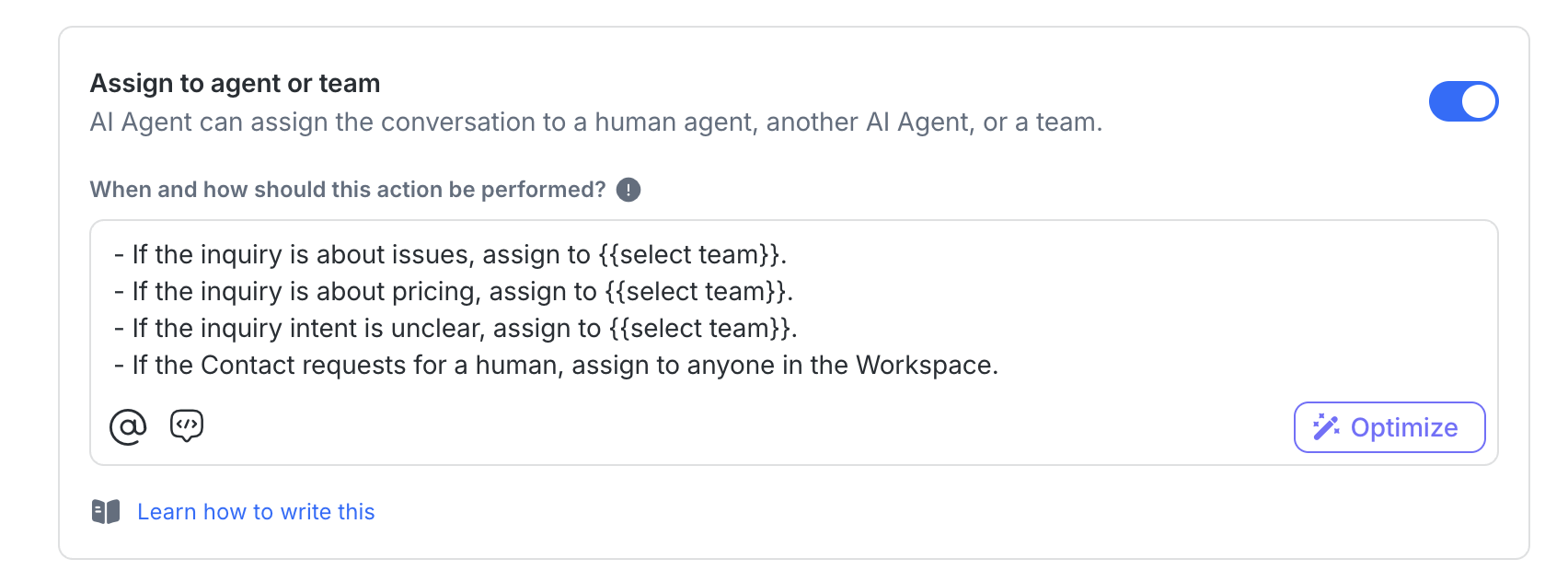
Tentukan tim atau agen mana yang harus menerima setiap pertanyaan dengan mengganti {{Select Team}} di kotak Instruksi dan Aksi dengan nama Tim atau Pengguna.
Contoh:
@Tim Dukungan untuk masalah dan penyelesaian masalah
@Tim Penjualan untuk pertanyaan terkait harga atau pembelian
@Pertanyaan Umum untuk hal-hal lain
Agen AI lain untuk alur kerja khusus
Konfigurasikan tindakan template
Template ini dilengkapi dengan dua tindakan yang sudah diaktifkan:
Tutup percakapan: Mengakhiri percakapan yang telah diselesaikan dengan ringkasan singkat.
Tugaskan ke agen atau tim: Serahkan ke agen manusia/agen lain atau tim beserta konteks. Gunakan ‘@’ untuk menyebut agen atau tim di kotak Instruksi. Contoh:
- Jika permintaan berkaitan dengan masalah, tugaskan ke @Tim Dukungan.
- Jika permintaan tentang harga, tugaskan ke @Sales Team.
- Jika niat tidak jelas, tugaskan ke @Pertanyaan Umum.
- Jika Kontak meminta agen manusia, tugaskan ke siapa saja di Ruang Kerja.
Contoh prompt
Berikut adalah prompt instruksi opsional yang siap pakai yang bisa Anda tempelkan ke dalam kotak Instruksi di halaman konfigurasi Resepsionis Anda. Mereka dirancang untuk membantu Anda mengoptimalkan template untuk bisnis Anda.
Kesadaran jam kerja & SLA
Prompt ini mengajarkan Agen AI Resepsionis Anda bagaimana cara menangani percakapan yang terjadi di luar jam kerja perusahaan Anda dengan sopan. Alih-alih membuat Kontak bingung, agen akan:
Memberi tahu mereka tentang jam kerja Anda.
Memberitahu mereka kapan agen manusia akan tersedia berikutnya.
Terus membantu sementara itu dengan jawaban yang jelas dan empatik.
# OUT-OF-OFFICE HANDLING \nOfficeHours: Mon–Fri, 09:00–17:00.
Jika waktu dan tanggal saat ini berada di luar OfficeHours: \n1) Informasikan: "Tidak ada agen manusia yang tersedia saat ini."
2) Jika pengguna meminta manusia: "Agen manusia akan tersedia selama jam kerja pada hari kerja berikutnya."
- Sebutkan jendela berikutnya (biasanya hari kerja berikutnya).
3) Terus bantu dengan jawaban yang jelas dan empatik.
Contoh respons: \n- Jika di luar jam kerja: Terima kasih telah menghubungi! Kami berada di luar jam kerja (Sen–Jum, 9 AM–5 PM). Tidak ada agen manusia yang tersedia sekarang, tetapi saya bisa membantu—apa yang bisa saya klarifikasi?
- Jika bersikeras minta agen manusia di luar jam kerja: Saya mengerti Anda menginginkan agen manusia. Agen manusia akan tersedia selama jam kerja pada hari kerja berikutnya (Sen–Jum, 9 AM–5 PM). Sementara itu, saya bisa menjawab pertanyaan atau mempersiapkan detail untuk tim.
Tindakan mana yang perlu diaktifkan
Tugaskan ke agen atau tim: Agar percakapan tetap dapat diarahkan ke tim yang benar setelah jam kerja dilanjutkan.
Tutup dan ringkas percakapan: Agar Agen AI dapat dengan rapi menutup obrolan setelah memberi tahu Kontak dan menangkap detail untuk tindak lanjut.
Pastikan untuk mengatur jam kantor di perintah Anda dengan benar. Anda juga dapat menentukan bagaimana AI harus merespons dalam hal ini atau jika ada tim khusus yang harus ditugaskan di luar jam kerja.
Template Agen Penjualan
Template Agen Penjualan ini membantu Anda:
Merekomendasikan rencana/produk (termasuk dari gambar yang dikirim pelanggan).
Eskalasikan ke agen atau tim bila diperlukan.
Perbarui tahap Siklus Hidup dan Bidang Kontak secara otomatis.
Tutup percakapan dengan ringkasan singkat saat selesai.
Berikut cara Anda bisa memulai:
Tambahkan sumber pengetahuan AI (direkomendasikan)
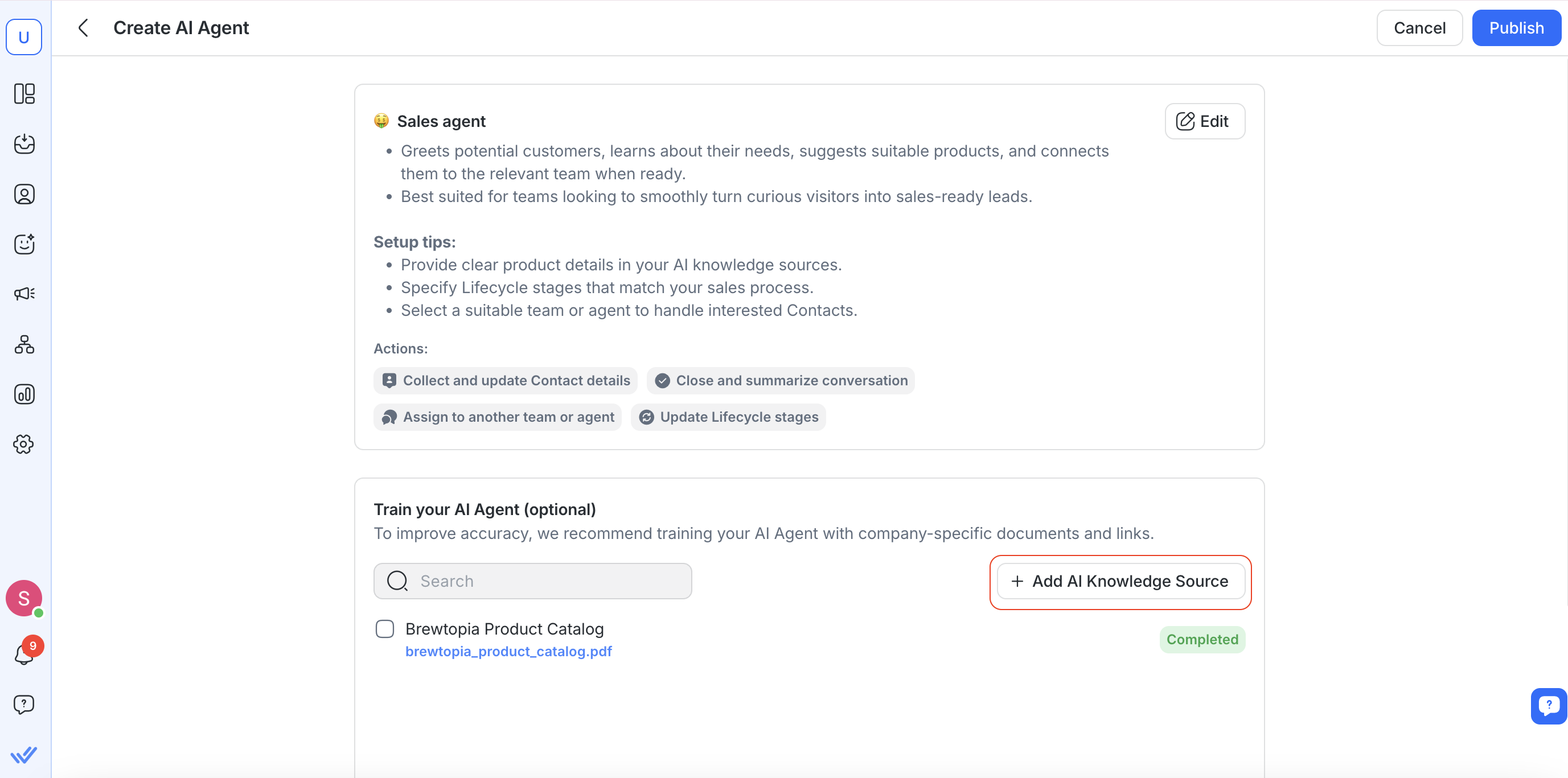
Unggah atau tautkan sumber kebenaran tunggal yang harus dipercaya agen Anda:
Katalog produk / matriks fitur (sebaiknya terstruktur)
Perbandingan harga & paket (termasuk aturan regional, promo)
Ketersediaan / waktu tunggu / pengiriman
Pilih ke mana harus mengarahkan percakapan (disarankan)
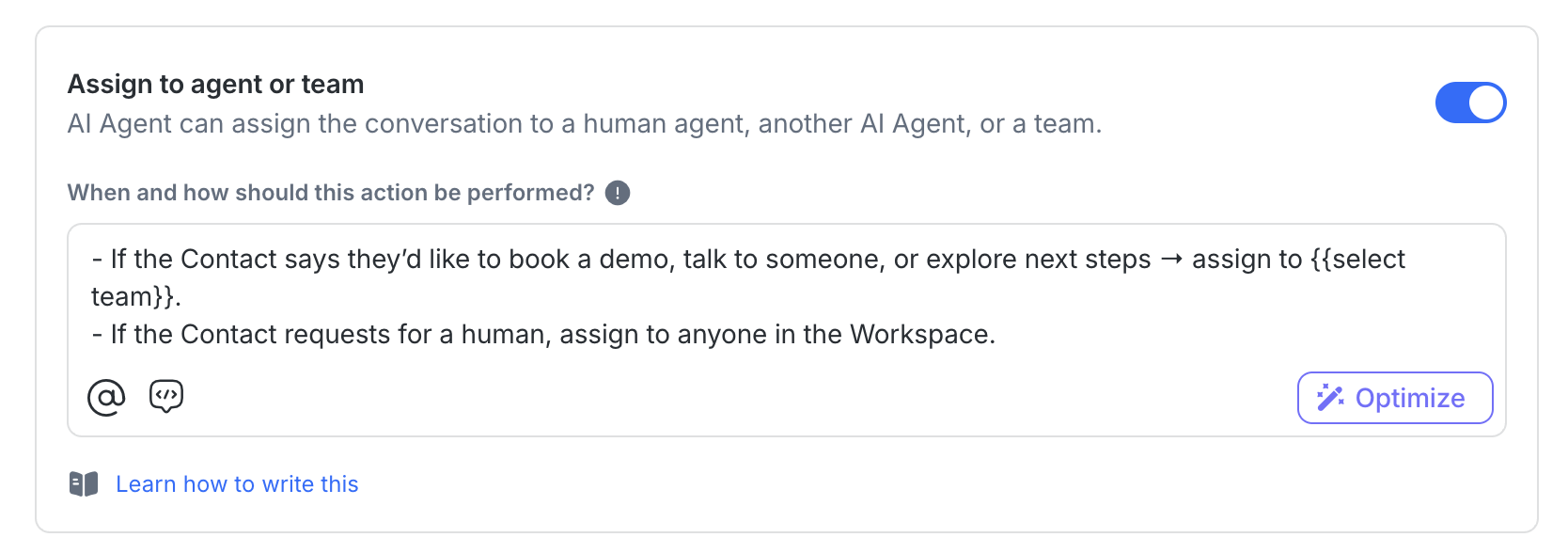
Tentukan di mana agen harus menugaskan percakapan. Contoh:
@Sales Team untuk niat kuat, permintaan demo/penawaran
@Support Team untuk bantuan pasca-pembelian atau hambatan teknis
Agen AI lain untuk alur kerja khusus (opsional)
Konfigurasikan tindakan template
Template ini dilengkapi dengan empat aksi yang diaktifkan sebelumnya:
Tugaskan ke agen atau tim: Serahkan ke manusia/agen/tim lain dengan konteks. Gunakan ‘@’ untuk menyebut agen atau tim di kotak Instruksi.
- Jika Kontak mengatakan mereka ingin memesan demo, berbicara dengan seseorang, atau menjajaki langkah selanjutnya → tugaskan ke @Sales melalui round robin.
- Jika Kontak meminta agen manusia, tugaskan ke siapa saja di Ruang Kerja.
Perbarui tahap Siklus Hidup: Pindahkan Kontak melalui corong penjualan Anda
Perbarui Bidang Kontak: Menangkap data prospek kunci untuk tindak lanjut.
Tutup percakapan: Mengakhiri obrolan yang telah diselesaikan dengan ringkasan singkat.
Contoh prompt
Berikut adalah prompt instruksi opsional yang siap pakai yang bisa Anda tempelkan ke dalam kotak Instruksi di halaman konfigurasi Agen Penjualan Anda. Mereka dirancang untuk membantu Anda mengoptimalkan template untuk bisnis Anda.
Kualifikasi prospek
Prompt ini membantu Agen AI Penjualan Anda mengkualifikasi prospek dengan cepat dengan hanya menanyakan pertanyaan penting (anggaran dan lokasi dalam contoh ini). Kemudian menerapkan aturan keputusan sederhana untuk menentukan apakah prospek harus ditandai sebagai memenuhi syarat atau tidak, memperbarui tahap Siklus Hidup mereka, dan mengarahkan mereka sesuai.
# KUALIFIKASI PROSPEK (PENJUALAN) \nTujuan: Kualifikasi cepat, lalu arahkan langkah selanjutnya.

Tanya (maks 2; hanya jika tidak diketahui): \n1) Anggaran (numerik, dalam $) \n2) Lokasi (negara) \n\nKeputusan: \n- Memenuhi syarat jika (Anggaran > 100) DAN (Lokasi == "Malaysia") \n- Tidak memenuhi syarat jika (Anggaran < 100) ATAU (Lokasi != "Malaysia") \n\nAksi: \n- Jika Memenuhi Syarat → set Siklus Hidup = Hot Lead \n- Jika Tidak Memenuhi Syarat → set Siklus Hidup = Unqualified
Tindakan mana yang perlu diaktifkan
Perbarui tahap Siklus Hidup: Untuk menandai Kontak sebagai Hot Lead atau Unqualified.
Tugaskan ke agen atau tim: Untuk mengarahkan prospek yang memenuhi syarat ke Tim Penjualan untuk tindak lanjut.
Perbarui Bidang Kontak: Untuk menyimpan detail yang ditangkap (anggaran, lokasi) untuk referensi di masa depan.
Tutup dan ringkas percakapan: Untuk mengakhiri obrolan setelah kualifikasi dan pengalihan selesai.
Pastikan untuk menyesuaikan prompt agar sesuai dengan kriteria kualifikasi lead Anda dan memastikan tindakan sesuai dengan proses Anda.
Tonton video singkat ini untuk mempelajari cara menyiapkan AI Agent untuk kualifikasi lead:
Rekomendasi produk dari gambar
Prompt ini mengajarkan Agen AI Penjualan Anda bagaimana menangani pertanyaan produk berbasis gambar. Ketika Kontak mengirim foto, agen mengidentifikasi detail kunci (merek, model, konektor, dimensi), memeriksa katalog Anda, dan merekomendasikan produk yang paling sesuai. Jika kecocokan tidak jelas, agen akan mengajukan pertanyaan klarifikasi atau mengeskalasi ke Tim Penjualan. Ia juga dapat menangkap preferensi pelanggan (seperti ukuran, warna, anggaran) untuk digunakan di masa mendatang.
# REKOMENDASI PRODUK BERBASIS GAMBAR (PENJUALAN) \nKetika Kontak mengirim gambar: \n1) Akui + ekstrak atribut: merek/model, faktor bentuk, warna, konektor/port, dimensi yang mencolok.
2) Cocokkan ke katalog: item yang tepat atau variasi yang paling kompatibel; periksa ketersediaan.
3) Jika kepercayaan rendah: ajukan hingga 2 pertanyaan klarifikasi (tujuan penggunaan, model/nomor bagian yang tepat, ukuran, anggaran).
4) Rekomendasikan 1–3 opsi; untuk masing-masing sertakan: \n- Nama Produk \n- 1 manfaat kunci (≤15 kata) \n- Ketersediaan/waktu pengiriman (jika diketahui dari sumber pengetahuan) \n5) Jika kecocokan tergantung pada anggaran/fitur: tampilkan Baik / Lebih Baik / Terbaik.
6) Jika tidak ada di katalog: katakan demikian; sarankan alternatif terdekat atau tugaskan ke @Sales Team.

Aksi: \n- Simpan preferensi yang dikonfirmasi (ukuran, warna, rentang anggaran) ke Bidang Kontak.
- Jika diminta kutipan/faktur atau diperlukan pemeriksaan kompatibilitas yang kompleks → tugaskan ke @Sales Team dengan ringkasan 1 kalimat.
Tindakan mana yang perlu diaktifkan
Tugaskan ke agen atau tim: Untuk mengeskalasi pertanyaan produk yang memerlukan kutipan, faktur, atau pemeriksaan kompatibilitas lebih dalam ke Tim Penjualan.
Perbarui Bidang Kontak: Untuk menyimpan preferensi yang dikonfirmasi seperti ukuran, warna, atau rentang anggaran.
Tutup dan ringkas percakapan: Untuk menutup percakapan dengan rapi setelah memberikan rekomendasi atau penugasan.
Anda dapat menyesuaikan informasi apa pun yang Anda ingin Agen AI ekstrak dari gambar atau memfokuskan pada aspek tertentu dari gambar. Pastikan juga bahwa Anda telah membuat Bidang Kontak yang diperlukan.
Template Agen Dukungan
Template Agen Dukungan ini membantu Anda:
Menjawab pertanyaan produk menggunakan sumber pengetahuan AI Anda.
Eskalasikan dengan mulus ke agen manusia ketika jawaban tidak tersedia.
Pastikan pelanggan mendapatkan bantuan yang tepat waktu dan akurat.
Tutup percakapan dengan ringkasan yang jelas saat selesai.
Paling cocok untuk tim yang ingin memberikan dukungan yang konsisten dan responsif tanpa membuat pelanggan menunggu.
Berikut cara Anda bisa memulai:
Tambahkan sumber pengetahuan AI (direkomendasikan)
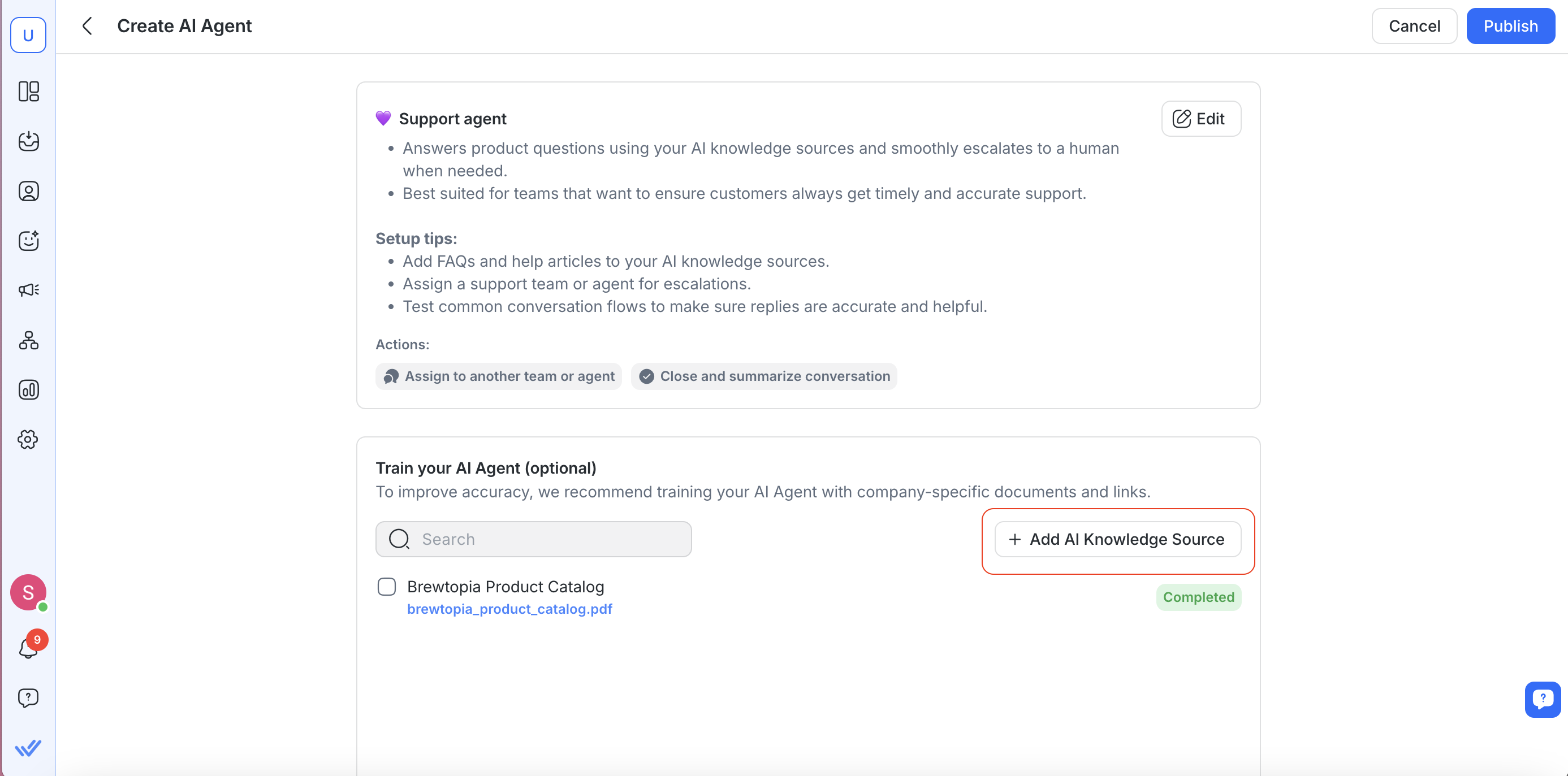
Unggah atau tautkan sumber daya yang membantu Agen Dukungan Anda menjawab dengan akurat:
FAQs untuk produk dan layanan Anda
Artikel bantuan dan panduan langkah demi langkah
Playbook pemecahan masalah
Dokumentasi garansi, pengembalian, dan kebijakan
Pilih ke mana harus mengarahkan percakapan (disarankan)
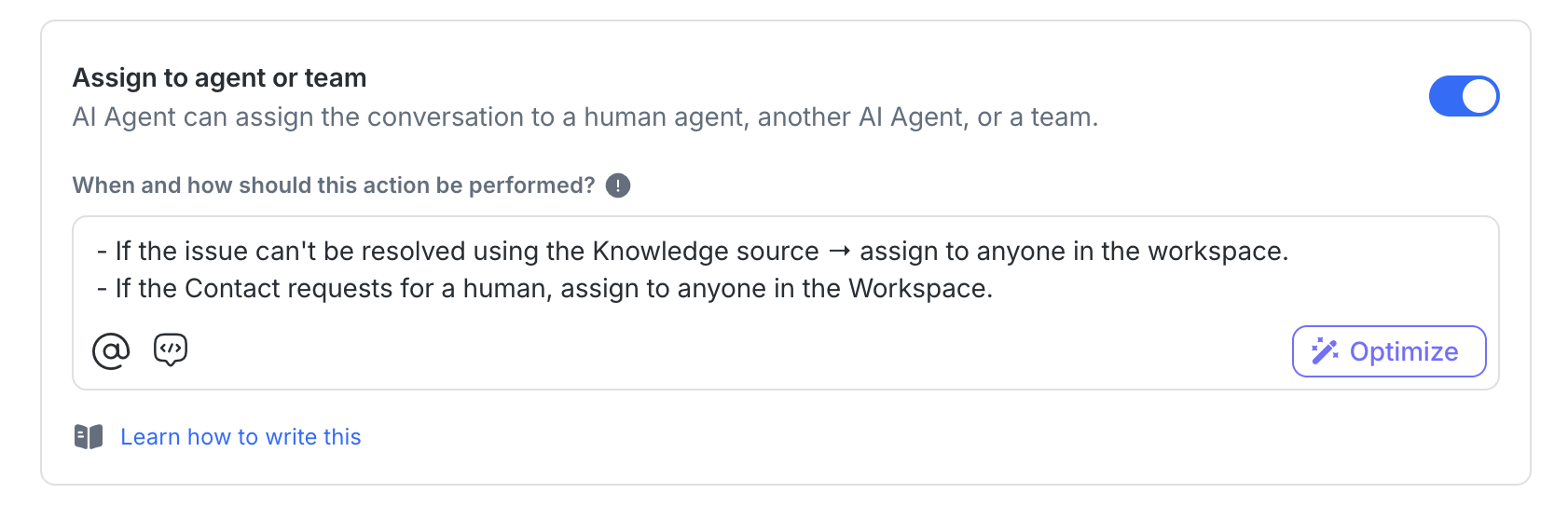
Tentukan siapa yang harus menerima kasus yang tidak dapat diselesaikan oleh Agen AI:
@Support Team untuk masalah teknis/produk yang belum terpecahkan
@Sales Team jika permintaan berubah menjadi pertanyaan pembelian atau upgrade
Siapa pun di Ruang Kerja jika tidak ada tim tertentu yang ditentukan
Konfigurasikan tindakan template
Template ini dilengkapi dengan dua tindakan yang sudah diaktifkan:
Tutup percakapan: Mengakhiri percakapan yang telah diselesaikan dengan ringkasan singkat.
Serahkan ke tim atau agen lain: Alihkan ke agen/manusia/tim lain dengan konteks. Gunakan ‘@’ untuk menyebut agen atau tim di kotak Instruksi.
Contoh prompt
Berikut adalah prompt instruksi opsional yang dapat Anda tempelkan ke dalam kotak Instructions di halaman konfigurasi Agen Dukungan Anda. Mereka dirancang untuk membantu Anda mengoptimalkan template untuk bisnis Anda.
Klarifikasi masalah dan perbaikan
Prompt ini membimbing Agen Dukungan Anda untuk menangani masalah pelanggan langkah demi langkah. Mulai dengan mengonfirmasi apa yang terjadi dan produk atau pesanan yang terlibat, lalu jalankan daftar periksa singkat berisi hingga tiga perbaikan aman. Jika masalah teratasi, agen menutup percakapan dengan sopan. Jika tidak, kasus ini akan diteruskan dengan lancar ke Tim Dukungan Anda beserta konteks yang sudah dirangkum.
# PERBAIKAN MASALAH (DUKUNGAN) \nTujuan: Identifikasi masalah dan panduan menuju perbaikan yang aman dalam ≤3 langkah.

Tanya (hanya jika tidak diketahui; maks 2 pertanyaan): \n1) "Apa yang sebenarnya terjadi? (gejala)" \n2) "Model/nomor pesanan atau varian?" \n\nAlur:\n1) Ringkaskan masalah dalam 1 kalimat.
2) Jalankan daftar periksa 3 langkah (cepat → mendetail): \n- Langkah 1: Pemeriksaan cepat \n- Langkah 2: Perbaikan terarah (Berdasarkan sumber pengetahuan) \n- Langkah 3: Konfirmasi hasil; tawarkan solusi cadangan \n3) Jika tidak terselesaikan → serahkan ke Tim Dukungan
Tindakan mana yang perlu diaktifkan
Tugaskan ke agen atau tim: Untuk mengeskalasi masalah yang belum terselesaikan langsung ke Tim Dukungan.
Perbarui Bidang Kontak: Untuk menangkap detail penting seperti model produk, nomor pesanan, atau varian.
Tutup dan ringkas percakapan: Untuk mengakhiri obrolan dengan ringkasan yang jelas setelah masalah terselesaikan atau diserahkan.
Ajukan pertanyaan yang berarti bagi bisnis Anda dan pastikan alur sesuai dengan kebijakan dukungan Anda.
Pertahankan pelanggan
Prompt ini membekali Agen AI Dukungan Anda untuk menangani permintaan pembatalan dengan empati dan secara sistematis. Ini membantu mengungkap alasan utama pelanggan berhenti, lalu menawarkan opsi penyelamatan yang ditargetkan (diskon, jeda, penurunan paket). Jika pelanggan menolak dua tawaran atau berkeras pada pembatalan, kasus ini akan diserahkan kepada tim dukungan manusia dengan konteks yang telah tercatat.
# SELAMATKAN PELANGGAN (DUKUNGAN) \nTujuan: Memahami alasan dan menawarkan jalur penyelamatan yang relevan (maks 1 tindak lanjut, maks 2 tawaran).

Tanya (maks 1):
- "Mengerti—apa alasan utama Anda mempertimbangkan untuk membatalkan?"

Tawaran Tangga (pilih berdasarkan alasan; hentikan jika pelanggan menolak dua kali):
- harga → {diskon 10–20% ATAU 1 bulan gratis}, tekankan nilai
- tidak menggunakan → jeda 1–3 bulan ATAU turunkan ke paket dasar
- ada yang tidak berfungsi → tugaskan ke @Support Team

Alur:
1) Empati + cerminkan alasan dalam 1 baris singkat.
2) Sajikan **satu** tawaran terbaik dengan syarat yang jelas.
3) Jika ditolak, sajikan **satu** alternatif dari tangga tawaran. 4) Jika masih ditolak atau pelanggan bersikeras → tugaskan ke @Support Team
Tindakan mana yang perlu diaktifkan
Tugaskan ke agen atau tim: Untuk menyerahkan segera ketika alasan adalah "ada yang tidak berfungsi" atau jika Kontak menolak kedua tawaran penyelamatan.
Perbarui Bidang Kontak: Untuk menangkap alasan berhenti dan preferensi apa pun (jeda, penurunan paket).
Perbarui tahap Siklus Hidup: Untuk menandai Kontak sebagai Berisiko atau Berhenti berlangganan jika pembatalan dilakukan.
Tutup dan ringkas percakapan: Untuk mengakhiri interaksi dengan ringkasan yang jelas setelah upaya penyelamatan atau eskalasi selesai.
Pastikan untuk menugaskan ke tim yang tepat dan memastikan proses sesuai dengan organisasi Anda.
Langkah 4: Tinjau Agen AI Anda

Sebelum menguji atau menerbitkan Agen AI Anda, tinjau instruksinya untuk menemukan masalah konfigurasi.
Pilih Review untuk memeriksa instruksi Agen AI Anda dan instruksi aksi yang diaktifkan untuk masalah seperti referensi tidak valid, tindakan yang dikonfigurasi tidak benar, instruksi yang tidak didukung, dan instruksi yang saling bertentangan
Jika ditemukan masalah, pilih Apply fixes untuk meninjau dan menerapkan perbaikan yang disarankan.
Pelajari lebih lanjut tentang Cara Meninjau Instruksi Agen AI
Langkah 5: Uji Agen AI Anda (opsional)

Sebelum dipublikasikan, Anda dapat mensimulasikan bagaimana Agen AI Anda akan merespons pesan pelanggan menggunakan fitur Test AI Agent. Ini memungkinkan Anda memvalidasi prompt dan melihat pratinjau tindakan—seperti penugasan, pembaruan Bidang Kontak, dan lainnya—tanpa memengaruhi pelanggan nyata.
Berikut caranya:
Buka tab Chat di panel sebelah kanan
Ketik pesan percobaan untuk mensimulasikan percakapan
Lihat bagaimana Agen AI Anda membalas dan memicu tindakan
Anda juga dapat mereset percakapan atau memperbarui bidang Kontak uji untuk mencoba skenario berbeda
Unggah file seperti PDF, gambar, atau dokumen untuk menguji bagaimana Agen AI Anda membaca teks dan berkas
Untuk hasil terbaik, kami merekomendasikan:
Menguji berbagai jenis pertanyaan dari pelanggan
Memeriksa apakah tindakan dipicu seperti yang diharapkan
Melakukan penyesuaian kecil pada prompt dan menguji ulang untuk melacak perbaikan dengan lebih baik
Pelajari lebih lanjut tentang pengujian Agen AI
Langkah 6: Terbitkan Agen AI Anda
Klik Publish.
Agen sekarang aktif dan tersedia di dropdown penugasan modul Inbox.
Pastikan untuk menguji Agen AI Anda sebanyak mungkin sebelum menugaskannya kepada Kontak.
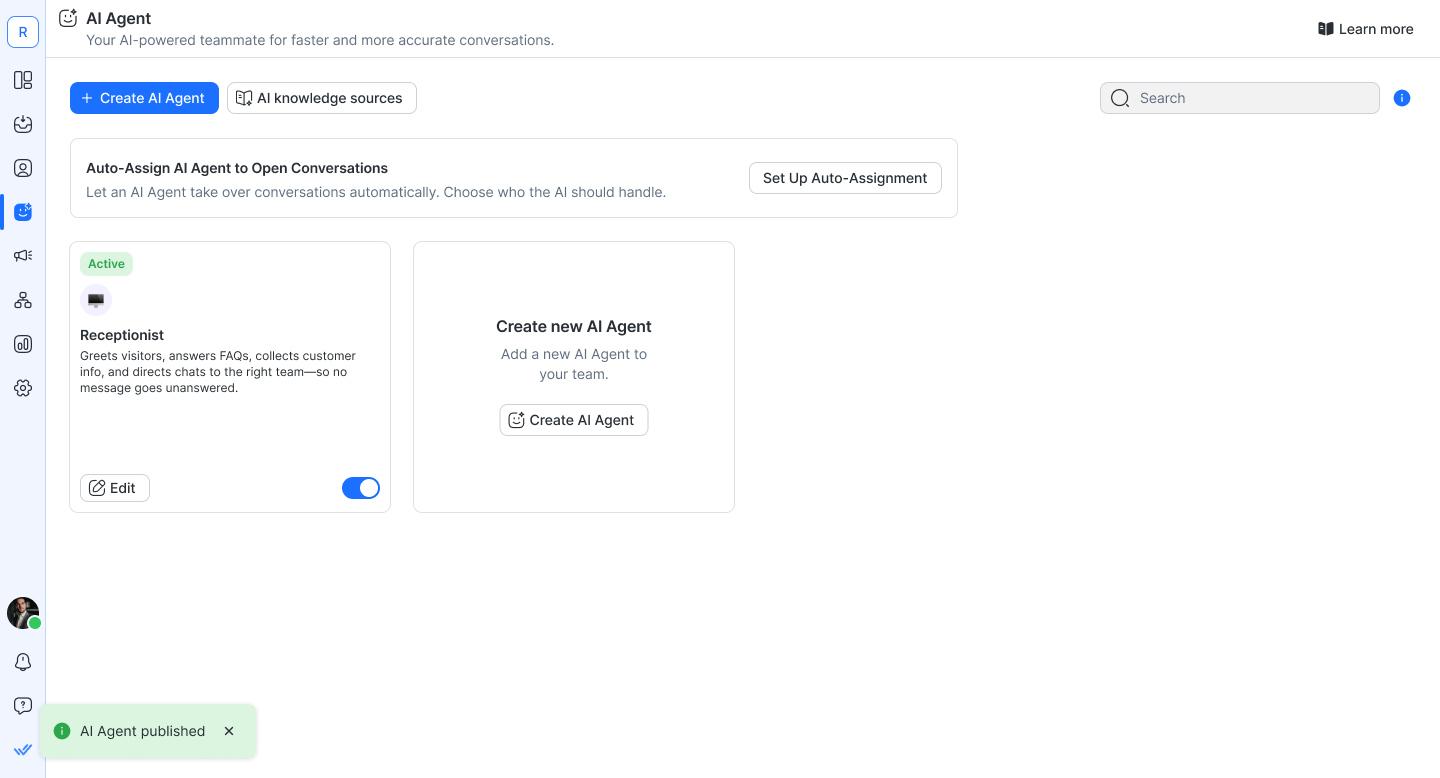
Langkah 6: Mulai menggunakan Agen AI Anda
Setelah diterbitkan, Agen AI Anda dapat mulai menangani percakapan baik secara otomatis atau secara manual, tergantung pada pengaturan Anda.
Penanganan manual (memerlukan tindakan manusia)
Buka Inbox.
Tugaskan percakapan ke Agen AI Anda dari dropdown Penugasan.
Penanganan otomatis (tidak memerlukan tindakan manusia)
Jika Anda telah:
Atur Agen AI sebagai penugasan default
Menggunakan Workflow untuk menugaskan percakapan
Agen AI akan mulai membalas tanpa tindakan manual.
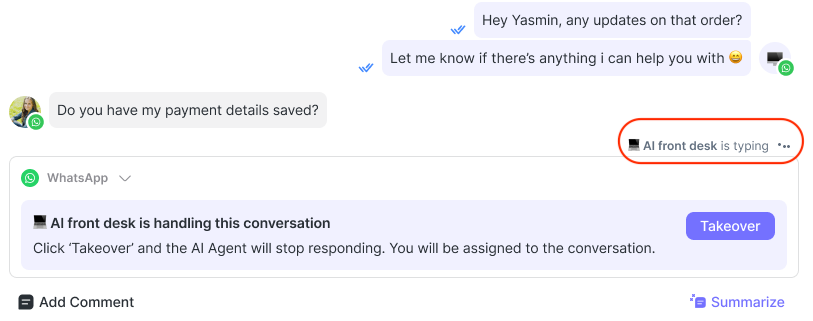
Baik Kontak maupun rekan tim Anda di Inbox dapat melihat ketika Agen AI sedang menghasilkan balasan.
Mengambil alih percakapan dari Agen AI Anda
Sekarang Anda dapat mengambil alih secara manual percakapan yang saat ini sedang ditangani oleh Agen AI Anda. Fitur ini memastikan bahwa ketika Agen AI memberikan jawaban yang salah, tidak dapat menangani pertanyaan pelanggan, atau membutuhkan waktu terlalu lama untuk merespons, agen manusia dapat segera mengambil alih.
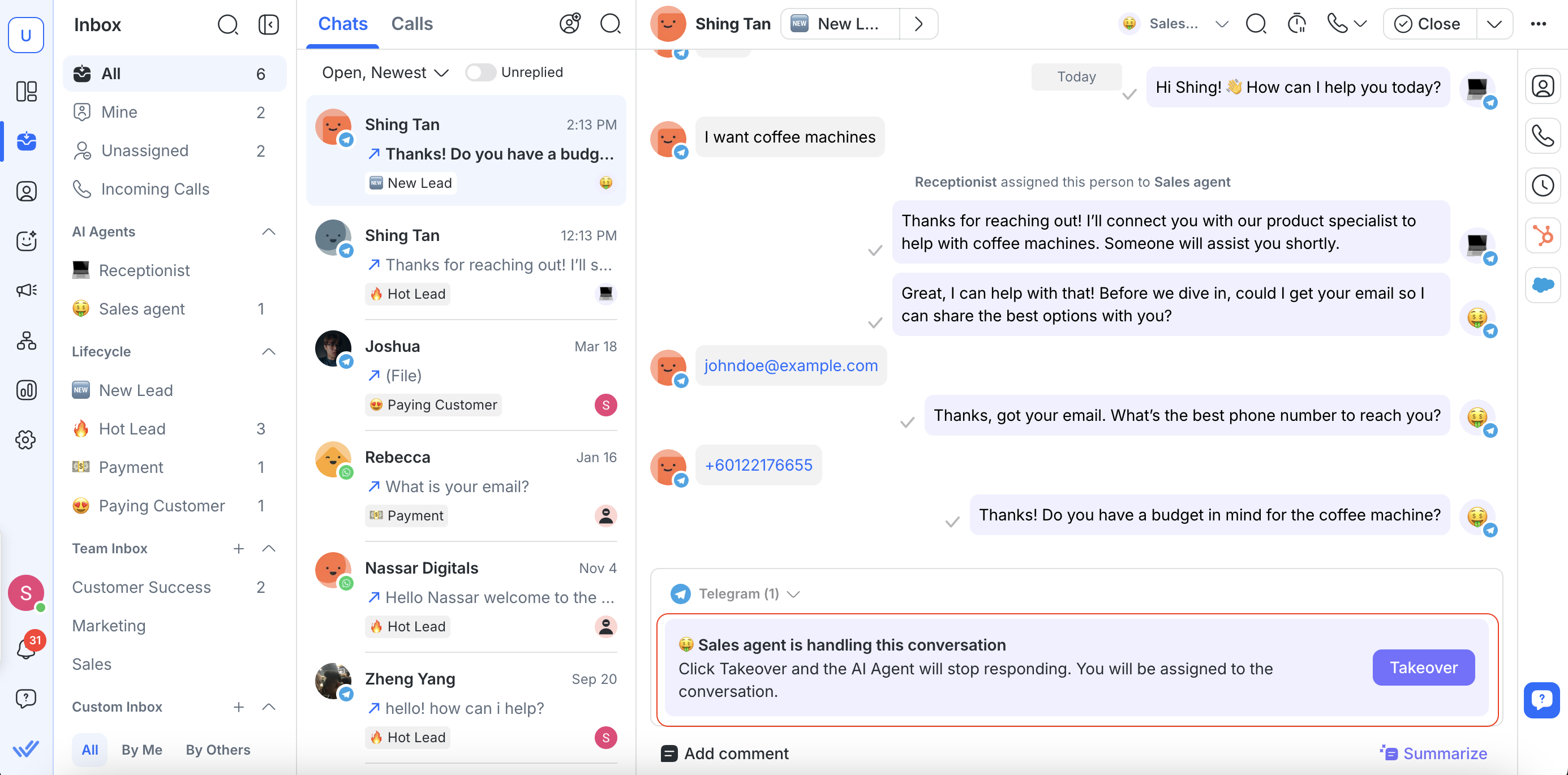
Saat Agen AI sedang berinteraksi dengan Kontak, notifikasi Takeover akan muncul di penyusun pesan.
Klik Takeover untuk:
Segera hentikan Agen AI agar tidak membalas
Tugaskan kembali percakapan ke Anda
Jika pembatasan percakapan lain berlaku — seperti saldo WABA tidak mencukupi, kontak yang diblokir, atau tidak ada saluran yang terhubung — kondisi ini akan ditampilkan sebagai gantinya, dan notifikasi Takeover akan tetap tersembunyi sampai masalah tersebut diselesaikan.
Setelah Anda mengambil alih, Agen AI tidak akan lagi merespons percakapan ini sampai percakapan ini ditugaskan kembali ke Agen AI.
FAQ dan Pemecahan Masalah
Apakah respond.io menggunakan data saya untuk melatih model AI?
Tidak. Respond.io tidak menggunakan pesan percakapan atau informasi pelanggan Anda untuk melatih model AI. Pesan antara Kontak Anda dan fitur AI apa pun diproses hanya untuk menyediakan layanan dan tidak pernah dimasukkan ke dalam dataset pelatihan model.
Mengapa Agen AI terkadang membutuhkan waktu lebih lama untuk merespons?
Perilaku ini wajar karena Agen AI memiliki waktu pemrosesan sendiri yaitu 10–15 detik. Terkadang respons AI membutuhkan waktu lebih lama dan bisa melebihi 20 detik.
Hal ini bisa terjadi ketika Agen AI membutuhkan waktu ekstra untuk:
Cari sumber pengetahuan Anda untuk informasi yang relevan.
Memproses pesan dan membuat balasan.
Menunggu penyedia model AI merespons selama periode sibuk.
Menangani keterlambatan jaringan atau sistem sementara.
Pelajari lebih lanjut di waktu tunggu vs. waktu pemrosesan untuk mengetahui komponen total waktu balasan.
Bisakah saya menggunakan gambar kustom sebagai avatar Agen AI?
Tidak, mengunggah gambar khusus untuk avatar Agen AI tidak didukung. Anda hanya bisa memilih emoji untuk mewakili Agen AI.
Perlu bantuan dengan Agen AI Anda?
Tim dukungan kami siap membantu Anda kapan saja.


