

概覽
設定 AI 代理人時,範本提示可協助您快速加入結構化的最佳實踐提示。 您可以選擇 指示 與 動作 的現成範本,無需從頭撰寫,然後依據業務需求自訂。
這能讓您更容易做到:
更快速設定 AI 代理人
維持代理人行為清晰且一致
減少因提示不清或不完整而產生的錯誤
若您不熟悉撰寫提示,範本提示特別有用;對有經驗的使用者也能節省時間。
什麼是提示範本?
提示範本是可插入 AI 代理人設定欄位的預先定義提示。 每個範本遵循經驗驗證的結構與最佳實踐,適用於常見情境,例如:
定義界限與安全規則
設定溝通風格與語氣
處理後續跟進與回退流程
指派對話或更新生命週期階段
提示範本可用於:
指示 欄位
動作 欄位(例如:關閉對話、指派、生命週期階段、聯繫字段,以及評論)
在哪裡找到提示範本
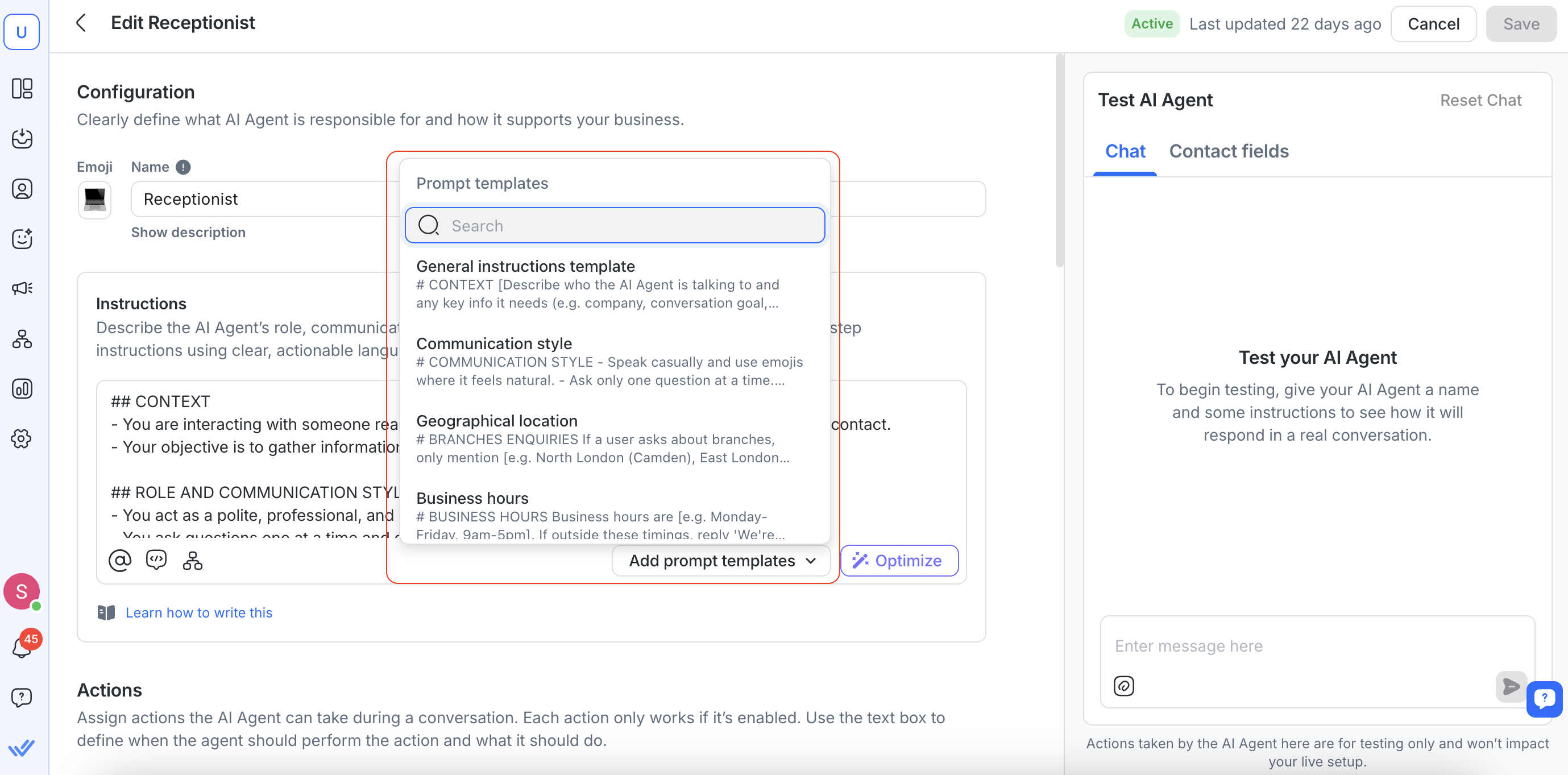
在建立或編輯 AI 代理人時,您可以存取提示範本:
前往 AI 代理人
建立新的代理人或開啟現有代理人
在 指示 或 動作 區段,點選 新增提示範本
每個欄位都有其相關的範本集。
提示範本的運作方式
搜尋並預覽範本
在提示範本下拉選單中,您可以:
以關鍵字搜尋範本(根據範本名稱與內容)
查看每個範本的兩行簡短預覽
將範本加入您的代理人
當您選擇範本時:
完整提示會插入至所選欄位
編輯器會自動捲動至新增內容
範本會新增在欄位末端,並以空白行分隔以利閱讀
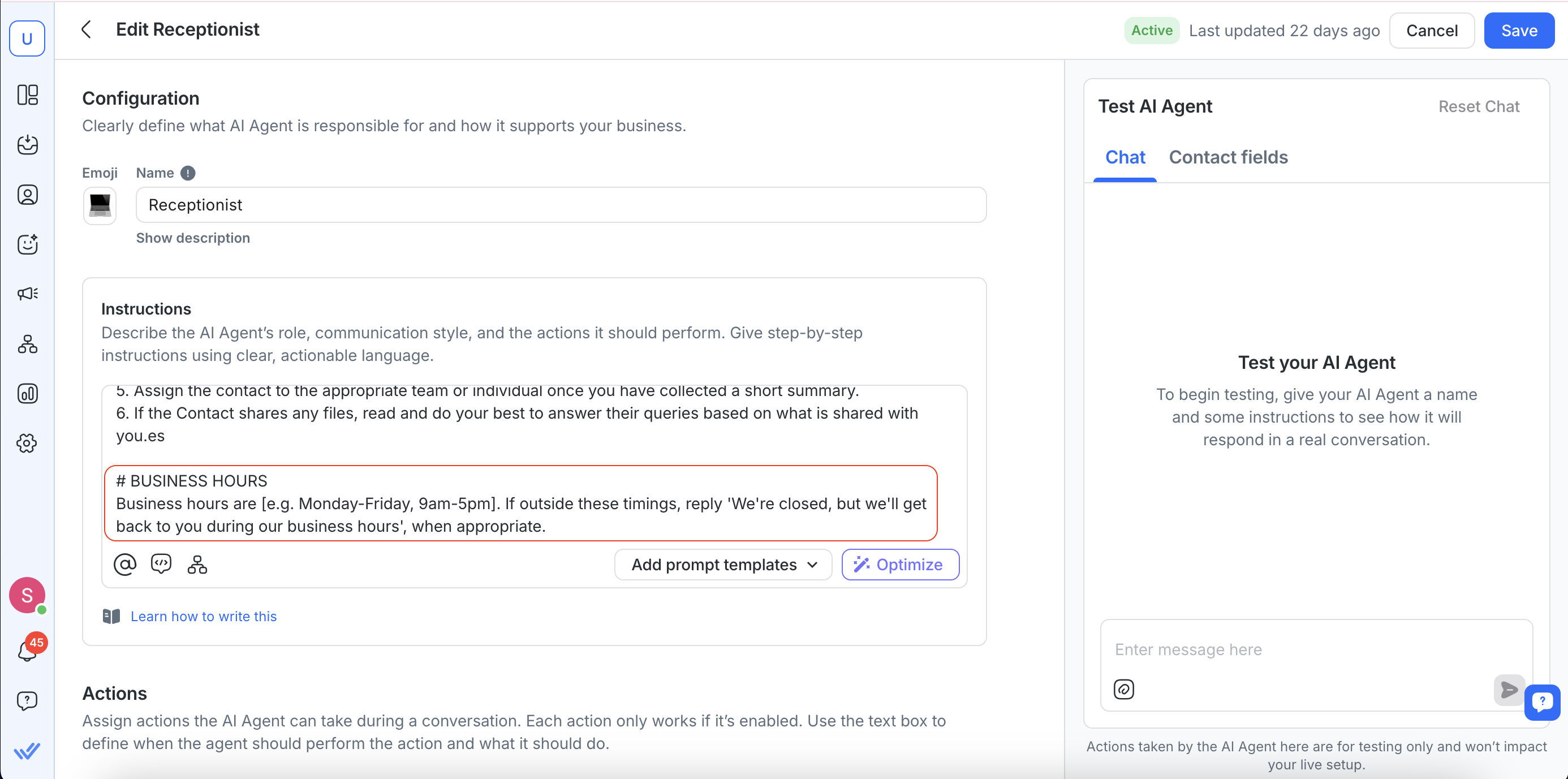
您可以:
多次加入相同範本
在同一欄位加入多個不同範本
插入後可編輯範本文字
若不再需要,可隨時移除範本
可用的提示範本
以下列出可用提示範本及其用途。
指示
範本名稱 | 用途 |
|---|---|
一般指示範本 | 定義 AI 代理人的整體設定,例如對象、語氣、應遵循的步驟、如何處理後續,以及其界限所在。 |
溝通風格 | 定義代理人的語氣和表現(語氣、長度、表情符號、可讀性與格式規則)。 |
地理位置 | 將有關實體分支/據點的回應限制或引導至預先定義的清單。 |
營業時間 | 定義營業時間,以及使用者在非營業時間發訊時代理人應回覆的內容。 |
收集資訊 | 逐欄收集聯絡資訊,並在詢問下一欄前儲存每一項。 |
檢查缺漏資訊 | 僅在特定聯繫字段為缺失/null/未定義時,才請求聯絡詳情。 |
交接 | 在必要資訊收集並儲存後,交接給指定使用者。 |
回退與錯誤處理 | 在意圖不明、資訊缺失或出現意外輸入時,升級至指定使用者。 |
後續處理 | 在一段時間無回應後發送跟進訊息,若仍無回應則關閉對話。 |
垃圾訊息處理 | 偵測垃圾/促銷行為,並以適當的結束說明將對話標記為垃圾並關閉。 |
界限 | 設定嚴格規則以防止產生虛構回應、避免處理敏感資訊,並在不確定時升級處理。 |
動作
動作類型 | 範本名稱 | 用途 |
|---|---|---|
關閉對話 | 交接後關閉 | 在交接給下一位人員或團隊後關閉對話,並附上簡短摘要與結束說明。 |
關閉對話 | 跟進後關閉 | 當聯絡人在多次跟進後仍無回應時關閉對話,並附上簡短摘要與結束說明。 |
關閉對話 | 問題解決時關閉 | 當問題已解決或聯絡人表示結束(例如「謝謝」)時關閉對話。 |
指派 | 一般指派 | 當聯絡人想要示範、與人交談或探討後續步驟時,指派給指定使用者。 |
指派 | 回退與錯誤處理 | 當知識來源未回傳相關資訊時,指派給指定使用者。 |
指派 | 要求人工客服 | 當聯絡人要求與真人交談時,指派給指定使用者。 |
指派 | 循環分配 | 在兩次澄清問題無法辨識主題/團隊後,採循環分配指派給團隊。 |
指派 | 指派給開啟對話最少的人員 | 在兩次澄清問題無法辨識主題/團隊後,依開啟對話數最少指派給任何人員。 |
生命週期階段 | 更新生命週期階段 | 當聯絡人表達興趣且已成功導流時,更新其生命週期階段。 |
生命週期階段 | 聯絡人不感興趣 | 當聯絡人不感興趣時,將其移至定義好的「流失」階段。 |
生命週期階段 | 聯絡人準備購買 | 當聯絡人表達購買意願時,將其移至定義好的「付款」階段。 |
聯繫字段 | 一般欄位更新 | 當提供新資訊或既有資訊變更時,更新相關聯繫字段。 |
聯繫字段 | 特定欄位更新 | 當聯絡人提供該資訊時,更新特定聯繫字段。 |
新增評論 | 交接備註 | 在交接時新增內部備註,摘要對話內容及下一步動作。 |
新增評論 | 升級備註 | 新增內部備註,摘要問題、已嘗試的處理方式,以及升級原因。 |
每個範本會插入至所選欄位,加入後仍可編輯。
最佳實踐
以範本為起點,然後自訂:範本設計為可編輯。 調整用詞、語氣與變數以符合您的需求。
謹慎組合範本:您可以堆疊多個範本,但請保持提示清晰、邏輯性與一致性。
仔細檢視界限設定:界限範本可協助防止產生虛構回應與不安全的回覆。 進一步自訂以確保其與內部政策保持一致。
修改後測試代理人:務必測試對話以確認代理人按預期運作。
常見問題與故障排除
我可以編輯提示範本嗎?
是的 範本加入後,您可以自由編輯其文字。
我可以重複使用提示範本嗎?
是的 您可多次加入相同範本,或在同一欄位組合多個範本。
加入範本會取代整個欄位嗎?
不. 當您選擇範本時,它會新增到目前欄位的末端。 若欄位已有內容,範本會被插入在該內容的 下方。 之後您可以根據需要編輯或移除任何內容。


